




更新日 2026年8月16日
How to Sign a PDF on iPhone: Every Method Explained (2026)
Need to add your signature to a PDF from your iPhone? Learn every method, from the built-in Markup tool in Files to dedicated e-signature apps, no download required.
詳しく読む

作成者: Iron Software
大きなPDFファイルはすぐに問題を引き起こします。メール添付の制限を超える文書、アップロード中に止まる文書、または共有ドライブのストレージスペースを圧迫する文書は、真の生産性の障害です。 大きなPDFファイルはシステムのパフォーマンスやユーザーエクスペリエンスを遅くし、電子共有を難しくすることがあります。 PDFのサイズを縮小することは、アップロード速度を向上させ、保存領域を節約し、ドキュメントをメールフレンドリーにすることで、コンピュータから受け取り手までファイルを移動する全過程を目に見えてスムーズにします。 良い知らせは、結果を得るために高価なソフトウェアを必要としないことです。 PDFのファイルサイズを最小限に抑えることは、内蔵ツール、専門ソフトウェア、またはオンラインサービスを使用して達成でき、多くの場合、修正にはほんの数クリックで済みます。
膨らんだPDFファイルの根本原因は通常、3つのカテゴリーのいずれかに分類されます。スクリーン表示用に最適化されていない高解像度の画像、一部の文字しか使用されていないにもかかわらず、完全な文字セットを含む埋め込みフォント、編集、メタデータ、非表示のレイヤー、コメントから蓄積された不要なデータです。 PDF圧縮は、不要なデータの削除、画像のダウンサンプリング、内部ファイル構造の最適化などのさまざまな方法によって達成できます。 これらのどれがPDFサイズを増大させているのかが分かると、適切なツールと方法の選択がずっと簡単になります。
このガイドは、2026年にPDFを圧縮するためのすべての信頼できるアプローチをカバーします。プロフェッショナルグレードの制御のためのAcrobat Optimize PDFツール、あらゆるコンピュータで機能する保存およびPDFとして印刷のワークアラウンド、1回限りのタスク用のブラウザベースのPDFオンライン圧縮ツール、Mac内蔵のプレビュー方法、Microsoft Wordを介したPDF変換、画像、フォント、スキャンの対象技術。 大量のPDF圧縮を自動化する必要がある開発者は、IronPDFが.NETでそれをプログラム的にどのように処理するかをカバーする専用セクションを見つけます。品質と圧縮設定を完全に制御できます。
方法を選ぶ前に、PDFファイル内で実際にスペースを占有しているものを理解するのが助けになります。膨らんだ文書のほとんどは、これらのカテゴリーの1つ以上に該当します。
画像が最も一般的な原因です。 デザインアプリケーションやプレゼンテーションからエクスポートされたPDFは、多くの場合、フル解像度で画像を埋め込みます。時には300DPI以上で、文書がスクリーンでのみ読むことを想定していてもです。 画像圧縮だけでも、画像が多い文書ではPDFファイルサイズを50〜80%減少させることができます。 PDF内の画像をダウンサンプルすると、品質を失うことなくそのサイズを大幅に減少させることができ、特に画像が多い文書には便利です。
埋め込みフォントは、2番目の主要な要因です。 PDFファイルがカスタムまたは非標準フォントを含む場合、ドキュメントがどのコンピュータでも正確にレンダリングされるように、フォントファイル全体が埋め込まれます。 使用されている特定の文字だけを含むように埋め込みフォントをサブセット化し、ファイルサイズを大幅に縮小しつつ、テキストを鮮明に保ちます。
重複データには、リビジョン履歴、非表示コメントや注釈、もはや必要ないフォームフィールド、ブックマーク、そしてファイルを作成したアプリケーションによって付加された非表示メタデータが含まれます。不要な要素、ブックマーク、フォームフィールド、注釈、タグ、非表示メタデータなどを削除して、圧縮ツールを実行する前にPDFファイルサイズを減少させます。
最適化されていない内部構造は、編集後にPDFを繰り返し保存することで発生します。 各保存サイクルは、データをリライトするのではなく、ファイルにデータを追加することがあります。 保存として機能を使用すると、PDFの内部ファイル構造を最適化し、不要なデータを排除することでファイルサイズを大幅に削減できます。
最適: プロフェッショナルドキュメント、画像が多いファイル、圧縮設定を完全に制御する場合。
Adobe Acrobatのような専門ソフトウェアは、プロフェッショナルPDF最適化の金字塔として見られており、画像とフォント管理のための高度なツールを提供します。 Adobe Acrobat Proには、ファイルサイズを効率的に削減するための最適化PDF機能が含まれており、品質を予測できない方法で損なうことなく、正確にどの要素をどれだけ圧縮するかを完全に制御できます。
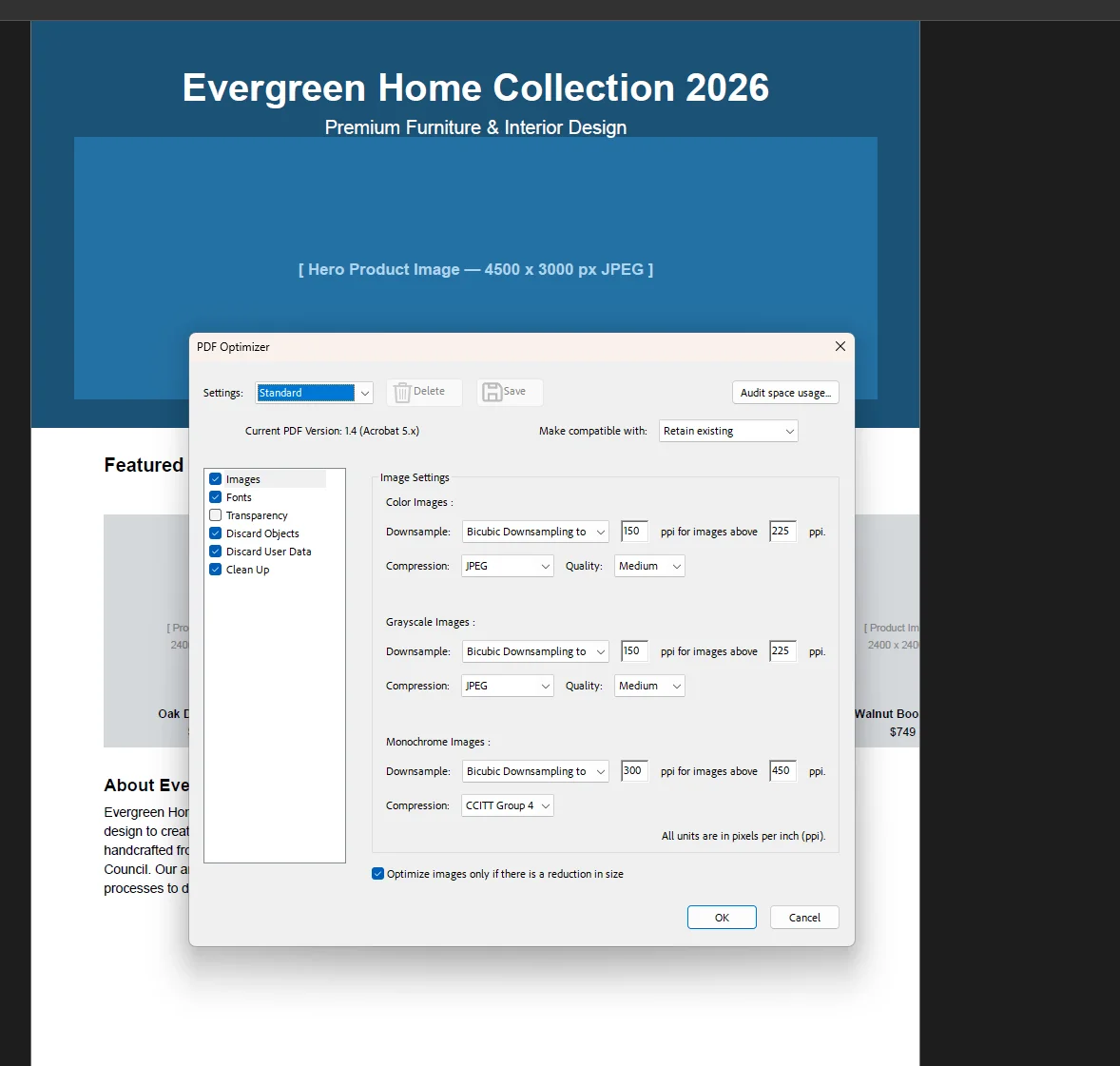
Optimize PDFツールの使用方法:
Adobe Acrobatでの高度な最適化は、PDF削減のための画像やフォントを詳細に制御することができ、そのため品質基準を満たす必要がある場合の好ましいツールであり続けます。 Acrobatを開く前に、Windowsのファイルエクスプローラーで現在のファイルサイズを直接確認できます:PDFファイルを右クリックしてプロパティをクリックし、MBとKBでの正確なサイズを確認してください。 これにより、圧縮結果を測定するための基準値が得られます。
最適化する前に各要素がどれだけのスペースを消費しているかを見るには、最適化PDFダイアログボックスで監査スペース使用ボタンをクリックします。 これにより、カテゴリーごとのファイルサイズの内訳が表示され、最初に最大の寄与者に焦点を合わせることができます。
 ファイルサイズの減少を使用する(簡単なオプション):
設定を少なくてより速い結果が得られるため、ファイル > ファイルサイズを減少(またはファイル > 別名で保存 > ファイルサイズを減少)に移動します。 Acrobatは自動的に圧縮設定の標準セットを適用します。 これは、画像品質を完全な最適化PDFワークフローよりも制御できないものの、数回のクリックで小さいファイルを生成します。
内部構造を整理するために名前を付けて保存の使用:
PDFファイルサイズを減少させるための効果的な方法は、保存ではなく、名前を付けて保存機能を使用してドキュメントを再レンダリングすることです。 ファイル > 名前を付けて保存に移動し、新しい名前を付けたりバージョンの接尾辞を付けたりして保存をクリックします。 Acrobatは内部ファイル構造をきれいに書き直し、これまでの編集セッションで蓄積された不要なデータを取り除きます。 これだけで、頻繁に編集された文書でPDFサイズを10〜30%削減できます。
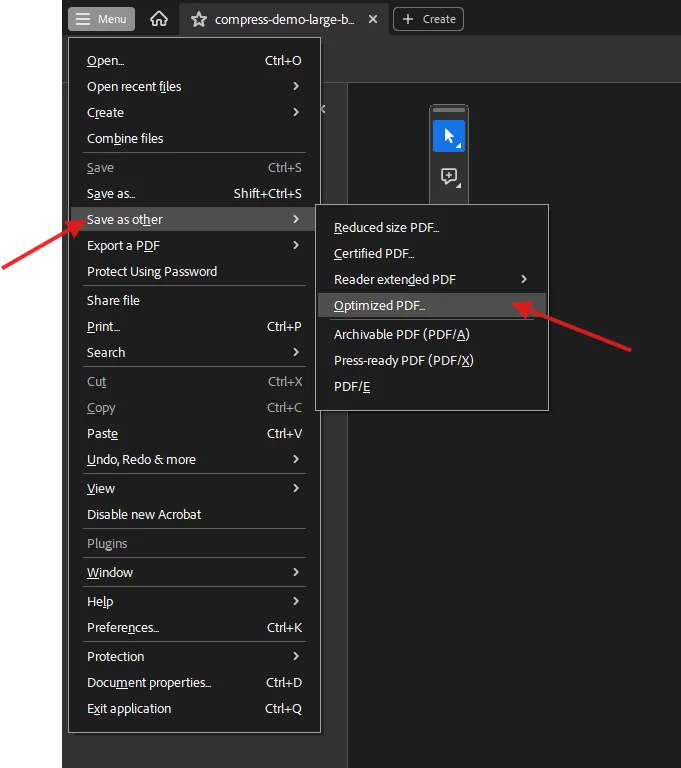
最適: 画像解像度、グレースケール変換、およびスキャンのClearScan OCRを制御する必要のあるパワーユーザー。
最も深いレベルの圧縮のために、Acrobatの高度な最適化パネルはPDF内のすべての要素を完全に制御します。 目に見える品質損失なしにファイルを縮小するための高度な圧縮アルゴリズムがツールに組み込まれており、これがそれらに直接アクセスする場所です。
精密な画像ダウンサンプリング:
最適化PDFダイアログボックスの画像セクションには、カラー画像、グレースケール画像、および単色画像の個別の設定があります。 各カテゴリーで設定できるのは:
カラーおよびグレースケール画像をバイキュービックダウンサンプリング150 ppiに設定することで、ビジネス文書の標準で最も目に見える品質損失の少ない最も大きなサイズ削減を実現します。
グレースケールへの変換:
文書にカラーが不要な場合、すべての画像をグレースケールに変換すると、ファイル内のすべてのjpegおよび画像要素からカラー データが削除されます。画像セクションで、カラー画像の圧縮タイプをグレースケール変換に設定します。 これはテキストやベクトル要素には影響せず、ラスタ画像にのみ影響します。 グレースケール画像は、同じ解像度での同等カラー画像のサイズの通常1/3です。
スキャンされた文書に対するClearScan:
Adobe Acrobat Proでは、OCR実行中にClearScanを選択すると、高品質の結果を小さいファイルサイズで得ることができます。 スキャンされた文書でOCRを実行する場合、ツール > スキャンとOCR > テキストの認識を選択し、出力スタイルをClearScanに設定します。 これは、認識されたテキストを圧縮された背景画像の上にレンダリングされた実際のベクトルテキストに変換し、粗いスキャンビットマップをはるかに小さいハイブリッド表現に置き換えます。 スキャンされた文書に対してOCRを使用することで、明瞭さを維持しながらファイルサイズを大幅に縮小できます。
最適: 特殊ソフトウェアのない任意のコンピュータ。 特別なツールなしにWindowsとMacで動作します。
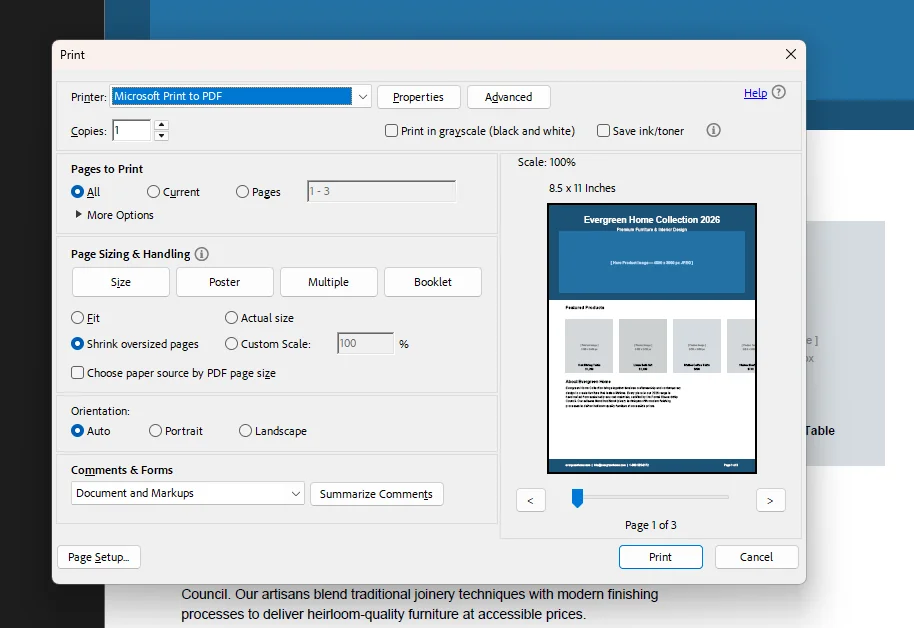
PDFファイルサイズを縮小する効果的な方法の1つは、Print to PDF機能を使用してドキュメントを再レンダリングすることで、不要なメタデータを削除し、ファイル構造を簡素化します。 これが機能するのは、プリントドライバーがドキュメントのビジュアル出力から新しいきれいなPDFを作成し、蓄積された編集履歴、フォームデータ、非表示レイヤー、および内部の冗長性をすべて捨てるからです。
Windowsで:
Macで:
結果ファイルは通常、元のファイルよりもはるかに小さくなります。なぜなら、印刷プロセスがレイヤーをフラット化し、メタデータを取り除き、埋め込まれたフォームフィールドおよび注釈データを削除するためです。 この方法は、Microsoft Wordやアプリケーション固有のメタデータを大量に埋め込む他のアプリケーションからエクスポートされた文書に特によく効きます。
注意 重複圧縮を避けることで、品質の低下を防ぎ、重要なスペースを節約できます。 すでにPDFを1回圧縮している場合、圧縮されたバージョンで再度Print to PDFを実行しても意味のある追加削減を得られず、画像品質がさらに低下するかもしれません。
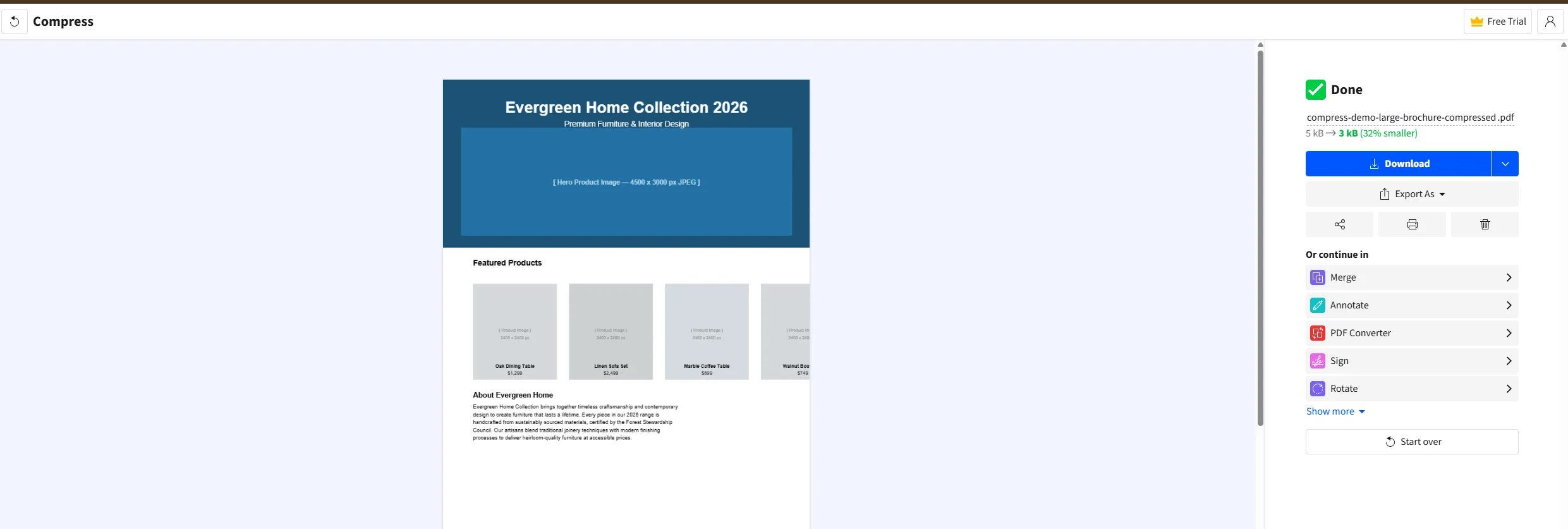
最適: 一度限りのタスク、ブラウザを備えた任意のデバイス、機密データを含まない文書。
オンラインツールを使用することで、一度限りのタスクに使用できる方法を提供し、ブラウザを備えた任意のデバイスで動作します。 無料のPDFオンライン圧縮ツールのいくつかは、インストールなしで毎日のビジネス文書のための良好な圧縮を扱います。
Smallpdf (smallpdf.com):
Smallpdfは、有料プランで最大5GBのファイルを処理します。 無料階層では、1日に限られた数のタスクを許可します。
ILovePDF (ilovepdf.com):
オンライン圧縮ツールは、ファイルサイズと品質のバランスを自動的に取る推奨設定を提供することができ、ILovePDF の推奨されたプリセットは、ほとんどのビジネス文書に信頼できるデフォルトとなります。
PDF2Go and PDF24 (pdf24.org):
PDF24は、入手可能な最も有能な無料オプションの1つです。 PDF圧縮ツールはファイルサイズを大幅に縮小することができ、一部のツールは2GBまでのファイルを処理できます。 PDF24は、遠隔サーバーにファイルをアップロードしたくないユーザー向けにデスクトップアプリケーションも提供しており、機密文書をオンラインプラットフォームに送信することに関するプライバシーの考慮に対処しています。
オンラインツールは機密性のない文書に最適です。 機密の財務データ、法的契約、または個人情報を含むファイルには、Adobe Acrobat、Mac プレビュー方式、またはIronPDFなどのデスクトップツールを使用して、ファイルがコンピューターを離れないようにします。
IronPDF の無料のオンライン圧縮ツール:
IronPDF は、ファイルを安全にアップロードし処理する無料のオンライン PDF 圧縮ツールも提供します。 これは、プログラム的に同じロジックを実装する前に、圧縮出力をテストしたい開発者に特に役立ちます。
最適: 追加のインストールを必要としない、無料でオフラインオプションを求めるMac用ユーザー。
macOSの内蔵システムツールは、効率的にPDFファイルサイズを縮小できます。 macOSの内蔵プレビューアプリを使用するのは、pdfファイルサイズを縮小するための無料オプションであり、すべてのMacにすでにインストールされているもの以外は何も必要としません。
プレビューは、主にPDF内の画像を圧縮するAppleのQuartzフィルターを適用します。 削減の程度は文書がどれほど画像を多用しているかに大いに依存します。 テキストのみの文書は、最小限の削減しか見られません。 大きなJPEG画像やスキャンを含む文書は、実質的なサイズの節約を見込めます。
macOSのファイルサイズを削減するフィルターは、一部の文書で積極的に画像品質に影響を与えることがあり、目に見えるJPEGのアーティファクトを生成することがあります。 送信前に出力を元のものと常に比較してください。 品質の低下が大きすぎる場合、可変圧縮レベルを持つAcrobatまたはオンラインツールを使用してください。
最適: Wordで作成され、PDFにエクスポートされ、ソースファイルがまだ利用可能な文書。
オリジナルの文書がMicrosoft Wordで作成された場合、画像圧縮を有効にしてWordから再エクスポートすると、後でPDFを圧縮するよりも小さなファイルを生成することがよくあります。
エクスポート前に画像を最適化:
PDF設定を保存として使用:
Word の名前を付けて保存ダイアログボックスで、その他のオプション(またはPDFエクスポートパネルのオプション)をクリックします。 最適化セクションの下で、**最小サイズ(オンライン公開)**を選択します。 これは、PDFエクスポートプロセス中にすべての画像に追加のJPEG圧縮を適用するようにWordに指示します。
最適: 圧縮前に削除するべきものを理解し、品質を損なわずに最大の削減を得る方法を知りたいユーザー。
圧縮前に不要な要素を削除することで、PDFファイルサイズをより効果的に最小限に抑えることができます。 次のターゲットステップは、過大なPDFファイルの3つの主要な原因に対処します。
画像データを削減する最も効果的な時期は、PDFが作成される前です。 ソースファイルから文書を構築している場合:
選択的画像ダウンサンプリングにより、画像解像度を手動で設定でき、通常150ppiがスクリーンまたはウェブ表示に十分です。
Acrobat Proでは、Optimize PDFダイアログボックスのフォントセクションが、文書に埋め込まれたすべてのフォントを表示します。 フォントをサブセット化することは、特定のPDFで実際に使用されていないそのフォントからすべての文字を削除します。 標準ラテン文字のみを使用する文書では、フォントをサブセット化することで、PDFからフォントファイルデータの80〜90%を削除できます。 品質を失うことなくPDFのサイズを効果的に削減するためには、内部の構造を最適化したり、フォントサブセット化と並行したスマート画像管理に集中します。
すべてのPDFはメタデータを持っています:著者名、それを作成したアプリケーション、作成日、リビジョン履歴、時には削除された内容でさえもファイル構造に埋め込まれています。 Acrobatでは、Optimize PDFダイアログボックスのユーザーデータを破棄セクションがすべての削除可能なメタデータカテゴリを示します。 保存前にこれらのすべてを選択することは、進行中の編集でなく、配布準備をしている文書にとって安全なステップであり、画像やフォントに手を触れずに全体のサイズを目に見えて減少させます。 ドキュメント内のレイヤーをフラット化することも、特にInDesignまたはIllustratorで作成され、複雑なレイヤー構造を持つドキュメントで、視覚的な外観を維持しながらサイズを減少させることができます。
圧縮後にファイルがほとんど小さくならない
これは通常、文書がほとんどテキストであり、非常に少数あるいは一切画像がないことを意味します。 PDFのテキストは、デフォルトで非常によく圧縮され、追加削減の余地がほとんどありません。 残りのサイズは、フォントの埋め込みによって引き起こされています。 Acrobatでフォントサブセット化を使用するか、文書内のすべてのフォントが標準システムフォント(Arial、Times New Roman、Helvetica)であるか確認してください。標準フォントは、全く埋め込む必要がありません。
圧縮後に画像品質が受け入れられないほど低い
圧縮レベルが攻撃的すぎました。 低い品質設定は、低い品質で小さいファイルを生成します。 Acrobatでは、(60から75%がいいバランスです)JPEG品質設定を再度最適化を実行してください。 オンラインツールでは、強いから基本圧縮に切り替えてください。 重複圧縮を避けることで、品質の低下を防いで重要なスペースを節約できるので、常に元の圧縮されていないPDFから作業するようにしてください。
圧縮後もPDFがメールで送信するには大きすぎる
一部のメールプロバイダは10MB以下の制限を課しています。 圧縮されたファイルが依然として制限を超えている場合は、Google Driveまたはその他のクラウドストレージサービスにファイルをアップロードし、代わりにリンクを共有することを検討してください。 受信側が特にPDFを必要としない場合、.docx などの他のファイルフォーマットでコンテンツを保存することで、送信前に総合的なサイズをさらに縮小できます。 これによりサイズ制限が完全に取り除かれ、受領者のメールプロバイダの添付制限にかかわらずアクセスできます。
圧縮後のファイルは画面上では見栄えが良いが、印刷が悪い
これは、ドキュメントが印刷目的であるのに、画面解像度(72-96 ppi)に画像をダウンサンプリングした結果です。 印刷が必要なファイルには、画像を300 ppiで保ち、Acrobatで中、または低圧縮プリセットを使用し、最小サイズは使用しません。
オンラインツールがファイルのアップロードが大きすぎると表示する
ほとんどの無料のオンラインPDF圧縮ツールは10〜50MBでアップロードの上限を設定します。 その閾値を超えるファイルの場合は、デスクトップツールを使用してください。 Acrobat ProおよびPDF24のデスクトップアプリケーションは、サイズ制限なしに大きなファイルを処理します。 PDF圧縮ツールは、いくつかのプロフェッショナルなツールでファイルを2GBまで処理できますが、これはブラウザベースのサービスではなく、デスクトップインストールを必要とします。
PDFが既に一度圧縮され、さらなる圧縮が何も起こさない
一度PDF内のJPEG画像が特定の品質レベルに圧縮されると、それを再圧縮しても意味のあるサイズの削減を得られず、可視的なバンディングやアーティファクトを引き起こすことがあります。 圧縮されたPDFで追加の縮小が必要な場合、最も信頼できるアプローチは、ソースドキュメントに戻り、当初から最適化された設定で再エクスポートすることです。
| 目標 | 最適な方法 | コスト |
|---|---|---|
| 画像とフォント設定を最大限に制御 | Acrobat の最適化 PDF | 有料(Acrobat Pro) |
| 設定なしでの迅速な削減 | Acrobatファイルサイズを削減 | 有料(Acrobat Pro) |
| クリーンな内部ファイル構造 | 名前を付けて保存(Acrobat または任意のアプリ) | 無料 |
| 無料、インストール不要、任意のデバイス | オンライン圧縮ツール(Smallpdf、ILovePDF、PDF24) | 無料 |
| 無料、オフライン、Mac専用 | プレビューのエクスポートでファイルサイズを減少フィルター | 無料(内蔵) |
| Wordから作成されたドキュメント | PDFエクスポート前にWordで圧縮 | 無料 |
| テキストレイヤーでスキャンファイルのサイズを減少 | Acrobat OCRとClearScan出力 | 有料(Acrobat Pro) |
| 無料、オフライン、任意のOS | PDFへ印刷(Microsoft Print to PDF / Mac PDF) | 無料(内蔵) |
| コードでスケールで圧縮を自動化 | .NETのIronPDF CompressImages() | 有料(無料トライアル) |
アプリケーションがPDFドキュメントを生成または処理し、ファイルサイズがパフォーマンス、ストレージコスト、またはアップロード速度に影響を与えている場合、手動圧縮では規模に対応できません。 IronPDFは、C# 開発者に対して、Adobe Acrobat やデスクトップアプリケーションを必要とせずに、画像品質、解像度スケーリング、構造最適化を含む、PDF圧縮をプログラムで完全に制御できる.NETライブラリです。
IronPDFのCompressImages()メソッドは、PDFの膨張を引き起こす最も一般的な原因である、サイズが大きい埋め込み画像を対象としています。 メソッドは、1から100の品質値を受け入れ、100は元の画像品質を表し、低い値は段々小さいファイルを生成します。 高度な圧縮アルゴリズムが目に見える品質損失なしにファイルを縮小するために使用され、2番目のオプションパラメータは、PDF内の各画像の目に見えるサイズに基づいた解像度ダウンサンプリングを有効にします。
ここでは、既存のPDFを読み込み、異なる2つの品質レベルで画像を圧縮し、比較用に両方の出力を保存する完全な例を示します:
using IronPdf;

// Load the existing large PDF document
PdfDocument pdf = PdfDocument.FromFile("marketing-brochure.pdf");

// Compress images to 60% quality - good balance for screen viewing
pdf.CompressImages(60);
pdf.SaveAs("brochure-compressed-60.pdf");

// Reload original and apply stronger compression with resolution scaling
PdfDocument pdf2 = PdfDocument.FromFile("marketing-brochure.pdf");

// The second parameter scales down image resolution based on visible size in the PDF
// This can cause minor distortion on some image configurations - test before deploying
pdf2.CompressImages(40, true);
pdf2.SaveAs("brochure-compressed-40-scaled.pdf");HTMLからプログラム的にPDFを生成するアプリケーションで、作成時に画像品質を制御する必要がある場合、IronPDFのレンダリング設定により、JPEG品質、グレースケール出力、および解像度をPDFを作成する前に設定できます:
using IronPdf;

ChromePdfRenderer renderer = new ChromePdfRenderer();

// Set grayscale output to reduce colour image data
renderer.RenderingOptions.GrayScale = true;

// Render HTML content to PDF with optimised settings
PdfDocument pdf = renderer.RenderHtmlAsPdf("<h1>Annual Report 2026</h1><p>Content here...</p>");
pdf.CompressImages(70);
pdf.SaveAs("annual-report-optimised.pdf");IronPDFの圧縮機能は、透かし、デジタル署名、フォームの埋め込み、およびマージを含む他の機能ときれいに連携して動作するため、画像をより大きなドキュメント処理パイプラインの一部として最適化することができます。IronPDF ドキュメントサイトの.NET PDF圧縮ライブラリチュートリアルは、バッチ圧縮やスキャンされた文書の処理を含む追加のシナリオをカバーしています。
始め方: NuGetを介してInstall-Package IronPdfをインストールします。 無料トライアルが提供されており、30日間のフル機能とクレジットカードが不要です。
さらに読む:
管理可能なサイズにPDFファイルを縮小することは、品質の目に見える低下を意味する必要はありません。 正しいアプローチは、まずファイルが大きくなっている理由に依存します。 パンフレットやスキャンされたレポートのような画像が多い文書には、画像圧縮と150 ppiへのダウンサンプリングが最大の削減をもたらします。 大きな埋め込みフォントを持つ文書には、フォントをサブセット化することで未使用のグリフデータを取り除き、スクリーン上での単一のワードの見え方を変更せずに削除します。 繰り返して編集されたファイルでは、クリーンな名前を付けて保存のサイクルにより、ファイル構造内で目に見えない形で蓄積された重複データの層を取り除きます。
Adobe Acrobat Proは、プロフェッショナルな作業に最も適した最適化PDFツールであり、複数のダイアログボックスからすべての圧縮パラメータを完全に制御できます。 無料オプションの場合、Print to PDFメソッドはインストールなしでどのコンピュータでも動作し、SmallpdfやILovePDFのようなオンライン圧縮ツールは、数回のクリックでほとんどの標準文書を処理し、Mac プレビューがMacOSユーザー向けに基礎的な圧縮をネイティブにカバーしています。 どの方法を選んでも、必ず編集する前にオリジナルファイルのコピーを保持し、出力を慎重に比較し、不要な品質の低下を防ぐために同じファイルの頻繁な圧縮を避けてください。
.NETアプリケーションを構築し、自動化プロセスの一環としてPDF圧縮が必要な開発者の場合、IronPDFはCompressImages()メソッドと完全なレンダリング制御を提供し、生成されたファイルが手動介入なしに正しいサイズで到達するようにします。 圧縮を自分の環境でテストするために無料トライアルを始めるもので、コミットメントは必要ありません。
特定の圧縮シナリオまたはカバーしなかった文書タイプに関する質問がありますか? 下にコメントを残すか、Iron Softwareのブログを訪れて、PDFの最適化、編集、およびドキュメントの自動化に関するさらに多くのガイドを見つけてください。

Curtis Chauは、カールトン大学でコンピュータサイエンスの学士号を取得し、Node.js、TypeScript、JavaScript、およびReactに精通したフロントエンド開発を専門としています。直感的で美しいユーザーインターフェースを作成することに情熱を持ち、Curtisは現代のフレームワークを用いた開発や、構造の良い視覚的に魅力的なマニュアルの作成を楽しんでいます。



IronPDF はIRONSUITEの一部です
オフィス文書向けの.NET API製品10個

PDFがHTMLのように見える必要があるとき、迅速に。












