




更新日 2026年8月16日
How to Sign a PDF on iPhone: Every Method Explained (2026)
Need to add your signature to a PDF from your iPhone? Learn every method, from the built-in Markup tool in Files to dedicated e-signature apps, no download required.
詳しく読む

作成者: Iron Software
あなたのMacには、ほとんどの人が気づかないほどのPDF編集の力がすでに内蔵されています。macOSのデフォルトのドキュメントおよび画像ビューアであるApple Previewは、日常的なPDFタスクのほとんどを追加のダウンロードなしで処理します。 契約書に注釈を追加したり、フォームに署名したり、2つのファイルを結合したり、ページの順序を変更したり、付箋を追加したりします。 Previewはそれをすべて管理します。 macOSには、追加のソフトウェアなしで一般的なPDFタスクの約70%をカバーする内蔵ツールがあり、ほとんどのMacユーザーにとって本当に有能な出発点となります。
残りの30%は、目的別に作られたPDF編集ツールが登場する場所です。 MacでPDFを編集することは、注釈を追加することとドキュメントを完全に編集することのどちらかを含むかもしれず、これらの2つのことは意味的に異なります。 PreviewはPDFに注釈を追加したり、結合したり、署名したりするのに適していますが、元のテキストを削除したり、書き直したりすることはできません。 PDFドキュメントの元のテキストを変更、削除、または編集するには、専門のツールが必要です。 基本的な注釈が必要なのか、既存のテキストや画像を中程度に編集するPDF編集が必要なのか、それとも光学文字認識、フォーム作成、失効、デジタル署名を含む高度なPDF編集が必要なのかにかかわらず、2026年にMacでPDFを編集する信頼できるすべての方法をこのガイドがカバーします。
このガイドは、日常的なタスクのための内蔵プレビューアプリ、プロフェッショナルグレードの仕事のためのAdobe Acrobat、能力のある有料の代替手段としてのPDF ExpertおよびNitro PDF Pro、予算を気にするユーザーのための無料かつオープンソースのオプション、そして.NETアプリケーションを構築する開発者のためのプログラム的なソリューションの5つの段階を解説します。 PDF編集を大規模に自動化する必要がある開発者は、IronPDFがC#でテキスト編集からデジタル署名までをMicrosoft Officeなしでどのように処理するかをカバーする最終セクションにスキップできます。
ツールを選ぶ前に、実際にどのソフトウェアが必要かを決定するPDF編集の2つの異なるカテゴリを理解することが役立ちます。
注釈とマークアップは、基礎となるPDFテキストまたは構造に触れることなく、既存のPDFの上にコンテンツを追加することをカバーします。 これには、ハイライト、付箋の追加、テキストボックスの挿入、図形の描画、署名、既存のフォームフィールドを使用したPDFフォームの記入が含まれます。 Apple Previewはこれを全てネイティブで処理します。
真のテキストと画像の編集は、既存の段落の単語を変更する、文を削除する、画像を交換する、またはセクションを再フォーマットするなどのように、元のPDFコンテンツを直接変更することを意味します。 このレベルの編集にはAdobe Acrobat Pro、PDF Expert、Nitro PDF Pro、または同等の有能なPDFエディターが必要です。 Mac用の最高のPDFエディターは、軽量の無料ツールからプロフェッショナルな完全なスイートまで様々であり、学生、オフィスワーカー、パワーユーザーなどの異なるユーザーのニーズに応えます。
PDFエディターを選ぶ際、ユーザーはコンテンツ編集、注釈ツール、セキュリティ機能、モバイルサポートなど、自分の特定のニーズに合ったソフトウェアを確保するための機能を考慮する必要があります。
最適: 注釈追加、署名、結合、フォーム記入、ページ整理。 全てのMacに無料で提供されています。
Apple PreviewはmacOSのデフォルトのドキュメントおよび画像ビューアであり、ほとんどの個人およびビジネスのPDFニーズを処理するための堅牢なツールセットを提供します。 PDFファイルをダブルクリックすると自動的に開きます。インストールは不要、アカウントもサブスクリプションも必要ありません。
Apple Previewのマークアップ機能は、選択、落書き、図形の挿入、付箋、署名、テキストの入力のためのツールを提供し、全てをカスタマイズ可能です。
ファイルをダブルクリックするか、右クリックしてOpen With > Previewを選択して、PDFをPreviewで開きます。
ウィンドウ右上の鉛筆の先のアイコンであるMarkup toolbarボタンをクリックして、完全な注釈ツールセットを表示します。
ツールバーから以下を行うことができます:
多くのPDFエディターには、文書のマークアップとレビューを促進するためのハイライト、下線、フリーハンド描画などの機能が含まれています。 プレビューはこれらすべてを無料でカバーしており、Macでのあらゆる注釈タスクのための最初の選択肢として適しています。

MacでPDFフォームを記入するのは、内蔵ツールを使用して簡単に行え、フォームフィールドを自動的に検出し、テキストやチェックボックスを入力できるようにします。 PreviewはPDFドキュメント内のインタラクティブフォームフィールドを自動的に検出し、青でハイライトします。
インタラクティブフィールドのないフォームの場合、マークアップツールバーのテキストボックスツールを使用して、各空白領域に手動でテキストを配置します。
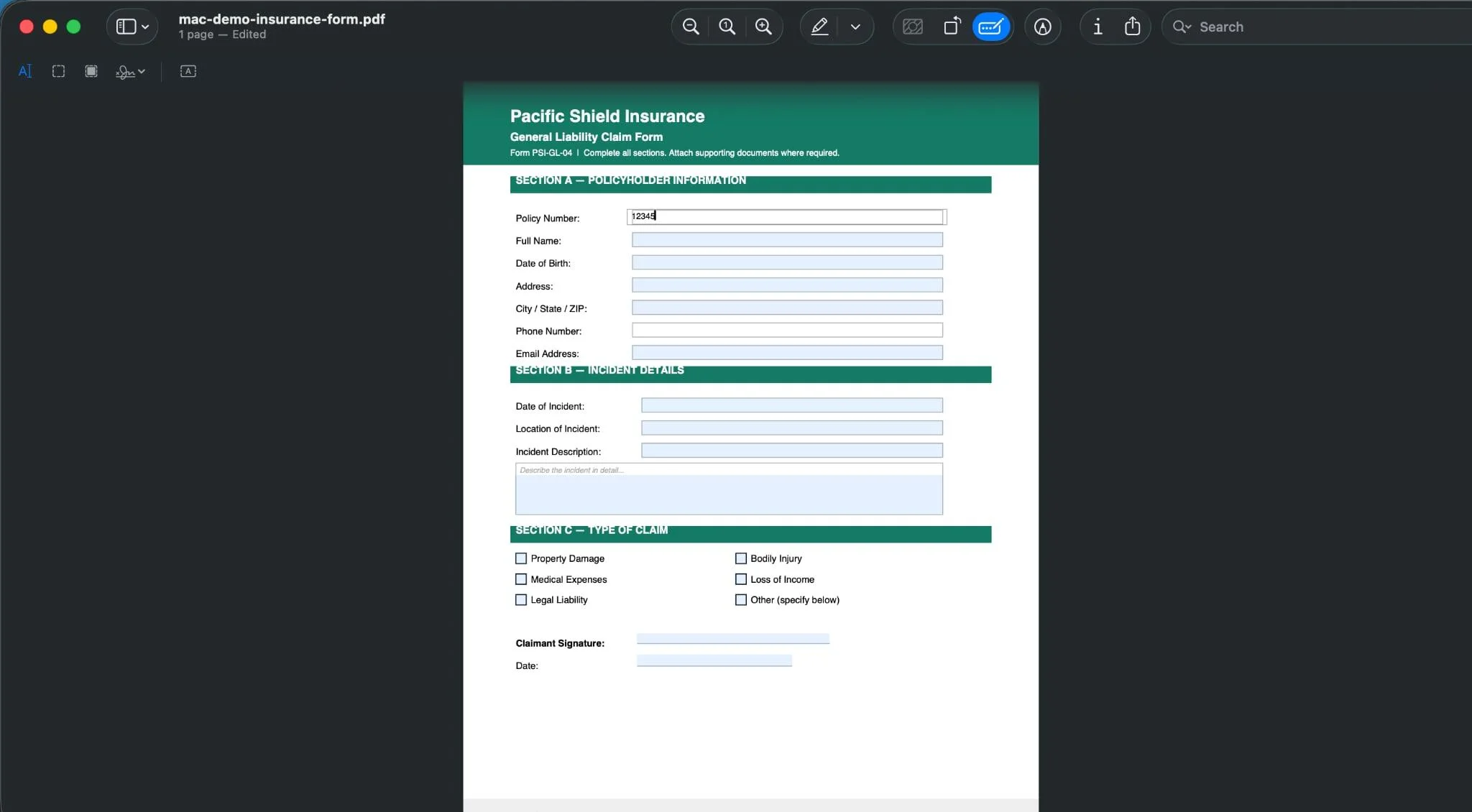
多くのPDFエディターでは、ドキュメントにデジタル署名を追加する機能を提供しており、Macで迅速かつ安全に行うことができます。
Apple Previewは、PDF内のページをサイドバーを使用して簡単に順序変更や削除を行うことを許可しており、ファイルを必要なコンテンツだけに限定するのを簡単にします。
プレビューはページを整理するのに理想的ですが、そのページ内の元のテキストを削除したり書き直したりすることはできません。 既存の段落の文言を変更するためではなく、新しいコンテンツを追加するのが目的である場合には、専用のPDFエディターが必要です。
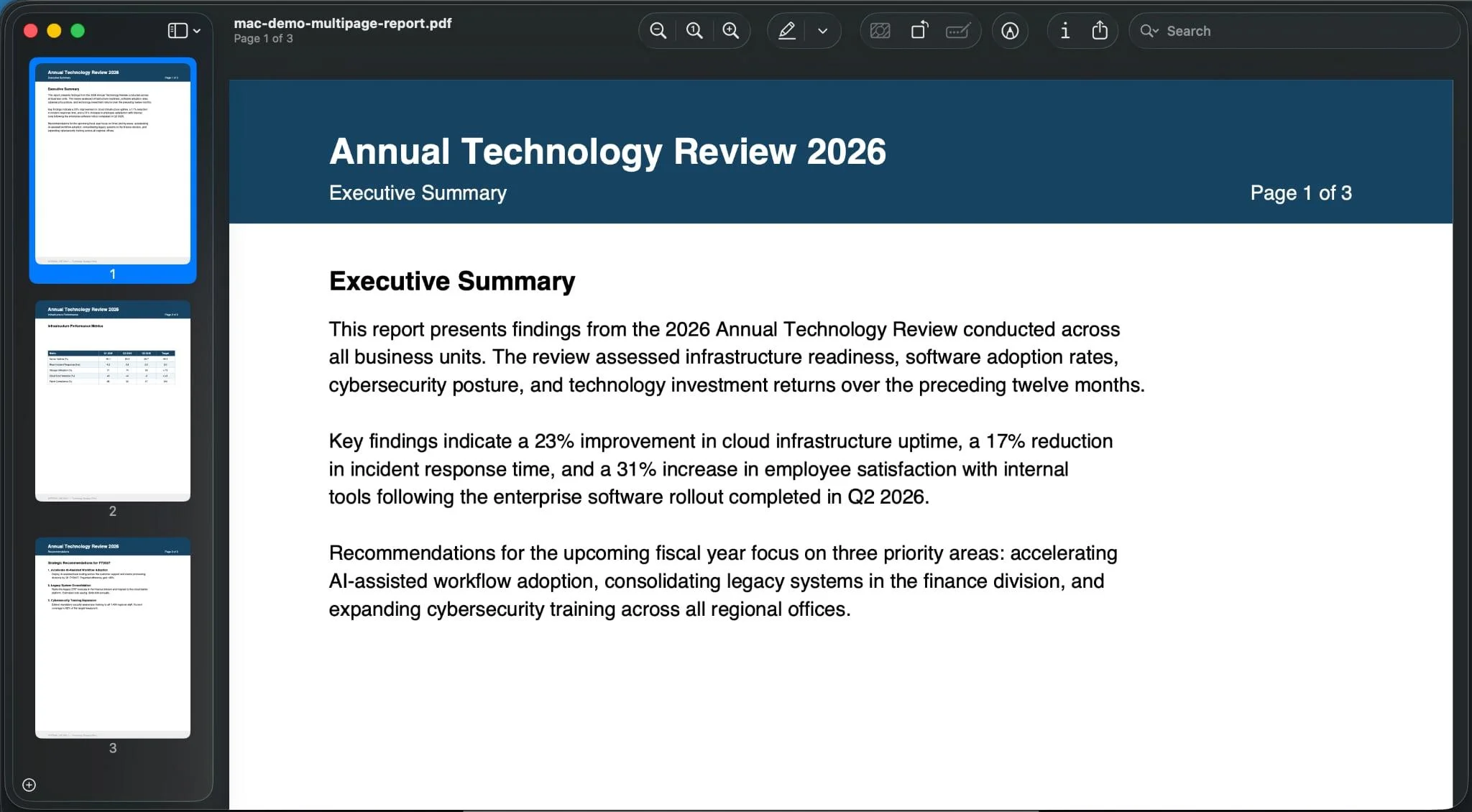
プレビューはサポートしていません:
これらのタスクのために、以下のセクションのツールが必要です。
最適: フルテキストと画像の編集、高度なPDF編集、OCR、フォーム作成、デジタル署名、機密文書。
Adobe Acrobatは、PDFに対する完全な編集機能を提供する有料ツールです。 それは最も包括的なPDFエディターであり、Macユーザーに利用可能であり、フォーマット精度、高度な機能、そしてプロフェッショナルな出力がすべて重要な場合に適しています。 Adobe Acrobat Proは、任意のPDF内の既存のテキストを編集し、スキャンされた文書で光学文字認識を実行し、記入可能なフォームフィールドを作成し、テキストを削除し、パスワード保護を適用し、デジタル署名をドキュメントに施す機能を提供します。
Acrobatのテキスト画像編集モードは、画像編集も処理します: Edit PDFモードで任意の画像をクリックして選択します。 その後、画像のサイズ変更、移動、回転、削除ができます。 ツールバーからAdd Imageを使用して、PDFページ上の任意の場所に新しい画像を挿入します。
光学文字認識 (OCR) はPDF編集ツールの一般的な機能であり、ユーザーがスキャンされた文書を編集可能なテキストに変換します。
ユーザーは税金や保険の書類などの複雑なフォームを、プロセスを簡略化するさまざまなPDF編集ツールで記載することができます。 Acrobat Proでは、ツール > フォームの準備に移動します。 Acrobatは文書をスキャンし、ブランクラインやボックスを検出してインタラクティブフォームフィールドに自動的に変換します。 その後、テキストフィールド、チェックボックス、ドロップダウンメニュー、署名フィールドを追加、移動、設定できます。
パスワード保護を適用するには、File > Properties > Security > Password Securityに移動します。 開封パスワードを設定して、ファイルを表示できる人を制限し、編集、印刷、コピーを制限するためのアクセス許可パスワードを設定します。 Acrobatは本当の削除もサポートしており、一時的に黒いボックスをテキスト上に描くだけでなく、回復不可能な方法で機密コンテンツを恒久的に削除します。
Adobe Acrobat Proはサブスクリプションが必要です。 無料版のAcrobat Readerがあり、基本的なタスクであるPDFの表示、注釈の追加、署名を処理しますが、テキスト編集、OCR、フォーム作成は含まれません。 ウェブ版がadobe.comで利用可能で、デスクトップアプリをインストールせずに限定的な変換を行えます。
最適: Adobe Acrobat Proの費用をかけずに中程度のPDF編集が必要なMacユーザー。
Readdle PDF ExpertはMac App Storeで入手可能な最も洗練されたPDFアプリの1つであり、Previewが提供する以上の有能な編集ツールが必要なユーザーに最適な無料のPDFエディターオプションとして広く評価されています。 その直感的なインターフェイスは、パワーユーザーではないが、既存のテキストを編集する必要があるユーザーには容易に接近できます。
PDFエディターは、その機能性と使いやすさに基づいて評価され、テキスト編集、フォーム署名、フリーハンド描画のような創造的ツールを含むコア編集と注釈機能に焦点を当てています。 PDF ExpertはMacプラットフォームに対してこれらすべての側面で優れた評価を受けています。
既存のテキストを編集: 上部ツールバーのEditをクリックし、テキスト編集モードに入るために任意の段落をクリックします。 テキストは入力中に元のバウンディングボックス内に流れ込みます。 フォントサイズ、テキストカラー、基本フォーマットを変更できます。
画像編集: 編集モードで画像を選択して、移動、サイズ変更、回転、削除を行います。 MacまたはiCloudドライブから新しい画像を挿入ツールバーを使用して配置します。
注釈ツール: PDF Expertは、ハイライト、下線、取り消し線、付箋、テキストボックス、フリーハンド描画、図形を含む注釈ツールの完全なセットを提供します。ユーザーインターフェースは、これらすべてを読み取りビューを乱さずに上部ツールバーからアクセス可能に保ちます。
フォーム記入と電子署名: 任意のフォームフィールドをクリックして記入を行います。 署名ツールは、ドキュメントに迅速に電子署名を追加するために署名を描画、タイプ、またはインポート画像で行えます。
ページの編成: ページサムネイルビューでページをドラッグして並べ替え、回転、削除、他のPDFファイルからページを挿入できます。これはプレビューが提供するものに一致しますが、より合理化されたユーザーインターフェースを備えています。
共同作業機能: PDF Expertは、コメントと注釈の許可を制御するオプションを使用して共同作業者とのファイル共有のために文書を直接リンクで共有することをサポートします。
AIアシスタント: PDF Expertの新しいバージョンには、ドキュメントを要約し、PDFコンテンツに関する質問に答えることができる組み込みのAIアシスタントが含まれ、学生、研究者、定期的に濃密な文書をレビューする人々に向けたオーディオノートを生成します。
PDF Expertの無料版は、読み取り、基本的な注釈付け、フォーム記入をカバーします。 テキスト編集、高度なツール、およびAIアシスタントは有料プランが必要です。 mac app storeのリストには現在の価格とプランオプションが表示されています。
最適: Acrobat Proと同等の高度なPDF編集ツールが異なる価格帯で必要なパワーユーザー。
Nitro PDF ProはmacOSに利用可能な包括的なPDFエディターの1つであり、直接テキストを編集し、完全なフォーム作成を行い、OCR、デジタル署名、パスワード保護、ファイル変換を1つのアプリケーションで行うことができます。 そのユーザーインターフェースはMicrosoft Officeのユーザーに馴染みやすく設計されており、Windowsデバイスから移行するオフィスワーカーの学習曲線を低くします。
高度なPDF編集: Nitro PDF Proは、直接PDFテキストを編集し、画像を含むPDFコンテンツを変更し、PDFページを追加または削除したり、文書を構造的に再整理したりします。
ファイル形式の変換: 多くのPDFエディターには、PDFを他のファイル形式(例: Word、Excel、PowerPoint)に変換する機能が含まれており、編集や共有が容易になります。 NitroはPDFをWord文書、Excel、およびPowerPointファイルに変換し、これらの形式からPDFを作成するのを処理します。
スキャンされた文書でのOCR: 光学文字認識(OCR)は、ユーザーがスキャンされた文書を編集可能なテキストに変換するのを可能にするPDFエディターには一般的な機能です。 NitroのOCRエンジンはスキャンされた文書を処理し、検索可能で編集可能なテキストレイヤーを適用します。
デジタル署名とフォーム記入: Nitroは迅速な署名のための電子署名と、法的に有効な文書ワークフローのための証明書を使用した完全なデジタル署名を両方サポートします。
パスワード保護とテキストの削除: 開封およびアクセス許可のパスワードを適用し、削除ツールを使用してPDFドキュメントから機密コンテンツを恒久的に削除します。
共同作業機能: Nitroはリアルタイムのコメント、注釈同期、リンクを介しての文書共有を含みます。
Nitro PDF Proには専用のmac app storeリストはなく、通常はNitroのウェブサイトから直接購入されます。購入前に常に現在のmacOS互換性を確認してください。一部のバージョンは、主にWindowsデバイス向けに最適化されています。
最適: お金をかけずに基本的なタスクやPDFをWordに変換するユーザー。
Macユーザーに有用なPDF編集機能を有料サブスクリプションなしで提供するいくつかの無料ツールが存在します。
Apple Preview ( built-in ): 方法1でカバーされているようにプレビューは、Macでの注釈付け、署名、ページ管理のための最高の無料PDFエディターです。 それは完全に無料であり、既にインストールされています。
LibreOffice Draw: LibreOffice DrawはPDFを編集可能な形式に変換できる無料オープンソースツールです。 LibreOffice Drawで任意のPDFファイルをファイル > 開くを経由で開くと、文書が編集可能な描画キャンバスに変換されます。 テキストは編集可能なテキストボックスになり、画像は移動およびサイズ変更ができます。 結果はピクセルパーフェクトではなく、複雑なレイアウトはシフトする可能性がありますが、直線的なテキスト編集のためには無料で動作します。ファイル > PDFとしてエクスポートを使用してPDF形式にエクスポートします。
SmallpdfとPDF24(オンライン、無料階層): これらのプラットフォームは、Mac上の任意のブラウザでアクセス可能な無料のオンラインPDFエディターを提供します。 PDFファイルをアップロードし、テキストボックス、画像、付箋やハイライトを追加して結果をダウンロードします。 オンラインツールは、ファイルがリモートサーバーにアップロードされるため、非機密文書に限られた使用が最適です。
Adobe Acrobat Reader(無料版): Adobe Acrobat Readerの無料版は、PDF文書の表示、基本的な注釈付け、署名を行います。 テキスト編集やOCRを含まず、最も信頼性の高いPDFリーダーを提供し、プレビューが時折誤描写する複雑なPDF形式文書を処理します。
あなたのニーズに最適なPDFエディターはタスクによって異なります。 簡単な注釈とフォーム記入には、プレビューまたはAcrobat Readerが無料で対応します。 既存のテキストを編集するには、PDF Expertの有料階層やそれを使うためのLibreOffice Drawの回避策を検討してください。
スキャンされた文書は特別な課題を提示します。 物理的なページがPDFとしてスキャンされると、テキストの画像が生成され、実際のテキストにはなりません。 単語を選択するためにクリックすることはできず、文書を検索できず、コンテンツを直接編集することもできません。 光学文字認識により、この問題は画像を分析し、実際の選択可能なテキストレイヤーを生成することによって解決されます。
Macツールに含まれるOCR:
OCRの精度はスキャンの品質に依存します。 300 DPI以上の白い背景でのスキャンは最も正確な結果をもたらします。 手書きの内容や色付き背景はどのツールを使っても精度を大幅に低下させます。
PDFドキュメントに大幅に変更を加える最も実用的な方法は、PDFをWord文書に変換し、PagesまたはMicrosoft Wordで完全に編集し、PDFに再エクスポートすることです。
MacでMicrosoft Wordを使用する: Wordを開き、ファイル > 開くに移動してPDFを選択し、Wordは自動的にそれを編集可能なWord文書に変換します。 これはもともとWordで作成されたテキスト重視のPDFに適しています。
Pages(Macで無料使用する): PagesはPDFを直接開くことはできませんが、無料版SmallpdfやPDF24を使用してまずPDFをWord形式に変換し、結果のファイルを編集のためにPagesで開きます。
Adobe Acrobat Proを使用する: ファイル > PDFをエクスポート > Microsoft Word > Word文書に移動します。 Acrobatはここに記載された他のどのツールよりもフォーマットに忠実なWord変換を生成します。
注意すべき制限: PDFを変換すると、特にWordやGoogle Docsを通じて変換するとフォーマットの変更が生じる可能性があります。 カラム、カスタムフォント、埋め込まれたグラフィックスを備えた複雑なレイアウトには、変換後に手動でクリーンアップが必要になります。 常に変換されたファイルを変更前に元のPDFと比較してください。
| 目標 | ベストツール | コスト |
|---|---|---|
| 注釈付け、ハイライト、付箋の追加 | Apple PreviewまたはPDF Expert | 無料 |
| PDFsにサインし、電子署名を追加 | Preview、PDF Expert、またはAcrobat Reader | 無料 |
| PDFフォームの記入 | Preview(フィールドを自動検出)または任意のPDFエディター | 無料 |
| 既存のテキストを直接編集 | Adobe Acrobat Pro、PDF Expert(有料)、Nitro PDF Pro | 有料 |
| PDF内の画像編集 | Adobe Acrobat ProまたはPDF Expert(有料) | 有料 |
| スキャンされた文書でのOCR | Acrobat Pro、PDF Expert、Nitro PDF Pro | 有料 |
| ページの再順序、回転、削除 | Apple Previewまたは任意のPDFエディター | 無料 |
| PDFをWordに変換 | Acrobat Pro、オンラインツール(Smallpdf、PDF24) | 無料 / 有料 |
| 記入可能なPDFフォームの作成 | Adobe Acrobat Pro | 有料 |
| パスワード保護および削除 | Adobe Acrobat Proまた는Nitro PDF Pro | 有料 |
| オープンソース、無料テキスト編集 | LibreOffice Draw | 無料 |
.NETアプリケーションを構築していて、スケールでのPDFファイルの作成、編集、注釈付け、セキュリティ、処理が必要な場合には、手動のツールは適用されません。 IronPDFは、C#開発者に対してPDF編集のプログラム的な完全な制御を提供する.NETライブラリであり、macOSでもネイティブで動作し、IntelおよびApple SiliconとWindows、Linux、Docker、Azure、AWSをサポートします。
IronPDFは、PDF編集が単発のタスクではなく、ワークフローの一部であるアプリケーションで作業している開発者向けに設計されています。 Adobe Acrobat Proのようなデスクトップツールが手動で処理するPDF編集操作の全範囲をカバーします:
RedactTextOnAllPages()を使用したPDFドキュメントからのテキストの恒久的な削除PDFを読み込み、そのコンテンツを新しいテキストでスタンプし、パスワード保護を適用する方法をご紹介します。 これは、スケールで安全で個人化された文書を生成するための一般的なワークフローです:
using IronPdf;

// Load an existing PDF document
PdfDocument pdf = PdfDocument.FromFile("annual-report.pdf");

// Stamp updated text content onto page 1
HtmlStamper stamper = new HtmlStamper()
{
    Html = "<p style='font-size:12px; color:#154360;'>Updated Q4 2026 - Final Version</p>",
    HorizontalAlignment = HorizontalAlignment.Right,
    VerticalAlignment = VerticalAlignment.Bottom
};
pdf.ApplyStamp(stamper);

// Apply password protection with editing restrictions
pdf.SecuritySettings.OwnerPassword = "owner-secret-2026";
pdf.SecuritySettings.UserPassword = "reader-access";
pdf.SecuritySettings.AllowUserEditing = false;
pdf.SecuritySettings.AllowUserPrinting = IronPdf.Security.PdfPrintSecurity.FullPrintRights;

// Save the secured, edited document
pdf.SaveAs("annual-report-final.pdf");PDFフォームをプログラムで記入することで、保険請求、オンボーディングドキュメント、また는フォームベースのワークフローの自動化に便利です:
using IronPdf;

PdfDocument pdf = PdfDocument.FromFile("insurance-claim-form.pdf");

// Fill named form fields
pdf.Form.FindFormField("PolicyNumber").Value = "PSI-2026-00847";
pdf.Form.FindFormField("FullName").Value = "Sarah J. Chen";
pdf.Form.FindFormField("DateOfIncident").Value = "October 10, 2026";

// Save the filled form
pdf.SaveAs("insurance-claim-filled.pdf");証明書を使用してPDFにプログラムでデジタル署名を適用するためには:
using IronPdf;

var sig = new PdfSignature("company-cert.pfx", "cert-password");
sig.SignPdfFile("contract.pdf");IronPDFは、IntelおよびApple SiliconのフルサポートでmacOSで動作し、ASP.NET Core、コンソールアプリ、Blazor、クラウド環境に統合されます。 Chromeに基づくレンダリングエンジンにより、HTML生成されたPDFはブラウザ出力に正確にマッチし、CSS、JavaScript、最新のウェブレイアウトをフルサポートします。
始め方: NuGetを介してInstall-Package IronPdfをインストールします。 無料トライアルが提供されており、30日間のフル機能とクレジットカードが不要です。
さらに読む:
Macでpdfを編集する際に正しい結果を得るためには、実際に行おうとしているタスクを知ることが重要です。 内蔵のプレビューアプリは、日常のニーズの大半をカバーする:ドキュメント注釈、PDFフォーム記入、署名、PDFページの再組織化を、完全に無料で追加ダウンロードなしで行えます。 学生、フリーランサー、定期的にPDFドキュメントを扱うオフィスワーカーは、プレビューと時折の無料オンラインツールを使用することでほとんどの状況をうまく処理します。
タスクが既存のテキストを編集すること、PDFコンテンツを直接変更すること、PDFファイルを他のファイル形式に変換すること、スキャンされた文書にOCRを適用すること、また는法的有効性のあるデジタル署名を追加することを含む場合、目的別のPDFエディターが必要になります。 Adobe Acrobat Proは、Macでの高度なPDF編集のためのゴールドスタンダードであり続けています。一方、Readdle PDF Expertは、中程度のPDF編集タスクのためのよりアクセスしやすく手頃な代替肢を提供します。 Nitro PDF Proは、異なる価格構造でacrobat proレベルの編集ツールを必要とするパワーユーザーには強力な選択肢です。
無料のオプションとしては、LibreOffice Drawはサブスクリプションを望まないユーザーに対して時折のテキスト編集を処理し、PDF24のようなオンラインツールの無料階層は簡単な注釈とファイル変換ニーズをカバーします。 macOS上で.NETアプリケーションを構築する開発者は、IronPDFを探求するべきであり、これはMacハードウェア上でネイティブに動作するクリーンなAPIを使用してC#にフルPDF編集、フォーム記入、デジタル署名、セキュリティ機能をもたらします。 無料トライアルを始めて、独自の環境でフル機能セットをテストしてください。
このガイドが役に立った場合は、以下にコメントを残すか、Iron Softwareブログを訪れて、PDFツール、編集ワークフロー、文書自動化に関するより多くの記事をご覧ください。

Curtis Chauは、カールトン大学でコンピュータサイエンスの学士号を取得し、Node.js、TypeScript、JavaScript、およびReactに精通したフロントエンド開発を専門としています。直感的で美しいユーザーインターフェースを作成することに情熱を持ち、Curtisは現代のフレームワークを用いた開発や、構造の良い視覚的に魅力的なマニュアルの作成を楽しんでいます。



IronPDF はIRONSUITEの一部です
オフィス文書向けの.NET API製品10個

PDFがHTMLのように見える必要があるとき、迅速に。












