Verfasst vom Team bei Iron Software
Ihr Mac hat bereits mehr integrierte PDF-Bearbeitungsfunktionen, als die meisten Menschen realisieren. Apple Vorschau, der Standard-Dokument- und Bildbetrachter unter macOS, übernimmt den Großteil der alltäglichen PDF-Aufgaben, ohne dass ein zusätzlicher Download erforderlich ist. Kommentieren Sie einen Vertrag, signieren Sie ein Formular, fügen Sie zwei Dateien zusammen, ordnen Sie Seiten neu und fügen Sie Haftnotizen hinzu. Vorschau verwaltet all dies. MacOS verfügt über integrierte Werkzeuge, die etwa 70 % der gängigen PDF-Aufgaben abdecken, ohne zusätzliche Software, was es zu einem wirklich fähigen Ausgangspunkt für die meisten Mac-Benutzer macht.
Die verbleibenden 30 % sind der Bereich, in dem speziell entwickelte PDF-Bearbeitungswerkzeuge zum Einsatz kommen. Eine PDF auf einem Mac zu bearbeiten kann entweder das Kommentieren oder das vollständige Bearbeiten von Dokumenten beinhalten, und diese beiden Dinge sind sinnvoll unterschiedlich. Vorschau eignet sich zum Kommentieren, Zusammenfügen und Signieren von PDFs, kann jedoch keinen ursprünglichen Text löschen oder neu schreiben. Spezialisierte Werkzeuge sind erforderlich, um den ursprünglichen Text in einem PDF-Dokument zu ändern, zu entfernen oder zu bearbeiten. Ob Sie grundlegende Anmerkungen, mittlere PDF-Bearbeitung von bestehendem Text und Bildern oder fortgeschrittene PDF-Bearbeitung mit OCR, Formularerstellung, Schwärzung und digitalen Signaturen benötigen, dieser Leitfaden deckt jede zuverlässige Methode ab, wie Sie eine PDF auf einem Mac im Jahr 2026 bearbeiten.
Dieser Leitfaden führt durch fünf Ebenen: die integrierte Vorschau-App für alltägliche Aufgaben, Adobe Acrobat für professionelle Arbeiten, PDF Expert und Nitro PDF Pro als fähige kostenpflichtige Alternativen, kostenlose und Open-Source-Optionen für preisbewusste Benutzer und eine programmatische Lösung für Entwickler, die .NET-Anwendungen erstellen. Entwickler, die PDF-Bearbeitung in großem Maßstab automatisieren müssen, können zum letzten Abschnitt springen, der behandelt, wie IronPDF alles von der Textbearbeitung bis hin zu digitalen Signaturen in C# ohne Microsoft Office bearbeitet.
Verständnis dafür, was "PDF bearbeiten" auf einem Mac wirklich bedeutet
Bevor Sie ein Werkzeug auswählen, hilft es, zwei unterschiedliche Kategorien der PDF-Bearbeitung zu verstehen, die bestimmen, welche Software Sie tatsächlich benötigen.
Anmerkung und Markierung umfasst das Hinzufügen von Inhalten zu einer bestehenden PDF, ohne den zugrunde liegenden PDF-Text oder die Struktur zu berühren. Dies umfasst Hervorheben, Haftnotizen hinzufügen, Textfelder einfügen, Formen zeichnen, unterschreiben und PDF-Formulare mit vorhandenen Formularfeldern ausfüllen. Apple Vorschau behandelt all dies nativ.
Echte Text- und Bildbearbeitung bedeutet, den ursprünglichen PDF-Inhalt direkt zu ändern: ein Wort in einem bestehenden Absatz zu ändern, einen Satz zu löschen, ein Bild auszutauschen oder einen Abschnitt neu zu formatieren. Dieses Bearbeitungsniveau erfordert Adobe Acrobat Pro, PDF Expert, Nitro PDF Pro oder einen gleichwertigen fähigen PDF-Editor. Die besten PDF-Editoren für Mac reichen von leichten, kostenlosen Werkzeugen bis hin zu vollständigen professionellen Suiten und bedienen unterschiedliche Benutzerbedürfnisse wie Studenten, Büroangestellte und Power-User.
Bei der Auswahl eines PDF-Editors sollten Benutzer Funktionen wie Inhaltsbearbeitung, Anmerkungswerkzeuge, Sicherheitsfunktionen und mobile Unterstützung berücksichtigen, um sicherzustellen, dass die Software ihren spezifischen Bedürfnissen entspricht.
Methode 1: Mac Vorschau, der integrierte PDF-Editor (Kostenlos, immer verfügbar)
Am besten geeignet für: Kommentieren, signieren, zusammenfügen, Formulare ausfüllen und Seiten organisieren. Kostenlos mit jedem Mac.
Apple Vorschau ist der Standard-Dokument- und Bildbetrachter auf macOS und bietet einen robusten Satz von Werkzeugen zur Bewältigung der meisten persönlichen und geschäftlichen PDF-Bedürfnisse. Es öffnet sich automatisch, wenn Sie auf eine PDF-Datei doppelklicken. Keine Installation erforderlich, kein Konto, kein Abonnement.
Kommentieren mit der Markierungssymbolleiste
Die Markierungsfunktion in Apple Vorschau bietet Werkzeuge zur Auswahl, Kritzelei, Formeneinfügung, Haftnotizen, Signatur und Texteingabe, die alle anpassbar sind.
-
Öffnen Sie Ihre PDF in Vorschau, indem Sie auf die Datei doppelklicken oder mit der rechten Maustaste klicken und Öffnen mit > Vorschau auswählen.
-
Klicken Sie auf die Schaltfläche Markierungssymbolleiste (das Bleistiftspitzen-Symbol oben rechts im Fenster), um das vollständige Anmerkungswerkzeugset zu enthüllen.
-
Von der Symbolleiste aus können Sie:
- Text auswählen zum Kopieren oder Hervorheben mit dem Textauswahl-Werkzeug.
- Text hinzufügen durch Klick auf die T (Text) Schaltfläche, dann irgendwo auf die Seite klicken, um ein Textfeld zu platzieren. Passen Sie die Schriftgröße, Textfarbe und Ausrichtung von der Formatleiste an.
- Formen einfügen wie Rechtecke, Ovale, Linien und Pfeile über das Formenmenü.
- Kritzelei und Zeichnungen freihand mit dem Zeichenwerkzeug für schnelle Anmerkungen.
- Haftnotizen hinzufügen durch Klicken auf die Haftnotiz-Schaltfläche. Es erscheint eine gelbe Note, die zu einem Icon zusammenklappt, wenn sie nicht in Gebrauch ist.
- Text hervorheben, unterstreichen oder durchstreichen mit dem Hervorhebungsmenü.
Viele PDF-Editoren umfassen Funktionen wie Hervorhebung, Unterstreichung und freihändige Zeichnungen, um die Dokumentenmarkierung und Überprüfung zu erleichtern. Vorschau deckt all dies kostenlos ab und ist daher der richtige erste Anlaufpunkt für jede Anmerkungsaufgabe auf einem Mac.

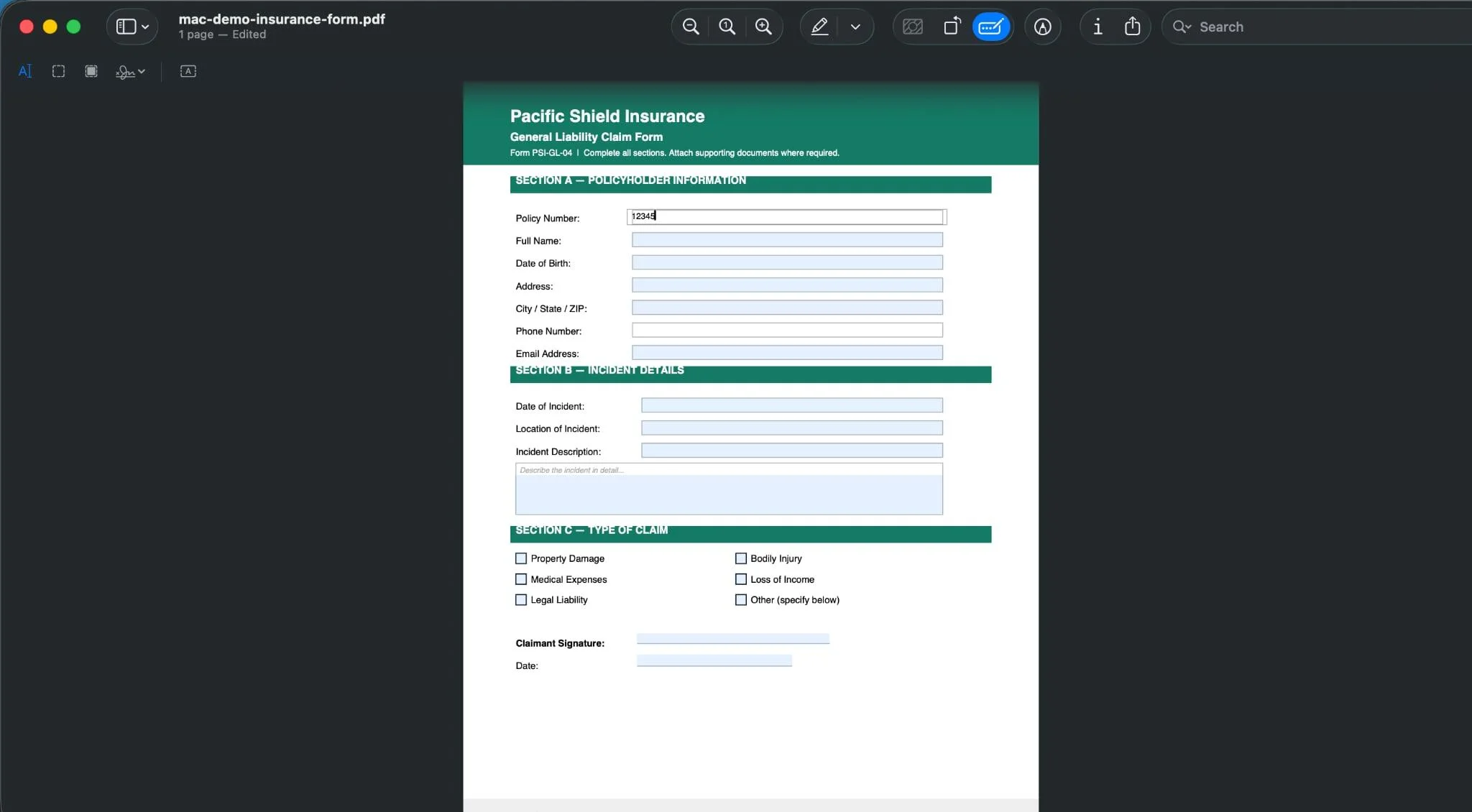
Das Ausfüllen von PDF-Formularen auf einem Mac kann einfach mit integrierten Werkzeugen durchgeführt werden, die Formularfelder automatisch erkennen und es Benutzern ermöglichen, Text und Kontrollkästchen auszufüllen. Vorschau erkennt automatisch interaktive Formularfelder in einem PDF-Dokument und hebt sie in Blau hervor.
- Öffnen Sie das PDF-Formular in Vorschau.
- Klicken Sie auf ein hervorgehobenes Formularfeld und beginnen Sie mit der Eingabe, um Text einzufügen.
- Klicken Sie Kontrollkästchen an, um sie auszuwählen oder abzuwählen.
- Wechseln Sie zwischen Feldern mit der Tabulatortaste, um schnell durch das Formular zu navigieren.
Für Formulare ohne interaktive Felder verwenden Sie das Textfeld-Werkzeug aus der Markierungssymbolleiste, um manuell Text über jedem leeren Bereich zu platzieren.
PDFs in Vorschau signieren
Viele PDF-Editoren bieten die Möglichkeit, digitale Signaturen zu Dokumenten hinzuzufügen, was schnell und sicher auf einem Mac erledigt werden kann.
- Öffnen Sie die Markierungssymbolleiste und klicken Sie auf die Schaltfläche Signatur (ein kursiv gestaltetes Icon).
- Klicken Sie auf Signatur erstellen. Sie können Ihre Unterschrift auf dem Trackpad zeichnen, auf ein Blatt Papier unterschreiben und mit der Mac-Kamera fotografieren oder Ihren Namen abtippen.
- Vorschau speichert die Signatur für die zukünftige Verwendung. Klicken Sie auf Ihre gespeicherte Signatur, um sie auf der Seite einzufügen, ziehen Sie sie dann und passen Sie ihre Größe an die Position an.
Organisieren von PDF-Seiten in Vorschau
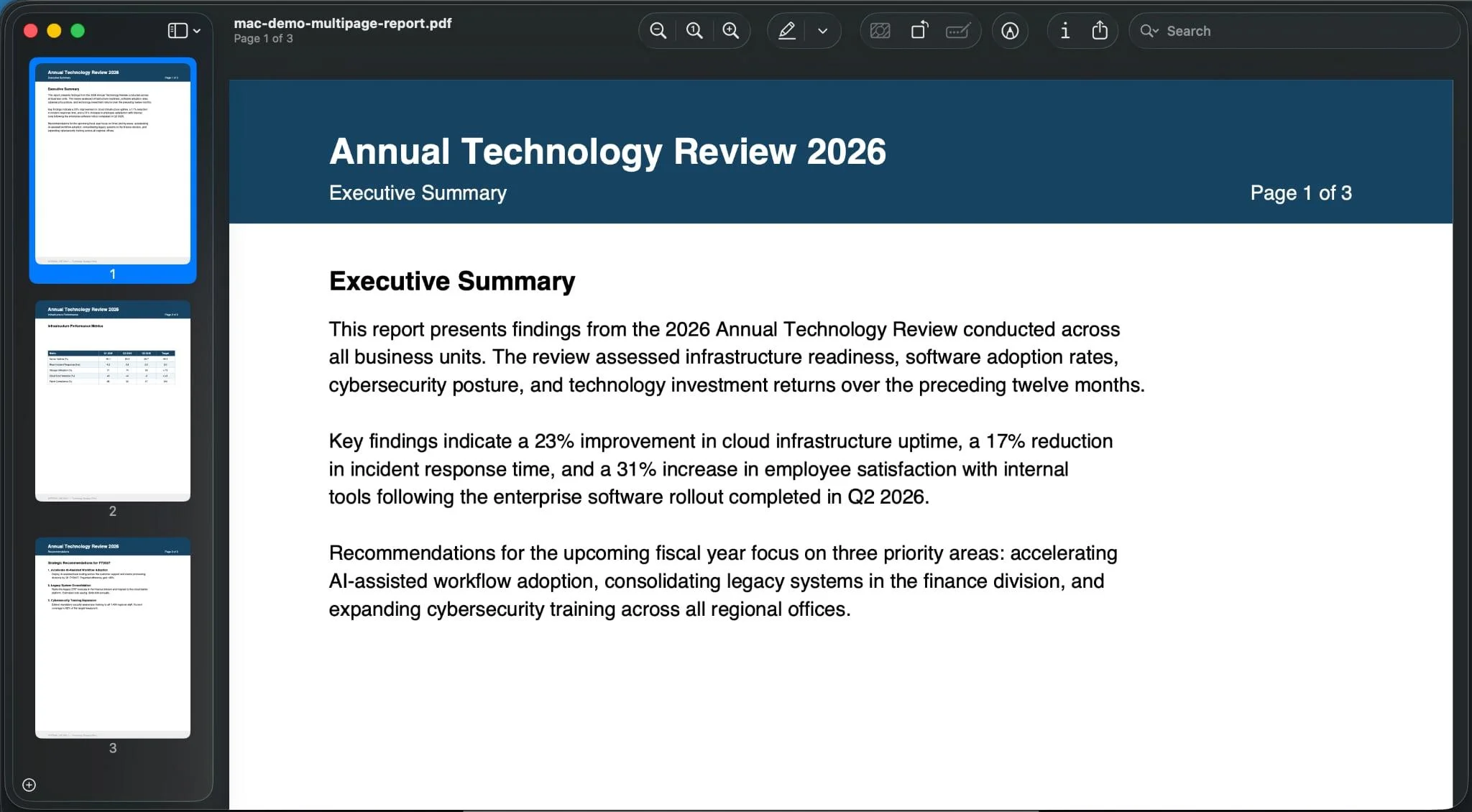
Apple Vorschau ermöglicht es Benutzern, Seiten in einem PDF einfach neu anzuordnen oder zu löschen, indem die Seitenleiste verwendet wird, was es einfach macht, die Datei auf nur den notwendigen Inhalt zu beschränken.
- Öffnen Sie ein mehrseitiges PDF in Vorschau.
- Gehen Sie zu Darstellung > Miniaturen, um die Seitenleiste zu öffnen.
- Ziehen Sie die Seitenminiaturen, um sie neu anzuordnen. Klicken Sie mit der rechten Maustaste auf eine Miniatur, um eine Seite zu löschen, Seiten im Uhrzeigersinn oder gegen den Uhrzeigersinn zu drehen oder Seiten aus einer anderen PDF-Datei einzufügen.
Vorschau ist ideal zum Organisieren von Seiten, kann jedoch keinen ursprünglichen Text innerhalb dieser Seiten löschen oder neu schreiben. Wenn das Ziel darin besteht, die Formulierung in einem bestehenden Absatz zu ändern, anstatt neuen Inhalt hinzuzufügen, wird ein spezieller PDF-Editor benötigt.
Was Vorschau nicht kann
Vorschau unterstützt nicht:
- Bearbeiten oder Löschen von bestehendem Text in einer PDF
- Ausführen von optischer Zeichenerkennung auf gescannten Dokumenten
- Erstellen von ausfüllbaren Formularfeldern von Grund auf
- Fortgeschrittene PDF-Bearbeitung wie das Schwärzen von Text oder das programmatische Anwenden von Passwortschutz
Für alle diese Aufgaben sind die Werkzeuge in den folgenden Abschnitten erforderlich.
Methode 2: Adobe Acrobat, der beste PDF-Editor für Mac (Kostenpflichtig)
Am besten geeignet für: Vollständige Text- und Bildbearbeitung, fortgeschrittene PDF-Bearbeitung, OCR, Formularerstellung, digitale Signaturen und sensitive Dokumente.
Adobe Acrobat ist ein kostenpflichtiges Werkzeug, das vollständige Bearbeitungsfunktionen für PDFs bietet. Es ist der umfassendste PDF-Editor, der für Mac-Benutzer verfügbar ist, und die richtige Wahl, wenn Formatgenauigkeit, erweiterte Funktionen und professionelles Ergebnis wichtig sind. Adobe Acrobat Progibt Ihnen die Möglichkeit, bestehenden Text in jeder PDF zu bearbeiten, optische Zeichenerkennung auf gescannten Dokumenten auszuführen, ausfüllbare Formularfelder zu erstellen, Text zu schwärzen, Passwortschutz anzuwenden und Dokumente digital zu signieren.
Bearbeiten von bestehendem PDF-Text in Acrobat Pro
- Öffnen Sie Ihre PDF-Datei in Adobe Acrobat.
- Klicken Sie im rechten Bereich oder im Werkzeuge-Menü auf PDF bearbeiten.
- Klicken Sie auf jeden Text auf der PDF-Seite. Ein blauer Begrenzungsrahmen erscheint um den ausgewählten Absatz.
- Bearbeiten Sie den bestehenden Text direkt. Sie können Formulierungen ändern, Zahlen korrigieren, die Schriftgröße anpassen und die Textfarbe über das Format-Bedienfeld rechts ändern.
- Um Text an einem neuen Ort einzufügen, klicken Sie auf Text hinzufügen und klicken Sie auf die Seite, um ein neues Textfeld zu erstellen.
- Wenn Sie fertig sind, gehen Sie zu Datei > Speichern oder Datei > Speichern unter, um eine neue Kopie zu speichern.
Bearbeiten von Bildern und Hinzufügen neuer Bilder
Acrobats Text- und Bildbearbeitungsmodus behandelt auch die Bildbearbeitung: Klicken Sie auf jedes Bild im PDF bearbeiten-Modus, um es auszuwählen. Von dort aus können Sie das Bild in der Größe ändern, verschieben, drehen oder löschen. Verwenden Sie Bild hinzufügen von der Symbolleiste, um ein neues Bild an einer beliebigen Stelle auf der PDF-Seite einzufügen.
OCR für gescannte Dokumente
Optische Zeichenerkennung (OCR) ist eine häufige Funktion in PDF-Bearbeitungswerkzeugen, die es Benutzern ermöglicht, gescannte Dokumente in bearbeitbaren und durchsuchbaren Text zu konvertieren.
- Öffnen Sie ein gescanntes Dokument in Acrobat Pro.
- Gehen Sie zu Werkzeuge > Scannen & OCR > Text erkennen.
- Wählen Sie, ob alle PDF-Seiten oder eine Auswahl verarbeitet werden sollen, und klicken Sie dann auf Text erkennen.
- Acrobat erstellt eine Textschicht über dem Scan, die den Inhalt durchsuchbar und bearbeitbar macht.
Benutzer können komplexe Formulare ausfüllen, wie Steuer- oder Versicherungsdokumente, indem sie verschiedene auf dem Mac verfügbare PDF-Bearbeitungstools verwenden, die den Prozess vereinfachen. In Acrobat Pro gehen Sie zu Werkzeuge > Formular vorbereiten. Acrobat scannt das Dokument nach Leerzeilen und Kästchen und konvertiert sie automatisch in interaktive Formularfelder. Sie können dann Textfelder, Kontrollkästchen, Dropdown-Menüs und Unterschriftsfelder hinzufügen, verschieben und konfigurieren.
Passwortschutz und Sicherheit
Um Passwortschutz anzuwenden, gehen Sie zu Datei > Eigenschaften > Sicherheit > Passwortsicherheit. Setzen Sie ein Öffnungspasswort, um einzuschränken, wer die Datei anzeigen kann, und ein Berechtigungspasswort, um Bearbeiten, Drucken und Kopieren einzuschränken. Acrobat unterstützt auch echte Schwärzung, die sensible Inhalte dauerhaft entfernt, so dass sie nicht wiederhergestellt werden können, anders als einfach nur eine schwarze Box über Text zu zeichnen.
Acrobats Preisgestaltung und kostenlose Version
Adobe Acrobat Pro erfordert ein Abonnement. Eine kostenlose Version von Acrobat Reader ist verfügbar und behandelt grundlegende Aufgaben wie das Betrachten, Kommentieren und Signieren von PDFs, enthält jedoch keine Textbearbeitung, OCR oder Formularerstellung. Eine Web-Version ist unter adobe.com für begrenzte Konvertierungen verfügbar, ohne die Desktop-App installieren zu müssen.
Methode 3: PDF Expert von Readdle, der beste PDF-Editor für den täglichen Mac-Gebrauch
Am besten geeignet für: Mac-Benutzer, die ohne die Kosten von Acrobat Pro eine mittlere PDF-Bearbeitung benötigen.
Readdle PDF Expert ist eine der am besten gestalteten PDF-Apps, die im Mac App Store verfügbar sind, und weithin als die beste kostenlose PDF-Editor-Option für Benutzer angesehen, die über die Vorschau hinaus fähige Bearbeitungstools benötigen. Sein intuitives Benutzerinterface macht es zugänglich für Nutzer, die keine Power-User sind, aber dennoch regelmäßig bestehenden Text bearbeiten, Bilder hinzufügen und Formulare verwalten müssen.
PDF-Editoren werden auf Grundlage ihrer Funktionalität und Benutzerfreundlichkeit evaluiert, wobei der Fokus auf den Kernbearbeitungs- und Anmerkungsfunktionen liegt, einschließlich Textbearbeitung, Formulare unterschreiben und kreative Werkzeuge wie freihändige Zeichnungen. PDF Expert schneidet in all diesen Dimensionen auf der Mac-Plattform gut ab.
Wichtige Funktionen von PDF Expert
Bestehenden Text bearbeiten: Klicken Sie im oberen Werkzeugleiste auf Bearbeiten, dann auf einen Absatz, um den Textbearbeitungsmodus zu aktivieren. Der Text fließt innerhalb seiner ursprünglichen Begrenzungsbox, während Sie tippen. Sie können die Schriftgröße, Textfarbe und grundlegende Formatierungen ändern.
Bildbearbeitung: Wählen Sie im Bearbeitungsmodus ein Bild aus, um es zu verschieben, zu skalieren, zu drehen oder zu löschen. Verwenden Sie die Einfügesymbolleiste, um ein neues Bild von Ihrem Mac oder iCloud Drive zu platzieren.
Anmerkungswerkzeuge: PDF Expert enthält einen vollständigen Satz von Anmerkungswerkzeugen: Hervorhebung, Unterstreichung, Durchstreichen, Haftnotizen, Textfelder, freihändiges Zeichnen und Formen. Die Benutzeroberfläche hält all dies von der oberen Symbolleiste zugänglich, ohne die Lesesicht zu überladen.
Formulare ausfüllen und e-Signaturen: Klicken Sie auf jedes Formularfeld, um es auszufüllen. Das Signaturwerkzeug erlaubt es Ihnen, Ihre Unterschrift zu zeichnen, zu tippen oder ein Bild Ihrer Unterschrift zu importieren, um die E-Signaturen schnell zu Dokumenten hinzuzufügen.
Seiten organisieren: Die Seitenminiaturansicht lässt Sie Seiten neu ordnen, drehen, löschen und Seiten aus einer anderen PDF-Datei einfügen. Dies entspricht dem, was Vorschau bietet, allerdings mit einer schlankeren Benutzeroberfläche.
Zusammenarbeitsfunktionen: PDF Expert unterstützt das Teilen von Dokumenten über Direktlinks zum Dateiübertragen mit Mitnutzern, mit Optionen zur Steuerung von Kommentar- und Anmerkungsberechtigungen.
AI-Assistent: Neuere Versionen von PDF Expert enthalten einen eingebauten KI-Assistenten, der Dokumente zusammenfassen, Fragen zu PDF-Inhalten beantworten und Audionotizen aus Dokumententext generieren kann. Diese Funktionen zielen auf Studenten, Forscher und jeden, der regelmäßig dichte Dokumente prüft.
Die kostenlose Version von PDF Expert deckt das Lesen, grundlegende Anmerkungen und das Ausfüllen von Formularen ab. Textbearbeitung, erweiterte Werkzeuge und der AI-Assistent erfordern einen kostenpflichtigen Plan. Die Mac App Store-Liste zeigt die aktuellen Preis- und Planoptionen.
Methode 4: Nitro PDF Pro, eine vollständig ausgestattete Alternative für fortgeschrittene Benutzer
Am besten geeignet für: Power-User, die fortgeschrittene PDF-Bearbeitungswerkzeuge benötigen, die Acrobat Pro auf einem anderen Preisniveau entsprechen.
Nitro PDF Pro ist einer der umfassendsten PDF-Editoren, der für macOS verfügbar ist, und ermöglicht direkte Textbearbeitung, vollständige Formularerstellung, OCR, digitale Signaturen, Passwortschutz und Dateikonvertierung in einer Anwendung. Sein Benutzerinterface ist so gestaltet, dass es vertraut für Nutzer von Microsoft Office wirkt, was die Lernkurve für Büroangestellte senkt, die von Windows-Geräten wechseln.
Was Nitro PDF Pro abdeckt
Fortgeschrittene PDF-Bearbeitung: Nitro PDF Pro ermöglicht es Ihnen, PDF-Text direkt zu bearbeiten, PDF-Inhalte einschließlich Bilder zu ändern, PDF-Seiten hinzuzufügen oder zu löschen und Dokumente strukturell zu reorganisieren.
Dateiformatkonvertierung: Viele PDF-Editoren umfassen Funktionen zur Konvertierung von PDFs in andere Dateiformate wie Word, Excel und PowerPoint, was die Bearbeitung und Freigabe erleichtert. Nitro bewältigt die Konvertierung von PDF in Word-Dokumente, Excel- und PowerPoint-Dateien sowie die Erstellung von PDFs aus diesen Formaten.
OCR für gescannte Dokumente: Optische Zeichenerkennung (OCR) ist eine häufige Funktion in PDF-Editoren, die Benutzern ermöglicht, gescannte Dokumente in bearbeitbaren und durchsuchbaren Text zu konvertieren. Nitros OCR-Engine verarbeitet gescannte Dokumente und wendet eine durchsuchbare, bearbeitbare Textschicht an.
Digitale Signaturen und Formularausfüllung: Nitro unterstützt sowohl e-Signaturen für schnelle Signaturen als auch vollständige digitale Signaturen mit Zertifikaten für rechtlich verbindliche Dokumentenworkflows.
Passwortschutz und Textschwärzung: Anwenden von Öffnungs- und Berechtigungspasswörtern und Verwendung der Schwärzungswerkzeuge, um sensible Inhalte aus PDF-Dokumenten dauerhaft zu entfernen.
Zusammenarbeitsfunktionen: Nitro umfasst Echtzeit-Kommentierung, Anmerkungssynchronisation und Dokumentenfreigabe über Links.
Nitro PDF Pro hat keine dedizierte Mac App Store-Liste und wird in der Regel direkt über Nitros Website gekauft. Verifizieren Sie immer die aktuelle macOS-Kompatibilität vor dem Kauf, da einige Versionen hauptsächlich für Windows-Geräte optimiert worden sind.
Methode 5: Kostenlose und Open-Source-Optionen für Mac
Am besten geeignet für: Benutzer, die grundlegende Aufgaben erledigen oder PDF in Word konvertieren müssen, ohne Geld auszugeben.
Mehrere kostenlose Werkzeuge bieten Mac-Benutzern nützliche PDF-Bearbeitungsfunktionen ohne ein kostenpflichtiges Abonnement.
Apple Vorschau (eingebaut): Wie in Methode 1 behandelt, ist Vorschau der beste kostenlose PDF-Editor zum Kommentieren, Signieren und Verwalten von Seiten auf einem Mac. Es ist komplett kostenlos und bereits installiert.
**LibreOffice Draw:**LibreOffice Drawist ein kostenloses, Open-Source-Tool, das PDFs in bearbeitbare Formate konvertieren kann. Öffnen Sie eine PDF-Datei inLibreOffice Drawüber Datei > Öffnen, und es konvertiert das Dokument in eine bearbeitbare Zeichenfläche. Text wird zu bearbeitbaren Textfeldern, und Bilder können verschoben und skaliert werden. Das Ergebnis ist nicht pixelgenau, da sich komplexe Layouts verschieben können, aber für einfache Textänderungen funktioniert es gut, ohne dass Kosten entstehen. Exportieren Sie zurück in das PDF-Format mit Datei > Als PDF exportieren.
Smallpdf und PDF24 (online, kostenlose Stufe): Beide Plattformen bieten einen kostenlosen Online-PDF-Editor, der direkt in jedem Browser auf einem Mac zugänglich ist. Laden Sie eine PDF-Datei hoch, fügen Sie Textfelder, Bilder, Haftnotizen oder Hervorhebungen hinzu und laden Sie das Ergebnis herunter. Online-Tools sind am besten für gelegentliche Nutzung bei nicht sensiblen Dokumenten geeignet, da die Datei auf einem Remote-Server hochgeladen wird.
Adobe Acrobat Reader (kostenlose Version): Die kostenlose Version von Adobe Acrobat Reader behandelt das Anzeigen, grundlegendes Kommentieren und Signieren von PDF-Dokumenten. Es enthält keine Textbearbeitung oder OCR, ist aber der zuverlässigste PDF-Reader und behandelt komplexe PDF-Formatdokumente, die Vorschau gelegentlich falsch darstellt.
Der beste PDF-Editor für Ihre Anforderungen hängt von der Aufgabe ab. Für einfache Anmerkungen und Formularausfüllung decken Vorschau oder Acrobat Reader dies kostenlos ab. Für die Bearbeitung von bestehendem Text ziehen Sie PDF Experts kostenpflichtige Stufe oder denLibreOffice DrawWorkaround für gelegentliche Nutzung in Betracht.
Umgang mit gescannten Dokumenten auf einem Mac: OCR erklärt
Gescannte Dokumente stellen eine spezifische Herausforderung dar. Wenn eine physische Seite als PDF gescannt wird, ist das Ergebnis ein Bild von Text, nicht echter Text. Sie können nicht auf ein Wort klicken, um es auszuwählen, im Dokument suchen oder den Inhalt direkt bearbeiten. Optische Zeichenerkennung löst dies, indem das Bild analysiert und eine echte wählbare Textschicht generiert wird.
Welche Mac-Tools beinhalten OCR:
- Adobe Acrobat Pro ist das genaueste für Englisch und internationale Sprachen, mit OCR direkt in den PDF-Bearbeitungsworkflow integriert.
- PDF Expert enthält OCR in seiner Pro-Stufe und verarbeitet gescannte Dokumente in bearbeitbaren Text.
- Nitro PDF Pro enthält OCR als Teil seines Standardfunktionssatzes.
- Online-Tools wie Smallpdf und ILovePDF bieten beide browserbasiertes OCR kostenlos auf gescannten Dokumenten unter ihren Dateigrößenlimits.
Die OCR-Genauigkeit hängt von der Scanqualität ab. Scans mit 300 DPI oder höher auf einem sauberen weißen Hintergrund liefern die genauesten Ergebnisse. Handschriftlicher Inhalt und farbige Hintergründe reduzieren die Genauigkeit erheblich, unabhängig davon, welches Tool Sie verwenden.
Umwandlung von PDFs in Word-Dokumente auf einem Mac
Manchmal ist der praktischste Weg, größere Änderungen an einem PDF-Dokument vorzunehmen, die Umwandlung von PDF in ein Word-Dokument, vollständige Bearbeitung in Pages oder Microsoft Word und anschließendes Exportieren zurück in PDF.
Mit Microsoft Word auf Mac: Öffnen Sie Word, gehen Sie zu Datei > Öffnen, wählen Sie Ihr PDF aus und Word konvertiert es automatisch in ein bearbeitbares Word-Dokument. Dies funktioniert gut für textlastige PDFs, die ursprünglich in Word erstellt wurden.
Mit Pages (kostenlos auf Mac): Pages öffnet keine PDFs direkt, aber Sie können die kostenlose Version von Smallpdf oder PDF24 verwenden, um PDF zuerst in das Word-Format zu konvertieren und dann die resultierende Datei in Pages zur Bearbeitung zu öffnen.
Mit Adobe Acrobat Pro: Gehen Sie zu Datei > PDF exportieren > Microsoft Word > Word-Dokument. Acrobat liefert die formatgenaueste Word-Konvertierung von jedem hier aufgeführten Werkzeug.
Einschränkungen zu beachten: Formatänderungen können bei der Konvertierung von PDFs auftreten, insbesondere mit Word oder Google Docs. Komplexe Layouts mit Spalten, benutzerdefinierten Schriftarten oder eingebetteten Grafiken erfordern nach der Konvertierung eine manuelle Bereinigung. Vergleichen Sie immer die konvertierte Datei mit der originalen PDF, bevor Sie Änderungen vornehmen.
Für Entwickler auf Mac: PDF-Dateien programmatisch mit IronPDF bearbeiten
Wenn Sie eine .NET-Anwendung entwickeln, die PDF-Dateien in großem Maßstab erstellen, bearbeiten, kommentieren, sichern oder verarbeiten muss, gelten manuelle Tools nicht. IronPDF ist eine .NET-Bibliothek, die C#-Entwicklern die vollständige programmatische Kontrolle über die PDF-Bearbeitung gibt und nativ auf macOS läuft, sowohl Intel als auch Apple Silicon unterstützt, zusammen mit Windows, Linux, Docker, Azure und AWS.
IronPDF ist für Entwickler konzipiert, die an Anwendungen arbeiten, bei denen die PDF-Bearbeitung Teil eines automatisierten Workflows ist, anstatt eine einmalige Aufgabe. Es deckt das volle Spektrum der PDF-Bearbeitungsoperationen ab, die Desktop-Werkzeuge wie Adobe Acrobat Pro manuell behandeln:
- Bestehenden PDF-Text und PDF-Inhalte bearbeiten durch Stempeln aktualisierter HTML-Inhalte auf ein bestehendes Dokument
- Text- und Bildbearbeitung durch Zeichnen von Text, Einfügen von Bildern und Programmieren von PDF-Seiten
- PDF-Formulare und Formularfelder ausfüllen einschließlich Texteingaben, Kontrollkästchen und Dropdowns
- Digitale Signaturen mit X.509-Zertifikaten für rechtlich bindende Dokumentensignierprozesse
- Passwortschutz mit Benutzer- und Eigentümerpasswörtern, Nur-Lese-Beschränkungen und Druckerlaubnissen
- Text schwärzen dauerhaft aus PDF-Dokumenten mit RedactTextOnAllPages()
- Seiten organisieren durch Hinzufügen, Löschen, Drehen von Seiten und Zusammenführen oder Teilen von PDF-Dateien
- PDF-Inhalte konvertieren in andere Formate und PDFs aus HTML, DOCX und URLs erstellen
Hier erfahren Sie, wie Sie eine PDF laden, deren Inhalt durch Stempeln neuer Texte bearbeiten und Passwortschutz anwenden. Dies ist ein häufiger Workflow zur Erstellung gesicherter, personalisierter Dokumente in großem Maßstab:
using IronPdf;

// Load an existing PDF document
PdfDocument pdf = PdfDocument.FromFile("annual-report.pdf");

// Stamp updated text content onto page 1
HtmlStamper stamper = new HtmlStamper()
{
    Html = "<p style='font-size:12px; color:#154360;'>Updated Q4 2026 - Final Version</p>",
    HorizontalAlignment = HorizontalAlignment.Right,
    VerticalAlignment = VerticalAlignment.Bottom
};
pdf.ApplyStamp(stamper);

// Apply password protection with editing restrictions
pdf.SecuritySettings.OwnerPassword = "owner-secret-2026";
pdf.SecuritySettings.UserPassword = "reader-access";
pdf.SecuritySettings.AllowUserEditing = false;
pdf.SecuritySettings.AllowUserPrinting = IronPdf.Security.PdfPrintSecurity.FullPrintRights;

// Save the secured, edited document
pdf.SaveAs("annual-report-final.pdf");
using IronPdf;

// Load an existing PDF document
PdfDocument pdf = PdfDocument.FromFile("annual-report.pdf");

// Stamp updated text content onto page 1
HtmlStamper stamper = new HtmlStamper()
{
    Html = "<p style='font-size:12px; color:#154360;'>Updated Q4 2026 - Final Version</p>",
    HorizontalAlignment = HorizontalAlignment.Right,
    VerticalAlignment = VerticalAlignment.Bottom
};
pdf.ApplyStamp(stamper);

// Apply password protection with editing restrictions
pdf.SecuritySettings.OwnerPassword = "owner-secret-2026";
pdf.SecuritySettings.UserPassword = "reader-access";
pdf.SecuritySettings.AllowUserEditing = false;
pdf.SecuritySettings.AllowUserPrinting = IronPdf.Security.PdfPrintSecurity.FullPrintRights;

// Save the secured, edited document
pdf.SaveAs("annual-report-final.pdf");
C#
Um ein PDF-Formular programmatisch auszufüllen, nützlich zum Automatisieren von Versicherungsansprüchen, Onboarding-Dokumenten oder jedem formularbasierten Workflow:
using IronPdf;

PdfDocument pdf = PdfDocument.FromFile("insurance-claim-form.pdf");

// Fill named form fields
pdf.Form.FindFormField("PolicyNumber").Value = "PSI-2026-00847";
pdf.Form.FindFormField("FullName").Value = "Sarah J. Chen";
pdf.Form.FindFormField("DateOfIncident").Value = "October 10, 2026";

// Save the filled form
pdf.SaveAs("insurance-claim-filled.pdf");
using IronPdf;

PdfDocument pdf = PdfDocument.FromFile("insurance-claim-form.pdf");

// Fill named form fields
pdf.Form.FindFormField("PolicyNumber").Value = "PSI-2026-00847";
pdf.Form.FindFormField("FullName").Value = "Sarah J. Chen";
pdf.Form.FindFormField("DateOfIncident").Value = "October 10, 2026";

// Save the filled form
pdf.SaveAs("insurance-claim-filled.pdf");
C#
Um digitale Signaturen programmatisch auf ein PDF mithilfe eines Zertifikats anzuwenden:
using IronPdf;

var sig = new PdfSignature("company-cert.pfx", "cert-password");
sig.SignPdfFile("contract.pdf");
using IronPdf;

var sig = new PdfSignature("company-cert.pfx", "cert-password");
sig.SignPdfFile("contract.pdf");
C#
IronPDF läuft auf macOS mit voller Unterstützung für Intel und Apple Silicon und integriert sich in ASP.NET Core, Konsolen-Apps, Blazor und Cloud-Umgebungen. Die Chrome-basierte Rendering-Engine stellt sicher, dass HTML-generierte PDFs dem Browserausgang präzise entsprechen, mit vollständiger Unterstützung für CSS, JavaScript und moderne Weblayouts.
Erste Schritte: Installation über NuGet mit Install-Package IronPdf. Eine kostenlose Testversion ist verfügbar mit 30 Tagen voller Funktionalität und ohne Kreditkarte erforderlich.
Weiterführende Literatur:
Zusammenfassung
Das richtige Ergebnis zu erzielen, wenn Sie eine PDF auf einem Mac bearbeiten, hängt davon ab, welche Aufgabe Sie tatsächlich versuchen auszuführen. Die integrierte Vorschau-App deckt die Mehrheit der täglichen Bedürfnisse ab: Dokumente kommentieren, PDF-Formulare ausfüllen, unterschreiben und PDF-Seiten neu ordnen, völlig kostenlos und ohne zusätzliche Downloads. Für Studenten, Freiberufler und Büroangestellte, die routinemäßige PDF-Dokumente behandeln, wird Vorschau plus gelegentliche kostenlose Online-Tools die meisten Situationen gut bewältigen.
Wenn die Aufgabe das Bearbeiten von bestehendem Text, das direkte Ändern von PDF-Inhalten, das Konvertieren von PDF-Dateien in andere Dateiformate, das Anwenden von OCR auf gescannte Dokumente oder das Hinzufügen von digitalen Signaturen mit rechtlicher Gültigkeit umfasst, wird ein zweckgebundener PDF-Editor notwendig. Adobe Acrobat Probleibt der Goldstandard für fortgeschrittene PDF-Bearbeitung auf einem Mac, während Readdle PDF Expert eine zugänglichere und erschwinglichere Alternative für mittlere PDF-Bearbeitungsaufgaben bietet. Nitro PDF Pro ist eine starke Wahl für Power-User, die Acrobat Pro-Level-Bearbeitungswerkzeuge mit einer anderen Preisstruktur benötigen.
Für kostenlose Optionen bewältigtLibreOffice Drawgelegentliche Textbearbeitungen für Benutzer, die kein Abonnement wünschen, und die kostenlose Stufe von Online-Tools wie PDF24 deckt einfache Anmerkungen und Datei-Konvertierungsbedürfnisse ab. Entwickler, die .NET-Anwendungen auf macOS entwickeln, sollten IronPDF erkunden, das vollständige PDF-Bearbeitungs-, Formulare-Ausfüllungs-, digitale Signatur- und Sicherheitsfunktionen in C# mit einer sauberen API bietet, die nativ auf Mac-Hardware läuft. Beginnen Sie mit einer kostenlosen Testversion, um den vollständigen Funktionsumfang in Ihrer eigenen Umgebung auszuprobieren.
Wenn Sie diesen Leitfaden nützlich fanden, hinterlassen Sie unten einen Kommentar oder besuchen Sie den Iron Software Blog für weitere Artikel zu PDF-Tools, Bearbeitungs-Workflows und Dokumentenautomatisierung.























