Iron Software ekibi tarafından yazılmıştır
Mac'iniz, çoğu kişinin fark ettiğinden daha fazla PDF düzenleme gücüne sahiptir. macOS'un varsayılan belge ve resim görüntüleyicisi olan Apple Preview, günlük PDF görevlerinin çoğunu ek bir indirme gerektirmeden halleder. Bir sözleşmeyi yorumlayın, bir formu imzalayın, iki dosyayı birleştirin, sayfaların sırasını değiştirin ve yapışkan notlar ekleyin. Preview tüm bunları yönetir. MacOS, ekstra yazılım gerektirmeyen, yaygın PDF görevlerinin yaklaşık %70'ini kapsayan yerleşik araçlarla gelir ve bu, çoğu Mac kullanıcısı için gerçekten yetenekli bir başlangıç noktası yapar.
Kalan %30 ise amaca uygun olarak geliştirilmiş PDF düzenleme araçlarının devreye girdiği yerdir. Mac'te bir PDF düzenlemek, belgeleri sadece açıklamak veya tamamen düzenlemek anlamına gelebilir ve bu ikisi anlamlı şekilde farklıdır. Preview, PDF'leri açıklamak, birleştirmek ve imzalamak için uygundur ancak orijinal metni silmek veya yeniden yazmak mümkün değildir. Bir PDF belgesindeki orijinal metni değiştirmek, kaldırmak veya düzenlemek için özel araçlar gereklidir. İster temel açıklama, mevcut metin ve görüntülerin orta düzeyde PDF düzenlemesini, ister optik karakter tanıma, form oluşturma, açıklamalı metin ve dijital imzalar gibi gelişmiş PDF düzenlemesini isteyin, bu kılavuz 2026'da Apple dışında Mac'te bir PDF nasıl düzenlenir konusunda her güvenilir yöntemi içerir.
Bu kılavuz, günlük görevler için yerleşik önizleme uygulaması, profesyonel düzeyde iş için Adobe Acrobat, PDF Expert ve Nitro PDF Pro gibi yetenekli ücretli alternatifler, bütçe dostu kullanıcılar için ücretsiz ve açık kaynaklı seçenekler, ve .NET uygulamaları oluşturan geliştiriciler için bir programlama çözümü olmak üzere beş aşamada sizi yönlendirir. PDF düzenlemeyi geniş çapta otomatikleştirmesi gereken geliştiriciler, metin düzenlemeden dijital imzalara kadar her şeyi C# dilinde Microsoft Office gerektirmeden nasıl ele aldığını açığa çıkaran son bölüme geçebilirler.
Mac'te PDF'i Düzenlemek Ne Anlama Geliyor?
Bir araç seçmeden önce, aslında hangi yazılıma ihtiyaç duyduğunuzu belirleyen iki farklı PDF düzenleme kategorisini anlamak faydalı olabilir.
Açıklama ve işaretleme mevcut bir PDF üzerine eklemek fakat PDF'nin temel metin veya yapısına dokunmamak anlamına gelir. Bu, vurgu yapma, yapışkan not ekleme, metin kutuları ekleme, şekil çizme, imzalama ve mevcut form alanları ile PDF formları doldurmaları içerir. Apple Preview bunun tamamını doğal olarak halleder.
Gerçek metin ve görüntü düzenleme ise orijinal PDF içeriğini doğrudan değiştirmek demektir: mevcut bir paragrafa yeni bir kelime eklemek, bir cümle silmek, bir görüntü değiştirmek veya bir bölümü yeniden biçimlendirmek. Bu düzeydeki düzenleme Adobe Acrobat Pro, PDF Expert, Nitro PDF Pro veya eşdeğer bir yetenekli PDF düzenleyiciyi gerektirir. Mac için en iyi PDF düzenleyiciler hafif ücretsiz araçlardan tam profesyonel takımlara kadar çeşitlilik gösterir ve öğrenciler, ofis çalışanları ve güç kullanıcıları gibi farklı kullanıcı ihtiyaçlarına hitap eder.
Bir PDF düzenleyici seçerken, kullanıcılar yazılımın belirli ihtiyaçlarını karşıladığından emin olmak için içerik düzenleme, açıklama araçları, güvenlik özellikleri ve mobil destek gibi özellikleri dikkate almalıdır.
Yöntem 1: Mac Preview, Yerleşik PDF Düzenleyici (Ücretsiz, Her Zaman Kullanılabilir)
En İyi Uygulama: Açıklama yapma, imzalama, birleştirme, formları doldurma ve sayfaları düzenleme. Her Mac ile ücretsiz.
Apple Preview, kişisel ve iş amaçlı PDF ihtiyaçlarının çoğunu halletmek için güçlü bir araç seti sunan, macOS'un varsayılan belge ve görüntüleyici uygulamasıdır. Bir PDF dosyasına çift tıkladığınızda otomatik olarak açılır. Kurulum, hesap veya abonelik gerektirmez.
İşaretleme Araç Çubuğu ile Açıklama Yapma
Apple Preview'daki İşaretleme özelliği, seçme, karalama, şekil ekleme, yapışkan notlar, imzalama ve metin yazma araçlarını sunar, ve bunların tümü özelleştirilebilir.
-
PDF'inizi çift tıklayarak veya sağ tıklayıp Birlikte Aç > Preview seçeneğini belirleyerek Preview'da açın.
-
Tam açıklama araç setini açmak için pencerenin sağ üst kısmındaki İşaretleme araç çubuğu düğmesine tıklayın.
-
Araç çubuğundan şunları yapabilirsiniz:
- Metin seçme aracı kullanarak metni kopyalamak veya vurgulamak için Metin seç.
- T (metin) düğmesine tıklayıp, ardından bir metin kutusu yerleştirmek için sayfada herhangi bir yere tıklayarak Metin ekle. Yazı tipi boyutunu, metin rengini ve hizalamayı biçim çubuğundan ayarlayın.
- Dikdörtgenler, oval şekiller, çizgiler ve oklar gibi şekiller eklemek için şekiller menüsünü kullanarak Şekiller ekle.
- Hızlı açıklama için serbest el ile çizim yaparak karalama yapın ve çizim ekleyin serbest çizim aracını kullanarak.
- Yapışkan not düğmesine tıklayarak Yapışkan notlar ekle. Kullanılmadığında bir simgeye küçülen sarı bir not görünür.
- Seçili metni vurgulama menüsünü kullanarak Vurgulamak, altını çizmek veya üzerine çizik atmak
Birçok PDF editörü, belge işaretleme ve değerlendirmeyi kolaylaştırmak için vurgulama, altını çizme ve serbest el ile çizim gibi özellikler içerir. Preview tüm bunları maliyetsiz bir şekilde kapsar ve Mac üzerinde her tür açıklama için doğru başlangıç noktasıdır.

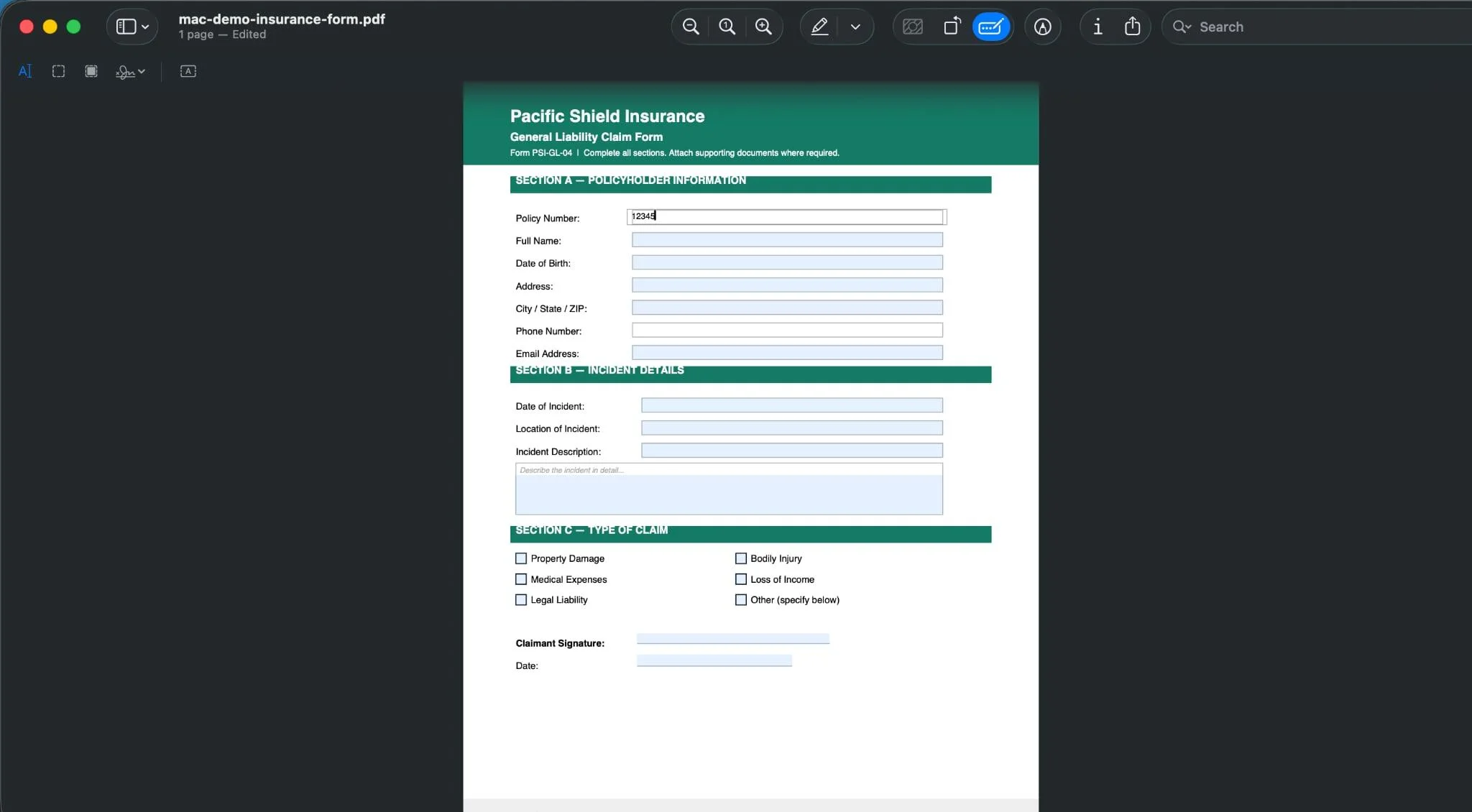
Mac üzerinde PDF formları doldurmak, form alanlarını otomatik olarak tanıyan ve metin ve kontrol kutuları doldurmanıza olanak tanıyan yerleşik araçlarla kolayca yapılabilir. Preview, bir PDF belgesindeki etkileşimli form alanlarını otomatik olarak tanır ve bunlar mavi ile vurgulanır.
- PDF formunu Preview'da açın.
- Herhangi bir vurgulanan form alanına tıklayın ve metin eklemek için yazmaya başlayın.
- Kontrol kutularına tıklayarak seçebilir veya seçimi kaldırabilirsiniz.
- Formlar arasında hızlı geçiş yapmak için alanlar arasında sekme tuşunu kullanın.
Etkileşimli alanlar olmayan formlar için, açıklama araç çubuğundan metin kutusu aracını kullanarak her boş alanın üzerine manuel olarak metin yerleştirin.
Preview'da PDF İmzalama
Birçok PDF editörü, belgeler üzerine dijital imzalar ekleme yeteneği sunar, bu Mac üzerinde hızlı ve güvenli bir şekilde yapılabilir.
- Açıklama araç çubuğunu açın ve İmza düğmesine (el yazısı stili bir simge) tıklayın.
- İmza Oluştur seçeneğine tıklayın. İmzanızı izleme paneline çizin, bir kağıda imzalayın ve Mac kameranızla fotoğrafını çekin veya adınızı yazın.
- Preview gelecekteki kullanım için imzayı kaydeder. Sayfada imzanızı eklemek için kaydedilmiş imzanıza tıklayın, ardından konumlandırmak için sürükleyip boyutlandırın.
Preview ile PDF Sayfalarını Düzenleme
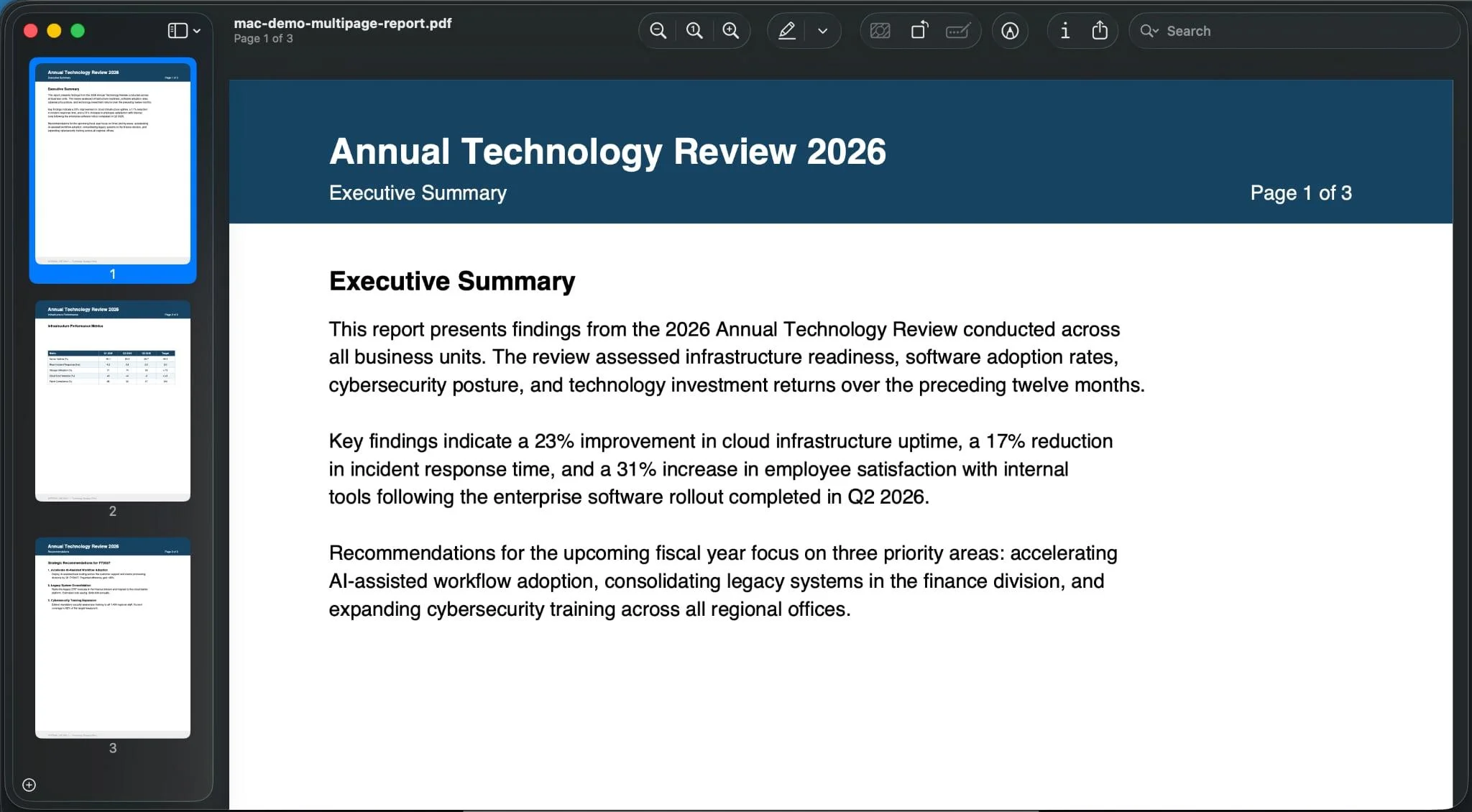
Apple Preview, kullanıcıların bir PDF'deki sayfaları kolayca yeniden sıralamasına veya silmesine olanak tanır ve dosyayı sadece gerekli içerikle sınırlamalarını kolaylaştırır.
- Preview'da çok sayfalı bir PDF açın.
- Sayfa kenar çubuğunu açmak için Görünüm > Küçük Resimler öğesinden başlayın.
- Sayfa küçük resimlerini yeniden sıralamak için sürükleyin. Bir sayfayı silmek, sayfaları saat yönünde veya saat yönünün tersine döndürmek, veya başka bir PDF dosyasından sayfalar eklemek için bir küçük resmi sağ tıklayın.
Preview sayfaları düzenlemek için idealdir, ancak bu sayfaların içindeki orijinal metni silemez veya yeniden yazamaz. Hedef, yeni içerik eklemek yerine mevcut bir paragraftaki kelimeleri değiştirmekse, özel bir PDF düzenleyici gereklidir.
Preview'nin Yapamadıkları
Preview aşağıdaki işlemleri desteklemez:
- PDF'deki mevcut metni düzenlemek veya silmek
- Taralı belgelerde optik karakter tanıma yapmak
- Sıfırdan doldurulabilir form alanları oluşturmak
- Programatik olarak metni açıklamalarla silme veya şifre koruması uygulama gibi gelişmiş PDF düzenlemesi
Bu görevler için aşağıdaki bölümlerde yer alan araçlar gereklidir.
Yöntem 2: Adobe Acrobat, Mac İçin En İyi PDF Düzenleyici (Ücretli)
En İyi Uygulama: Tam metin ve görüntü düzenleme, gelişmiş PDF düzenlemesi, OCR, form oluşturma, dijital imzalar ve hassas belgeler.
Adobe Acrobat, PDF'ler için tam düzenleme yetenekleri sunan ücretli bir araçtır. Mac kullanıcıları için mevcut en kapsamlı PDF düzenleyici olup, biçimlendirme doğruluğunun, gelişmiş özelliklerin ve profesyonel çıktının önemli olduğu durumlarda doğru seçimdir. Adobe Acrobat Pro, herhangi bir PDF'de mevcut metni düzenleme, taralı belgelerde optik karakter tanıma yapma, doldurulabilir form alanları oluşturma, metni açıklamalarla silme, şifre koruması uygulama ve belgeleri dijital imzalama yetenekleri sunar.
Acrobat Pro'da Mevcut PDF Metnini Düzenleme
- PDF dosyanızı Adobe Acrobat'ta açın.
- Sağ panelde veya Araçlar menüsünden PDF Düzenle seçeneğine tıklayın.
- PDF sayfasındaki herhangi bir metne tıklayın. Seçilen paragrafın etrafında mavi bir sınır kutusu görünür.
- Mevcut metni doğrudan düzenleyin. Sağdaki biçim panelinden kelimeleri değiştirebilir, sayıları düzeltebilir, yazı tipi boyutunu ayarlayabilir ve metin rengini değiştirebilirsiniz.
- Yeni bir konuma metin eklemek için Yazı Ekle seçeneğine tıklayın ve yeni bir metin kutusu oluşturmak için sayfaya tıklayın.
- İşiniz bittiğinde, yeni bir kopya kaydetmek için Dosya > Kaydet veya Dosya > Farklı Kaydet seçeneğine gidin.
Görüntüleri Düzenleme ve Yeni Görüntüler Ekleme
Acrobat'ın metin ve görüntü düzenleme modu, görüntü düzenlemeyi de ele alır: PDF Düzenle modunda herhangi bir görüntüye tıklayarak seçin. Buradan, görüntüyü yeniden boyutlandırabilir, taşıyabilir, döndürebilir veya silebilirsiniz. Toolbar'dan herhangi bir yerde PDF sayfasına yeni bir görüntü eklemek için Görüntü Ekle seçeneğini kullanın.
Taralı Belgeler İçin OCR
Optik Karakter Tanıma (OCR), kullanıcıların taralı belgeleri düzenlenebilir ve aranabilir metne dönüştürmelerini sağlayan yaygın bir PDF düzenleme aracıdır.
- Taralı bir belgeyi Acrobat Pro'da açın.
- Araçlar > Tarama & OCR > Metni Tanı seçeneklerine gidin.
- Tüm PDF sayfalarını mı yoksa bir seçim mi işlerken Metni Tanı seçeneğine tıklayın.
- Acrobat, taramanın üzerine bir metin katmanı oluşturarak içeriğin aranabilir ve düzenlenebilir olmasını sağlar.
Kullanıcılar, Mac'te mevcut çeşitli PDF düzenleme araçlarını kullanarak karmaşık formları, örneğin vergi veya sigorta belgelerini doldurabilir, bu süreçleri hızlandırır. Acrobat Pro'da, Araçlar > Form Hazırla seçeneğine gidin. Acrobat, belgeleri boş satırları ve kutuları tarayarak otomatik olarak etkileşimli form alanlarına dönüştürür. Daha sonra, metin alanlarını, kontrol kutularını, açılır menüleri ve imza alanlarını ekleyebilir, taşıyabilir ve yapılandırabilirsiniz.
Parola Koruması ve Güvenlik
Şifre koruması uygulamak için Dosya > Özellikler > Güvenlik > Şifre Güvenliği seçeneğine gidin. Dosyayı görüntüleme yetkisine kimin sahip olduğunu sınırlamak ve düzenleme, yazdırma ve kopyalama izinlerini kısıtlamak için bir açma şifresi belirtin. Acrobat ayrıca gerçek anlamda bilgilendirmeyi destekler, bu, basitçe metin üzerine siyah bir kutu çizmekten farklı olarak hassas içeriği kalıcı olarak kaldırır.
Acrobat'ın Fiyatlandırması ve Ücretsiz Versiyonu
Adobe Acrobat Pro abonelik gerektirir. Acrobat Reader'ın ücretsiz bir versiyonu mevcuttur ve PDF'leri görüntüleme, açıklama yapma ve imzalama gibi temel görevleri yerine getirir, ancak metin düzenleme, OCR veya form oluşturmayı içermez. Masaüstü uygulamasını yüklemeden sınırlı dönüştürme işlemleri için adobe.com adresinde web versiyonu mevcuttur.
Yöntem 3: Readdle PDF Expert, Günlük Mac Kullanımı İçin En İyi PDF Düzenleyici
En İyi Uygulama: Acrobat Pro maliyeti olmadan orta düzeyde PDF düzenlemesine ihtiyaç duyan Mac kullanıcıları için.
Readdle PDF Expert, Mac App Store'da mevcut en iyi parlatılmış PDF uygulamaları arasında ve Preview'un sunduğu yetenekli düzenleme araçlarının ötesine geçen araçlara ihtiyaç duyan kullanıcılar için en iyi ücretsiz PDF düzenleyici seçeneği olarak kabul edilir. Sezgisel arayüzü, güç kullanıcısı olmayan ama yine de mevcut metinler düzenlemesi, resim eklemesi ve formları düzenli olarak yönetmesi gereken kullanıcılar için yaklaşıma elverişli kılar.
PDF düzenleyicileri, işlevselliği ve kullanım kolaylığı göz önünde bulundurularak değerlendirilir, metin düzenleme, form imzalama ve serbest el çizim gibi yaratıcı araçlar dahil olmak üzere temel düzenleme ve açıklama yeteneklerine odaklanır. PDF Expert, Mac platformu için tüm bu boyutlarda oldukça iyi bir puan alır.
PDF Expert'in Temel Özellikleri
Mevcut metinleri düzenleme: Üst araç çubuğundaki Düzenle seçeneğine tıklayın, ardından metin düzenleme moduna girmek için herhangi bir paragrafa tıklayın. Metin, yazdıkça orijinal sınır kutusu içinde yeniden düzenlenir. Yazı tipi boyutunu, metin rengini ve temel biçimlendirmeyi değiştirebilirsiniz.
Görüntü düzenleme: Düzenleme modunda bir resmi seçin, boyutunu değiştirmek, taşımak, döndürmek veya silmek için. Ek araç çubuğunu kullanarak, Mac'iniz veya iCloud Drive'ınızdan yeni bir görüntü yerleştirin.
Açıklama araçları: PDF Expert, tam bir açıklama araç seti içerir: vurgulama, altını çizme, üstünü çizme, yapışkan notlar, metin kutuları, serbest el çizimler ve şekiller. Kullanıcı arayüzü, tüm bu araçları okuma görünümünü karıştırmadan üst araç çubuğundan erişebilir durumda tutar.
Formlar ve e-imzalar doldurma: Herhangi bir form alanına tıklayın ve doldurun. İmza aracı, belgelere hızlı bir şekilde e imzalar eklemek için imzanızı çizmeye, yazmaya veya bir resim yüklemeye olanak tanır.
Sayfa yönetimi: Sayfa küçük resim görünümü, sayfaları yeniden sıraya koymanız, sayfaları döndürmeniz, sayfaları silmeniz ve başka bir PDF dosyasından sayfa eklemenizi sağlar. Bu, Preview'un sunduklarıyla eşleşir ancak daha akıcı bir kullanıcı arayüzüyle.
İşbirliği özellikleri: PDF Expert, işbirlikçilerle dosya paylaşımı için doğrudan bağlantı üzerinden belgelerin paylaşılmasını ve yorum ve açıklama izinlerini kontrol etme seçeneklerini destekler.
AI asistanı: PDF Expert'in daha yeni sürümleri, belgeleri özetleyebilen, PDF içeriği hakkında sorular yanıtlayabilen ve belge metninden sesli notlar oluşturabilen yerleşik bir AI asistanı içerir, bu özellikler öğrenciler, araştırmacılar ve düzenli olarak yoğun belgeler inceleyenler için hedeflenmiştir.
PDF Expert'in ücretsiz sürümü, okuma, temel açıklama ve form doldurmayı kapsar. Metin düzenleme, gelişmiş araçlar ve AI asistanı ödeme gerektirir. Mac App Store listesi mevcut fiyatlandırma ve plan seçeneklerini gösterir.
Yöntem 4: Nitro PDF Pro, İleri Düzey Kullanıcılar İçin Tam Özellikli Alternatif
En İyi Kullanım: Farklı bir fiyat noktasında Acrobat Pro'ya eşdeğer gelişmiş PDF düzenleme araçlarına ihtiyaç duyan güç kullanıcıları için.
Nitro PDF Pro, macOS için mevcut olan kapsamlı PDF düzenleyicilerden biridir ve tek bir uygulamada doğrudan metin düzenleme, tam form oluşturma, OCR, dijital imzalar, şifre koruması ve dosya dönüştürme olanakları sunar. Kullanıcı arayüzü, Windows cihazlarından geçiş yapan ofis çalışanları için öğrenme eğrisini azaltan, Microsoft Office kullanıcılarına aşina olacak şekilde tasarlanmıştır.
Nitro PDF Pro Kapsamı
Gelişmiş PDF düzenleme: Nitro PDF Pro, PDF metnini doğrudan düzenlemenizi, PDF içeriğini değiştirme, görüntüler dahil olmak üzere PDF sayfaları ekleme veya silme ve belgeleri yapısal olarak yeniden organize edebilmenizi sağlar.
Dosya formatı dönüştürme: Birçok PDF düzenleyici, PDF'leri Word, Excel ve PowerPoint gibi diğer dosya formatlarına dönüştürme özelliklerini içerir, bu da daha kolay düzenleme ve paylaşım sağlar. Nitro, PDF'leri Word belgelerine, Excel ve PowerPoint dosyalarına dönüştürür ayrıca bu formatlardan PDF'ler oluşturur.
Taralı belgelerde OCR: Optik Karakter Tanıma (OCR), kullanıcıların taralı belgeleri düzenlenebilir ve aranabilir metne dönüştürmelerini sağlar, bu PDF düzenleyicilerde yaygın bir özelliktir. Nitro'nun OCR motoru, taralı belgeleri işler ve bir aranabilir, düzenlenebilir metin katmanı uygular.
Dijital imzalar ve form doldurma: Nitro, hızlı onay için e imzaları ve yasal belgeler için sertifikalarla tam dijital imzalar destekler.
Şifre koruması ve metni açıklama: Açma ve izin şifrelerini uygulayın ve PDF belgelerindeki duyarlı içerikleri kalıcı olarak kaldırmak için bilgilendirme araçlarını kullanın.
İşbirliği özellikleri: Nitro, gerçek zamanlı yorumlama, açıklama senkronizasyonu ve bağlantı yoluyla belge paylaşımını içerir.
Nitro PDF Pro'nun özel bir Mac App Store listesi yoktur ve genellikle Nitro'nun web sitesinden doğrudan satın alınır. Satın almadan önce her zaman mevcut macOS uyumluluğunu doğrulayın, çünkü bazı sürümler öncelikle Windows cihazları için optimize edilmiştir.
Yöntem 5: Mac İçin Ücretsiz ve Açık Kaynaklı Seçenekler
En İyi Kullanım: Ücret ödemeden temel işlemler veya PDF'den Word'e dönüştürmek isteyen kullanıcılar için.
Birkaç ücretsiz araç, Mac kullanıcılarına ücretli bir abonelik olmadan kullanışlı PDF düzenleme yetenekleri sunar.
Apple Preview (yerleşik): Yöntem 1'de ele alındığı gibi, Preview, Mac'te açıklama, imzalama ve sayfa yönetimi için en iyi ücretsiz PDF düzenleyicidir. Tamamen ücretsizdir ve zaten yüklü olarak gelir.
LibreOffice Draw: LibreOffice Draw, PDF'leri düzenlenebilir formatlara dönüştürebilen ücretsiz, açık kaynaklı bir araçtır. Herhangi bir PDF dosyasını Dosya > Aç ile LibreOffice Draw'da açın, ve belgeyi düzenlenebilir bir çizim tuvaline dönüştürür. Metin düzenlenebilir metin kutularına dönüşür ve resimler taşınabilir ve yeniden boyutlandırılabilir. Sonuç piksel mükemmelliğinde olmaz çünkü karmaşık düzenler kayabilir, ancak basit metin düzenlemeleri için ücretsiz olarak iyi çalışır. Dosya > PDF Olarak Dışa Aktar kullanarak PDF formatına geri dönüştürün.
Smallpdf ve PDF24 (çevrimiçi, ücretsiz katman): Her iki platform da bir Mac'te herhangi bir tarayıcıdan doğrudan erişilebilen ücretsiz çevrimiçi PDF düzenleyiciler sunar. Bir PDF dosyası yükleyin, metin kutuları, resimler, yapışkan notlar veya vurgulamalar ekleyin, ardından sonucu indirin. Çevrimiçi araçlar, dosyanın uzak bir sunucuya yüklendiği düşünüldüğünde, yalnızca geçici kullanım için ve duyarlı olmayan belgeler için en iyisidir.
Adobe Acrobat Reader (ücretsiz sürüm): Adobe Acrobat Reader'ın ücretsiz sürümü, PDF belgelerini görüntüleme, temel açıklama yapma ve imzalama işlemlerini halleder. Metin düzenleme veya OCR içermez, ancak mevcut olan en güvenilir PDF okuyucusudur ve bazen Preview'un yanlış işlediği karmaşık PDF format belgelerini işler.
İhtiyacınız olan en iyi PDF düzenleyici yapılan işe bağlıdır. Basit açıklama ve form doldurma için Preview veya Acrobat Reader ücretsiz olarak kapsar. Mevcut metni düzenlemek için PDF Expert'in ücretli katmanı veya ara sıra kullanım içinLibreOffice Drawçözümünü düşünün.
Mac'te Taralı Belgeleri Ele Alma: OCR Açıklanıyor
Taralı belgeler özel bir zorluğu temsil eder. Bir fiziksel sayfa PDF'ye tarandığında, sonuç metnin bir görüntüsü olur, gerçek metin değil. Bir kelimeyi seçmek, belgeyi aramak veya içeriği doğrudan düzenlemek için tıklayamazsınız. Optik Karakter Tanıma, görüntüyü analiz ederek gerçek, seçilebilir bir metin katmanı üreterek bunu çözer.
Hangi Mac araçları OCR içerir:
- Adobe Acrobat Pro, OCR'yi doğrudan PDF Düzenle akışına entegre ederek İngilizce ve uluslararası diller için en doğru olanıdır.
- PDF Expert, Pro katmanında OCR içerir ve taranmış belgeleri düzenlenebilir metne dönüştürür.
- Nitro PDF Pro, standart özellik setinin bir parçası olarak OCR içerir.
- Çevrimiçi araçlar Örneğin, Smallpdf ve ILovePDF, dosya boyutu sınırları altında ücretsiz olarak taranmış belgeler için tarayıcı tabanlı OCR sunar.
OCR doğruluğu tarama kalitesine bağlıdır. Temiz beyaz bir arka plan üzerinde 300 DPI veya daha yüksek taramalar en doğru sonuçları üretir. El yazısı içerikler ve renkli arka planlar, hangi aracı kullanırsanız kullanın, doğruluğu önemli ölçüde azaltır.
Mac'te PDF'leri Word Belgelerine Dönüştürme
Bazen bir PDF belgesinde büyük değişiklikler yapmak için en pratik yol, PDF'yi bir Word belgesine dönüştürmek, tam bir şekilde Pages veya Microsoft Word'de düzenlemek, ardından tekrar PDF'ye dışa aktarmaktır.
Mac'te Microsoft Word Kullanarak: Word'ü açın, Dosya > Aç seçeneğine gidin, PDF'nizi seçin ve Word bunu otomatik olarak düzenlenebilir bir Word belgesine dönüştürür. Bu, başlangıçta Word'de oluşturulan metin ağırlıklı PDF'ler için iyi çalışır.
Pages Kullanarak (Mac'te ücretsiz): Pages doğrudan PDF'leri açmaz, ancak önce PDF'yi Word formatına dönüştürmek için Smallpdf veya PDF24'ün ücretsiz sürümünü kullanabilir, ardından düzenleme için Pages'e sonuç dosyasını açabilirsiniz.
Adobe Acrobat Pro Kullanarak: Dosya > PDF'yi Dışa Aktar > Microsoft Word > Word Belgesi seçeneklerine gidin. Acrobat, burada listelenen herhangi bir araçtan en biçimlendirme doğruluğuna sahip Word dönüşümünü üretir.
Dikkat edilmesi gereken sınırlama: Özellikle Word veya Google Dökümanlar üzerinden PDF'leri dönüştürürken biçimlendirme değişiklikleri olabilir. Kolonlar, özel yazı tipleri veya gömülü grafiklerle karmaşık düzenler dönüşümden sonra manuel temizlik gerektirir. Her zaman dönüşümlü dosyayı yapılan değişikliklerden önce orijinal PDF ile karşılaştırın.
Hızlı Karşılaştırma: Mac'te Hangi PDF Düzenleme Aracını Kullanmalısınız
Mac'teki Geliştiriciler İçin: IronPDF ile PDF Dosyalarını Programatik Olarak Düzenleyin
Eğer ölçekte PDF dosyaları oluşturma, düzenleme, açıklama ekleme, güvenlik altına alma veya işleme içeren bir .NET uygulaması geliştiriyorsanız, manuel araçlar geçerli değildir. IronPDF, C# geliştiricilerine PDF düzenleme üzerinde tam programatik kontrol sağlayan bir .NET kütüphanesidir ve macOS üzerinde doğal olarak çalışır, hem Intel hem de Apple Silicon yanında Windows, Linux, Docker, Azure ve AWS desteği sunar.
IronPDF, PDF düzenlemenin tek seferlik bir görevden ziyade bir otomatik iş akışının parçası olduğu uygulamalar üzerinde çalışan geliştiriciler için tasarlanmıştır. Adobe Acrobat Pro gibi masaüstü araçlarının manuel olarak ele aldığı PDF düzenleme işlemlerinin tamamını kapsar:
- Mevcut PDF metnini ve PDF içeriğini düzenleyin ve güncellenmiş HTML içeriğini mevcut bir belgeye damgalayarak
- Metin ve görüntü düzenleme programatik olarak metin çizerek, görüntü ekleyerek ve PDF sayfalarını değiştirerek
- PDF formlarını ve form alanlarını doldurma metin girdileri, kontrol kutuları ve açılır menüler dahil
- Dijital imzalar yasal geçerlilikte belge imzalama için X.509 sertifikalarını kullanarak
- Şifre koruma kullanıcı ve sahip şifreleri ile, salt okunur kısıtlamalar ve yazdırma izinleri
- Metni açıklamalarla kaldırma RedactTextOnAllPages() kullanarak PDF belgelerinden kalıcı olarak
- Sayfaları düzenleme sayfaları ekleyerek, silerek, döndürerek ve PDF dosyalarını birleştirerek veya bölerek
- PDF içeriğini dönüştürme diğer formatlara ve HTML, DOCX ve URL'lerden PDF'ler oluşturma
Bir PDF'yi yüklemek, içeriğini yeni metin damgalayarak düzenlemek ve şifre koruması uygulamak için nasıl bir yöntem uygulanacağını burada göstermekteyiz. Bu, güvenli, kişiselleştirilmiş belgeleri ölçekte oluşturmak için yaygın bir iş akışıdır.
using IronPdf;

// Load an existing PDF document
PdfDocument pdf = PdfDocument.FromFile("annual-report.pdf");

// Stamp updated text content onto page 1
HtmlStamper stamper = new HtmlStamper()
{
    Html = "<p style='font-size:12px; color:#154360;'>Updated Q4 2026 - Final Version</p>",
    HorizontalAlignment = HorizontalAlignment.Right,
    VerticalAlignment = VerticalAlignment.Bottom
};
pdf.ApplyStamp(stamper);

// Apply password protection with editing restrictions
pdf.SecuritySettings.OwnerPassword = "owner-secret-2026";
pdf.SecuritySettings.UserPassword = "reader-access";
pdf.SecuritySettings.AllowUserEditing = false;
pdf.SecuritySettings.AllowUserPrinting = IronPdf.Security.PdfPrintSecurity.FullPrintRights;

// Save the secured, edited document
pdf.SaveAs("annual-report-final.pdf");
using IronPdf;

// Load an existing PDF document
PdfDocument pdf = PdfDocument.FromFile("annual-report.pdf");

// Stamp updated text content onto page 1
HtmlStamper stamper = new HtmlStamper()
{
    Html = "<p style='font-size:12px; color:#154360;'>Updated Q4 2026 - Final Version</p>",
    HorizontalAlignment = HorizontalAlignment.Right,
    VerticalAlignment = VerticalAlignment.Bottom
};
pdf.ApplyStamp(stamper);

// Apply password protection with editing restrictions
pdf.SecuritySettings.OwnerPassword = "owner-secret-2026";
pdf.SecuritySettings.UserPassword = "reader-access";
pdf.SecuritySettings.AllowUserEditing = false;
pdf.SecuritySettings.AllowUserPrinting = IronPdf.Security.PdfPrintSecurity.FullPrintRights;

// Save the secured, edited document
pdf.SaveAs("annual-report-final.pdf");
C#
Sigorta talepleri, işe alım belgeleri veya herhangi bir form tabanlı iş akışı için bir PDF formunu programatik olarak doldurmak için:
using IronPdf;

PdfDocument pdf = PdfDocument.FromFile("insurance-claim-form.pdf");

// Fill named form fields
pdf.Form.FindFormField("PolicyNumber").Value = "PSI-2026-00847";
pdf.Form.FindFormField("FullName").Value = "Sarah J. Chen";
pdf.Form.FindFormField("DateOfIncident").Value = "October 10, 2026";

// Save the filled form
pdf.SaveAs("insurance-claim-filled.pdf");
using IronPdf;

PdfDocument pdf = PdfDocument.FromFile("insurance-claim-form.pdf");

// Fill named form fields
pdf.Form.FindFormField("PolicyNumber").Value = "PSI-2026-00847";
pdf.Form.FindFormField("FullName").Value = "Sarah J. Chen";
pdf.Form.FindFormField("DateOfIncident").Value = "October 10, 2026";

// Save the filled form
pdf.SaveAs("insurance-claim-filled.pdf");
C#
Bir sertifika kullanarak bir PDF'ye dijital imzaları programatik olarak uygulamak için:
using IronPdf;

var sig = new PdfSignature("company-cert.pfx", "cert-password");
sig.SignPdfFile("contract.pdf");
using IronPdf;

var sig = new PdfSignature("company-cert.pfx", "cert-password");
sig.SignPdfFile("contract.pdf");
C#
IronPDF, macOS'te tam Intel ve Apple Silicon desteği ile çalışır ve ASP.NET Core, konsol uygulamaları, Blazor ve bulut ortamlarına entegre olur. Chrome tabanlı render motoru, HTML ile oluşturulan PDF'lerin tarayıcı çıktısıyla tam uyumlu olmasını sağlar, tam CSS, JavaScript ve modern web düzenleri destekleyerek.
Başlamak: NuGet ile Install-Package IronPdf üzerinden kurulum yapın. Kredi kartı gerektirmeden 30 gün tam işlevsellik sunan bir ücretsiz deneme mevcuttur.
Daha fazla okuma:
Sonuç
Mac üzerinde bir PDF düzenlerken doğru sonuca ulaşmak, hangi görevi tam olarak yapmaya çalıştığınızı bilmekle ilgilidir. Yerleşik önizleme uygulaması, çoğu günlük ihtiyaçları kapsar: belgeleri açıklama, PDF formlarını doldurma, imzalama ve PDF sayfalarını yeniden düzenleme, tamamen ücretsiz ve ekstra indirme gerektirmiyor. Öğrenciler, serbest çalışanlar ve rutin PDF belgelerini işleyen ofis çalışanları için, Preview ve ara sıra kullanılan ücretsiz çevrimiçi araçlar çoğu durumu iyi bir şekilde halleder.
Görev mevcut metni düzenlemek, PDF içeriğini doğrudan değiştirmek, PDF dosyalarını diğer dosya formatlarına dönüştürmek, taralı belgelere OCR uygulamak veya yasal geçerlilikte dijital imzalar eklemek olduğunda, amaca yönelik bir PDF düzenleyici gerekli hale gelir. Adobe Acrobat Pro, Mac'te gelişmiş PDF düzenleme için altın standart olarak kalırken, Readdle PDF Expert, orta düzeyde PDF düzenleme görevleri için daha erişilebilir ve uygun maliyetli bir alternatif sunar. Nitro PDF Pro, farklı bir fiyatlandırma yapısına sahip, son kullanıcılar için Acrobat Pro düzeyinde düzenleme araçlarına ihtiyaç duyan güçlü kullanıcılar için güçlü bir seçimdir.
Ücretsiz seçenekler için,LibreOffice Drawabonelik istemeyen kullanıcılar için ara sıra metin düzenlemelerini işler ve PDF24 gibi çevrimiçi araçların ücretsiz versiyonu basit açıklama ve dosya dönüştürme ihtiyaçlarını karşılar. MacOS üzerinde .NET uygulamaları geliştiren geliştiriciler, Mac donanımında doğal olarak çalışan temiz bir API ile C# içinde tam PDF düzenleme, form doldurma, dijital imza ve güvenlik yeteneklerini getiren IronPDF keşfetmelidirler. Ücretsiz bir deneme ile kendi ortamınızda tam özellik setini test etmeye başlayın.
Bu kılavuzu faydalı bulduysanız, aşağıda bir yorum bırakın veya PDF araçları, düzenleme iş akışları ve belge otomasyonu hakkında daha fazla makale için Iron Software blogunu ziyaret edin.























