Iron Software ekibi tarafından yazılmıştır
Büyük PDF dosyaları hızla sorun yaratır. E-posta ek sınırını aşan, yükleme sırasında duran veya paylaşılan bir sürücünün depolama alanını tüketen bir belge, gerçek bir verimlilik engelidir. Büyük pdf dosyaları, sistem performansını ve kullanıcı deneyimini yavaşlatarak elektronik paylaşımı zorlaştırabilir. Bir pdf'in boyutunu küçültmek, yükleme hızlarını artırır, depolama alanı tasarrufu sağlar ve belgelerin e-posta dostu olmasını sağlayarak bir dosyanın bilgisayarınızdan alıcınıza ulaşma sürecini fark edilir şekilde daha sorunsuz hale getirir. İyi haber şu ki, sonuç almak için pahalı yazılımlara ihtiyacınız yok. Bir PDF dosyasının boyutunu küçültmek, yerleşik araçlar, özel yazılımlar veya çevrimiçi hizmetler kullanılarak yapılabilir ve birçok durumda düzeltme sadece birkaç tıklama alır.
Şişirilmiş bir pdf dosyasının temel nedeni genellikle üç kategoriden birine girer: ekran teslimi için asla optimize edilmemiş yüksek çözünürlüklü görüntüler, belgede yalnızca bu karakterlerin küçük bir bölümü kullanıldığında bile tam karakter setini taşıyan gömülü yazı tipleri, ve düzenlemelerden, meta verilerden, gizli katmanlardan ve yorumlardan biriken gereksiz veriler. PDF sıkıştırması, gereksiz verilerin kaldırılması, görüntülerin örneklenmesi ve iç dosya yapılarını optimize etme dahil olmak üzere çeşitli yöntemlerle gerçekleştirilebilir. PDF boyutunu artıranın hangisi olduğunu bildiğinizde, doğru aracı ve yöntemi seçmek çok daha basit hale gelir.
Bu kılavuz, 2026'da profesyonel düzeyde kontrol içinAcrobat Optimize PDF aracı, herhangi bir bilgisayarda çalışan Kaydet ve PDF Olarak Yazdır geçici çözümleri, hızlı tek seferlik görevler için tarayıcı tabanlı çevrimiçi pdf sıkıştırıcılar, yerleşik mac Önizleme yöntemi, bir pdf'i Microsoft Word aracılığıyla dönüştürme ve görüntüler, yazı tipleri ve taramalar için hedeflenmiş teknikleri kapsar. Ölçekli pdf sıkıştırmasını otomatikleştirmesi gereken geliştiriciler, IronPDF'in bunu .NET'te kalite ve sıkıştırma ayarları üzerinde tam kontrolle programatik olarak nasıl ele aldığını kapsayan özel bir bölüm bulacak.
PDF Dosya Boyutunun Gereğinden Fazla Büyümesinin Nedenleri
Bir yöntem seçmeden önce, bir pdf dosyasında aslında neyin yer kapladığını anlamakta fayda var. Çoğu şişirilmiş belge, bu kategorilerden bir veya daha fazlasına girer.
Görüntüler en yaygın suçludur. Bir tasarım uygulamasından veya sunumdan dışa aktarılan bir pdf, çoğunlukla yalnızca ekranda okunacak olsa bile, tam çözünürlükte, bazen 300 DPI veya daha yüksek çözünürlükte gömülü görüntüler bulundurur. Sadece görüntü sıkıştırması, görüntü ağırlıklı belgelerde pdf dosya boyutunu yüzde 50 ila 80 oranında azaltabilir. Bir pdf içindeki görüntüleri örneklemek, kalite kaybı olmadan boyutunu önemli ölçüde azaltabilir, bu da özellikle görüntü ağırlıklı belgeler için kullanışlıdır.
Gömülü yazı tipleri ikinci büyük faktördür. Bir pdf dosyası, özel veya standart olmayan bir yazı tipi içerdiğinde, belgenin doğru şekilde her bilgisayarda görüntülenebilmesi için tam yazı tipi dosyası gömülür. Gömülü yazı tiplerini yalnızca dökümanda kullanılan belirli karakterleri içerecek şekilde alt kümeye alarak, dosya boyutunu önemli ölçüde küçültebilirsiniz ve metnin keskin kalmasını sağlarsınız.
Gereksiz veri, revizyon geçmişinden, artık gerekli olmayan gizli yorumlar ve açıklamalardan, form alanlarından, yer imlerinden ve dosyayı oluşturan uygulama tarafından eklenen gizli meta verilerden alt öğelere kadar her şeyi kapsar. Herhangi bir sıkıştırma aracını çalıştırmadan önce, yer imleri, form alanları, açıklamalar, etiketler ve gizli meta veriler gibi gereksiz öğeleri kaldırarak pdf dosya boyutunu azaltın.
Optimizasyon yapılmamış iç yapı, bir pdf düzenlemelerden sonra tekrar tekrar kaydedildiğinde gelişir. Her kayıt döngüsü, dosyanın üzerine temiz bir şekilde yazmak yerine veriyi dosyaya ekleyebilir. Kayıt Olarak Kaydet işlevini kullanmak, bir pdf'in iç dosya yapısını optimize edebilir, gereksiz verileri ortadan kaldırabilir ve potansiyel olarak dosya boyutunu önemli ölçüde azaltabilir.
Yöntem 1: Adobe Acrobat Pro, PDF Optimizasyonu (En Fazla Kontrol)
En iyi: Profesyonel belgeler, görüntü ağırlıklı dosyalar, her sıkıştırma ayarı üzerinde tam kontrol.
Adobe Acrobat gibi özel yazılımlar, görüntü ve yazı tipi yönetimi için gelişmiş araçlar sunan profesyonel PDF optimizasyonunun altın standardı olarak kabul edilir. Adobe Acrobat Pro, dosya boyutunu etkin bir şekilde azaltacak bir Optimize PDF özelliği içerir ve kaliteyi tahmin edilemez şekillerde tehlikeye atmadan tam olarak hangi öğelerin ve ne kadar sıkıştırılacağını kontrol etme olanağı verir.
Optimize PDF aracını kullanarak:
- PDF dosyanızı Adobe Acrobat Pro'da açın.
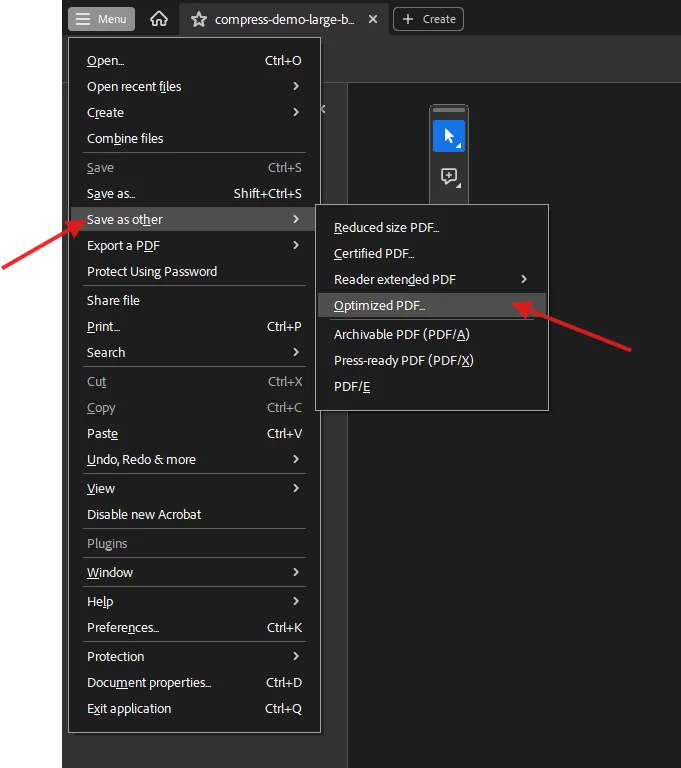
- Dosya > Diğer Olarak Kaydet > Optimizasyonlu PDF seçeneğine gidin (bazı sürümlerde bu, Dosya > Dosya Boyutunu Azalt veya Araçlar > PDF Optimizasyonu altında görünür).
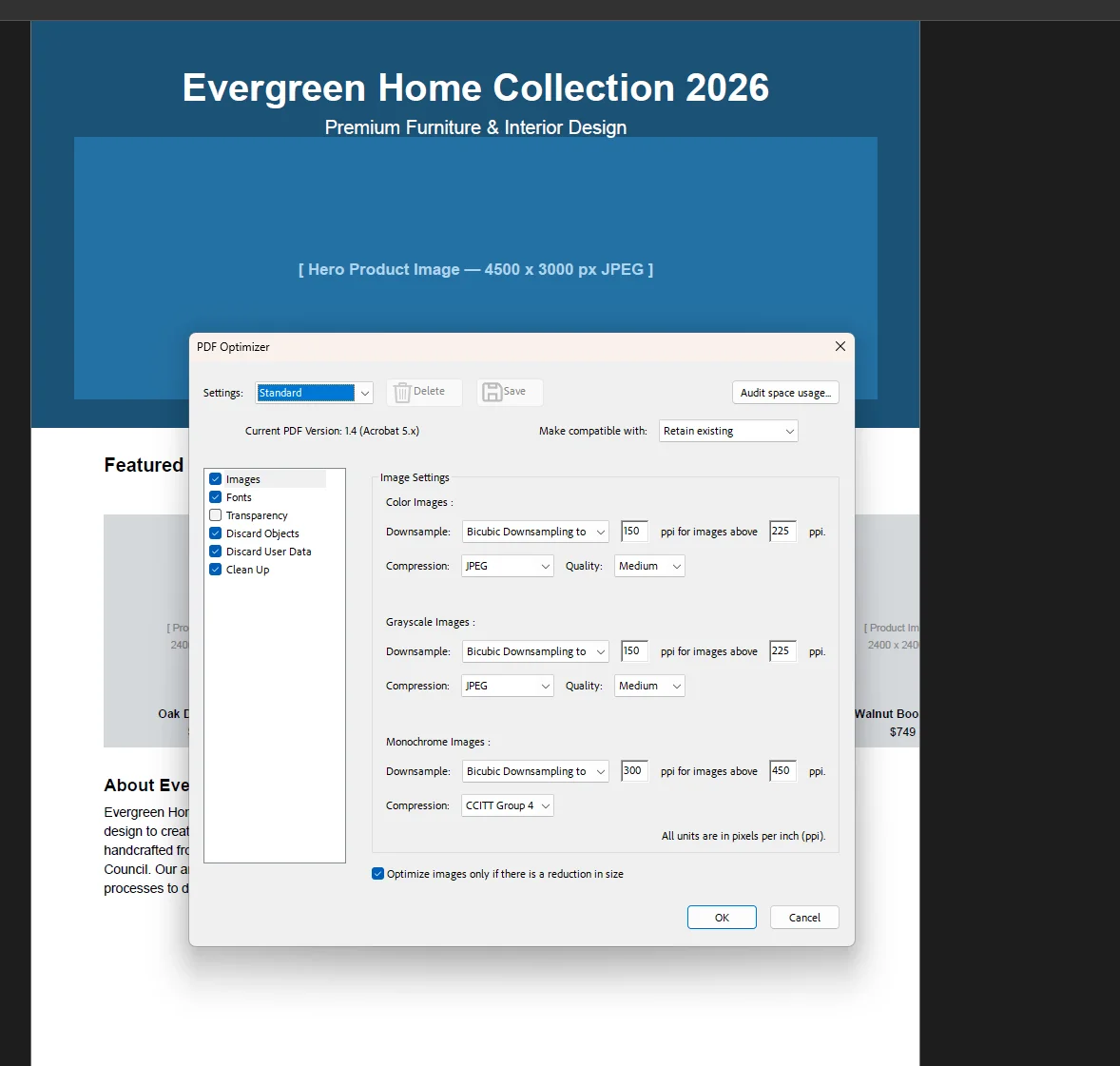
- İletişim kutusu, mevcut pdf boyutunu ve birkaç kategori genelinde optimizasyon seçeneklerinin tam ayrıntılarını gösterir: Görüntüler, Yazı Tipleri, Saydamlık, Nesneleri Atma ve Kullanıcı Verilerini Atma.
- Görüntüler bölümünde, renkli ve gri görüntüler için jpeg çözünürlüğünü ayarlayın. Elektronik olarak paylaşılan veya ekranda görüntülenen belgeler için, 150 ppi genellikle ekran veya web görüntüleme için yeterlidir, görünür kalite kaybı olmadan. Yazdırma için, renkli görüntüleri 300 ppi'de tutun.
- Yazı Tipleri bölümünde, karakterlerinin yüzde 100'ünden daha az kullanılan herhangi bir yazı tipi için alt küme gömülü yazı tiplerini etkinleştirin. Bu, yazı tipi verisinden kullanılmayan glifleri kaldırır.
- Nesneleri Atma bölümünde, kullanılmayan form alanları, javascript eylemleri ve gömülü küçük resimler gibi öğelere işaret koyun.
- Kullanıcı Verilerini Atma bölümünde, meta verileri, gizli katmanları, yorumları ve nihai dosyada gerekliği olmayan belge bilgilerini kaldırın.
- Tamam'a tıklayın, ardından kaydet'i tıklayın. Acrobat, dosyayı işler ve optimize edilmiş bir pdf kaydeder.
Adobe Acrobat'ta Gelişmiş Optimizasyon, pdf küçültme için görüntüler ve yazı tipleri üzerinde ayrıntılı kontrol sağlar, bu nedenle çıktı belirli kalite standartlarına uygun olması gerekiyorsa tercih edilen araç olmaya devam eder. Acrobat'ı açmadan önce, mevcut dosya boyutunu doğrudan Windows'ta Dosya Gezgini'nde kontrol edebilirsiniz: PDF dosyasına sağ tıklayın ve tam boyutu MB ve KB cinsinden görmek için Özellikler'i tıklayın. Bu, sıkıştırma sonuçlarını karşılaştırmak için bir ölçüt sağlar.
Optimizasyon öncesi her bir öğenin ne kadar yer kapladığını görmek için, Optimize PDF iletişim kutusunda Alan kullanımı denetle düğmesine tıklayın. Bu, dosya boyutunun kategori yoğunluğunu gösterir, böylece önce en büyük katkıda bulunanlara odaklanabilirsiniz.
 Dosya Boyutunu Azalt (hızlı seçenek) kullanarak:
Daha az yapılandırma ile daha hızlı bir sonuç için, Dosya > Dosya Boyutunu Azalt (veya Dosya > Diğer Olarak Kaydet > Dosya Boyutunu Azalt) seçeneğine gidin. Acrobat, bir dizi standart sıkıştırma ayarını otomatik olarak uygular. Bu, manuel yapılandırma gerekmeden sadece birkaç tıklama ile daha küçük bir dosya oluşturur, ancak tam Optimize PDF iş akışına kıyasla görüntü kalitesi üzerinde daha az kontrol vardır.
Kayıt Olarak Kaydet'i kullanarak iç yapıyı temizleme:
PDF dosya boyutunu azaltmanın etkili bir yöntemi de, Belgede Kayıt Olarak Kaydet işlevini kullanarak belgeyi yeniden işlemek. Dosya > Farklı Kaydet seçeneğine gidin, dosyaya yeni bir ad verin veya bir sürüm eki ile yeniden adlandırın ve kaydet'e tıklayın. Acrobat, önceki düzenleme oturumlarından biriken gereksiz verileri temiz bir şekilde iç dosya yapısını yeniden yazar. Bu yalnız başına sık düzenlenen belgelerde pdf boyutunu yüzde 10 ila 30 arasında azaltabilir.
Yöntem 2: Adobe Acrobat Pro, Gelişmiş PDF Optimizasyon Ayarları
En iyi: Görüntü çözünürlüğünü, gri ölçek dönüşümünü ve taramalarda ClearScan OCR'yi kontrol etmesi gereken güç kullanıcıları için.
En derin sıkıştırma seviyesi için, Acrobat'taki Gelişmiş Optimizasyon paneli pdf içindeki her öğe üzerinde tam kontrol sağlar. Gelişmiş sıkıştırma algoritmaları, fark edilebilir kalite kaybı olmadan dosyaları küçültmekte kullanılan araçlarda uygulanır ve burada onlara doğrudan erişirsiniz.
Görüntüleri hassas bir şekilde örneklemek:
Optimize PDF iletişim kutusunda, Görüntüler bölümü Renk Görüntüleri, Gri Ölçekli Görüntüler ve Monokrom Görüntüler için ayrı ayarlara sahiptir. Her kategori için ayarlayabilirsiniz:
- Aşağı örnekleme yöntemi: Çözünürlük azaltılırken en iyi görsel sonucu veren Bicubic Downsampling.
- Çözünürlük: Ekran görüntüleme için 150 ppi, baskı çıktısı için 300 ppi.
- Sıkıştırma: Renkli ve gri ölçekte JPEG (kalite kaydırıcısı ayarla), Monokrom için JBIG2 (tarama metin sayfaları).
Renkli ve gri ölçekli görüntüler için, 225 ppi üzerinde 150 ppi'ye Bicubic Downsampling, standart iş belgelerinde minimum görülebilir kalite kaybıyla en büyük boyut düşüşünü sağlar.
Gri ölçeğe dönüşüm:
Eğer belgede renk gerekmiyorsa, tüm görüntüleri gri tonlamasına dönüştürmek her jpeg ve dosyadaki görüntü öğesinden renk verisini kaldırır. Görüntüler bölümünde, Renkli Görüntüler sıkıştırma türünü Gri Ölçek dönüşümüne ayarlayın. Bu, metin veya vektör öğelerini etkilemez, sadece raster görüntüleri etkiler. Aynı çözünürlükte, gri renkli görüntüler, eşdeğer renkli görüntülerin boyutunun genellikle üçte biri kadar olur.
Tarama Belgeleri İçin ClearScan:
Adobe Acrobat Pro'da, OCR sırasında ClearScan'i seçmek, daha küçük dosya boyutlarıyla yüksek kaliteli sonuçlar elde edebilir. Taranmış bir belgede OCR çalıştırırken, Araçlar > Tarama ve OCR > Metni Tanı seçeneğine gidin ve çıktı stilini ClearScan olarak ayarlayın. Bu, tanınan metni sıkıştırılmış bir arka plan görüntüsünün üzerine işlenmiş gerçek vektör metnine dönüştürür, büyük ham tarama bitmap'ini çok daha küçük bir hibrid temsil ile değiştirir. Taranmış belgelerde OCR kullanmak, dosya boyutunu önemli ölçüde azaltabilir ve netliği korur.
Yöntem 3: PDF Olarak Yazdır (Her Bilgisayarda Çalışır, Ücretsiz)
En iyi: Özel yazılım olmayan herhangi bir bilgisayar. Ekstra araçsız Windows ve mac üzerinde çalışır.
PDF dosya boyutunu azaltmanın etkili bir yöntemi, Gereksiz meta verileri kaldıran ve dosya yapısını basitleştiren Yazdır ve PDF Olarak yeniden işleme işlevini kullanmaktır. Bunun nedeni, yazdırıcı sürücüsünün belgenin görsel çıktısından temiz yeni bir pdf oluşturmasıdır, biriken tüm düzenleme geçmişini, form verilerini, gizli katmanları ve içsel gereksiz verileri atar.
Windows'ta:
- PDF dosyanızı herhangi bir pdf okuyucusuyla (Adobe Acrobat Reader, Edge veya Chrome) açın.
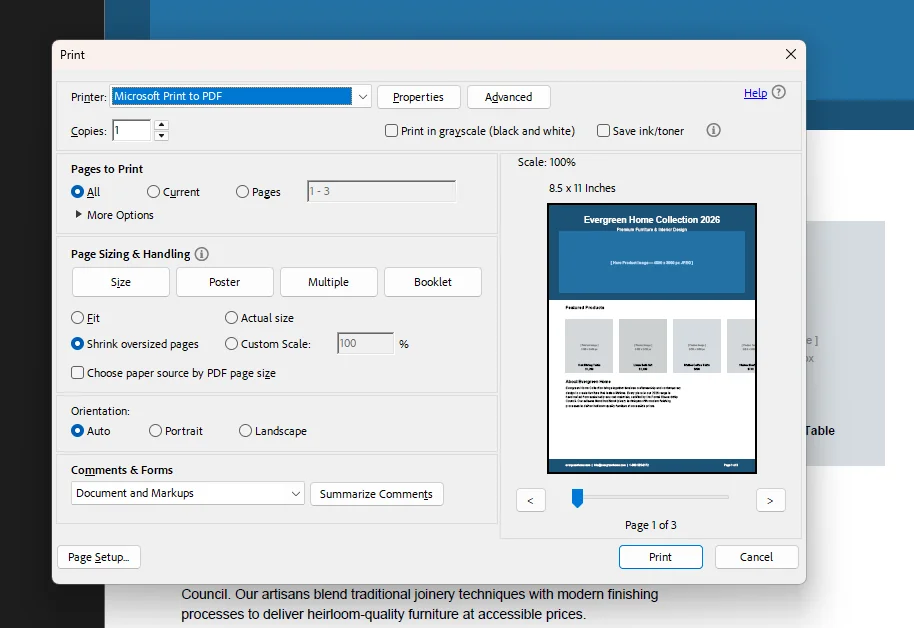
- Yazdır iletişim kutusunu açmak için Ctrl + P tuşlarına basın.
- Yazıcı olarak Microsoft Print to PDF seçin.
- Yazdır'a tıklayın.
- Bir kayıt yeri seçin, gerekirse dosyayı yeniden adlandırın ve kaydet'e tıklayın.
Mac'te:
- PDF dosyasını herhangi bir uygulamada (Preview, Chrome veya Safari) açın.
- Yazdır iletişim kutusunu açmak için Cmd + P tuşlarına basın.
- İletişim kutusunun sol alt köşesindeki PDF açılır menüsünü tıklayın.
- PDF Olarak Kaydet seçeneğini seçin.
- Bir konum seçin ve kaydet'e tıklayın.
Oluşan dosya, genellikle orijinalden önemli ölçüde daha küçüktür çünkü yazdırma işlemi katmanları yassılaştırır, meta verileri temizler ve gömülü form alanlarını ve açıklama verilerini kaldırır. Bu yöntem, girilmiş büyük miktarda uygulama özel meta verileri içeren Microsoft Word veya diğer uygulamalardan dışa aktarılan belgelerde özellikle iyi çalışır.
Not ki tekrarlanan sıkıştırmadan kaçınmak önemli yer kazançlarından kayıp olmadan kalite bozulmasını önlemeye yardımcı olur. Bir PDF'yi zaten bir kez sıkıştırdıysanız, sıkıştırılmış versiyonu üzerinde Yazdır ve PDF Olarak yeniden çalıştırmak anlamlı bir ek azalma getirmez ve görüntü kalitesini daha fazla bozabilir.
Yöntem 4: Ücretsiz Çevrimiçi PDF Sıkıştırıcılar (Kurulum Gerekmez)
En iyi: Tek seferlik görevler, tarayıcıya sahip herhangi bir cihaz, hassas veri içermeyen belgeler.
Çevrimiçi araçlar, herhangi bir cihazda bir tarayıcıyla çalışan tek seferlik görevler için bir yöntem sunar. Yüklemek için herhangi bir yazılıma ihtiyaç duymadan günlük iş belgeleri için sıkıştırmayı iyi yapan birkaç ücretsiz çevrimiçi pdf sıkıştırıcı mevcuttur.
Smallpdf (smallpdf.com):
- smallpdf.com adresine gidin ve PDF'i Sıkıştır'ya tıklayın.
- PDF dosyanızı yükleme alanına sürükleyin veya inceleyip seçmek için tıklayın.
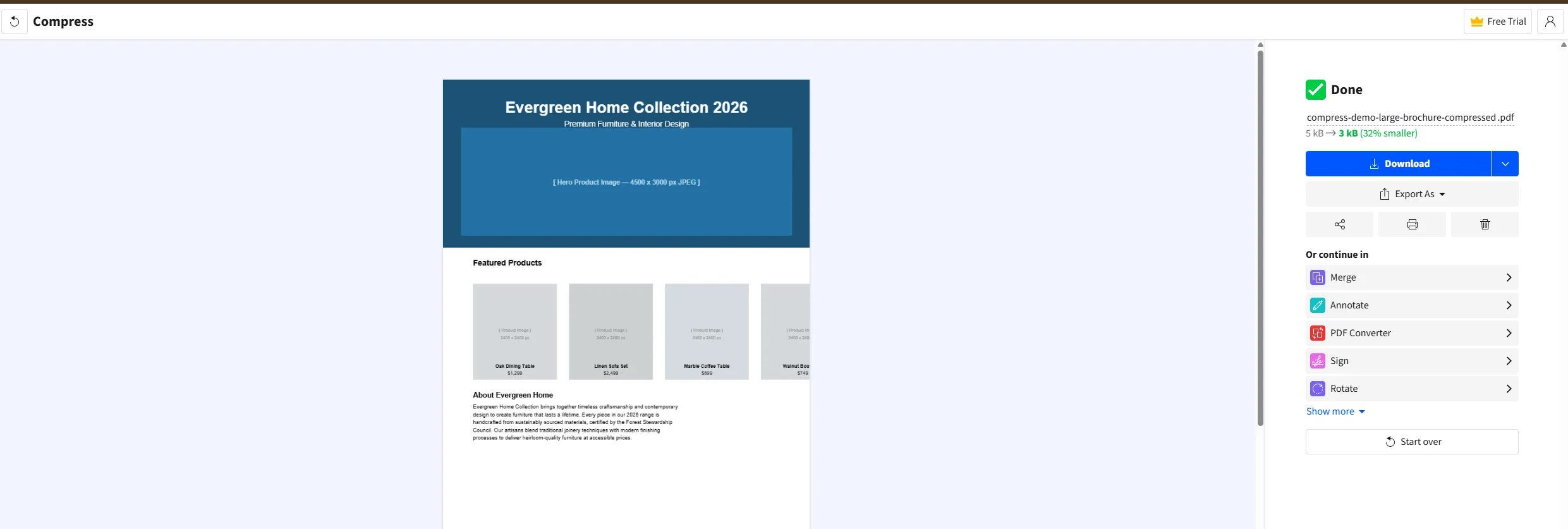
- Smallpdf otomatik olarak sıkıştırma uygular. Kalite ve dosya boyutu azaltımı arasında denge kurmak için Temel ve Güçlü sıkıştırma seviyeleri arasında seçim yapabilirsiniz. Birçok çevrimiçi PDF sıkıştırma aracı, kullanıcıların kalite ve dosya boyutunu dengelemelerine olanak tanıyan farklı sıkıştırma seviyeleri için seçenekler sunar.
- İndir'e tıklayın ve sıkıştırılmış dosyayı kaydedin.
Smallpdf, ödenen planlarda 5 GB'ye kadar dosyaları işleyebilir. Ücretsiz katman, günde sınırlı sayıda görev yapılmasına izin verir.
ILovePDF (ilovepdf.com):
- ilovepdf.com adresine gidin ve PDF Sıkıştır'ı seçin.
- Sürükle ve bırak veya dosya tarayıcısını kullanarak pdf dosyanızı yükleyin.
- En küçük dosya için Aşırı Sıkıştırma, kalite ve boyut dengesi için Önerilen Sıkıştırma, veya minimum kalite kaybı için Daha Az Sıkıştırma seviyesini seçin.
- PDF Sıkıştır'a tıklayın ve sonucu indirin.
Çevrimiçi sıkıştırma araçları, dosya boyutunu ve kaliteyi otomatik olarak dengeleyen önerilen ayarlar sunabilir, bu da ILovePDF'nin önerilen ön ayarını çoğu iş belgesi için güvenilir bir varsayılan haline getirir.
PDF2Go and PDF24 (pdf24.org):
PDF24, mevcut en yetenekli ücretsiz seçeneklerden biridir. PDF sıkıştırma araçları, bazı araçların 2GB'a kadar dosyalarla başa çıkabilmesi ile dosya boyutlarını önemli ölçüde azaltabilir. PDF24, hassas belgeleri çevrimiçi bir platforma gönderme gizlilik endişesini ele alarak, dosyaları uzak bir sunucuya yüklemeyi tercih etmeyen kullanıcılar için bir masaüstü uygulaması da sunar.
Çevrimiçi araçlar hassas olmayan belgeler için en iyisidir. Gizli finansal veriler, yasal sözleşmeler veya kişisel bilgiler içeren dosyalar için, dosya asla bilgisayarınızı terk etmeyeceği için bir masaüstü aracı olan Adobe Acrobat, mac Önizleme yöntemi veya IronPDF kullanın.
IronPDF'nin ücretsiz çevrimiçi sıkıştırma aracı:
IronPDF ayrıca, dosyaları güvenli bir şekilde yükleyen ve işleyen ücretsiz bir çevrimiçi PDF sıkıştırıcı sağlar. Bu, aynı mantığı programatik olarak uygulamadan önce sıkıştırma çıktısını test etmek isteyen geliştiriciler için özellikle kullanışlıdır.
Yöntem 5: Mac Önizleme, Ücretsiz Yerleşik Sıkıştırma
En iyi: Mac kullanıcıları, herhangi bir şey yüklemeden, bir ücretsiz, çevrimdışı seçenek isteyenler.
MacOS'ta yerleşik sistem araçları pdf dosya boyutunu etkili bir şekilde küçültebilir. MacOS'ta yerleşik olan Önizleme uygulamasını kullanmak, pdf dosya boyutunu küçültmek için ücretsiz bir seçenektir ve bu, her Mac'e zaten kurulu olanın ötesine geçmeyi gerektirmez.
- PDF dosyanızı Önizleme içinde açın, çift tıklayarak veya sağ tıklayıp Aç ile > Önizleme seçeneğini seçerek.
- Dosya > PDF Olarak Dışa Aktar seçeneğine gidin.
Kuvartz Filtresi açılır menüsüne tıklayın.
- Mevcut filtreler listesinden Dosya Boyutunu Küçült seçeneğini seçin.
- Bir kayıt yeri seçin, dosyayı orijinalden ayırt etmek için yeniden adlandırın ve kaydet'e tıklayın.
Önizleme, esasen pdf içindeki görüntüleri sıkıştıran Apple'ın Quartz filtresini uygular. Düşüş derecesi, belgenin ne kadar görüntü ağırlıklı olduğuna büyük ölçüde bağlıdır. Sadece metin belgeleri minimum azalma gösterir. Büyük jpeg görüntüleri veya taramalar içeren belgeler muazzam boyut tasarrufu görebilir.
MacOS Dosya Boyutunu Küçült filtresi bazı belgelerde görüntü kalitesi ile agresif olabilir, bazen görünür jpeg artefaktları üretir. Göndermeden önce her zaman çıktıyı orijinalle karşılaştırın. Kalite düşüşü çok önemliyse, bunun yerine ayarlanabilir sıkıştırma seviyelerine sahip bir Acrobat veya çevrimiçi araç kullanın.
Yöntem 6: Microsoft Word ile Sıkıştırma
En iyi: Word'de oluşturulan ve kaynağa hala erişilebilen, PDF'ye dışa aktarılan belgeler için.
Orijinal belge Microsoft Word'de oluşturulduysa, onu image compression etkinleştirerek Word'den yeniden dışa aktarmak, pdf'yi olaydan sonra sıkıştırmaktan daha küçük bir dosya üretebilir.
Dışa aktarmadan önce görüntüleri optimize etme:
- Orijinal Word belgesini Microsoft Word'de açın.
- Belgede herhangi bir görüntüye tıklayın.
- Şeritteki Resim Formatı sekmesine gidin ve Görselleri Sıkıştır'a tıklayın.
- İletişim kutusunda, en küçük çıktı için E-posta (96 ppi) veya boyut ve kalite dengesini sağlamak için Web (150 ppi) seçin.
- Mahsul, görsellerin silinmiş alanlarını kaldırmak için Kırpılmış görüntü alanlarını sil kutusunu işaretleyin.
- Tamam'a tıklayın, ardından belgeyi kaydedin.
- Dosya > Farklı Kaydet seçeneğine gidin, dosya formatı olarak PDF seçin ve kaydet'e tıklayın.
PDF ayarları olarak Kaydet kullanma:
Word Farklı Kaydet iletişim kutusunda Daha Fazla Seçenek'e tıklayın (veya PDF dışa aktarma panelindeki Seçenekler'e). Optimizasyon için bölüm altında Minimum Boyut (çevrimiçi yayıncılık) seçeneğini seçin. Bu, tüm görüntülere pdf dışa aktarma işlemi sırasında ek jpeg sıkıştırması uygulanmasını söyler.
En iyi: Sıkıştırmadan önce neyi kaldıracağını anlamak ve kalite kaybı olmadan daha fazla küçültmek isteyen kullanıcılar için.
Sıkıştırmadan önce gereksiz öğeleri kaldırmak, yalnızca sıkıştırmadan daha etkili bir şekilde pdf dosya boyutunu en aza indirmeye yardımcı olur. Aşağıdaki hedeflenmiş adımlar, aşırı büyüklükteki pdf dosyalarının üç ana katkısına hitap eder.
PDF'e Girmeden Önce Görüntüleri Optimize Et
Görüntü verilerini azaltmak için en etkili zaman, pdf oluşturulmadan öncedir. Kaynak dosyalarından bir belge hazırlıyorsanız:
- Görüntüleri, belgede görünür olacakları boyutlara yeniden boyutlandırın, önce onları alırken. Bir PDF'de tam genişlikte bir görüntü, 96 DPI'da yaklaşık 600 piksel genişliğindedir. Aynı alan için 4.500 piksellik genişlikte bir jpeg eklemek, milyonlarca gereksiz piksel ekler.
- Görüntüleri jpeg olarak içe almadan önce yüzde 70 ila 80 kalite ayarında kaydedin. Bu, normal görüntü boyutlarında yüzde 100 kalite ile görsel olarak ayırt edilemezdir.
- Fotoğraflar için görüntüleri PNG veya TIFF yerine jpeg formatına dönüştürün. PNG ve TIFF, çok daha büyük dosya boyutlarına sahip kayıpsız formatlardır. Diyagramlar, logolar ve düz renkli grafikler için PNG hala tercih edilir.
Seçici görüntü örnekleme, görüntü çözünürlüğünü elle ayarlamaya izin verir, 150 ppi tipik olarak ekran veya web görüntüleme için yeterlidir.
Alt Küme ve Yazı Tiplerini Kaldır
Acrobat Pro'da, Optimize PDF iletişim kutusundaki Yazı Tipleri bölümü, belgede gömülü olan her yazı tipini gösterir. Yazı tiplerinin alt kümesi, spesifik pdf'de aslında kullanılmayan her bir yazı tipinden tüm karakterleri kaldırır. Sadece standart Latin karakterleri kullanan bir belgede, bir yazı tipinin alt kümeye ayrılması, pdf'den yazı tipi dosya verisinin yüzde 80 ila 90'ını kaldırabilir. Kaliteyi kaybetmeden pdf'nin boyutunu etkili bir şekilde azaltmak için, iç yapıları optimize etmeye ve akıllı görüntü yönetimine, yazı tipi alt kümeleme ile birlikte odaklanın.
Her pdf meta veri taşır: yazar adı, onu oluşturdu bilgisini yaratan uygulama, oluşturulma tarihi, revizyon geçmişi ve bazen dosya yapısına gömülmüş olan silinmiş içerikler bile. Acrobat'ta, Optimize PDF iletişim kutusundaki Kullanıcı Verilerini Atma bölümü, tüm kaldırılabilir meta veri kategorilerini listeler. Bunların tümünü kaydetmeden önce seçmek, dağıtım için hazırlanan, sürekli düzenleme yerine bir belge için güvenli bir adımdır ve hiçbir görüntüye ya da yazı tipine dokunmadan genel boyutu önemli ölçüde azaltabilir. Bir belge içindeki katmanların düzleştirilmesi de, InDesign veya Illustrator gibi karmaşık katman yapıları ile oluşturulmuş belgelerde görsel görünümü korurken boyutu azaltabilir.
Yaygın Sorunlar ve Sorun Giderme
Dosya sıkıştırıldıktan sonra hemen hemen daha küçük
Bu genellikle belgenin çoğunlukla metin olduğu ve çok az veya hiç resim içermediği anlamına gelir. PDF'deki metin varsayılan olarak son derece iyi sıkıştırır ve daha fazla azaltma için neredeyse hiç alan bırakmaz. Kalan boyut, yazı tipi gömülmesinden kaynaklanır. Acrobat'ta yazı tipi alt kümesi kullanın veya belgedeki tüm yazı tiplerinin (Arial, Times New Roman, Helvetica) standart sistem yazı tipleri olup olmadığını kontrol edin, çünkü bu yazılar hiç gömülü olmamalıdır.
Görüntü kalitesi sıkıştırmadan sonra kabul edilemez derecede düşük
Sıkıştırma seviyesi çok agresif ayarlanmış. Daha düşük kalite ayarları, daha küçük bir dosya üretir ancak daha düşük kalitede. Acrobat'ta, daha yüksek jpeg kalite ayarında (yüzde 60 ile 75 arasında iyi bir denge) optimizasyonu yeniden çalıştırın. Çevrimiçi araçlar için, güçlüden Temel sıkıştırmaya geçin. Tekrarlanan sıkıştırmadan kaçınmak, yer kazançlarından kayıp olmadan kalite bozulmasını önler, bu nedenle daima orijinal sıkıştırılmamış pdf'den çalışın, daha önce sıkıştırılmış bir versiyondan değil.
PDF sıkıştırmadan sonra hala e-posta için çok büyük
Bazı e-posta sağlayıcıları 10 MB kadar düşük sınırlar koyar. Eğer sıkıştırılmış dosya hala sınırı aşıyorsa, dosyayı Google Drive veya başka bir bulut depolama hizmetine yüklemeyi ve bunun yerine bir bağlantı paylaşmayı düşünün. Alıcının özel olarak bir PDF gerektirmemesi durumunda, içeriği .docx gibi diğer dosya formatlarına kaydetmek, göndermeden önce genel boyutu daha da azaltabilir. Bu, boyut sınırını tamamen kaldırır ve alıcının e-posta sağlayıcısının ek sınırlamaları ne olursa olsun erişim sağlar.
Sıkıştırılmış dosya ekran üzerinde ince görünüyor ancak kötü yazdırılıyor
Bu, belge baskı için ayarlandığında görüntüleri ekran çözünürlüğüne (72 ila 96 ppi) örneklemenin sonucudur. İyi yazdırılması gereken dosyalar için, görüntüleri 300 ppi'de tutun ve Acrobat'ta Orta veya Düşük sıkıştırma ön ayarını kullanın, Minimum Boyut yerine.
Çevrimiçi araç dosyanın yüklemek için çok büyük olduğunu söylüyor
Çoğu ücretsiz çevrimiçi pdf sıkıştırıcı, 10 ila 50 MB yüklemeleri sınırlandırır. Bu eşik üzerinde olan dosyalar için, bir masaüstü aracı kullanın. Hem Acrobat Pro hem de PDF24'ün masaüstü uygulaması, boyut sınırsız büyük dosyaları işleyebilir. PDF sıkıştırma araçları bazı profesyonel araçlarda 2 GB'a kadar dosyaları işleyebilir, ancak bu tarayıcı tabanlı bir hizmetten ziyade masaüstü kurulumu gerektirir.
PDF zaten bir kez sıkıştırıldı ve daha fazla sıkıştırma hiçbir şey yapmıyor
PDF içindeki jpeg görüntüler, belirli bir kalite seviyesine sıkıştırıldığında, bunları tekrar sıkıştırmak boyutu anlamlı bir şekilde daha fazla düşürmez ve görünür şeritler veya artefaktlar ekleyebilir. Sıkıştırılmış bir pdf'de daha fazla küçültme gerekiyorsa, en güvenilir yöntem, kaynak belgeye geri dönmek ve baştan optimize edilmiş ayarlarla yeniden dışa aktarmaktır.
Doğru Yöntemi Seçme: Hızlı Referans
Geliştiriciler İçin: IronPDF ile .NET'te PDF Dosya Boyutunu Sıkıştırın
Uygulamanız PDF belgeleri oluşturuyor veya işliyor ve dosya boyutu performansı, depolama maliyetlerini etkiliyorsa, yükleme hızı, manuel sıkıştırma ölçeklenmez. IronPDF, C# geliştiricilerine Adobe Acrobat veya herhangi bir masaüstü uygulama gerektirmeden, PDF sıkıştırması üzerinde programatik ve tam kontrol sağlar, görüntü kalitesi, çözünürlük ölçekleme ve yapısal optimizasyon dahil.
IronPDF'nin CompressImages() yöntemi, pdf şişmesinin en yaygın nedeni olan aşırı boyutlandırılmış gömülü görüntüleri hedef alır. Yöntem, orijinal görüntü kalitesini temsil eden 100'ü ve daha düşük değerlerin giderek daha küçük dosyalar ürettiği 1 ile 100 arasında bir kalite değeri kabul eder. Fark edilmeyen kalite kaybı olmadan dosyaları küçültmek için gelişmiş sıkıştırma algoritmaları uygulanır, ve ikinci bir isteğe bağlı parametre pdf'deki her görüntünün görülen boyutuna dayanarak çözünürlük alt örneklemeyi etkinleştirir.
İşte mevcut bir pdf'i yükleyen, iki farklı kalite seviyesinde görüntülerini sıkıştıran ve karşılaştırma için iki çıktıyı kaydeden tam bir örnek:
using IronPdf;

// Load the existing large PDF document
PdfDocument pdf = PdfDocument.FromFile("marketing-brochure.pdf");

// Compress images to 60% quality - good balance for screen viewing
pdf.CompressImages(60);
pdf.SaveAs("brochure-compressed-60.pdf");

// Reload original and apply stronger compression with resolution scaling
PdfDocument pdf2 = PdfDocument.FromFile("marketing-brochure.pdf");

// The second parameter scales down image resolution based on visible size in the PDF
// This can cause minor distortion on some image configurations - test before deploying
pdf2.CompressImages(40, true);
pdf2.SaveAs("brochure-compressed-40-scaled.pdf");
using IronPdf;

// Load the existing large PDF document
PdfDocument pdf = PdfDocument.FromFile("marketing-brochure.pdf");

// Compress images to 60% quality - good balance for screen viewing
pdf.CompressImages(60);
pdf.SaveAs("brochure-compressed-60.pdf");

// Reload original and apply stronger compression with resolution scaling
PdfDocument pdf2 = PdfDocument.FromFile("marketing-brochure.pdf");

// The second parameter scales down image resolution based on visible size in the PDF
// This can cause minor distortion on some image configurations - test before deploying
pdf2.CompressImages(40, true);
pdf2.SaveAs("brochure-compressed-40-scaled.pdf");
C#
PDF'leri HTML'den programatik şekilde oluşturan ve oluşturma zamanında görüntü kalitesini kontrol etmesi gereken uygulamalar için, IronPDF'nin işleme ayarları, jpeg kalitesini, gri tonlamalı çıktıyı ve çözünürlüğü pdf oluşturulmadan önce yapılandırmanıza olanak tanır:
using IronPdf;

ChromePdfRenderer renderer = new ChromePdfRenderer();

// Set grayscale output to reduce colour image data
renderer.RenderingOptions.GrayScale = true;

// Render HTML content to PDF with optimised settings
PdfDocument pdf = renderer.RenderHtmlAsPdf("<h1>Annual Report 2026</h1><p>Content here...</p>");
pdf.CompressImages(70);
pdf.SaveAs("annual-report-optimised.pdf");
using IronPdf;

ChromePdfRenderer renderer = new ChromePdfRenderer();

// Set grayscale output to reduce colour image data
renderer.RenderingOptions.GrayScale = true;

// Render HTML content to PDF with optimised settings
PdfDocument pdf = renderer.RenderHtmlAsPdf("<h1>Annual Report 2026</h1><p>Content here...</p>");
pdf.CompressImages(70);
pdf.SaveAs("annual-report-optimised.pdf");
C#
IronPDF'nin sıkıştırması, filigranlama, dijital imzalama, form doldurma ve birleştirme dahil diğer özellikleriyle temiz bir şekilde çalışır, böylece görüntüleri daha büyük bir belge işleme hattının bir parçası olarak optimize edebilirsiniz, ayrı bir adım olarak değil. IronPDF dokümantasyon sitesindeki .NET PDF sıkıştırma kitaplığı öğreticisi toplu sıkıştırma ve taranmış belgelerin işlenmesi dahil olmak üzere ek senaryoları kapsar.
Başlamak: NuGet ile Install-Package IronPdf üzerinden kurulum yapın. Kredi kartı gerektirmeden 30 gün tam işlevsellik sunan bir ücretsiz deneme mevcuttur.
Daha fazla okuma:
Sonuç
Bir pdf dosyasını yönetilebilir bir boyuta küçültmek kalite düşüklüğü anlamına gelmek zorunda değildir. Doğru yaklaşım, aslında dosyayı ilk başta büyük yapan şeye bağlıdır. Broşürler veya taranmış raporlar gibi görüntü ağırlıklı belgeler için, 150 ppi'ye görüntü sıkıştırması ve örnekleme en büyük azalımı sağlar. Büyük gömülü yazı tiplerine sahip belgeler için, yazı tipi alt kümesi kullanılmayan glif verisini çıkarır, ekranda tek bir kelimenin nasıl göründüğünü değiştirmeden. Tekrarlanan olarak düzenlenen dosyalar için, temiz bir Kayıt Olarak Kaydet döngüsü dosya yapısının içinde görünmez şekilde biriken gereksiz veri katmanlarını kaldırır.
Adobe Acrobat Pro, profesyonel işler için her sıkıştırma parametresi üzerinde tek bir iletişim kutusundan tam kontrol sağlayan en yetenekli optimize pdf aracı olmaya devam ediyor. Ücretsiz seçenekler için, Yazdır ve PDF Olarak yöntemi herhangi bir bilgisayarda herhangi bir şey yüklemeden çalışır, çevrimiçi sıkıştırıcılar like Smallpdf ve ILovePDF sadece birkaç tıklamayla çoğu standart belgeyi işler ve mac Önizleme macOS kullanıcıları için temel sıkıştırmayı yerel olarak kapsar. Hangi yöntemi seçerseniz seçin, düzenlemeden önce her zaman orijinal dosyanın bir kopyasını saklayın, çıktıyı dikkatlice karşılaştırın ve gereksiz kalite kaybını önlemek için aynı dosyayı tekrarlamamak için sıkıştırmaktan kaçının.
PDF sıkıştırmanın otomatik bir sürecin parçası olması gerektiği .NET uygulamaları geliştiren geliştiriciler için, IronPDF CompressImages() yöntemini ve tam işleme kontrolünü sağlar, böylece üretilen dosyalar herhangi bir manuel müdahaleye gerek kalmadan doğru boyutta gelir. Ücretsiz deneme ile kendi ortamınızda sıkıştırmayı test etmek için bir başlangıç yapın, herhangi bir taahhüt gerekmez.
Özellikle kapsamadığımız bir sıkıştırma senaryosu veya belge türü hakkında bir sorunuz mu var? Aşağıda bir yorum bırakın veya PDF optimizasyonu, düzenleme ve belge otomasyonu hakkında daha fazla kılavuz için Iron Software blogu adresini ziyaret edin.























