Escrito por el equipo de Iron Software
Los archivos PDF grandes crean problemas rápidamente. Un documento que excede el límite de adjuntos de correo electrónico, se atasca al cargar o consume el espacio de almacenamiento de una unidad compartida, es un obstáculo real para la productividad. Los archivos PDF grandes pueden ralentizar el rendimiento del sistema y la experiencia del usuario, lo que dificulta compartirlos electrónicamente. Reducir el tamaño de un PDF mejora las velocidades de carga, ahorra espacio de almacenamiento y asegura que los documentos sean amigables con el correo electrónico, haciendo que todo el proceso de enviar un archivo desde tu computadora a tu destinatario sea notablemente más fluido. La buena noticia es que no necesitas un software costoso para obtener resultados. Minimizar el tamaño de archivo de un PDF se puede lograr utilizando herramientas integradas, software especializado o servicios en línea, y en muchos casos la solución toma solo unos pocos clics.
La causa raíz de un archivo PDF inflado generalmente cae en una de tres categorías: imágenes de alta resolución que nunca se optimizaron para la visualización en pantalla, fuentes incrustadas que llevan todo el conjunto de caracteres incluso cuando solo se utiliza una fracción de esos caracteres en el documento, y datos redundantes acumulados a partir de ediciones, metadatos, capas ocultas y comentarios. La compresión de PDF se puede lograr mediante varios métodos, incluyendo la eliminación de datos redundantes, la reducción de la escala de imágenes y la optimización de las estructuras internas del archivo. Una vez que sabes cuál de estos está aumentando el tamaño del PDF, elegir la herramienta y el método correcto se vuelve mucho más sencillo.
Esta guía cubre todos los enfoques confiables para comprimir un PDF en 2026: la herramienta Optimizar PDF de Acrobat para control de calidad profesional, los métodos de Guardar Como e Imprimir en PDF que funcionan en cualquier computadora, compresores de PDF en línea basados en navegador para tareas rápidas y únicas, el método integrado de Vista Previa en mac, convertir un PDF a través de Microsoft Word y técnicas específicas para imágenes, fuentes y escaneos. Los desarrolladores que necesitan automatizar la compresión de PDF a gran escala encontrarán una sección dedicada al final que cubre cómo IronPDF lo maneja programáticamente en .NET con control completo sobre la calidad y configuración de la compresión.
Por qué el tamaño de archivo de PDF crece más de lo que debería
Antes de elegir un método, es útil entender qué realmente ocupa espacio dentro de un archivo PDF. La mayoría de los documentos inflados caen en una o más de estas categorías.
Las imágenes son el culpable más común. Un PDF exportado desde una aplicación de diseño o una presentación a menudo incrusta imágenes a resolución completa, a veces 300 DPI o más, incluso cuando el documento solo se leerá en una pantalla. La compresión de imágenes por sí sola puede reducir el tamaño del archivo PDF en un 50 a un 80 por ciento en documentos con muchas imágenes. Reducir la escala de las imágenes dentro de un PDF puede reducir significativamente su tamaño sin perder calidad, haciéndolo particularmente útil para documentos con muchas imágenes.
Fuentes incrustadas son el segundo factor principal. Cuando un archivo PDF incluye una fuente personalizada o no estándar, el archivo completo de la fuente se incrusta para que el documento se renderice correctamente en cualquier computadora. Subconjuntos de fuentes incrustadas para incluir solo caracteres específicos usados en el documento, lo cual puede reducir significativamente el tamaño del archivo mientras asegura que el texto permanezca nítido.
Datos redundantes cubren desde el historial de revisiones, comentarios y anotaciones ocultos, campos de formulario que ya no son necesarios, marcadores, y metadatos ocultos adjuntos por la aplicación que creó el archivo. Elimina elementos innecesarios como marcadores, campos de formulario, anotaciones, etiquetas y metadatos ocultos para reducir el tamaño de archivo del PDF antes de ejecutar cualquier herramienta de compresión.
Estructura interna no optimizada se desarrolla cuando un PDF se guarda repetidamente después de las ediciones. Cada ciclo de guardado puede agregar datos al archivo en lugar de reescribirlo limpiamente. Usar la función Guardar Como puede optimizar la estructura interna del archivo de un PDF, eliminando datos redundantes y potencialmente reduciendo significativamente el tamaño del archivo.
Method 1: Adobe Acrobat Pro, Optimize PDF (Most Control)
Mejor para: Documentos profesionales, archivos con muchas imágenes, control completo sobre cada configuración de compresión.
Software especializado como Adobe Acrobat es considerado el estándar de oro para la optimización profesional de PDF, ofreciendo herramientas avanzadas para la gestión de imágenes y fuentes. Adobe Acrobat Pro incluye una función de Optimizar PDF para reducir eficientemente el tamaño del archivo, y te da control total sobre exactamente qué elementos se comprimen y en qué medida sin comprometer la calidad de manera impredecible.
Usando la herramienta Optimizar PDF:
- Abre tu archivo PDF en Adobe Acrobat Pro.
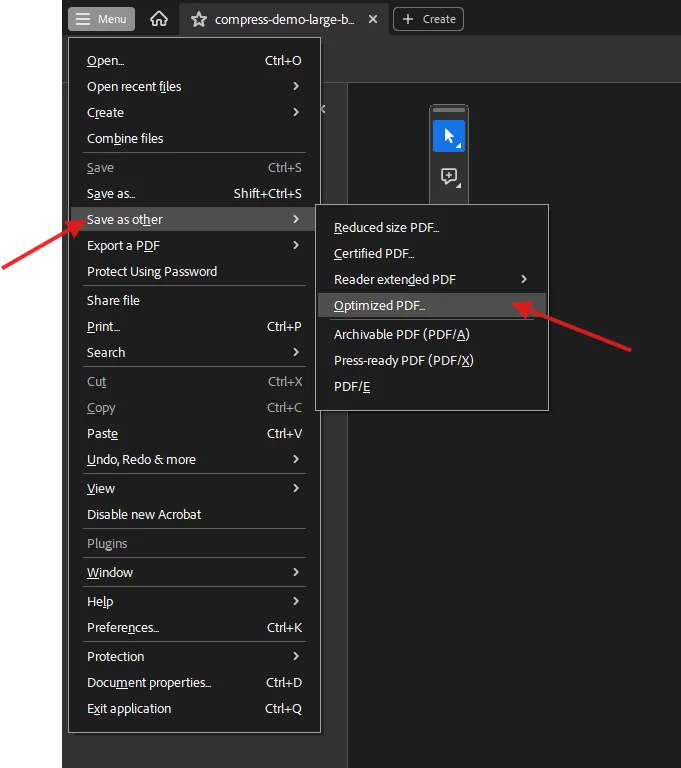
- Ve a Archivo > Guardar Como Otro > PDF Optimizado (en algunas versiones aparece como Archivo > Reducir Tamaño del Archivo o bajo Herramientas > Optimizar PDF).
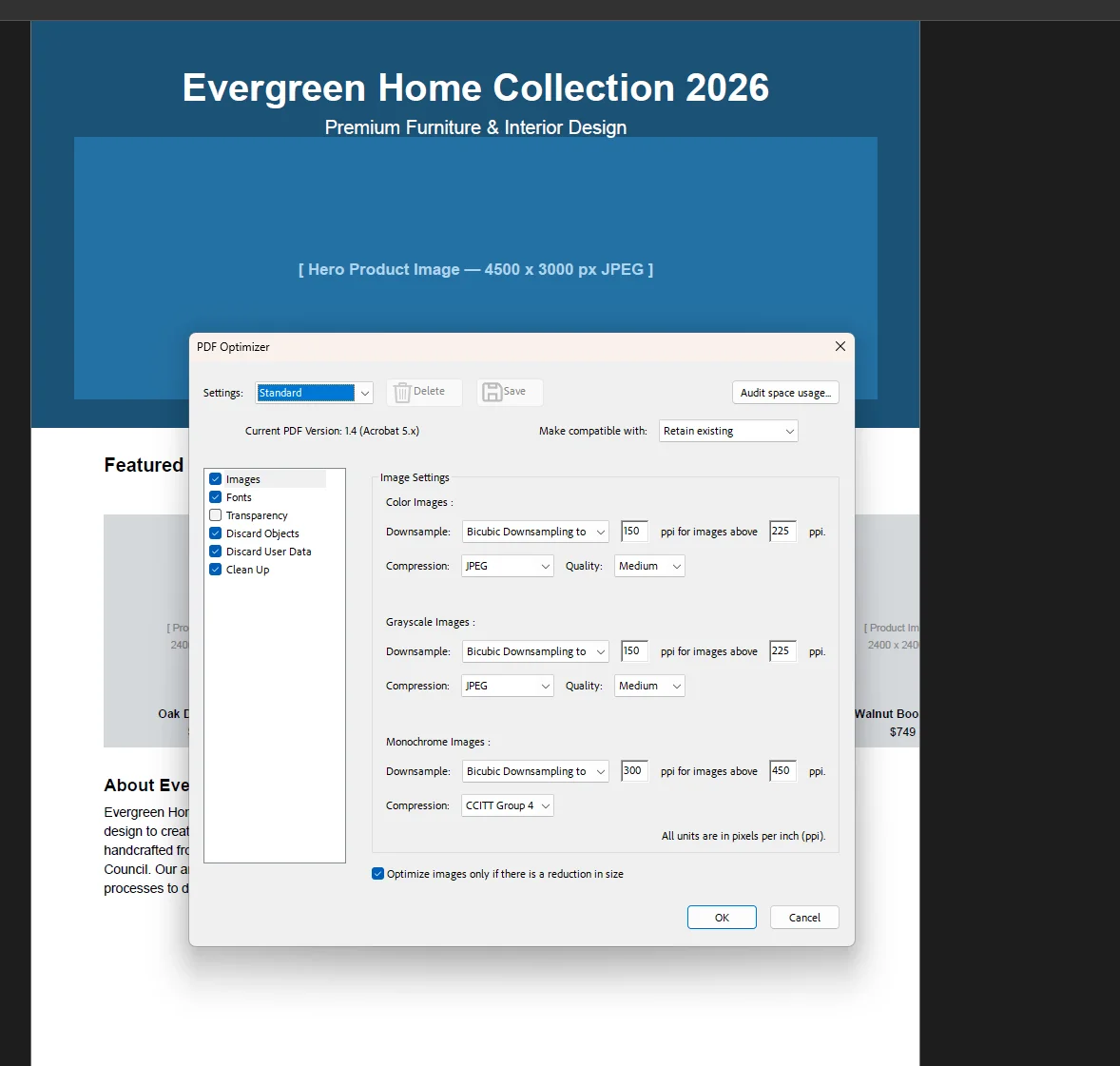
- Se abre el cuadro de diálogo mostrando el tamaño actual del PDF y todos los detalles de las opciones de optimización a través de varias categorías: Imágenes, Fuentes, Transparencia, Descartar Objetos y Descartar Datos de Usuario.
- En la sección de Imágenes, establece la resolución jpeg para imágenes en color y en escala de grises. Para documentos compartidos electrónicamente o vistos en pantalla, 150 ppi es típicamente suficiente para la visualización en pantalla o web sin pérdida visible de calidad. Para imprimir, mantén las imágenes en color a 300 ppi.
- En la sección de Fuentes, habilita el subconjunto de fuentes incrustadas para cualquier fuente que utilice menos del 100 por ciento de sus caracteres. Esto elimina glifos no usados de los datos de la fuente.
- En la sección de Descartar Objetos, marca ítems no usados como campos de formulario, acciones javascript y miniaturas incrustadas.
- En la sección de Descartar Datos de Usuario, elimina metadatos, capas ocultas, comentarios e información del documento que no son necesarios en el archivo final.
- Haz clic en OK, luego haz clic en guardar. Acrobat procesa el archivo y guarda un PDF optimizado.
La Optimización Avanzada en Adobe Acrobat permite un control granular sobre imágenes y fuentes para la reducción de PDF, por eso sigue siendo la herramienta preferida cuando el resultado necesita cumplir con estándares de calidad específicos. Antes de abrir Acrobat, puedes verificar el tamaño actual del archivo directamente en el Explorador de Archivos en Windows: haz clic derecho en el archivo PDF y haz clic en Propiedades para ver el tamaño exacto en MB y KB. Esto te da una referencia para medir los resultados de la compresión.
Para ver cuánto espacio está consumiendo cada elemento antes de optimizar, haz clic en el botón Auditar uso de espacio en el cuadro de diálogo de Optimizar PDF. Esto muestra un desglose del tamaño del archivo por categoría para que puedas enfocarte primero en los contribuyentes más grandes.
 Usando Reducir Tamaño de Archivo (opción rápida):
Para un resultado más rápido con menos configuración, ve a Archivo > Reducir Tamaño del Archivo (o Archivo > Guardar Como Otro > Reducir Tamaño del Archivo). Acrobat aplica automáticamente un conjunto estándar de configuraciones de compresión. Esto produce un archivo más pequeño en solo unos clics sin requerir configuración manual, aunque tienes menos control sobre la calidad de la imagen que con el flujo de trabajo completo de Optimizar PDF.
Usando Guardar Como para limpiar la estructura interna:
Un método efectivo para reducir el tamaño del archivo PDF es volver a renderizar el documento usando la función Guardar Como en lugar de Guardar. Ve a Archivo > Guardar Como, da al archivo un nuevo nombre o renombralo con un sufijo de versión y haz clic en guardar. Acrobat reescribe la estructura interna del archivo limpiamente, eliminando datos redundantes acumulados de sesiones de edición previas. Esto por sí solo puede reducir el tamaño del PDF en un 10 a 30 por ciento en documentos frecuentemente editados.
Método 2: Adobe Acrobat Pro, Configuraciones Avanzadas de Optimización de PDF
Mejor para: Usuarios avanzados que necesitan controlar la resolución de imagen, conversión a escala de grises y OCR de ClearScan en escaneos.
Para el nivel más profundo de compresión, el panel de Optimización Avanzada en Acrobat proporciona control completo sobre cada elemento en el PDF. Se emplean algoritmos de compresión avanzados en herramientas para reducir archivos sin pérdida de calidad notable, y aquí es donde los accedes directamente.
Reducir la escala de imágenes con precisión:
En el cuadro de diálogo de Optimizar PDF, la sección de Imágenes tiene configuraciones separadas para Imágenes en Color, Imágenes en Escala de Grises e Imágenes Monocromas. Para cada categoría puedes establecer:
- Método de reducción de escala: La reducción de escala bicúbica da el mejor resultado visual al reducir la resolución.
- Resolución: 150 ppi para visualización en pantalla, 300 ppi para salida de impresión.
- Compresión: JPEG para color y escala de grises (ajusta el deslizador de calidad), JBIG2 para monocromo (páginas de texto escaneadas).
Establecer imágenes en color y escala de grises en Reducción bicúbica a 150 ppi para imágenes de más de 225 ppi produce la mayor reducción de tamaño con la menor pérdida visible de calidad para documentos comerciales estándar.
Convertir a escala de grises:
Si el documento no requiere color, convertir todas las imágenes a escala de grises elimina los datos de color de cada elemento jpeg y de imagen en el archivo. En la sección de Imágenes, establece el tipo de compresión de Imágenes en Color a conversión de Escala de Grises. Esto no afecta el texto ni los elementos vectoriales, solo las imágenes de trama. Las imágenes en escala de grises son típicamente un tercio del tamaño de las imágenes en color equivalentes a la misma resolución.
ClearScan para documentos escaneados:
En Adobe Acrobat Pro, seleccionar ClearScan durante OCR puede producir resultados de alta calidad con tamaños de archivo más pequeños. Al ejecutar OCR en un documento escaneado, elige Herramientas > Escanear & OCR > Reconocer Texto y establece el estilo de salida en ClearScan. Esto convierte el texto reconocido en texto vectorial real renderizado sobre una imagen de fondo comprimida, reemplazando el gran mapa de bits sin procesar del escaneo con una representación híbrida mucho más pequeña. Usar OCR para documentos escaneados puede reducir significativamente el tamaño del archivo mientras se mantiene la claridad.
Método 3: Imprimir en PDF (Funciona en Cualquier Computadora, Gratis)
Mejor para: Cualquier computadora sin software especializado. Funciona en Windows y mac sin herramientas adicionales.
Un método efectivo para reducir el tamaño del archivo PDF es volver a renderizar el documento usando la función Imprimir en PDF, que elimina metadatos innecesarios y simplifica la estructura del archivo. Esto funciona porque el controlador de impresora crea un nuevo PDF limpio a partir de la salida visual del documento, descartando todo el historial de ediciones acumulado, datos de formularios, capas ocultas y redundancias internas.
En Windows:
- Abre tu archivo PDF en cualquier lector de PDF (Adobe Acrobat Reader, Edge o Chrome).
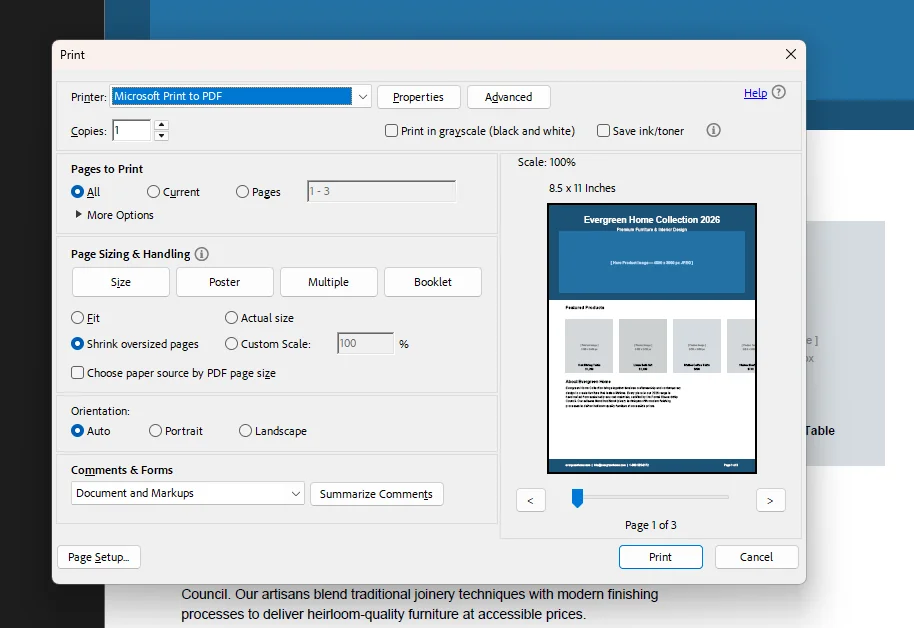
- Presiona Ctrl + P para abrir el cuadro de diálogo de impresión.
- Selecciona Microsoft Print to PDF como la impresora.
- Haz clic en Imprimir.
- Elige una ubicación para guardar, renombra el archivo si es necesario y haz clic en guardar.
En Mac:
- Abre el PDF en cualquier aplicación (Preview, Chrome o Safari).
- Presiona Cmd + P para abrir el cuadro de diálogo de impresión.
- Haz clic en el menú desplegable PDF en la parte inferior izquierda del cuadro de diálogo.
- Selecciona Guardar como PDF.
- Elige una ubicación y haz clic en guardar.
El archivo resultante generalmente es significativamente más pequeño que el original porque el proceso de impresión aplana las capas, elimina metadatos y elimina campos de formulario incrustados y datos de anotaciones. Este método funciona particularmente bien en documentos exportados desde Microsoft Word u otras aplicaciones que incrustan grandes cantidades de metadatos específicos de la aplicación.
Nota que evitar la compresión repetida ayuda a prevenir la degradación de la calidad sin ahorrar espacio significativo. Si ya has comprimido un PDF una vez, ejecutar Imprimir en PDF nuevamente en la versión comprimida no producirá reducción adicional significativa y puede degradar aún más la calidad de la imagen.
Método 4: Compresores de PDF en Línea Gratis (No se Requiere Instalación)
Mejor para: Tareas únicas, cualquier dispositivo con un navegador, documentos que no contienen datos sensibles.
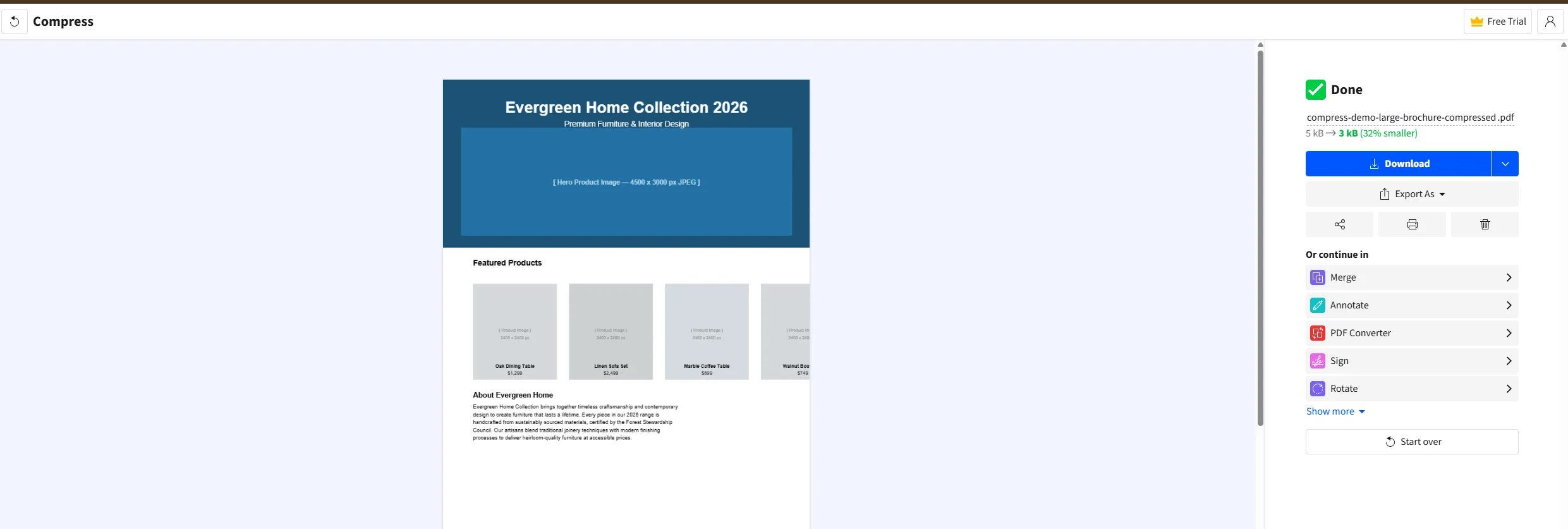
Usar herramientas en línea ofrece un método para tareas únicas que funciona en cualquier dispositivo con un navegador. Varios compresores de PDF en línea gratuitos manejan bien la compresión para documentos comerciales cotidianos sin requerir la instalación de ningún software.
Smallpdf (smallpdf.com):
- Go to smallpdf.com and click Compress PDF.
- Simplemente arrastra tu archivo PDF al área de carga, o haz clic para examinar y seleccionarlo.
- Smallpdf aplica automáticamente la compresión. Puedes elegir entre niveles de compresión Básica y Fuerte para equilibrar la calidad y la reducción del tamaño del archivo. Muchas herramientas de compresión de PDF en línea ofrecen opciones para diferentes niveles de compresión, permitiendo a los usuarios equilibrar calidad y tamaño de archivo.
- Haz clic en Descargar para guardar el archivo comprimido.
Smallpdf maneja archivos de hasta 5 GB en planes pagos. El nivel gratuito permite un número limitado de tareas por día.
ILovePDF (ilovepdf.com):
- Go to ilovepdf.com and select Compress PDF.
- Sube tu archivo PDF usando arrastrar y soltar o el navegador de archivos.
- Selecciona un nivel de compresión: Compresión Extrema para el archivo más pequeño, Compresión Recomendada para un equilibrio de calidad y tamaño, o Menos Compresión para una mínima pérdida de calidad.
- Haz clic en Comprimir PDF y luego descarga el resultado.
Las herramientas de compresión en línea pueden ofrecer configuraciones recomendadas que equilibran el tamaño del archivo y la calidad automáticamente, lo que convierte el ajuste preestablecido recomendado de ILovePDF en un valor predeterminado confiable para la mayoría de los documentos comerciales.
PDF2Go and PDF24 (pdf24.org):
PDF24 es una de las opciones gratuitas más capaces disponibles. Las herramientas de compresión de PDF pueden reducir significativamente los tamaños de archivo, con algunas herramientas capaces de manejar archivos de hasta 2GB. PDF24 también ofrece una aplicación de escritorio para usuarios que prefieren no subir archivos a un servidor remoto, lo que aborda la consideración de privacidad de enviar documentos sensibles a una plataforma en línea.
Las herramientas en línea son mejores para documentos no sensibles. Para archivos que contienen datos financieros confidenciales, acuerdos legales o información personal, usa una herramienta de escritorio como Adobe Acrobat, el método de Vista Previa en mac o IronPDF para que el archivo nunca salga de tu computadora.
Herramienta gratuita de compresión en línea de IronPDF:
IronPDF también proporciona un compresor de PDF en línea gratuito que carga y procesa el archivo de manera segura. Esto es particularmente útil para desarrolladores que desean probar la salida de compresión antes de implementar la misma lógica programáticamente.
Método 5: Vista Previa de Mac, Compresión Integrada Gratuita
Mejor para: Usuarios de Mac que desean una opción gratuita y offline sin instalar nada.
Las herramientas del sistema integradas en macOS pueden reducir eficientemente los tamaños de archivo PDF. Usar la aplicación Vista Previa integrada en macOS es una opción gratuita para reducir el tamaño del archivo PDF, y no requiere nada más allá de lo que ya está instalado en cualquier Mac.
- Abre tu archivo PDF en Vista Previa haciendo doble clic en él o haciendo clic derecho y seleccionando Abrir Con > Vista Previa.
- Ve a Archivo > Exportar como PDF.
- En el cuadro de diálogo de exportación, haz clic en el desplegable de Filtro Quartz.
- Selecciona Reducir Tamaño de Archivo de la lista de filtros disponibles.
- Elige una ubicación para guardar, renombra el archivo para diferenciarlo del original y haz clic en guardar.
Vista Previa aplica el filtro Quartz de Apple, que principalmente comprime las imágenes dentro del PDF. El grado de reducción depende mucho de cuán cargado de imágenes esté el documento. Los documentos solo de texto ven una reducción mínima. Documentos con grandes imágenes jpeg o escaneos pueden ver ahorros sustanciales de tamaño.
El filtro de Reducir Tamaño de Archivo en macOS puede ser agresivo con la calidad de imagen en algunos documentos, ocasionalmente produciendo artefactos jpeg visibles. Siempre compara la salida con el original antes de enviar. Si la caída de calidad es demasiado significativa, utiliza Acrobat o una herramienta en línea con niveles de compresión ajustables en su lugar.
Mejor para: Documentos que se originaron en Word y fueron exportados a PDF, donde el archivo de origen todavía está disponible.
Si el documento original fue creado en Microsoft Word, re-exportarlo desde Word con la compresión de imagen activada a menudo produce un archivo más pequeño que comprimir el PDF después del hecho.
Optimizar imágenes antes de exportar:
- Abre el documento original de Word en Microsoft Word.
- Haz clic en cualquier imagen en el documento.
- Ve a la pestaña Formato de Imagen en la cinta y haz clic en Comprimir Imágenes.
- En el cuadro de diálogo, elige Correo Electrónico (96 ppi) para la menor salida o Web (150 ppi) para un equilibrio de tamaño y calidad.
- Marca la casilla para Eliminar áreas recortadas de imágenes para eliminar cualquier dato de imagen oculto de los recortes.
- Haz clic en OK, luego guarda el documento.
- Ve a Archivo > Guardar Como, elige PDF como el formato de archivo y haz clic en guardar.
Usando configuraciones de Guardar Como PDF:
En el cuadro de diálogo de Guardar Como de Word, haz clic en Más Opciones (o Opciones en el panel de exportación de PDF). Selecciona Tamaño Mínimo (publicar en línea) en la sección Optimizar para. Esto instruye a Word para aplicar compresión adicional jpeg a todas las imágenes durante el proceso de exportación de PDF.
Mejor para: Usuarios que quieren entender qué eliminar antes de comprimir, y cómo obtener la mayor reducción sin pérdida de calidad.
Eliminar elementos innecesarios antes de comprimir ayuda a minimizar el tamaño de archivo PDF más eficazmente que solo la compresión. Los siguientes pasos dirigidos abordan los tres principales contribuyentes a archivos PDF sobredimensionados.
Optimizar Imágenes Antes de Ingresar al PDF
El momento más efectivo para reducir los datos de imagen es antes de que se crea el PDF. Si estás creando un documento a partir de archivos fuente:
- Redimensiona las imágenes a las dimensiones que realmente aparecerán en el documento antes de importarlas. Una imagen a toda anchura en un PDF mide aproximadamente 600 píxeles de ancho a 96 DPI. Incrustar un jpg de 4,500 píxeles de ancho para ese mismo espacio agrega millones de píxeles innecesarios.
- Guarda imágenes como jpeg con una configuración de calidad del 70 al 80 por ciento antes de la importación. Esto es visualmente indistinguible del 100 por ciento de calidad a tamaños de visualización normales.
- Convierte imágenes al formato jpeg en lugar de PNG o TIFF para fotografías. PNG y TIFF son formatos sin pérdida con tamaños de archivo mucho mayores. Para diagramas, logotipos y gráficos con colores planos, PNG sigue siendo preferible.
La reducción de escala de imágenes selectiva permite establecer manualmente la resolución de las imágenes, siendo 150 ppi típicamente suficiente para la visualización en pantalla o web.
Subconjunto y Elimina Fuentes
En Acrobat Pro, la sección de Fuentes del cuadro de diálogo Optimizar PDF muestra cada fuente incrustada en el documento. El subconjunto de fuentes elimina todos los caracteres de cada fuente que no se utilizan realmente en ese PDF específico. Para un documento que use solo caracteres latinos estándar, el subconjunto de una fuente puede eliminar el 80 a 90 por ciento de los datos del archivo de la fuente del PDF. Para reducir eficazmente el tamaño de un PDF sin perder calidad, enfócate en optimizar estructuras internas y una gestión inteligente de imágenes junto con el subconjunto de fuentes.
Cada PDF lleva metadatos: el nombre del autor, la aplicación que lo creó, la fecha de creación, el historial de revisiones, y a veces incluso contenido eliminado aún incrustado en la estructura del archivo. En Acrobat, la sección Descartar Datos de Usuario del cuadro de diálogo Optimizar PDF enumera todas las categorías de metadatos removibles. Seleccionar todas estas antes de guardar es un paso seguro para cualquier documento que se esté preparando para distribución en lugar de edición continua, y puede reducir notablemente el tamaño total sin tocar una sola imagen o fuente. Aplanar capas en un documento también puede reducir el tamaño manteniendo la apariencia visual, particularmente para documentos creados en InDesign o Illustrator con estructuras de capa complejas.
Problemas Comunes y Solución de Problemas
El archivo apenas es más pequeño después de la compresión
Esto generalmente significa que el documento es principalmente texto con muy pocas o ninguna imagen. El texto en un PDF se comprime extremadamente bien por defecto y deja casi no espacio para una mayor reducción. El tamaño restante es impulsado por la incrustación de fuentes. Usa subconjunto de fuentes en Acrobat o verifica si todas las fuentes en el documento son fuentes de sistema estándar (Arial, Times New Roman, Helvetica), ya que estas no necesitan ser incrustadas en absoluto.
La calidad de la imagen es inaceptablemente baja después de la compresión
El nivel de compresión se estableció demasiado agresivamente. Los ajustes de baja calidad producen un archivo más pequeño pero de menor calidad. En Acrobat, vuelve a ejecutar la optimización con un ajuste de calidad jpeg más alto (60 a 75 por ciento es un buen equilibrio). Para herramientas en línea, cambia de Compresión Fuerte a Básica. Evitar la compresión repetida previene la degradación de la calidad sin ahorrar espacio significativo, así que siempre trabaja desde el PDF original no comprimido en lugar de una versión comprimida anteriormente.
El PDF todavía es demasiado grande para enviarlo por correo electrónico después de la compresión
Algunos proveedores de correo electrónico imponen límites tan bajos como 10 MB. Si el archivo comprimido todavía excede el límite, considera subir el archivo a Google Drive u otro servicio de almacenamiento en la nube y compartir un enlace en su lugar. Si el destinatario no requiere específicamente un PDF, guardar el contenido en otros formatos de archivo como .docx puede reducir aún más el tamaño total antes de enviarlo. Esto elimina el límite de tamaño por completo y da acceso al destinatario independientemente de las restricciones de adjuntos del proveedor de correo electrónico.
El archivo comprimido se ve bien en pantalla pero se imprime mal
Esto es el resultado de reducir la escala de imágenes a resolución de pantalla (72 a 96 ppi) cuando el documento está destinado a impresión. Para archivos que necesitan imprimirse bien, mantén las imágenes a 300 ppi y usa el preajuste de compresión Medio o Bajo en Acrobat en lugar del Tamaño Mínimo.
La herramienta en línea dice que el archivo es demasiado grande para cargar
La mayoría de los compresores de PDF en línea gratuitos limitan las cargas a 10 a 50 MB. Para archivos por encima de ese umbral, usa una herramienta de escritorio. La aplicación de escritorio de Acrobat Pro y PDF24 manejan archivos grandes sin límites de tamaño. Las herramientas de compresión de PDF pueden manejar archivos de hasta 2 GB en algunas herramientas profesionales, pero esto requiere una instalación de escritorio en lugar de un servicio basado en navegador.
El PDF ya fue comprimido una vez y comprimirlo más no hace nada
Una vez que las imágenes jpeg dentro de un PDF han sido comprimidas a un nivel de calidad dado, recomprimirlas no reduce significativamente el tamaño y puede introducir bandas visibles o artefactos. Si se necesita una reducción adicional en un PDF comprimido, el enfoque más fiable es volver al documento fuente y re-exportarlo con configuraciones optimizadas desde el principio.
Elegir el Método Correcto: Referencia Rápida
Para Desarrolladores: Comprimir Tamaño de Archivo PDF con IronPDF en .NET
Si tu aplicación genera o procesa documentos PDF y el tamaño del archivo está afectando el rendimiento, los costos de almacenamiento o la velocidad de carga, la compresión manual no escala. IronPDF es una biblioteca de .NET que da a los desarrolladores de C# control programático y completo sobre la compresión de PDF, incluyendo calidad de imagen, reducción de escala de resolución y optimización estructural, sin requerir Adobe Acrobat o ninguna aplicación de escritorio.
El método CompressImages() de IronPDF apunta al factor más común de hinchazón de PDF: imágenes incrustadas sobredimensionadas. El método acepta un valor de calidad de 1 a 100, donde 100 representa la calidad original de la imagen y valores más bajos producen archivos progresivamente más pequeños. Se emplean algoritmos de compresión avanzados para reducir archivos sin pérdida notable de calidad, y un segundo parámetro opcional permite la reducción de escala de resolución basada en el tamaño visible de cada imagen en el PDF.
Aquí hay un ejemplo completo que carga un PDF existente, comprime sus imágenes a dos niveles de calidad diferentes y guarda ambas salidas para comparación:
using IronPdf;

// Load the existing large PDF document
PdfDocument pdf = PdfDocument.FromFile("marketing-brochure.pdf");

// Compress images to 60% quality - good balance for screen viewing
pdf.CompressImages(60);
pdf.SaveAs("brochure-compressed-60.pdf");

// Reload original and apply stronger compression with resolution scaling
PdfDocument pdf2 = PdfDocument.FromFile("marketing-brochure.pdf");

// The second parameter scales down image resolution based on visible size in the PDF
// This can cause minor distortion on some image configurations - test before deploying
pdf2.CompressImages(40, true);
pdf2.SaveAs("brochure-compressed-40-scaled.pdf");
using IronPdf;

// Load the existing large PDF document
PdfDocument pdf = PdfDocument.FromFile("marketing-brochure.pdf");

// Compress images to 60% quality - good balance for screen viewing
pdf.CompressImages(60);
pdf.SaveAs("brochure-compressed-60.pdf");

// Reload original and apply stronger compression with resolution scaling
PdfDocument pdf2 = PdfDocument.FromFile("marketing-brochure.pdf");

// The second parameter scales down image resolution based on visible size in the PDF
// This can cause minor distortion on some image configurations - test before deploying
pdf2.CompressImages(40, true);
pdf2.SaveAs("brochure-compressed-40-scaled.pdf");
C#
Para aplicaciones que generan PDFs programáticamente desde HTML y necesitan controlar la calidad de imagen en el momento de la creación, las configuraciones de renderizado de IronPDF te permiten configurar la calidad jpeg, salida en escala de grises y resolución antes de que se cree el PDF:
using IronPdf;

ChromePdfRenderer renderer = new ChromePdfRenderer();

// Set grayscale output to reduce colour image data
renderer.RenderingOptions.GrayScale = true;

// Render HTML content to PDF with optimised settings
PdfDocument pdf = renderer.RenderHtmlAsPdf("<h1>Annual Report 2026</h1><p>Content here...</p>");
pdf.CompressImages(70);
pdf.SaveAs("annual-report-optimised.pdf");
using IronPdf;

ChromePdfRenderer renderer = new ChromePdfRenderer();

// Set grayscale output to reduce colour image data
renderer.RenderingOptions.GrayScale = true;

// Render HTML content to PDF with optimised settings
PdfDocument pdf = renderer.RenderHtmlAsPdf("<h1>Annual Report 2026</h1><p>Content here...</p>");
pdf.CompressImages(70);
pdf.SaveAs("annual-report-optimised.pdf");
C#
La compresión de IronPDF funciona limpiamente junto a sus otras características, incluyendo marca de agua, firmas digitales, llenado de formularios y combinación, para que puedas optimizar imágenes como parte de una tubería de procesamiento de documentos más grande en lugar de como un paso separado. El tutorial de la biblioteca de compresión PDF en .NET en el sitio de documentación de IronPDF cubre escenarios adicionales que incluyen compresión por lotes y procesamiento de documentos escaneados.
Comenzando: Instala a través de NuGet con Install-Package IronPdf. Una prueba gratuita está disponible con 30 días de funcionalidad completa y sin requerir tarjeta de crédito.
Lecturas adicionales:
Resumen
Reducir un archivo PDF a un tamaño manejable no tiene que significar una caída visible en la calidad. El enfoque correcto depende de qué es lo que realmente está haciendo que el archivo sea grande en primer lugar. Para documentos con muchas imágenes como folletos o informes escaneados, la compresión de imágenes y la reducción de escala a 150 ppi ofrecen la mayor reducción. Para documentos con fuentes incrustadas grandes, el subconjuntar fuentes elimina los datos de glifos no usados sin cambiar el aspecto de una sola palabra en pantalla. Para archivos que han sido editados repetidamente, un ciclo limpio de Guardar Como elimina capas de datos redundantes que se han acumulado de manera invisible dentro de la estructura del archivo.
Adobe Acrobat Pro sigue siendo la herramienta de optimización de PDF más capaz para trabajo profesional, dándote control completo sobre cada parámetro de compresión desde un solo cuadro de diálogo. Para opciones gratuitas, el método de Imprimir en PDF funciona en cualquier computadora sin instalar nada, los compresores en línea como Smallpdf e ILovePDF manejan la mayoría de documentos estándar en solo unos clics, y Vista Previa en mac cubre la compresión básica de forma nativa para usuarios de macOS. Cualquier método que elijas, siempre guarda una copia del archivo original antes de editar, compara la salida cuidadosamente y evita comprimir el mismo archivo repetidamente para prevenir pérdida innecesaria de calidad.
Para desarrolladores que construyen aplicaciones .NET donde la compresión de PDF necesita ser parte de un proceso automatizado, IronPDF proporciona el método CompressImages() y control de renderización completo para que los archivos generados lleguen al tamaño correcto sin ninguna intervención manual. Comienza con una prueba gratuita para probar la compresión en tu propio entorno sin compromiso requerido.
¿Tienes una pregunta sobre un escenario de compresión específico o un tipo de documento que no cubrimos? Deja un comentario abajo, o visita el blog de Iron Software para más guías sobre optimización de PDF, edición y automatización de documentos.























