Escrito por el equipo de Iron Software
Tu Mac ya tiene más poder de edición de PDF incorporado de lo que la mayoría de las personas se dan cuenta. Apple Preview, el visor predeterminado de documentos e imágenes en macOS, maneja la mayor parte de las tareas cotidianas de PDF sin requerir una sola descarga adicional. Anotar un contrato, firmar un formulario, combinar dos archivos, reordenar páginas y agregar notas adhesivas. Preview maneja todo eso. MacOS tiene herramientas integradas que cubren aproximadamente el 70% de las tareas comunes de PDF sin software adicional, lo que lo convierte en un punto de partida genuinamente capaz para la mayoría de los usuarios de Mac.
El 30% restante es donde entran las herramientas de edición de PDF diseñadas específicamente. Editar un PDF en una Mac puede implicar ya sea anotar o editar completamente documentos, y esas dos cosas son significativamente diferentes. Preview es adecuado para anotar, fusionar y firmar PDFs, pero no puede eliminar o reescribir texto original. Se requieren herramientas especializadas para cambiar, eliminar o editar el texto original en un documento PDF. Ya sea que necesites la anotación básica, la edición intermedia de texto e imágenes existentes o la edición avanzada de PDF con reconocimiento óptico de caracteres, creación de formularios, redacción y firmas digitales, esta guía cubre todos los métodos confiables sobre cómo editar un pdf en mac en 2026.
Esta guía recorre cinco niveles: la aplicación Preview integrada para tareas diarias, Adobe Acrobat para trabajos de nivel profesional, PDF Expert y Nitro PDF Pro como alternativas pagadas capaces, opciones gratuitas y de código abierto para usuarios conscientes del presupuesto, y una solución programática para desarrolladores que crean aplicaciones .NET. Los desarrolladores que necesiten automatizar la edición de PDF a gran escala pueden saltar a la sección final, que cubre cómo IronPDF maneja todo, desde la edición de texto hasta las firmas digitales en C# sin requerir Microsoft Office.
Entendiendo Qué Significa Realmente "Editar un PDF" en una Mac
Antes de elegir una herramienta, es útil entender dos categorías distintas de edición de PDF que determinan qué software realmente necesitas.
Anotación y marcación cubre agregar contenido sobre un PDF existente sin tocar el texto underlying o la estructura del PDF. Esto incluye resaltado, agregar notas adhesivas, insertar cuadros de texto, dibujar formas, firmar y completar formularios PDF con campos de formularios existentes. Apple Preview maneja todo esto de forma nativa.
Edición verdadera de texto e imagen significa modificar directamente el contenido original del PDF: cambiar una palabra en un párrafo existente, eliminar una oración, cambiar una imagen o reformatear una sección. Este nivel de edición requiere Adobe Acrobat Pro, PDF Expert, Nitro PDF Pro o un editor de PDF capaz equivalente. Los mejores editores de PDF para Mac van desde herramientas gratuitas ligeras hasta paquetes completos profesionales, atendiendo a diferentes necesidades de usuarios como estudiantes, oficinistas y usuarios avanzados.
Al seleccionar un editor de PDF, los usuarios deben considerar características como edición de contenido, herramientas de anotación, características de seguridad y soporte móvil para asegurarse de que el software cumple con sus necesidades específicas.
Método 1: Mac Preview, El Editor de PDF Integrado (Gratis, Siempre Disponible)
Mejor para: Anotar, firmar, fusionar, completar formularios y organizar páginas. Gratis con cada Mac.
Apple Preview es el visor predeterminado de documentos e imágenes en macOS, ofreciendo un conjunto robusto de herramientas para manejar la mayoría de las necesidades personales y empresariales de PDF. Se abre automáticamente cuando haces doble clic en un archivo PDF. No se requiere instalación, ni cuenta, ni suscripción.
Anotando con la Barra de Herramientas de Marcación
La función Marcación en Apple Preview proporciona herramientas para selección, garabatear, insertar formas, notas adhesivas, firmar y escribir texto, todas las cuales son personalizables.
-
Abre tu PDF en Preview haciendo doble clic en el archivo o haciendo clic derecho y seleccionando Abrir Con > Preview.
-
Haz clic en el botón de barra de herramientas de marcación (el icono de punta de lápiz cerca de la parte superior derecha de la ventana) para revelar el conjunto completo de herramientas de anotación.
-
Desde la barra de herramientas puedes:
- Seleccionar texto para copiar o resaltar usando la herramienta de selección de texto.
- Agregar texto haciendo clic en el botón T (texto), luego haciendo clic en cualquier lugar de la página para colocar un cuadro de texto. Ajusta el tamaño de fuente, el color del texto y la alineación desde la barra de formato.
- Insertar formas como rectángulos, óvalos, líneas y flechas usando el menú de formas.
- Garabatear y agregar dibujos a mano alzada usando la herramienta de boceto para anotaciones rápidas.
- Agregar notas adhesivas haciendo clic en el botón de nota adhesiva. Aparece una nota amarilla que se colapsa a un icono cuando no está en uso.
- Resaltar, subrayar o tachar texto seleccionado usando el menú de resaltar.
Muchos editores de PDF incluyen características como resaltar, subrayar y dibujar a mano alzada para facilitar la marcación y revisión de documentos. Preview cubre todo esto sin costo, lo que lo convierte en el primer lugar adecuado para cualquier tarea de anotación en una Mac.

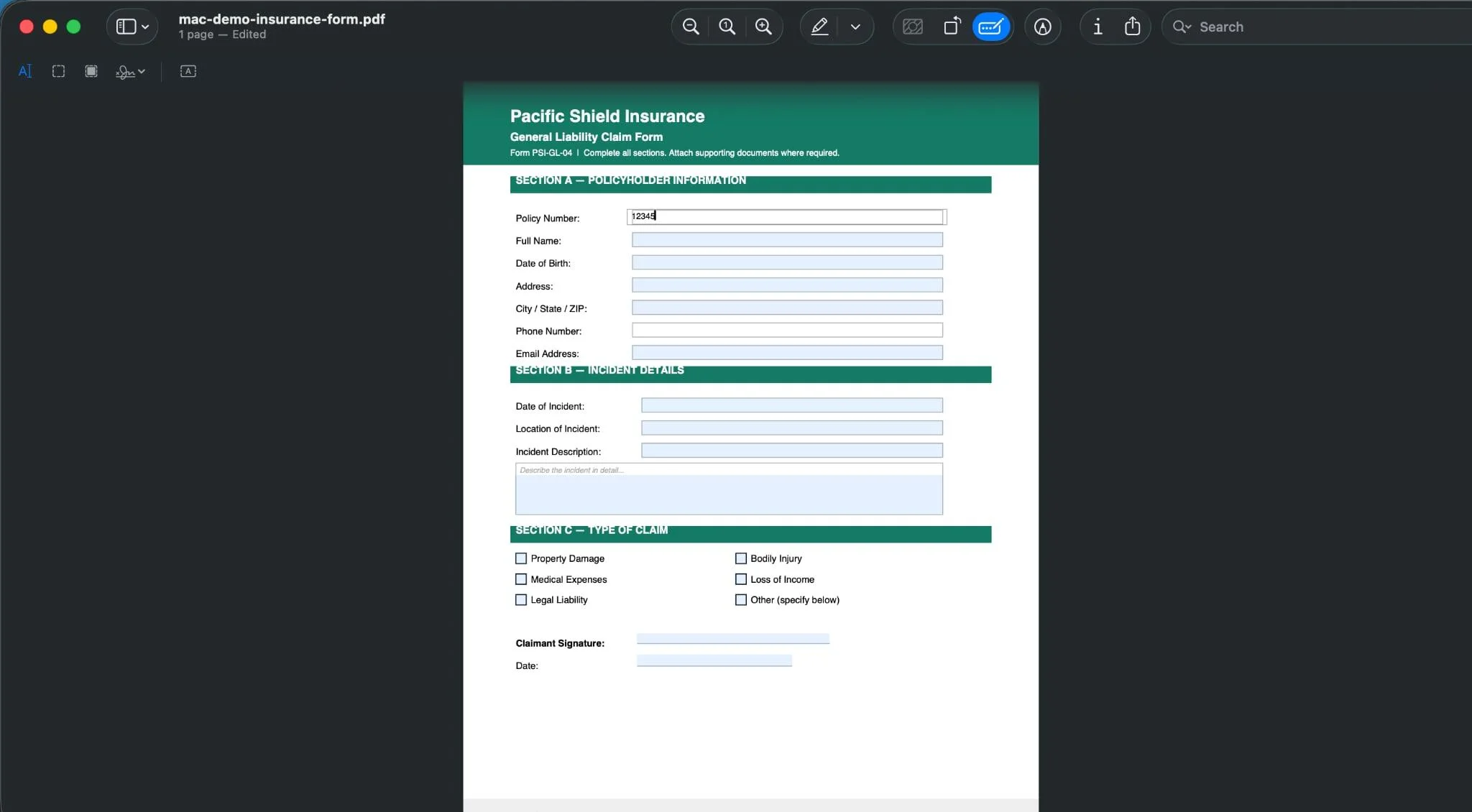
Rellenar formularios PDF en una Mac se puede hacer fácilmente usando herramientas integradas que detectan automáticamente campos de formulario, permitiendo a los usuarios rellenar texto y casillas de verificación. Preview detecta automáticamente campos de formularios interactivos en un documento PDF y los resalta en azul.
- Abre el formulario PDF en Preview.
- Haz clic en cualquier campo de formulario resaltado y comienza a escribir para insertar texto.
- Haz clic en las casillas de verificación para seleccionarlas o deseleccionarlas.
- Tabulada entre los campos para moverte rápidamente a través del formulario.
Para formularios sin campos interactivos, utiliza la herramienta de cuadro de texto de la barra de herramientas de marcación para colocar manualmente texto sobre cada área en blanco.
Firmando PDFs en Preview
Muchos editores de PDF ofrecen la capacidad de agregar firmas digitales a los documentos, lo que se puede hacer de manera rápida y segura en una Mac.
- Abre la barra de herramientas de marcación y haz clic en el botón de Firma (un icono de estilo cursivo).
- Haz clic en Crear Firma. Puedes dibujar tu firma en el trackpad, firmar en un papel y fotografiarlo con la cámara de tu Mac, o escribir tu nombre.
- Preview guarda la firma para uso futuro. Haz clic en tu firma guardada para insertarla en la página, luego arrástrala y redimensiónala para posicionarla.
Organizando Páginas PDF en Preview
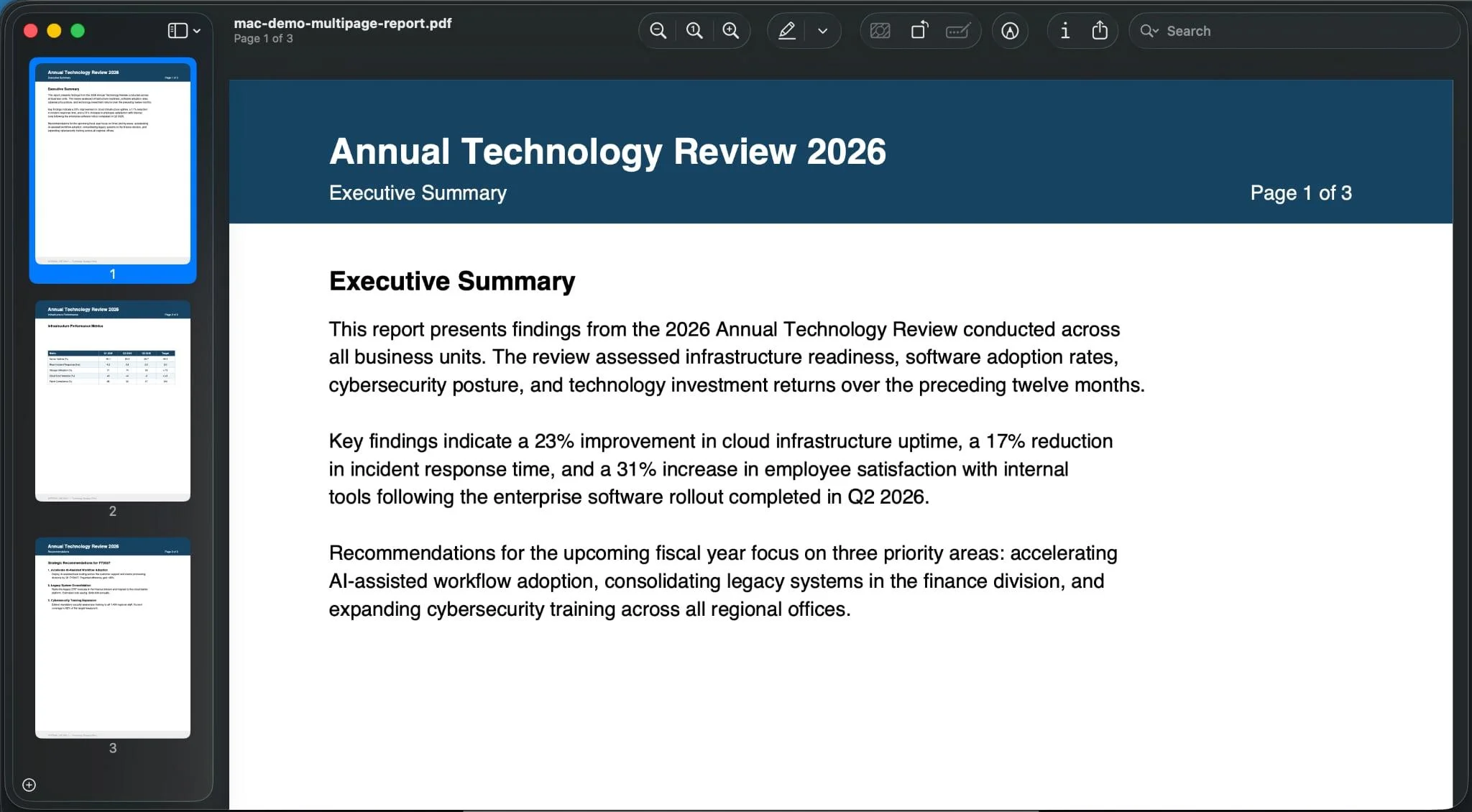
Apple Preview permite a los usuarios reorganizar o eliminar fácilmente páginas en un PDF usando la barra lateral, lo que facilita limitar el archivo solo al contenido necesario.
- Abre un PDF de varias páginas en Preview.
- Ve a Vista > Miniaturas para abrir la barra lateral de páginas.
- Arrastra las miniaturas de las páginas para reordenarlas. Haz clic derecho en una miniatura para eliminar una página, rotar páginas en sentido horario o antihorario, o insertar páginas de otro archivo PDF.
Preview es ideal para organizar páginas, pero no puede eliminar o reescribir texto original dentro de esas páginas. Si el objetivo es cambiar el texto en un párrafo existente en lugar de agregar contenido nuevo, se requiere un editor de PDF dedicado.
Qué No Puede Hacer Preview
Preview no admite:
- Editar o eliminar texto existente en un PDF
- Ejecutar reconocimiento óptico de caracteres en documentos escaneados
- Crear campos de formulario rellenables desde cero
- Edición avanzada de PDF como redacción de texto o aplicación de protección con contraseña programáticamente
Para cualquiera de esas tareas, se requieren las herramientas en las siguientes secciones.
Método 2: Adobe Acrobat, El Mejor Editor de PDF para Mac (Pagado)
Mejor para: Edición completa de texto e imagen, edición avanzada de PDF, OCR, creación de formularios, firmas digitales y documentos sensibles.
Adobe Acrobat es una herramienta pagada que ofrece capacidades completas de edición para PDFs. Es el editor de PDF más completo disponible para usuarios de Mac y la opción adecuada cuando la precisión de formato, las características avanzadas y la salida profesional importan. Adobe Acrobat Prote da la capacidad de editar texto existente en cualquier PDF, ejecutar reconocimiento óptico de caracteres en documentos escaneados, crear campos de formulario rellenables, redactar texto, aplicar protección con contraseña y firmar documentos digitalmente.
Editando Texto Existente en PDFs en Acrobat Pro
- Abre tu archivo PDF en Adobe Acrobat.
- Haz clic en Editar PDF en el panel del lado derecho o desde el menú de Herramientas.
- Haz clic en cualquier texto en la página del PDF. Aparece un cuadro delimitador azul alrededor del párrafo seleccionado.
- Edita el texto existente directamente. Puedes cambiar palabras, corregir números, ajustar el tamaño de fuente y cambiar el color del texto desde el panel de formato a la derecha.
- Para insertar texto en una nueva ubicación, haz clic en Agregar Texto y haz clic en la página para crear un nuevo cuadro de texto.
- Cuando termines, ve a Archivo > Guardar o Archivo > Guardar Como para guardar una nueva copia.
Editando Imágenes y Agregando Nuevas Imágenes
El modo de edición de texto e imagen de Acrobat también maneja la edición de imágenes: haz clic en cualquier imagen en el modo Editar PDF para seleccionarla. Desde allí puedes redimensionar, mover, rotar o eliminar la imagen. Usa Agregar Imagen desde la barra de herramientas para insertar una nueva imagen en cualquier lugar de la página del PDF.
OCR para Documentos Escaneados
El Reconocimiento Óptico de Caracteres (OCR) es una característica común en herramientas de edición de PDF, permitiendo a los usuarios convertir documentos escaneados en texto editable y buscable.
- Abre un documento escaneado en Acrobat Pro.
- Ve a Herramientas > Escanear & OCR > Reconocer Texto.
- Elige si deseas procesar todas las páginas del PDF o una selección, luego haz clic en Reconocer Texto.
- Acrobat crea una capa de texto sobre la escanografía, haciendo que el contenido sea buscable y editable.
Los usuarios pueden llenar formularios complejos, como documentos de impuestos o seguros, usando varias herramientas de edición de PDF disponibles en Mac, lo que simplifica el proceso. En Acrobat Pro, ve a Herramientas > Preparar formulario. Acrobat escanea el documento en busca de líneas y cajas en blanco y las convierte automáticamente en campos de formulario interactivos. Puedes luego agregar, mover y configurar campos de texto, casillas de verificación, menús desplegables y campos de firma.
Protección y seguridad de contraseñas
Para aplicar protección con contraseña, ve a Archivo > Propiedades > Seguridad > Seguridad de Contraseña. Establece una contraseña de apertura para restringir quién puede ver el archivo, y una contraseña de permisos para restringir la edición, impresión y copia. Acrobat también admite la redacción verdadera, que elimina permanentemente contenido sensible para que no pueda ser recuperado, a diferencia de simplemente dibujar un cuadro negro sobre el texto.
Precio de Acrobat y Versión Gratuita
Adobe Acrobat Pro requires a subscription. Una versión gratuita de Acrobat Reader está disponible y maneja tareas básicas como ver, anotar y firmar PDFs, pero no incluye edición de texto, OCR o creación de formularios. Una versión web está disponible en adobe.com para conversiones limitadas sin instalar la aplicación de escritorio.
Método 3: PDF Expert de Readdle, Mejor Editor de PDF para el Uso Diario en Mac
Mejor para: usuarios de mac que necesitan edición intermedia de PDF sin el costo de Acrobat Pro.
Readdle PDF Expert es una de las aplicaciones de PDF más pulidas disponibles en la tienda de aplicaciones de mac, y ampliamente considerada como la mejor opción de editor de PDF gratuito para usuarios que necesitan herramientas de edición capaces más allá de lo que brinda Preview. Su interfaz intuitiva lo hace accesible para usuarios que no son usuarios avanzados pero que aún necesitan editar texto existente, agregar imágenes y gestionar formularios regularmente.
Los editores de PDF se evalúan en función de su funcionalidad y facilidad de uso, enfocándose en capacidades de edición y anotación esenciales, incluyendo edición de texto, firma de formularios y herramientas creativas como dibujo a mano alzada. PDF Expert obtiene buenos resultados en todas estas dimensiones para la plataforma Mac.
Características Principales de PDF Expert
Editar texto existente: Haz clic en Editar en la barra de herramientas superior, luego haz clic en cualquier párrafo para ingresar al modo de edición de texto. El texto fluye dentro de su cuadro delimitador original mientras escribes. Puedes cambiar el tamaño de la fuente, el color del texto y el formato básico.
Edición de imágenes: Selecciona una imagen en el modo de Edición para mover, redimensionar, rotar o eliminarla. Usa la barra de herramientas de insertar para colocar una nueva imagen desde tu Mac o iCloud Drive.
Herramientas de anotación: PDF Expert incluye un conjunto completo de herramientas de anotación: resaltar, subrayar, tachar, notas adhesivas, cuadros de texto, dibujo a mano alzada y formas. La interfaz de usuario mantiene todas estas accesibles desde la barra de herramientas superior sin saturar la vista de lectura.
Rellenar formularios y firmas electrónicas: Haz clic en cualquier campo de formulario para llenarlo. La herramienta de firma te permite dibujar, escribir o importar una imagen de tu firma para agregar firmas electrónicas a documentos rápidamente.
Organización de páginas: La vista de miniaturas de página te permite arrastrar para reordenar páginas, rotar páginas, eliminar páginas e insertar páginas de otro archivo pdf. Esto coincide con lo que ofrece Preview pero con una interfaz de usuario más optimizada.
Características de colaboración: PDF Expert admite compartir documentos a través de enlaces directos para compartir archivos con colaboradores, con opciones para controlar los permisos de comentarios y anotaciones.
Asistente de IA: Las versiones más recientes de PDF Expert incluyen un asistente de IA incorporado que puede resumir documentos, responder preguntas sobre el contenido del pdf y generar notas de audio a partir del texto del documento, características dirigidas a estudiantes, investigadores y cualquiera que revise documentos densos regularmente.
La versión gratuita de PDF Expert cubre la lectura, anotación básica y el llenado de formularios. La edición de texto, las herramientas avanzadas y el asistente de IA requieren un plan pagado. La lista de la mac app store muestra las opciones de precios y planes actuales.
Método 4: Nitro PDF Pro, Alternativa Completa para Usuarios Avanzados
Mejor para: Usuarios avanzados que necesitan herramientas de edición de PDF avanzadas equivalentes a Acrobat Pro a un precio diferente.
Nitro PDF Pro es uno de los editores de PDF más completos disponibles para macOS, permitiendo edición directa de texto, creación completa de formularios, OCR, firmas digitales, protección con contraseña y conversión de archivos en una sola aplicación. Su interfaz de usuario está diseñada para sentirse familiar para los usuarios de Microsoft Office, lo que reduce la curva de aprendizaje para los trabajadores de oficina que hacen la transición desde dispositivos Windows.
Qué Cubre Nitro PDF Pro
Edición avanzada de PDF: Nitro PDF Pro te permite editar texto de PDF directamente, modificar contenido de PDF incluyendo imágenes, agregar o eliminar páginas de PDF, y reorganizar documentos estructuralmente.
Conversión de formato de archivo: Muchos editores de PDF incluyen características para convertir PDFs a otros formatos de archivo, como Word, Excel y PowerPoint, lo que permite una edición y uso compartido más fáciles. Nitro maneja convertir pdf a documentos de Word, archivos de Excel y PowerPoint, así como crear pdfs a partir de esos formatos.
OCR en documentos escaneados: El reconocimiento óptico de caracteres (OCR) es una característica común en los editores de PDF, permitiendo a los usuarios convertir documentos escaneados en texto editable y buscable. El motor OCR de Nitro procesa documentos escaneados y aplica una capa de texto editable y buscable.
Firmas digitales y llenado de formularios: Nitro admite tanto firmas electrónicas para aprobar rápidamente como firmas digitales completas usando certificados para flujos de trabajo de documentos legalmente vinculantes.
Protección con contraseña y redacción de texto: Aplica contraseñas de apertura y de permisos, y utiliza las herramientas de redacción para eliminar permanentemente contenido sensible de documentos pdf.
Características de colaboración: Nitro incluye comentarios en tiempo real, sincronización de anotaciones y uso compartido de documentos a través de enlaces.
Nitro PDF Pro no tiene una lista dedicada en la tienda de aplicaciones de mac y generalmente se compra directamente desde el sitio web de Nitro. Siempre verifica la compatibilidad actual con macOS antes de comprar, ya que algunas versiones han sido optimizadas principalmente para dispositivos Windows.
Método 5: Opciones Gratuitas y de Código Abierto para Mac
Mejor para: Usuarios que necesitan tareas básicas o convertir pdf a word sin gastar dinero.
Varias herramientas gratuitas proporcionan a los usuarios de mac capacidades útiles de edición de PDF sin una suscripción pagada.
Apple Preview (integrado): Como se indica en el Método 1, Preview es el mejor editor de pdf gratuito para anotación, firma y gestión de páginas en una Mac. Es completamente gratuito y ya está instalado.
**LibreOffice Draw:**LibreOffice Drawes una herramienta gratuita y de código abierto que puede convertir PDFs en formatos editables. Abre cualquier archivo pdf enLibreOffice Drawa través de Archivo > Abrir, y convierte el documento en un lienzo de dibujo editable. El texto se convierte en cuadros de texto editables, y las imágenes se pueden mover y redimensionar. El resultado no es visualmente perfecto, ya que los diseños complejos pueden cambiar, pero para ediciones de texto simples funciona bien sin ningún costo. Exporta de nuevo en formato pdf usando Archivo > Exportar como PDF.
Smallpdf y PDF24 (en línea, nivel gratuito): Ambas plataformas ofrecen un editor de pdf en línea gratuito accesible directamente en cualquier navegador en una Mac. Sube un archivo pdf, agrega cuadros de texto, imágenes, notas adhesivas o resalta, luego descarga el resultado. Las herramientas en línea son mejores para uso ocasional en documentos no sensibles, ya que el archivo se carga en un servidor remoto.
Adobe Acrobat Reader (versión gratuita): La versión gratuita de Adobe Acrobat Reader maneja visualización, anotación básica y firmas de documentos pdf. No incluye edición de texto ni OCR, pero es el lector de pdf más confiable disponible y maneja documentos en formato pdf complejo que Preview ocasionalmente mal representa.
El mejor editor de pdf para tus necesidades depende de la tarea. Para anotación simple y llenado de formularios, Preview o Acrobat Reader lo cubren de forma gratuita. Para editar texto existente, considera la versión pagada de PDF Expert o la solución deLibreOffice Drawpara uso ocasional.
Manejando Documentos Escaneados en una Mac: OCR Explicado
Los documentos escaneados presentan un desafío específico. Cuando una página física se escanea a PDF, el resultado es una imagen de texto, no texto real. No puedes hacer clic para seleccionar una palabra, buscar el documento o editar el contenido directamente. El reconocimiento óptico de caracteres lo soluciona analizando la imagen y generando una capa de texto real, seleccionable.
Qué herramientas de Mac incluyen OCR:
- Adobe Acrobat Pro es el más preciso para inglés e idiomas internacionales, con OCR integrado directamente en el flujo de trabajo Edit PDF.
- PDF Expert incluye OCR en su nivel pro y procesa documentos escaneados en texto editable.
- Nitro PDF Pro incluye OCR como parte de su conjunto de características estándar.
- Herramientas en línea como Smallpdf e ILovePDF ambas ofrecen OCR basado en navegador gratis en documentos escaneados bajo sus límites de tamaño de archivo.
La precisión del OCR depende de la calidad del escaneo. Escaneos a 300 DPI o más en un fondo blanco limpio producen los resultados más precisos. El contenido manuscrito y los fondos de color reducen significativamente la precisión independientemente de la herramienta que uses.
Convirtiendo PDFs a Documentos Word en una Mac
A veces la forma más práctica de hacer cambios importantes en un documento pdf es convertir pdf a un documento word, editarlo completamente en Pages o Microsoft Word, y luego exportarlo de nuevo a PDF.
Usando Microsoft Word en Mac: Abre Word, ve a Archivo > Abrir, selecciona tu PDF, y Word lo convierte automáticamente en un documento Word editable. Esto funciona bien para PDFs con mucho texto que fueron creados originalmente en Word.
Usando Pages (gratis en Mac): Pages no abre PDFs directamente, pero puedes usar la versión gratuita de Smallpdf o PDF24 para convertir pdf a formato Word primero, luego abrir el archivo resultante en Pages para editar.
Usando Adobe Acrobat Pro: Ve a Archivo > Exportar un PDF > Microsoft Word > Documento Word. Acrobat produce la conversión a Word más precisa en cuanto al formato de cualquier herramienta enumerada aquí.
Limitación a tener en cuenta: Pueden ocurrir cambios de formato al convertir PDFs, especialmente a través de Word o Google Docs. Diseños complejos con columnas, fuentes personalizadas o gráficos incrustados necesitarán limpieza manual después de la conversión. Siempre compara el archivo convertido contra el pdf original antes de hacer cambios.
Comparación Rápida: Qué Herramienta de Edición de PDF Usar en Mac
Para Desarrolladores en Mac: Editar Archivos PDF Programáticamente con IronPDF
Si estás construyendo una aplicación .NET que necesita crear, editar, anotar, proteger o procesar archivos PDF a gran escala, las herramientas manuales no aplican. IronPDF es una biblioteca .NET que brinda a los desarrolladores de C# control programático completo sobre la edición de PDFs, y se ejecuta en macOS de forma nativa, admitiendo tanto Intel como Apple Silicon junto con Windows, Linux, Docker, Azure y AWS.
IronPDF está diseñado para desarrolladores que trabajan en aplicaciones donde la edición de PDF es parte de un flujo de trabajo automatizado en lugar de una tarea única. Cubre el rango completo de operaciones de edición de PDF que las herramientas de escritorio como Adobe Acrobat Pro manejan manualmente:
- Editar texto pdf existente y contenido pdf al estampar contenido HTML actualizado en un documento existente
- Edición de texto e imagen al dibujar texto, insertar imágenes y modificar páginas pdf programáticamente
- Rellenar formularios pdf y campos de formulario incluyendo entradas de texto, casillas de verificación y menús desplegables
- Firmas digitales usando certificados X.509 para la firma legalmente vinculante de documentos
- Protección con contraseña con contraseñas de usuario y propietario, restricciones de solo lectura y permisos de impresión
- Redactar texto permanentemente de documentos PDF usando RedactTextOnAllPages()
- Organización de páginas al agregar, eliminar, rotar páginas y fusionar o dividir archivos pdf
- Convertir pdf contenido a otros formatos y crear pdfs desde HTML, DOCX y URLs
Aquí se muestra cómo cargar un PDF, editar su contenido estampando nuevo texto y aplicar protección con contraseña. Este es un flujo de trabajo común para generar documentos asegurados y personalizados a gran escala:
using IronPdf;

// Load an existing PDF document
PdfDocument pdf = PdfDocument.FromFile("annual-report.pdf");

// Stamp updated text content onto page 1
HtmlStamper stamper = new HtmlStamper()
{
    Html = "<p style='font-size:12px; color:#154360;'>Updated Q4 2026 - Final Version</p>",
    HorizontalAlignment = HorizontalAlignment.Right,
    VerticalAlignment = VerticalAlignment.Bottom
};
pdf.ApplyStamp(stamper);

// Apply password protection with editing restrictions
pdf.SecuritySettings.OwnerPassword = "owner-secret-2026";
pdf.SecuritySettings.UserPassword = "reader-access";
pdf.SecuritySettings.AllowUserEditing = false;
pdf.SecuritySettings.AllowUserPrinting = IronPdf.Security.PdfPrintSecurity.FullPrintRights;

// Save the secured, edited document
pdf.SaveAs("annual-report-final.pdf");
using IronPdf;

// Load an existing PDF document
PdfDocument pdf = PdfDocument.FromFile("annual-report.pdf");

// Stamp updated text content onto page 1
HtmlStamper stamper = new HtmlStamper()
{
    Html = "<p style='font-size:12px; color:#154360;'>Updated Q4 2026 - Final Version</p>",
    HorizontalAlignment = HorizontalAlignment.Right,
    VerticalAlignment = VerticalAlignment.Bottom
};
pdf.ApplyStamp(stamper);

// Apply password protection with editing restrictions
pdf.SecuritySettings.OwnerPassword = "owner-secret-2026";
pdf.SecuritySettings.UserPassword = "reader-access";
pdf.SecuritySettings.AllowUserEditing = false;
pdf.SecuritySettings.AllowUserPrinting = IronPdf.Security.PdfPrintSecurity.FullPrintRights;

// Save the secured, edited document
pdf.SaveAs("annual-report-final.pdf");
C#
Para rellenar programáticamente un formulario PDF, útil para automatizar reclamaciones de seguros, documentos de incorporación o cualquier flujo de trabajo basado en formularios:
using IronPdf;

PdfDocument pdf = PdfDocument.FromFile("insurance-claim-form.pdf");

// Fill named form fields
pdf.Form.FindFormField("PolicyNumber").Value = "PSI-2026-00847";
pdf.Form.FindFormField("FullName").Value = "Sarah J. Chen";
pdf.Form.FindFormField("DateOfIncident").Value = "October 10, 2026";

// Save the filled form
pdf.SaveAs("insurance-claim-filled.pdf");
using IronPdf;

PdfDocument pdf = PdfDocument.FromFile("insurance-claim-form.pdf");

// Fill named form fields
pdf.Form.FindFormField("PolicyNumber").Value = "PSI-2026-00847";
pdf.Form.FindFormField("FullName").Value = "Sarah J. Chen";
pdf.Form.FindFormField("DateOfIncident").Value = "October 10, 2026";

// Save the filled form
pdf.SaveAs("insurance-claim-filled.pdf");
C#
Para aplicar firmas digitales a un PDF programáticamente usando un certificado:
using IronPdf;

var sig = new PdfSignature("company-cert.pfx", "cert-password");
sig.SignPdfFile("contract.pdf");
using IronPdf;

var sig = new PdfSignature("company-cert.pfx", "cert-password");
sig.SignPdfFile("contract.pdf");
C#
IronPDF se ejecuta en macOS con soporte completo para Intel y Apple Silicon, e integra en ASP.NET Core, aplicaciones de consola, Blazor y entornos de nube. El motor de renderizado basado en Chrome asegura que los PDFs generados a partir de HTML coincidan con la salida del navegador con precisión, con soporte completo para CSS, JavaScript y diseños web modernos.
Comenzando: Instala a través de NuGet con Install-Package IronPdf. Una prueba gratuita está disponible con 30 días de funcionalidad completa y sin requerir tarjeta de crédito.
Lecturas adicionales:
Resumen
Obtener el resultado correcto al editar un pdf en mac se reduce a saber qué tarea realmente estás tratando de hacer. La aplicación Preview integrada cubre la mayoría de las necesidades diarias: anotar documentos, llenar formularios pdf, firmar y reorganizar páginas pdf, completamente gratis y sin descargas adicionales. Para estudiantes, freelancers y trabajadores de oficina que manejan documentos pdf de rutina, Preview más las herramientas en línea gratuitas ocasionales manejarán la mayoría de las situaciones bien.
Cuando la tarea implica editar texto existente, modificar contenido pdf directamente, convertir archivos pdf a otros formatos de archivo, aplicar OCR a documentos escaneados o agregar firmas digitales con validez legal, se vuelve necesario un editor de PDF diseñado específicamente. Adobe Acrobat Prosigue siendo el estándar de oro para la edición avanzada de PDF en una Mac, mientras que Readdle PDF Expert ofrece una alternativa más accesible y asequible para tareas de edición intermedia de PDF. Nitro PDF Pro es una opción fuerte para usuarios avanzados que necesitan herramientas de edición a nivel de acrobat pro con una estructura de precios diferente.
Para opciones gratuitas,LibreOffice Drawmaneja ediciones de texto ocasionales para usuarios que no desean una suscripción, y el nivel gratuito de herramientas en línea como PDF24 cubre necesidades simples de anotación y conversión de archivos. Los desarrolladores que crean aplicaciones .NET en macOS deben explorar IronPDF, que lleva la edición completa de pdf, llenado de formularios, firma digital y capacidades de seguridad a C# con una API limpia que se ejecuta de forma nativa en hardware Mac. Comienza con una prueba gratuita para probar el conjunto completo de características en tu propio entorno.
Si encontraste útil esta guía, deja un comentario a continuación o visita el blog de Iron Software para más artículos sobre herramientas de PDF, flujos de trabajo de edición y automatización de documentos.























