


C# Switch Pattern Matching (Comment ça fonctionne pour les développeurs)

Écrit par l'équipe de Iron Software
Votre Mac possède déjà plus de capacités d'édition PDF que la plupart des gens ne réalisent. Aperçu d'Apple, le lecteur de documents et d'images par défaut sur macOS, gère la majorité des tâches PDF quotidiennes sans nécessiter de téléchargement supplémentaire. Annoter un contrat, signer un formulaire, fusionner deux fichiers, réorganiser les pages et ajouter des notes autocollantes. Aperçu gère tout cela. macOS dispose d'outils intégrés qui couvrent environ 70 % des tâches PDF courantes sans logiciel supplémentaire, ce qui en fait un point de départ véritablement capable pour la plupart des utilisateurs Mac.
Les 30 % restants sont ceux où les outils d'édition PDF dédiés entrent en jeu. L'édition d'un PDF sur un Mac peut impliquer soit l'annotation, soit l'édition complète des documents, et ces deux choses sont significativement différentes. Aperçu est adapté pour annoter, fusionner et signer des PDF mais ne peut pas supprimer ou réécrire le texte original. Des outils spécialisés sont nécessaires pour modifier, supprimer ou éditer le texte original dans un document PDF. Que vous ayez besoin d'une annotation basique, d'une édition PDF intermédiaire du texte et des images existants, ou d'une édition PDF avancée avec reconnaissance optique de caractères, création de formulaires, rédaction et signatures numériques, ce guide couvre chaque méthode fiable pour modifier un PDF sur Mac en 2026.
Ce guide passe en revue cinq niveaux : l'application préinstallée Aperçu pour les tâches quotidiennes, Adobe Acrobat pour le travail de niveau professionnel, PDF Expert et Nitro PDF Pro en tant qu'alternatives payantes compétentes, des options gratuites et open source pour les utilisateurs soucieux de leur budget, et une solution programmatique pour les développeurs créant des applications .NET. Les développeurs qui ont besoin d'automatiser l'édition PDF à grande échelle peuvent passer à la dernière section, qui aborde comment IronPDF gère tout, de l'édition de texte aux signatures numériques en C# sans nécessiter Microsoft Office.
Comprendre ce que signifie réellement "Éditer un PDF" sur un Mac
Avant de choisir un outil, il est utile de comprendre deux catégories distinctes d'édition PDF qui déterminent quel logiciel vous avez réellement besoin.
Annotation et marquage couvre l'ajout de contenu au-dessus d'un PDF existant sans toucher au texte ou à la structure sous-jacente du PDF. Cela inclut la mise en surbrillance, l'ajout de notes autocollantes, l'insertion de boîtes de texte, le dessin de formes, la signature et le remplissage de formulaires PDF avec des champs de formulaire existants. Aperçu d'Apple gère tout cela nativement.
Modification réelle du texte et des images signifie modifier directement le contenu PDF d'origine : changer un mot dans un paragraphe existant, supprimer une phrase, remplacer une image ou reformater une section. Ce niveau d'édition nécessite Adobe Acrobat Pro, PDF Expert, Nitro PDF Pro ou un éditeur PDF équivalent capable. Les meilleurs éditeurs PDF pour Mac vont des outils légers gratuits aux suites professionnelles complètes, répondant aux différents besoins des utilisateurs tels que les étudiants, les employés de bureau et les utilisateurs expérimentés.
Lors du choix d'un éditeur PDF, les utilisateurs doivent prendre en compte des fonctionnalités telles que l'édition de contenu, les outils d'annotation, les fonctionnalités de sécurité et le support mobile pour s'assurer que le logiciel répond à leurs besoins spécifiques.
Méthode 1 : Aperçu Mac, L'éditeur PDF intégré (gratuit, toujours disponible)
Idéal pour : Annoter, signer, fusionner, remplir des formulaires et organiser les pages. Gratuit avec chaque Mac.
Aperçu d'Apple est le lecteur de documents et d'images par défaut sur macOS, offrant un ensemble d'outils robustes pour gérer la plupart des besoins personnels et professionnels en matière de PDF. Il s'ouvre automatiquement lorsque vous double-cliquez sur un fichier PDF. Aucune installation requise, aucun compte, aucun abonnement.
Annoter avec la barre d'outils de marquage
La fonctionnalité de marquage dans Aperçu d'Apple fournit des outils pour la sélection, le gribouillage, l'insertion de formes, les notes autocollantes, la signature et la saisie de texte, le tout étant personnalisable.
- Ouvrez votre PDF dans Aperçu en double-cliquant sur le fichier ou en cliquant avec le bouton droit et en sélectionnant Ouvrir avec > Aperçu.
- Cliquez sur le bouton Barre d'outils de marquage (l'icône de la pointe du crayon près du coin supérieur droit de la fenêtre) pour révéler l'ensemble des outils d'annotation complet.
-
Depuis la barre d'outils vous pouvez :
- Sélectionner du texte pour copier ou surligner en utilisant l'outil de sélection de texte.
- Ajouter du texte en cliquant sur le bouton T (texte), puis en cliquant n'importe où sur la page pour placer une boîte de texte. Ajustez la taille de la police, la couleur du texte et l'alignement depuis la barre de format.
- Insérer des formes telles que des rectangles, des ovales, des lignes et des flèches à l'aide du menu des formes.
- Gribouiller et ajouter des dessins à main levée en utilisant l'outil de croquis pour des annotations rapides.
- Ajouter des notes autocollantes en cliquant sur le bouton de note autocollante. Une note jaune apparaît qui se réduit à une icône lorsqu'elle n'est pas utilisée.
- Surligner, souligner ou barrer le texte sélectionné à l'aide du menu de surlignage.
De nombreux éditeurs PDF incluent des fonctionnalités telles que le surlignage, le soulignement et le dessin à main levée pour faciliter le marquage et la révision des documents. Aperçu couvre tout cela gratuitement, ce qui en fait le premier arrêt idéal pour toute tâche d'annotation sur un Mac.

Remplir les formulaires PDF dans Aperçu
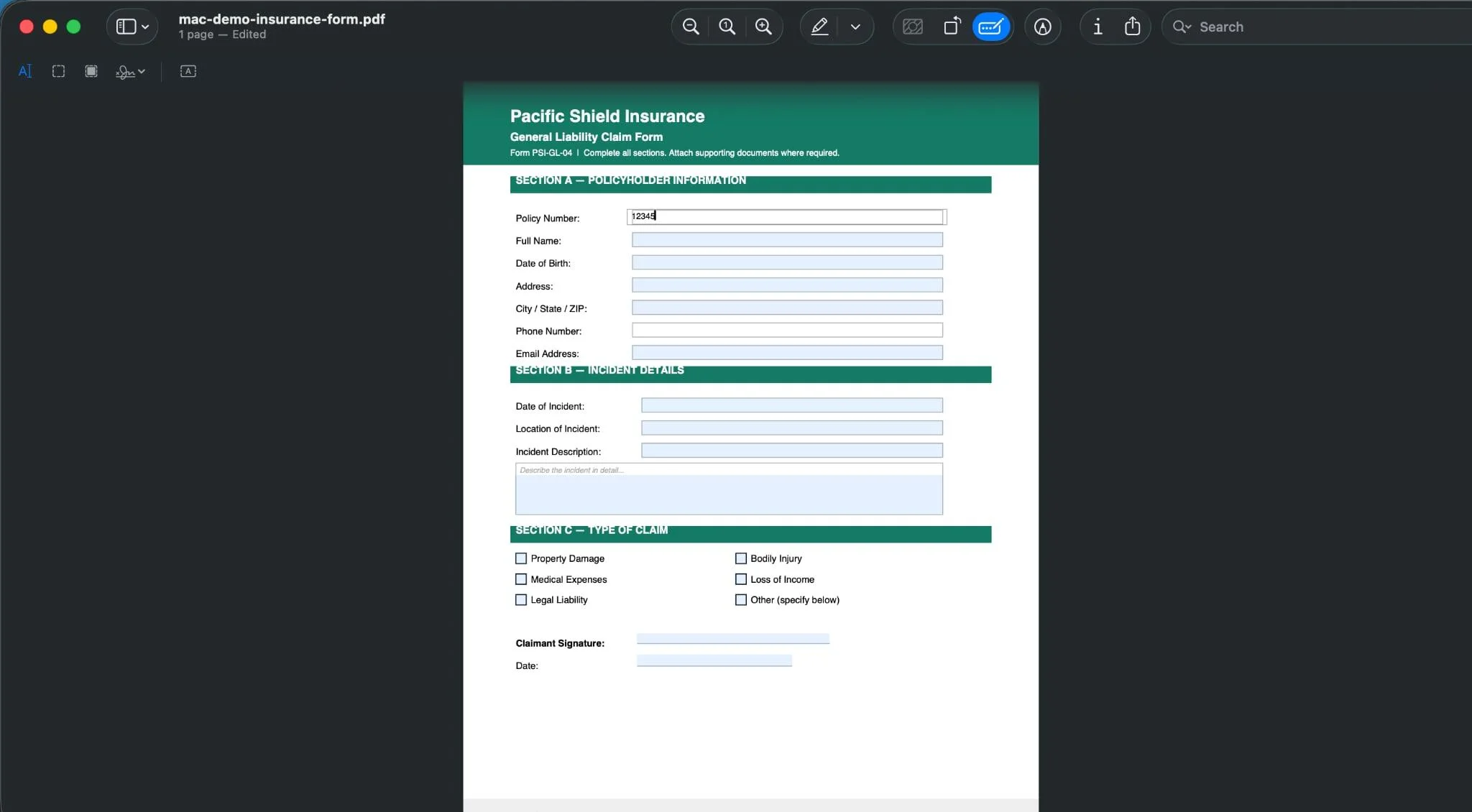
Remplir les formulaires PDF sur un Mac peut se faire facilement en utilisant des outils intégrés qui détectent automatiquement les champs de formulaire, permettant aux utilisateurs de remplir du texte et de cocher les cases. Aperçu détecte automatiquement les champs de formulaire interactifs dans un document PDF et les met en surbrillance en bleu.
- Ouvrez le formulaire PDF dans Aperçu.
- Cliquez sur n'importe quel champ de formulaire surligné et commencez à taper pour insérer du texte.
- Cliquez sur les cases à cocher pour les sélectionner ou les désélectionner.
- Utilisez la touche Tab pour naviguer rapidement entre les champs du formulaire.
Pour les formulaires sans champs interactifs, utilisez l'outil de boîte de texte de la barre d'outils de marquage pour placer manuellement le texte sur chaque zone vide.
Signer des PDFs dans Aperçu
De nombreux éditeurs PDF offrent la possibilité d'ajouter des signatures numériques aux documents, ce qui peut être fait rapidement et en toute sécurité sur un Mac.
- Ouvrez la barre d'outils de marquage et cliquez sur le bouton Signature (une icône de style cursif).
- Cliquez sur Créer une signature. Vous pouvez dessiner votre signature sur le trackpad, signer sur un morceau de papier et le photographier avec la caméra de votre Mac, ou taper votre nom.
- Aperçu sauvegarde la signature pour un usage futur. Cliquez sur votre signature enregistrée pour l'insérer sur la page, puis faites-la glisser et redimensionnez-la pour la positionner.
Organiser les pages PDF dans Aperçu
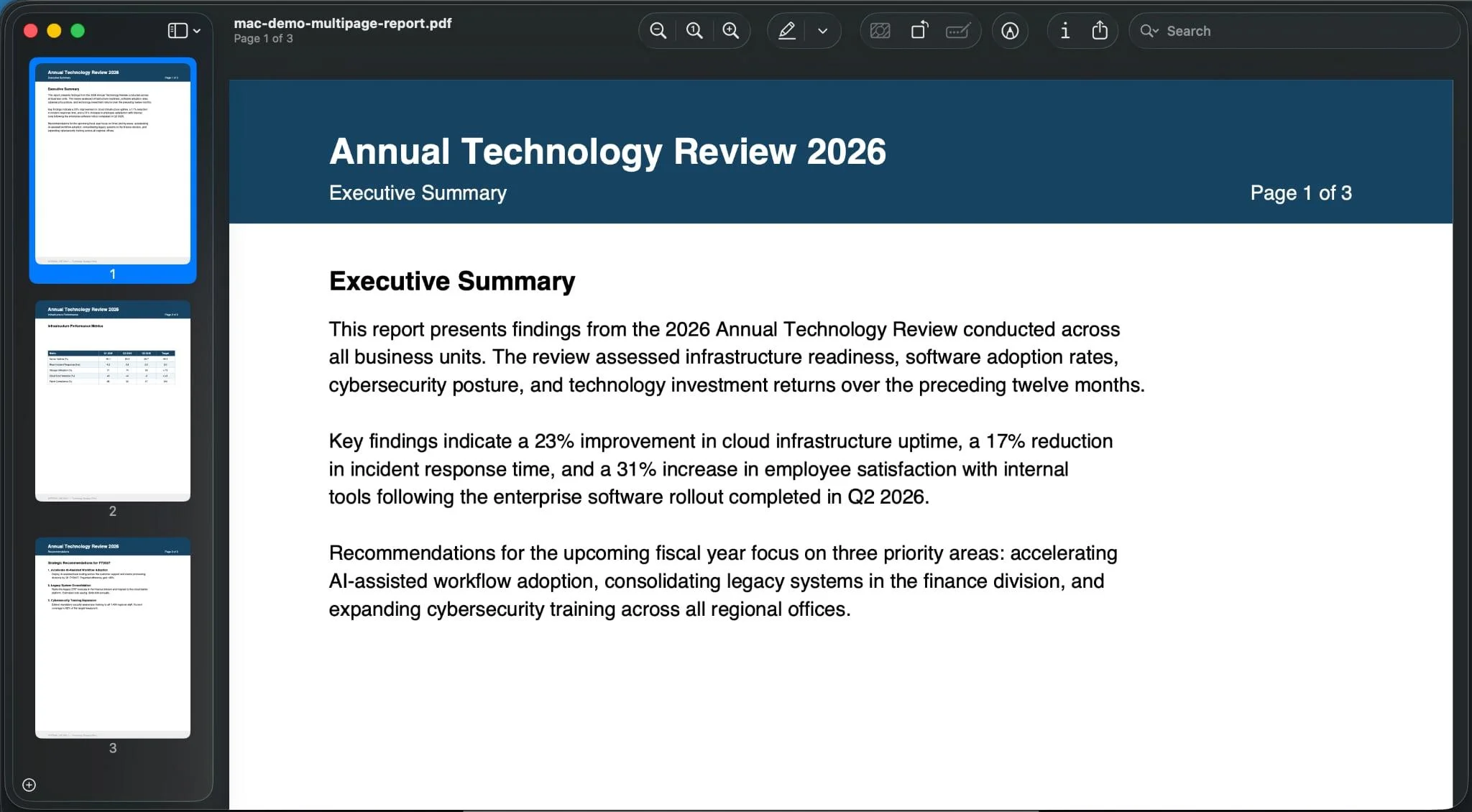
Aperçu d'Apple permet aux utilisateurs de réorganiser ou de supprimer facilement des pages dans un PDF en utilisant la barre latérale, ce qui facilite la limitation du fichier au contenu nécessaire uniquement.
- Ouvrez un PDF multi-pages dans Aperçu.
- Allez dans Affichage > Vignettes pour ouvrir la barre latérale des pages.
- Faites glisser les vignettes des pages pour les réorganiser. Cliquez avec le bouton droit sur une vignette pour supprimer une page, faire pivoter les pages dans le sens des aiguilles d'une montre ou dans le sens inverse, ou insérer des pages depuis un autre fichier PDF.
Aperçu est idéal pour organiser les pages, mais il ne peut pas supprimer ou réécrire le texte original dans ces pages. Si l'objectif est de changer la formulation d'un paragraphe existant plutôt que d'ajouter un nouveau contenu, un éditeur PDF dédié est requis.
Ce que Aperçu ne Peut Pas Faire
Aperçu ne prend pas en charge :
- Édition ou suppression de texte existant dans un PDF
- Exécution de la reconnaissance optique de caractères sur des documents numérisés
- Création de champs de formulaire remplissables à partir de zéro
- Édition PDF avancée telle que la rédaction de texte ou l'application de la protection par mot de passe programmatiquement
Pour l'une de ces tâches, les outils des sections ci-dessous sont nécessaires.
Méthode 2 : Adobe Acrobat, Le Meilleur Éditeur PDF pour Mac (Payant)
Idéal pour : Édition complète de texte et d'image, édition PDF avancée, OCR, création de formulaires, signatures numériques et documents sensibles.
Adobe Acrobat est un outil payant qui offre des capacités d'édition complètes pour les PDF. C'est l'éditeur PDF le plus complet disponible pour les utilisateurs Mac et le bon choix lorsque la précision de la mise en page, les fonctionnalités avancées et la sortie professionnelle sont importantes. Adobe Acrobat Provous offre la possibilité d'éditer le texte existant dans n'importe quel PDF, d'exécuter la reconnaissance optique de caractères sur des documents numérisés, de créer des champs de formulaire remplissables, de rédiger du texte, d'appliquer la protection par mot de passe et de signer numériquement des documents.
Édition du Texte PDF Existant dans Acrobat Pro
- Ouvrez votre fichier PDF dans Adobe Acrobat.
- Cliquez sur Modifier le PDF dans le panneau de droite ou depuis le menu Outils.
- Cliquez sur n'importe quel texte de la page PDF. Une boîte de délimitation bleue apparaît autour du paragraphe sélectionné.
- Éditez directement le texte existant. Vous pouvez changer la formulation, corriger les chiffres, ajuster la taille de la police et changer la couleur du texte depuis le panneau de format sur la droite.
- Pour insérer du texte dans un nouvel emplacement, cliquez sur Ajouter du texte et cliquez sur la page pour créer une nouvelle boîte de texte.
- Une fois terminé, allez sur Fichier > Enregistrer ou Fichier > Enregistrer sous pour enregistrer une nouvelle copie.
Édition d'Images et Ajout de Nouvelles Images
Le mode d'édition de texte et d'image d'Acrobat gère également l'édition d'image : cliquez sur n'importe quelle image en mode Modifier le PDF pour la sélectionner. À partir de là, vous pouvez redimensionner, déplacer, faire pivoter ou supprimer l'image. Utilisez Ajouter une image depuis la barre d'outils pour insérer une nouvelle image n'importe où sur la page PDF.
OCR pour Documents Numérisés
La reconnaissance optique de caractères (OCR) est une fonction courante dans les outils d'édition PDF, permettant aux utilisateurs de convertir des documents numérisés en texte éditable et consultable.
- Ouvrez un document numérisé dans Acrobat Pro.
- Allez sur Outils > Analyse & OCR > Reconnaître le texte.
- Choisissez si vous souhaitez traiter toutes les pages PDF ou une sélection, puis cliquez sur Reconnaître le texte.
- Acrobat crée une couche de texte sur le scan, rendant le contenu consultable et éditable.
Créer et Remplir des Formulaires PDF
Les utilisateurs peuvent remplir des formulaires complexes, tels que les documents fiscaux ou d'assurance, en utilisant divers outils d'édition PDF disponibles sur Mac, qui simplifient le processus. Dans Acrobat Pro, allez dans Outils > Préparer le Formulaire. Acrobat analyse le document à la recherche de lignes et de cases vides et les convertit automatiquement en champs de formulaire interactifs. Vous pouvez ensuite ajouter, déplacer et configurer des champs de texte, des cases à cocher, des menus déroulants, et des champs de signature.
Protection des mots de passe et sécurité
Pour appliquer une protection par mot de passe, allez sur Fichier > Propriétés > Sécurité > Sécurité par mot de passe. Définissez un mot de passe d'ouverture pour restreindre qui peut afficher le fichier, et un mot de passe de permissions pour restreindre l'édition, l'impression, et la copie. Acrobat prend également en charge la vraie rédaction, qui supprime définitivement le contenu sensible afin qu'il ne puisse être récupéré, contrairement à simplement dessiner un rectangle noir sur le texte.
Prix d'Acrobat et Version Gratuite
Adobe Acrobat Pro nécessite un abonnement. Une version gratuite d'Acrobat Reader est disponible et gère des tâches de base comme la visualisation, l'annotation, et la signature de PDFs, mais n'inclut pas l'édition de texte, l'OCR, ou la création de formulaires. Une version web est disponible sur adobe.com pour des conversions limitées sans installer l'application de bureau.
Méthode 3 : PDF Expert par Readdle, Meilleur Éditeur PDF pour une Utilisation Quotidienne sur Mac
Idéal pour : les utilisateurs Mac qui ont besoin d'une édition PDF intermédiaire sans le coût d'Acrobat Pro.
Readdle PDF Expert est l'une des applications PDF les plus abouties disponibles sur l'App Store Mac, et elle est largement considérée comme la meilleure option d'éditeur PDF gratuit pour les utilisateurs qui ont besoin d'outils d'édition capables au-delà de ce qu'offre Aperçu. Son interface intuitive la rend accessible aux utilisateurs qui ne sont pas des utilisateurs avancés mais qui doivent quand même éditer du texte existant, ajouter des images, et gérer les formulaires régulièrement.
Les éditeurs PDF sont évalués en fonction de leur fonctionnalité et de leur facilité d'utilisation, en se concentrant sur les capacités d'édition et d'annotation de base, y compris l'édition de texte, la signature de formulaires, et les outils créatifs comme le dessin à main levée. PDF Expert obtient de bons scores dans toutes ces dimensions pour la plateforme Mac.
Principales caractéristiques de PDF Expert
Éditer le texte existant : Cliquez sur Modifier dans la barre d'outils en haut, puis cliquez sur n'importe quel paragraphe pour entrer en mode d'édition de texte. Le texte se réorganise dans sa boîte de délimitation d'origine au fur et à mesure que vous tapez. Vous pouvez changer la taille de la police, la couleur du texte et le formatage de base.
Édition d'image : Sélectionnez une image en mode Édition pour la déplacer, la redimensionner, la faire pivoter, ou la supprimer. Utilisez la barre d'outils d'insertion pour placer une nouvelle image depuis votre Mac ou iCloud Drive.
Outils d'annotation : PDF Expert inclut un ensemble complet d'outils d'annotation : surlignage, soulignement, barres obliques, notes autocollantes, boîtes de texte, dessin à main levée, et formes. L'interface utilisateur garde tout cela accessible depuis la barre d'outils en haut sans encombrer la vue de lecture.
Remplir des formulaires et signatures électroniques : Cliquez sur n'importe quel champ de formulaire pour le remplir. L'outil de signature vous permet de dessiner, taper, ou importer une image de votre signature pour ajouter rapidement des signatures électroniques aux documents.
Organisation des pages : La vue des vignettes de pages vous permet de faire glisser pour réorganiser les pages, faire pivoter les pages, supprimer les pages, et insérer des pages à partir d'un autre fichier PDF. Cela correspond à ce qu'Aperçu offre mais avec une interface utilisateur plus épurée.
Fonctionnalités de collaboration : PDF Expert prend en charge le partage de documents par le biais de liens directs pour le partage de fichiers avec des collaborateurs, avec des options pour contrôler les autorisations de commentaires et d'annotations.
Assistant IA : Les versions plus récentes de PDF Expert incluent un assistant IA intégré qui peut résumer des documents, répondre à des questions sur le contenu du PDF et générer des notes audio à partir du texte du document, des fonctionnalités destinées aux étudiants, chercheurs, et toute personne examinant régulièrement des documents denses.
La version gratuite de PDF Expert couvre la lecture, l'annotation de base, et le remplissage de formulaires. L'édition de texte, les outils avancés, et l'assistant IA nécessitent un plan payant. La liste de l'App Store Mac montre les prix et les options de plan actuels.
Méthode 4 : Nitro PDF Pro, Une Alternative Complète pour les Utilisateurs Avancés
Idéal pour : Les utilisateurs avancés qui ont besoin d'outils d'édition PDF avancés équivalents à Acrobat Pro à un prix différent.
Nitro PDF Pro est l'un des éditeurs PDF complets disponibles pour macOS, permettant l'édition directe de texte, la création complète de formulaires, l'OCR, les signatures numériques, la protection par mot de passe et la conversion de fichiers en une seule application. Son interface utilisateur est conçue pour être familière aux utilisateurs de Microsoft Office, ce qui réduit la courbe d'apprentissage pour les employés de bureau passant des appareils Windows.
Ce que Nitro PDF Pro Couvre
Édition PDF avancée : Nitro PDF Pro vous permet d'éditer le texte PDF directement, de modifier le contenu PDF y compris les images, d'ajouter ou de supprimer des pages PDF, et de réorganiser les documents structurellement.
Conversion de format de fichier : De nombreux éditeurs PDF incluent des fonctionnalités pour convertir les PDFs vers d'autres formats de fichiers, tels que Word, Excel, et PowerPoint, permettant une édition et un partage plus facile. Nitro gère la conversion de PDF en documents Word, fichiers Excel, et PowerPoint, ainsi que la création de PDFs à partir de ces formats.
OCR sur des documents numérisés : La reconnaissance optique de caractères (OCR) est une fonction courante dans les éditeurs PDF, permettant aux utilisateurs de convertir des documents numérisés en texte éditable et consultable. Le moteur OCR de Nitro traite les documents numérisés et applique une couche de texte consultable et éditable.
Signatures numériques et remplissage de formulaires : Nitro prend en charge à la fois les signatures électroniques pour un sign-off rapide et les signatures numériques complètes utilisant des certificats pour des flux de travail de documents juridiquement contraignants.
Protection par mot de passe et rédaction de texte : Appliquez des mots de passe d'ouverture et des mots de passe de permissions, et utilisez les outils de rédaction pour supprimer définitivement le contenu sensible des documents PDF.
Fonctionnalités de collaboration : Nitro inclut des commentaires en temps réel, la synchronisation d'annuations, et le partage de documents via des liens.
Nitro PDF Pro n'a pas de liste dédiée sur l'App Store Mac et est généralement acheté directement sur le site Web de Nitro. Vérifiez toujours la compatibilité actuelle avec macOS avant de l'acheter, car certaines versions ont été optimisées principalement pour les appareils Windows.
Méthode 5 : Options Gratuites et Open Source pour Mac
Idéal pour : Les utilisateurs qui ont besoin de tâches basiques ou de convertir PDF en Word sans dépenser d'argent.
Plusieurs outils gratuits offrent aux utilisateurs Mac des capacités d'édition PDF utiles sans abonnement payant.
Aperçu Apple (intégré) : Comme couvert dans la Méthode 1, Aperçu est le meilleur éditeur PDF gratuit pour l'annotation, la signature, et la gestion de page sur un Mac. C'est complètement gratuit et déjà installé.
LibreOffice Draw :LibreOffice Drawest un outil gratuit et open-source qui peut convertir des PDFs en formats éditables. Ouvrez n'importe quel fichier PDF dansLibreOffice Drawvia Fichier > Ouvrir, et il convertit le document en un canevas de dessin éditable. Le texte devient des boîtes de texte éditables, et les images peuvent être déplacées et redimensionnées. Le résultat n'est pas parfait au pixel près, car les mises en page complexes peuvent bouger, mais pour les éditions de texte simples, il fonctionne bien sans aucun coût. Exportez de nouveau au format PDF en utilisant Fichier > Exporter en PDF.
Smallpdf et PDF24 (en ligne, niveau gratuit) : Les deux plateformes offrent un éditeur PDF en ligne gratuit accessible directement dans n'importe quel navigateur sur un Mac. Téléchargez un fichier PDF, ajoutez des boîtes de texte, des images, des notes autocollantes ou des surlignages, puis téléchargez le résultat. Les outils en ligne sont les meilleurs pour une utilisation occasionnelle sur des documents non sensibles, car le fichier est téléchargé sur un serveur distant.
Adobe Acrobat Reader (version gratuite) : La version gratuite d'Adobe Acrobat Reader gère la visualisation, l'annotation de base, et la signature de documents PDF. Il n'inclut pas l'édition de texte ou l'OCR, mais c'est le lecteur PDF le plus fiable disponible et gère des documents au format PDF complexe qu'Aperçu interprète parfois incorrectement.
Le meilleur éditeur PDF pour vos besoins dépend de la tâche. Pour l'annotation simple et le remplissage de formulaires, Aperçu ou Acrobat Reader le couvre gratuitement. Pour éditer le texte existant, considerez le niveau payant de PDF Expert ou la solution de contournementLibreOffice Drawpour une utilisation occasionnelle.
Gérer les Documents Numérisés sur un Mac : Explication de l'OCR
Les documents numérisés présentent un défi spécifique. Lorsqu'une page physique est numérisée en PDF, le résultat est une image du texte, pas du texte réel. Vous ne pouvez pas cliquer pour sélectionner un mot, rechercher dans le document, ou éditer directement le contenu. La reconnaissance optique de caractères résout cela en analysant l'image et en générant une véritable couche de texte sélectionnable.
Quels outils Mac incluent l'OCR :
- Adobe Acrobat Pro est le plus précis pour l'anglais et les langues internationales, avec l'OCR intégré directement dans le flux de travail de l'Édition de PDF.
- PDF Expert inclut l'OCR dans son niveau pro et traite les documents numérisés en texte éditable.
- Nitro PDF Pro inclut l'OCR comme partie de son ensemble de fonctionnalités standard.
- Outils en ligne tels que Smallpdf et ILovePDF offrent tous deux une OCR basée sur le navigateur gratuitement pour les documents numérisés sous leur limite de taille de fichier.
La précision de l'OCR dépend de la qualité du scan. Des scans à 300 DPI au moins sur un fond blanc propre produisent les résultats les plus précis. Le contenu manuscrit et les fonds colorés réduisent considérablement la précision, quel que soit l'outil que vous utilisez.
Convertir des PDFs en Documents Word sur un Mac
Parfois, la manière la plus pratique de faire des changements majeurs à un document PDF est de convertir le PDF en un document Word, de l'éditer entièrement dans Pages ou Microsoft Word, puis d'exporter de nouveau en PDF.
Utiliser Microsoft Word sur Mac : Ouvrez Word, allez dans Fichier > Ouvrir, sélectionnez votre PDF, et Word le convertit automatiquement en un document Word éditable. Cela fonctionne bien pour les PDFs riches en texte initialement créés dans Word.
Utiliser Pages (gratuit sur Mac) : Pages n'ouvre pas les PDFs directement, mais vous pouvez utiliser la version gratuite de Smallpdf ou PDF24 pour convertir les PDFs en format Word d'abord, puis ouvrir le fichier résultant dans Pages pour l'éditer.
Utiliser Adobe Acrobat Pro: Allez dans Fichier > Exporter un PDF > Microsoft Word > Document Word. Acrobat produit la conversion Word la plus précise au niveau du format de tous les outils listés ici.
Limitation à noter : Des changements de formatage peuvent survenir lors de la conversion des PDFs, surtout via Word ou Google Docs. Les mises en page complexes avec des colonnes, des polices personnalisées, ou des graphiques intégrés nécessiteront un nettoyage manuel après conversion. Compares toujours le fichier converti avec le PDF original avant de faire des modifications.
Comparaison Rapide : Quel Outil D'édition PDF Utiliser sur Mac
| But | Meilleur Outil | Coût |
|---|---|---|
| Annoter, surligner, ajouter des notes autocollantes | Aperçu Apple ou PDF Expert | Gratuit |
| Signer des PDFs et ajouter des e-signatures | Aperçu, PDF Expert, ou Acrobat Reader | Gratuit |
| Remplir des formulaires PDF | Aperçu (détecte automatiquement les champs) ou tout éditeur PDF | Gratuit |
| Éditer directement le texte existant | Adobe Acrobat Pro, PDF Expert (paid), Nitro PDF Pro | Payé |
| Édition d'images dans un PDF | Adobe Acrobat Proor PDF Expert (paid) | Payé |
| OCR sur documents numérisés | Acrobat Pro, PDF Expert, Nitro PDF Pro | Payé |
| Réorganiser, faire pivoter les pages, supprimer des pages | Aperçu Apple ou tout éditeur PDF | Gratuit |
| Convertir PDF en Word | Acrobat Pro, outils en ligne (Smallpdf, PDF24) | Gratuit / Payant |
| Créer des formulaires PDF remplissables | Adobe Acrobat Pro | Payé |
| Protection par mot de passe et rédaction | Adobe Acrobat Proor Nitro PDF Pro | Payé |
| Édition de texte gratuit et open-source | LibreOffice Draw | Gratuit |
Pour les Développeurs sur Mac : Modifier les Fichiers PDF Programmatiquement avec IronPDF
Si vous créez une application .NET qui doit créer, éditer, annoter, sécuriser ou traiter des fichiers PDF à grande échelle, les outils manuels ne s'appliquent pas. IronPDF est une bibliothèque .NET qui donne aux développeurs C# un contrôle programmatique complet sur l'édition de PDF, et elle fonctionne nativement sur macOS, avec support tant pour Intel que pour Apple Silicon, aux côtés de Windows, Linux, Docker, Azure et AWS.
IronPDF est conçu pour les développeurs travaillant sur des applications où l'édition de PDF fait partie d'un flux de travail automatisé plutôt qu'une tâche ponctuelle. Il couvre toute la gamme des opérations d'édition de PDF que les outils de bureau comme Adobe Acrobat Pro gèrent manuellement :
- Éditez le texte PDF existant et le contenu PDF en estampillant du contenu HTML mis à jour sur un document existant
- Édition de texte et d'image en dessinant du texte, insérant des images, et modifiant des pages PDF programmatiquement
- Remplissez les formulaires PDF et les champs de formulaire y compris les saisies de texte, les cases à cocher, et les listes déroulantes
- Signatures numériques en utilisant des certificats X.509 pour la signature de documents juridiquement contraignante
- Protection par mot de passe avec des mots de passe utilisateur et propriétaire, des restrictions en lecture seule, et des permissions d'impression
- Rédaction de texte définitivement depuis des documents PDF en utilisant RedactTextOnAllPages()
- Organiser les pages en ajoutant, supprimant, faisant pivoter les pages, et fusionnant ou scindant des fichiers PDF
- Convertir du contenu PDF vers d'autres formats et créer des PDFs à partir de HTML, DOCX, et URL
Voici comment charger un PDF, éditer son contenu en estampillant un nouveau texte, et appliquer une protection par mot de passe. Ceci est un flux de travail courant pour générer des documents sécurisés et personnalisés à grande échelle :
using IronPdf;

// Load an existing PDF document
PdfDocument pdf = PdfDocument.FromFile("annual-report.pdf");

// Stamp updated text content onto page 1
HtmlStamper stamper = new HtmlStamper()
{
    Html = "<p style='font-size:12px; color:#154360;'>Updated Q4 2026 - Final Version</p>",
    HorizontalAlignment = HorizontalAlignment.Right,
    VerticalAlignment = VerticalAlignment.Bottom
};
pdf.ApplyStamp(stamper);

// Apply password protection with editing restrictions
pdf.SecuritySettings.OwnerPassword = "owner-secret-2026";
pdf.SecuritySettings.UserPassword = "reader-access";
pdf.SecuritySettings.AllowUserEditing = false;
pdf.SecuritySettings.AllowUserPrinting = IronPdf.Security.PdfPrintSecurity.FullPrintRights;

// Save the secured, edited document
pdf.SaveAs("annual-report-final.pdf");
using IronPdf;

// Load an existing PDF document
PdfDocument pdf = PdfDocument.FromFile("annual-report.pdf");

// Stamp updated text content onto page 1
HtmlStamper stamper = new HtmlStamper()
{
    Html = "<p style='font-size:12px; color:#154360;'>Updated Q4 2026 - Final Version</p>",
    HorizontalAlignment = HorizontalAlignment.Right,
    VerticalAlignment = VerticalAlignment.Bottom
};
pdf.ApplyStamp(stamper);

// Apply password protection with editing restrictions
pdf.SecuritySettings.OwnerPassword = "owner-secret-2026";
pdf.SecuritySettings.UserPassword = "reader-access";
pdf.SecuritySettings.AllowUserEditing = false;
pdf.SecuritySettings.AllowUserPrinting = IronPdf.Security.PdfPrintSecurity.FullPrintRights;

// Save the secured, edited document
pdf.SaveAs("annual-report-final.pdf");
Imports IronPdf

' Load an existing PDF document
Dim pdf As PdfDocument = PdfDocument.FromFile("annual-report.pdf")

' Stamp updated text content onto page 1
Dim stamper As New HtmlStamper() With {
    .Html = "<p style='font-size:12px; color:#154360;'>Updated Q4 2026 - Final Version</p>",
    .HorizontalAlignment = HorizontalAlignment.Right,
    .VerticalAlignment = VerticalAlignment.Bottom
}
pdf.ApplyStamp(stamper)

' Apply password protection with editing restrictions
pdf.SecuritySettings.OwnerPassword = "owner-secret-2026"
pdf.SecuritySettings.UserPassword = "reader-access"
pdf.SecuritySettings.AllowUserEditing = False
pdf.SecuritySettings.AllowUserPrinting = IronPdf.Security.PdfPrintSecurity.FullPrintRights

' Save the secured, edited document
pdf.SaveAs("annual-report-final.pdf")Pour remplir programmatiquement un formulaire PDF, utile pour automatiser les réclamations d'assurance, les documents d'intégration, ou tout flux de travail basé sur des formulaires :
using IronPdf;

PdfDocument pdf = PdfDocument.FromFile("insurance-claim-form.pdf");

// Fill named form fields
pdf.Form.FindFormField("PolicyNumber").Value = "PSI-2026-00847";
pdf.Form.FindFormField("FullName").Value = "Sarah J. Chen";
pdf.Form.FindFormField("DateOfIncident").Value = "October 10, 2026";

// Save the filled form
pdf.SaveAs("insurance-claim-filled.pdf");
using IronPdf;

PdfDocument pdf = PdfDocument.FromFile("insurance-claim-form.pdf");

// Fill named form fields
pdf.Form.FindFormField("PolicyNumber").Value = "PSI-2026-00847";
pdf.Form.FindFormField("FullName").Value = "Sarah J. Chen";
pdf.Form.FindFormField("DateOfIncident").Value = "October 10, 2026";

// Save the filled form
pdf.SaveAs("insurance-claim-filled.pdf");
Imports IronPdf

Dim pdf As PdfDocument = PdfDocument.FromFile("insurance-claim-form.pdf")

' Fill named form fields
pdf.Form.FindFormField("PolicyNumber").Value = "PSI-2026-00847"
pdf.Form.FindFormField("FullName").Value = "Sarah J. Chen"
pdf.Form.FindFormField("DateOfIncident").Value = "October 10, 2026"

' Save the filled form
pdf.SaveAs("insurance-claim-filled.pdf")Pour appliquer des signatures numériques à un PDF programmatiquement en utilisant un certificat :
using IronPdf;

var sig = new PdfSignature("company-cert.pfx", "cert-password");
sig.SignPdfFile("contract.pdf");
using IronPdf;

var sig = new PdfSignature("company-cert.pfx", "cert-password");
sig.SignPdfFile("contract.pdf");
Imports IronPdf

Dim sig As New PdfSignature("company-cert.pfx", "cert-password")
sig.SignPdfFile("contract.pdf")IronPDF fonctionne sur macOS avec un support complet pour Intel et Apple Silicon, et s'intègre dans ASP.NET Core, les applications console, Blazor, et les environnements cloud. Le moteur de rendu basé sur Chrome garantit que les PDFs générés à partir de HTML correspondent précisément à la sortie du navigateur, avec un support complet pour CSS, JavaScript, et les mises en page web modernes.
Commencer : Installez via NuGet avec Install-Package IronPdf. Un essai gratuit est disponible avec 30 jours de fonctionnalité complète et sans carte de crédit requise.
Lectures complémentaires :
Conclusion
Obtenir le bon résultat lorsque vous modifiez un PDF sur Mac revient à savoir quelle tâche vous essayez réellement d'accomplir. L'application Aperçu intégrée couvre la majorité des besoins quotidiens : annoter des documents, remplir des formulaires PDF, signer, et réorganiser des pages PDF, complètement gratuitement et sans aucun téléchargement supplémentaire. Pour les étudiants, les indépendants, et les employés de bureau manipulant des documents PDF de routine, Aperçu plus l'utilisation occasionnelle d'un outil en ligne gratuit gérera la plupart des situations.
Lorsque la tâche implique l'édition de texte existant, la modification directe du contenu PDF, la conversion de fichiers PDFvers d'autres formats de fichiers, l'application de l'OCR aux documents numérisés, ou l'ajout de signatures numériques avec une validité légale, un éditeur PDF spécialement conçu devient nécessaire. Adobe Acrobat Proreste la norme en matière d'édition PDF avancée sur un Mac, tandis que Readdle PDF Expert offre une alternative plus accessible et abordable pour les tâches d'édition PDF intermédiaires. Nitro PDF Pro est un choix solide pour les utilisateurs avancés qui ont besoin d'outils d'édition de niveau Acrobat Pro avec une structure tarifaire différente.
Pour les options gratuites,LibreOffice Drawgère les éditions de texte occasionnelles pour les utilisateurs qui ne veulent pas un abonnement, et le niveau gratuit des outils en ligne comme PDF24 couvre les besoins simples d'annotation et de conversion de fichiers. Les développeurs construisant des applications .NET sur macOS devraient explorer IronPDF, qui apporte l'édition complète de PDF, le remplissage de formulaires, la signature numérique, et les capacités de sécurité dans C# avec une API propre qui fonctionne nativement sur le matériel Mac. Commencez avec un essaie gratuit pour tester l'ensemble des fonctionnalités dans votre propre environnement.
Si vous avez trouvé ce guide utile, laissez un commentaire ci-dessous ou visitez le blog d'Iron Software pour plus d'articles sur les outils PDF, les flux de travail d'édition et l'automatisation des documents.










 Commencez GRATUITEMENT
 Commencez GRATUITEMENT
 Réservez une démonstration en direct gratuite
















