Napisane przez zespol w Iron Software
Nie ma nic bardziej frustrujacego niz ukonczenie dokumentu, probujac go zalaczyc do e-maila, i odkrycie, ze rozmiar pliku pdf jest trzy razy wiekszy niz limit przesylki. Czy to raport napakowany wykresami, prezentacja wyeksportowana z PowerPoint, arkusz kalkulacyjny wydrukowany z Excel, czy zeskanowany kontrakt, duze pliki pdf powoduja realne opoznienia. Narzędzia do kompresji PDF mogą znacznie zmniejszyć rozmiar plików, umożliwiając łatwiejsze udostępnianie i przechowywanie bez utraty jakości w procesie. W wielu przypadkach można skompresować plik PDF i zmniejszyć jego rozmiar do ułamka oryginalnej wielkości w zaledwie kilku kliknięciach, używając już dostępnych narzędzi na komputerze lub bezpłatnych opcji w przeglądarce.
Pliki PDF często stają się duże ze względu na włączenie wielu czcionek i obrazów o wysokiej rozdzielczości, co może znacznie zwiększyć łączny rozmiar pliku. Powszechnie stosowane techniki zmniejszania rozmiaru pdf obejmują usuwanie nieużywanych adnotacji i czcionek, zmniejszanie rozmiarów obrazów i optymalizację struktury. Niezawodny kompresor PDF pomaga utrzymać jakość tekstu i obrazów, jednocześnie zmniejszając rozmiar pliku, co ułatwia udostępnianie i przechowywanie. Kiedy potrzebujesz darmowego narzędzia do kompresji PDF, opcje w 2026 roku obejmują usługi oparte na przeglądarce oraz wbudowane funkcje systemowe, które nie kosztują niczego.
Ten przewodnik obejmuje każdą praktyczną metodę zmniejszania rozmiaru pdf: korzystanie z wbudowanego optymalizatora Adobe Acrobat, trik Zapisz jako, który działa na każdym komputerze, bezpłatne internetowe narzędzia do kompresji PDF działające w przeglądarce, podejście mac Preview, kompresję przez Microsoft Word oraz ukierunkowane techniki dotyczące obrazów i czcionek. Deweloperzy budujący aplikacje .NET, którzy muszą zautomatyzować ten proces, znajdą dedykowaną sekcję na końcu, pokazującą, jak IronPDF radzi sobie z programową kompresją pdf z pełną kontrolą nad ustawieniami jakości.
Jak sprawdzić wielkość PDF przed rozpoczęciem
Zanim skompresujesz cokolwiek, znajomość rzeczywistej wielkości dokumentu PDF pomoże zdecydować, jak agresywny być z ustawieniami kompresji.
Na Windows: Przejdź do pliku w Eksploratorze plików, a następnie klikając prawym przyciskiem otworz menu kontekstowe. Wybierz Właściwości, aby zobaczyć wielkość w MB i KB. Zauważ, że 1 megabajt (MB) to 1 000 kilobajtów (KB), więc plik o wielkości 14,7 MB to 14 700 KB, co pomaga przy porównywaniu rozmiarów między narzędziami raportującymi w różnych jednostkach.
W Adobe Acrobat: Otwórz dokument pdf, kliknij Plik z górnego menu, a następnie wybierz Właściwości. Okno dialogowe Właściwości dokumentu pokazuje wielkość pliku na karcie Opis.
Na Mac: Otwórz Finder, zlokalizuj plik pdf, kliknij prawym przyciskiem i wybierz Pobierz informacje. Rozmiar pliku pojawia się w sekcji Ogólne.
Metoda 1: Adobe Acrobat, Zmniejsz rozmiar pliku i zoptymalizuj PDF
Najlepsze dla: Pełna kontrola nad kompresją, profesjonalne dokumenty, pliki z dużą ilością obrazów.
Zaawansowane ustawienia w profesjonalnych narzędziach takich jak Adobe Acrobat Pro dostarczają lepsze rezultaty zmniejszania rozmiaru pdf niż jakakolwiek inna metoda. Adobe Acrobat oferuje dwa podejścia w zależności od tego, ile kontroli chcesz.
Szybka droga: Zmniejsz rozmiar pliku
- Otwórz swój duży pdf w Adobe Acrobat.
- Przejdz do Plik > Zapisz jako inne > Zmniejsz rozmiar pliku.
- Wybierz ustawienie kompatybilności z rozwijanej listy. Sprawdzenie kompatybilności wersji PDF może prowadzić do lepszego zastosowania algorytmów kompresji, więc wybierz najnowszą wersję, którą odbiorcy mogą wspierać.
- Kliknij OK, a następnie kliknij zapisz. Acrobat przebudowuje plik, zastosowując kompresję w zaledwie kilku kliknięciach.
Pełna kontrola: Optymalizator PDF
Korzystanie z narzędzia optymalizatora PDF pozwala na większą kontrolę nad tym, które elementy pdf są zmniejszane w jakości lub usuwane, pomagając efektywnie zarządzać rozmiarem pliku. Optymalizator PDF pozwala na szczegółowe zarządzanie, w tym próbkowanie w dół obrazów, usuwanie osadzonych czcionek i odrzucanie niepotrzebnych obiektów.
- Przejdź do Plik > Zapisz jako inne > Zoptymalizowany PDF (lub Narzędzia > Zoptymalizuj PDF).
- Otwiera się okno dialogowe Optymalizatora PDF. Kliknij Audyta użycia przestrzeni, aby zobaczyć, które elementy zużywają najwięcej miejsca.
- W zakładce Obrazy: zmniejszaj kolorowe i szare obrazy do 150 DPI dla udostępniania ekranu. Zmniejszanie rozdzielczości obrazów może być użyte do obniżenia DPI dla obrazów w PDF, z 72 lub 96 DPI odpowiednimi dla celów tylko w przeglądarce.
- W zakładce Czcionki: usuń osadzone czcionki lub zredukuj je do tylko używanych znaków w dokumencie.
- W zakładce Odstrasz obiekty: usuń zakładki, pola formularzy i akcje JavaScript. Usunięcie niepotrzebnych zakładek, pól formularzy i JavaScriptu może pomóc w zmniejszeniu rozmiaru pliku PDF.
- W zakładce Odstrasz dane użytkownika: usuń metadata, komentarze i informacje o dokumencie. Ukryte dane, w tym nadmiarowe informacje o czcionkach i metadata, powinny być usunięte, aby skutecznie skompresować PDF bez utraty widocznej jakości.
- Kliknij OK i kliknij zapisz.
Używanie ustawień wysokiej kompresji może potencjalnie sprawiać, że obrazy wyglądają pikselowo. Zacznij od jakości JPEG 70 do 80% i porównaj wynik przed dalszym obniżeniem. Zawsze przechowuj kopię oryginalnego pliku przed kompresją.

Metoda 2: Zapisz jako, aby przebudować strukturę pliku (darmowa, na każdym komputerze)
Najlepsze dla: Dokumentów, które były wielokrotnie edytowane w Acrobacie, lub dowolnego pliku, w którym potrzebne jest szybkie darmowe zmniejszenie.
Używanie funkcji Zapisz jako może przebudować strukturę pliku i usunąć zbędne dane przyrostowe z PDF. Za każdym razem, gdy zapisujesz edycje w Acrobacie, zmiany są dodawane na końcu pliku zamiast przepisania go czysto, co powoduje narastanie niewidocznych zbędnych danych, które zwiększają rozmiar pliku pdf. Proces optymalizacji pdf obejmuje takie działania, jak zmniejszanie, spłaszczanie i destylowanie wewnętrznej struktury, a Zapisz jako automatycznie wyzwala kilka z tych działań.
- Otwórz dokument PDF w Adobe Acrobat.
- Przejdź do Plik > Zapisz jako zamiast Plik > Zapisz.
- Wybierz nową nazwę pliku i wybierz folder.
- Kliknij zapisz.
Acrobat przepisuje całą wewnętrzną strukturę od zera, usuwając nagromadzone zbędne dane. To samo w sobie zmniejsza wiele często edytowanych pdf o 10 do 30 procent bez zmiany widocznej jakości lub formatowania.
Metoda Zapisz jako jest warta wypróbowania przed użyciem jakiejkolwiek innej metody kompresji. Jest to darmowe, zajmuje mniej niż dziesięć sekund i nie wpływa na jakość dokumentu.
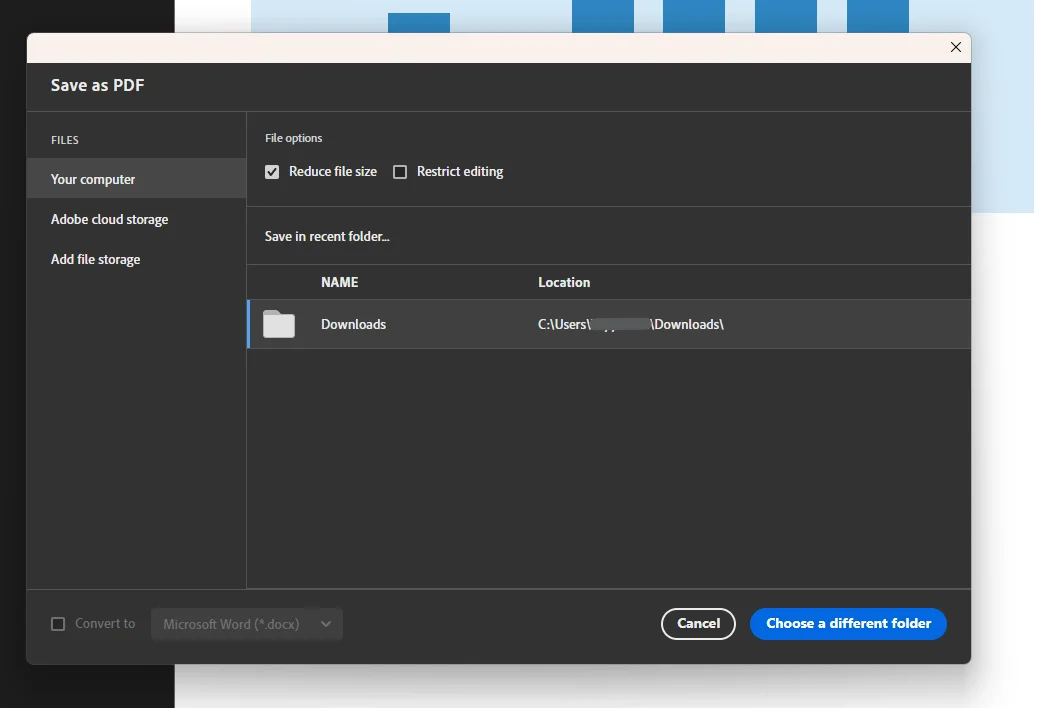
Metoda 3: Wydrukuj do PDF, aby usunąć ukryte warstwy (darmowa, Windows i Mac)
Najlepsze dla: Każdy komputer, nie wymaga specjalistycznego oprogramowania, pliki z ukrytymi warstwami lub historią edycji.
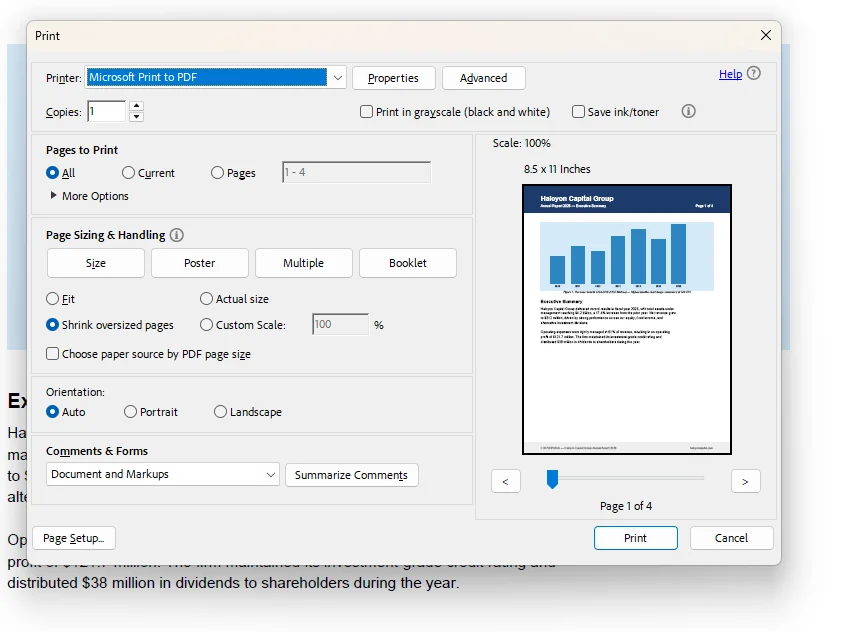
Wydrukowanie lub eksportowanie pliku pdf może stworzyć mniejszą wersję przez usunięcie historii edycji i ukrytych warstw. Użycie wirtualnej drukarki pdf tworzy nową, często mniejszą wersję pliku przez ponowne drukowanie go przez sterownik drukarki, usuwanie danych formularzy, historii poprawek, adnotacji i metadata struktury.
Na Windows:
- Otwórz swój plik pdf w Adobe Acrobat Reader, Microsoft Edge lub Google Chrome.
- Naciśnij Ctrl + P, aby otworzyć okno dialogowe drukowania.
- Wybierz Microsoft Wydrukuj do PDF jako urządzenie drukujące.
- Kliknij Drukuj, wybierz lokalizację zapisu i kliknij zapisz.
Na Mac:
- Otwórz pdf w Podglądzie lub dowolnej przeglądarce.
- Naciśnij Cmd + P, aby otworzyć ustawienia drukowania.
- Kliknij w PDF w rozwijanym menu w lewym dolnym rogu okna dialogowego.
- Wybierz Zapisz jako PDF, wybierz folder i kliknij zapisz.
Metoda 4: Darmowe Internetowe Narzędzia do Kompresji PDF (Bez instalacji, Dowolne urządzenie)
Najlepsze dla: Zadania jednorazowe, dowolne urządzenie z przeglądarką, dokumenty bez danych wrażliwych.
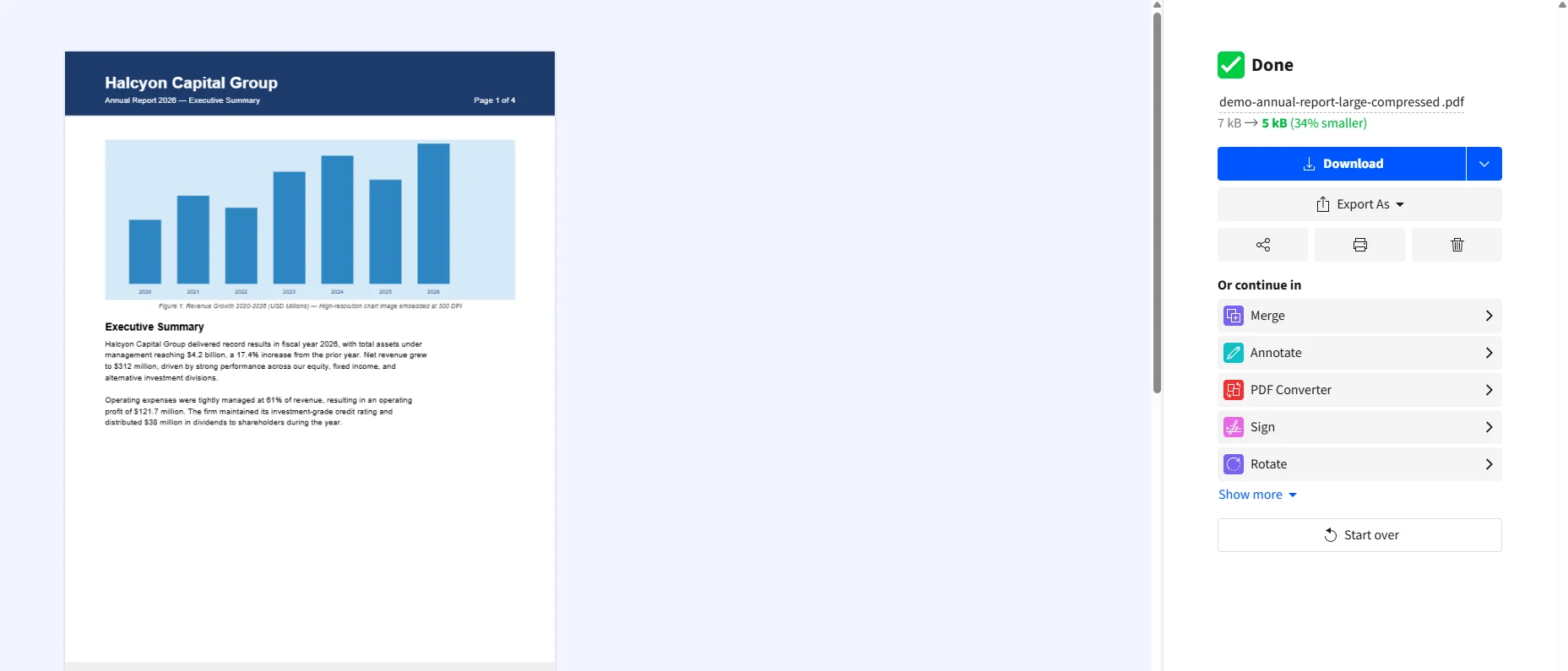
Wiele internetowych narzędzi do kompresji PDF pozwala użytkownikom skompresować pliki bezpośrednio w przeglądarce, bez potrzeby instalacji lub złożonego oprogramowania. Wystarczy przeciągnąć i upuścić plik pdf w strefę przesyłania, wybrać poziom kompresji i pobrać mniejszy plik. Używanie internetowych kompresorów do szybkich redukcji nie wymaga instalacji oprogramowania i często oferuje poziomową kompresję.
Smallpdf (smallpdf.com): Poziomy kompresji mogą się różnić, z opcjami zazwyczaj obejmującymi podstawową i silną kompresję, co pozwala użytkownikom zbilansować rozmiar pliku i jakość dokumentu. Prześlij, wybierz poziom i kliknij pobierz.
ILovePDF (ilovepdf.com): Wybierz Zalecaną kompresję dla równowagi rozmiaru i jakości, lub Ekstremalną Kompresję dla najmniejszego możliwego wyniku.
PDF24 (pdf24.org): Jedno z bardziej rozbudowanych darmowych narzędzi online, z aplikacją desktopową dostępną dla użytkowników, którzy wolą nie przesyłać plików na zdalny serwer.
Darmowe narzędzie online IronPDF: IronPDF oferuje darmowe narzędzie umożliwiające kompresję pdf online, przetwarza pliki w sposób bezpieczny i jest szczególnie przydatne do testowania wyników kompresji przed jej zastosowaniem w kodzie.
Dla dokumentów zawierających dane wrażliwe, takie jak umowy prawne, raporty finansowe czy informacje osobiste, używaj metody desktopowej, aby plik nigdy nie opuszczał twojego komputera.
Metoda 5: Zmniejsz PDF przez Microsoft Word (Darmowa dla użytkowników Worda)
Najlepsze dla: Dokumentów pierwotnie stworzonych jako dokument Word, gdzie źródłowy plik jest nadal dostępny.
Jeśli oryginalny dokument został stworzony w Microsoft Word, ponowne wyeksportowanie go z włączoną kompresją na źródle daje lepsze wyniki niż kompresowanie pdf później, ponieważ można kontrolować jakość obrazu, zanim wejdzie on do formatu pdf.
- Otwórz oryginalny dokument Word i kliknij dowolny obraz w dokumencie.
- Przejdź do zakładki Format obrazów i kliknij Kompresuj obrazy.
- Wybierz Web (150 PPI) dla równowagi jakości i rozmiaru, lub e-mail (96 PPI) dla najmniejszego wyniku.
- Zaznacz Usuń przycięte obszary obrazów, aby usunąć ukryte dane obrazów z przycięć.
- Kliknij OK, a następnie przejdź do Plik > Zapisz jako i wybierz PDF jako format pliku.
- Kliknij Więcej opcji i pod Optymalizuj dla wybierz Minimalny rozmiar (publikowanie online).
- Kliknij zapisz, aby wyeksportować zoptymalizowany pdf.
To produkuje mniejsze PDF, ponieważ Word stosuje dodatkową kompresję JPEG do obrazów i usuwa druk-specyficzne metadata z wyniku.
Metoda 6: Wbudowana kompresja Podglądu Mac (Darmowa, tylko macOS)
Najlepsze dla: Użytkowników Mac, którzy chcą całkowicie darmowej, offline opcji bez dodatkowego oprogramowania.
MacOS zawiera wbudowany filtr kompresji PDF przez aplikację Podgląd, wymagając niczego ponad to, co każdy Mac już ma zainstalowane.
- Otwórz swój plik pdf w Podgląd.
- Przejdź do Plik > Eksportuj jako PDF z górnego menu.
- W oknie dialogowym eksportu kliknij rozwijaną listę Quartz Filter.
- Wybierz Zmniejsz rozmiar pliku z listy.
- Wybierz folder i kliknij zapisz.
Filtr Podglądu kompresuje obrazy wewnątrz pdf. Pliki z dużymi osadzonymi obrazami typu jpg lub png widzą największe zmniejszenie. Dokumenty zawierające tylko teksty widzą minimalną zmianę.
Filtr Podglądu może być agresywny z jakością obrazów w niektórych dokumentach. Jeśli strata jakości jest zbyt zauważalna, przełącz się na narzędzie online, gdzie możesz ręcznie kontrolować poziom kompresji.
Ukierunkowane techniki: Obrazy, Czcionki i Skanowania
Te podejścia adresują bezpośrednio przyczyny nadmiernej wielkości pdf i najlepiej działają w połączeniu z jakąkolwiek z powyższych metod.
Optymalizuj obrazy zanim wejdą do PDF. Kompresowanie obrazów w pdf jest kluczową techniką redukcji rozmiaru pliku, ponieważ obrazy wysokiej rozdzielczości mogą znacznie zwiększyć ogólny rozmiar dokumentu. Zapisuj zdjęcia jako jpg o 70 do 80 procent jakości przed zaimportowaniem. Używaj jpg dla zdjęć i png tylko dla logotypów oraz diagramów. Zmniejszanie rozdzielczości obrazów może ustawić rozdzielczość na 72 lub 96 DPI dla celów przeglądania online, gdy dokument nigdy nie będzie drukowany.
Unikaj skanowania, kiedy tylko to możliwe. Aby zmniejszyć rozmiar pdf, unikaj skanowania dokumentów zawsze, gdy to możliwe, ponieważ elektronicznie skonwertowane pliki są na ogół znacznie mniejsze niż zeskanowane. Skanowana strona jest przechowywana jako duży obraz. PDF utworzony elektronicznie z dokumentu word przechowuje tekst jako rzeczywiste dane tekstowe, które kompresują się do ułamka rozmiaru. Jedną z efektywnych technik jest zapisanie pliku jako Zmniejszony rozmiar PDF przy użyciu twojego oprogramowania pdf, co może znacznie zmniejszyć rozmiar pliku przy zachowaniu jakości.
Usuń metadata i ukryte obiekty. Kompresowanie pdf zmniejsza jego wielkość przez usuwanie zbędnych danych i ponowne kodowanie dużych obrazów, co pomaga utrzymać jakość, jednocześnie ułatwiając udostępnianie i przechowywanie dokumentu. W Acrobacie, sekcja Odrzuć dane użytkownika w Optymalizatorze PDF obsługuje nazwiska autorów, historię poprawek, komentarze i metadata aplikacji w jednym kroku.
Typowe problemy i rozwiązywanie problemów
Plik jest ledwie mniejszy po kompresji. To zazwyczaj oznacza, że pdf jest głównie tekstowy. Pozostały rozmiar jest napędzany przez osadzone czcionki. W Acrobat PDF Optimizer, użyj karty Czcionki do usuwania osadzonych czcionek lub ich redukcji. Dla standardowych czcionek systemowych takich jak Arial lub Helvetica, usunięcie opcji osadzenia usuwa wszystkie dane czcionki z pliku.
Jakość obrazu jest nieakceptowalnie niska po kompresji. Poziom kompresji został ustawiony zbyt agresywnie. Używanie ustawień wysokiej kompresji może potencjalnie sprawić, że obrazy będą wyglądać pikselowo. Wróć do oryginalnego pliku i ponownie uruchom przy wyższej jakości ustawieniach. Najlepsza metoda zmniejszania rozmiaru pliku pdf zależy od konieczności zachowania wysokiej jakości obrazu lub osiągnięcia małego rozmiaru pliku do udostępniania, a znalezienie tego balansu wymaga testowania na twoim konkretnym dokumencie.
Skompresowany pdf jest wciąż zbyt duży do udostępnienia elektronicznego. Niektórzy dostawcy poczty elektronicznej ograniczają załączniki do zaledwie 10 MB. Jeśli plik wciąż przekracza limity rozmiaru, prześlij go na Google Drive lub inny serwis przechowywania w chmurze i udostępnij link zamiast tego. Alternatywnie, jeśli odbiorca nie potrzebuje konkretnego PDF, zapisanie treści w innym formacie pliku, takim jak .docx lub .txt, może znacznie zmniejszyć rozmiar. To zwalnia miejsce na twoim komputerze i sprawia, że dokument jest dostępny z każdego urządzenia.
Zapisz jako w ogóle nie zmniejszył rozmiaru. Zapisz jako jest najbardziej efektywny na dokumentach edytowanych wiele razy w Acrobat. Na plikach wyeksportowanych bezpośrednio z Worda lub innej aplikacji bez kolejnych edycji w Acrobat, jest mało nagromadzonych zbędnych danych do usunięcia. W takich przypadkach, przejdź do zmniejszania rozdzielczości obrazu lub optymalizacji czcionek.
Wybór właściwej metody: Szybki przewodnik
Dla deweloperów: Programowo zmniejsz PDF za pomocą IronPDF
Jeśli twoja aplikacja generuje lub przetwarza dokumenty pdf, a rozmiar pliku wpływa na koszty przechowywania lub wydajność dostarczania, ręczna kompresja nie skaluje się. IronPDF to biblioteka .NET, która daje deweloperom C# pełną kontrolę nad kompresją pdf, obejmując jakość obrazu, skalowanie rozdzielczości i optymalizację struktury bez potrzeby adobe lub jakiegokolwiek oprogramowania desktopowego na serwerze.
Metoda CompressImages() IronPDF akceptuje wartość jakości od 1 do 100. Wartości 90 i więcej zachowują niemalże oryginalną jakość z minimalną widoczną zmianą. Zakres 70 do 80 wytwarza niskiej jakości wyjście, które jest często akceptowalne dla dokumentów biznesowych, podczas gdy wartości poniżej 70 mogą znacznie zmniejszyć rozmiar pliku, ale mogą skutkować widocznie niższą jakością obrazu.
using IronPdf;

// Load the large PDF document
PdfDocument pdf = PdfDocument.FromFile("annual-report-large.pdf");

// Compress images to 75% quality - good balance for business documents
pdf.CompressImages(75);
pdf.SaveAs("annual-report-compressed-75.pdf");

// Apply stronger compression with resolution scaling
PdfDocument pdf2 = PdfDocument.FromFile("annual-report-large.pdf");

// ShrinkImage: true scales each image down to its visible size in the PDF
// This can cause minor distortion on some configurations - test before deploying
pdf2.CompressImages(50, true);
pdf2.SaveAs("annual-report-compressed-50-scaled.pdf");
using IronPdf;

// Load the large PDF document
PdfDocument pdf = PdfDocument.FromFile("annual-report-large.pdf");

// Compress images to 75% quality - good balance for business documents
pdf.CompressImages(75);
pdf.SaveAs("annual-report-compressed-75.pdf");

// Apply stronger compression with resolution scaling
PdfDocument pdf2 = PdfDocument.FromFile("annual-report-large.pdf");

// ShrinkImage: true scales each image down to its visible size in the PDF
// This can cause minor distortion on some configurations - test before deploying
pdf2.CompressImages(50, true);
pdf2.SaveAs("annual-report-compressed-50-scaled.pdf");
C#
Dla aplikacji, które muszą skompresować i zapisać w jednym wywołaniu, CompressAndSaveAs() łączy oba kroki i opcjonalnie usuwanie drzewa struktury PDF dla dodatkowego zmniejszenia w dokumentach z dużą ilością tabel:
using IronPdf;

// Compress and save in one call with 40% JPEG quality
PdfDocument.FromFile("input.pdf").CompressAndSaveAs("output-compressed.pdf", 40);

// Remove structure tree for further reduction on table-heavy PDFs
// Note: this may affect text selection and extraction in the output file
PdfDocument.FromFile("input.pdf").CompressAndSaveAs(
    "output-compressed.pdf", 40, removeStructureTree: true);
using IronPdf;

// Compress and save in one call with 40% JPEG quality
PdfDocument.FromFile("input.pdf").CompressAndSaveAs("output-compressed.pdf", 40);

// Remove structure tree for further reduction on table-heavy PDFs
// Note: this may affect text selection and extraction in the output file
PdfDocument.FromFile("input.pdf").CompressAndSaveAs(
    "output-compressed.pdf", 40, removeStructureTree: true);
C#
IronPDF działa na .NET 6 i późniejszych, kompatybilny z Windows, Linux, macOS, Docker, Azure, i AWS.
Zaczynając: Zainstaluj przez NuGet używając PM> Install-Package IronPdf. Dostępna jest darmowa wersja próbna z 30 dniami pełnej funkcjonalności bez konieczności podawania karty kredytowej.
Dalsza lektura:
Podsumowanie
Wybór odpowiedniego podejścia sprowadza się do tego, co faktycznie powoduje, że plik jest duży. Dla większości codziennych dokumentów, darmowe opcje obejmują wszystko: Zapisz jako czyści historię edycji w kilka sekund, Drukuj do PDF usuwa ukryte warstwy bez kompromisu jakości, a kompresory online jak Smallpdf i ILovePDF obsługują standardowe pliki w przeglądarce bez instalacji czegokolwiek. Dla użytkowników Maca, wbudowany filtr eksportu Podglądu nie wymaga dodatkowego oprogramowania. Dla dokumentów, które zaczęły się jako dokument Word, kompresowanie obrazów w Word przed eksportem daje czystsze wyniki niż praca na pdf później.
Gdy pełna kontrola ma znaczenie, Optymalizator PDF Adobe Acrobat daje dostęp do każdego parametru kompresji z jednego okna dialogowego. W każdym przypadku, trzymanie kopii oryginału przed edycją jest warte tych kilku sekund.
Deweloperzy budujący aplikacje .NET, gdzie kompresja pdf jest częścią zautomatyzowanego przepływu pracy, powinni rozważyć IronPDF, które zapewnia CompressImages() i CompressAndSaveAs() do budowania efektywnej, skalowalnej kompresji pdf bezpośrednio w kodzie po stronie serwera. Rozpocznij od darmowej wersji próbnej, aby przetestować ją w swoim własnym środowisku bez konieczności podejmowania zobowiązań.
Masz szczególny scenariusz kompresji, którego ten przewodnik nie obejmuje? Zostaw komentarz poniżej lub odwiedź blog Iron Software, aby uzyskać więcej przewodników na temat optymalizacji PDF, edycji i automatyzacji dokumentów.























