Hiçbir Word belgesini PDF olarak kaydetmeyi merak ettiniz mi? PDF belgeleri, bilgiyi saklamak, rapor düzenlerini, yazı tiplerini ve görüntüleri korumak için son derece yararlıdır. Bu tür bilgilerin saklanması, elbette bugün PDF'lerin bu kadar ünlü olmasının nedenidir. Günümüzde birçok insan uzaktan çalışmaktadır. Formları doldurma ve imzalama, belgeleri gönderme ve dosyaları işleme, şirketlerin her gün tamamlaması gereken temel görevlerden sadece birkaç örnektir. PDF dosya formatları en taşınabilir belge formatıdır. Ancak, PDF belgelerinin ortalama bir kullanıcı için düzenlenemez olduğu da unutulmamalıdır. Ayrıca, PDF dosyalarını yanlış ellere düşmemesi için şifre korumalı hale getirmek de mümkündür.
Belge Dosyalarının Türleri
Birçok tür belge dosyası vardır ve en bilinen belge dosyalarından bazıları Microsoft Office'in bir parçasıdır. Microsoft Office, üretkenliği artırmak ve gündelik görevleri bilgisayarda tamamlamak için tasarlanmış bir uygulama paketidir. Metin ve görüntü içeren belgeler oluşturup düzenleyebilir, tablolar ve veritabanlarındaki bilgileri yönetebilir, sunumlar ve posterler yapabilirsiniz. Office uygulama türleri şu şekildedir:
- Word.
- Excel.
- PowerPoint.
- OneNote.
- Outlook.
- Access.
- Publisher.
Belge Dosyalarını PDF'ye Dönüştürme Yöntemleri
Farklı araçlar ve çeşitli yöntemler kullanarak bir belgeyi PDF olarak kaydedebilirsiniz. Herhangi bir Office uygulamasında bir PDF belgesi oluşturmak için şu adımları izleyebilirsiniz.
1. Microsoft Word Uygulamasını Kullanarak
Microsoft Word belge dosyaları, en ünlü belge türüdür ve günlük yaşamda en çok kullanılanıdır. Öncelikle, PDF olarak kaydetmek istediğiniz dosyayı seçin. Dosyayı doğrudan sol çift tıklama ile açabilir veya uygulamayı açtıktan sonra başka bir belge açmayı seçip dosyayı seçebilirsiniz.
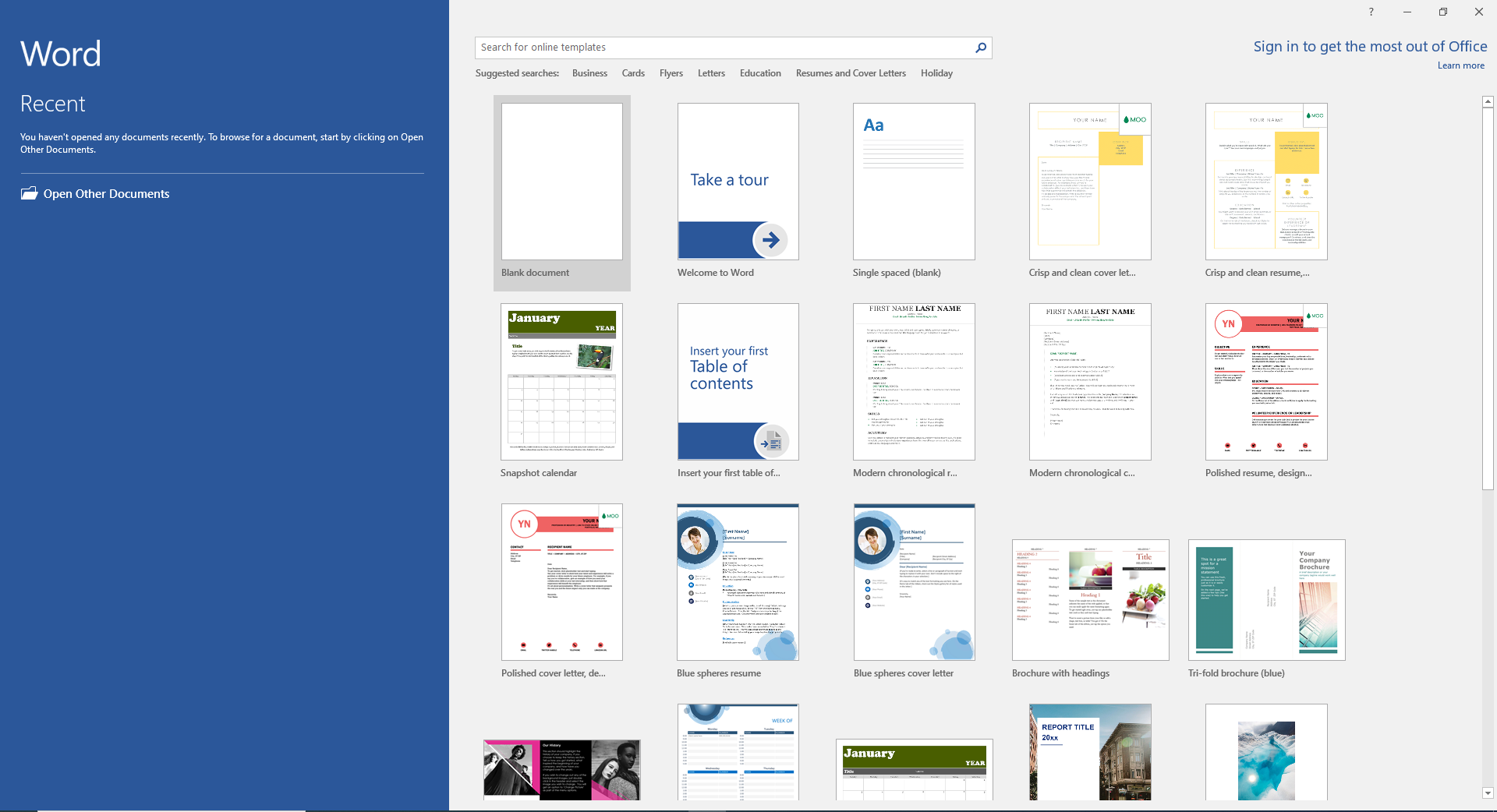
Şekil 1 - Microsoft Word - Dosya Aç
Dosyayı açtıktan sonra, sol üst köşedeki Dosya menüsüne gidin. Menüde, farklı kaydet'e tıklayın. Orada farklı seçenekler göreceksiniz. Gözat seçeneğini seçin. Yeni PDF dosyanızı saklamak istediğiniz yeri seçmeniz için bir diyalog kutusu belirecek.
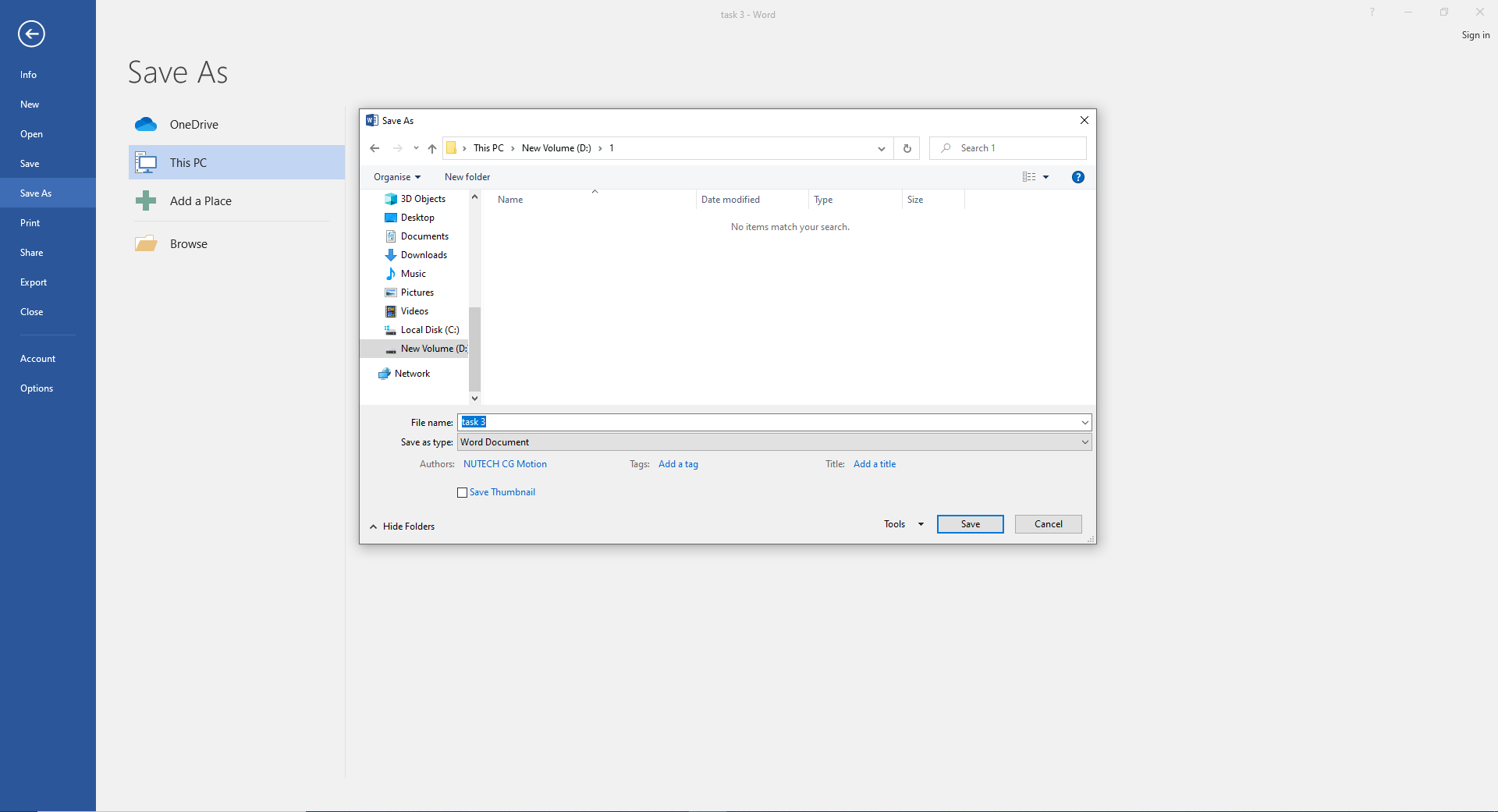
Şekil 2 - Microsoft Word - Gözat Seçeneği
Yeni bir dosya adı seçin. Daha sonra, 'dosya türünü kaydet' seçeneğini seçin ve PDF formatını seçebileceğiniz bir açılır menü belirecek. Sonunda kaydet düğmesine tıklayın ve dosya bir PDF belgesi olarak kaydedilecektir.
2. PDF Dosyasına Dönüştürmek için Yazdırma Seçeneklerini Kullanma
Word, Excel gibi Office uygulamalarında bir belge dosyası açın. Dosya menüsünü seçin ve birçok seçenek göreceksiniz - Yazdır seçeneğine gidin.
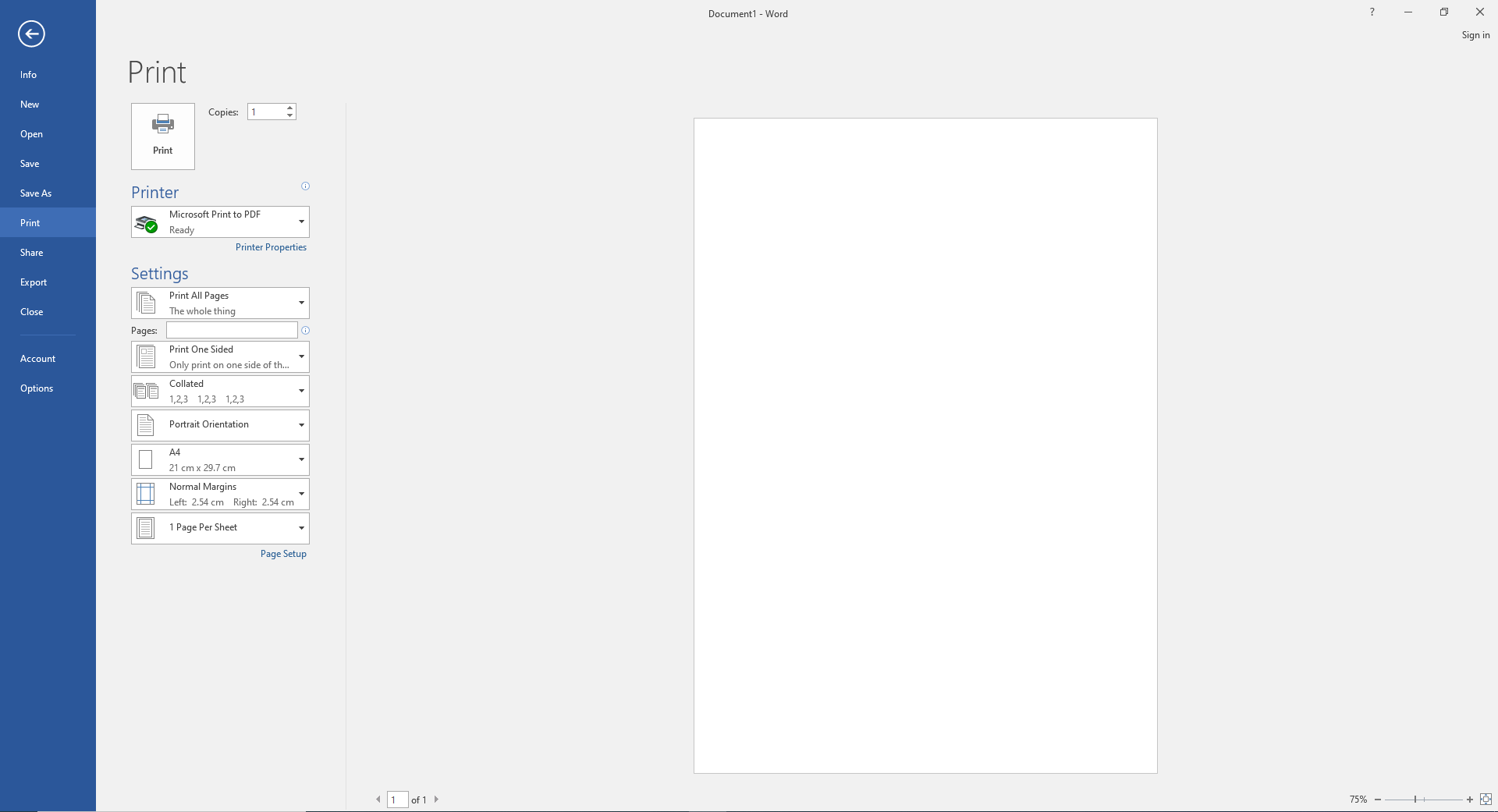
Şekil 3 - Microsoft Word - Yazdırma Seçeneği
Yazdır menüsünü seçtikten sonra birçok seçenek belirecek. Yazıcı menüsünü açın ve Microsoft Print to PDF seçeneğine tıklayın. Sonra, yazdıra tıklayın ve yeni bir diyalog kutusu belirecek. Dosya adını ekleyin ve kaydete tıklayın. PDF dosyası seçilen klasörde kaydedilecektir.
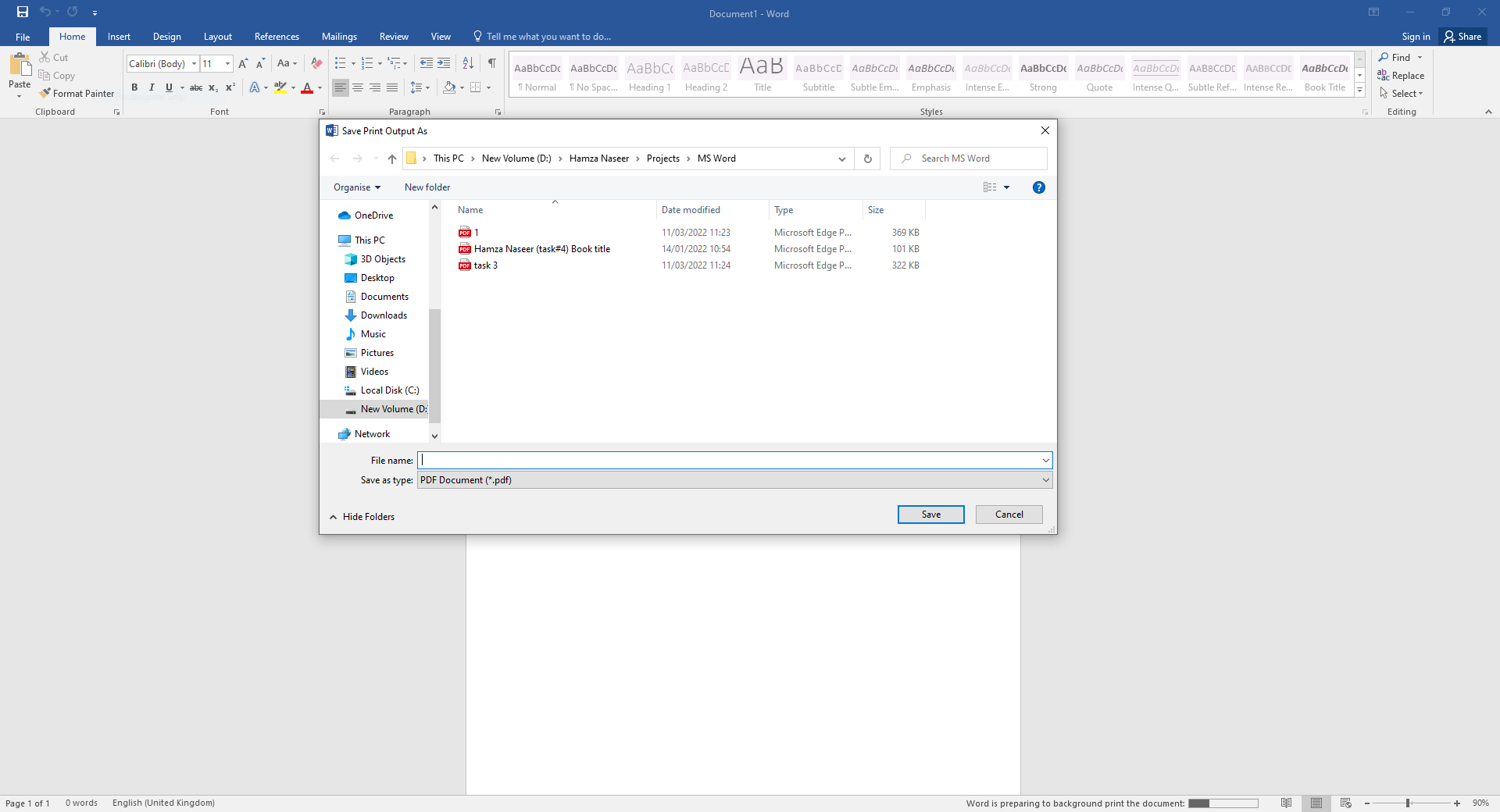
Şekil 4 - Microsoft Word - Dosya Kaydet
3. macOS'ta Belgeleri PDF Dosyalarına Dönüştürme
Web sayfalarında birden fazla belge açabilir ve hepsini bir kerede değiştirebilirsiniz. PDF formatında kaydetmek istediğiniz belgeyi, dosyayı veya web sayfasını açın. Daha sonra, sol üst köşedeki Dosya'ya tıklayın. Açılır menüde yazdır'a tıklayın.
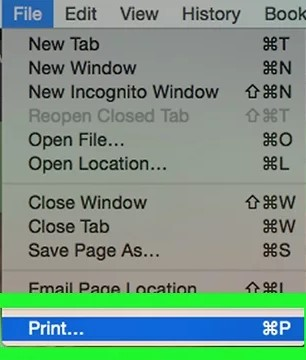
Şekil 5 - mac OS - Yazdırma Seçeneği
Yazdırma diyalog kutusu açılacaktır. Sonra, kaydet alanına yeni dosya adını ayarlayabileceğiniz yeni bir diyalog kutusu çıkacaktır. Kaydet alanının altındaki açılır menüyü kullanarak istediğiniz konumu belirleyin.
Kaydete tıklayın. Bu, diyalog kutusunun sağ alt köşesindedir. Belge seçtiğiniz klasörde PDF dosyası olarak kaydedilecektir.
4. Adobe Acrobat Reader Çevrimiçi Kullanımı
Adobe Acrobat Reader, çoğunlukla PDF dosyalarını dönüştürmek veya düzenlemek için kullanılan çevrimiçi bir web sitesi olup, belgeleri PDF formatına dönüştürmek için kolay adımlar sunar. Bu adımlar şöyledir:
- Adobe Acrobat Reader web sitesini açın.
- Sonra, herhangi bir formatta bir dosya seçin, Word belgeleri, Excel, PowerPoint vb.
- Dosyaları bırakma alanına sürükleyip bırakabilirsiniz.
- Son olarak, bu araç dosyayı hemen dönüştürecektir.
- Dosyayı kaydetmek için indirme düğmesine tıklayın.
Daha fazla dosya dönüştürmek için Adobe sitesine giriş yapabilirsiniz.
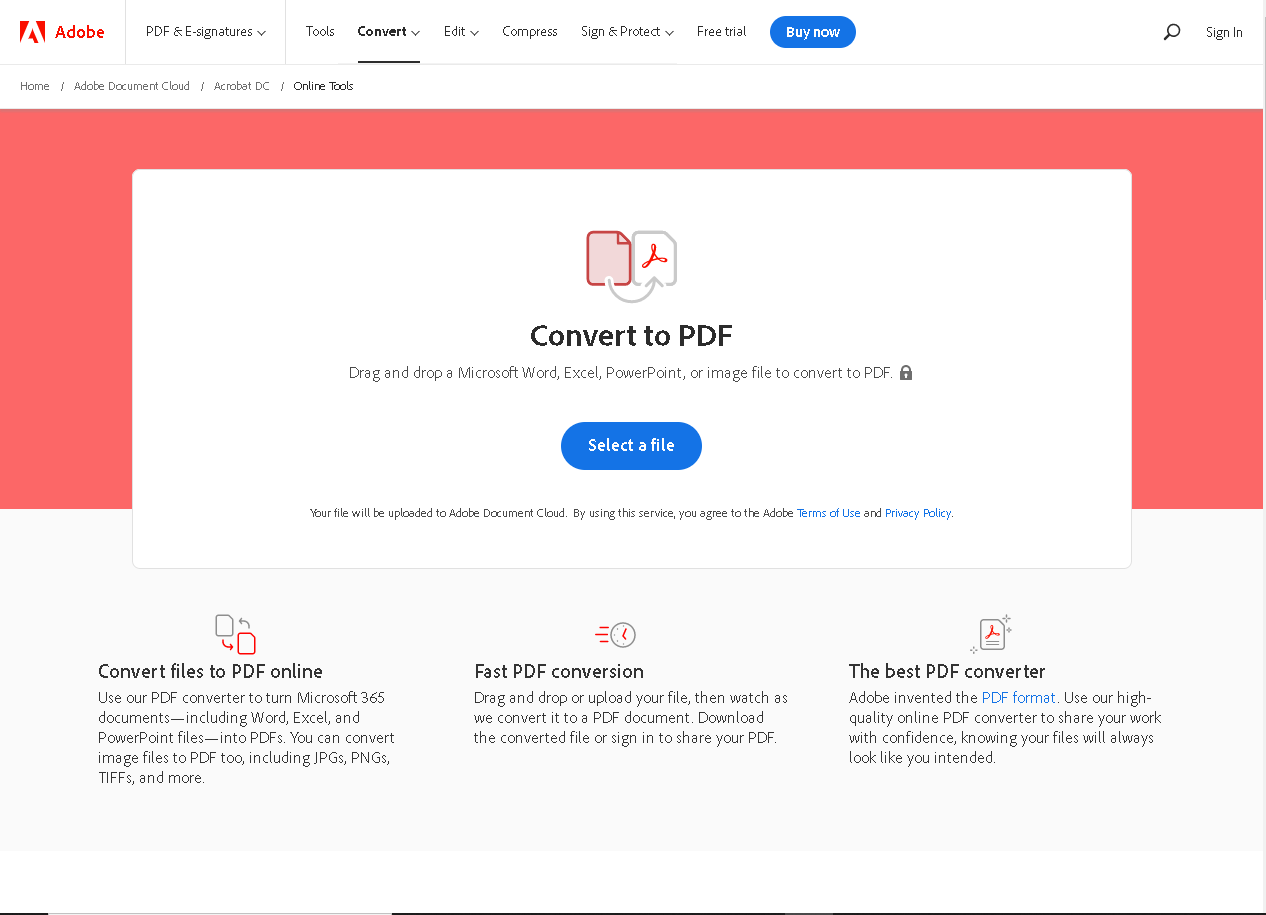
Şekil 6 - Acrobat Reader - Bir Dosya Seçin
IronPDF - C# Kütüphanesi Kullanarak PDF'leri Kaydedin
C# programlama dilini kullanarak belgeleri PDF dosyaları olarak nasıl kaydedeceğinizi merak ettiniz mi hiç? Eğer cevabınız evet ise doğru yere geldiniz - size bu yazıda nasıl yapıldığını göstereceğiz.
IronPDF, tüm PDF ile ilgili işlerin gerçekleştirilmesi için kullanılan bir .NET kütüphanesidir. Kullanıcılarının belgeleri PDF Dosyaları olarak dönüştürmesine ve kaydetmesine olanak tanır.
IronPDF, geliştiricilere belgeleri PDF belgeleri olarak kaydetmeyi ve ilgili tüm gereksinimleri karşılamayı basitleştirir. Bunu Visual Studio kullanarak nasıl başaracağınızı öğrenmek isteyenler aşağıda temel bir örnek bulacaktır.
Ortam Kurulumu
Öncelikle, Visual Studio'yu açın ve Araçlar'a gidin. Ardından, NuGet Paket yöneticisini genişletin ve aşağıdaki resimde gösterilen ikinci seçeneğe tıklayın.
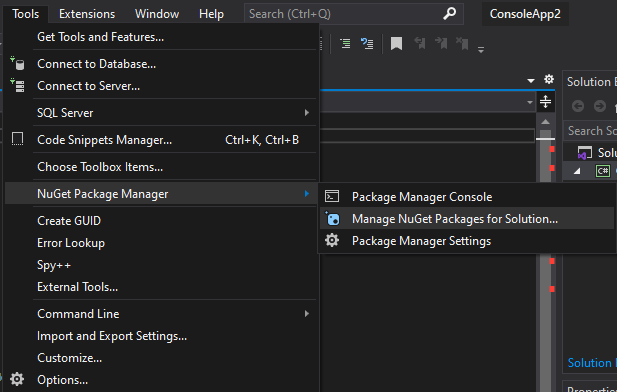
Şekil 7 - Visual Studio NuGet Paket Yöneticisi
Bir NuGet çözüm penceresi belirecek. Bu pencerede, Gözat'a gidin, IronPDF'i arayın ve ardından yükleyin.
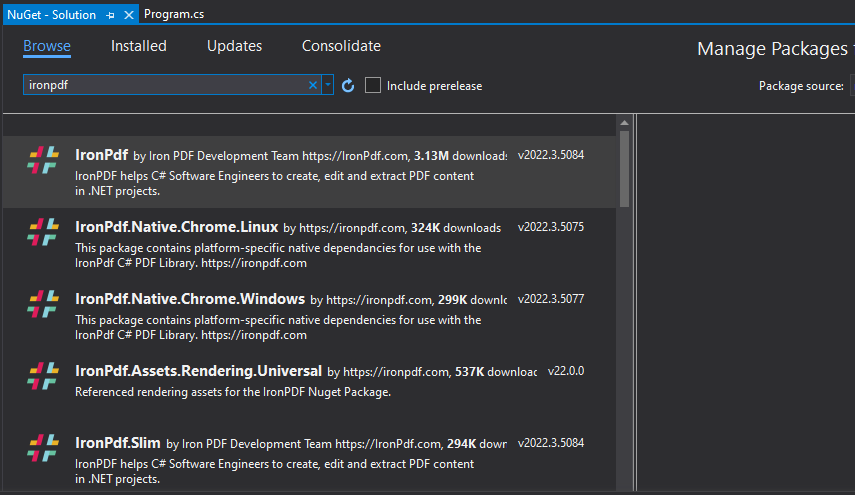
Şekil 8 - Visual Studio'da IronPDF Kurulumu
Bir Belgeyi PDF Olarak Kaydetme İçin Kod Örneği
IronPDF yüklendikten sonra, basit bir kodla PDF kaydedebilirsiniz. HTML'yi dönüştürmeye ve PDF olarak kaydetmeye yönelik kod örneği aşağıdadır.
using IronPdf; // Import the IronPDF library

// Initialize a new instance of the ChromePdfRenderer class
var Renderer = new IronPdf.ChromePdfRenderer();

// Render HTML content as a PDF document
using var PDF = Renderer.RenderHtmlAsPdf("<h1>Html with CSS and Images</h1>");

// Save the rendered PDF document with the specified file name
PDF.SaveAs("pixel-perfect.pdf");
using IronPdf; // Import the IronPDF library

// Initialize a new instance of the ChromePdfRenderer class
var Renderer = new IronPdf.ChromePdfRenderer();

// Render HTML content as a PDF document
using var PDF = Renderer.RenderHtmlAsPdf("<h1>Html with CSS and Images</h1>");

// Save the rendered PDF document with the specified file name
PDF.SaveAs("pixel-perfect.pdf");
Imports IronPdf ' Import the IronPDF library
' Initialize a new instance of the ChromePdfRenderer class
Private Renderer = New IronPdf.ChromePdfRenderer()
' Render HTML content as a PDF document
Private PDF = Renderer.RenderHtmlAsPdf("<h1>Html with CSS and Images</h1>")
' Save the rendered PDF document with the specified file name
PDF.SaveAs("pixel-perfect.pdf")
Imports IronPdf ' Import the IronPDF library

' Initialize a new instance of the ChromePdfRenderer class
Private Renderer = New IronPdf.ChromePdfRenderer()

' Render HTML content as a PDF document
Private PDF = Renderer.RenderHtmlAsPdf("<h1>Html with CSS and Images</h1>")

' Save the rendered PDF document with the specified file name
PDF.SaveAs("pixel-perfect.pdf")
IronPDF Kütüphanesi İndir bağlantısı burada IronPDF kütüphanesini indirmek için.













