Większość użytkowników iPhone'ów nie wie, że wbudowana aplikacja Pliki pozwala na różne zmiany w plikach PDF. Aplikacja Pliki umożliwia edycję niektórych elementów, takich jak scałanie, rysowanie, zaznaczanie, wstawianie treści tekstowej i podpisywanie plików PDF na urządzeniach z systemem iOS. Chociaż aplikacja Pliki nie pozwala na przepisywanie treści tekstowych ani wprowadzanie zmian w projekcie, można dość szybko dokonywać drobnych edycji.
Jak edytować pliki PDF za pomocą aplikacji Pliki
Aplikacja Pliki jest aplikacją preinstalowaną na urządzeniach z systemem iOS. Jak wskazuje nazwa, początkowo miało to być narzędzie do porządkowania plików. Ma jednak również wiele innych funkcji, z których jedną jest możliwość edycji plików PDF. Nie musisz instalować aplikacji innych firm, a proces edycji przebiega zgodnie z prostymi instrukcjami.
Pierwszym istotnym elementem, o którym należy pamiętać, jest wymóg dotyczący systemu iOS 15. Zasadniczo oznacza to, że należy aktualizować oprogramowanie iPhone'a. Ogromnym Plusem jest to, że Apple oferuje również aktualizacje dla starszych wersji iPhone'a. Oznacza to, że urządzenia iPhone, które obecnie są klasyfikowane jako "vintage", takie jak iPhone 6s i iPhone SE (pierwsza generacja), nadal kwalifikują się do aktualizacji.
Otwórz plik PDF, który chcesz edytować, w aplikacji Pliki na swoim iPhonie. Przejdź do aplikacji Pliki, która jest już zainstalowana na iPhone'ach, gdzie możesz znaleźć plik PDF i go otworzyć. Nawiasem mówiąc, każdy plik PDF pobrany na iPhone'a można zapisać w aplikacji Pliki.
Jak zaznaczać i rysować w plikach PDF na iPhonie lub iPadzie
W aplikacji Pliki na iPhonie możesz rysować linie i zaznaczać tekst w różnych kolorach w pliku PDF. Dostępna jest również linijka, której można używać do rysowania prostych linii i wykonywania pomiarów. Oto jak rysować i zaznaczać w pliku PDF:
- Otwórz natywną aplikację Pliki i otwórz plik PDF, który chcesz edytować.
- Kliknij ikonę znacznika w prawym górnym rogu ekranu. Pojawi się pasek narzędzi z różnymi narzędziami.
- Wybierz pierwszy znacznik, aby narysować linie, a następna opcja służy do zaznaczania tekstu.
- Możesz kliknąć na pełne kółko u góry, aby wybrać dokładnie ten kolor, który chcesz, spośród różnych opcji dostępnych w sekcjach Grid, Spectrum i Sliders. Jeśli chcesz wybrać jeden z istniejących kolorów w pliku PDF, kliknij na pełne kółko i wybierz ikonę pipety w lewym górnym rogu.
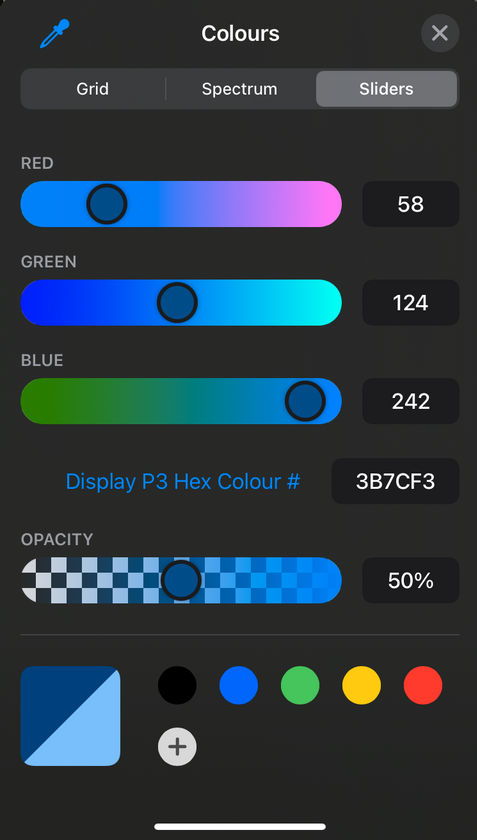
Rysunek 1 – Wybór kolorów
Jak połączyć wiele plików PDF na iPhonie lub iPadzie
Możesz edytować pojedynczy plik PDF lub wybrać i połączyć dwa lub więcej plików PDF, tworząc jeden plik. W aplikacji Pliki należy nacisnąć ikonę "trzech kropek" w prawym górnym rogu ekranu. Następnie dotknij opcji "Wybierz" na liście i wybierz pliki PDF, które chcesz połączyć.
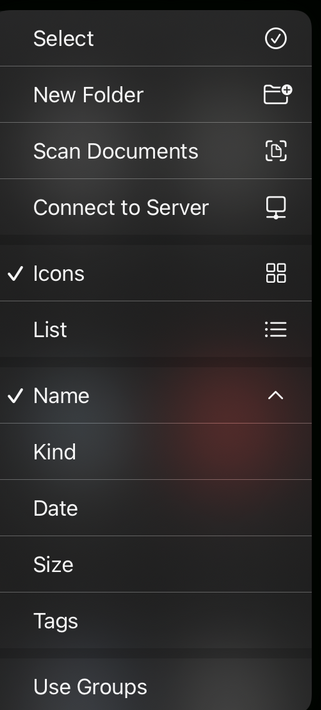
Rysunek 2 – Wybierz opcję
Po wybraniu plików należy przejść do tej samej ikony "trzech kropek", ale tym razem będzie ona znajdować się w prawej dolnej części ekranu. Kliknij na nią i znajdź opcję "Utwórz PDF". Jeśli wybierzesz tę opcję, zostanie utworzony tylko jeden dokument PDF.
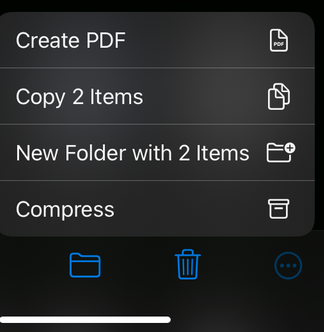
Rysunek 3 – Utwórz plik PDF
Po zakończeniu edycji możesz kliknąć "Gotowe" w lewym górnym rogu ekranu, a edytowana wersja pliku PDF zostanie zapisana na Twoim urządzeniu. Jeśli chcesz, możesz kliknąć nazwę pliku PDF, aby go przemianować.
Jak wstawiać strony i zmieniać orientację w plikach PDF na iPhonie i iPadzie
Po wybraniu stron, które chcesz edytować, możesz kliknąć ikonę "Znacznik" w prawym górnym rogu ekranu. Ale to nie wszystko: jeśli klikniesz "trzy kropki" na stronie w pasku bocznym, pojawi się pięć nowych opcji edycji. Opcje te obejmują możliwość zmiany orientacji stron: za pomocą dwóch pierwszych opcji z listy można obrócić stronę w lewo lub w prawo.
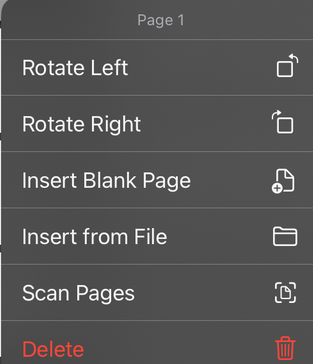
Rysunek 4 – Obracanie i wstawianie
Możesz również dodać nową pustą stronę do pliku PDF, wybierając opcję "Wstaw pustą stronę" lub wybierając i dodając inny dokument za pomocą aplikacji Pliki. Na liście znajduje się również opcja skanowania dokumentu i dodania go bezpośrednio do pliku PDF.
Aplikacje innych firm
Możesz również używać aplikacji innych firm do edycji plików PDF na iPhonie i iPadzie. Poniżej omówimy najlepsze aplikacje do edycji plików PDF na iPhone'ach i iPadach.
1. PDFelement – darmowy edytor plików PDF
Najlepszym oprogramowaniem do edycji plików PDF na iPhone'a i iPada jest PDFelement dla systemu iOS. Umożliwia edycję tekstu w plikach PDF na iPadach i iPhone'ach, dodawanie adnotacji do dokumentów PDF za pomocą różnych narzędzi, łączenie i dzielenie plików PDF oraz wiele więcej.
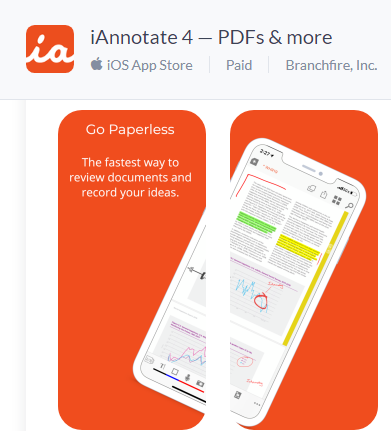
2. iAnnotate
Ta aplikacja jest przydatna przede wszystkim do dodawania adnotacji do dokumentów PDF, jak sugeruje jej nazwa. W pliku PDF mogą występować zaznaczenia, podkreślenia, przekreślenia, a nawet rysunki. Oba dokumenty są otwarte, więc możesz swobodnie przechodzić między nimi.
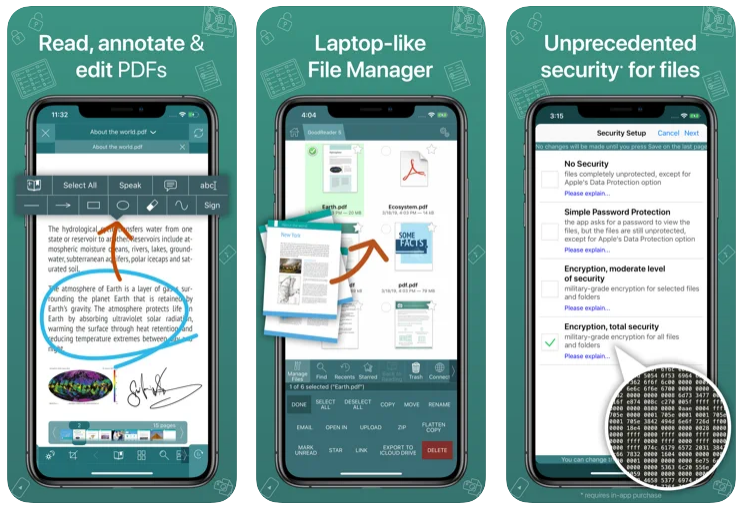
3. GoodReader
GoodReader pozwala użytkownikom przeglądać, tworzyć i modyfikować adnotacje w plikach PDF za pomocą tego niezwykle łatwego w obsłudze oprogramowania do czytania plików PDF. Pozwala również zarządzać plikami i folderami poprzez ich kopiowanie, zmianę nazw, przenoszenie i przesyłanie. W przeciwieństwie do innych czytników PDF obsługuje nie tylko pliki PDF, ale także WORD, Excel, PowerPoint, TXT i HTML.
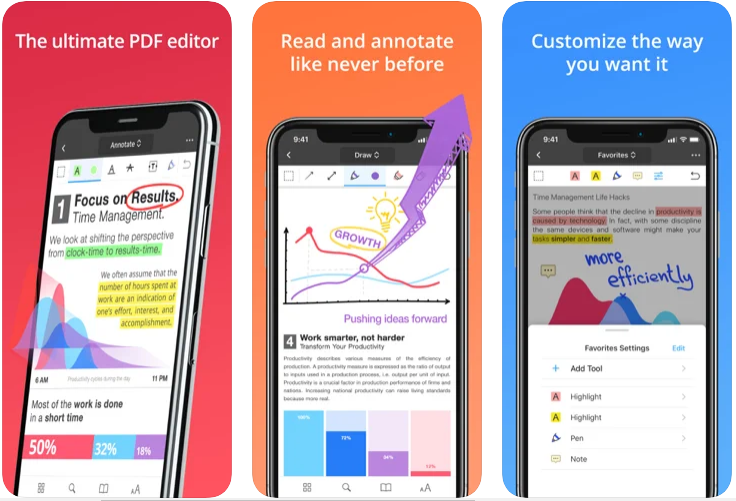
4. PDF Expert
To fantastyczny mobilny edytor plików PDF do dodawania adnotacji i kategoryzacji, a także zapewnia niesamowite wrażenia podczas czytania. Pozwala to na dodawanie adnotacji do dokumentu, dodawanie podpisu cyfrowego, a nawet zmianę tekstu dokumentu PDF.
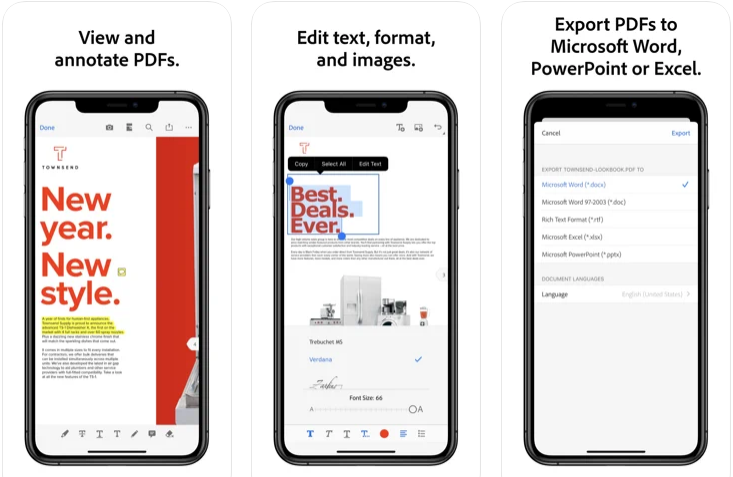
5. Adobe Acrobat Reader
Aplikacja Adobe Reader na iOS jest lekka i zwinna, a ponadto oferuje szereg przydatnych funkcji, w tym możliwość dodawania adnotacji do plików PDF podczas czytania. Możesz używać plików PDF do zaznaczania tekstu, wypełniania formularzy, podpisywania dokumentów, a nawet zabezpieczania ich hasłem.
IronPDF - Edytowanie plików PDF za pomocą biblioteki C#
Czy zastanawiałeś się kiedyś, jak edytować dokumenty PDF za pomocą języka programowania C#? Jeśli tak, to jesteś we właściwym miejscu. W tej sekcji omówimy, jak to zrobić.
IronPDF to biblioteka .NET służąca do wykonywania wszystkich zadań związanych z plikami PDF. Umożliwia użytkownikom manipulowanie i edycję plików PDF.
Dzięki IronPDF programiści mogą z łatwością edytować strony PDF i spełniać wszystkie inne wymagania związane z plikami PDF. Dla tych, którzy zastanawiają się, jak to zrobić, poniżej znajduje się prosty przykład wykorzystujący Visual Studio.
Konfiguracja środowiska
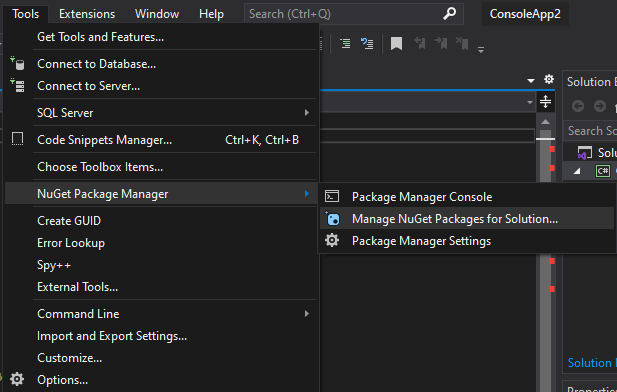
Najpierw otwórz Visual Studio i przejdź do menu Narzędzia. Następnie rozwiń menedżera pakietów NuGet i kliknij drugą opcję, jak pokazano na poniższym obrazku.
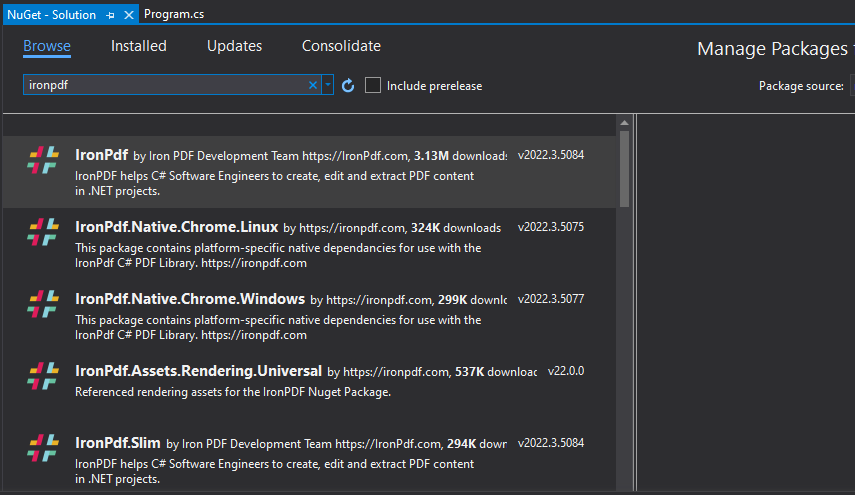
Następnie pojawi się okno rozwiązania NuGet. W tym oknie przejdź do opcji Przeglądaj, wyszukaj IronPDF i zainstaluj go.
Po zainstalowaniu IronPDF można edytować pliki PDF za pomocą prostego kodu. Poniżej znajduje się kilka przykładów.
// Import required libraries
using IronPdf;
using System.Collections.Generic;

// Initialize a PDF renderer
var Renderer = new IronPdf.ChromePdfRenderer();

// Create a list to hold multiple PDF documents
var PDFs = new List<PdfDocument>();

// Add existing PDFs to the list
PDFs.Add(PdfDocument.FromFile("A.pdf"));
PDFs.Add(PdfDocument.FromFile("B.pdf"));
PDFs.Add(PdfDocument.FromFile("C.pdf"));

// Merge the PDFs into a single document
using PdfDocument PDF = PdfDocument.Merge(PDFs);

// Save the merged PDF
PDF.SaveAs("merged.pdf");

// Add a cover page at the beginning of the PDF
PDF.PrependPdf(Renderer.RenderHtmlAsPdf("<h1>Cover Page</h1><hr>"));

// Remove the last page from the PDF and save again
PDF.RemovePage(PDF.PageCount - 1);
PDF.SaveAs("merged.pdf");

// Copy pages 5-7 and save them as a new document.
PDF.CopyPages(4, 6).SaveAs("excerpt.pdf");

// Dispose of all PDF objects to free resources
foreach (var pdf in PDFs)
{
    pdf.Dispose();
}
// Import required libraries
using IronPdf;
using System.Collections.Generic;

// Initialize a PDF renderer
var Renderer = new IronPdf.ChromePdfRenderer();

// Create a list to hold multiple PDF documents
var PDFs = new List<PdfDocument>();

// Add existing PDFs to the list
PDFs.Add(PdfDocument.FromFile("A.pdf"));
PDFs.Add(PdfDocument.FromFile("B.pdf"));
PDFs.Add(PdfDocument.FromFile("C.pdf"));

// Merge the PDFs into a single document
using PdfDocument PDF = PdfDocument.Merge(PDFs);

// Save the merged PDF
PDF.SaveAs("merged.pdf");

// Add a cover page at the beginning of the PDF
PDF.PrependPdf(Renderer.RenderHtmlAsPdf("<h1>Cover Page</h1><hr>"));

// Remove the last page from the PDF and save again
PDF.RemovePage(PDF.PageCount - 1);
PDF.SaveAs("merged.pdf");

// Copy pages 5-7 and save them as a new document.
PDF.CopyPages(4, 6).SaveAs("excerpt.pdf");

// Dispose of all PDF objects to free resources
foreach (var pdf in PDFs)
{
    pdf.Dispose();
}
' Import required libraries
Imports IronPdf
Imports System.Collections.Generic
' Initialize a PDF renderer
Private Renderer = New IronPdf.ChromePdfRenderer()
' Create a list to hold multiple PDF documents
Private PDFs = New List(Of PdfDocument)()
' Add existing PDFs to the list
PDFs.Add(PdfDocument.FromFile("A.pdf"))
PDFs.Add(PdfDocument.FromFile("B.pdf"))
PDFs.Add(PdfDocument.FromFile("C.pdf"))
' Merge the PDFs into a single document
Using PDF As PdfDocument = PdfDocument.Merge(PDFs)
' Save the merged PDF
PDF.SaveAs("merged.pdf")
' Add a cover page at the beginning of the PDF
PDF.PrependPdf(Renderer.RenderHtmlAsPdf("<h1>Cover Page</h1><hr>"))
' Remove the last page from the PDF and save again
PDF.RemovePage(PDF.PageCount - 1)
PDF.SaveAs("merged.pdf")
' Copy pages 5-7 and save them as a new document.
PDF.CopyPages(4, 6).SaveAs("excerpt.pdf")
' Dispose of all PDF objects to free resources
'INSTANT VB NOTE: The variable pdf was renamed since Visual Basic will not allow local variables with the same name as parameters or other local variables:
For Each Me.pdf_Conflict In PDFs
Me.pdf_Conflict.Dispose()
Next pdf_Conflict
End Using
' Import required libraries
Imports IronPdf
Imports System.Collections.Generic

' Initialize a PDF renderer
Private Renderer = New IronPdf.ChromePdfRenderer()

' Create a list to hold multiple PDF documents
Private PDFs = New List(Of PdfDocument)()

' Add existing PDFs to the list
PDFs.Add(PdfDocument.FromFile("A.pdf"))
PDFs.Add(PdfDocument.FromFile("B.pdf"))
PDFs.Add(PdfDocument.FromFile("C.pdf"))

' Merge the PDFs into a single document
Using PDF As PdfDocument = PdfDocument.Merge(PDFs)

	' Save the merged PDF
	PDF.SaveAs("merged.pdf")

	' Add a cover page at the beginning of the PDF
	PDF.PrependPdf(Renderer.RenderHtmlAsPdf("<h1>Cover Page</h1><hr>"))

	' Remove the last page from the PDF and save again
	PDF.RemovePage(PDF.PageCount - 1)
	PDF.SaveAs("merged.pdf")

	' Copy pages 5-7 and save them as a new document.
	PDF.CopyPages(4, 6).SaveAs("excerpt.pdf")

	' Dispose of all PDF objects to free resources
'INSTANT VB NOTE: The variable pdf was renamed since Visual Basic will not allow local variables with the same name as parameters or other local variables:
	For Each Me.pdf_Conflict In PDFs
		Me.pdf_Conflict.Dispose()
	Next pdf_Conflict
End Using
Aby uzyskać więcej informacji na temat możliwości edycji IronPDF, odwiedź stronę z przykładami IronPDF.
Oto strona pobierania biblioteki IronPDF, z której można pobrać bibliotekę IronPDF.