Çoğu iPhone kullanıcısı, iPhone'un yerleşik Dosyalar uygulamasında bir PDF üzerinde çeşitli düzenlemeler yapabileceğinizin farkında değildir. Dosyalar uygulaması, bileşenlerinden bazılarını birleştirme, çizim yapma, vurgulama, metin içeriği yükleme ve iOS cihazlarınızda PDF dosyalarını imzalama gibi düzenlemenizi sağlar. Dosyalar uygulaması, metin içeriğini yeniden yazmanıza veya tasarımı değiştirmenize olanak tanımasa da, küçük düzenlemeleri oldukça hızlı bir şekilde yapabilirsiniz.
Dosyalar Uygulaması ile PDF Dosyalarını Düzenleme
Dosyalar uygulaması, iOS cihazlara önceden yüklenmiş bir uygulamadır. Adı üzerinde, başlangıçta bir dosya organizasyonu aracı olması amaçlanmıştı. Ancak, PDF'leri düzenlemenize olanak tanıyan diğer birçok özelliğe de sahiptir. Üçüncü taraf bir uygulama yüklemenize gerek yoktur ve düzenleme süreci basit adımları takip eder.
Unutulmaması gereken ilk önemli bileşen, iOS 15 gereksinimidir. Temelde bu, iPhone'unuzu güncel tutmanız gerektiği anlamına gelir. Apple'ın ayrıca iPhone'un eski sürümlerine de güncellemeler sunması büyük bir artı faktördür. Bu, artık 'eski' olarak sınıflandırılan iPhone cihazlarının, örneğin iPhone 6s ve iPhone SE (birinci nesil) gibi cihazların hala güncellemeye uygun olduğu anlamına gelir.
Düzenlemek istediğiniz PDF'yi iPhone'unuzda Dosyalar uygulamasında açın. iPhone'lar üzerine önceden yüklenmiş olarak gelen Dosyalar uygulamasına gidin ve burada PDF'yi bulup açabilirsiniz. Tesadüfen, iPhone'unuz aracılığıyla elde edilen herhangi bir PDF'yi Dosyalar uygulamasında saklayabilirsiniz.
iPhone veya iPad'de PDF ile Vurgulama ve Çizim Yapma
iPhone'daki Dosyalar uygulamasında, PDF'inizde farklı renkteki metinleri çizip vurgulayabilirsiniz. Ayrıca cetvel kullanarak düz çizgiler ve ölçüler çizebilirsiniz. PDF'inizin içinde çizim yapma ve vurgulama nasıl yapılır:
- Yerleşik Dosyalar uygulamasını açın ve düzenlemek istediğiniz PDF dosyasını açın.
- Ekranın sağ üst köşesindeki işaretçi simgesine tıklayın. Farklı araçlarla bir araç çubuğu görüntülenecektir.
- Çizim yapmak için ilk işaretçiyi, metni vurgulamak için ise sonraki seçeneği seçin.
- Çeşitli Izgara, Spektrum ve Kaydırıcılar seçeneklerinden istediğiniz belirli rengi seçmek için üstteki dolu daireyi seçebilirsiniz. Eğer PDF'de önceden olan bir rengi seçmek isterseniz, dolu daireye tıklayın ve sol üstten Damlalık simgesini seçin.
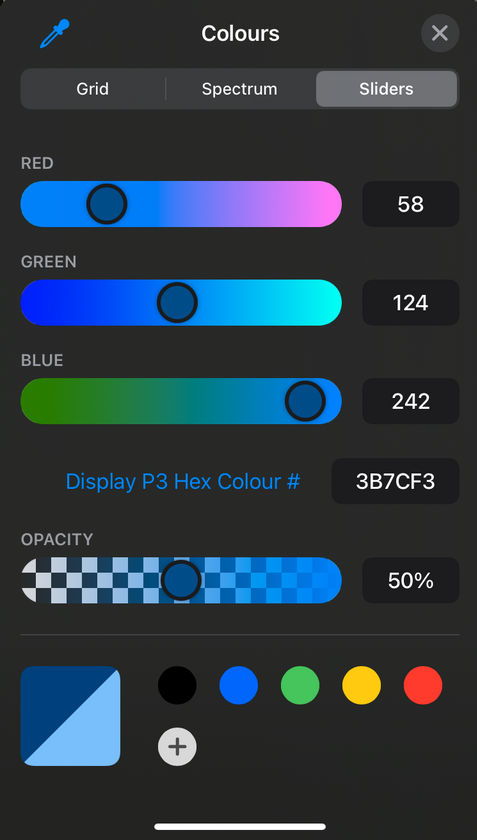
Şekil 1 - Renk Seçimi
iPhone veya iPad'de Birden Fazla PDF'yi Birleştirme
Tek bir PDF'yi düzenleyebilir veya iki ya da daha fazla PDF'yi seçip birleştirerek tek bir PDF'ye dönüştürebilirsiniz. Dosyalar uygulamasında, ekranın sağ üst kısmındaki "üç nokta" simgesine basmanız gerekir. Ardından listeden "Seç"e tıklayın ve birleştirmek istediğiniz PDF dosyalarını seçin.
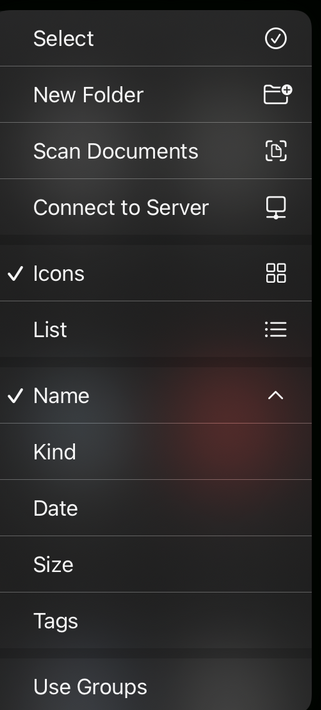
Şekil 2 - Seçenek Seç
Dosyaları seçtikten sonra, aynı 'üç nokta' simgesine, ancak bu sefer ekranın sağ alt bölümünde gitmelisiniz. Üzerine tıklayın ve 'PDF oluştur' seçeneğini bulun. Bu seçeneği seçerseniz, yalnızca bir PDF belgesi oluşturulacaktır.
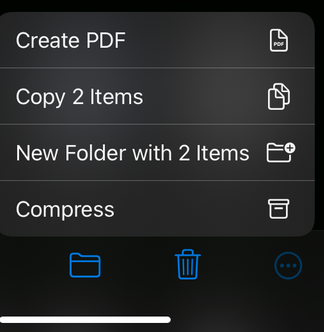
Şekil 3 - PDF Oluştur
Düzenlemeyi tamamladıktan sonra, ekranın sol üstündeki 'Bitti' seçeneğine tıklayarak, düzenlenmiş olan PDF'nin cihazınıza kaydedilmesini sağlayabilirsiniz. İsterseniz, PDF adını yeni bir adla yeniden adlandırabilirsiniz.
iPhone ve iPad'de PDF'lerde Sayfalar Ekleyip Yönlendirmeyi Nasıl Değiştirirsiniz?
Düzenlemek istediğiniz sayfaları seçtikten sonra, ekranın sağ üst köşesindeki 'İşaretçi' simgesine tıklayabilirsiniz. Fakat dahası var: yan çubuktaki sayfada "üç nokta"ya tıkladığınızda, size beş yeni düzenleme seçeneği sunulacak. Bu seçenekler arasında sayfaların yönünü değiştirme yeteneği bulunmaktadır: listedeki ilk iki seçeneği kullanarak sayfayı sola veya sağa döndürebilirsiniz.
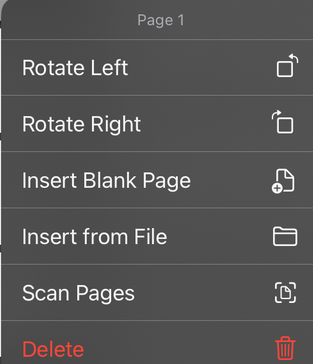
Şekil 4 - Döndür ve Ekle
Dosyalar uygulamasını kullanarak 'Boş Sayfa Ekle' seçeneğini seçerek veya başka bir belgeyi seçip ekleyerek PDF dosyanıza yeni bir boş sayfa da ekleyebilirsiniz. Listenizde bir belge tarayarak onu doğrudan PDF'ye ekleme seçeneği de bulunmaktadır.
Üçüncü Taraf Uygulamalar
Bir iPhone ve iPad'de PDF dosyalarını düzenlemek için üçüncü taraf uygulamaları da kullanabilirsiniz. iPhone ve iPad üzerinde PDF düzenlemek için en iyi uygulamaları aşağıda inceleyeceğiz.
1. PDFelement - Ücretsiz PDF Düzenleyici
iPhone ve iPad için en iyi PDF düzenleme yazılımı iOS için PDFelement'tir. Bu, iPad'ler ve iPhone'lar üzerinde PDF metinlerini düzenlemenizi, çeşitli araçlarla PDF belgelerini açıklamanızı, PDF dosyalarını birleştirip bölmenizi ve daha fazlasını sağlar.
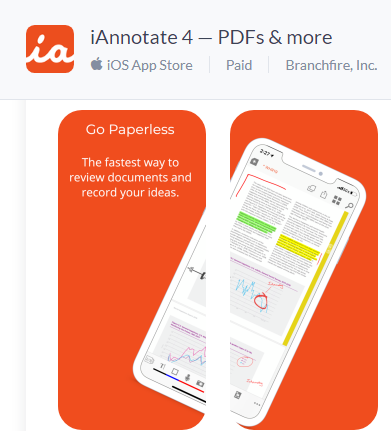
2. Iannotate
Bu uygulama ismine uygun olarak PDF belgelerine açıklama eklemek için özellikle faydalıdır. PDF'i vurgulamak, altını çizmek, üstünü çizmek ve hatta üzerine çizim yapmak mümkün. İki belge de açıkken, aralarında ileri geri hareket edebilirsiniz.
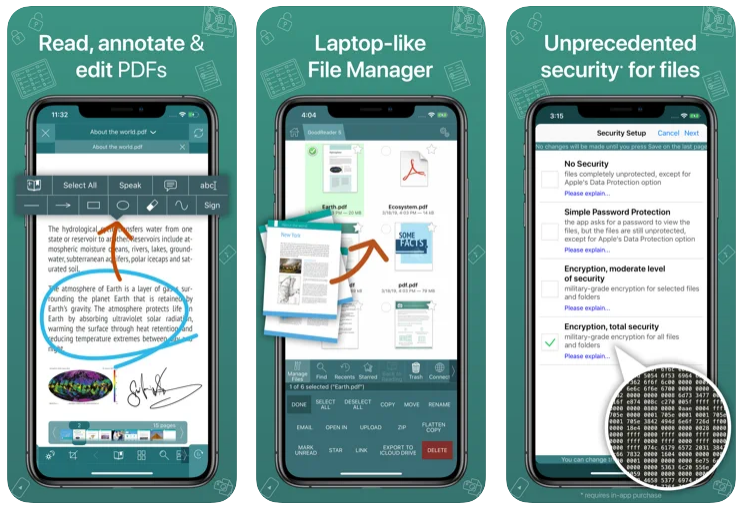
3. GoodReader
GoodReader, kullanıcıların ultra kolay kullanımlı PDF okuyucu yazılımıyla PDF açıklamalarını görüntülemesine, yazmasına ve düzenlemesine olanak tanır. Ayrıca, dosya ve klasörlerinizi kopyalama, yeniden adlandırma, taşıma ve aktarma yoluyla yönetmenizi sağlar. Diğer PDF okuyuculardan farklı olarak sadece PDF'leri değil, aynı zamanda Word, Excel, PowerPoint, TXT ve HTML'yi de destekliyor.
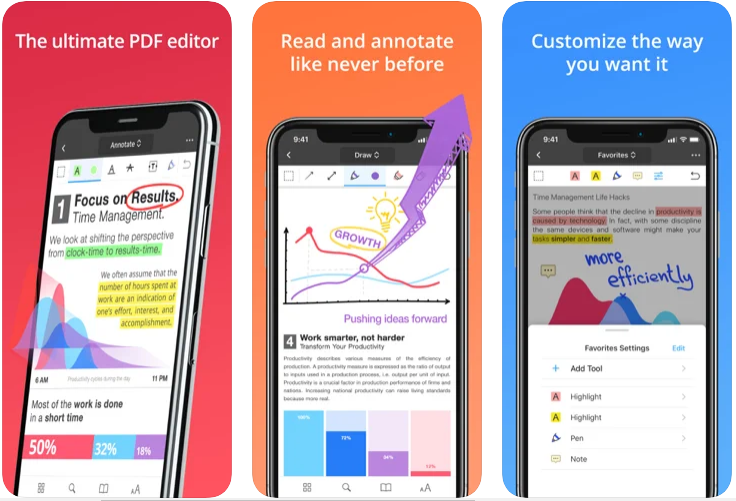
4. PDF Expert
Bu, açıklama ve sınıflandırmanın yanı sıra mükemmel bir okuma deneyimine sahip harika bir mobil PDF düzenleyicisidir. Bir belgeye açıklama eklemenize, dijital imza eklemenize ve hatta bir PDF belgesinin metnini değiştirmenize olanak tanır.
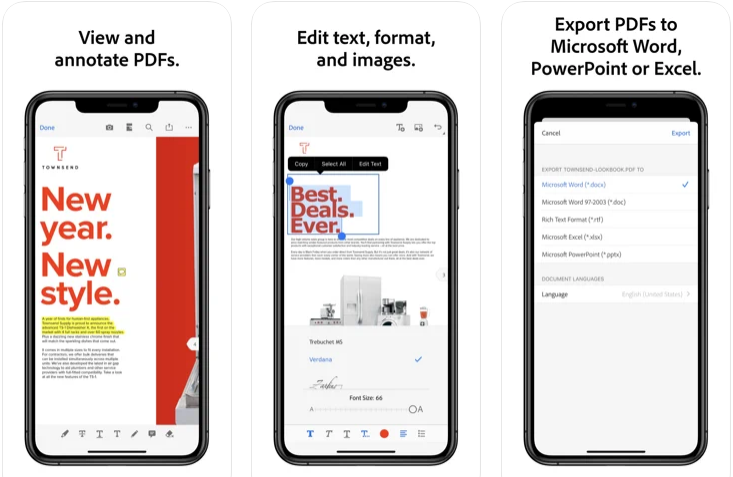
5. Adobe Acrobat Reader
Adobe Reader iOS uygulaması hafif ve çevik olup, okuma sırasında PDF'lere açıklama ekleme yeteneği gibi birçok kullanışlı özelliğe sahiptir. Metni vurgulamak, formları doldurmak, belgeleri imzalamak ve hatta şifreyle korumak için bir PDF dosyası kullanabilirsiniz.
IronPDF - C# Kütüphanesi ile PDF Düzenleme
C# programlama dilini kullanarak PDF belgelerini nasıl düzenleyebileceğinizi hiç merak ettiniz mi? Evet ise, doğru yerdesiniz. Bu bölümde bunu nasıl yapacağımızı tartışacağız.
IronPDF, tüm PDF ile ilgili işlerin gerçekleştirilmesi için kullanılan bir .NET kütüphanesidir. Kullanıcılarına PDF dosyalarını manipüle etme ve düzenleme imkanı sağlar.
IronPDF, geliştiricilerin PDF sayfalarını düzenlemesini ve diğer PDF ile ilgili gereksinimlerini yerine getirmesini çocuk oyuncağı haline getiriyor. Nasıl yapıldığını merak edenler için, işte Visual Studio kullanılarak basit bir örnek.
Ortam Kurulumu
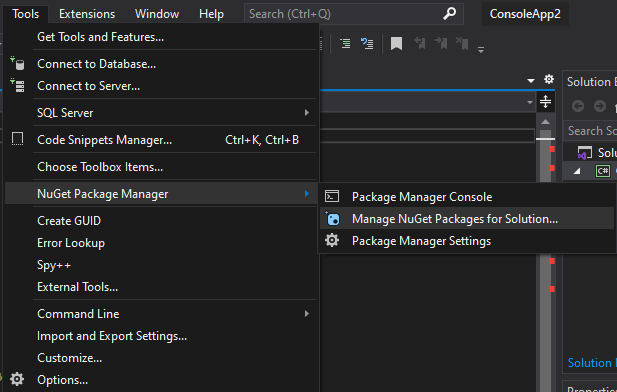
Öncelikle, Visual Studio'yu açın ve Araçlar'a gidin. Ardından, NuGet Paket yöneticisini genişletin ve aşağıdaki resimde gösterilen ikinci seçeneğe tıklayın.
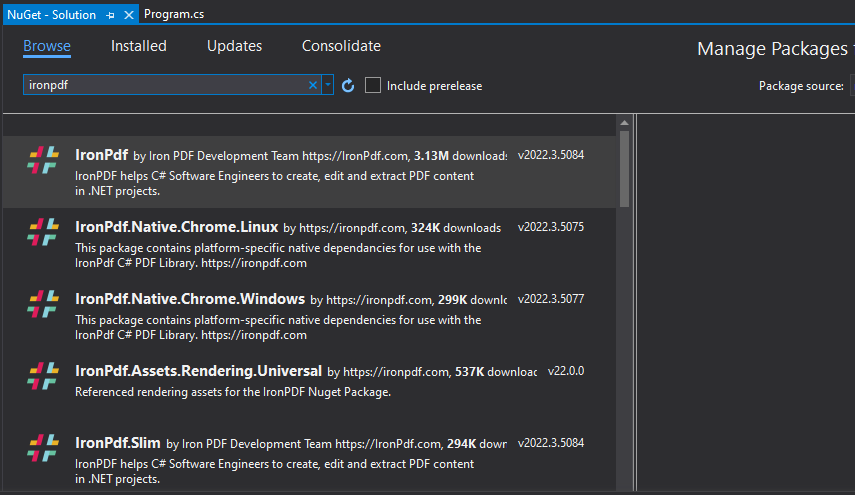
Sonraki adımda bir NuGet çözüm penceresi açılacak. Bu pencerede Tarayıcı sekmesine gidin, IronPDF'i arayın ve yükleyin.
IronPDF yüklenirken, ardından basit kod ile PDF'leri düzenleyebilirsiniz. Aşağıda birkaç örnek verilmiştir.
// Import required libraries
using IronPdf;
using System.Collections.Generic;

// Initialize a PDF renderer
var Renderer = new IronPdf.ChromePdfRenderer();

// Create a list to hold multiple PDF documents
var PDFs = new List<PdfDocument>();

// Add existing PDFs to the list
PDFs.Add(PdfDocument.FromFile("A.pdf"));
PDFs.Add(PdfDocument.FromFile("B.pdf"));
PDFs.Add(PdfDocument.FromFile("C.pdf"));

// Merge the PDFs into a single document
using PdfDocument PDF = PdfDocument.Merge(PDFs);

// Save the merged PDF
PDF.SaveAs("merged.pdf");

// Add a cover page at the beginning of the PDF
PDF.PrependPdf(Renderer.RenderHtmlAsPdf("<h1>Cover Page</h1><hr>"));

// Remove the last page from the PDF and save again
PDF.RemovePage(PDF.PageCount - 1);
PDF.SaveAs("merged.pdf");

// Copy pages 5-7 and save them as a new document.
PDF.CopyPages(4, 6).SaveAs("excerpt.pdf");

// Dispose of all PDF objects to free resources
foreach (var pdf in PDFs)
{
    pdf.Dispose();
}
// Import required libraries
using IronPdf;
using System.Collections.Generic;

// Initialize a PDF renderer
var Renderer = new IronPdf.ChromePdfRenderer();

// Create a list to hold multiple PDF documents
var PDFs = new List<PdfDocument>();

// Add existing PDFs to the list
PDFs.Add(PdfDocument.FromFile("A.pdf"));
PDFs.Add(PdfDocument.FromFile("B.pdf"));
PDFs.Add(PdfDocument.FromFile("C.pdf"));

// Merge the PDFs into a single document
using PdfDocument PDF = PdfDocument.Merge(PDFs);

// Save the merged PDF
PDF.SaveAs("merged.pdf");

// Add a cover page at the beginning of the PDF
PDF.PrependPdf(Renderer.RenderHtmlAsPdf("<h1>Cover Page</h1><hr>"));

// Remove the last page from the PDF and save again
PDF.RemovePage(PDF.PageCount - 1);
PDF.SaveAs("merged.pdf");

// Copy pages 5-7 and save them as a new document.
PDF.CopyPages(4, 6).SaveAs("excerpt.pdf");

// Dispose of all PDF objects to free resources
foreach (var pdf in PDFs)
{
    pdf.Dispose();
}
' Import required libraries
Imports IronPdf
Imports System.Collections.Generic
' Initialize a PDF renderer
Private Renderer = New IronPdf.ChromePdfRenderer()
' Create a list to hold multiple PDF documents
Private PDFs = New List(Of PdfDocument)()
' Add existing PDFs to the list
PDFs.Add(PdfDocument.FromFile("A.pdf"))
PDFs.Add(PdfDocument.FromFile("B.pdf"))
PDFs.Add(PdfDocument.FromFile("C.pdf"))
' Merge the PDFs into a single document
Using PDF As PdfDocument = PdfDocument.Merge(PDFs)
' Save the merged PDF
PDF.SaveAs("merged.pdf")
' Add a cover page at the beginning of the PDF
PDF.PrependPdf(Renderer.RenderHtmlAsPdf("<h1>Cover Page</h1><hr>"))
' Remove the last page from the PDF and save again
PDF.RemovePage(PDF.PageCount - 1)
PDF.SaveAs("merged.pdf")
' Copy pages 5-7 and save them as a new document.
PDF.CopyPages(4, 6).SaveAs("excerpt.pdf")
' Dispose of all PDF objects to free resources
'INSTANT VB NOTE: The variable pdf was renamed since Visual Basic will not allow local variables with the same name as parameters or other local variables:
For Each Me.pdf_Conflict In PDFs
Me.pdf_Conflict.Dispose()
Next pdf_Conflict
End Using
' Import required libraries
Imports IronPdf
Imports System.Collections.Generic

' Initialize a PDF renderer
Private Renderer = New IronPdf.ChromePdfRenderer()

' Create a list to hold multiple PDF documents
Private PDFs = New List(Of PdfDocument)()

' Add existing PDFs to the list
PDFs.Add(PdfDocument.FromFile("A.pdf"))
PDFs.Add(PdfDocument.FromFile("B.pdf"))
PDFs.Add(PdfDocument.FromFile("C.pdf"))

' Merge the PDFs into a single document
Using PDF As PdfDocument = PdfDocument.Merge(PDFs)

	' Save the merged PDF
	PDF.SaveAs("merged.pdf")

	' Add a cover page at the beginning of the PDF
	PDF.PrependPdf(Renderer.RenderHtmlAsPdf("<h1>Cover Page</h1><hr>"))

	' Remove the last page from the PDF and save again
	PDF.RemovePage(PDF.PageCount - 1)
	PDF.SaveAs("merged.pdf")

	' Copy pages 5-7 and save them as a new document.
	PDF.CopyPages(4, 6).SaveAs("excerpt.pdf")

	' Dispose of all PDF objects to free resources
'INSTANT VB NOTE: The variable pdf was renamed since Visual Basic will not allow local variables with the same name as parameters or other local variables:
	For Each Me.pdf_Conflict In PDFs
		Me.pdf_Conflict.Dispose()
	Next pdf_Conflict
End Using
IronPDF'in düzenleme yetenekleri hakkında daha fazla bilgi için, IronPDF Örnek Sayfasını ziyaret edin.
İndirilecek IronPDF kütüphanesi için IronPDF Kütüphane İndirme Sayfası işte burada.