


아이폰에서 PDF를 편집하는 방법

대부분의 iPhone 사용자는 iPhone의 내장 파일 앱을 통해 다양한 PDF 편집을 수행할 수 있다는 것을 인식하지 못합니다. 파일 앱은 iOS 기기에서 PDF 파일 병합, 그림 그리기, 강조 표시, 텍스트 콘텐츠 업로드 및 서명과 같은 일부 구성 요소를 편집할 수 있도록 허용합니다. 파일 앱은 텍스트 콘텐츠를 다시 작성하거나 디자인을 조정할 수 있을 만큼 충분하지는 않지만, 빠르게 소소한 편집을 할 수 있습니다.
파일 앱을 사용하여 PDF 파일 편집하는 방법
파일 앱은 iOS 기기에 기본 설치된 앱입니다. 이름에서 알 수 있듯이 처음에는 파일 조직 도구로 사용되도록 의도되었습니다. 하지만, PDF를 편집할 수 있게 해주는 여러 기능이 있습니다. 타사 앱을 설치할 필요 없이, 편집 프로세스는 간단한 단계를 따릅니다.
유념해야 할 첫 번째 중요한 요소는 iOS 15 요구 사항입니다. 본질적으로, 이는 iPhone을 업데이트해야 한다는 것을 의미합니다. Apple이 iPhone의 이전 버전도 업데이트를 제공한다는 것은 큰 장점입니다. 이는 iPhone 6s 및 iPhone SE(1세대)와 같은 "빈티지"로 분류되는 iPhone 기기도 여전히 업데이트가 가능하다는 것을 의미합니다.
편집하고자 하는 PDF를 iPhone의 파일 앱 내에서 엽니다. iPhone에 이미 설치되어 있는 파일 앱으로 이동하여 PDF를 찾아서 엽니다. 참고로, iPhone을 통해 얻은 모든 PDF는 파일 앱 내에 저장할 수 있습니다.
iPhone 또는 iPad에서 PDF에 강조 표시 및 그림 그리기 방법
iPhone의 파일 앱에서 PDF에 다양한 색상으로 선을 그리거나 텍스트를 강조 표시할 수 있습니다. 직선과 측정을 그리기 위해 사용할 수 있는 눈금자도 있습니다. PDF에 그림을 그리거나 강조 표시하는 방법은 다음과 같습니다:
- 기본 파일 앱을 열고 편집하려는 PDF 파일을 엽니다.
- 화면의 오른쪽 상단 모서리에 있는 마커 아이콘을 클릭합니다. 다양한 도구가 포함된 도구 모음이 나타납니다.
- 첫 번째 마커를 선택하여 선을 그리며, 다음 옵션은 텍스트 강조를 위한 것입니다.
- 상단의 단색 원을 선택하여 선택 가능한 다양한 격자, 스펙트럼 및 슬라이더 옵션에서 원하는 정확한 색상을 선택할 수 있습니다. PDF 내에 기존의 색상 중에서 선택하고자 한다면, 단색 원을 클릭하고 왼쪽 상단에서 스포이드 아이콘을 선택하십시오.
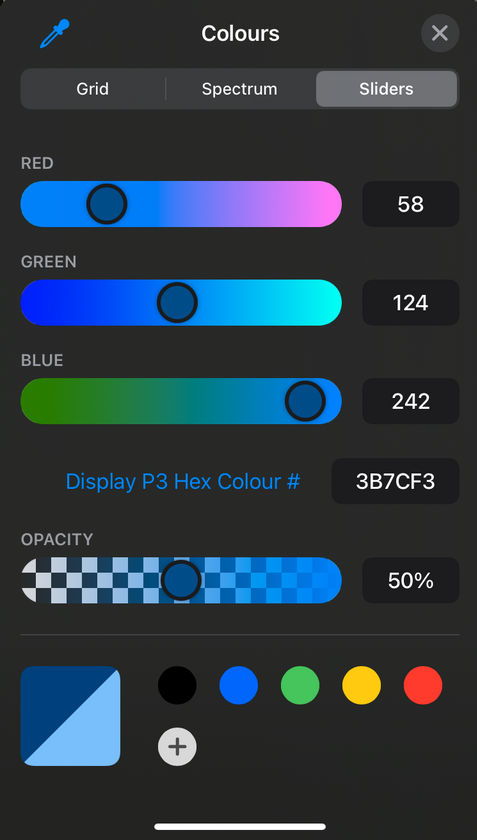
그림 1 - 색상 선택
iPhone 또는 iPad에서 여러 PDF를 결합하는 방법
단일 PDF를 편집하거나 두 개 이상의 PDF를 선택하고 결합하여 하나의 PDF로 합칠 수 있습니다. 파일 애플리케이션에서 화면 오른쪽 상단의 "세 개의 점" 아이콘을 눌러야 합니다. 그런 다음 목록에서 '선택'을 탭하고 병합하려는 PDF 파일을 선택합니다.
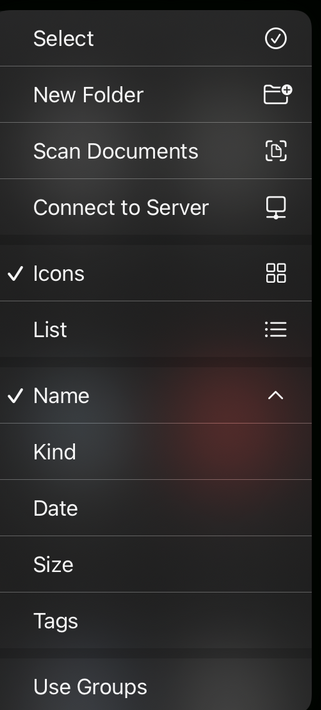
그림 2 - 선택 옵션
파일을 선택한 후 화면 오른쪽 하단에 있는 동일한 '세 점' 아이콘으로 이동해야 합니다. 해당 아이콘을 누르면 'PDF 생성' 옵션을 찾을 수 있습니다. 이 옵션을 선택하면 하나의 PDF 문서만 생성됩니다.
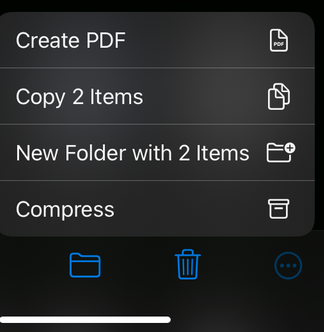
그림 3 - PDF 생성
편집을 완료하면 화면 왼쪽 상단의 '완료'를 눌러 편집된 PDF가 기기에 저장됩니다. 원하는 경우 PDF 이름을 눌러 이름을 변경할 수 있습니다.
iPhone과 iPad에서 PDF에 페이지 삽입 및 방향 변경하는 방법
편집하고자 하는 페이지를 선택한 후 화면 오른쪽 상단의 '마커' 아이콘을 누를 수 있습니다. 또한 사이드바에 있는 페이지의 '세 점'을 탭하면 다섯 가지 새로운 편집 옵션이 제공됩니다. 이러한 옵션에는 페이지 방향 변경 기능이 포함되어 있으며, 목록의 처음 두 옵션을 사용하여 페이지를 왼쪽 또는 오른쪽으로 회전할 수 있습니다.
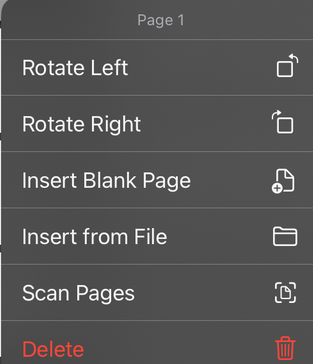
그림 4 - 회전 및 삽입
또한 '빈 페이지 삽입' 옵션을 선택하거나 파일 앱을 사용하여 다른 문서를 선택하여 추가함으로써 PDF 파일에 새로운 빈 페이지를 추가할 수 있습니다. 목록에는 문서를 스캔하여 PDF에 직접 추가하는 옵션도 있습니다.
서드파티 앱
iPhone 및 iPad에서 PDF 파일을 편집하는 데 서드파티 앱을 사용할 수도 있습니다. iPhone 및 iPad에서 PDF를 편집하는 최고의 앱을 아래에서 논의할 것입니다.
1. PDFelement - 무료 PDF 편집기
iPhone 및 iPad용 최고의 PDF 편집 소프트웨어는 iOS용 PDFelement입니다. 이 소프트웨어를 사용하면 iPad와 iPhone에서 PDF 텍스트를 편집하고 다양한 도구로 PDF 문서에 주석을 달고, PDF 파일을 병합 및 나누는 등의 작업이 가능합니다.
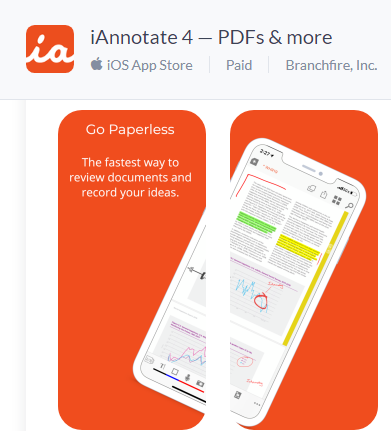
2. iAnnotate
이 애플리케이션은 이름에서 알 수 있듯이 주로 PDF 문서에 주석을 다는 데 유용합니다. PDF는 강조 표시, 밑줄, 취소선 표시, 심지어 그리기도 할 수 있습니다. 두 문서가 모두 열려 있는 동안 앞뒤로 이동할 수 있습니다.
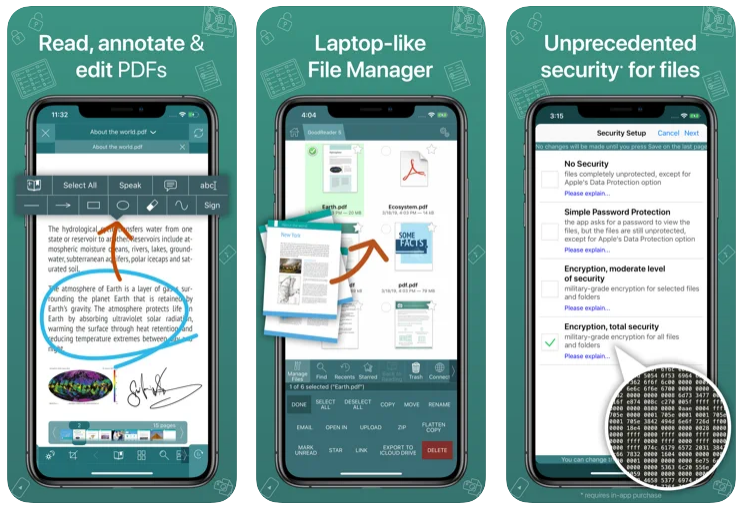
3. GoodReader
GoodReader는 사용자가 매우 간단한 PDF 리더 소프트웨어로 PDF 주석을 보고, 작성하고, 수정할 수 있게 해줍니다. 또한 파일과 폴더를 복사, 이름 변경, 이동, 전송하여 관리할 수 있게 해줍니다. 다른 PDF 리더와 달리 PDF 외에도 Word, Excel, PowerPoint, TXT, HTML도 지원합니다.
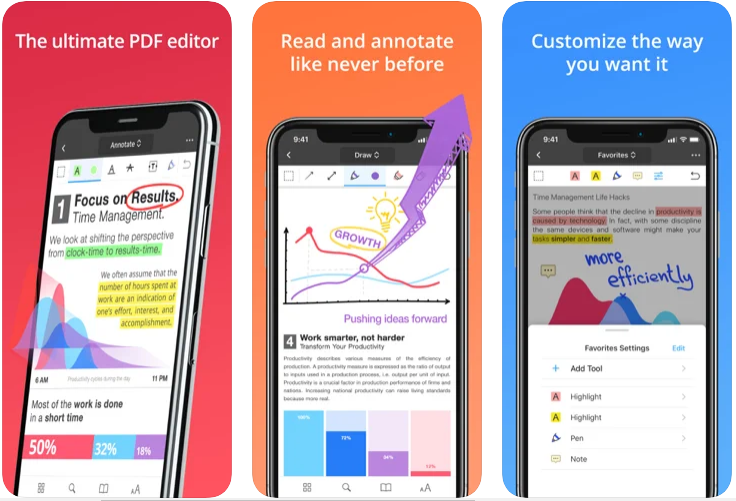
4. PDF Expert
주석 및 분류 뿐만 아니라 뛰어난 읽기 경험을 제공하는 환상적인 모바일 PDF 편집기입니다. 문서에 주석을 달고, 디지털 서명을 추가하고, 심지어 PDF 문서의 텍스트도 수정할 수 있습니다.
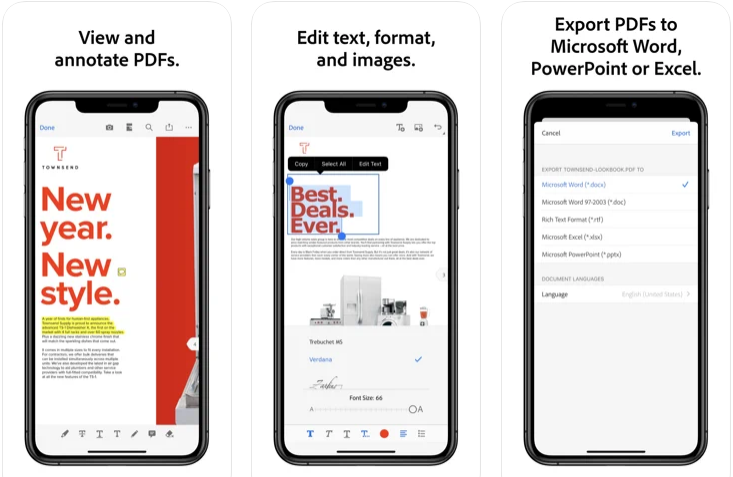
5. Adobe Acrobat Reader
Adobe Reader iOS 앱은 가볍고 기민하며, PDF를 읽는 동안 주석을 달 수 있는 기능을 포함한 유용한 기능을 많이 제공합니다. PDF 파일을 사용하여 텍스트를 강조 표시하거나, 양식을 작성하거나, 문서에 서명을 하거나, 심지어 비밀번호로 보호할 수도 있습니다.
IronPDF - C# 라이브러리를 사용하여 PDF 편집하기
C# 프로그래밍 언어를 사용하여 PDF 문서를 편집하는 방법이 궁금했던 적이 있나요? 그렇다면, 당신은 올바른 장소에 있습니다. 이 섹션에서는 그 방법에 대해 논의할 것입니다.
IronPDF는 모든 PDF 관련 작업을 수행하는 데 사용되는 .NET 라이브러리입니다. 사용자가 PDF 파일을 조작하고 편집할 수 있게 해줍니다.
IronPDF는 개발자가 PDF 페이지를 편집하고 다른 PDF 관련 요구 사항을 쉽게 충족할 수 있도록 만들어줍니다. 그렇게 할 수 있는 방법을 궁금해하는 사람들을 위해, 아래에 Visual Studio를 사용하는 간단한 예제가 있습니다.
환경 설정
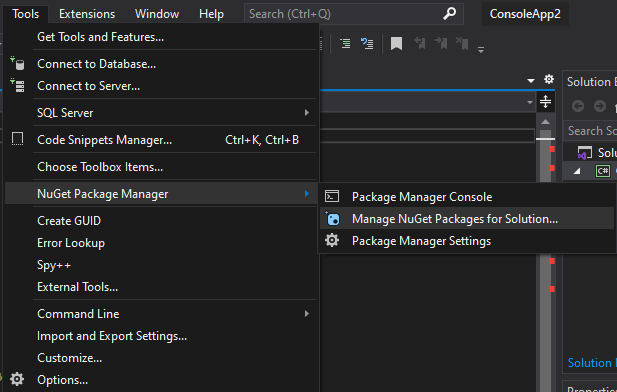
우선, Visual Studio를 열고 도구로 이동합니다. 그런 다음 NuGet 패키지 관리자를 확장하고 아래 그림과 같이 두 번째 옵션을 클릭합니다.
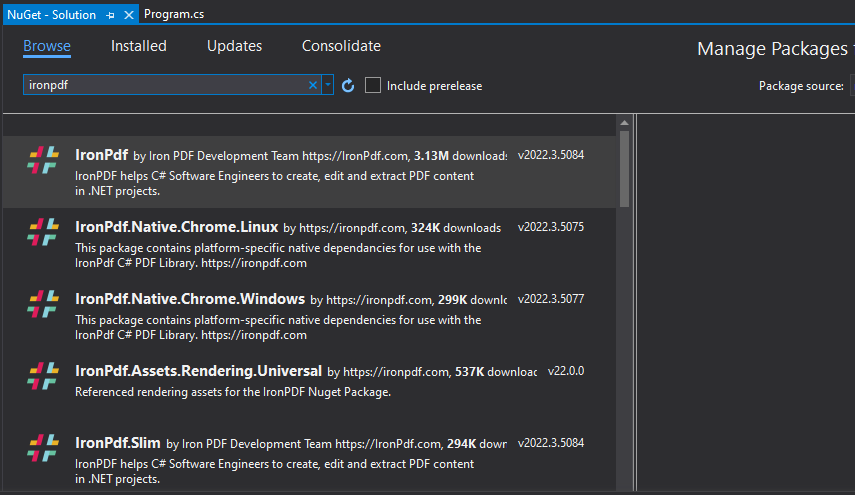
다음에 NuGet 솔루션 창이 나타납니다. 이 창에서 탐색으로 가서 IronPDF를 검색하고 설치하십시오.
IronPDF가 설치되면 간단한 코드로 PDF를 편집할 수 있습니다. 다음은 몇 가지 예시입니다.
// Import required libraries
using IronPdf;
using System.Collections.Generic;

// Initialize a PDF renderer
var Renderer = new IronPdf.ChromePdfRenderer();

// Create a list to hold multiple PDF documents
var PDFs = new List<PdfDocument>();

// Add existing PDFs to the list
PDFs.Add(PdfDocument.FromFile("A.pdf"));
PDFs.Add(PdfDocument.FromFile("B.pdf"));
PDFs.Add(PdfDocument.FromFile("C.pdf"));

// Merge the PDFs into a single document
using PdfDocument PDF = PdfDocument.Merge(PDFs);

// Save the merged PDF
PDF.SaveAs("merged.pdf");

// Add a cover page at the beginning of the PDF
PDF.PrependPdf(Renderer.RenderHtmlAsPdf("<h1>Cover Page</h1><hr>"));

// Remove the last page from the PDF and save again
PDF.RemovePage(PDF.PageCount - 1);
PDF.SaveAs("merged.pdf");

// Copy pages 5-7 and save them as a new document.
PDF.CopyPages(4, 6).SaveAs("excerpt.pdf");

// Dispose of all PDF objects to free resources
foreach (var pdf in PDFs)
{
    pdf.Dispose();
}
// Import required libraries
using IronPdf;
using System.Collections.Generic;
// Initialize a PDF renderer
var Renderer = new IronPdf.ChromePdfRenderer();
// Create a list to hold multiple PDF documents
var PDFs = new List<PdfDocument>();
// Add existing PDFs to the list
PDFs.Add(PdfDocument.FromFile("A.pdf"));
PDFs.Add(PdfDocument.FromFile("B.pdf"));
PDFs.Add(PdfDocument.FromFile("C.pdf"));
// Merge the PDFs into a single document
using PdfDocument PDF = PdfDocument.Merge(PDFs);
// Save the merged PDF
PDF.SaveAs("merged.pdf");
// Add a cover page at the beginning of the PDF
PDF.PrependPdf(Renderer.RenderHtmlAsPdf("<h1>Cover Page</h1><hr>"));
// Remove the last page from the PDF and save again
PDF.RemovePage(PDF.PageCount - 1);
PDF.SaveAs("merged.pdf");
// Copy pages 5-7 and save them as a new document.
PDF.CopyPages(4, 6).SaveAs("excerpt.pdf");
// Dispose of all PDF objects to free resources
foreach (var pdf in PDFs)
{
pdf.Dispose();
}' Import required libraries
Imports IronPdf
Imports System.Collections.Generic
' Initialize a PDF renderer
Private Renderer = New IronPdf.ChromePdfRenderer()
' Create a list to hold multiple PDF documents
Private PDFs = New List(Of PdfDocument)()
' Add existing PDFs to the list
PDFs.Add(PdfDocument.FromFile("A.pdf"))
PDFs.Add(PdfDocument.FromFile("B.pdf"))
PDFs.Add(PdfDocument.FromFile("C.pdf"))
' Merge the PDFs into a single document
Using PDF As PdfDocument = PdfDocument.Merge(PDFs)
' Save the merged PDF
PDF.SaveAs("merged.pdf")
' Add a cover page at the beginning of the PDF
PDF.PrependPdf(Renderer.RenderHtmlAsPdf("<h1>Cover Page</h1><hr>"))
' Remove the last page from the PDF and save again
PDF.RemovePage(PDF.PageCount - 1)
PDF.SaveAs("merged.pdf")
' Copy pages 5-7 and save them as a new document.
PDF.CopyPages(4, 6).SaveAs("excerpt.pdf")
' Dispose of all PDF objects to free resources
'INSTANT VB NOTE: The variable pdf was renamed since Visual Basic will not allow local variables with the same name as parameters or other local variables:
For Each Me.pdf_Conflict In PDFs
Me.pdf_Conflict.Dispose()
Next pdf_Conflict
End UsingIronPDF의 편집 기능에 대한 자세한 정보는 IronPDF 예제 페이지를 방문하십시오.
IronPDF 라이브러리 다운로드 페이지에서 IronPDF 라이브러리를 다운로드하십시오.










 무료로 시작하세요
 무료로 시작하세요
 무료 라이브 데모 예약하기





 신용카드나 계정 생성은 필요하지 않습니다.










