


여러 개의 PDF 파일을 하나의 문서로 결합하는 방법

PDF 파일은 데이터를 저장하고 정보를 보관하는 가장 신뢰할 수 있는 파일 유형입니다. 여러 PDF 파일을 하나의 문서로 결합할 수 있는 많은 도구가 있습니다. 아래에서는 사용할 수 있는 쉽고 추천할 만한 PDF 파일 결합 도구 몇 가지를 살펴봅니다.
1. Adobe Acrobat 온라인
Adobe Acrobat Online PDF Merger 소프트웨어는 PDF 파일을 생성, 편집 및 변환하는 데 사용할 수 있는 편리한 도구입니다. 이 도구를 사용하여 온라인 및 오프라인에서 PDF 파일을 하나의 PDF로 결합하고 합칠 수 있습니다. 이 온라인 도구는 첫 사용에 무료로 사용할 수 있어 사용하기 상대적으로 간단합니다; 그 이후에는 무료 체험판 옵션을 사용하거나 무료로 앱을 다운로드할 수 있습니다.
Adobe Acrobat으로 PDF 파일을 결합하는 방법
Adobe Acrobat에서 PDF 파일을 결합하려면 다음 단계를 따르세요:
- Adobe Acrobat Online PDF Merger를 엽니다.
- 웹사이트를 열면 PDF 병합 또는 파일 결합 옵션이 나타납니다.
- 선택된 파일을 클릭하거나 드롭 위치에 파일을 드래그 앤 드롭할 수 있습니다.
- 그러고 나서 PDF 파일이 열립니다. 여러 PDF 파일도 열 수 있습니다.
- PDF 파일에 여러 페이지가 있는 경우, 페이지를 재정렬하여 편집할 수 있습니다.
- PDF 파일을 수정한 후 상단 오른쪽 모서리에 있는 병합 또는 결합을 클릭하세요.
- 결합된 PDF의 링크를 다운로드하거나 공유하세요.

그림 1 – Adobe 리더 온라인 - 파일 결합
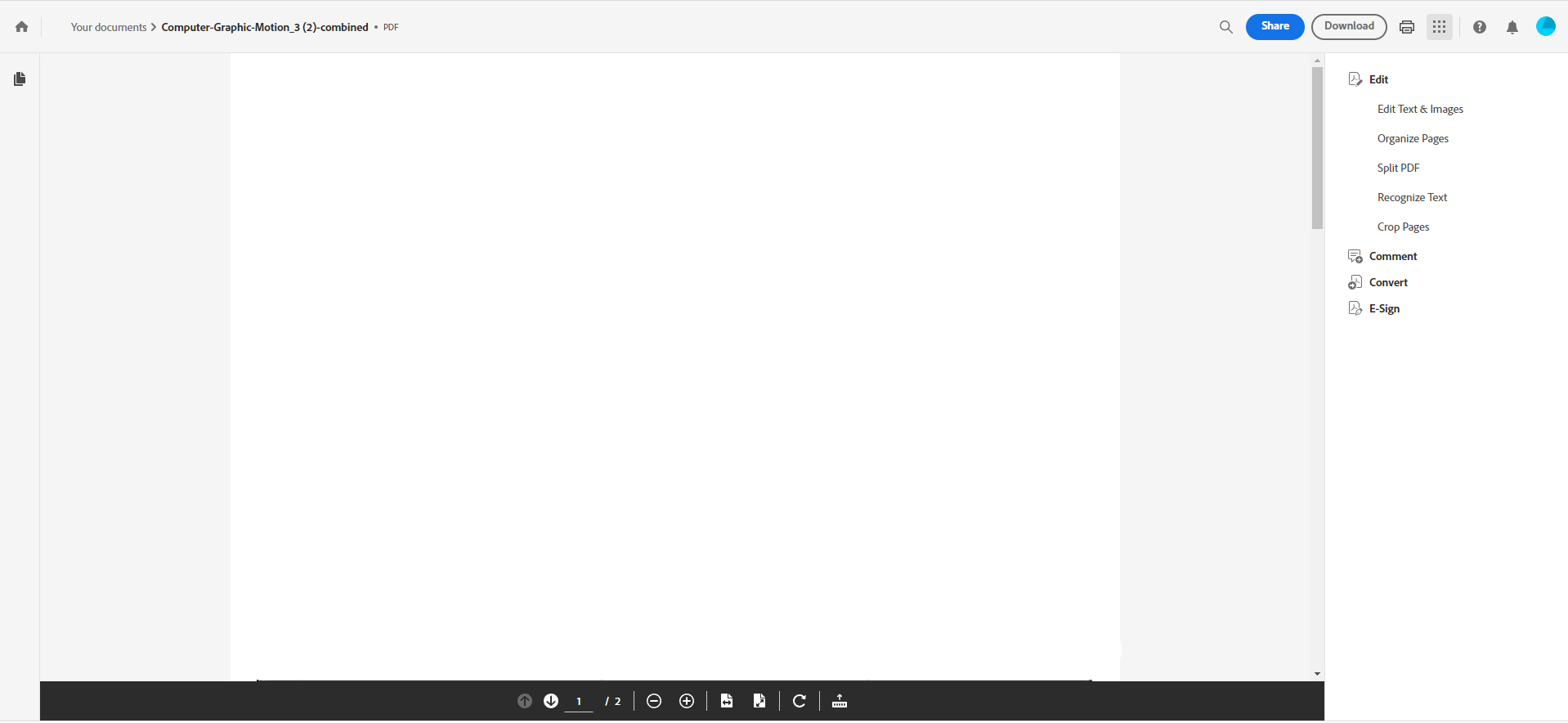
그림 2 – Adobe 리더 온라인 - 파일 다운로드 및 공유
2. Combine PDF - 무료 온라인 PDF 결합 도구
이 PDF 결합 도구는 추가 소프트웨어를 설치하지 않고 여러 PDF 또는 이미지 파일을 하나의 PDF로 결합할 수 있는 무료이자 사용하기 쉬운 온라인 도구입니다. 이 사이트는 매우 간단한 인터페이스를 가지고 있으며, PDF 파일의 결합과 변환에만 사용됩니다.
Combine PDF 도구로 PDF 파일을 결합하는 방법
Combine PDF 도구를 사용하여 PDF 파일을 병합하려면 다음 단계를 따르세요:
- Combine PDF 온라인 도구를 엽니다.
- 그곳에서 PDF 파일을 위한 다양한
"Convert"옵션을 볼 수 있습니다. - Combine PDF 메뉴 옵션을 선택하세요.
- 파일 업로드하거나 여러 파일을 드래그 앤 드롭할 수 있습니다.
- PDF 파일을 추가한 후, PDF 페이지를 다시 정렬할 수 있습니다.
- PDF를 병합하려면 병합 버튼을 클릭하세요.
- Combine PDF 온라인 도구는 자동으로 병합된 PDF를 다운로드할 것입니다.
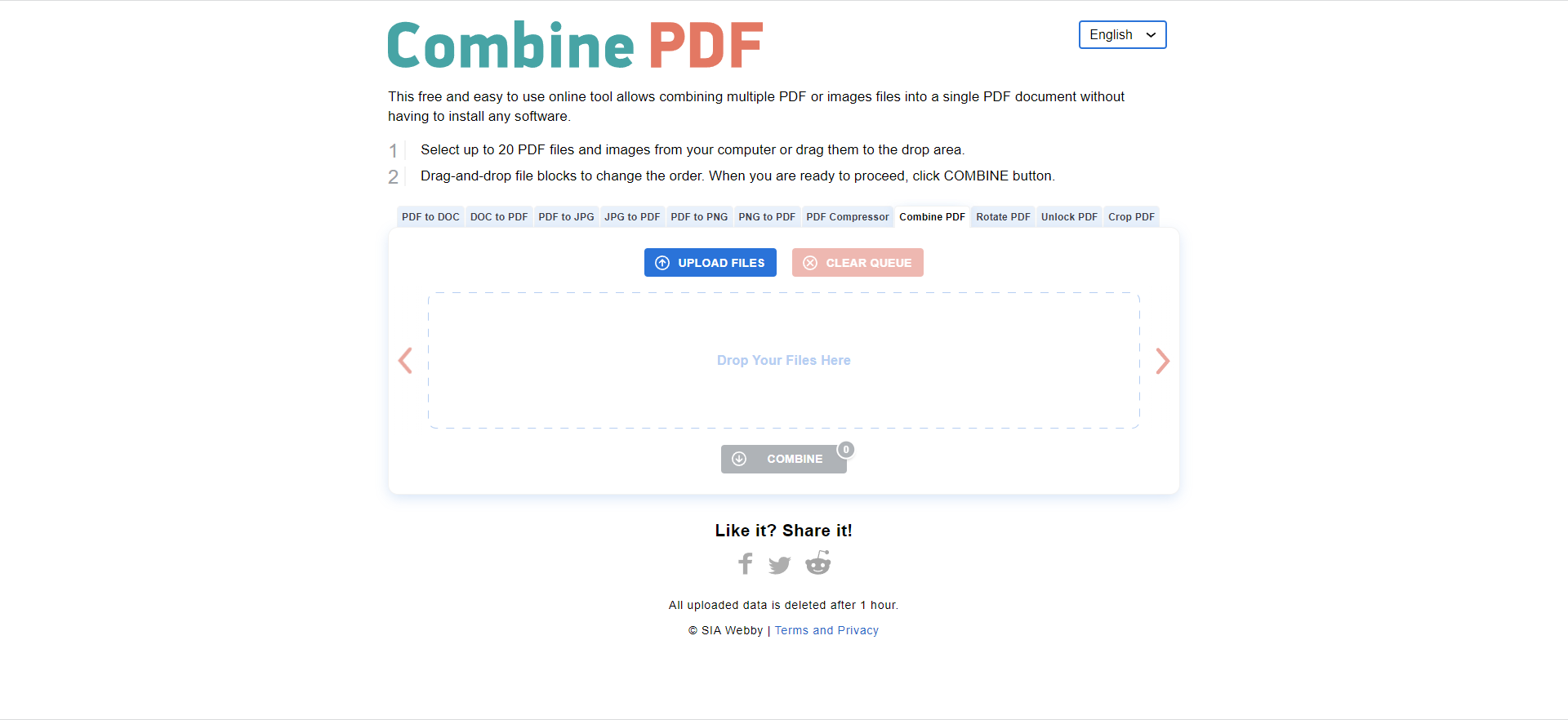
그림 3 – Combine PDF - 파일 업로드
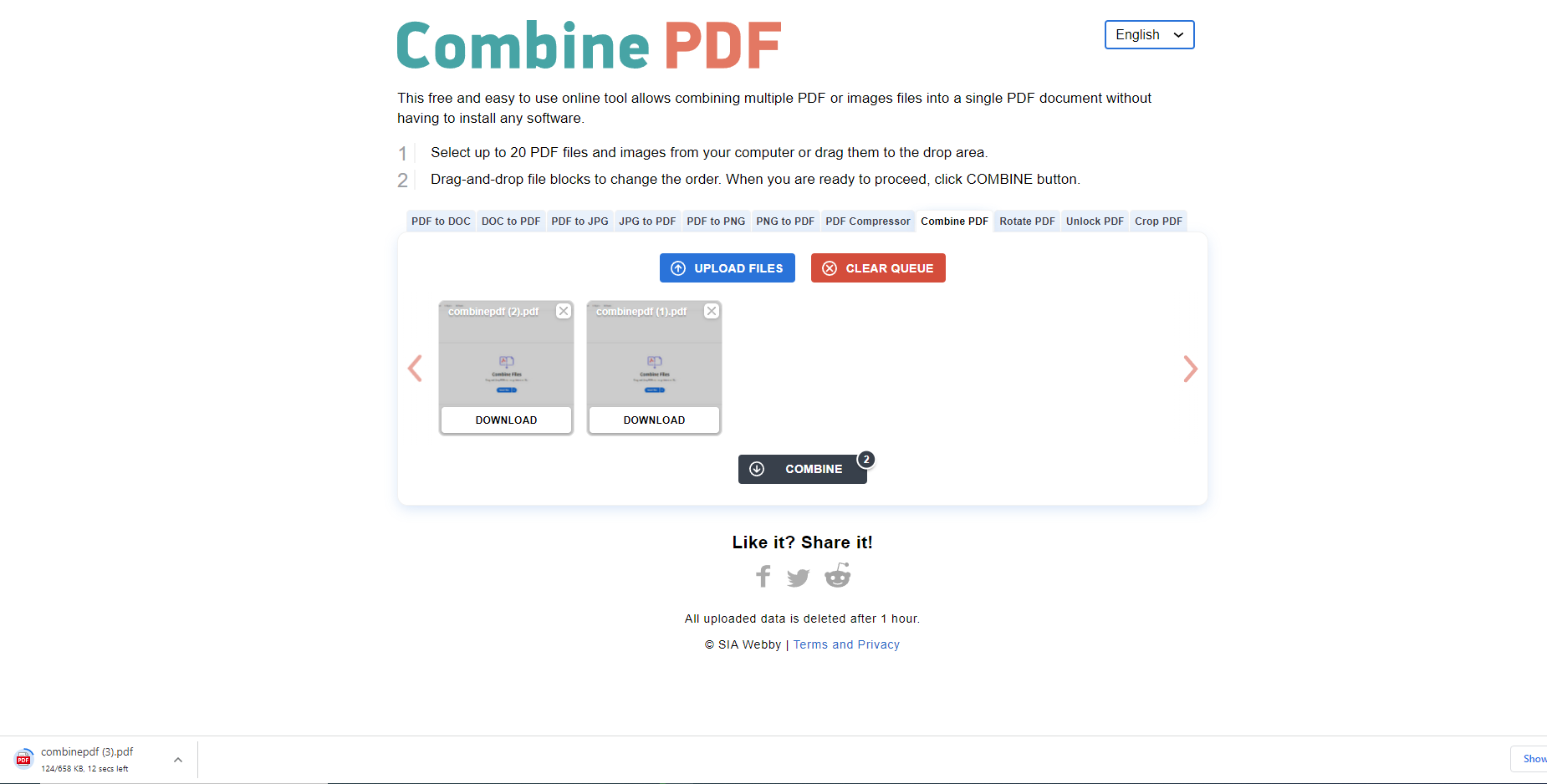
그림 4 – Combine PDF - 병합
3. SmallPDF - 온라인 PDF 병합 도구
SmallPDF 병합 도구를 사용하면 여러 PDF 파일을 하나로 병합할 수 있습니다. 또한 많은 다른 PDF를 추가하여 하나의 PDF 문서로 통합할 수 있습니다. 이 PDF 병합 도구는 브라우저 기반이므로 Mac과 Linux에서도 작동합니다.
SmallPDF로 PDF 파일을 병합하는 방법
SmallPDF에서 PDF를 병합하는 단계는 다음과 같습니다:
- SmallPDF 병합 도구를 엽니다.
- 파일 선택 혹은 여러 파일을 선택하거나 PDF 파일을 드래그 앤 드롭하여 드롭 위치에 놓을 수 있습니다.
- PDF 파일을 추가한 후 두 가지 옵션이 나타납니다: 파일 병합 또는 페이지 병합.
- 무료이기 때문에 파일 병합 옵션을 선택할 수 있습니다. 만약 페이지 병합 옵션을 사용하고 싶다면, 7일 동안 무료 체험판을 시작하거나 구독을 구매할 수 있습니다. 옵션을 결정한 후, PDF의 위치를 재배치할 수 있습니다. 마지막으로, PDF 병합을 클릭하세요! 병합된 문서가 생성되며 새로운 문서를 원하는 형식으로 내보내기 또는 공유할 수 있습니다.
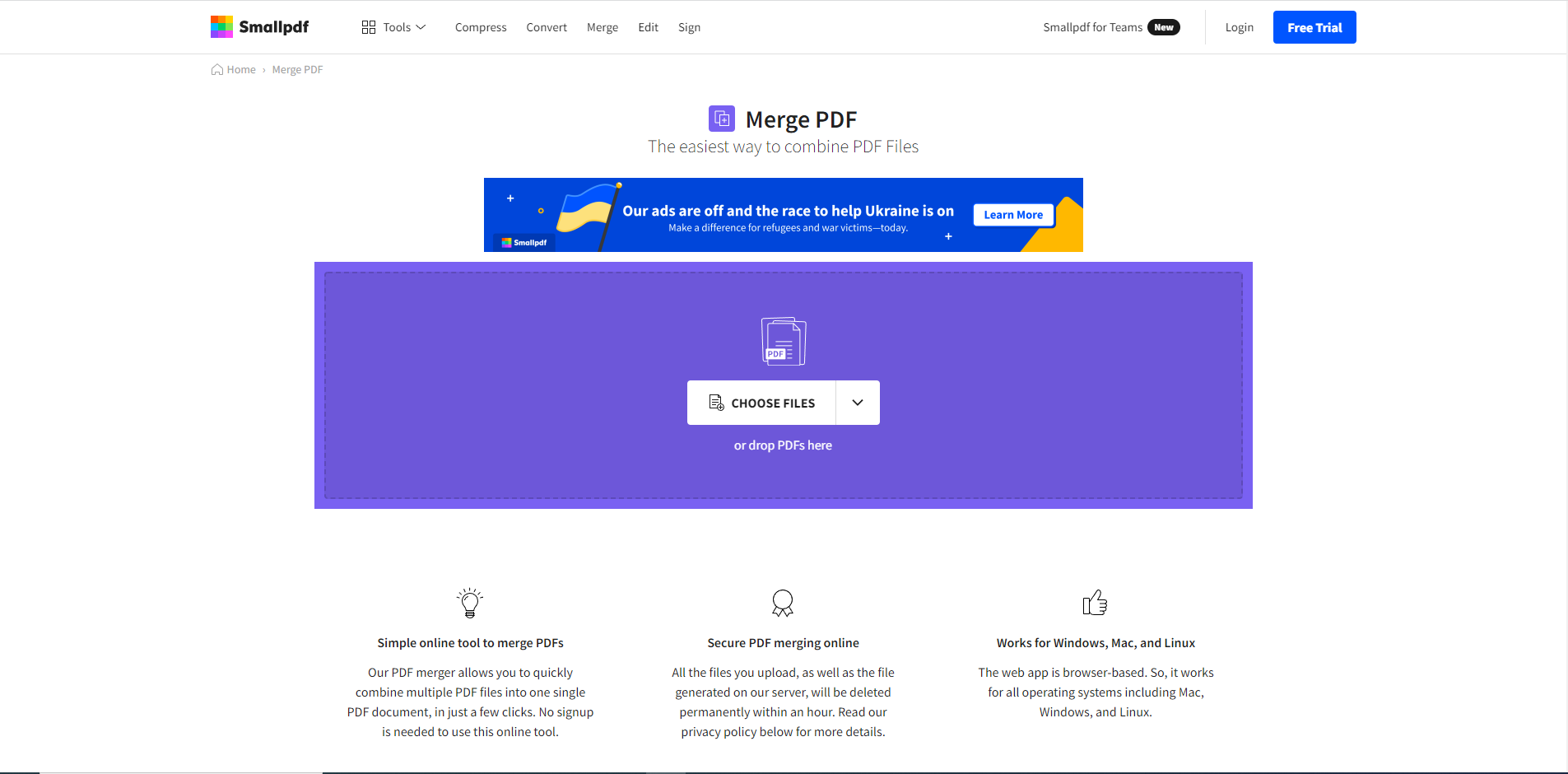
그림 5 – Small PDF - 파일 선택
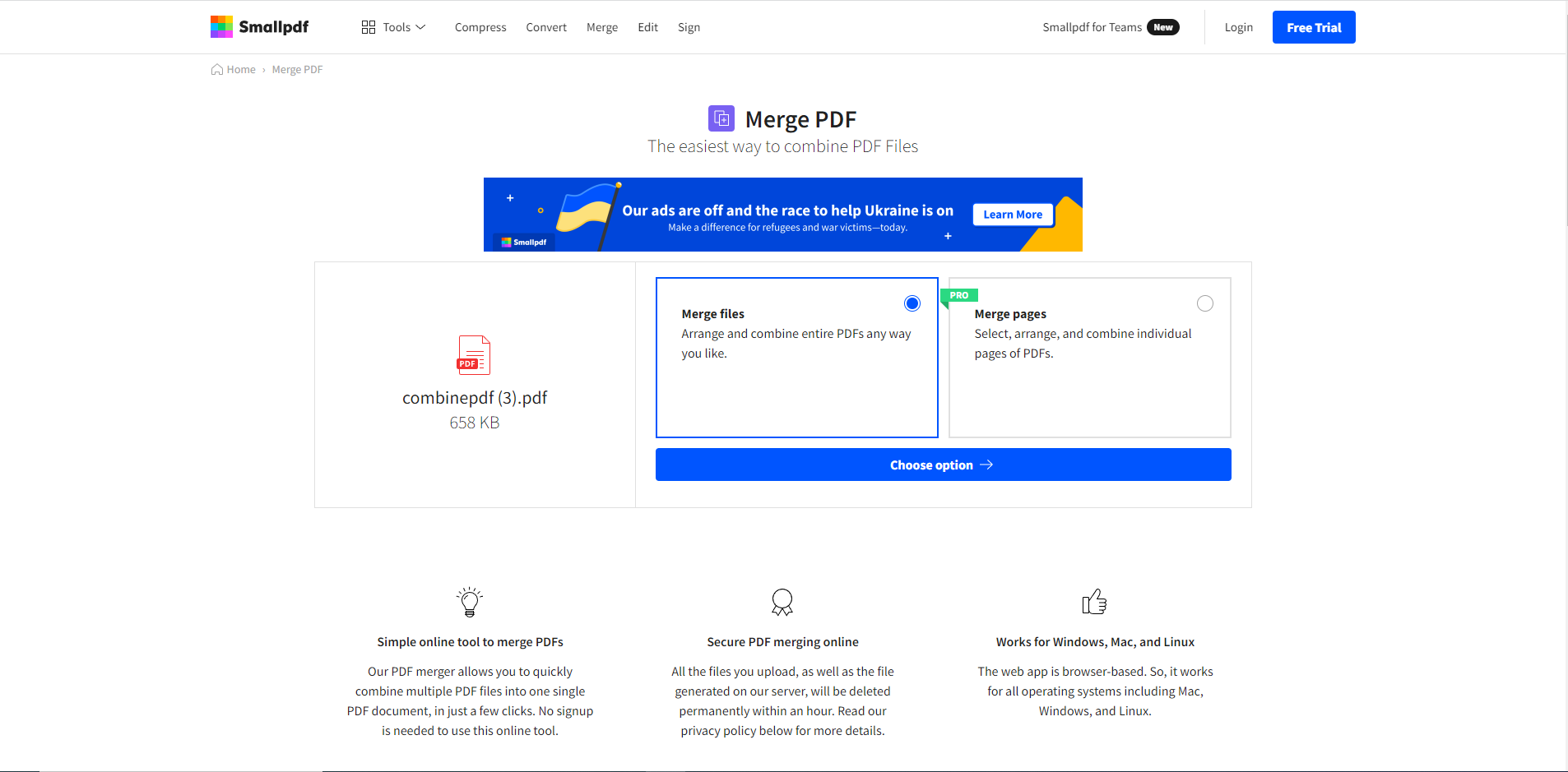
그림 6 – Small PDF - 파일 병합 옵션
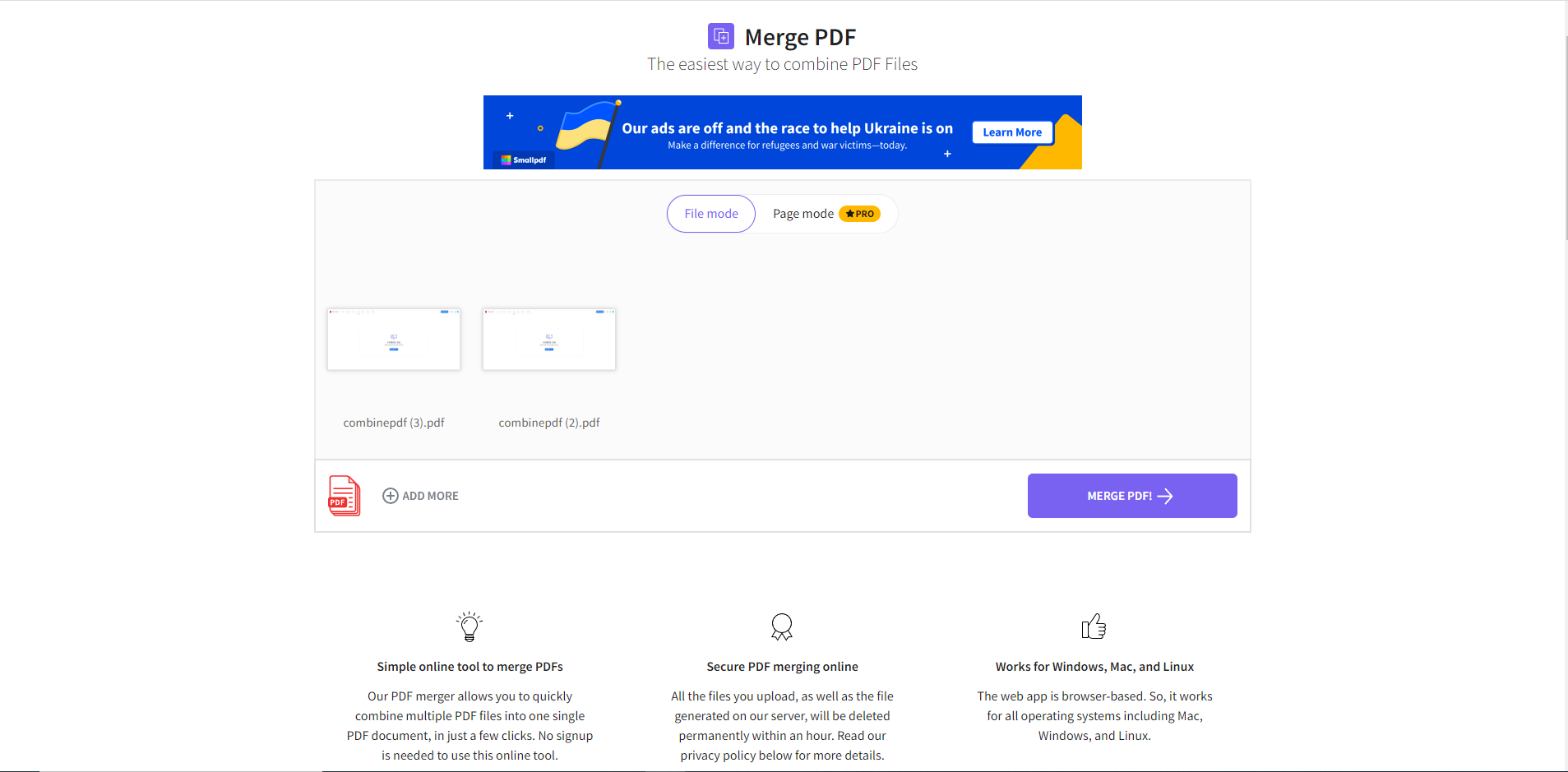
그림 7 – Small PDF - PDF 병합!
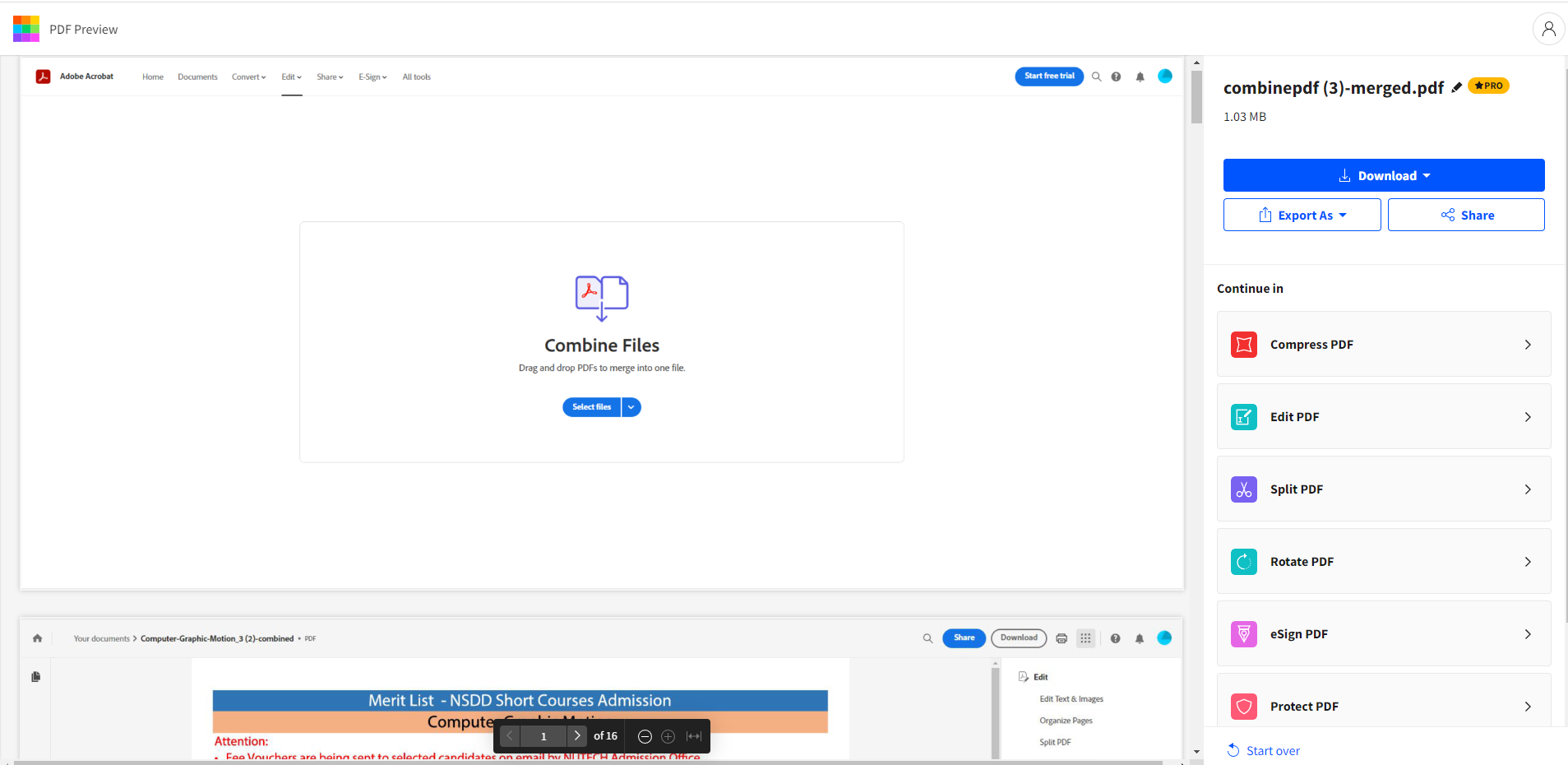
그림 8 – Small PDF - 내보내기 또는 공유
4. iLovePDF - 온라인 PDF 병합 도구
iLovePDF는 가장 높은 기준을 유지하면서 가장 작은 파일 크기를 제공하기 위해 노력합니다. iLovePDF는 그들이 2시간 내에 보관된 파일을 삭제하기 때문에 안전합니다.
iLovePDF로 PDF 문서 병합하는 방법
다음 단계를 따라 iLovePDF 도구로 PDF 파일을 병합할 수 있습니다:
- iLovePDF Merge PDFs를 엽니다.
- 그런 다음, 드롭존에 PDF 파일을 선택하거나 끌어다 놓으세요.
- 두 개의 PDF를 선택하거나 여러 PDF를 병합할 수 있습니다.
- 문서를 선택한 후, 두 번째 PDF 파일이나 이동하고자 하는 파일의 순서를 드래그하여 변경할 수 있습니다.
- PDF 병합을 클릭하세요.
- 다음 탭이 열리면 새로운 단일 문서가 다운로드됩니다.
- 링크를 공유하거나 지금 삭제하거나 Google Drive 등에 공유할 수 있습니다.
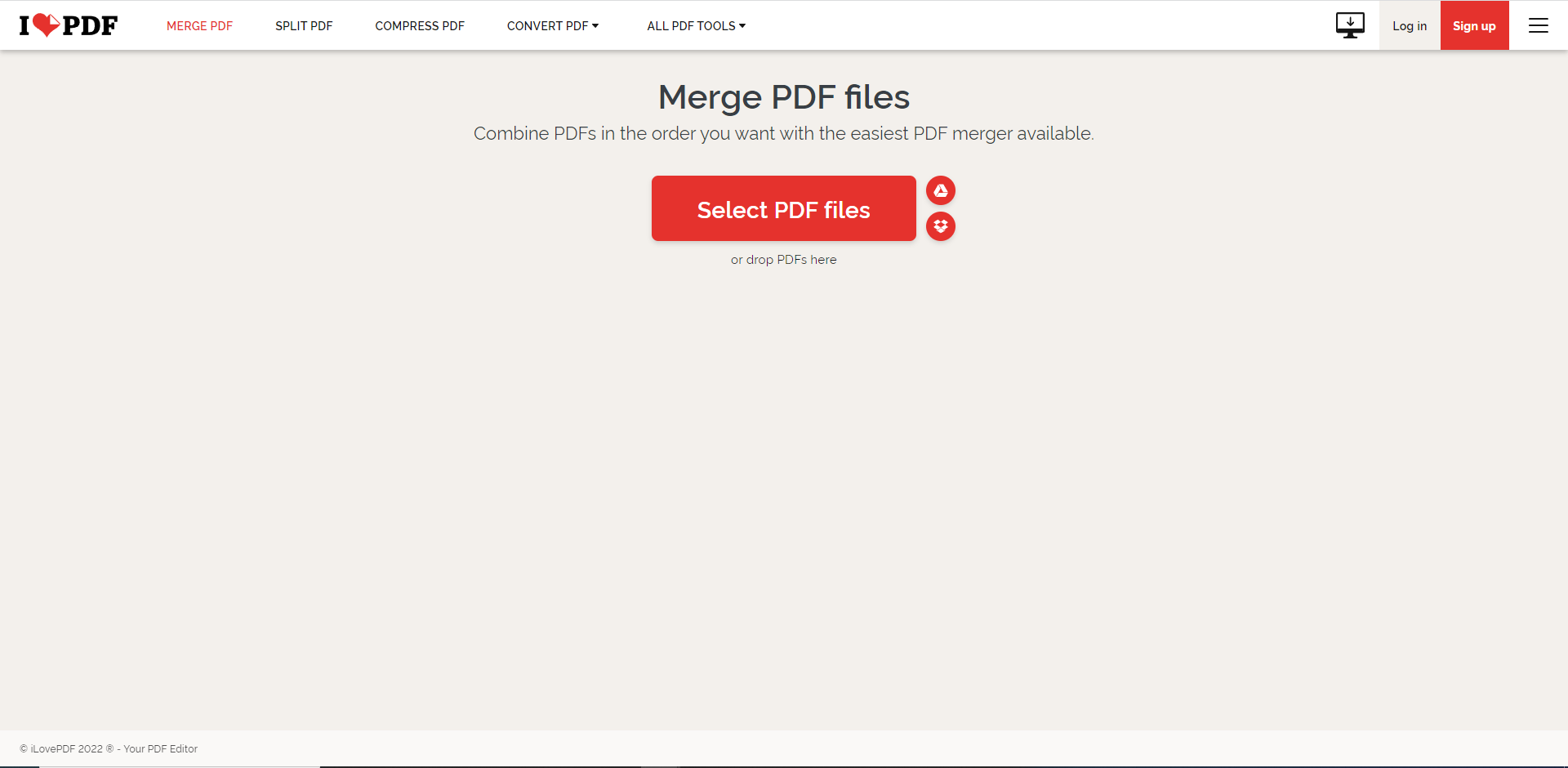
그림 9 – I Love PDF - 파일 선택 또는 드래그
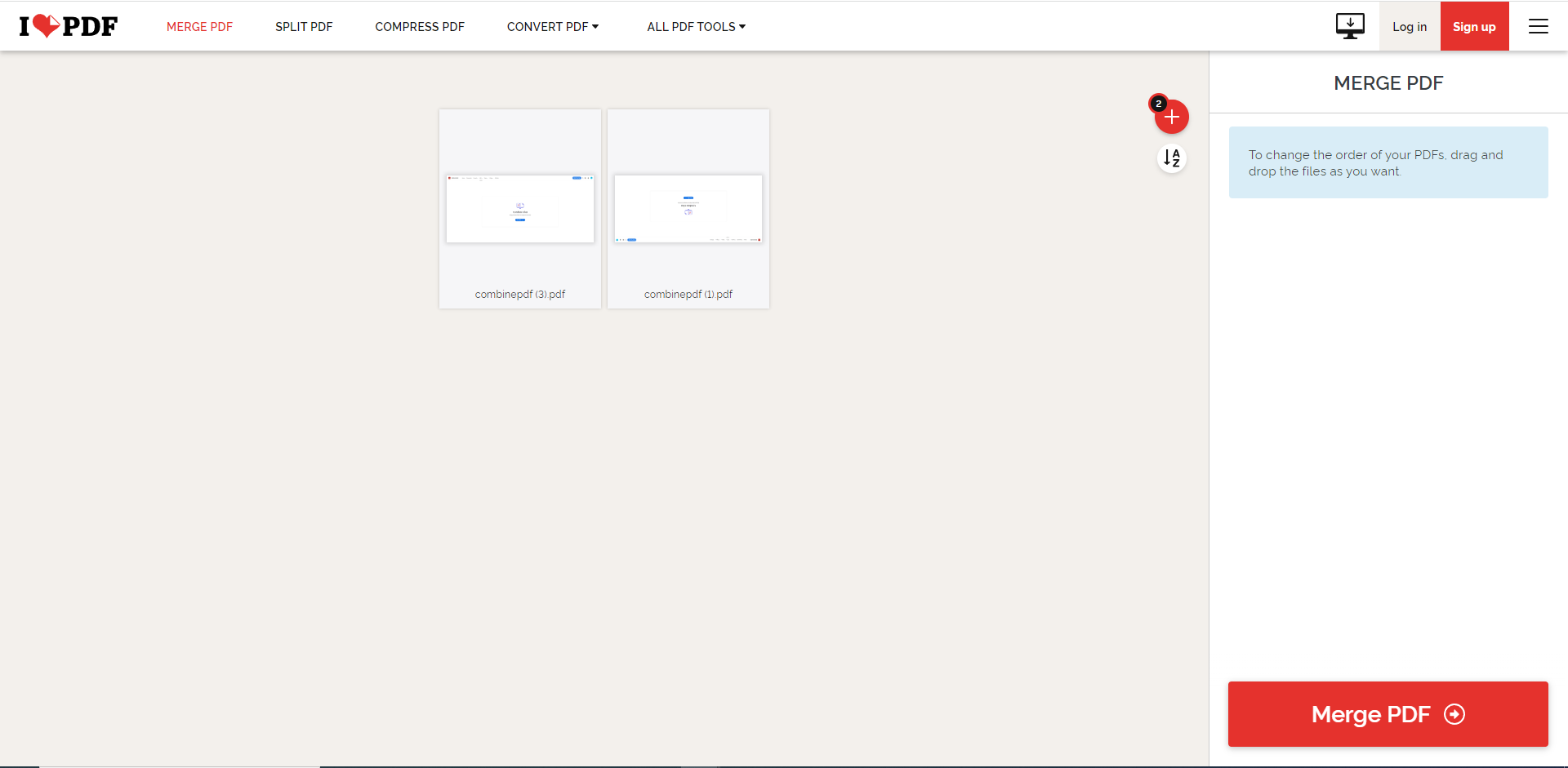
그림 10 – I Love PDF - PDF 병합
IronPDF - C# 라이브러리를 사용하여 PDF 병합
IronPDF는 PDF 생성, 두 개 이상의 PDF 파일을 하나로 병합, Word 파일을 PDF로 변환, 파일 삭제와 같은 모든 PDF 관련 작업을 처리하기 위해 명시적으로 설계된 .NET 라이브러리입니다.
C# 프로그래밍을 사용하여 두 개 이상의 파일을 하나의 문서로 병합하는 방법을 경험해본 사람들은 IronPDF가 그들의 요구에 가장 적합한 도구라는 것을 알고 있습니다.
IronPDF는 개발자들이 PDF 페이지를 조작하고 그들의 요구를 충족시키는 것을 간단하게 만듭니다. 그렇게 할 수 있는 방법을 궁금해하는 사람들을 위해, 아래에 Visual Studio를 사용하는 간단한 예제가 있습니다.
먼저, Visual Studio를 열고 도구로 이동합니다. 다음으로, NuGet 패키지 관리자를 확장하고 아래 이미지에 표시된 대로 두 번째 옵션을 클릭합니다.
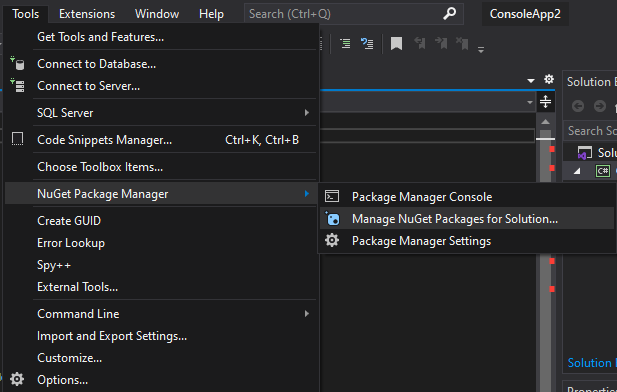
그림 11
그러면 NuGet 솔루션 창이 나타납니다. 이 창에서 탐색으로 가서 IronPDF를 검색하고 설치합니다.
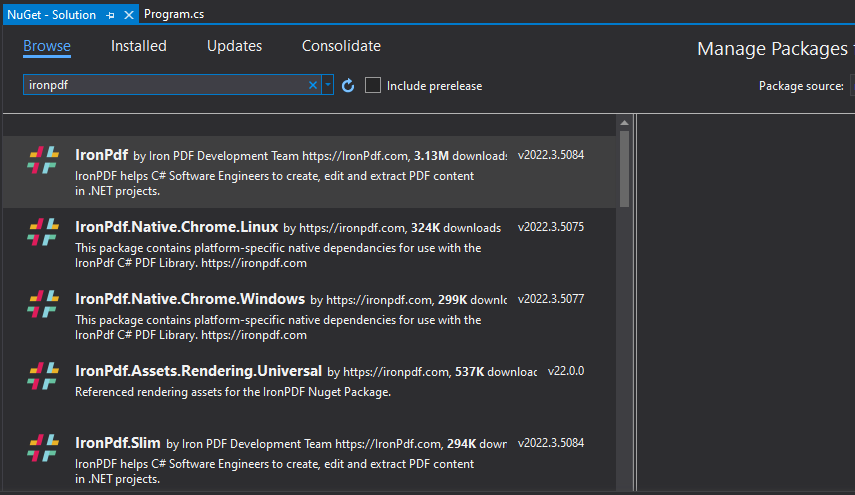
그림 12
그 후, 두 개의 PDF 파일을 하나의 파일로 병합하려면 이 코드를 작성하세요.
// Install the IronPdf package via NuGet to work with PDF documents.
using IronPdf;

class PDFMerger
{
    static void Main()
    {
        // Define HTML content for two PDF documents
        var html_a = @"<p> [PDF_A] </p>
                       <p> [PDF_A] 1st Page </p>
                       <div style='page-break-after: always;'></div>
                       <p> [PDF_A] 2nd Page</p>";

        var html_b = @"<p> [PDF_B] </p>
                       <p> [PDF_B] 1st Page </p>
                       <div style='page-break-after: always;'></div>
                       <p> [PDF_B] 2nd Page</p>";

        // Initialize a new pdf renderer using Chrome
        var Renderer = new IronPdf.ChromePdfRenderer();

        // Render HTML strings as PDF documents
        var pdfdoc_a = Renderer.RenderHtmlAsPdf(html_a);
        var pdfdoc_b = Renderer.RenderHtmlAsPdf(html_b);

        // Merge the two PDFs into a single document
        var merged = IronPdf.PdfDocument.Merge(pdfdoc_a, pdfdoc_b);

        // Save the combined PDF to the file system
        merged.SaveAs("Merged.pdf");
    }
}
// Install the IronPdf package via NuGet to work with PDF documents.
using IronPdf;
class PDFMerger
{
static void Main()
{
// Define HTML content for two PDF documents
var html_a = @"<p> [PDF_A] </p>
<p> [PDF_A] 1st Page </p>
<div style='page-break-after: always;'></div>
<p> [PDF_A] 2nd Page</p>";
var html_b = @"<p> [PDF_B] </p>
<p> [PDF_B] 1st Page </p>
<div style='page-break-after: always;'></div>
<p> [PDF_B] 2nd Page</p>";
// Initialize a new pdf renderer using Chrome
var Renderer = new IronPdf.ChromePdfRenderer();
// Render HTML strings as PDF documents
var pdfdoc_a = Renderer.RenderHtmlAsPdf(html_a);
var pdfdoc_b = Renderer.RenderHtmlAsPdf(html_b);
// Merge the two PDFs into a single document
var merged = IronPdf.PdfDocument.Merge(pdfdoc_a, pdfdoc_b);
// Save the combined PDF to the file system
merged.SaveAs("Merged.pdf");
}
}' Install the IronPdf package via NuGet to work with PDF documents.
Imports IronPdf
Friend Class PDFMerger
Shared Sub Main()
' Define HTML content for two PDF documents
Dim html_a = "<p> [PDF_A] </p>
<p> [PDF_A] 1st Page </p>
<div style='page-break-after: always;'></div>
<p> [PDF_A] 2nd Page</p>"
Dim html_b = "<p> [PDF_B] </p>
<p> [PDF_B] 1st Page </p>
<div style='page-break-after: always;'></div>
<p> [PDF_B] 2nd Page</p>"
' Initialize a new pdf renderer using Chrome
Dim Renderer = New IronPdf.ChromePdfRenderer()
' Render HTML strings as PDF documents
Dim pdfdoc_a = Renderer.RenderHtmlAsPdf(html_a)
Dim pdfdoc_b = Renderer.RenderHtmlAsPdf(html_b)
' Merge the two PDFs into a single document
Dim merged = IronPdf.PdfDocument.Merge(pdfdoc_a, pdfdoc_b)
' Save the combined PDF to the file system
merged.SaveAs("Merged.pdf")
End Sub
End Class이 주제에 대한 더 많은 정보를 원하시면 다음의 Iron Software 웹사이트의 PDF 병합 예제를 방문하세요.










 무료로 시작하세요
 무료로 시작하세요
 무료 라이브 데모 예약하기





 신용카드나 계정 생성은 필요하지 않습니다.










