PDF dosyaları, veri depolama ve bilgileri kaydetme açısından en güvenilir dosya türleri arasındadır. PDF dosyalarını tek belge halinde birleştirmek için birçok araç bulunmaktadır. PDF dosyalarını birleştirmek için kullanımı kolay ve önerilen bazı araçlar aşağıda incelenmiştir.
1. Adobe Acrobat Online
Adobe Acrobat Online PDF Merger yazılımı, PDF dosyaları oluşturmak, düzenlemek ve dönüştürmek için kullanabileceğiniz faydalı bir araçtır. Bu araç sayesinde PDF dosyalarını tek bir PDF olarak çevrimiçi ve çevrimdışı birleştirebilirsiniz. Çevrimiçi araç, ilk kullanım için ücretsizdir, bu da onu nispeten kullanımı kolay kılar. Sonrasında da ücretsiz deneme seçeneğini kullanabilir ya da uygulamayı ücretsiz kullanım için indirebilirsiniz.
Adobe Acrobat ile PDF dosyalarını nasıl birleştirebilirsiniz
Adobe Acrobat'ta PDF dosyalarını birleştirmek için şu adımları izleyin:
- Adobe Acrobat Online PDF Merger adresini açın.
- Web sitesini açtıktan sonra, PDF'leri birleştir veya dosyaları birleştir seçeneklerini göreceksiniz.
Seçilen dosyaları seçebilir veya bırakma konumuna dosyaları sürükleyip bırakabilirsiniz.
- Ardından PDF dosyalarınız açılacaktır. Birden fazla PDF dosyası açabilirsiniz.
- PDF dosyasının sayfa sayısı varsa, sayfaları yeniden sıralayarak da düzenleyebilirsiniz.
- PDF dosyalarını değiştirdikten sonra, sağ üst köşedeki Birleştir veya Birleştir seçeneklerine tıklayın.
- Birleştirilmiş PDF'nin indirilmesi veya paylaşılması için bağlantı paylaşın.

Şekil 1 – Adobe reader online - Dosyaları Birleştir
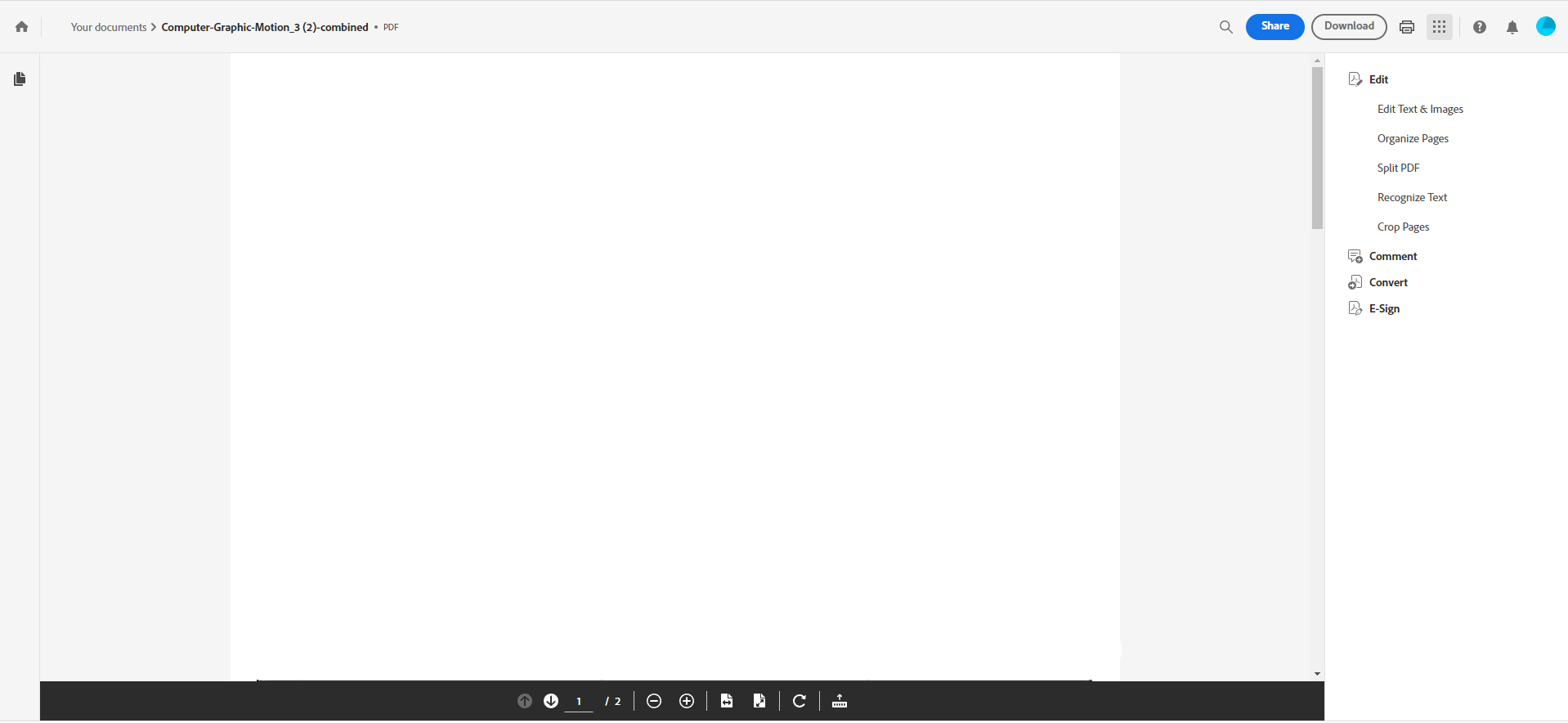
Şekil 2 – Adobe reader online - Dosya İndir ve Paylaş
2. Combine PDF - Ücretsiz Çevrimiçi PDF Birleştirme Aracı
Bu PDF birleştirme aracı, birden çok PDF'yi veya görüntü dosyasını tek bir PDF'de birleştirmenize olanak tanıyan ücretsiz ve kolay kullanımlı çevrimiçi bir araçtır, herhangi bir yazılım yüklemeye gerek kalmadan. Bu site, çok basit bir arayüze sahiptir ve yalnızca PDF dosyalarını birleştirmek ve dönüştürmek için kullanılır.
PDF dosyalarını Combine PDF aracıyla nasıl birleştirebilirsiniz
Combine PDF aracıyla PDF dosyalarını birleştirmek için şu adımları izleyin:
- Combine PDF Online Tool adresini açın.
- Orada, PDF dosyaları için farklı
"Convert" seçeneklerini göreceksiniz.
Combine PDF menü seçeneğini seçin.
- Dosyaları yükleyebilir veya birden çok dosyayı sürükleyip bırakabilirsiniz.
- PDF dosyalarını ekledikten sonra, PDF sayfalarını yeniden sıralayabilirsiniz.
Combine düğmesine tıklayarak PDF'leri birleştirin.
Combine PDF Online Tool otomatik olarak birleştirilmiş PDF'yi indirecektir.
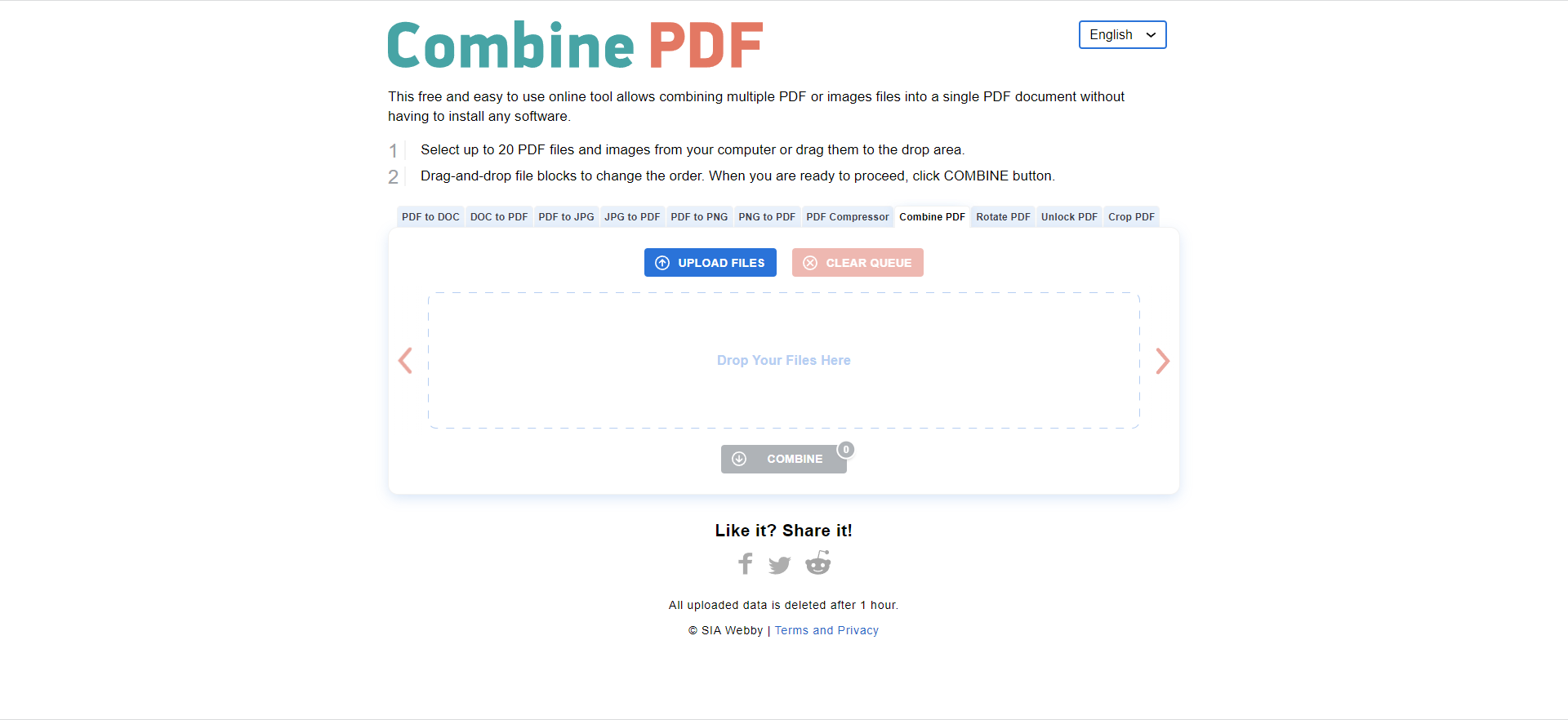
Şekil 3 – Combine PDF - Dosya Yükle
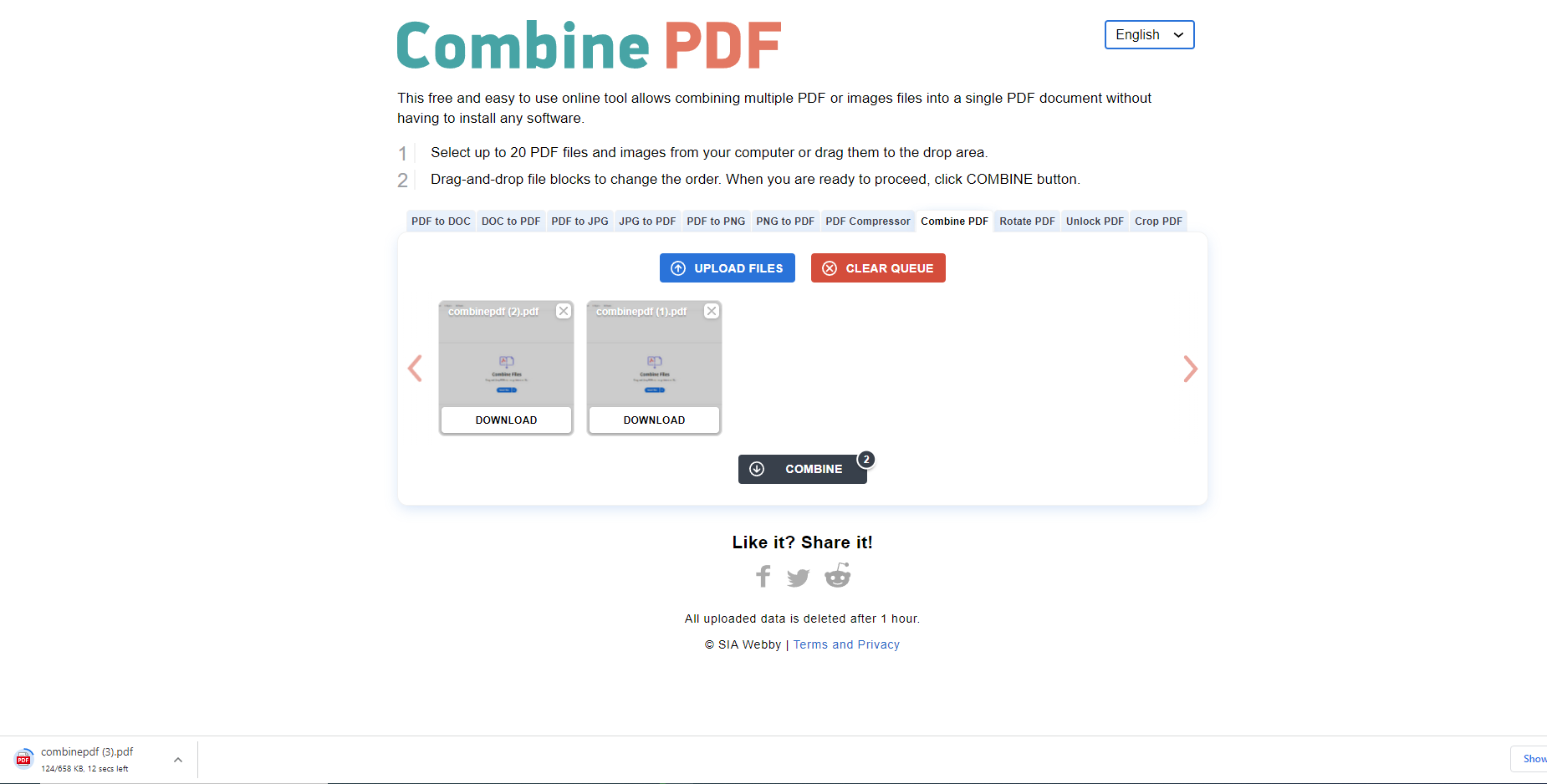
Şekil 4 – Combine PDF - COMBINE
3. SmallPDF - Çevrimiçi PDF Birleştirme Aracı
SmallPDF Merge Tool, birden çok PDF dosyasını bir araya getirmenizi sağlar. Ayrıca, bir sürü başka PDF de ekleyebilir ve onları tek bir PDF belgelerine dahil edebilirsiniz. Bu PDF birleştirme aracı tarayıcı tabanlıdır, bu yüzden ayrıca Mac ve Linux için de çalışır.
SmallPDF ile PDF dosyalarını Nasıl Birleştirilirsiniz
SmallPDF'de PDF'leri birleştirmenin adımları aşağıdaki gibidir:
- SmallPDF Merge Tool adresini açın.
Dosya Seçin veya birden fazla dosya seçin ya da PDF dosyalarını bırakma konumuna sürükleyip bırakın.
- PDF dosyalarını ekledikten sonra iki seçenek görünür: Dosyaları birleştir veya Sayfaları birleştir.
Ücretsiz olduğundan Dosyaları birleştir seçeneğini seçebilirsiniz.
Sayfaları Birleştir seçeneğini kullanmak istiyorsanız, yedi gün boyunca ücretsiz deneme başlatabilir veya abonelik satın alabilirsiniz.
Seçeneği belirledikten sonra PDF'nin konumunu yeniden düzenleyebilirsiniz.
Son olarak PDF'yi Birleştir'e tıklayın!
Birleştirilmiş belge yaratılacak ve yeni belgeyi tercih ettiğiniz formatta Dışa Aktar veya Paylaş yapabilirsiniz.
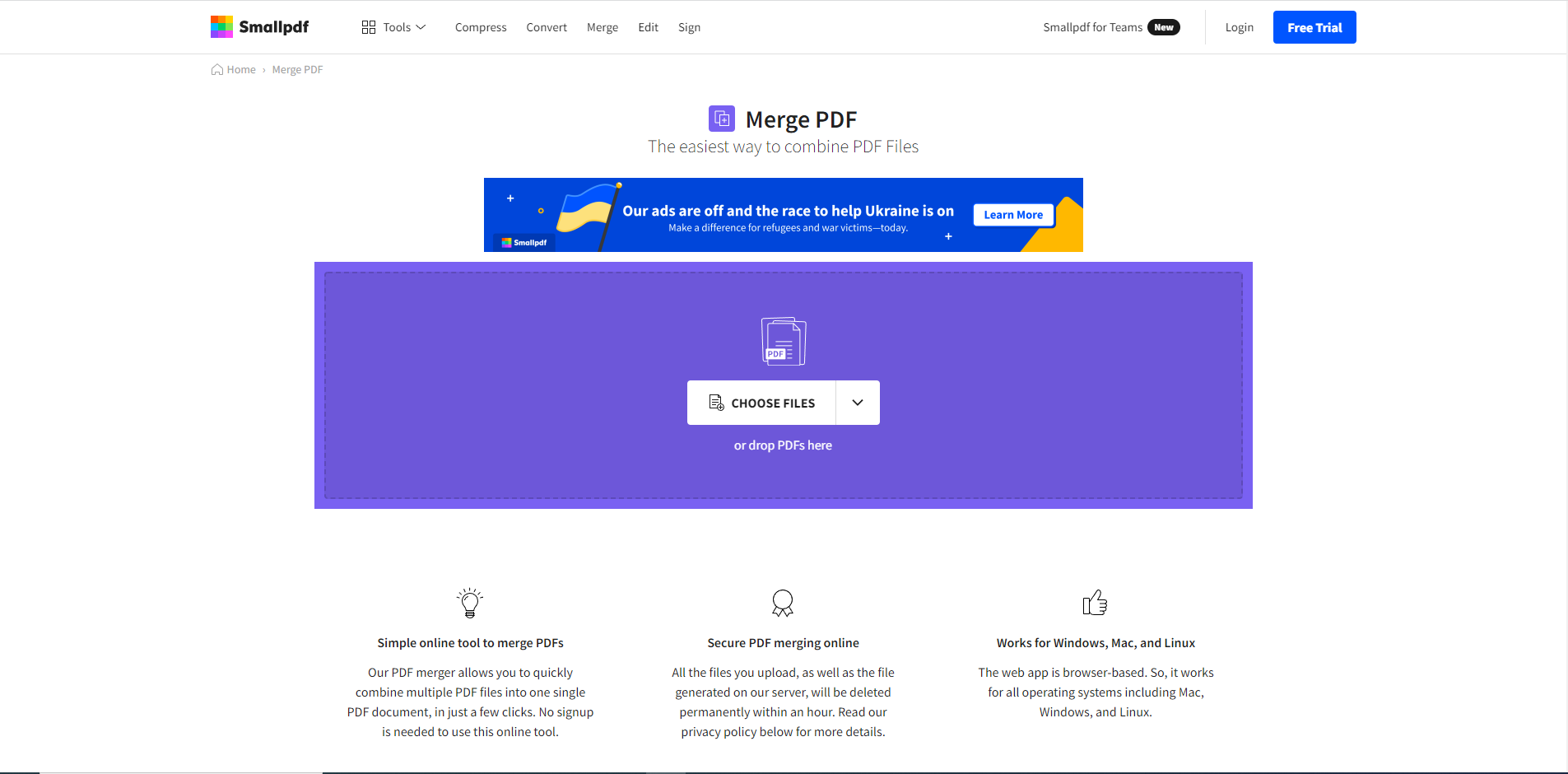
Şekil 5 – Small PDF - Dosya Seçin
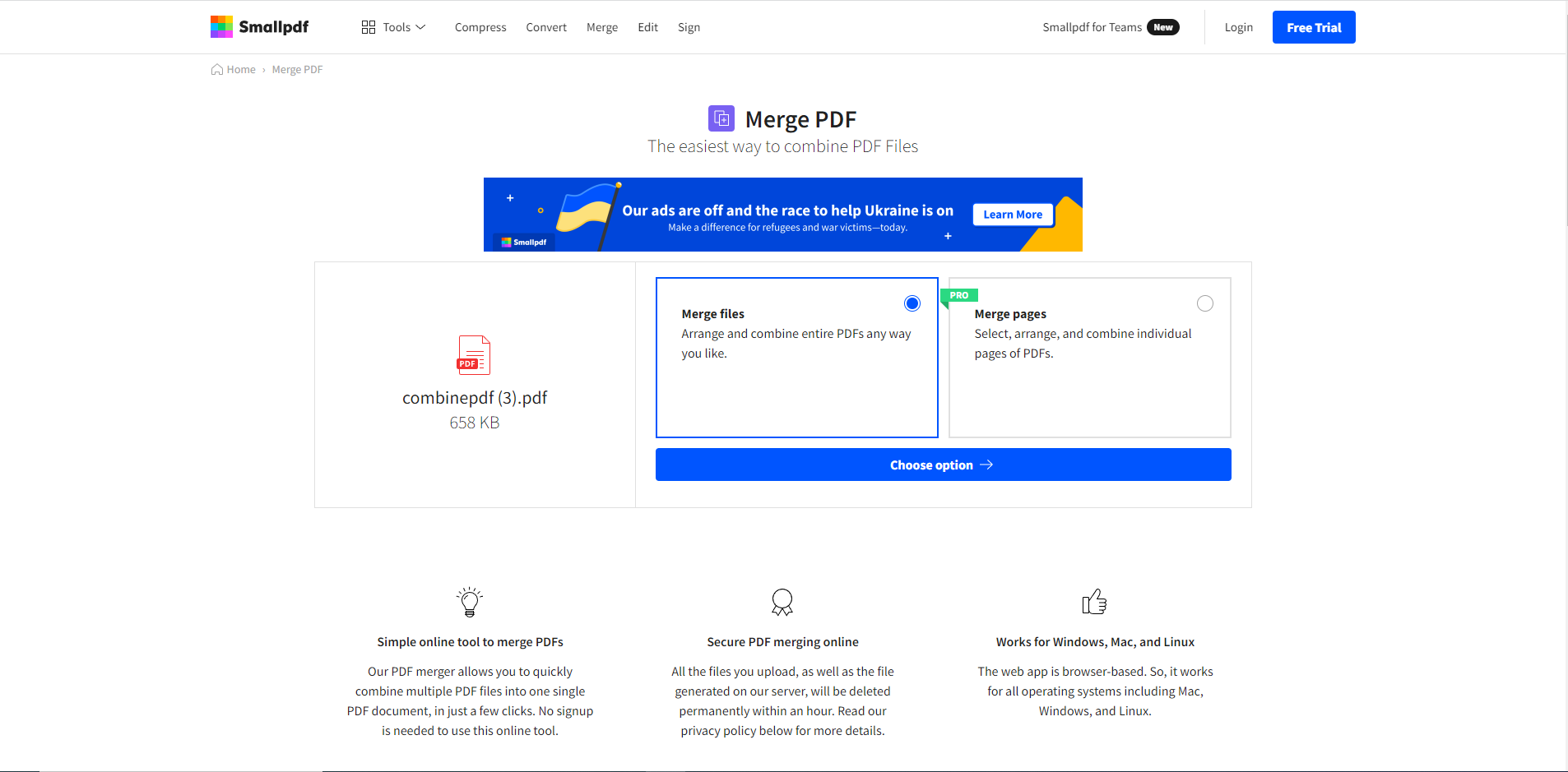
Şekil 6 – Small PDF - Dosyaları Birleştir Seçeneği
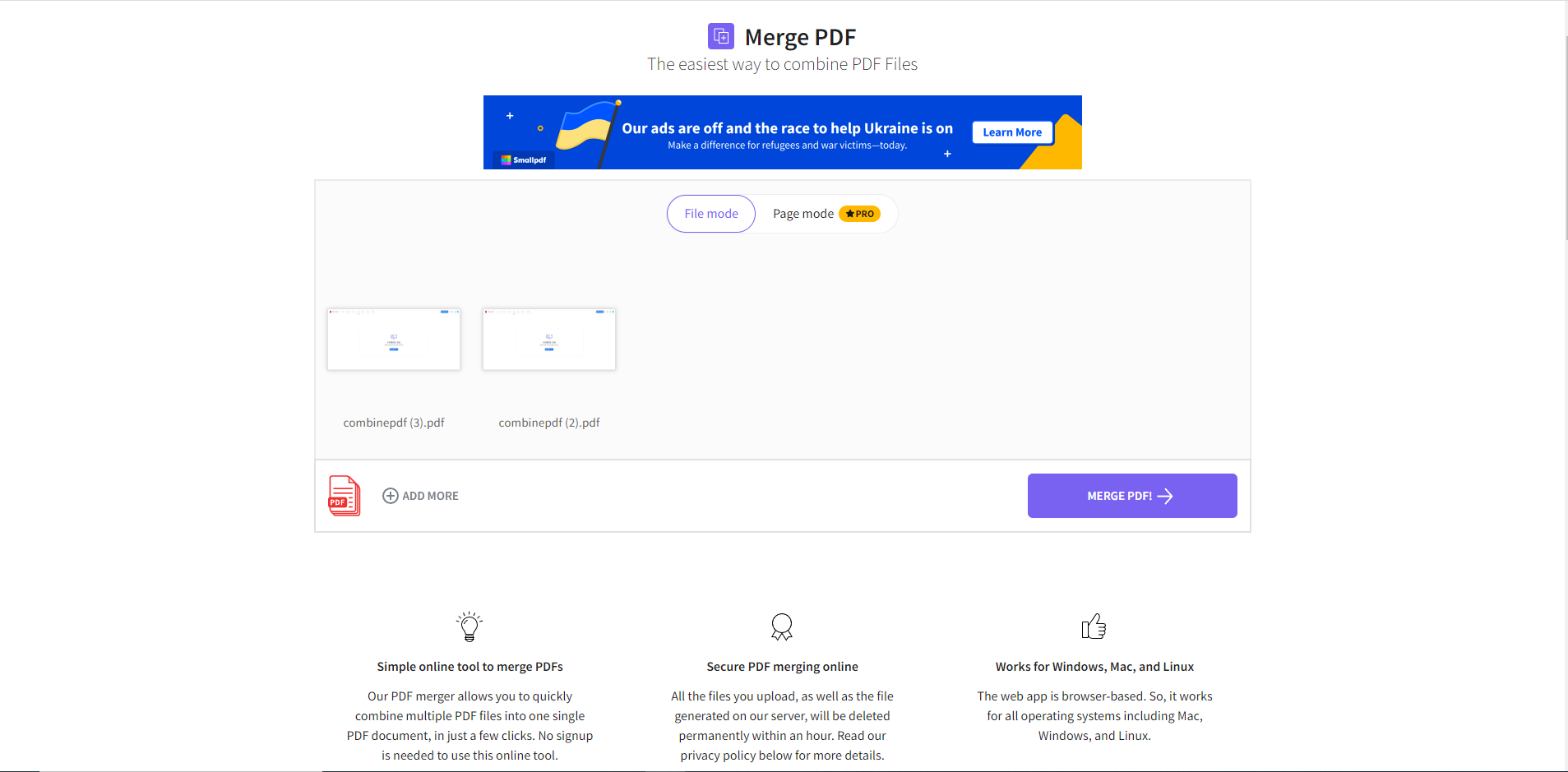
Şekil 7 – Small PDF - PDF'yi Birleştir!
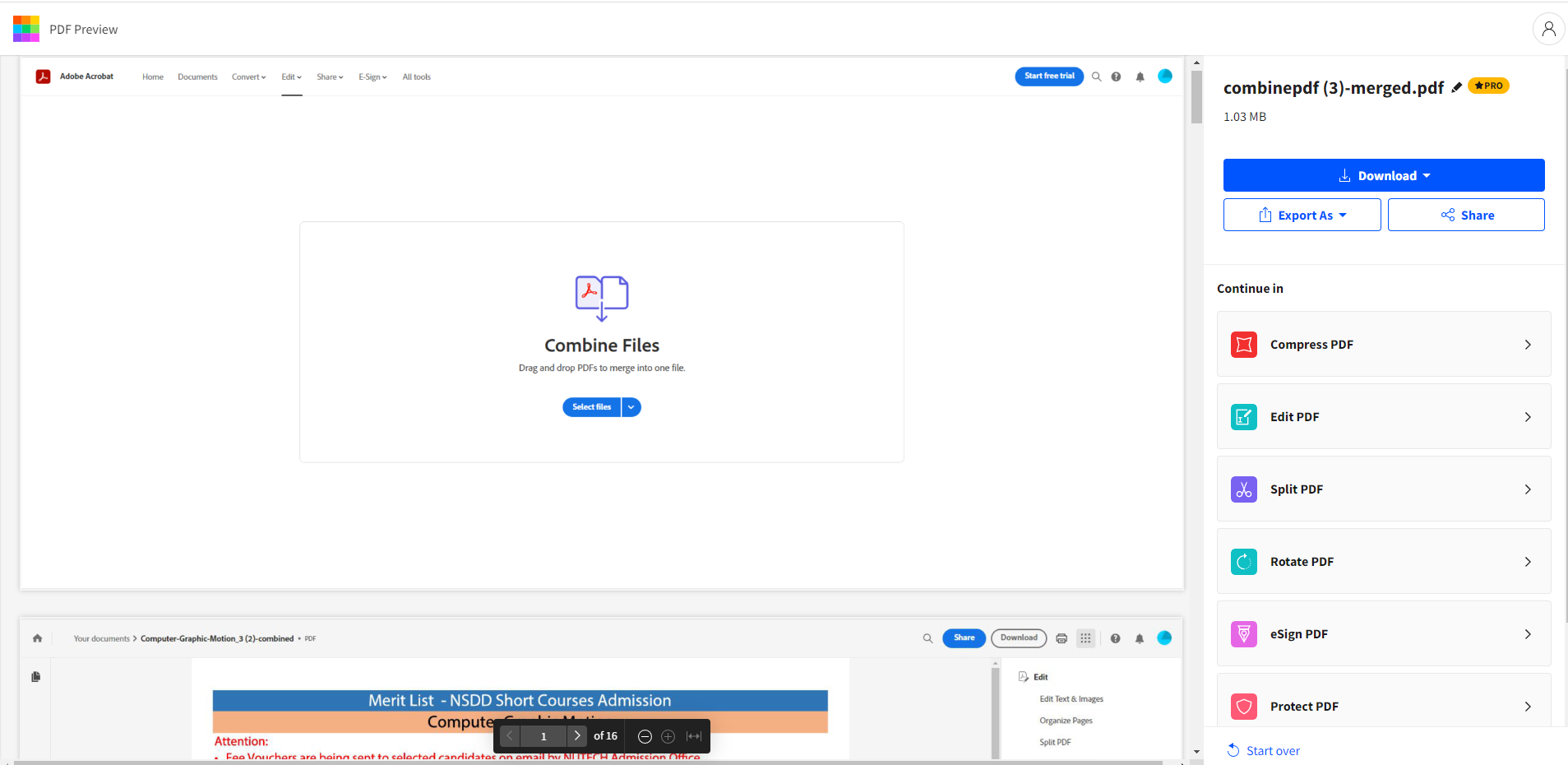
Şekil 8 – Small PDF - Dışa Aktar veya Paylaş
4. iLovePDF - Çevrimiçi PDF Birleştirme Aracı
iLovePDF, en yüksek standartları korurken olası en küçük dosya boyutunu sağlamak için çalışır. iLovePDF güvenlidir çünkü arşivlenen dosyaları iki saat içinde siler.
iLovePDF ile PDF belgeleri nasıl birleştirilir
iLovePDF aracı ile PDF dosyalarını şu adımları takip ederek birleştirebiliriz:
- iLovePDF Merge PDFs adresini açın.
- Ardından, PDF dosyalarını seçin veya sürükleyin ve bırakma alanına bırakın.
- İki PDF sevebilir veya birden fazla PDF'yi birleştirebilirsiniz.
- Belgeleri seçtikten sonra, ikinci PDF dosyasını veya taşımak istediğiniz herhangi bir dosyayı sürükleyerek sırasını değiştirebilirsiniz.
- PDF Birleştir'e tıklayın.
- Sonraki sekme açılacak ve yeni tek belge indirilecektir.
- Ayrıca bağlantıyı paylaşabilir, şimdi silebilir ya da Google Drive gibi yerlerde paylaşabilirsiniz.
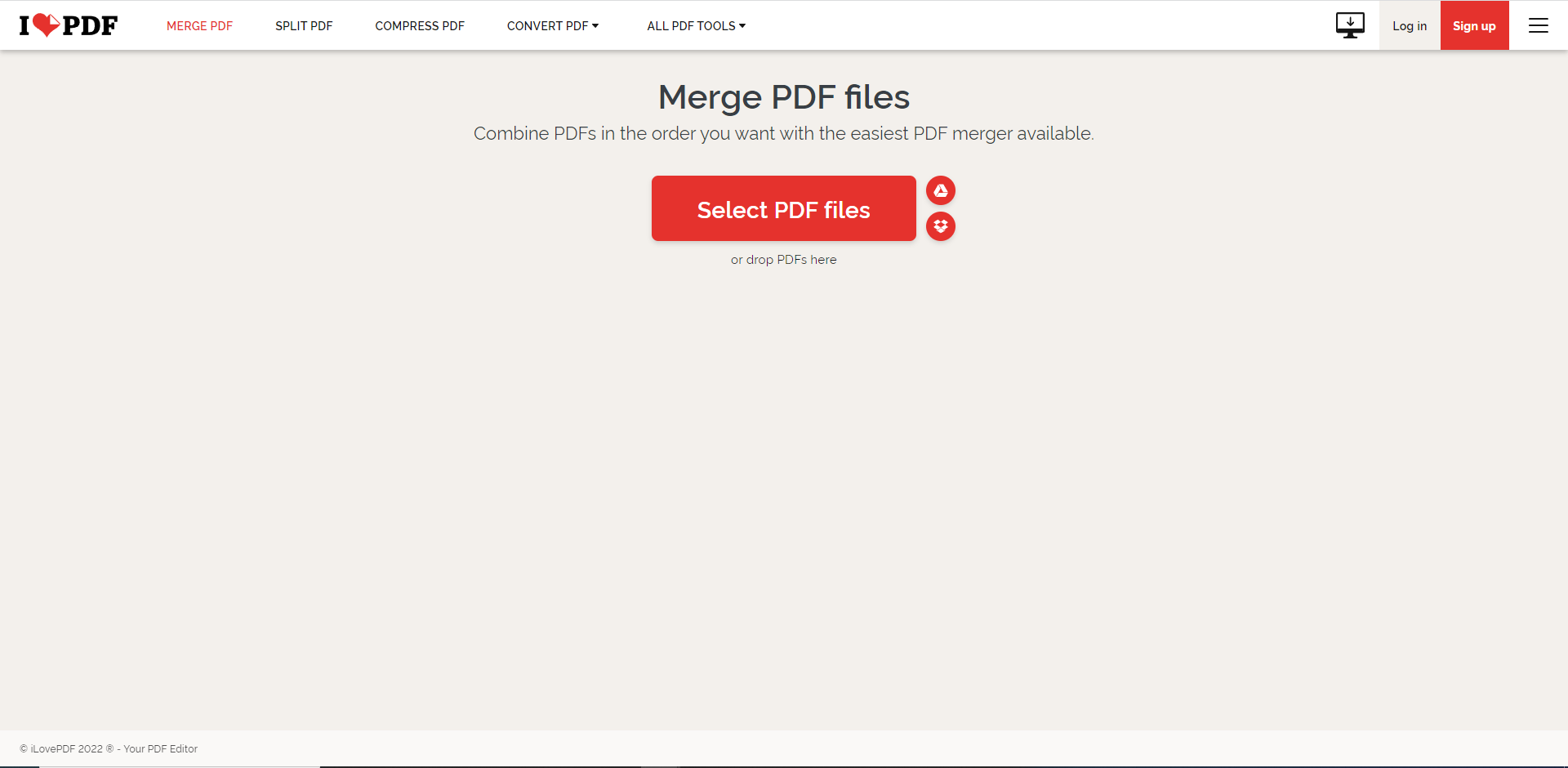
Şekil 9 – I Love PDF - Dosyaları Seç veya Sürükle
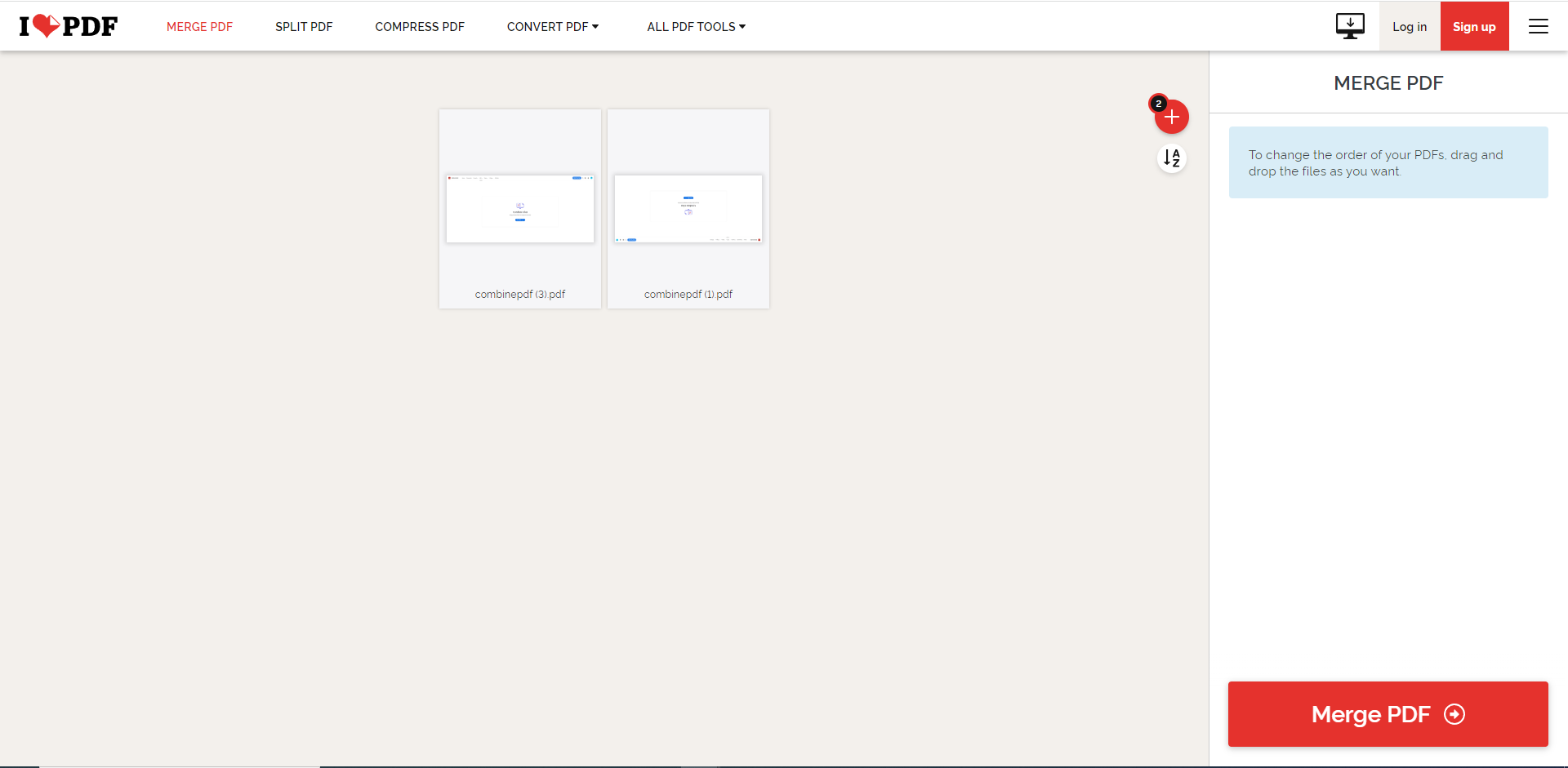
Şekil 10 – I Love PDF - PDF Birleştir
IronPDF - Bir C# Kütüphanesi Kullanarak PDF'leri Birleştirme
IronPDF, PDF oluşturma, iki veya daha fazla PDF dosyasını birleştirme, Word dosyalarını PDF'ye dönüştürme ve dosyaları silme gibi tüm PDF ile ilgili görevleri ele almak için özel olarak tasarlanmış bir .NET Kütüphanesidir.
C# programlama kullanarak iki veya daha fazla dosyayı tek belgeye nasıl birleştireceğini bilenler, ihtiyaçları için en iyi aracın IronPDF olduğunu bilirler.
IronPDF, geliştiricilerin PDF sayfalarını kolayca manipüle etmelerini ve ihtiyaçlarını karşılamalarını sağlar. Nasıl yapıldığını merak edenler için, işte Visual Studio kullanılarak basit bir örnek.
İlk olarak, Visual Studio'yu açın ve ardından Araçlar sekmesine gidin. Sonrasında, NuGet Paket yöneticisini genişletin ve aşağıdaki resimde gösterildiği gibi ikinci seçeneğe tıklayın.
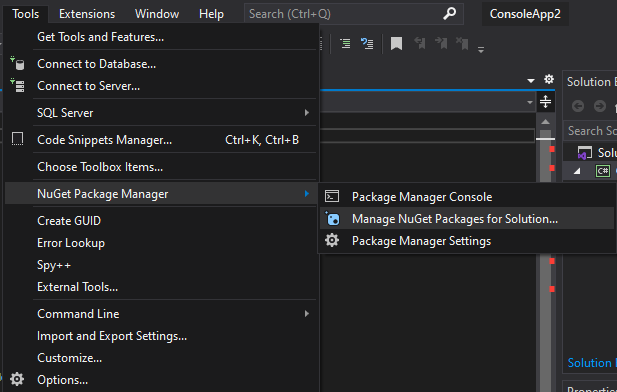
Şekil 11
Ardından, bir NuGet çözüm penceresi açılacaktır. Bu pencerede, göz atın, IronPDF'yi arayın ve yükleyin.
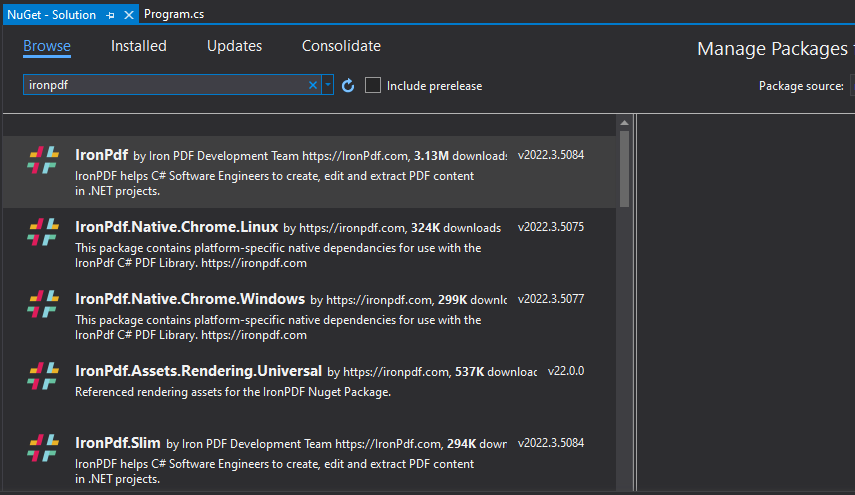
Şekil 12
Bundan sonra, iki PDF dosyasını tek bir dosya olarak birleştirmek için bu kodu yazın.
// Install the IronPdf package via NuGet to work with PDF documents.
using IronPdf;

class PDFMerger
{
    static void Main()
    {
        // Define HTML content for two PDF documents
        var html_a = @"<p> [PDF_A] </p>
                       <p> [PDF_A] 1st Page </p>
                       <div style='page-break-after: always;'></div>
                       <p> [PDF_A] 2nd Page</p>";

        var html_b = @"<p> [PDF_B] </p>
                       <p> [PDF_B] 1st Page </p>
                       <div style='page-break-after: always;'></div>
                       <p> [PDF_B] 2nd Page</p>";

        // Initialize a new pdf renderer using Chrome
        var Renderer = new IronPdf.ChromePdfRenderer();

        // Render HTML strings as PDF documents
        var pdfdoc_a = Renderer.RenderHtmlAsPdf(html_a);
        var pdfdoc_b = Renderer.RenderHtmlAsPdf(html_b);

        // Merge the two PDFs into a single document
        var merged = IronPdf.PdfDocument.Merge(pdfdoc_a, pdfdoc_b);

        // Save the combined PDF to the file system
        merged.SaveAs("Merged.pdf");
    }
}
// Install the IronPdf package via NuGet to work with PDF documents.
using IronPdf;

class PDFMerger
{
    static void Main()
    {
        // Define HTML content for two PDF documents
        var html_a = @"<p> [PDF_A] </p>
                       <p> [PDF_A] 1st Page </p>
                       <div style='page-break-after: always;'></div>
                       <p> [PDF_A] 2nd Page</p>";

        var html_b = @"<p> [PDF_B] </p>
                       <p> [PDF_B] 1st Page </p>
                       <div style='page-break-after: always;'></div>
                       <p> [PDF_B] 2nd Page</p>";

        // Initialize a new pdf renderer using Chrome
        var Renderer = new IronPdf.ChromePdfRenderer();

        // Render HTML strings as PDF documents
        var pdfdoc_a = Renderer.RenderHtmlAsPdf(html_a);
        var pdfdoc_b = Renderer.RenderHtmlAsPdf(html_b);

        // Merge the two PDFs into a single document
        var merged = IronPdf.PdfDocument.Merge(pdfdoc_a, pdfdoc_b);

        // Save the combined PDF to the file system
        merged.SaveAs("Merged.pdf");
    }
}
' Install the IronPdf package via NuGet to work with PDF documents.
Imports IronPdf
Friend Class PDFMerger
Shared Sub Main()
' Define HTML content for two PDF documents
Dim html_a = "<p> [PDF_A] </p>
<p> [PDF_A] 1st Page </p>
<div style='page-break-after: always;'></div>
<p> [PDF_A] 2nd Page</p>"
Dim html_b = "<p> [PDF_B] </p>
<p> [PDF_B] 1st Page </p>
<div style='page-break-after: always;'></div>
<p> [PDF_B] 2nd Page</p>"
' Initialize a new pdf renderer using Chrome
Dim Renderer = New IronPdf.ChromePdfRenderer()
' Render HTML strings as PDF documents
Dim pdfdoc_a = Renderer.RenderHtmlAsPdf(html_a)
Dim pdfdoc_b = Renderer.RenderHtmlAsPdf(html_b)
' Merge the two PDFs into a single document
Dim merged = IronPdf.PdfDocument.Merge(pdfdoc_a, pdfdoc_b)
' Save the combined PDF to the file system
merged.SaveAs("Merged.pdf")
End Sub
End Class
' Install the IronPdf package via NuGet to work with PDF documents.
Imports IronPdf

Friend Class PDFMerger
	Shared Sub Main()
		' Define HTML content for two PDF documents
		Dim html_a = "<p> [PDF_A] </p>
                       <p> [PDF_A] 1st Page </p>
                       <div style='page-break-after: always;'></div>
                       <p> [PDF_A] 2nd Page</p>"

		Dim html_b = "<p> [PDF_B] </p>
                       <p> [PDF_B] 1st Page </p>
                       <div style='page-break-after: always;'></div>
                       <p> [PDF_B] 2nd Page</p>"

		' Initialize a new pdf renderer using Chrome
		Dim Renderer = New IronPdf.ChromePdfRenderer()

		' Render HTML strings as PDF documents
		Dim pdfdoc_a = Renderer.RenderHtmlAsPdf(html_a)
		Dim pdfdoc_b = Renderer.RenderHtmlAsPdf(html_b)

		' Merge the two PDFs into a single document
		Dim merged = IronPdf.PdfDocument.Merge(pdfdoc_a, pdfdoc_b)

		' Save the combined PDF to the file system
		merged.SaveAs("Merged.pdf")
	End Sub
End Class
Bu konu hakkında daha fazla bilgi için, lütfen Iron Software'in web sitesindeki PDF Birleştirme Örneği linkine bakınız.













