PDF-Dateien sind der zuverlässigste Dateityp zum Speichern von Daten und Informationen. Es gibt viele Tools, mit denen Sie PDF-Dateien zu einem Dokument kombinieren können. Einige einfach zu bedienende und empfohlene Tools zum Kombinieren von PDF-Dateien werden unten untersucht.
1. Adobe Acrobat Online
Die Adobe Acrobat Online PDF Merger-Software ist ein hilfreiches Tool, das Sie verwenden können, um PDF-Dateien zu erstellen, zu bearbeiten und zu konvertieren. Mit diesem Tool können Sie PDF-Dateien auch online und offline zu einer PDF-Datei zusammenfügen und kombinieren. Das Online-Tool ist relativ einfach zu bedienen, da es beim ersten Versuch kostenlos nutzbar ist; danach können Sie auch die kostenlose Testversion verwenden oder die App für die kostenlose Nutzung herunterladen.
Wie man PDF-Dateien mit Adobe Acrobat kombiniert
Um PDF-Dateien in Adobe Acrobat zu kombinieren, sind hier einige Schritte zu befolgen:
- Öffnen Sie den Adobe Acrobat Online PDF Merger.
- Nach dem Öffnen der Website sehen Sie die Optionen PDFs zusammenführen oder Dateien kombinieren.
- Sie können entweder auf die ausgewählten Dateien klicken oder die Dateien an der Ablageposition ziehen und ablegen.
- Danach werden Ihre PDF-Dateien geöffnet. Sie können auch mehrere PDF-Dateien öffnen.
- Wenn die PDF-Datei eine Anzahl von Seiten hat, können Sie sie auch bearbeiten, indem Sie die Seiten neu anordnen.
- Nach der Bearbeitung der PDF-Dateien klicken Sie oben rechts auf Kombinieren oder Zusammenführen.
- Laden Sie die kombinierte PDF-Datei herunter oder teilen Sie den Link.
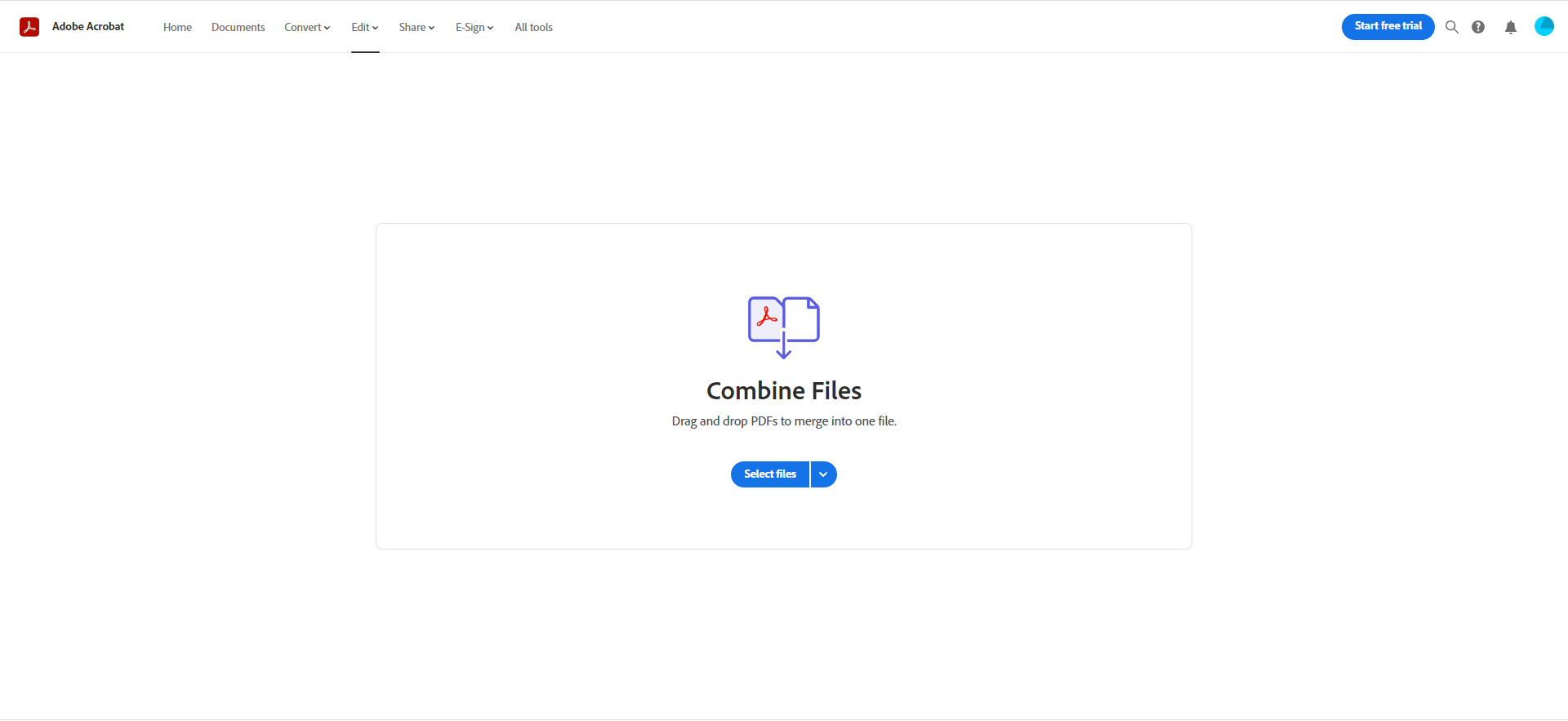
Abbildung 1 - Adobe Reader online - Dateien zusammenführen
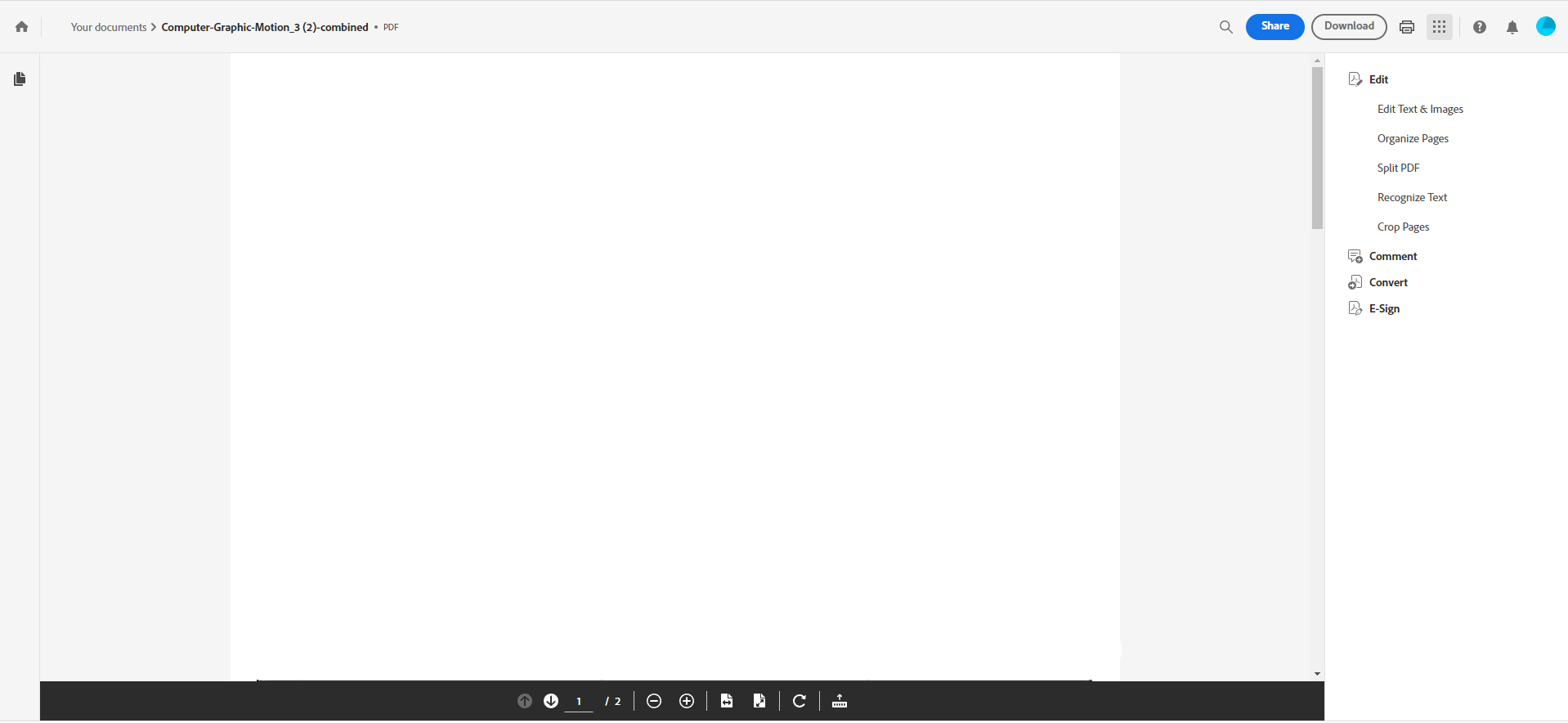
Abbildung 2 - Adobe Reader online - Datei herunterladen und freigeben
Dieses PDF-Merging-Tool ist ein kostenloses und einfach zu bedienendes Online-Tool, mit dem Sie mehrere PDFs oder Bilddateien in eine einzige PDF-Datei zusammenführen können, ohne Software installieren zu müssen. Diese Seite hat eine sehr einfache Benutzeroberfläche und wird nur verwendet, um PDF-Dateien zu kombinieren und zu konvertieren.
Wie man PDF-Dateien mit dem Werkzeug Combine PDF kombiniert
Um PDF-Dateien mit dem Combine PDF-Tool zu verbinden, folgen Sie diesen Schritten:
- Öffnen Sie Combine PDF Online Tool.
- Dort sehen Sie verschiedene
"Convert"-Optionen für PDF-Dateien.
- Wählen Sie die Menüoption Combine PDF.
- Sie können Dateien hochladen oder mehrere Dateien ziehen und ablegen.
- Nach dem Hinzufügen der PDF-Dateien können Sie die PDF-Seiten neu anordnen.
- Klicken Sie auf die Schaltfläche Combine, um PDFs zu verbinden.
- Das Combine PDF Online Tool lädt das zusammengeführte PDF automatisch herunter.
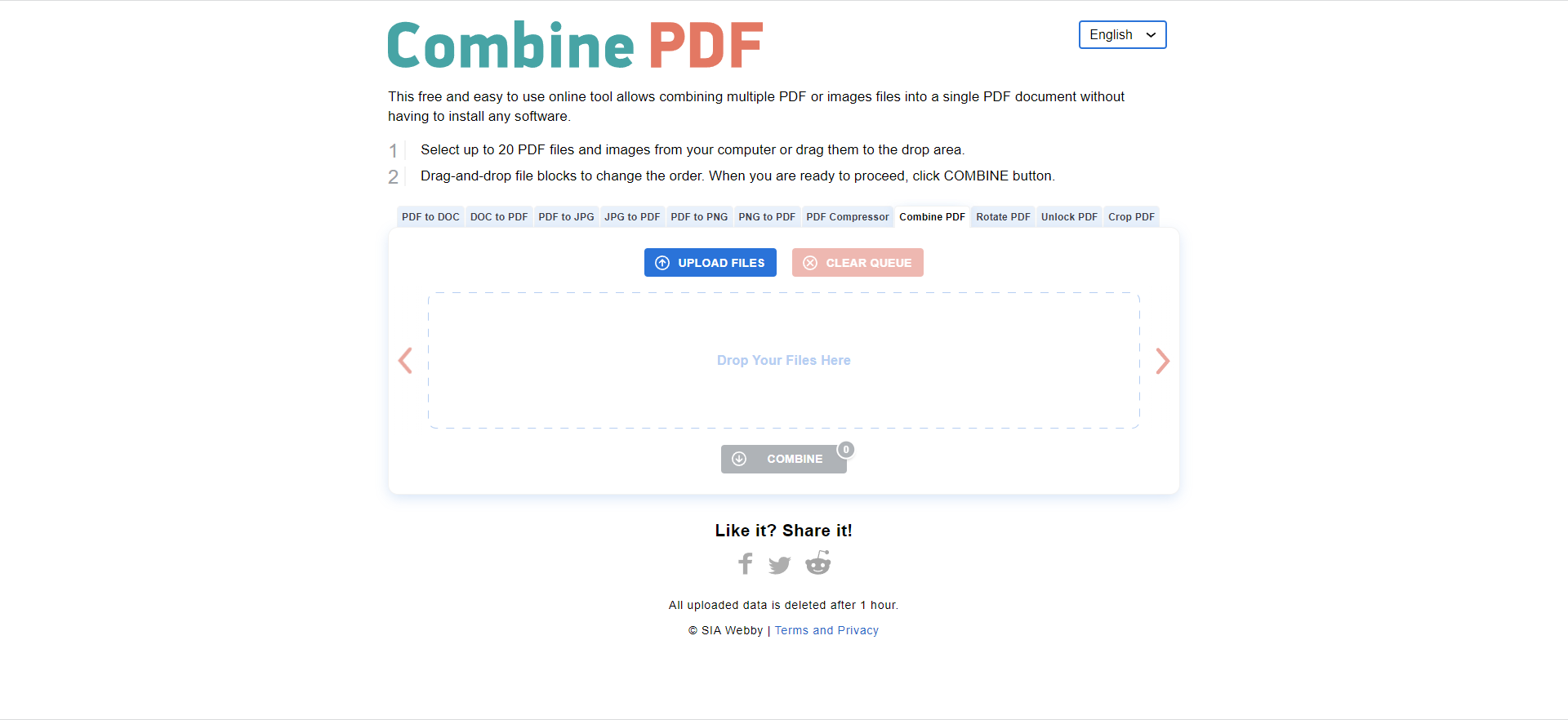
Abbildung 3 - PDF zusammenführen - Dateien hochladen
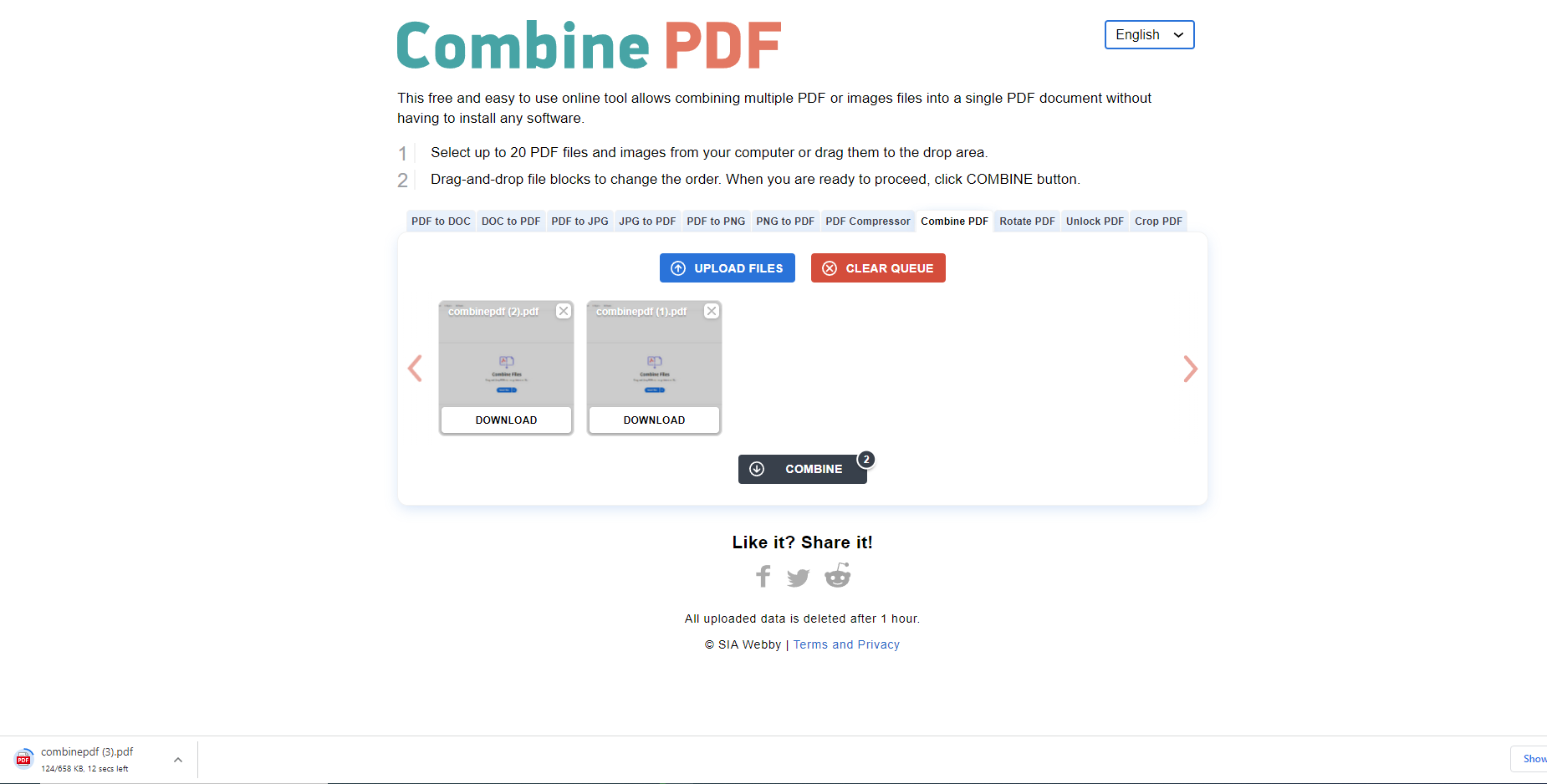
Abbildung 4 - Combine PDF - COMBINE
3. smallPDF - Ein Online-Werkzeug zum Zusammenführen von PDF-Dateien
SmallPDF Merge Tool ermöglicht es Ihnen, mehrere PDF-Dateien zu einer zusammenzuführen. Außerdem können Sie viele andere PDFs in die Mischung aufnehmen und sie zu einem einzigen PDF-Dokument zusammenführen. Dieses PDF-Merging-Tool ist browserbasiert und funktioniert daher auch für Mac und Linux.
Wie man PDF-Dateien mit SmallPDF kombiniert
Die Schritte zum Zusammenführen von PDFs in SmallPDF sind wie folgt:
- Öffnen Sie das SmallPDF Merge Tool.
- Datei auswählen oder mehrere Dateien auswählen, oder Sie können PDF-Dateien per Drag-and-Drop in die Ablageposition ziehen.
- Nach dem Hinzufügen der PDF-Dateien erscheinen zwei Optionen: Dateien zusammenführen oder Seiten zusammenführen.
- Sie können die Option Dateien zusammenführen wählen, da sie kostenlos ist.
- Wenn Sie die Option Seiten zusammenführen verwenden möchten, können Sie die kostenlose Testversion für sieben Tage starten oder das Abonnement erwerben.
- Nach der Entscheidung über die Option können Sie den Ort der PDF-Dateien neu anordnen.
- Klicken Sie schließlich auf PDF zusammenführen!
- Das zusammengeführte Dokument wird erstellt und Sie können das neue Dokument in dem von Ihnen bevorzugten Format exportieren oder teilen.
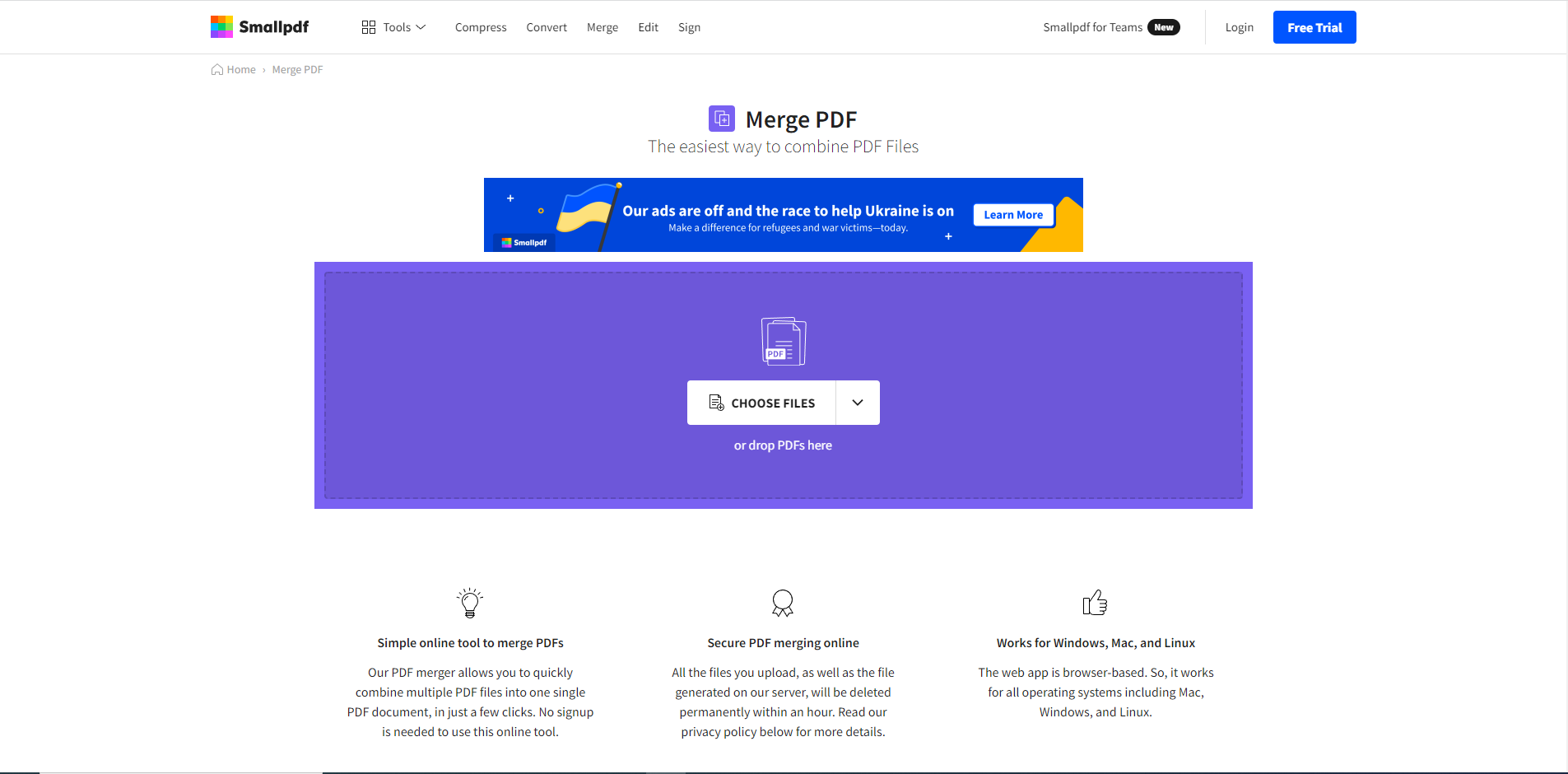
Abbildung 5 - Kleines PDF - Dateien auswählen
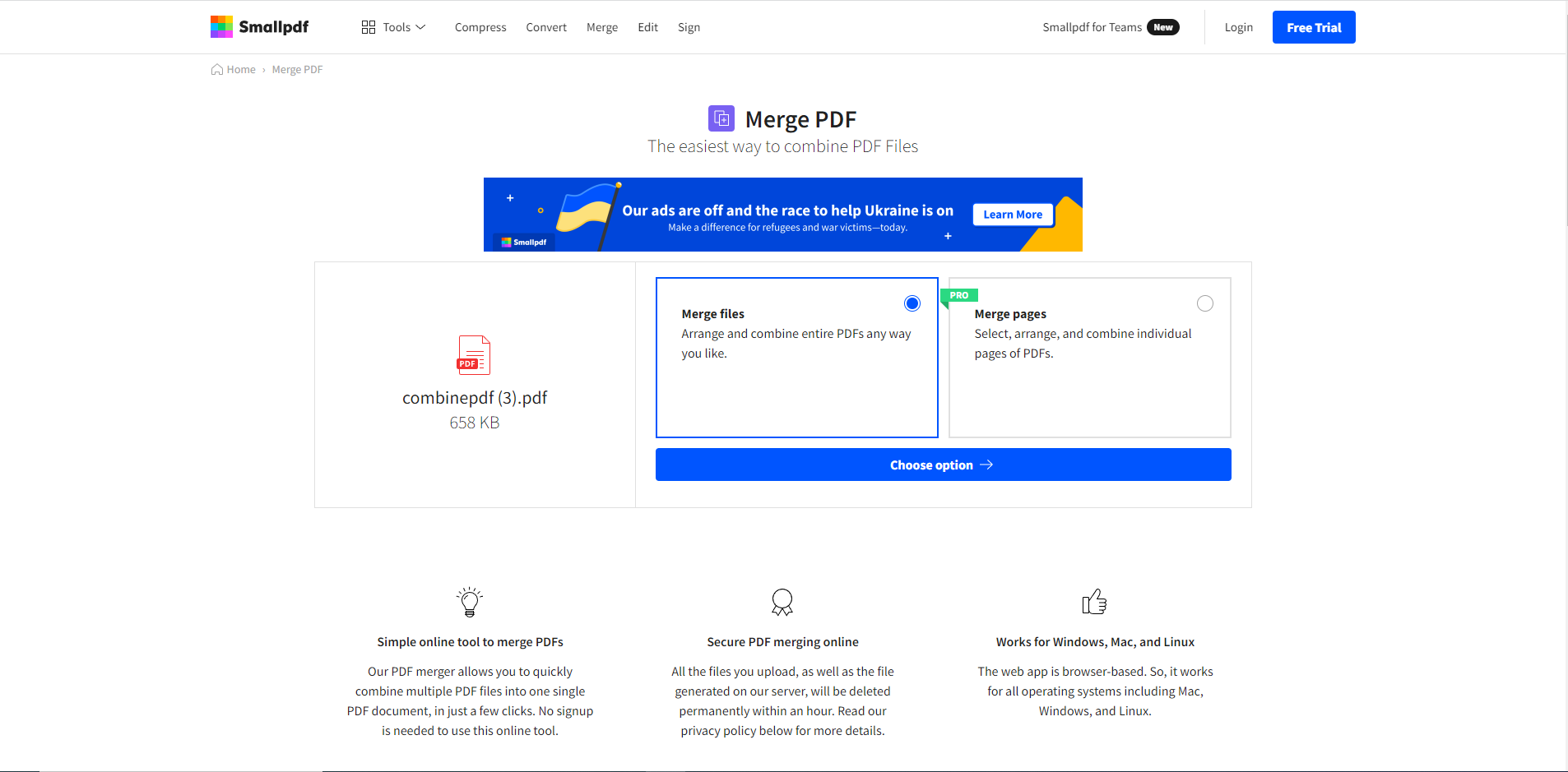
Abbildung 6 - Kleines PDF - Option "Dateien zusammenführen"
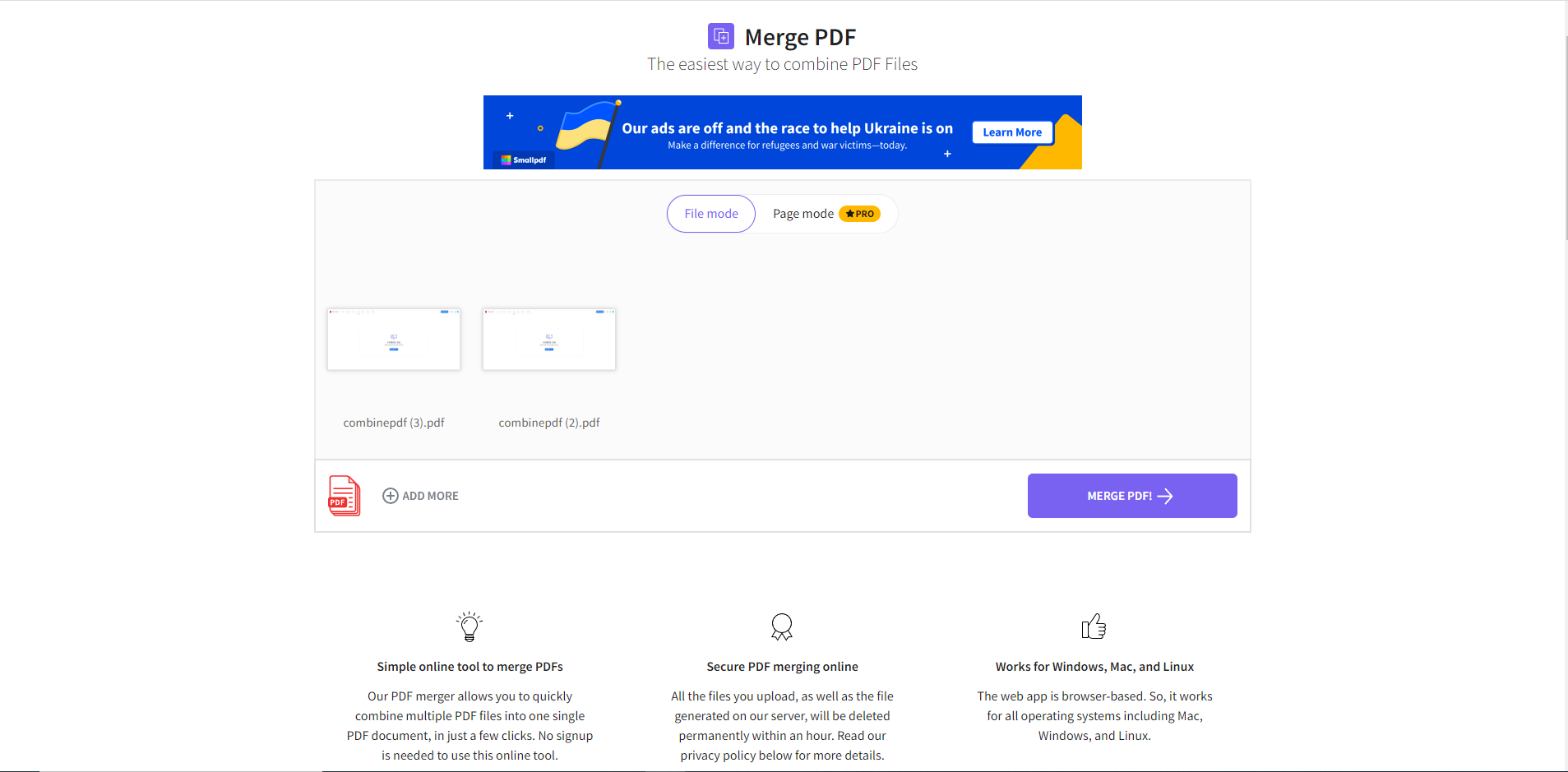
Abbildung 7 - Kleines PDF - PDF zusammenführen!
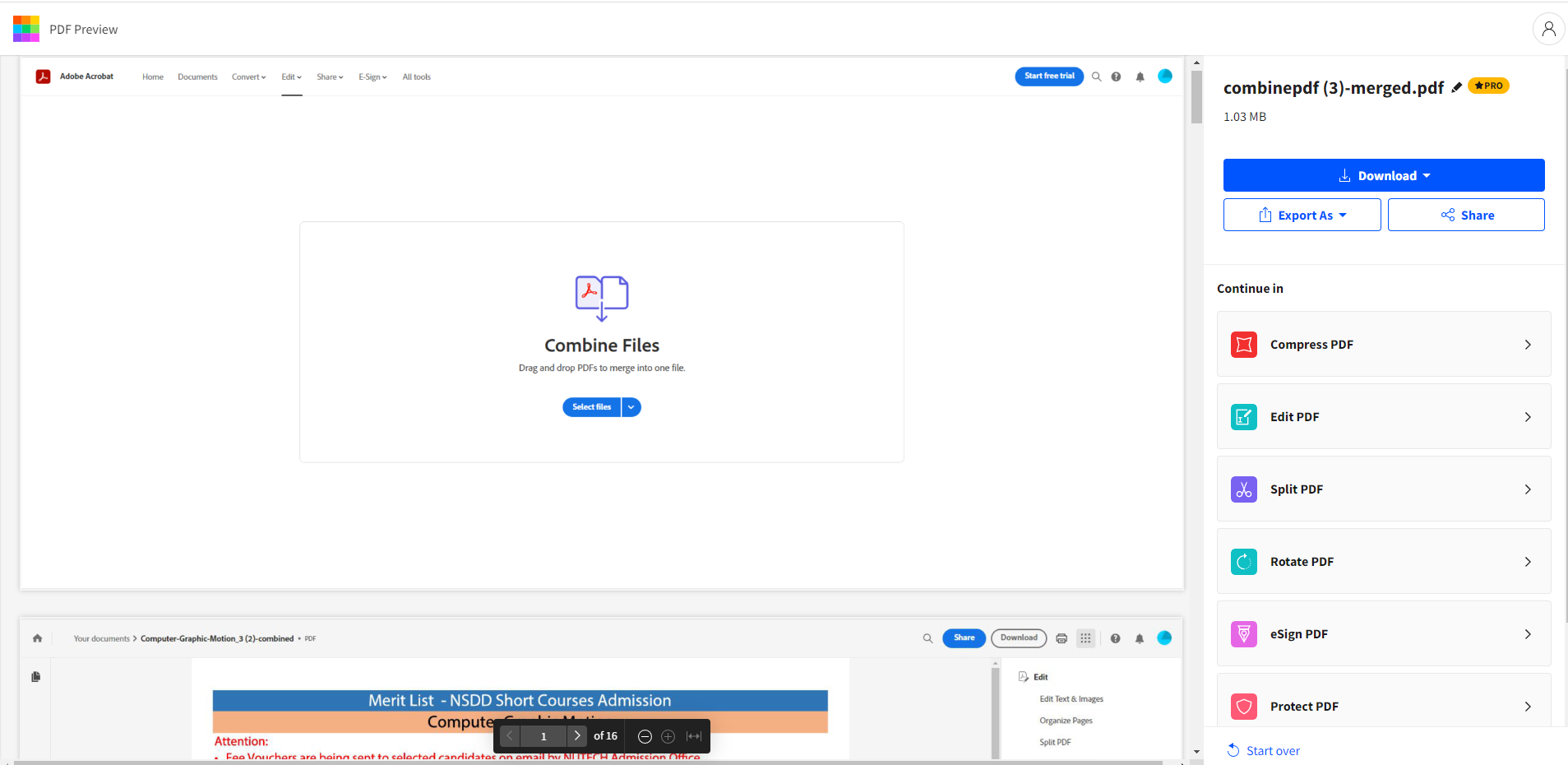
Abbildung 8 - Kleines PDF - Exportieren oder Weitergeben
iLovePDF bemüht sich, Ihnen die kleinstmögliche Dateigröße zu bieten und dabei die höchsten Standards einzuhalten. iLovePDF ist sicher, weil archivierte Dateien innerhalb von zwei Stunden gelöscht werden.
Wie man PDF-Dokumente mit iLovePDF zusammenführt
Wir können PDF-Dateien mit dem iLovePDF-Tool kombinieren, indem wir diesen Schritten folgen:
- Öffnen Sie die iLovePDF Merge PDFs.
- Wählen Sie dann die PDF-Dateien aus oder ziehen Sie sie in die Ablagezone.
- Sie können zwei PDFs auswählen oder mehrere PDFs zusammenführen.
- Nach der Auswahl der Dokumente können Sie die Reihenfolge ändern, indem Sie die zweite PDF-Datei oder eine beliebige Anzahl von Dateien, die Sie verschieben möchten, ziehen.
- Klicken Sie auf PDF zusammenführen.
- Der nächste Tab wird geöffnet und das neue Einzeldokument wird heruntergeladen.
- Sie können den Link auch teilen, ihn jetzt löschen oder in Google Drive usw. speichern.
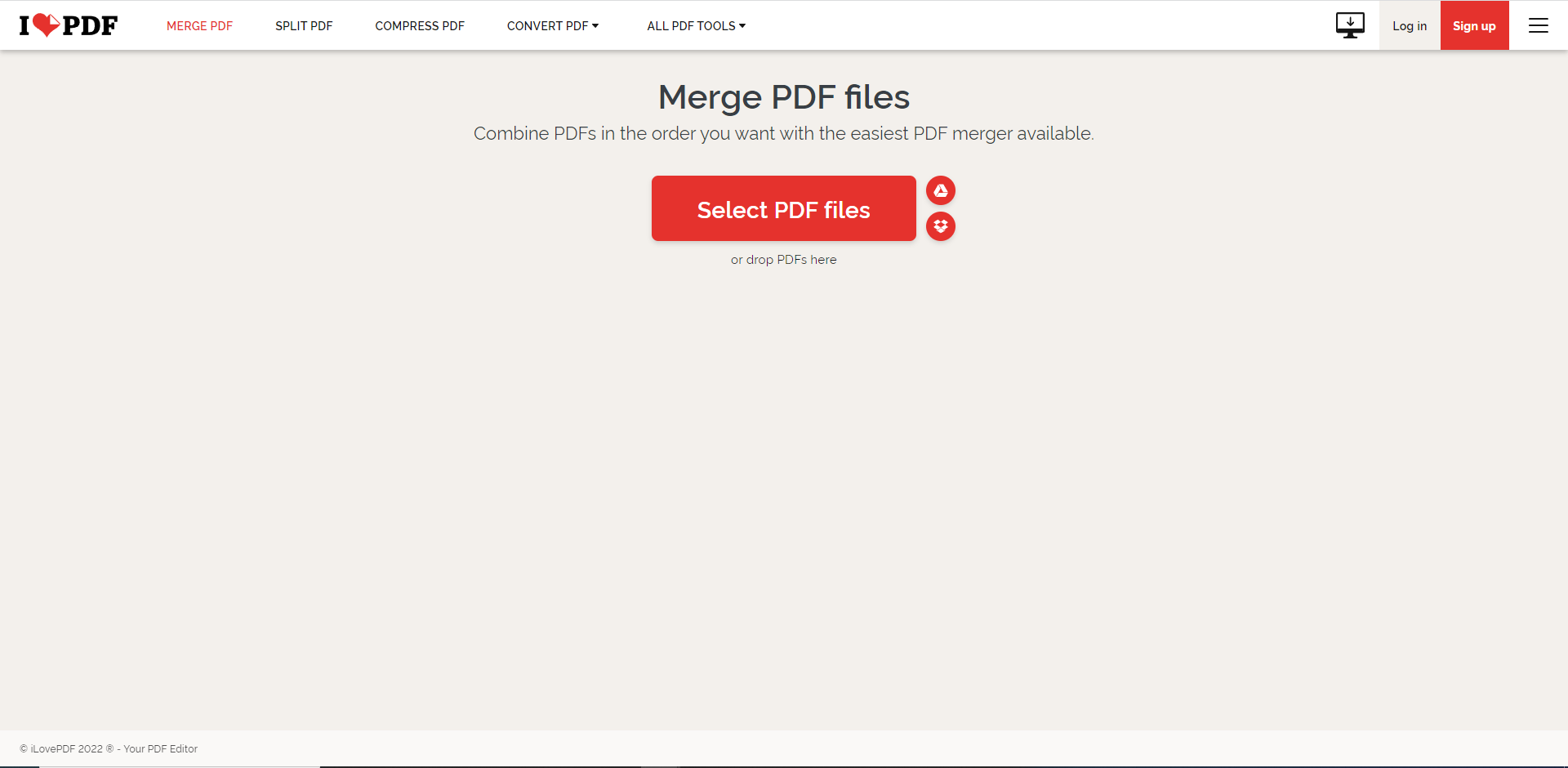
Abbildung 9 - I Love PDF - Dateien auswählen oder ziehen
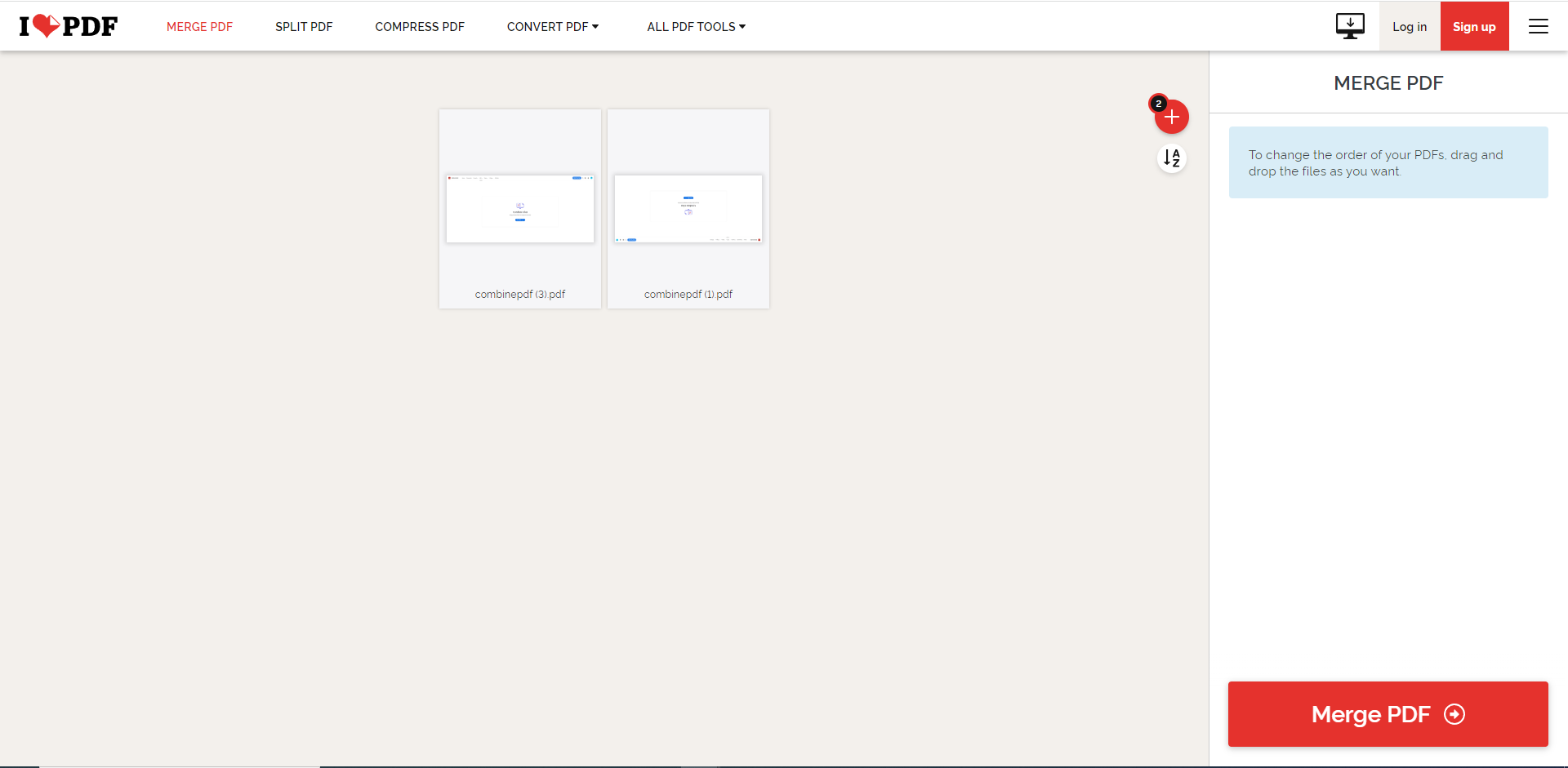
Abbildung 10 - I Love PDF - Merge PDF
IronPDF - PDFs mit einer C#-Bibliothek zusammenführen
IronPDF ist eine .NET-Bibliothek, die explizit entwickelt wurde, um alle PDF-bezogenen Aufgaben zu bewältigen, wie das Erstellen von PDFs, das Zusammenführen von mehr als zwei PDF-Dateien zu einer, das Konvertieren von Word-Dateien in PDF-Dateien und das Löschen von Dateien.
Diejenigen, die Erfahrung darin haben, wie man zwei oder mehr Dateien zu einem einzigen Dokument mit C#-Programmierung zusammenführt, wissen, dass IronPDF das beste Tool für ihre Bedürfnisse ist.
IronPDF macht es Entwicklern sehr einfach, PDF-Seiten zu manipulieren und ihre Bedürfnisse zu erfüllen. Für diejenigen, die sich fragen, wie das geht, finden Sie unten ein einfaches Beispiel mit Visual Studio.
Öffnen Sie zunächst Visual Studio und gehen Sie dann zu den Tools. Erweitern Sie dann den NuGet-Paketmanager und klicken Sie auf die zweite Option, wie im Bild unten angezeigt.
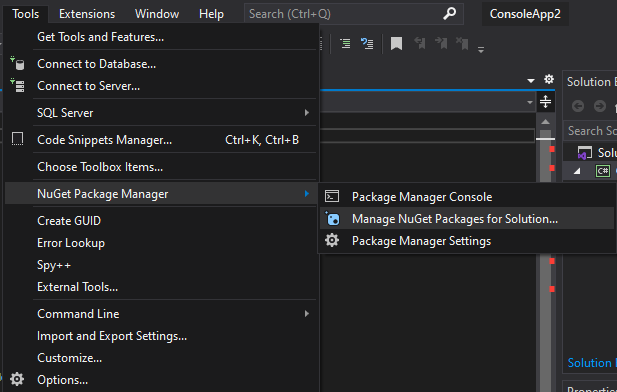
Abbildung 11
Dann erscheint ein NuGet-Lösungsfenster. In diesem Fenster gehen Sie zu Durchsuchen, suchen nach IronPDF und installieren es.
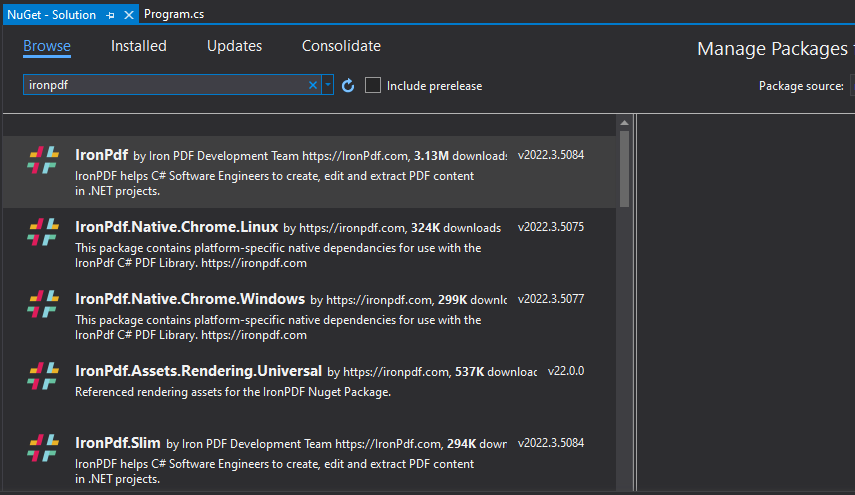
Abbildung 12
Schreiben Sie danach diesen Code, um zwei PDF-Dateien zu einer Datei zusammenzuführen.
// Install the IronPdf package via NuGet to work with PDF documents.
using IronPdf;

class PDFMerger
{
    static void Main()
    {
        // Define HTML content for two PDF documents
        var html_a = @"<p> [PDF_A] </p>
                       <p> [PDF_A] 1st Page </p>
                       <div style='page-break-after: always;'></div>
                       <p> [PDF_A] 2nd Page</p>";

        var html_b = @"<p> [PDF_B] </p>
                       <p> [PDF_B] 1st Page </p>
                       <div style='page-break-after: always;'></div>
                       <p> [PDF_B] 2nd Page</p>";

        // Initialize a new pdf renderer using Chrome
        var Renderer = new IronPdf.ChromePdfRenderer();

        // Render HTML strings as PDF documents
        var pdfdoc_a = Renderer.RenderHtmlAsPdf(html_a);
        var pdfdoc_b = Renderer.RenderHtmlAsPdf(html_b);

        // Merge the two PDFs into a single document
        var merged = IronPdf.PdfDocument.Merge(pdfdoc_a, pdfdoc_b);

        // Save the combined PDF to the file system
        merged.SaveAs("Merged.pdf");
    }
}
// Install the IronPdf package via NuGet to work with PDF documents.
using IronPdf;

class PDFMerger
{
    static void Main()
    {
        // Define HTML content for two PDF documents
        var html_a = @"<p> [PDF_A] </p>
                       <p> [PDF_A] 1st Page </p>
                       <div style='page-break-after: always;'></div>
                       <p> [PDF_A] 2nd Page</p>";

        var html_b = @"<p> [PDF_B] </p>
                       <p> [PDF_B] 1st Page </p>
                       <div style='page-break-after: always;'></div>
                       <p> [PDF_B] 2nd Page</p>";

        // Initialize a new pdf renderer using Chrome
        var Renderer = new IronPdf.ChromePdfRenderer();

        // Render HTML strings as PDF documents
        var pdfdoc_a = Renderer.RenderHtmlAsPdf(html_a);
        var pdfdoc_b = Renderer.RenderHtmlAsPdf(html_b);

        // Merge the two PDFs into a single document
        var merged = IronPdf.PdfDocument.Merge(pdfdoc_a, pdfdoc_b);

        // Save the combined PDF to the file system
        merged.SaveAs("Merged.pdf");
    }
}
' Install the IronPdf package via NuGet to work with PDF documents.
Imports IronPdf
Friend Class PDFMerger
Shared Sub Main()
' Define HTML content for two PDF documents
Dim html_a = "<p> [PDF_A] </p>
<p> [PDF_A] 1st Page </p>
<div style='page-break-after: always;'></div>
<p> [PDF_A] 2nd Page</p>"
Dim html_b = "<p> [PDF_B] </p>
<p> [PDF_B] 1st Page </p>
<div style='page-break-after: always;'></div>
<p> [PDF_B] 2nd Page</p>"
' Initialize a new pdf renderer using Chrome
Dim Renderer = New IronPdf.ChromePdfRenderer()
' Render HTML strings as PDF documents
Dim pdfdoc_a = Renderer.RenderHtmlAsPdf(html_a)
Dim pdfdoc_b = Renderer.RenderHtmlAsPdf(html_b)
' Merge the two PDFs into a single document
Dim merged = IronPdf.PdfDocument.Merge(pdfdoc_a, pdfdoc_b)
' Save the combined PDF to the file system
merged.SaveAs("Merged.pdf")
End Sub
End Class
' Install the IronPdf package via NuGet to work with PDF documents.
Imports IronPdf

Friend Class PDFMerger
	Shared Sub Main()
		' Define HTML content for two PDF documents
		Dim html_a = "<p> [PDF_A] </p>
                       <p> [PDF_A] 1st Page </p>
                       <div style='page-break-after: always;'></div>
                       <p> [PDF_A] 2nd Page</p>"

		Dim html_b = "<p> [PDF_B] </p>
                       <p> [PDF_B] 1st Page </p>
                       <div style='page-break-after: always;'></div>
                       <p> [PDF_B] 2nd Page</p>"

		' Initialize a new pdf renderer using Chrome
		Dim Renderer = New IronPdf.ChromePdfRenderer()

		' Render HTML strings as PDF documents
		Dim pdfdoc_a = Renderer.RenderHtmlAsPdf(html_a)
		Dim pdfdoc_b = Renderer.RenderHtmlAsPdf(html_b)

		' Merge the two PDFs into a single document
		Dim merged = IronPdf.PdfDocument.Merge(pdfdoc_a, pdfdoc_b)

		' Save the combined PDF to the file system
		merged.SaveAs("Merged.pdf")
	End Sub
End Class
Für weitere Informationen zu diesem Thema besuchen Sie bitte das folgende Merging PDFs Example auf der Iron Software-Website.













