


Jak połączyć pliki PDF w jeden dokument

Pliki PDF sa najczęściej wykorzystywanym typem plików do przechowywania danych i zapisywania informacji. Istnieje wiele narzędzi pozwalających na łączenie plików PDF w jeden dokument. Poniżej omawiane sa niektore łatwe w użyciu i polecane narzędzia do łączenia plików PDF.
1. Adobe Acrobat Online
Adobe Acrobat Online PDF Merger to przydatne narzędzie, ktore możesz wykorzystać do tworzenia, edytowania i konwertowania plików PDF. Możesz także łączyć i scałac pliki PDF w jeden PDF za pomoca tego narzędzia, zarowno online, jak i offline. Narzedzie online jest stosunkowo łatwe w użyciu, poniewaz jest darmowe do pierwszego użycia; po tym czasie możesz skorzystać z opcji darmowej wersji próbnej lub pobrac aplikacje do darmowego uzytku.
Jak łączyć pliki PDF za pomoca Adobe Acrobat
Aby połączyć pliki PDF w Adobe Acrobat, wykonaj następujące kroki:
- Otworz Adobe Acrobat Online PDF Merger.
- Po otwarciu strony zobaczysz opcje scałenia PDF lub połączenia plików.
- Możesz kliknac na wybrane pliki lub przeciagnac pliki do miejsca docelowego.
- Następnie pliki PDF zostana otwarte. Możesz także otworzyć wiele plików PDF.
- Jeżeli plik PDF ma wiele stron, możesz go także edytowac zmieniajac kolejnosc stron.
- Po dokonaniu modyfikacji w plikach PDF, kliknij na Combine lub Merge w prawym gornym rogu.
- Pobierz lub udostepnij link do polaczonego PDF.
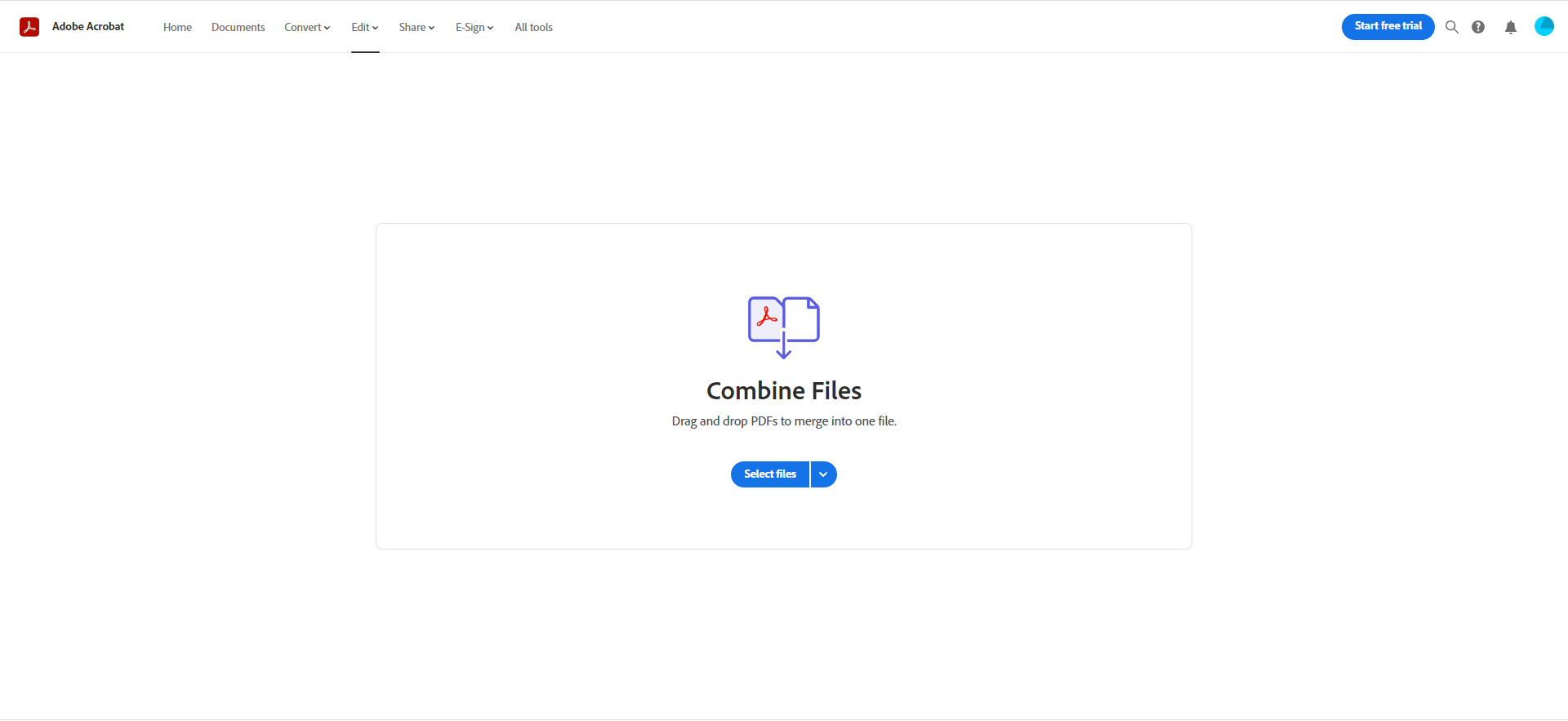
Figura 1 – Adobe reader online - Combine Files
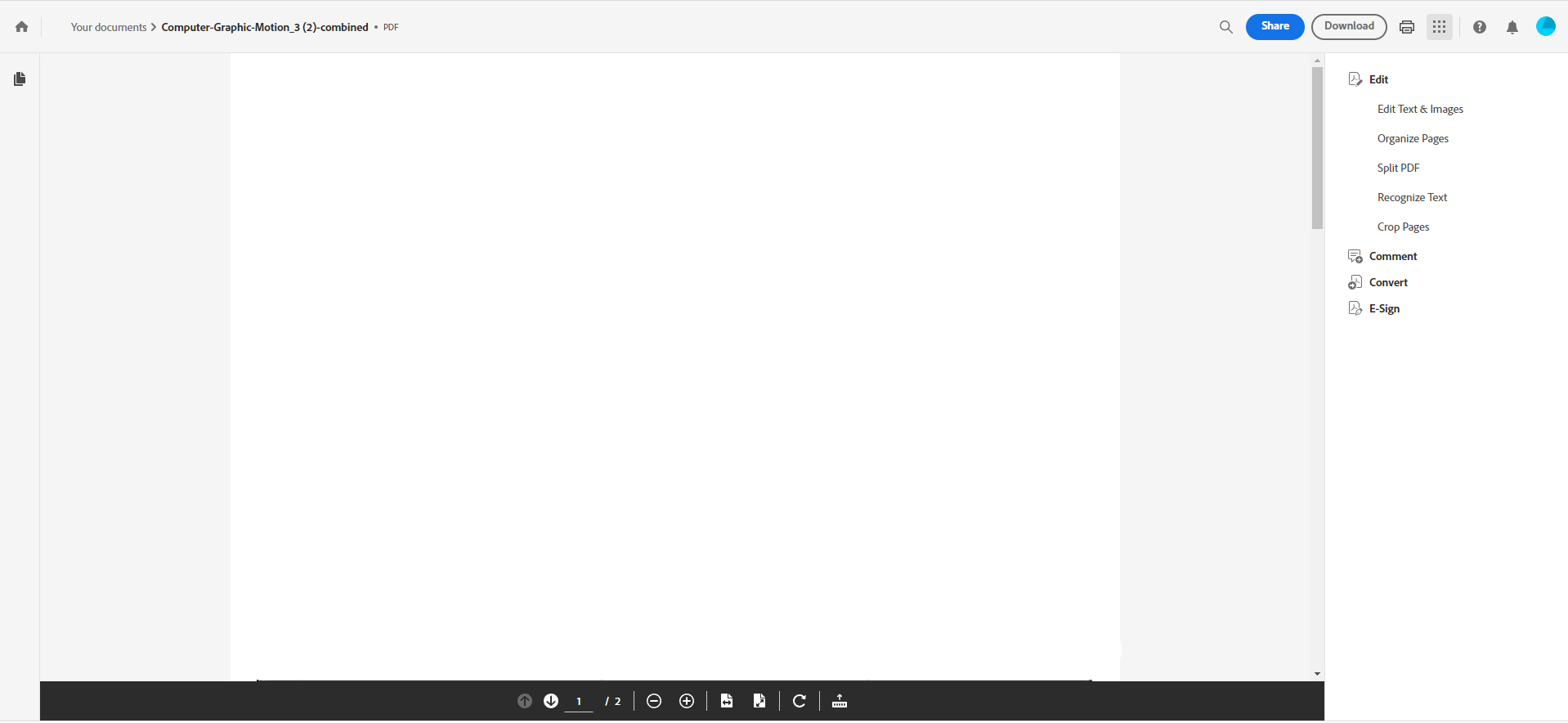
Figura 2 – Adobe reader online - Download and Share file
2. Combine PDF - Darmowe narzędzie do łączenia plików PDF online
To narzędzie do łączenia PDF jest darmowym i łatwym w użyciu narzędziem online, ktore pozwala na łączenie wielu plików PDF lub plików obrazów w jeden PDF bez instalowania jakiegokolwiek oprogramowania. Ta strona ma bardzo prosty interfejs i jest używana tylko do łączenia i konwertowania plików PDF.
Jak łączyć pliki PDF za pomoca narzędzia Combine PDF
Aby połączyć pliki PDF przy użyciu narzędzia Combine PDF, wykonaj następujące kroki:
- Otworz Combine PDF Online Tool.
- Zobaczysz tam różne
"Convert"opcje dla plików PDF. - Wybierz opcje z menu Combine PDF.
- Możesz przeslac pliki lub przeciagnac i upuscic wiele plików.
- Po dodaniu plików PDF możesz zmieniac kolejnosc stron PDF.
- Kliknij na Combine, aby scalic PDF.
- Combine PDF Online Tool automatycznie pobierze scalony PDF.
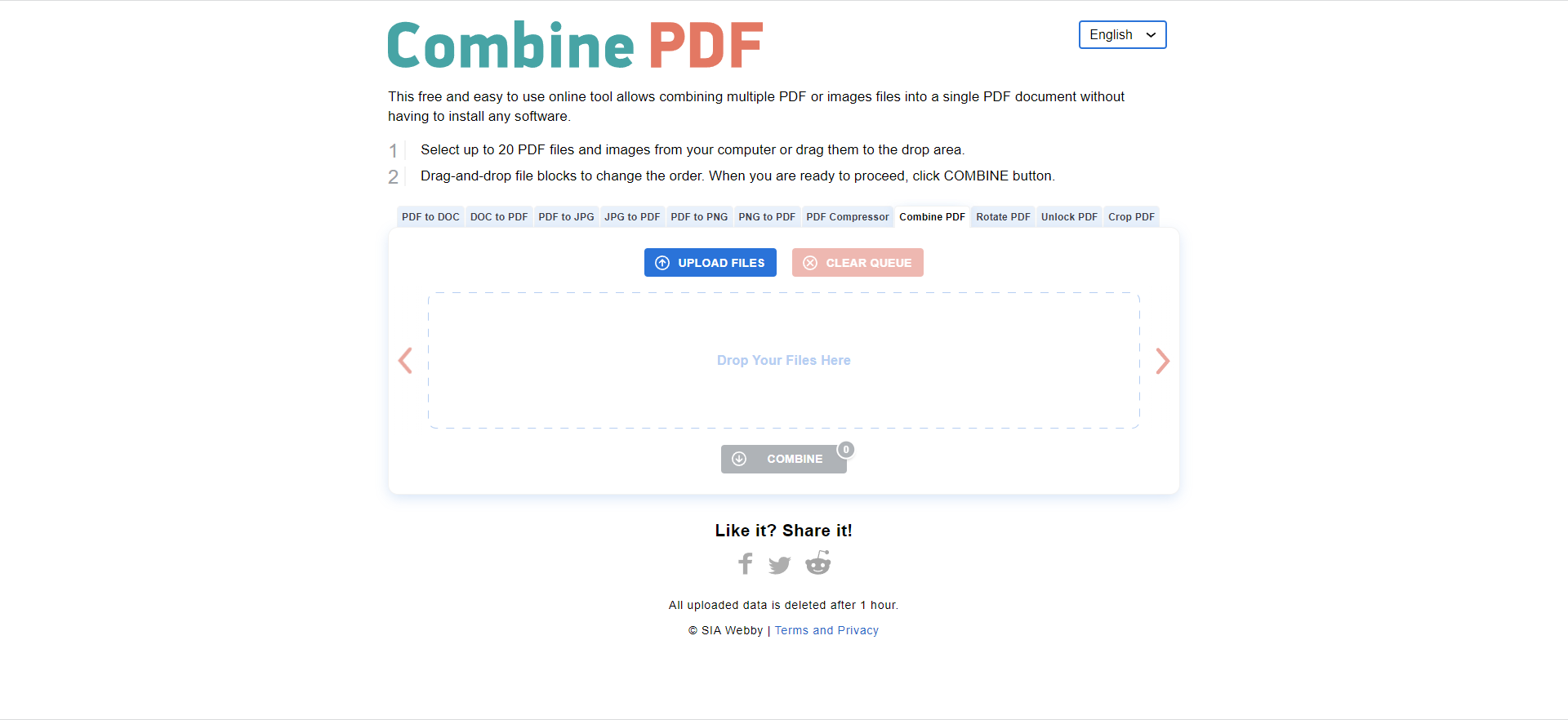
Figura 3 – Combine PDF - Upload Files
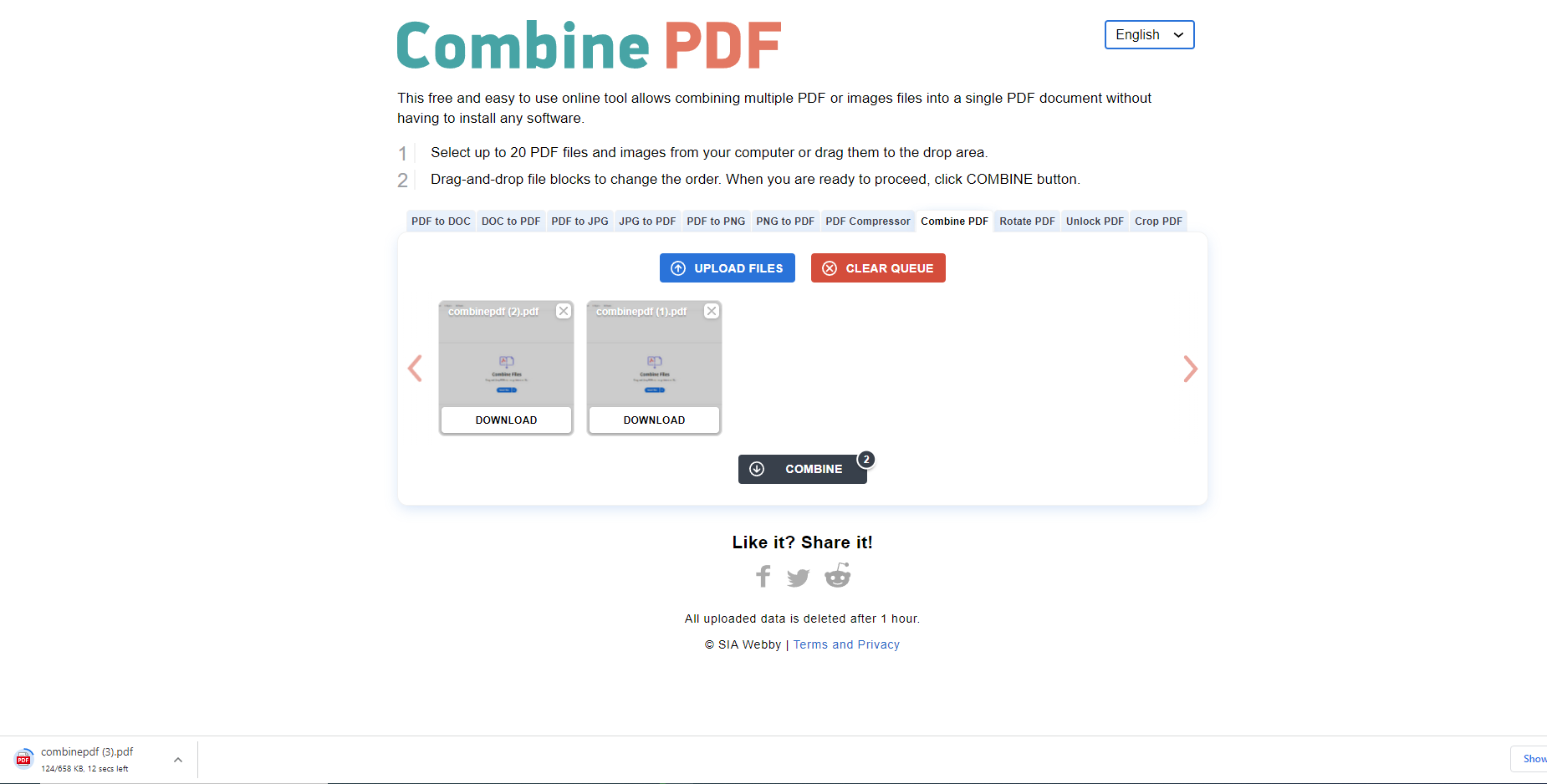
Figura 4 – Combine PDF - COMBINE
3. SmallPDF - narzędzie do łączenia plików PDF online
SmallPDF Merge Tool pozwala łączyć wiele plików PDF w jeden. Dodatkowo możesz dodac wiele innych plików PDF i włączyć je w jeden dokument PDF. To narzędzie do łączenia PDF jest oparte na przeglądarce, wiec działa także na Mac i Linux.
Jak łączyć pliki PDF za pomoca SmallPDF
Kroki łączenia plików PDF w SmallPDF sa następujące:
- Otworz SmallPDF Merge Tool.
- Wybierz Plik lub wiele plików, albo możesz przeciagnac i upuscic pliki PDF w miejsce docelowe.
- Po dodaniu plików PDF pojawia sie dwie opcje: Scal pliki lub Scal strony.
- Możesz wybrac opcje Scal pliki, poniewaz jest darmowa.
- Jeśli chcesz skorzystać z opcji Scal strony, możesz rozpoczac darmowy okres próbny na siedem dni lub zakupic subskrypcje.
- Po wybraniu opcji możesz zmienic kolejnosc stron PDF.
- Na koniec kliknij na Merge PDF!
- Zostanie wygenerowany dokument scalony i możesz wyeksportowac lub udostepnic nowy dokument w preferowanym formacie.
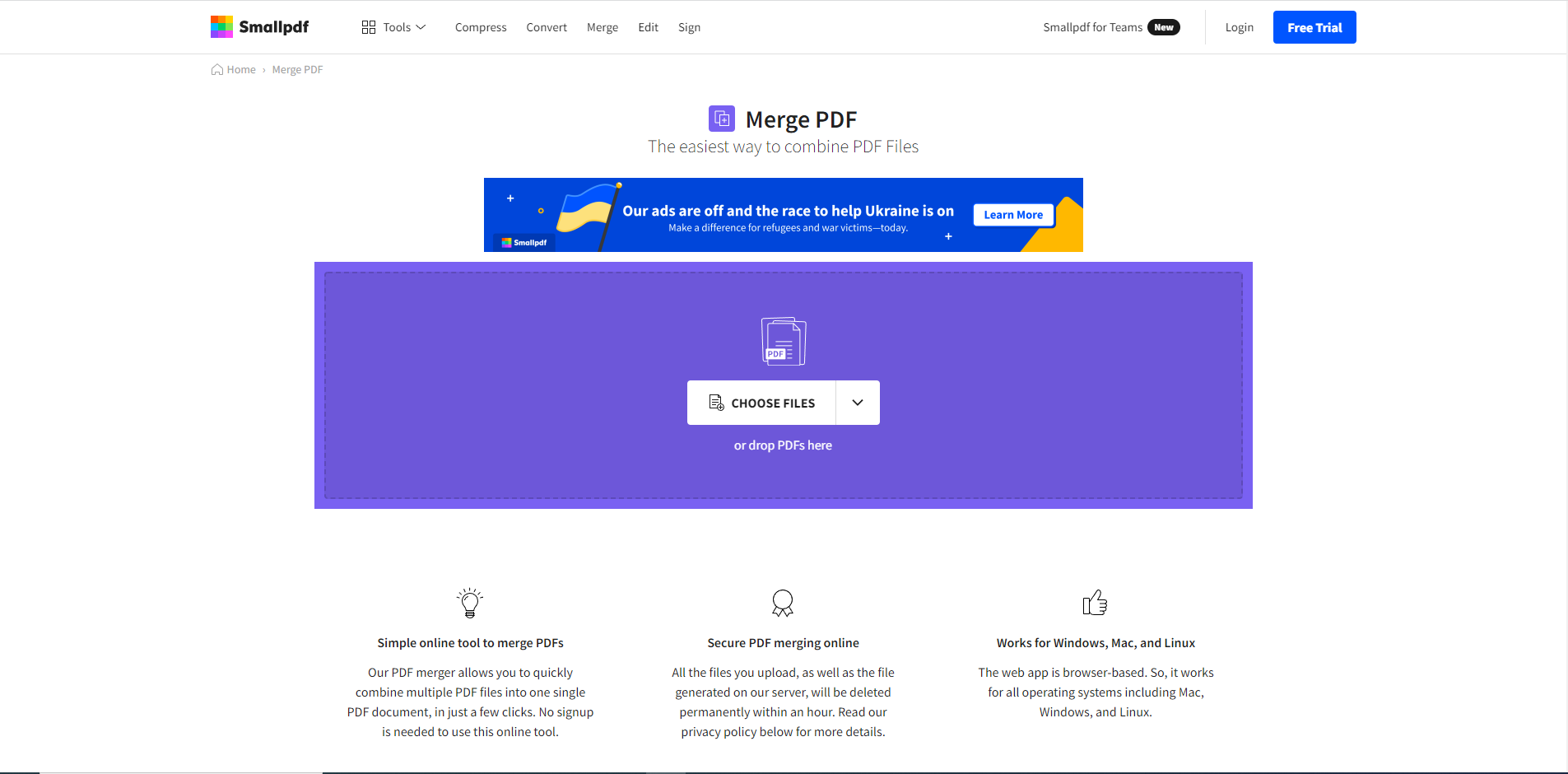
Figura 5 – Small PDF - Choose Files
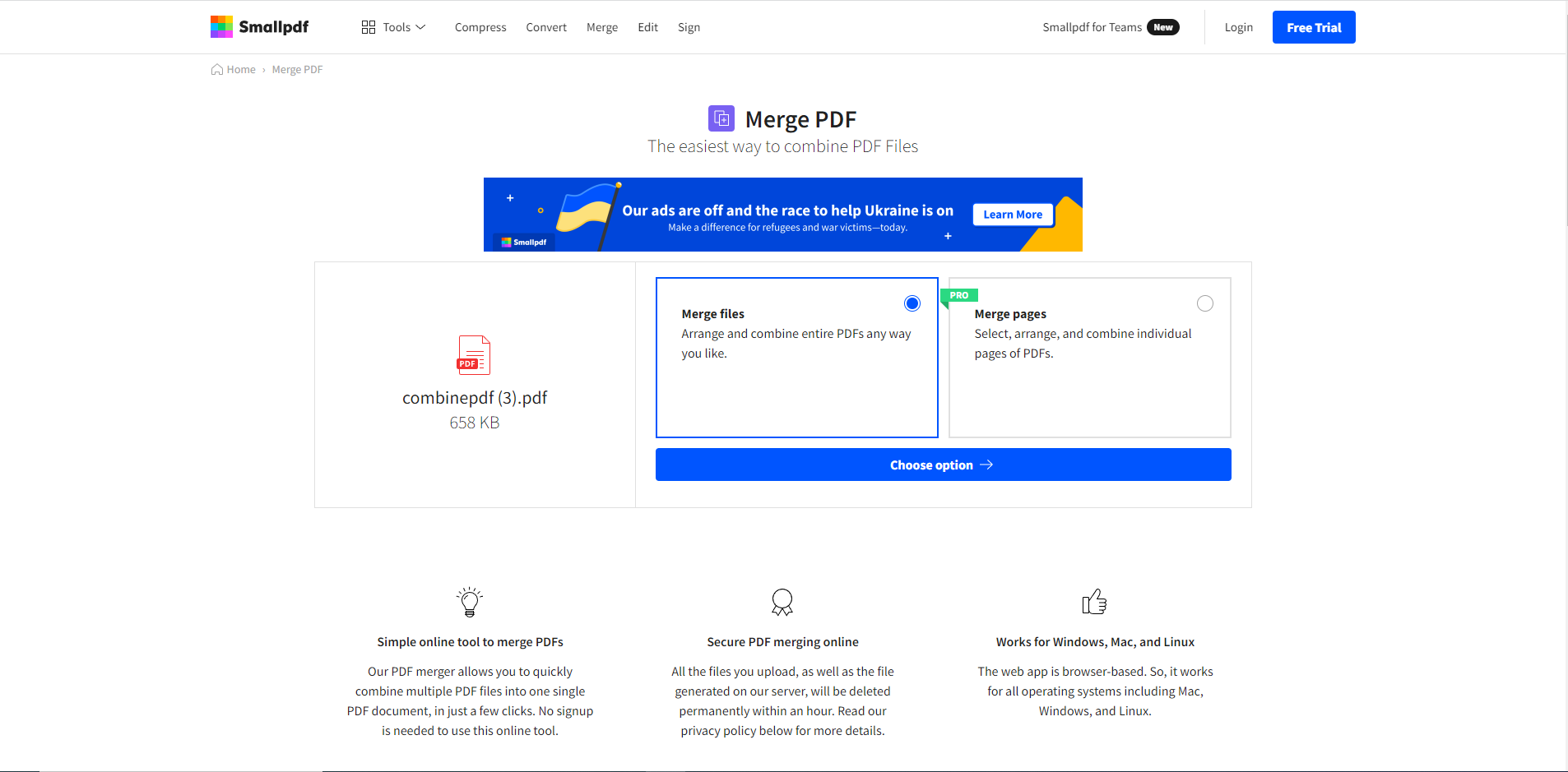
Figura 6 – Small PDF - Merge Files Option
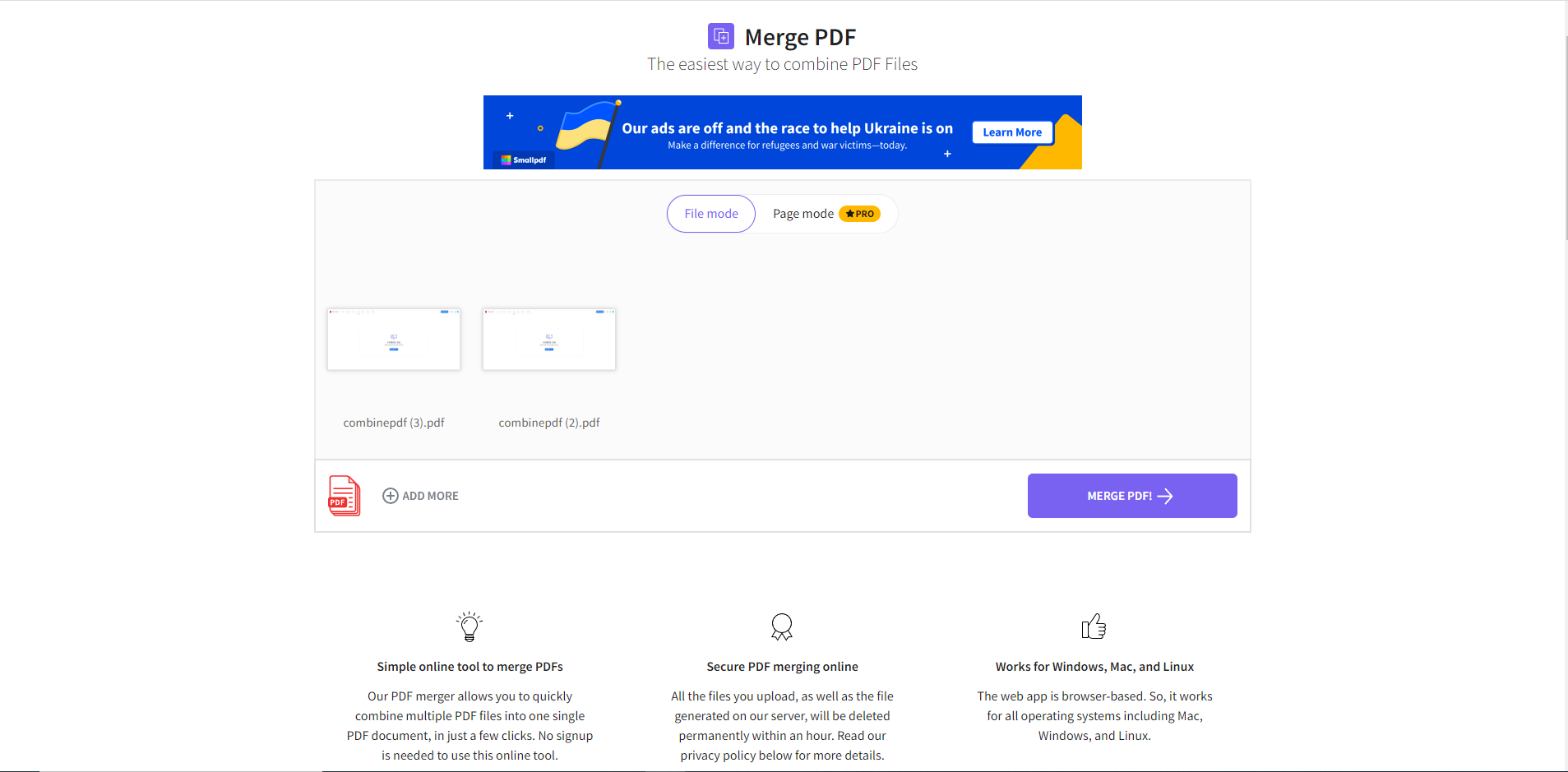
Figura 7 – Small PDF - Merge PDF!
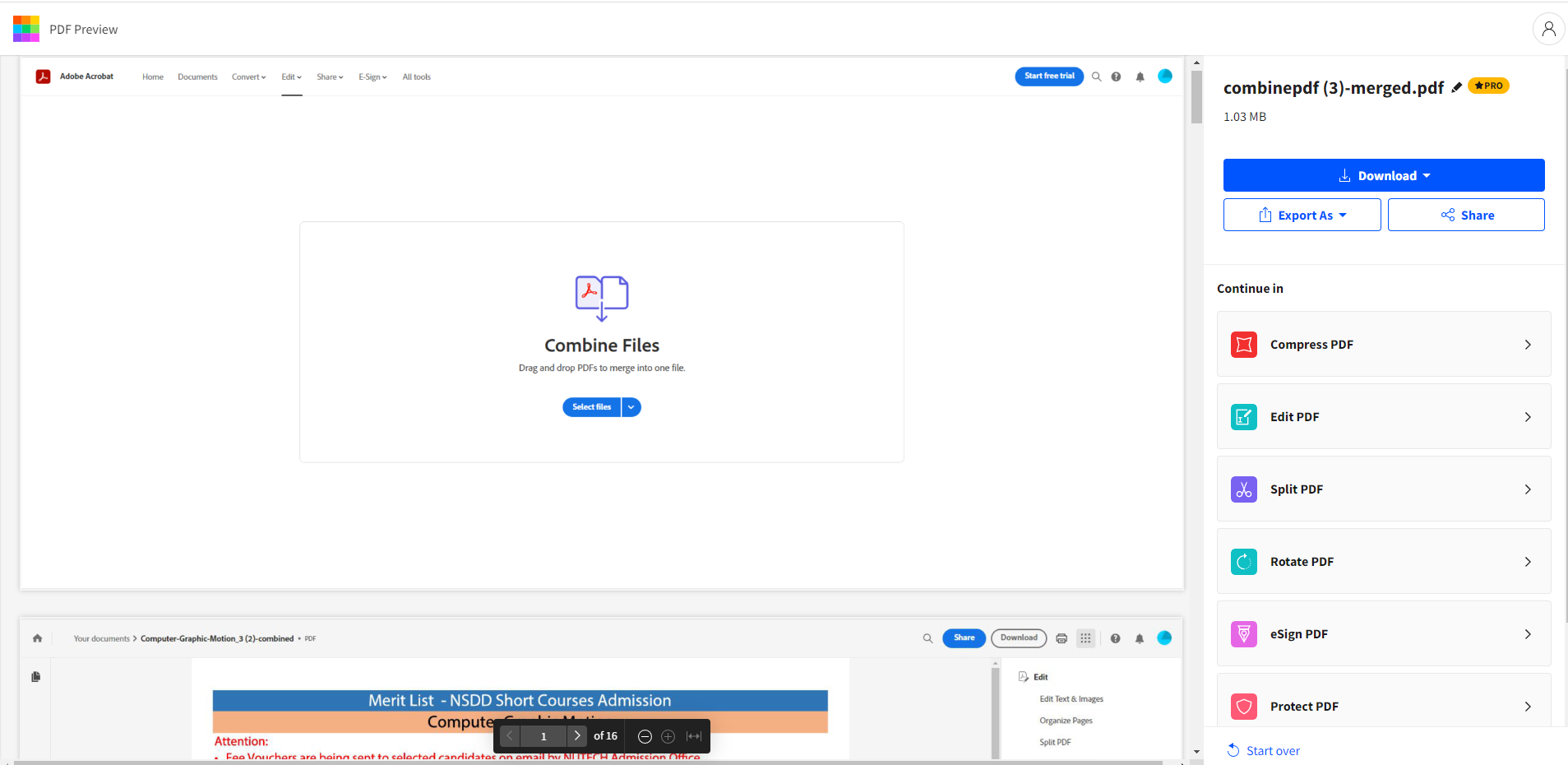
Figura 8 – Small PDF - Export or Share
4. iLovePDF - narzędzie do łączenia plików PDF online
iLovePDF stara sie dostarczyć najmniejszy możliwy rozmiar pliku przy zachowaniu najwyzszych standardow. iLovePDF jest bezpieczny, poniewaz usuwa archiwizowane pliki po dwoch godzinach.
Jak łączyć dokumenty PDF za pomoca iLovePDF
Możemy łączyć pliki PDF za pomoca narzędzia iLovePDF, wykonując następujące kroki:
- Otworz iLovePDF Merge PDFs.
- Następnie wybierz lub przeciagnij pliki PDF do strefy upuszczania.
- Możesz wybrac dwa pliki PDF lub połączyć wiele plików PDF.
- Po wybraniu dokumentów możesz zmienic kolejnosc, przeciagajac drugi plik PDF lub dowolna liczbe plików, ktore chcesz przesunac.
- Kliknij na Merge PDF.
- Otworzy sie nowa karta i pobierze nowy pojedynczy dokument.
- Możesz także udostepnic link, usunac go teraz lub udostepnic na dysku Google itd.
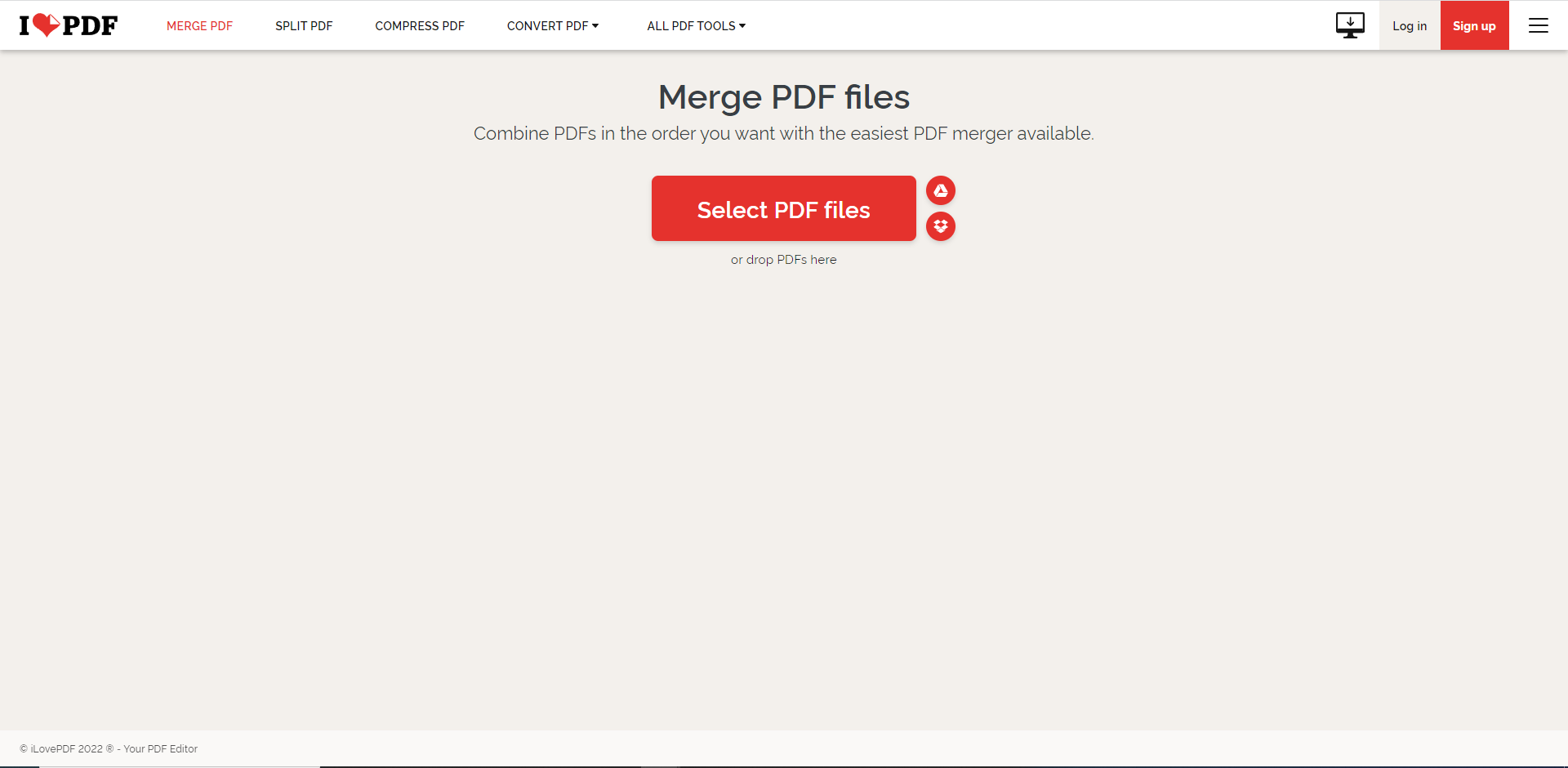
Figura 9 – I Love PDF - Select or Drag Files
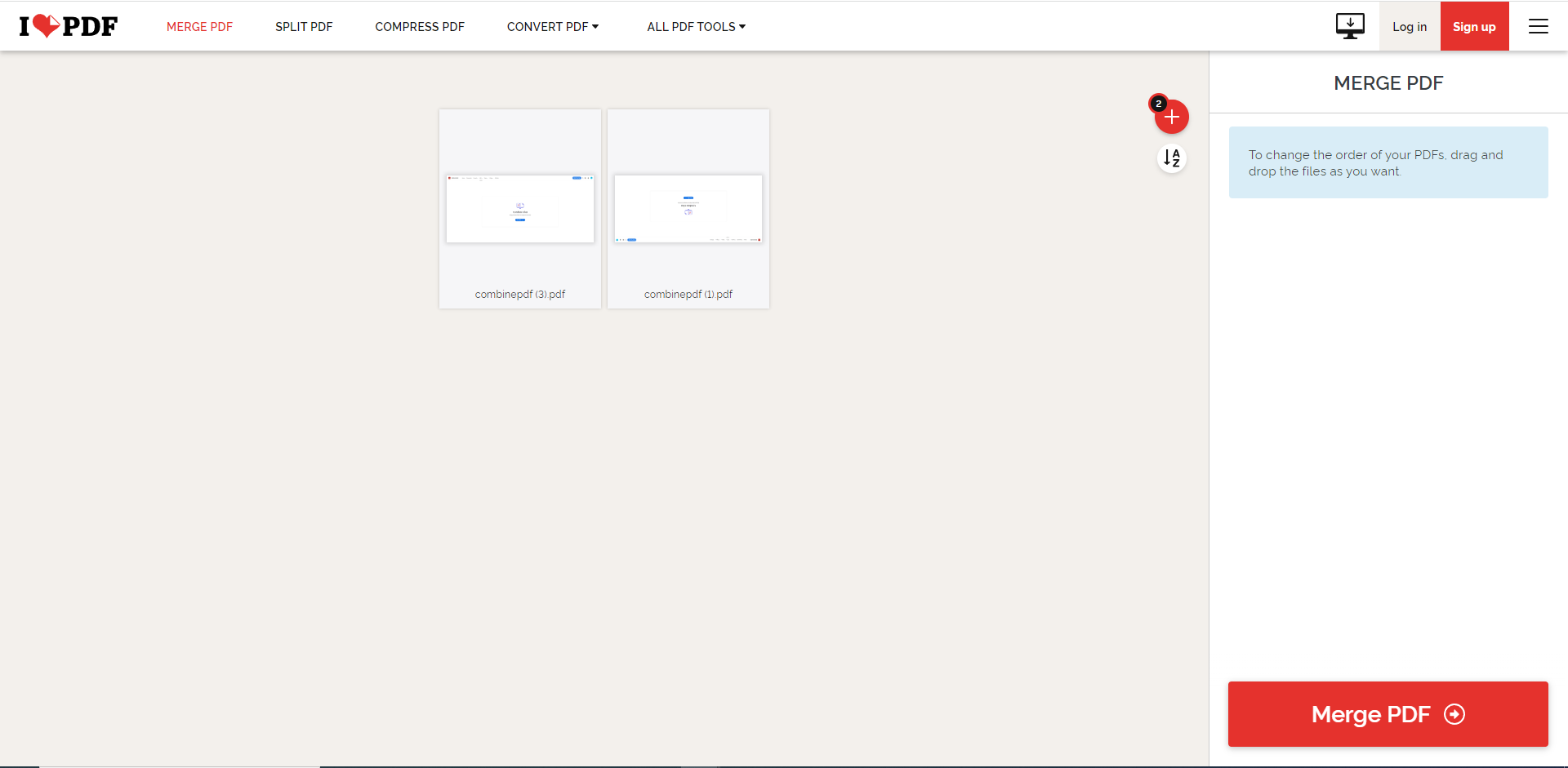
Figura 10 – I Love PDF - Merge PDF
IronPDF - Scalaj PDFy przy użyciu biblioteki C
IronPDF jest biblioteka .NET zaprojektowana do obsługi wszystkich zadań związanych z plikami PDF, takich jak tworzenie plików PDF, scałanie więcej niz dwoch plików PDF w jeden, konwersja plików Word do PDF oraz usuwanie plików.
Ci, ktorzy maja doswiadczenie w łączeniu dwoch lub więcej plików w jeden dokument przy użyciu programowania w C#, wiedza, ze IronPDF to najlepsze narzędzie do ich potrzeb.
IronPDF sprawia, ze jest to proste dla programistów do manipulowania stronami PDF i spełniania ich potrzeb. Dla tych, którzy zastanawiają się, jak to zrobić, poniżej znajduje się prosty przykład wykorzystujący Visual Studio.
Najpierw otworz Visual Studio, a następnie przejdz do Narzedzia. Następnie rozszerz zasobnik NuGet Package i kliknij na druga opcje, jak pokazano na poniższym obrazku.
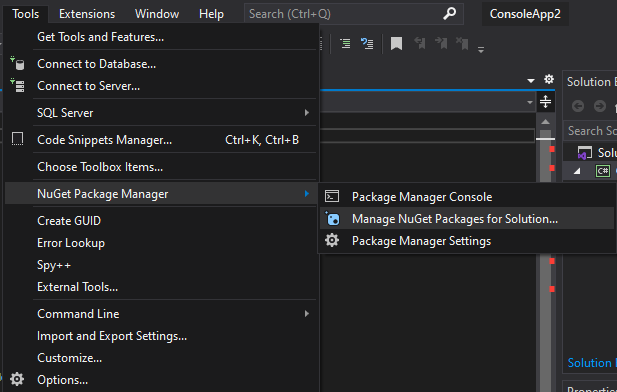
Figura 11
Potem pojawi sie okno rozwiązania NuGet. W tym oknie przejdz do przeglądania, wyszukaj IronPDF i zainstaluj.
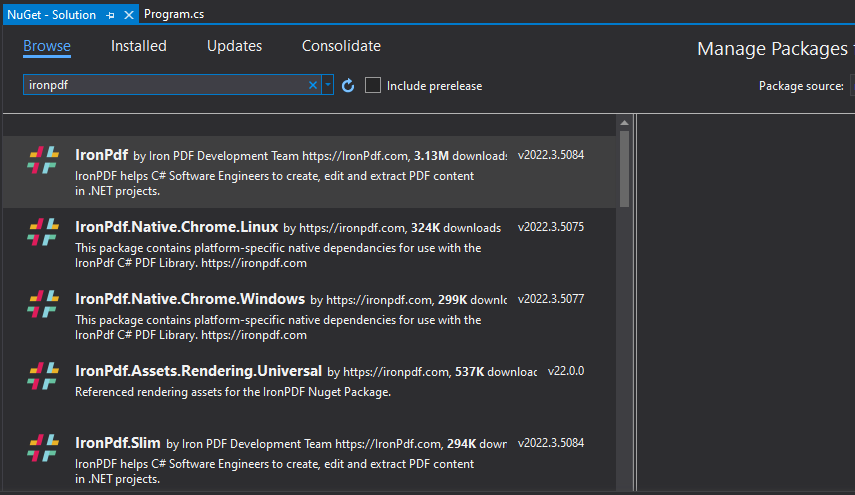
Figura 12
Po tym wystarczy napisac ten kod, aby scalic dwa pliki PDF w jeden plik.
// Install the IronPdf package via NuGet to work with PDF documents.
using IronPdf;

class PDFMerger
{
    static void Main()
    {
        // Define HTML content for two PDF documents
        var html_a = @"<p> [PDF_A] </p>
                       <p> [PDF_A] 1st Page </p>
                       <div style='page-break-after: always;'></div>
                       <p> [PDF_A] 2nd Page</p>";

        var html_b = @"<p> [PDF_B] </p>
                       <p> [PDF_B] 1st Page </p>
                       <div style='page-break-after: always;'></div>
                       <p> [PDF_B] 2nd Page</p>";

        // Initialize a new pdf renderer using Chrome
        var Renderer = new IronPdf.ChromePdfRenderer();

        // Render HTML strings as PDF documents
        var pdfdoc_a = Renderer.RenderHtmlAsPdf(html_a);
        var pdfdoc_b = Renderer.RenderHtmlAsPdf(html_b);

        // Merge the two PDFs into a single document
        var merged = IronPdf.PdfDocument.Merge(pdfdoc_a, pdfdoc_b);

        // Save the combined PDF to the file system
        merged.SaveAs("Merged.pdf");
    }
}
// Install the IronPdf package via NuGet to work with PDF documents.
using IronPdf;
class PDFMerger
{
static void Main()
{
// Define HTML content for two PDF documents
var html_a = @"<p> [PDF_A] </p>
<p> [PDF_A] 1st Page </p>
<div style='page-break-after: always;'></div>
<p> [PDF_A] 2nd Page</p>";
var html_b = @"<p> [PDF_B] </p>
<p> [PDF_B] 1st Page </p>
<div style='page-break-after: always;'></div>
<p> [PDF_B] 2nd Page</p>";
// Initialize a new pdf renderer using Chrome
var Renderer = new IronPdf.ChromePdfRenderer();
// Render HTML strings as PDF documents
var pdfdoc_a = Renderer.RenderHtmlAsPdf(html_a);
var pdfdoc_b = Renderer.RenderHtmlAsPdf(html_b);
// Merge the two PDFs into a single document
var merged = IronPdf.PdfDocument.Merge(pdfdoc_a, pdfdoc_b);
// Save the combined PDF to the file system
merged.SaveAs("Merged.pdf");
}
}' Install the IronPdf package via NuGet to work with PDF documents.
Imports IronPdf
Friend Class PDFMerger
Shared Sub Main()
' Define HTML content for two PDF documents
Dim html_a = "<p> [PDF_A] </p>
<p> [PDF_A] 1st Page </p>
<div style='page-break-after: always;'></div>
<p> [PDF_A] 2nd Page</p>"
Dim html_b = "<p> [PDF_B] </p>
<p> [PDF_B] 1st Page </p>
<div style='page-break-after: always;'></div>
<p> [PDF_B] 2nd Page</p>"
' Initialize a new pdf renderer using Chrome
Dim Renderer = New IronPdf.ChromePdfRenderer()
' Render HTML strings as PDF documents
Dim pdfdoc_a = Renderer.RenderHtmlAsPdf(html_a)
Dim pdfdoc_b = Renderer.RenderHtmlAsPdf(html_b)
' Merge the two PDFs into a single document
Dim merged = IronPdf.PdfDocument.Merge(pdfdoc_a, pdfdoc_b)
' Save the combined PDF to the file system
merged.SaveAs("Merged.pdf")
End Sub
End ClassAby uzyskać więcej informacji na ten temat, odwiedz następująca Przyklad scałania PDF na stronie Iron Software.










 Rozpocznij za DARMO
 Rozpocznij za DARMO
 Zarezerwuj darmowe Demo na żywo





 Nie wymaga karty kredytowej ani tworzenia konta










