La plupart des utilisateurs d'iPhone ignorent que vous pouvez effectuer diverses modifications à un PDF dans l'application Fichiers intégrée à l'iPhone. L'application Fichiers vous permet d'éditer certains de ses composants tels que fusionner, dessiner, surligner, télécharger du contenu textuel et signer des fichiers PDF sur vos appareils iOS. Bien que l'application Fichiers ne soit pas suffisante pour vous permettre de réécrire du contenu textuel ou de faire des ajustements au design, vous pouvez apporter des modifications mineures assez rapidement.
L'application Fichiers est une application préinstallée sur les appareils iOS. Comme le nom l'indique, elle était initialement destinée à être un outil d'organisation de fichiers. Mais, elle propose également diverses autres fonctionnalités, dont l'une vous permet de modifier des PDF. Vous n'aurez pas besoin d'installer une application tierce, et le processus d'édition suit des étapes simples.
Le premier élément essentiel à garder à l'esprit est l'exigence d'iOS 15. Essentiellement, cela signifie que vous devez garder votre iPhone à jour. C'est un avantage énorme qu'Apple propose également des mises à jour pour les anciennes versions de l'iPhone. Cela signifie que les appareils iPhone classés aujourd'hui comme " vintage ", tels que l'iPhone 6s et l'iPhone SE (première génération), sont encore éligibles pour des mises à jour.
Ouvrez le PDF que vous souhaitez modifier dans l'application Fichiers sur votre iPhone. Allez dans l'application Fichiers, qui est déjà installée sur les iPhones, où vous pouvez trouver le PDF et l'ouvrir. Incidemment, vous pouvez stocker tout PDF obtenu via votre iPhone dans l'application Fichiers.
Dans l'application Fichiers sur iPhone, vous pouvez tracer des lignes et surligner du texte de différentes couleurs dans votre PDF. Il y a aussi une règle que vous pouvez utiliser pour tracer des lignes droites et prendre des mesures. Voici comment dessiner et surligner dans votre PDF :
- Ouvrez l'application Fichiers native et ouvrez le fichier PDF que vous souhaitez modifier.
- Cliquez sur l'icône du marqueur en haut à droite de l'écran. Une barre d'outils apparaîtra avec différents outils.
- Sélectionnez le premier marqueur pour tracer des lignes, et l'option suivante permet de surligner du texte.
- Vous pouvez sélectionner le cercle plein en haut pour choisir la couleur précise que vous souhaitez parmi les différentes options de Grille, Spectre et Curseurs disponibles. Si vous souhaitez choisir une couleur existante dans le PDF, cliquez sur le cercle plein et sélectionnez l'icône Pipette en haut à gauche.
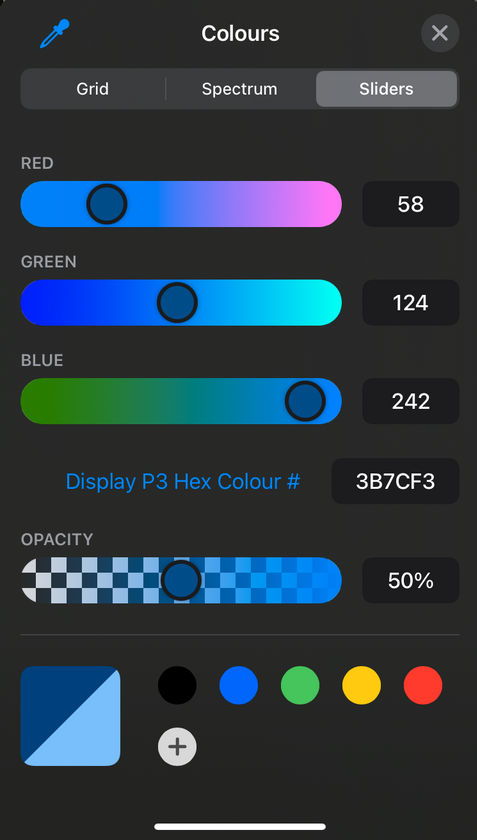
Figure 1 - Sélection des couleurs
Vous pouvez éditer un seul PDF ou sélectionner et fusionner deux ou plusieurs PDF pour les combiner en un seul PDF. Dans l'application Fichiers, vous devez appuyer sur l'icône "trois points" en haut à droite de l'écran. Ensuite, appuyez sur "Sélectionner" depuis la liste et sélectionnez les fichiers PDF que vous souhaitez fusionner.
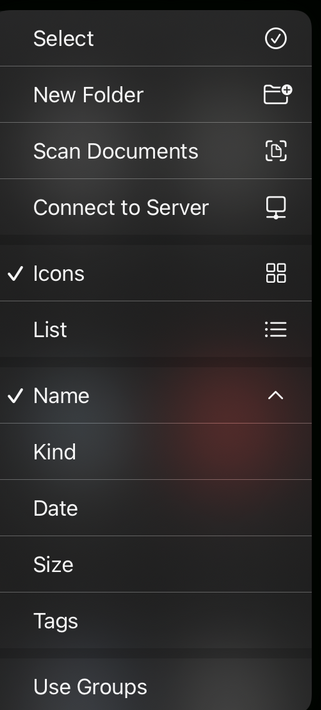
Figure 2 - Sélectionner une option
Après avoir sélectionné les fichiers, vous devez aller vers la même icône "trois points", mais cette fois-ci, elle sera dans la partie inférieure droite de l'écran. Tapez dessus et trouvez l'option "Créer un PDF". Si vous sélectionnez cette option, un seul document PDF sera créé.
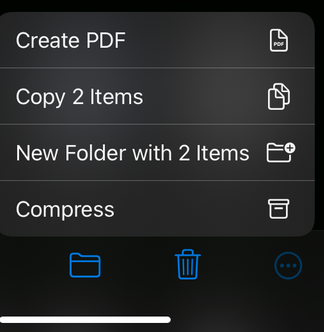
Figure 3 - Créer un PDF
Une fois que vous avez terminé l'édition, vous pouvez appuyer sur "Terminé" en haut à gauche de l'écran, et la version éditée du PDF sera enregistrée sur votre appareil. Vous pouvez appuyer sur le nom du PDF pour le renommer si vous le souhaitez.
Une fois que vous avez sélectionné les pages que vous souhaitez éditer, vous pouvez taper sur l'icône "Marqueur" en haut à droite de l'écran. Mais il y a plus : si vous tapez sur "trois points" sur la page dans la barre latérale, on vous proposera cinq nouvelles options d'édition. Ces options incluent la possibilité de changer l'orientation des pages : vous pouvez faire pivoter la page vers la gauche ou la droite avec les deux premières options de la liste.
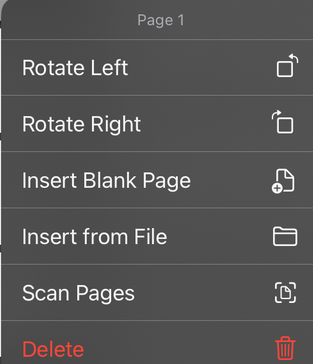
Figure 4 - Rotate and Insert (Tourner et insérer)
Vous pouvez également ajouter une nouvelle page vierge à votre fichier PDF en sélectionnant l'option "Insérer une page vierge" ou en sélectionnant et en ajoutant un autre document à l'aide de l'application Fichiers. Il y a aussi une option dans la liste pour scanner un document et l'ajouter directement au PDF.
Applications tierces
Vous pouvez également utiliser des applications tierces pour éditer des fichiers PDF sur un iPhone et iPad. Nous discuterons ci-dessous des meilleures applications pour éditer des PDF sur iPhones et iPads.
1. PDFelement - Éditeur PDF gratuit
Le meilleur logiciel d'édition PDF pour iPhone et iPad est PDFelement pour iOS. Il vous permet d'éditer du texte PDF sur iPads et iPhones, d'annoter des documents PDF avec divers outils, de fusionner et diviser des fichiers PDF, et plus encore.
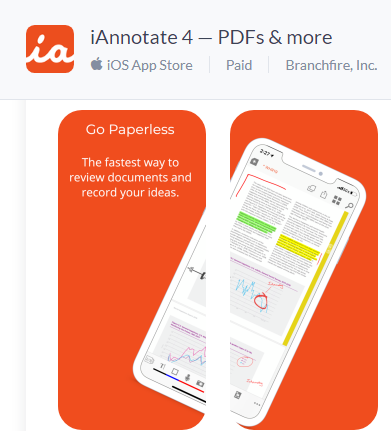
2. iAnnotate
Cette application est principalement utile pour annoter des documents PDF, comme le nom l'indique. Le PDF peut être surligné, souligné, barré, et même annoté par des dessins. Tandis que les deux documents sont ouverts, vous pouvez aller d'un à l'autre.
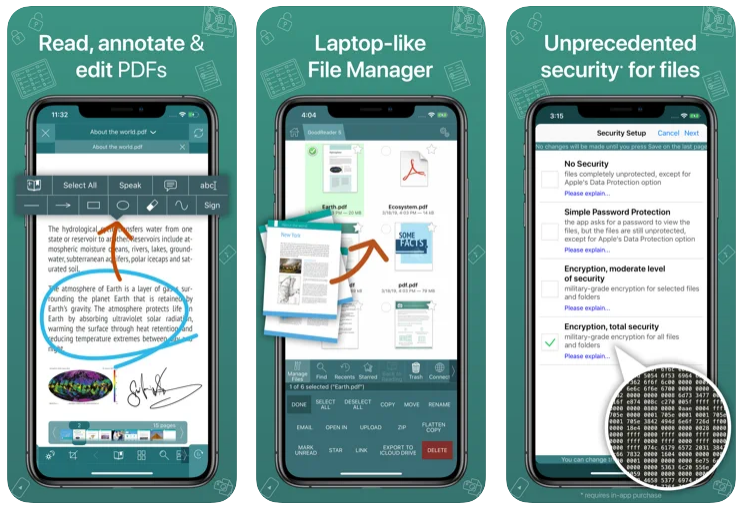
3. GoodReader
GoodReader permet aux utilisateurs de visualiser, écrire et modifier des annotations PDF avec ce logiciel de lecture PDF très facile à utiliser. Il vous permet également de gérer vos fichiers et dossiers en les copiant, les renommant, les déplaçant et les transférant. Contrairement à d'autres lecteurs PDF, il supporte non seulement les PDF mais aussi les fichiers Word, Excel, PowerPoint, TXT, et HTML.
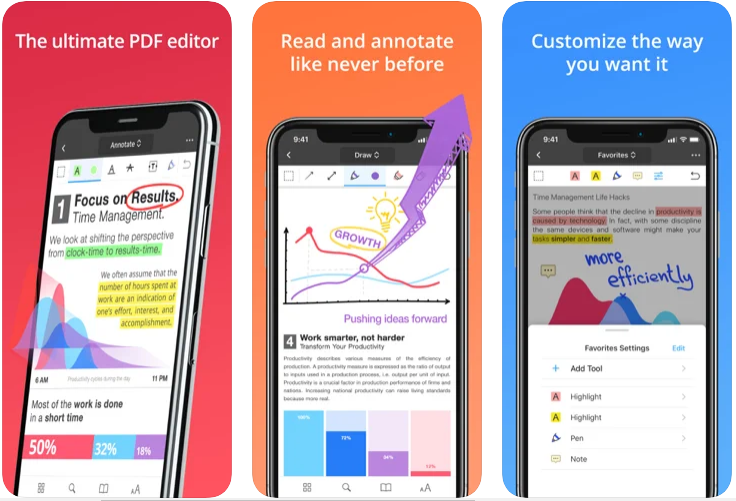
4. PDF Expert
C'est un excellent éditeur PDF mobile pour l'annotation et la catégorisation, ainsi qu'une formidable expérience de lecture. Il vous permet d'annoter un document, d'ajouter une signature numérique et même de modifier le texte d'un document PDF.
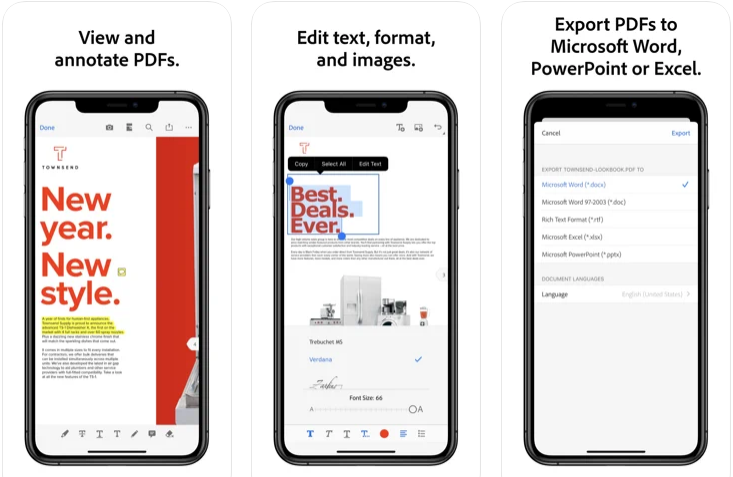
5. Adobe Acrobat Reader
L'application Adobe Reader pour iOS est légère et agile, avec un ensemble de fonctionnalités utiles, y compris la possibilité d'annoter des PDF lors de la lecture. Vous pouvez utiliser un fichier PDF pour surligner du texte, remplir des formulaires, signer des documents, et même les protéger par mot de passe.
IronPDF - Modifier les PDFs en utilisant la bibliothèque C#
Vous vous êtes déjà demandé comment éditer des documents PDF en utilisant le langage de programmation C# ? Si oui, alors vous êtes au bon endroit. Dans cette section, nous allons discuter de la manière de le faire.
IronPDF est une bibliothèque .NET utilisée pour effectuer toutes les tâches liées aux PDF. Elle permet à ses utilisateurs de manipuler et d'éditer des fichiers PDF.
IronPDF facilite considérablement la tâche des développeurs pour éditer des pages PDF et répondre à tous leurs autres besoins liés aux PDF. Pour ceux qui se demandent comment cela peut être fait, voici un exemple simple utilisant Visual Studio.
Configuration de l'environnement
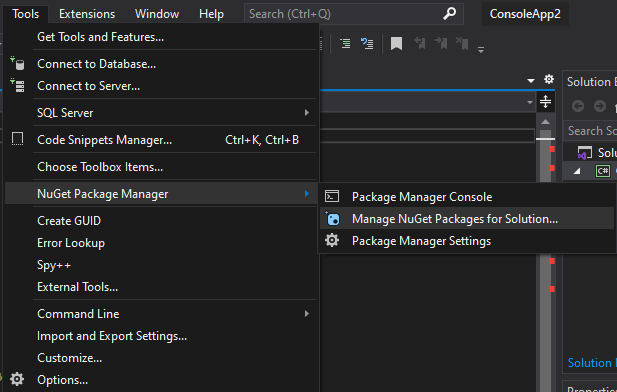
Tout d'abord, ouvrez Visual Studio et allez à Outils. Ensuite, développez le Package Manager NuGet et cliquez sur la deuxième option comme montré dans l'image ci-dessous.
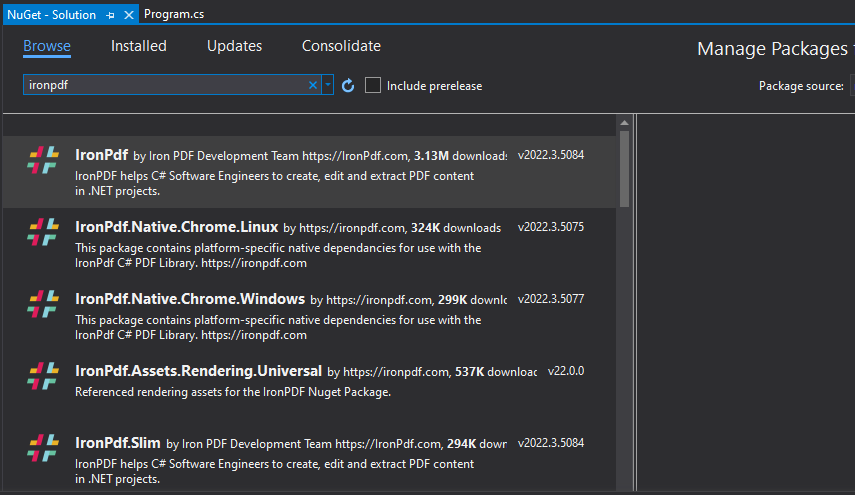
Ensuite, une fenêtre de solution NuGet apparaîtra. Dans cette fenêtre, allez à Parcourir, recherchez IronPDF et installez-le.
Une fois IronPDF installé, vous pourrez alors éditer des PDF avec un code simple. Ci-dessous, quelques exemples.
// Import required libraries
using IronPdf;
using System.Collections.Generic;

// Initialize a PDF renderer
var Renderer = new IronPdf.ChromePdfRenderer();

// Create a list to hold multiple PDF documents
var PDFs = new List<PdfDocument>();

// Add existing PDFs to the list
PDFs.Add(PdfDocument.FromFile("A.pdf"));
PDFs.Add(PdfDocument.FromFile("B.pdf"));
PDFs.Add(PdfDocument.FromFile("C.pdf"));

// Merge the PDFs into a single document
using PdfDocument PDF = PdfDocument.Merge(PDFs);

// Save the merged PDF
PDF.SaveAs("merged.pdf");

// Add a cover page at the beginning of the PDF
PDF.PrependPdf(Renderer.RenderHtmlAsPdf("<h1>Cover Page</h1><hr>"));

// Remove the last page from the PDF and save again
PDF.RemovePage(PDF.PageCount - 1);
PDF.SaveAs("merged.pdf");

// Copy pages 5-7 and save them as a new document.
PDF.CopyPages(4, 6).SaveAs("excerpt.pdf");

// Dispose of all PDF objects to free resources
foreach (var pdf in PDFs)
{
    pdf.Dispose();
}
// Import required libraries
using IronPdf;
using System.Collections.Generic;

// Initialize a PDF renderer
var Renderer = new IronPdf.ChromePdfRenderer();

// Create a list to hold multiple PDF documents
var PDFs = new List<PdfDocument>();

// Add existing PDFs to the list
PDFs.Add(PdfDocument.FromFile("A.pdf"));
PDFs.Add(PdfDocument.FromFile("B.pdf"));
PDFs.Add(PdfDocument.FromFile("C.pdf"));

// Merge the PDFs into a single document
using PdfDocument PDF = PdfDocument.Merge(PDFs);

// Save the merged PDF
PDF.SaveAs("merged.pdf");

// Add a cover page at the beginning of the PDF
PDF.PrependPdf(Renderer.RenderHtmlAsPdf("<h1>Cover Page</h1><hr>"));

// Remove the last page from the PDF and save again
PDF.RemovePage(PDF.PageCount - 1);
PDF.SaveAs("merged.pdf");

// Copy pages 5-7 and save them as a new document.
PDF.CopyPages(4, 6).SaveAs("excerpt.pdf");

// Dispose of all PDF objects to free resources
foreach (var pdf in PDFs)
{
    pdf.Dispose();
}
' Import required libraries
Imports IronPdf
Imports System.Collections.Generic
' Initialize a PDF renderer
Private Renderer = New IronPdf.ChromePdfRenderer()
' Create a list to hold multiple PDF documents
Private PDFs = New List(Of PdfDocument)()
' Add existing PDFs to the list
PDFs.Add(PdfDocument.FromFile("A.pdf"))
PDFs.Add(PdfDocument.FromFile("B.pdf"))
PDFs.Add(PdfDocument.FromFile("C.pdf"))
' Merge the PDFs into a single document
Using PDF As PdfDocument = PdfDocument.Merge(PDFs)
' Save the merged PDF
PDF.SaveAs("merged.pdf")
' Add a cover page at the beginning of the PDF
PDF.PrependPdf(Renderer.RenderHtmlAsPdf("<h1>Cover Page</h1><hr>"))
' Remove the last page from the PDF and save again
PDF.RemovePage(PDF.PageCount - 1)
PDF.SaveAs("merged.pdf")
' Copy pages 5-7 and save them as a new document.
PDF.CopyPages(4, 6).SaveAs("excerpt.pdf")
' Dispose of all PDF objects to free resources
'INSTANT VB NOTE: The variable pdf was renamed since Visual Basic will not allow local variables with the same name as parameters or other local variables:
For Each Me.pdf_Conflict In PDFs
Me.pdf_Conflict.Dispose()
Next pdf_Conflict
End Using
' Import required libraries
Imports IronPdf
Imports System.Collections.Generic

' Initialize a PDF renderer
Private Renderer = New IronPdf.ChromePdfRenderer()

' Create a list to hold multiple PDF documents
Private PDFs = New List(Of PdfDocument)()

' Add existing PDFs to the list
PDFs.Add(PdfDocument.FromFile("A.pdf"))
PDFs.Add(PdfDocument.FromFile("B.pdf"))
PDFs.Add(PdfDocument.FromFile("C.pdf"))

' Merge the PDFs into a single document
Using PDF As PdfDocument = PdfDocument.Merge(PDFs)

	' Save the merged PDF
	PDF.SaveAs("merged.pdf")

	' Add a cover page at the beginning of the PDF
	PDF.PrependPdf(Renderer.RenderHtmlAsPdf("<h1>Cover Page</h1><hr>"))

	' Remove the last page from the PDF and save again
	PDF.RemovePage(PDF.PageCount - 1)
	PDF.SaveAs("merged.pdf")

	' Copy pages 5-7 and save them as a new document.
	PDF.CopyPages(4, 6).SaveAs("excerpt.pdf")

	' Dispose of all PDF objects to free resources
'INSTANT VB NOTE: The variable pdf was renamed since Visual Basic will not allow local variables with the same name as parameters or other local variables:
	For Each Me.pdf_Conflict In PDFs
		Me.pdf_Conflict.Dispose()
	Next pdf_Conflict
End Using
Pour plus d'informations sur les capacités d'édition d'IronPDF, veuillez visiter la Page d'exemples d'IronPDF.
Voici la Page de téléchargement de la bibliothèque IronPDF pour télécharger la bibliothèque IronPDF.