Aby zaimplementować przeglądarkę plików PDF w ASP.NET Core, użyj IronPDF do generowania plików PDF z HTML, adresów URL lub widoków Razor. Należy dostarczyć je z odpowiednimi nagłówkami do wyświetlania w przeglądarce, zapewniając płynne przeglądanie dokumentów bez konieczności korzystania z zewnętrznych wtyczek lub pobierania plików.
Tworzenie aplikacji internetowej w .NET często wymaga wyświetlania dokumentów PDF bezpośrednio w przeglądarce. Niezależnie czy to faktury, raporty, czy interaktywne formularze PDF, użytkownicy oczekują płynnego doświadczenia przeglądania dokumentów bez potrzeby używania Adobe Acrobat Reader czy innych narzędzi przeglądarki stron trzecich.
W tym samouczku dowiesz się, jak zaimplementować przeglądarkę plików PDF dla ASP.NET i .NET Core przy użyciu IronPDF. Ten niezawodny kontrolka do przeglądania plików PDF pozwala programistom tworzyć, renderować i wyświetlać pliki PDF w aplikacjach .NET, zapewniając profesjonalne rozwiązanie do obsługi dokumentów o znaczeniu krytycznym dla działalności firmy. Opisane tutaj podejście działa z platformą .NET 10 oraz wszystkimi wcześniejszymi wersjami .NET Core.
Jak działa przeglądanie plików PDF w ASP.NET Core?
Nowoczesne przeglądarki pełnią rolę wbudowanych przeglądarek plików PDF. Kiedy udostępniasz plik PDF z poprawnym typem MIME (application/pdf), przeglądarka automatycznie wyświetla go w linii. Oznacza to, że nie potrzebujesz zewnętrznych wtyczek, aby przeglądać dokumenty PDF lub wyświetlać pliki PDF. Kluczem do sukcesu jest generowanie plików PDF wysokiej jakości oraz konfiguracja prawidłowych nagłówków odpowiedzi.
IronPDF to często aktualizowana biblioteka .NET do obsługi plików PDF, która doskonale sprawdza się w tworzeniu stron PDF o idealnej rozdzielczości z plików HTML, widoków Razor lub istniejących dokumentów. Jego silnik renderujący oparty na przeglądarce Chrome zapewnia dokładną obsługę CSS, JavaScript i obrazów, dając użytkownikom wrażenia wizualne porównywalne z przeglądarką PDF na komputerze stacjonarnym. Pełną listę możliwości można znaleźć na stronie funkcji IronPDF.
Gdy żądanie dotrze do kontrolera ASP.NET Core, przepływ pracy jest prosty: wygeneruj (lub załaduj) PDF za pomocą IronPDF, ustaw nagłówek odpowiedzi Content-Disposition na inline, określ typ MIME jako application/pdf i zwróć dane binarne. Przeglądarka automatycznie zajmuje się renderowaniem - nie jest wymagana konfiguracja JavaScript PDF.js ani zależność od rozszerzeń przeglądarki.
Zrozumienie tego wzorca na wczesnym etapie oszczędza czas podczas tworzenia oprogramowania. Zamiast integrować złożoną bibliotekę przeglądarki JavaScript, przekazujesz renderowanie do przeglądarki i używasz IronPDF wyłącznie do generowania i manipulacji po stronie serwera. Dokumentacja ASP.NET Core o odpowiedziach plikowych wyjaśnia podstawowy typ FileResult używany w tych wzorcach.
Jak skonfigurować projekt ASP.NET Core?
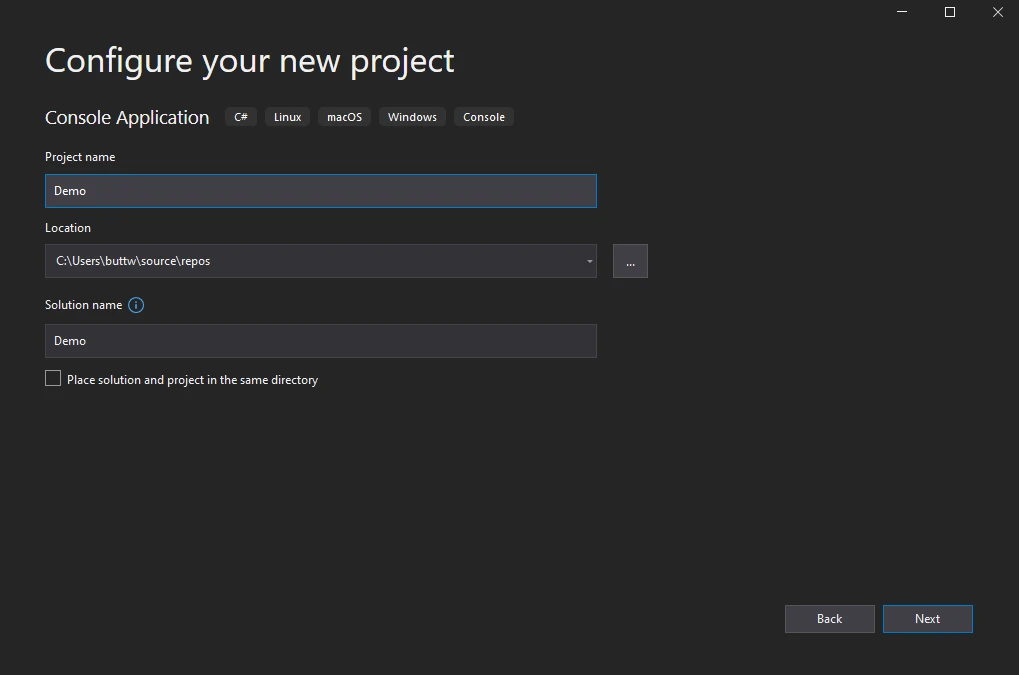
Zacznij od utworzenia nowej aplikacji ASP.NET Core MVC. Otwórz terminal i uruchom:
dotnet new mvc -n PdfViewerApp
cd PdfViewerApp
dotnet new mvc -n PdfViewerApp
cd PdfViewerApp
SHELL
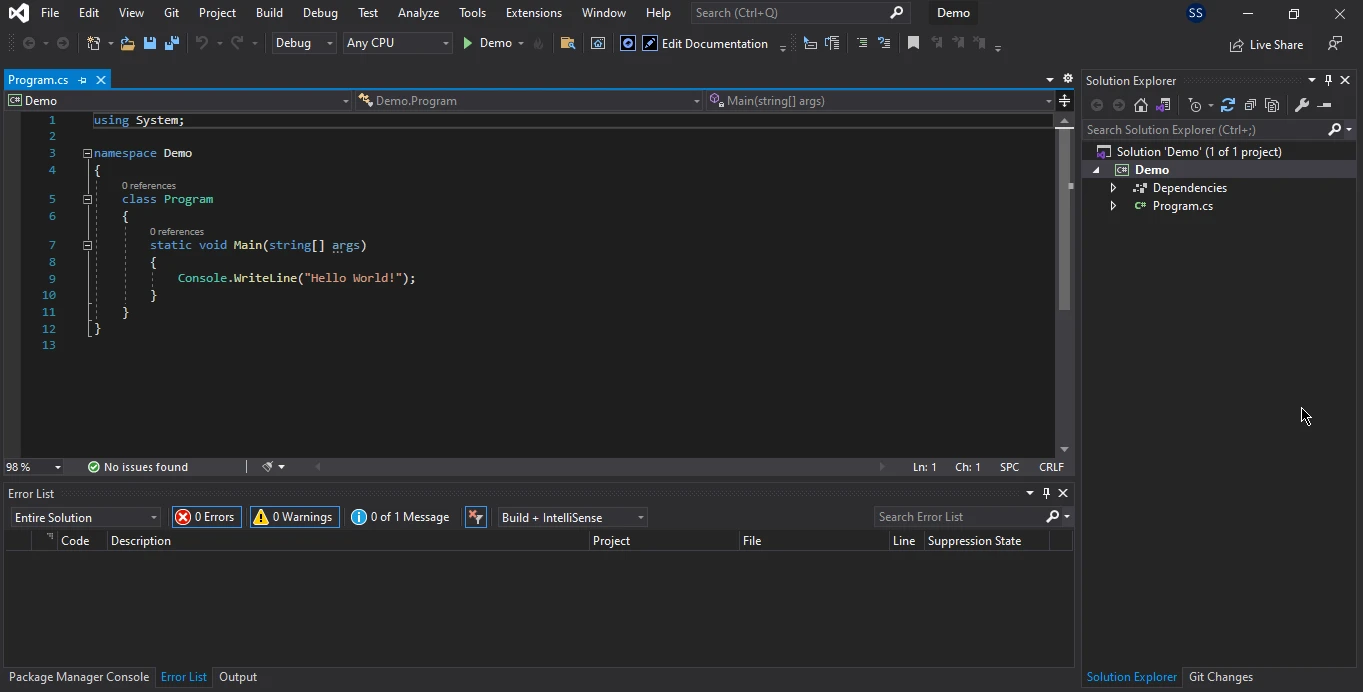
To tworzy szkielet podstawowej aplikacji .NET z obsługą MVC. Struktura MVC zapewnia kontrolery do obsługi żądań generowania plików PDF oraz widoki do tworzenia interfejsu użytkownika. Dedykowany PdfController utrzymuje logikę związaną z PDF zorganizowaną i łatwą do utrzymania, gdy aplikacja rośnie.
Jak zainstalować i skonfigurować IronPDF?
Instalacja IronPDF wymaga zaledwie kilku kroków. Użyj konsoli NuGet Package Manager w Visual Studio lub .NET CLI:
# Package Manager Console (Visual Studio)
Install-Package IronPdf

# .NET CLI
dotnet add package IronPdf
# Package Manager Console (Visual Studio)
Install-Package IronPdf

# .NET CLI
dotnet add package IronPdf
SHELL
Następnie skonfiguruj bibliotekę w Program.cs:
using IronPdf;

// Set license key at application startup
IronPdf.License.LicenseKey = "YOUR-LICENSE-KEY";
using IronPdf;

// Set license key at application startup
IronPdf.License.LicenseKey = "YOUR-LICENSE-KEY";
Imports IronPdf

' Set license key at application startup
IronPdf.License.LicenseKey = "YOUR-LICENSE-KEY"
Imports IronPdf

' Set license key at application startup
IronPdf.License.LicenseKey = "YOUR-LICENSE-KEY"
Ustaw swój klucz licencyjny w Program.cs przed jakąkolwiek operacją PDF. Dostępna jest bezpłatna licencja próbna do celów programistycznych i ewaluacyjnych. Dokumentacja IronPDF zawiera dodatkowe przykłady konfiguracji dla różnych środowisk wdrożeniowych, w tym Azure i Docker.
Jak generować pliki PDF do przeglądania?
IronPDF pozwala tworzyć pliki PDF z surowych ciągów HTML, aktywnych stron internetowych lub widoków Razor. Wygenerowany dokument PDF można następnie wyświetlić w tekście za pomocą zaledwie kilku wierszy kodu C#.
Takie podejście pozwala uniknąć konieczności pobierania plików, dając użytkownikom możliwość przeglądania, drukowania, wyszukiwania i zapisywania plików PDF bezpośrednio w przeglądarce - bez dodatkowego komponentu do przeglądania po stronie klienta.
Jak tworzyć pliki PDF z ciągów znaków HTML?
Najprostszym podejściem jest bezpośrednia konwersja ciągu znaków HTML do formatu PDF. Użyj tego wzorca do generowania treści dynamicznych, takich jak raporty lub faktury:
using IronPdf;

var renderer = new ChromePdfRenderer();

string html = @"
    <html>
    <head>
        <style>
            body { font-family: Arial; padding: 20px; }
            h1 { color: #333; }
        </style>
    </head>
    <body>
        <h1>Sample PDF Document</h1>
        <p>This PDF was generated using IronPDF in ASP.NET Core.</p>
    </body>
    </html>";

var pdf = renderer.RenderHtmlAsPdf(html);

// Return PDF to browser for inline viewing
return File(pdf.BinaryData, "application/pdf");
using IronPdf;

var renderer = new ChromePdfRenderer();

string html = @"
    <html>
    <head>
        <style>
            body { font-family: Arial; padding: 20px; }
            h1 { color: #333; }
        </style>
    </head>
    <body>
        <h1>Sample PDF Document</h1>
        <p>This PDF was generated using IronPDF in ASP.NET Core.</p>
    </body>
    </html>";

var pdf = renderer.RenderHtmlAsPdf(html);

// Return PDF to browser for inline viewing
return File(pdf.BinaryData, "application/pdf");
Imports IronPdf
Dim renderer As New ChromePdfRenderer()
Dim html As String = "
<html>
<head>
<style>
body { font-family: Arial; padding: 20px; }
h1 { color: #333; }
</style>
</head>
<body>
<h1>Sample PDF Document</h1>
<p>This PDF was generated using IronPDF in ASP.NET Core.</p>
</body>
</html>"
Dim pdf = renderer.RenderHtmlAsPdf(html)
' Return PDF to browser for inline viewing
Return File(pdf.BinaryData, "application/pdf")
Imports IronPdf

Dim renderer As New ChromePdfRenderer()

Dim html As String = "
    <html>
    <head>
        <style>
            body { font-family: Arial; padding: 20px; }
            h1 { color: #333; }
        </style>
    </head>
    <body>
        <h1>Sample PDF Document</h1>
        <p>This PDF was generated using IronPDF in ASP.NET Core.</p>
    </body>
    </html>"

Dim pdf = renderer.RenderHtmlAsPdf(html)

' Return PDF to browser for inline viewing
Return File(pdf.BinaryData, "application/pdf")
Tworzony jest ChromePdfRenderer, który używa silnika Chromium do dokładnego renderowania. HTML (z osadzonym CSS) jest przekazywany do RenderHtmlAsPdf, co skutkuje PdfDocument. Zwrócenie pliku z typem MIME application/pdf zapewnia, że przeglądarka wyświetla go w linii. Aby uzyskać głębszy wgląd w tę metodę konwersji, zobacz przewodnik po konwersji ciągu HTML na PDF.
Jak generować pliki PDF z adresów URL?
Konwersja istniejących stron internetowych do formatu PDF jest równie prosta. Jest to przydatne do archiwizacji treści na żywo lub generowania migawek raportów publikowanych jako strony internetowe:
using IronPdf;

var renderer = new ChromePdfRenderer();
renderer.RenderingOptions.EnableJavaScript = true;
renderer.RenderingOptions.WaitFor.JavaScript(3000);
renderer.RenderingOptions.CssMediaType = IronPdf.Rendering.PdfCssMediaType.Print;

var pdf = renderer.RenderUrlAsPdf("https://example.com/report");
Response.Headers.Add("Content-Disposition", "inline; filename=webpage.pdf");

return File(pdf.BinaryData, "application/pdf");
using IronPdf;

var renderer = new ChromePdfRenderer();
renderer.RenderingOptions.EnableJavaScript = true;
renderer.RenderingOptions.WaitFor.JavaScript(3000);
renderer.RenderingOptions.CssMediaType = IronPdf.Rendering.PdfCssMediaType.Print;

var pdf = renderer.RenderUrlAsPdf("https://example.com/report");
Response.Headers.Add("Content-Disposition", "inline; filename=webpage.pdf");

return File(pdf.BinaryData, "application/pdf");
Imports IronPdf
Dim renderer As New ChromePdfRenderer()
renderer.RenderingOptions.EnableJavaScript = True
renderer.RenderingOptions.WaitFor.JavaScript(3000)
renderer.RenderingOptions.CssMediaType = IronPdf.Rendering.PdfCssMediaType.Print
Dim pdf = renderer.RenderUrlAsPdf("https://example.com/report")
Response.Headers.Add("Content-Disposition", "inline; filename=webpage.pdf")
Return File(pdf.BinaryData, "application/pdf")
Imports IronPdf

Dim renderer As New ChromePdfRenderer()
renderer.RenderingOptions.EnableJavaScript = True
renderer.RenderingOptions.WaitFor.JavaScript(3000)
renderer.RenderingOptions.CssMediaType = IronPdf.Rendering.PdfCssMediaType.Print

Dim pdf = renderer.RenderUrlAsPdf("https://example.com/report")
Response.Headers.Add("Content-Disposition", "inline; filename=webpage.pdf")

Return File(pdf.BinaryData, "application/pdf")
Metoda RenderUrlAsPdf pobiera stronę, stosuje style i skrypty oraz generuje wypolerowany PDF. Ustawienie nagłówka Content-Disposition na inline powoduje otwarcie pliku w przeglądarce PDF przeglądarki. Opcje renderowania JavaScript zapewniają prawidłowe ładowanie treści dynamicznych przed przechwyceniem.
Widoki Razor są idealnymi szablonami dla dokumentów ustrukturyzowanych, takich jak faktury, ponieważ ten sam szablon może służyć zarówno do wyświetlania strony internetowej, jak i do generowania pliku PDF. Przekształć widok na ciąg znaków HTML, a następnie przekaż go do IronPDF:
using IronPdf;

// Render the Razor view to an HTML string first
var htmlContent = await RenderViewToString("Invoice", invoiceModel);

var renderer = new ChromePdfRenderer();
var pdf = renderer.RenderHtmlAsPdf(htmlContent);

return File(pdf.BinaryData, "application/pdf");
using IronPdf;

// Render the Razor view to an HTML string first
var htmlContent = await RenderViewToString("Invoice", invoiceModel);

var renderer = new ChromePdfRenderer();
var pdf = renderer.RenderHtmlAsPdf(htmlContent);

return File(pdf.BinaryData, "application/pdf");
Imports IronPdf
' Render the Razor view to an HTML string first
Dim htmlContent As String = Await RenderViewToString("Invoice", invoiceModel)
Dim renderer As New ChromePdfRenderer()
Dim pdf As PdfDocument = renderer.RenderHtmlAsPdf(htmlContent)
Return File(pdf.BinaryData, "application/pdf")
Imports IronPdf

' Render the Razor view to an HTML string first
Dim htmlContent As String = Await RenderViewToString("Invoice", invoiceModel)

Dim renderer As New ChromePdfRenderer()
Dim pdf As PdfDocument = renderer.RenderHtmlAsPdf(htmlContent)

Return File(pdf.BinaryData, "application/pdf")
Widok jest najpierw renderowany do ciągu HTML za pomocą metody pomocniczej, a następnie konwertowany za pomocą RenderHtmlAsPdf. Takie podejście pozwala na ponowne wykorzystanie szablonów Razor zarówno do wyświetlania na stronie internetowej, jak i do generowania plików PDF, zapewniając spójność wyników we wszystkich formatach. Poradnik dotyczący konwersji HTML do PDF obejmuje dodatkowe wzorce integracji Razor.
Jak wyświetlać pliki PDF bezpośrednio w przeglądarce?
Kluczem do wyświetlania plików PDF wbudowanych (zamiast uruchamiania pobierania) jest ustawienie prawidłowych nagłówków odpowiedzi. Nowoczesne przeglądarki obsługują wyświetlanie plików PDF w trybie inline, jeśli typ zawartości i ustawienia są poprawnie skonfigurowane.
Ustawienie Content-Disposition: inline informuje przeglądarkę, aby renderowała PDF bezpośrednio, podczas gdy Content-Disposition: attachment wywołałoby okno dialogowe pobierania. Różnica polega na zmianie jednej wartości nagłówka, ale ma ona znaczący wpływ na komfort użytkowania.
Można również wzbogacić wyświetlane dokumenty o nagłówki i stopki w celu numeracji stron i oznaczenia marki lub dodać niestandardowe znaki wodne, aby oznaczyć dokumenty jako wersje robocze lub poufne.
Jak włączyć dynamiczne ładowanie plików PDF?
W przypadku aplikacji, które wymagają przełączania się między wieloma dokumentami bez pełnego odświeżania strony, należy użyć ramki iframe w połączeniu z punktami końcowymi kontrolera:
using IronPdf;
using Microsoft.AspNetCore.Mvc;

// Controller action to list available PDFs
[HttpGet]
public IActionResult GetPdfList()
{
    var pdfs = new List<object>
    {
        new { id = 1, name = "Report 1" },
        new { id = 2, name = "Report 2" }
    };
    return Json(pdfs);
}

// Controller action to generate and return a specific PDF
[HttpGet]
public IActionResult GetPdf(int id)
{
    var renderer = new ChromePdfRenderer();
    string html = $"<h1>Report {id}</h1><p>Content for report {id}.</p>";
    var pdf = renderer.RenderHtmlAsPdf(html);
    Response.Headers.Add("Content-Disposition", $"inline; filename=report-{id}.pdf");
    return File(pdf.BinaryData, "application/pdf");
}
using IronPdf;
using Microsoft.AspNetCore.Mvc;

// Controller action to list available PDFs
[HttpGet]
public IActionResult GetPdfList()
{
    var pdfs = new List<object>
    {
        new { id = 1, name = "Report 1" },
        new { id = 2, name = "Report 2" }
    };
    return Json(pdfs);
}

// Controller action to generate and return a specific PDF
[HttpGet]
public IActionResult GetPdf(int id)
{
    var renderer = new ChromePdfRenderer();
    string html = $"<h1>Report {id}</h1><p>Content for report {id}.</p>";
    var pdf = renderer.RenderHtmlAsPdf(html);
    Response.Headers.Add("Content-Disposition", $"inline; filename=report-{id}.pdf");
    return File(pdf.BinaryData, "application/pdf");
}
Imports IronPdf
Imports Microsoft.AspNetCore.Mvc
' Controller action to list available PDFs
<HttpGet>
Public Function GetPdfList() As IActionResult
Dim pdfs = New List(Of Object) From {
New With {.id = 1, .name = "Report 1"},
New With {.id = 2, .name = "Report 2"}
}
Return Json(pdfs)
End Function
' Controller action to generate and return a specific PDF
<HttpGet>
Public Function GetPdf(id As Integer) As IActionResult
Dim renderer = New ChromePdfRenderer()
Dim html As String = $"<h1>Report {id}</h1><p>Content for report {id}.</p>"
Dim pdf = renderer.RenderHtmlAsPdf(html)
Response.Headers.Add("Content-Disposition", $"inline; filename=report-{id}.pdf")
Return File(pdf.BinaryData, "application/pdf")
End Function
Imports IronPdf
Imports Microsoft.AspNetCore.Mvc

' Controller action to list available PDFs
<HttpGet>
Public Function GetPdfList() As IActionResult
    Dim pdfs = New List(Of Object) From {
        New With {.id = 1, .name = "Report 1"},
        New With {.id = 2, .name = "Report 2"}
    }
    Return Json(pdfs)
End Function

' Controller action to generate and return a specific PDF
<HttpGet>
Public Function GetPdf(id As Integer) As IActionResult
    Dim renderer = New ChromePdfRenderer()
    Dim html As String = $"<h1>Report {id}</h1><p>Content for report {id}.</p>"
    Dim pdf = renderer.RenderHtmlAsPdf(html)
    Response.Headers.Add("Content-Disposition", $"inline; filename=report-{id}.pdf")
    Return File(pdf.BinaryData, "application/pdf")
End Function
Po stronie klienta zaktualizuj źródło ramki iframe za pomocą krótkiego fragmentu kodu JavaScript w widoku Razor, aby ładować różne pliki PDF bez konieczności ponownego ładowania strony. Kontroler generuje pliki PDF na żądanie, dzięki czemu rozmiar odpowiedzi jest przewidywalny. W przypadku dużych dokumentów połącz ten wzorzec z funkcją scałania i dzielenia IronPDF, aby udostępniać dokumenty w sekcjach.
Jak radzisz sobie z wdrażaniem i wydajnością?
IronPDF działa w projektach ASP.NET, ASP.NET Core i Blazor Server. Możesz hostować na Windows Server, wdrożyć w Azure lub konteneryzować za pomocą Docker. Ponieważ w pełni obsługuje .NET 10 oraz wcześniejsze wersje, integruje się zarówno z nowoczesnymi, jak i starszymi aplikacjami.
Jak wdrożyć rozwiązanie w Azure?
Podczas wdrażania w usłudze Azure App Service IronPDF działa przy minimalnej dodatkowej konfiguracji. Aby uzyskać optymalną wydajność, upewnij się, że Twój plan App Service ma co najmniej poziom B1. IronPDF automatycznie obsługuje wdrażanie silnika renderującego Chrome.
W przypadku wdrożeń kontenerowych w systemie Linux należy dodać wymagane zależności systemowe do pliku Dockerfile:
RUN apt-get update && apt-get install -y libgdiplus
RUN apt-get update && apt-get install -y libgdiplus
SHELL
Dokumentacja IronPDF szczegółowo opisuje wymagania dotyczące systemu Linux dla poszczególnych platform. Rozważ użycie IronPDF Slim w celu zmniejszenia rozmiarów obrazów kontenerów, gdy pełny silnik renderujący Chrome nie jest wymagany.
Jakie są kluczowe kwestie dotyczące wydajności?
Wydajność aplikacji do obsługi plików PDF zależy od częstotliwości generowania plików PDF oraz ich rozmiaru. W przypadku większości wdrożeń produkcyjnych obowiązują następujące praktyki:
- Buforuj wygenerowane pliki PDF, gdy zawartość źródłowa nie zmienia się często, używając strumieni pamięci lub pamięci podręcznej rozproszonej
- Używaj asynchronicznych akcji kontrolera, aby uniknąć blokowania wątków podczas generowania plików PDF
- Ustaw odpowiednie limity czasu renderowania dla złożonych stron HTML z dużą ilością kodu JavaScript
- Zastosuj znaki wodne i kompresję, aby zmniejszyć rozmiar plików przed udostępnieniem
- Włącz konwersję plików PDF na obrazy w celu generowania miniatur podglądu zamiast ładowania pełnych plików PDF w listach dokumentów
- Wykorzystaj ekstrakcję tekstu do tworzenia indeksów wyszukiwania po stronie serwera zamiast polegać na wbudowanej w przeglądarkę funkcji wyszukiwania w plikach PDF
Jak rozwiązywać typowe problemy z wyświetlaniem plików PDF?
Dlaczego plik PDF jest pobierany zamiast wyświetlany?
Jeśli pliki PDF są pobierane zamiast wyświetlane wbudowane, sprawdź, czy nagłówki odpowiedzi są ustawione poprawnie. Sprawdź, czy typ MIME jest dokładnie application/pdf oraz czy Content-Disposition jest ustawiony na inline, a nie attachment:
Response.Headers.Add("Content-Disposition", "inline; filename=document.pdf");
return File(pdf.BinaryData, "application/pdf");
Response.Headers.Add("Content-Disposition", "inline; filename=document.pdf");
return File(pdf.BinaryData, "application/pdf");Response.Headers.Add("Content-Disposition", "inline; filename=document.pdf")
Return File(pdf.BinaryData, "application/pdf")
Response.Headers.Add("Content-Disposition", "inline; filename=document.pdf")
Return File(pdf.BinaryData, "application/pdf")
Niektóre serwery proxy i urządzenia równoważące obciążenie usuwają lub modyfikują nagłówki odpowiedzi - sprawdź za pomocą narzędzi programistycznych, czy nagłówki docierają do przeglądarki. Dla scenariuszy z różnymi źródłami, dodaj nagłówki CORS w Program.cs zamiast do poszczególnych odpowiedzi, aby centralizować konfigurację. Jeśli pliki PDF zawierają dane wrażliwe, zastosuj podpisanie plików PDF i ochronę hasłem, zamiast polegać wyłącznie na ograniczeniach CORS.
Jak radzisz sobie z dużymi plikami PDF?
W przypadku dużych dokumentów strumieniowanie zmniejsza obciążenie pamięci serwera. Użyj FileStreamResult zamiast zwracania surowej tablicy bajtów:
using IronPdf;

var renderer = new ChromePdfRenderer();
var pdf = renderer.RenderHtmlAsPdf(largeHtmlContent);

var stream = new MemoryStream(pdf.BinaryData);
return new FileStreamResult(stream, "application/pdf");
using IronPdf;

var renderer = new ChromePdfRenderer();
var pdf = renderer.RenderHtmlAsPdf(largeHtmlContent);

var stream = new MemoryStream(pdf.BinaryData);
return new FileStreamResult(stream, "application/pdf");
Imports IronPdf

Dim renderer As New ChromePdfRenderer()
Dim pdf = renderer.RenderHtmlAsPdf(largeHtmlContent)

Dim stream As New MemoryStream(pdf.BinaryData)
Return New FileStreamResult(stream, "application/pdf")
Imports IronPdf

Dim renderer As New ChromePdfRenderer()
Dim pdf = renderer.RenderHtmlAsPdf(largeHtmlContent)

Dim stream As New MemoryStream(pdf.BinaryData)
Return New FileStreamResult(stream, "application/pdf")
W przypadku bardzo dużych dokumentów warto rozważyć podzielenie ich na sekcje przy użyciu funkcji scałania i dzielenia IronPDF oraz wdrożenie paginacji w interfejsie użytkownika. Dzięki temu poszczególne odpowiedzi w formacie PDF są niewielkie i szybko się ładują. Wytyczne Microsoftu dotyczące dużych plików w .NET Core obejmują również strategie buforowania związane z dostarczaniem plików PDF.
Jak pójść o krok dalej z IronPDF?
Tworzenie przeglądarki plików PDF w ASP.NET Core nie wymaga skomplikowanych bibliotek przeglądarek innych firm. Łącząc silnik renderowania po stronie serwera IronPDF z natywną obsługą plików PDF w przeglądarce, otrzymujesz profesjonalne rozwiązanie do przeglądania dokumentów, które dobrze się skaluje i wymaga minimalnej konfiguracji po stronie klienta. Strona główna IronPDF zawiera przegląd pełnej biblioteki oraz zasoby pomocne w rozpoczęciu pracy.
Stąd można rozszerzyć implementację w kilku kierunkach:
Pełny opis Dokumentacji API można znaleźć w dokumentacji IronPDF. Aby rozpocząć tworzenie już dziś, skorzystaj z bezpłatnej wersji próbnej IronPDF - nie jest wymagana karta kredytowa.













