


C# Dodaj obraz do PDF (Przewodnik dla deweloperów)

Ten artykul poprowadzi cie jak konwertowac PNG na PDF za pomoca API konwersji obrazu IronPDF w C#.
Jak przekonwertowac PNG na PDF w C#
- Install C# library to convert PNG to PDF
- Importuj pojedyncze lub wiele dostepnych obrazow PNG w C#
- Konwertuj PNG na PDF za pomoca metody
ImageToPdf - Eksportuj wygenerowany dokument PDF do wybranej lokalizacji
- Wykonaj dzialania 3 i 4 w 1 linii kodu C#
Tematy omawiane w tutorialu
W tym samouczku omówione zostaną następujące tematy:
- Wprowadzenie do biblioteki IronPDF
- Utwórz projekt w języku C#
- Zainstaluj bibliotekę IronPDF
- Metoda 1: Rozwiązanie z wykorzystaniem menedżera pakietów NuGet
- Metoda 2: Konsola menedżera pakietów NuGet
- Metoda 3: Korzystanie z pliku DLL
- Dodaj przestrzeń nazw IronPDF
- Konwersja obrazów JPG na dokumenty PDF
- Podsumowanie
Wymagania dotyczące korzystania z IronPDF:
- Powinienes miec podstawowa wiedze na temat jezyka C#.
- Powinieneś posiadać podstawową wiedzę na temat aplikacji Windows.
1. Wprowadzenie do Biblioteki IronPDF
Rozwiązanie IronPDF .NET PDF Library to marzenie programistów, zwłaszcza inżynierów oprogramowania korzystających z języka C#. Korzystając z tego doskonałego narzędzia Iron Software, można z łatwością stworzyć podstawową bibliotekę PDF dla platformy .NET. IronPDF sprawi, że konwersja plików PDF z różnych formatów będzie łatwym i oszczędzającym czas procesem.
Umozliwia ci rowniez konstrukcje pliku PDF uzywajac HTML5, JavaScript, CSS i obrazow. Możesz płynnie edytować, stemplować oraz dodawać nagłówki i stopki do pliku PDF. Ponadto, ulatwia rowniez czytanie tekstu PDF, wyciaganie obrazow czy konwersje obrazow na PDF programatycznie.
Niektóre z ważnych funkcji to:
- Twórz dokumenty PDF z HTML4/5, CSS, JavaScript i obrazów.
- Generuj dokumenty PDF z URL.
- Zaladowanie URL za pomoca kredentiali loginu sieci custom, naglowki HTTP, proxy, cookies, user-agenty i zmienne formularzy, umozliwiajac logowanie za HTML w formularzach logowania.
- Szyfrowanie i deszyfrowanie plików PDF.
- Laczenie istniejacych plikow PDF.
- Tworzenie i edytowanie formularzy PDF.
Tutaj, ten tutorial koncentruje sie na konwersji plikow PNG do dokumentow PDF. IronPDF obsługuje konwersję niemal każdego formatu obrazu. Obslugiwane formaty obrazow to JPG, PNG, GIF, TIFF, SVG i BMP.
2. Utworz projekt C
W tym tutorialu uzyta zostanie najnowsza wersja Visual Studio oraz jezyk programowania C# do budowy projektu. Poniewaz przykadowy kod pochodzil z C# 10.0, powinienes miec podstawowa wiedze na temat wypowiedzen na najwyzszym poziomie.
Zacznijmy od utworzenia projektu w języku C#.
- Otwórz program Visual Studio.
- Mozesz stworzyc nowy projekt C# lub otworzyc istniejacy.
- Nadaj nazwę projektowi.
- Wybierz .NET Core >= 3.1, poniewaz 3.1 jest wspierane i dziala na kazdym urzadzeniu. Najnowsza i najbardziej stabilna wersja .NET Framework to 6.0.
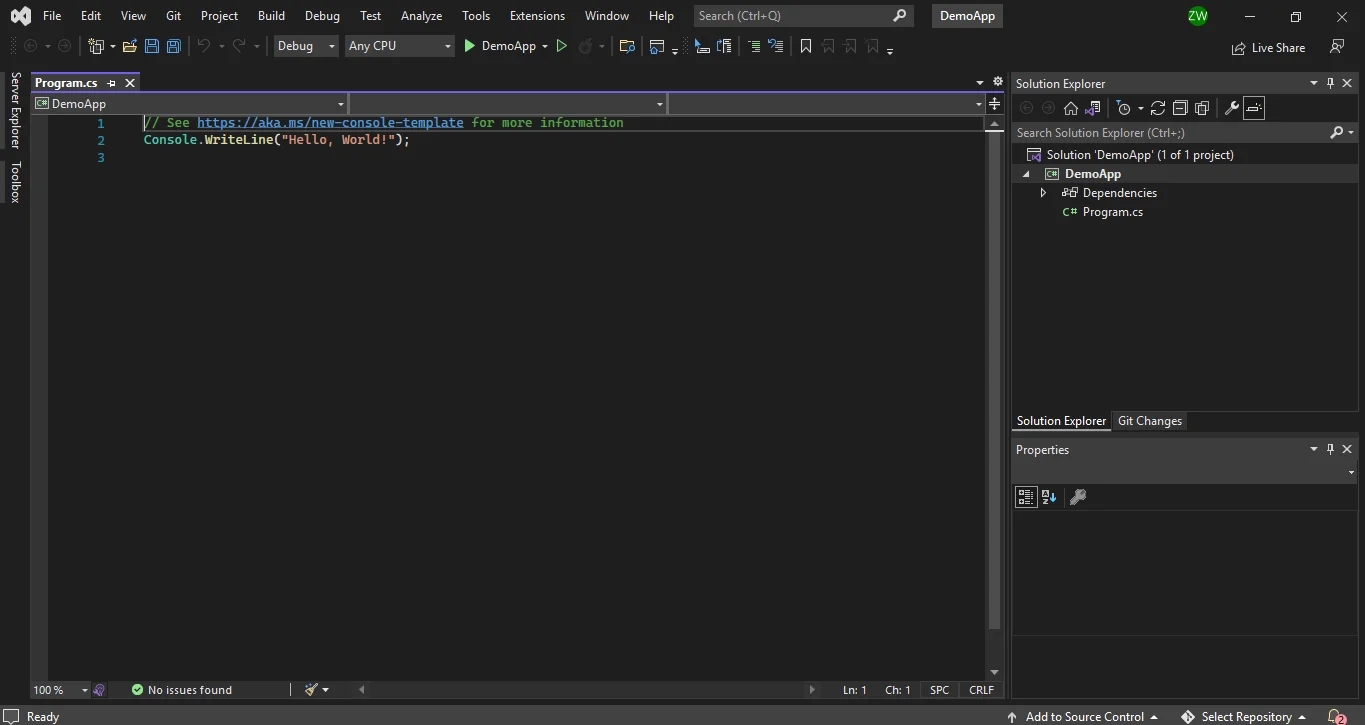 Programu Konzolowy po utworzeniu Projektu
3. Zainstaluj bibliotekę IronPDF
Metoda 1: Rozwiązanie z wykorzystaniem menedżera pakietów NuGet
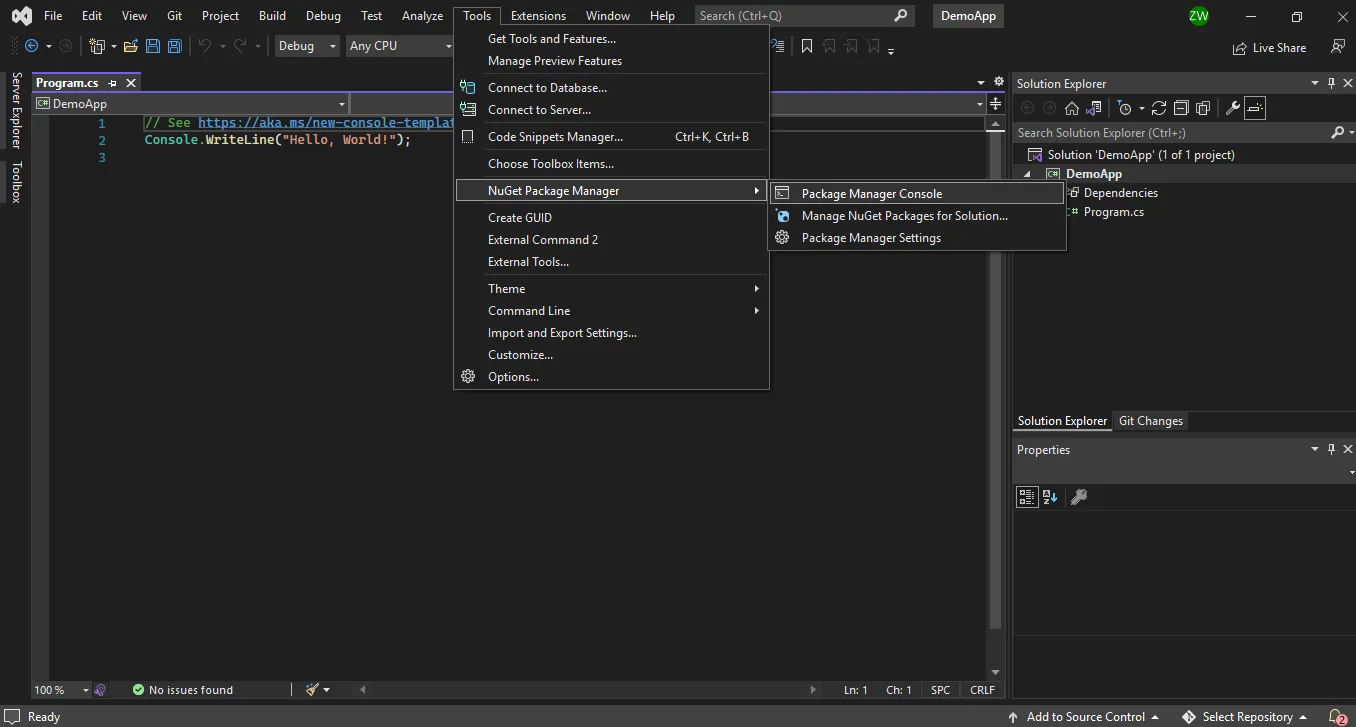 Otwórz z Eksploratora rozwiązań
Gdy rozwiazanie Menedzera pakietow NuGet jest otwarte, przeszukaj biblioteke IronPDF, aby konwertowac obraz PNG na plik PDF. Nastepnie kliknij na zainstaluj.
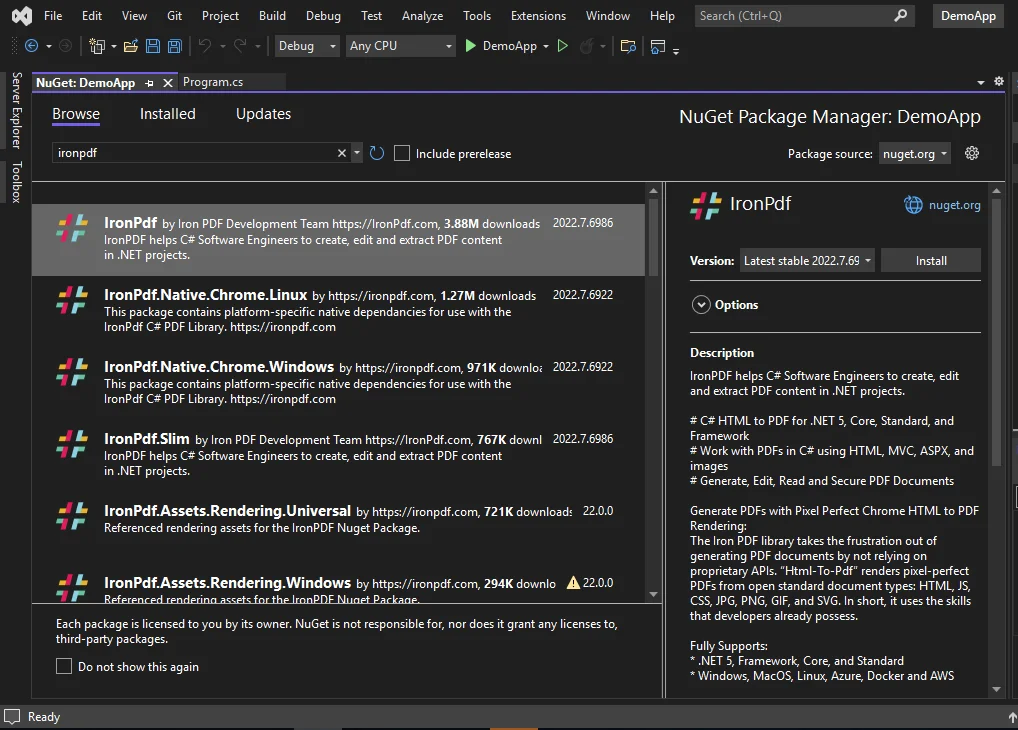 Przeglądaj IronPDF
Metoda 2: Konsola menedżera pakietów NuGet
Korzystanie z Konsoli Menedzera pakietow NuGet pozwoli ci latwo zainstalowac biblioteke. Administrator privilegium nie jest wymagane do instalacji biblioteki. Polecenie NuGet zostanie uzyte, aby zainstalowac biblioteke IronPDF w twoim projekcie. Po prostu uzyj nastepujacego polecenia, aby kontynuowac.
Install-Package IronPdf
Metoda 3: Korzystanie z pliku DLL
Mozesz bezposrednio pobrac plik .DLL IronPDF ze strony internetowej. Mozna go momentalnie pobrac z oficjalnego linku do pobrania DLL IronPDF.
Aby odwolac sie do biblioteki w twoim projekcie, postepuj wedlug nastepujacych wskazowek:
- Kliknij prawym przyciskiem myszy na Solution w Solution Explorer
- Wybierz "Referencje"
- Wyszukaj bibliotekę IronPDF.dll
- Kliknij OK
Gotowe! IronPDF jest pobrane, zainstalowane i gotowe do uzycia, aby konwertowac PNG na format PDF.
4. Dodaj przestrzen nazw IronPDF
Teraz dodaj przestrzen nazw IronPDF do swojego programu. Musisz dodac podany wiersz kodu na gorze pliku.
using IronPdf;using IronPdf;Imports IronPdfTo umozliwi ci dostep do wszystkich funkcji dostarczanych przez IronPDF. Ten wiersz kodu musi zostac dodany do kazdego pliku, w ktorym chcesz uzywac funkcji IronPDF.
5. Konwertuj PNG na format PDF
Konwersja plikow PNG na dokumenty PDF jest bardzo latwa z IronPDF. Tylko jedna linia kodu może zrealizować to zadanie, korzystając z metody ImageToPdf w IronPDF. W katalogu projektu umiesc obrazy PNG do przekonwertowania w folderze nazwanym assets. Folder musi być umieszczony w lokalizacji: bin\Debug\net6.0. Następnie, używając System.IO.Directory, należy wyliczyć folder zasobów ze wszystkimi plikami PNG i przekazać go do metody ImageToPdf do strumienia operacji konwersji. Nastepujacy przyklad kodu pomaga przeksztalcic obraz PNG na dokument PDF i zapisac obiekt Stream na dysku.
using IronPdf;
using System;
using System.IO;
using System.Linq;

public class Program
{
    public static void Main()
    {
        Console.WriteLine("C# Convert PNG to PDF using IronPDF");

        // Directory is set to the assets folder. Filters for files ending with '.png' or '.PNG'.
        var images = Directory.EnumerateFiles("assets").Where(f => f.ToLower().EndsWith(".png"));

        // Converts the images to a PDF and saves them.
        if (images.Any())
        {
            ImageToPdfConverter.ImageToPdf(images).SaveAs("composite.pdf");
            Console.WriteLine("PNG successfully converted to PDF");
        }
        else
        {
            Console.WriteLine("No PNG files found.");
        }
    }
}
using IronPdf;
using System;
using System.IO;
using System.Linq;
public class Program
{
public static void Main()
{
Console.WriteLine("C# Convert PNG to PDF using IronPDF");
// Directory is set to the assets folder. Filters for files ending with '.png' or '.PNG'.
var images = Directory.EnumerateFiles("assets").Where(f => f.ToLower().EndsWith(".png"));
// Converts the images to a PDF and saves them.
if (images.Any())
{
ImageToPdfConverter.ImageToPdf(images).SaveAs("composite.pdf");
Console.WriteLine("PNG successfully converted to PDF");
}
else
{
Console.WriteLine("No PNG files found.");
}
}
}Imports IronPdf
Imports System
Imports System.IO
Imports System.Linq
Public Class Program
Public Shared Sub Main()
Console.WriteLine("C# Convert PNG to PDF using IronPDF")
' Directory is set to the assets folder. Filters for files ending with '.png' or '.PNG'.
Dim images = Directory.EnumerateFiles("assets").Where(Function(f) f.ToLower().EndsWith(".png"))
' Converts the images to a PDF and saves them.
If images.Any() Then
ImageToPdfConverter.ImageToPdf(images).SaveAs("composite.pdf")
Console.WriteLine("PNG successfully converted to PDF")
Else
Console.WriteLine("No PNG files found.")
End If
End Sub
End ClassW powyzszym przykladzie kodu folder zasobow zawiera tylko jeden plik PNG. Plik wyjsciowy wyglada tak:
 Pojedynczy plik JPG do pliku PDF
Ten sam przyklad kodu mozna uzyc do konwersji wielu obrazow PNG. Formaty plikow wyjsciowych zawieraja trzy dokumenty PNG do PDF.
 Wiele obrazow PNG do dokumentu PDF
6. Podsumowanie
Ten tutorial pokazuje, jak konwertowac obraz PNG na dokument PDF, korzystajac z biblioteki IronPDF C#. Manipulacja i konfiguracja plikow PDF staje sie niewiarygodnie prosta dzieki funkcji biblioteki IronPDF. Wszystko, co jest potrzebne, to tylko kilka lini kodu, aby skonstruktowac dokument PDF z plikow PNG. Nie wazne, czy chodzi o konwersje obrazow JPG, PNG czy wielu innych formatow, IronPDF jest idealny dla programistow i firm.
Wykorzystaj darmowa wersje, aby przetestowac to! Dodatkowo, majac darmowy klucz probny, mozesz przetestowac funkcjonalnosc IronPDF. Ponadto, dzięki obecnej ofercie specjalnej możesz otrzymać pięć produktów IronPDF w cenie zaledwie dwóch! Odwiedz strone informacji o licencjonowaniu IronPDF aby uzyskac wiecej informacji o licencjonowaniu.
Często Zadawane Pytania
Jak mogę przekonwertować obrazy PNG do formatu PDF za pomocą języka C#?
Możesz użyć metody ImageToPdf biblioteki IronPDF, aby łatwo konwertować obrazy PNG do formatu PDF w języku C#. Metoda ta pozwala na konwersję pojedynczego obrazu lub wielu obrazów do jednego dokumentu PDF przy użyciu minimalnej ilości kodu.
Jakie kroki należy wykonać, aby skonfigurować IronPDF w projekcie C#?
Aby skonfigurować IronPDF w projekcie C#, można zainstalować go za pomocą menedżera pakietów NuGet w Visual Studio, użyć konsoli menedżera pakietów NuGet z poleceniem Install-Package IronPdf lub pobrać plik DLL i dodać go bezpośrednio do odwołań projektu.
Czy za pomocą tej biblioteki mogę konwertować inne formaty plików do formatu PDF?
Tak, IronPDF może konwertować różne formaty plików, w tym HTML, JavaScript, CSS oraz obrazy, takie jak JPG, GIF, TIFF, SVG i BMP, na dokumenty PDF.
Jakie warunki wstępne są wymagane do konwersji obrazów do formatu PDF w języku C#?
Powinieneś posiadać podstawową wiedzę z zakresu programowania w języku C# oraz znajomość obsługi programu Visual Studio i aplikacji .NET, aby efektywnie wykorzystywać IronPDF do konwersji obrazów do formatu PDF.
Jak włączyć IronPDF do mojego kodu C# w celu konwersji obrazów?
Dodaj przestrzeń nazw using IronPdf; na początku pliku C#, aby uzyskać dostęp do wszystkich niezbędnych funkcji udostępnianych przez IronPDF.
Czy można przekonwertować wiele obrazów PNG do jednego pliku PDF?
Tak, korzystając z IronPDF, można przekonwertować wiele obrazów PNG do jednego dokumentu PDF za pomocą metody ImageToPdf.
Jakie narzędzia programistyczne są zalecane do pracy z IronPDF?
Aby zapewnić optymalną kompatybilność i wydajność podczas pracy z IronPDF, zaleca się korzystanie z najnowszej wersji Visual Studio z .NET Core w wersji 3.1 lub wyższej.
Czy mogę wypróbować IronPDF przed zakupem?
Tak, możesz wypróbować IronPDF, korzystając z jego darmowej wersji i klucza próbnego, co pozwoli Ci ocenić jego cechy i funkcjonalność przed podjęciem decyzji o zakupie.
Jak mogę rozwiązać problemy podczas konwersji obrazów do formatu PDF za pomocą IronPDF?
Upewnij się, że w projekcie uwzględniono prawidłowe przestrzenie nazw i odwołania. Sprawdź, czy w składni kodu nie ma błędów, i upewnij się, że .NET Framework jest zgodny z IronPDF. Aby uzyskać dodatkowe wsparcie, zapoznaj się z dokumentacją IronPDF lub forami społeczności.
Zgodność z .NET 10: Czy mogę używać IronPDF do konwersji plików PNG do formatu PDF w projekcie .NET 10?
Tak — IronPDF jest w pełni kompatybilny z .NET 10. Biblioteka obsługuje wersje .NET, w tym .NET 10, 9, 8, 7, 6, 5, .NET Core 3.1+, .NET Standard 2.0+ oraz .NET Framework 4.6.2+, co pozwala na użycie tej samej metody ImageToPdf w projekcie .NET 10 bez konieczności specjalnej konfiguracji.







 Rozpocznij za DARMO
 Rozpocznij za DARMO
 Zarezerwuj darmowe Demo na żywo





 Nie wymaga karty kredytowej ani tworzenia konta










