using IronPdf;

// Disable local disk access or cross-origin requests
Installation.EnableWebSecurity = true;

// Instantiate Renderer
var renderer = new ChromePdfRenderer();

// Create a PDF from a HTML string using C#
var pdf = renderer.RenderHtmlAsPdf("<h1>Hello World</h1>");

// Export to a file or Stream
pdf.SaveAs("output.pdf");

// Advanced Example with HTML Assets
// Load external html assets: Images, CSS and JavaScript.
// An optional BasePath 'C:\site\assets\' is set as the file location to load assets from
var myAdvancedPdf = renderer.RenderHtmlAsPdf("<img src='icons/iron.png'>", @"C:\site\assets\");
myAdvancedPdf.SaveAs("html-with-assets.pdf");
using IronPdf;// Disable local disk access or cross-origin requestsInstallation.EnableWebSecurity = true;// Instantiate Renderervar renderer = new ChromePdfRenderer();// Create a PDF from a HTML string using C#var pdf = renderer.RenderHtmlAsPdf("<h1>Hello World</h1>");// Export to a file or Streampdf.SaveAs("output.pdf");// Advanced Example with HTML Assets// Load external html assets: Images, CSS and JavaScript.// An optional BasePath 'C:\site\assets\' is set as the file location to load assets fromvar myAdvancedPdf = renderer.RenderHtmlAsPdf("<img src='icons/iron.png'>", @"C:\site\assets\");myAdvancedPdf.SaveAs("html-with-assets.pdf");
PM >Install-Package IronPdf
Install-Package IronPdf
IRONPDF KULLANARAK
x509certificate2'yi Kullanarak PDF'ye Dijital İmza Programatik Olarak Ekleme
C# dilinde tek veya birden fazla mevcut PNG görüntüsünü içe aktarın
ImageToPdf yöntemini kullanarak PNG'yi PDF'e dönüştürün
Oluşturulan PDF belgesini istenilen yere aktarın
C# kodunun tek bir satırında 3 ve 4 işlevlerini gerçekleştirin
Öğreticide Kapsanan Konular
Bu derste aşağıdaki konular ele alınacaktır:
IronPDF Kütüphanesine Giriş
Bir C# Projesi Oluşturun
IronPDF Kütüphanesini Yükleyin
Yöntem 1: NuGet Paket Yöneticisi Çözümü
Yöntem 2: NuGet Paket Yöneticisi Konsolu
Yöntem 3: DLL dosyasını kullanarak
IronPDF Ad Alanı Ekleyin
JPG Görüntülerini PDF Belgelerine Dönüştürün
Sonuç
IronPDF kullanırken gereksinimler:
C# diline dair temel bilgilere sahip olmalısınız.
Windows Uygulamaları hakkında temel bilgiye sahip olmalısınız.
1. IronPDF Kütüphanesine Giriş
IronPDF .NET PDF Kütüphanesi çözümü, özellikle C# kullanan yazılım mühendisleri için bir hayal gibidir. Bu mükemmel Iron Software aracını kullanarak, .NET için temel bir PDF kütüphanesi kolayca oluşturabilirsiniz. IronPDF, farklı formatlardan herhangi bir PDF dönüşümünün zahmetsiz ve zaman kazandıran bir süreç olmasını sağlar.
Ayrıca, HTML5 kullanarak bir PDF dosyası oluşturmanıza, JavaScript, CSS ve görüntüler kullanmanıza da olanak tanır. PDF'yi kesintisiz bir şekilde düzenleyebilir, damgalayabilir ve başlıklar ile üstbilgiler ekleyebilirsiniz. Dahası, PDF metni okumayı, görüntüleri çıkarmayı veya görüntüleri PDF'e dönüştürmeyi programatik olarak oldukça kolay hale getirir.
Önemli özelliklerden bazıları şunlardır:
HTML4/5, CSS, JavaScript ve resimlerden PDF belgeleri oluşturun.
URL'ler, özel ağ giriş bilgileri, HTTP başlıkları, proxy sunucuları, çerezler, kullanıcı ajanları ve form değişkenleri ile yüklenerek HTML giriş formlarının arkasındaki girişe izin verir.
Burada, bu öğretici PNG dosyalarının PDF belgelerine dönüştürülmesine odaklanmaktadır. IronPDF, dönüşüm için hemen hemen her görüntü formatını destekler. Desteklenen görüntü formatları JPG, PNG, GIF, TIFF, SVG ve BMP'dir.
2. Bir C# Projesi Oluşturun
Bu öğretici, projeyi oluşturmak için Visual Studio'nun en son sürümünü ve C# programlama dilini kullanacaktır. Örnek kod C# 10.0'dan türetildiği için üst düzey ifadelerle ilgili bilgi sahibi olmalısınız.
Bir C# projesi oluşturarak başlayalım.
Visual Studio'yu açın.
Ya yeni bir C# projesi oluşturun ya da mevcut bir projeyi açın.
Projeye bir ad verin.
.NET Core 3.1 veya üzerini seçin, çünkü 3.1 desteklenir ve her cihazda çalışır. .NET Framework'ün en son ve en kararlı sürümü 6.0'dır.
Proje oluşturduktan sonra konsol programı
3. IronPDF Kütüphanesini Yükleyin
Yöntem 1: NuGet Paket Yöneticisi Çözümü
Çözüm Gezgini'nden Aç
NuGet Paket Yöneticisi Çözümü açıldıktan sonra, bir PNG görüntüsünü PDF dosyasına dönüştürmek için IronPDF kütüphanesine göz atın. Ardından yükle'ye tıklayın.
IronPDF'yi Taratın
Yöntem 2: NuGet Paket Yöneticisi Konsolu
NuGet Paket Yöneticisi Console kullanmak, kütüphaneyi kolayca yüklemenizi sağlayacaktır. Kütüphaneyi yüklemek için yönetici izni gerektirmez. Projenize IronPDF kütüphanesini kurmak için bir NuGet komutu kullanılacaktır. Devam etmek için sadece aşağıdaki komutu kullanın.
Kütüphaneyi projenize referans olarak almak için şu talimatları izleyin:
Çözüm Gezgini'nde Çözüme sağ tıklayın
"Referanslar"ı seçin
IronPDF.dll kütüphanesine göz atın
Tamam'a tıklayın
Hepsi tamam! IronPDF indirildi, kuruldu ve PNG'yi PDF formatına dönüştürmek için kullanıma hazır.
4. IronPDF Ad Alanını Ekleyin
Şimdi programınıza IronPDF ad alanını ekleyin. Dosyanın en üstüne verilmiş bir kod satırını eklemeniz gerekir.
using IronPdf;
using IronPdf;
ImportsIronPdf
Imports IronPdf
Bu, IronPDF tarafından sunulan tüm fonksiyonlara erişmenizi sağlayacaktır. Bu kod satırı, IronPDF özelliklerini kullanmak istediğiniz her dosyada eklenmelidir.
5. PNG'yi PDF formatına dönüştürün
PNG dosyalarını PDF belgelerine dönüştürmek IronPDF ile çok kolaydır. IronPDF'in ImageToPdf yöntemi kullanılarak bu görev sadece bir satır kodla gerçekleştirilebilir. Projelerin dizininde, dönüştürülecek PNG görüntülerini assets adı verilen bir klasör içine yerleştirin. Klasör şu konumda yerleştirilmelidir: bin\Debug\net6.0. Sonra, System.IO.Directory kullanarak, tüm PNG dosyalarıyla birlikte varlıkları listele ve ImageToPdf yöntemine dönüştürme işlemi için ilet. Aşağıdaki kod örneği, bir PNG görüntüsünü PDF belgesine dönüştürmenize ve bir Stream nesnesini diske kaydetmenize yardımcı olur.
using IronPdf;using System;using System.IO;using System.Linq;public class Program{ public static voidMain() {Console.WriteLine("C# Convert PNG to PDF using IronPDF"); // Directory is set to the assets folder. Filters for files ending with '.png' or '.PNG'. var images = Directory.EnumerateFiles("assets").Where(f => f.ToLower().EndsWith(".png")); // Converts the images to a PDF and saves them. if (images.Any()) {ImageToPdfConverter.ImageToPdf(images).SaveAs("composite.pdf");Console.WriteLine("PNG successfully converted to PDF"); } else {Console.WriteLine("No PNG files found."); } }}
using IronPdf;
using System;
using System.IO;
using System.Linq;

public class Program
{
    public static void Main()
    {
        Console.WriteLine("C# Convert PNG to PDF using IronPDF");

        // Directory is set to the assets folder. Filters for files ending with '.png' or '.PNG'.
        var images = Directory.EnumerateFiles("assets").Where(f => f.ToLower().EndsWith(".png"));

        // Converts the images to a PDF and saves them.
        if (images.Any())
        {
            ImageToPdfConverter.ImageToPdf(images).SaveAs("composite.pdf");
            Console.WriteLine("PNG successfully converted to PDF");
        }
        else
        {
            Console.WriteLine("No PNG files found.");
        }
    }
}
ImportsIronPdfImportsSystemImportsSystem.IOImportsSystem.LinqPublic Class Program PublicShared Sub Main()Console.WriteLine("C# Convert PNG to PDF using IronPDF") ' Directory is set to the assets folder. Filters for files ending with '.png' or '.PNG'. Dim images = Directory.EnumerateFiles("assets").Where(Function(f) f.ToLower().EndsWith(".png")) ' Converts the images to a PDF and saves them. If images.Any() ThenImageToPdfConverter.ImageToPdf(images).SaveAs("composite.pdf")Console.WriteLine("PNG successfully converted to PDF") ElseConsole.WriteLine("No PNG files found.") End If End SubEnd Class
Imports IronPdf
Imports System
Imports System.IO
Imports System.Linq

Public Class Program
	Public Shared Sub Main()
		Console.WriteLine("C# Convert PNG to PDF using IronPDF")

		' Directory is set to the assets folder. Filters for files ending with '.png' or '.PNG'.
		Dim images = Directory.EnumerateFiles("assets").Where(Function(f) f.ToLower().EndsWith(".png"))

		' Converts the images to a PDF and saves them.
		If images.Any() Then
			ImageToPdfConverter.ImageToPdf(images).SaveAs("composite.pdf")
			Console.WriteLine("PNG successfully converted to PDF")
		Else
			Console.WriteLine("No PNG files found.")
		End If
	End Sub
End Class
Yukarıdaki kod parçasında, asset klasörü sadece bir PNG dosyası içerir. Çıkış dosyası şöyle görünür:
Tek JPG dosyasından PDF dosyasına
Aynı kod örneği, birden fazla PNG görüntüsünü dönüştürmek için kullanılabilir. Çıktı dosya formatları, üç PNG'den PDF'e belgeler içerir.
Çoklu PNG görüntüleri PDF belgesine
6. Özet
Bu öğretici, IronPDF C# kütüphanesini kullanarak bir PNG görüntüsünü PDF belgesine nasıl dönüştüreceğinizi göstermektedir. PDF dosyalarının işlenmesi ve yapılandırılması, IronPDF kütüphanesi fonksiyonu ile son derece kolaylaşır. Tek gereken, PNG dosyalarından bir PDF belgesi oluşturmaktır, sadece birkaç satır koddur. İster JPG görüntülerini, ister PNG görüntülerini veya sayısız diğer formatları dönüştürmek için IronPDF geliştiriciler ve şirketler için idealdir.
Ücretsiz sürümünü kullanarak deneyin! Ayrıca, ücretsiz bir deneme anahtarıyla, IronPDF'in fonksiyonlarını test edebilirsiniz. Ayrıca şu anda mevcut olan özel teklif sayesinde, IronPDF'den sadece iki ürün fiyatına beş ürün edinebilirsiniz! Lisanslama hakkında daha fazla bilgi için bu IronPDF lisans bilgileri sayfasını ziyaret edin.
Curtis Chau, Bilgisayar Bilimleri alanında Lisans Derecesine (Carleton Üniversitesi) sahip ve Node.js, TypeScript, JavaScript ve React konularında uzmanlaşmış ön uç geliştirmeyle ilgileniyor. Sezgisel ve estetik açıdan hoş kullanıcı arayüzleri oluşturma tutkunu, Curtis modern çerçevelerle çalışmayı ve iyi yapılandırılmış, görsel olarak çekici kılavuzlar oluşturmayı seviyor.





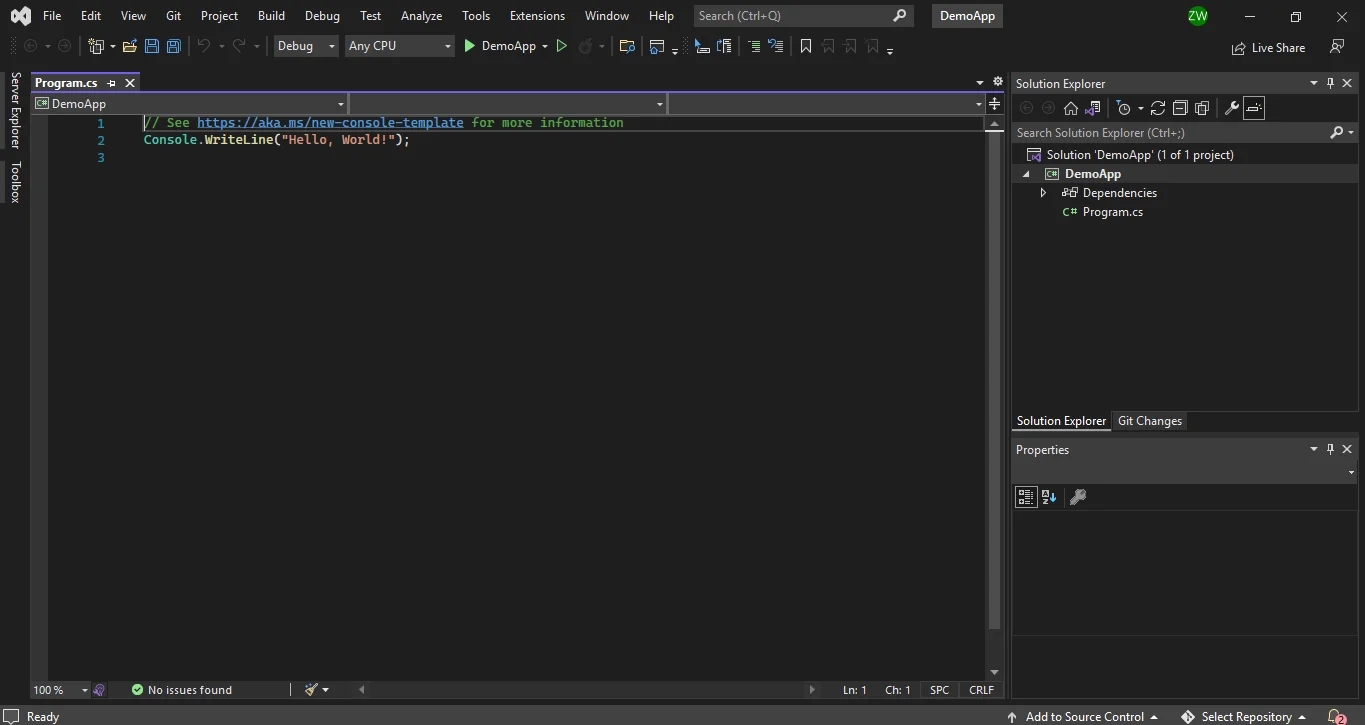 Proje oluşturduktan sonra konsol programı
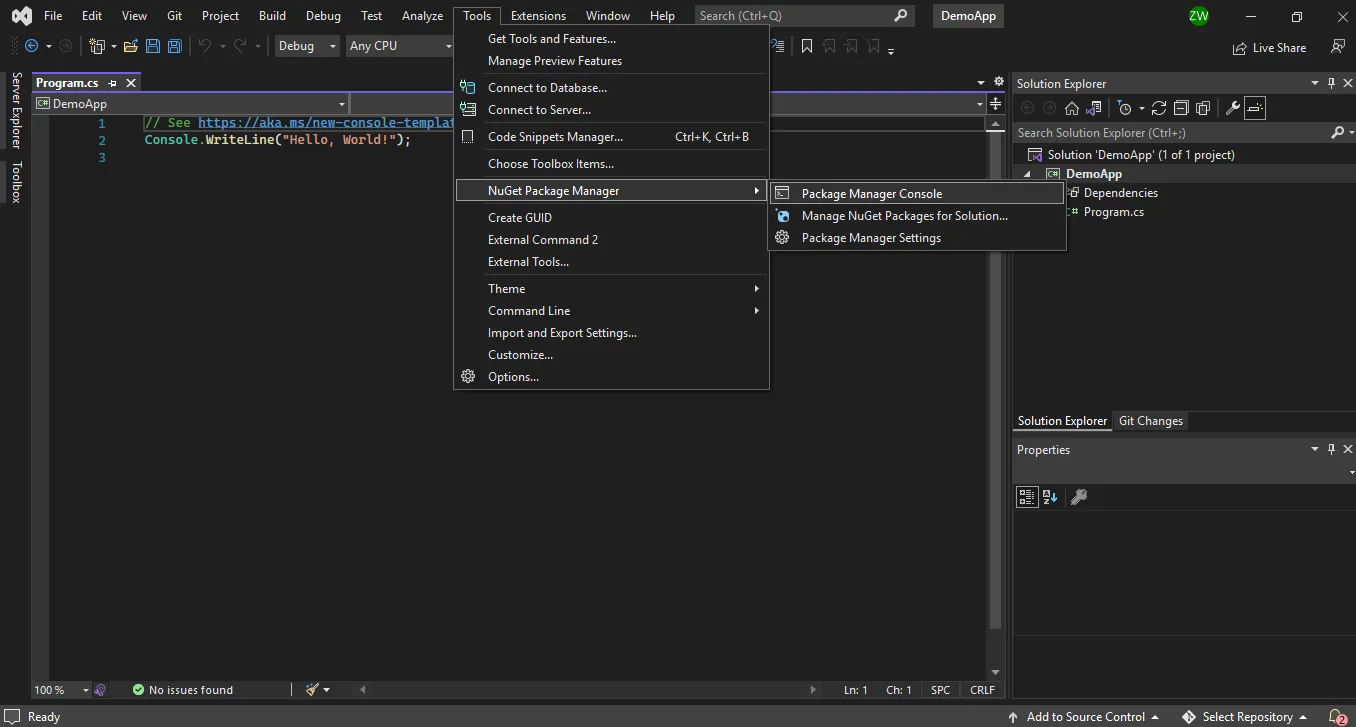 Çözüm Gezgini'nden Aç
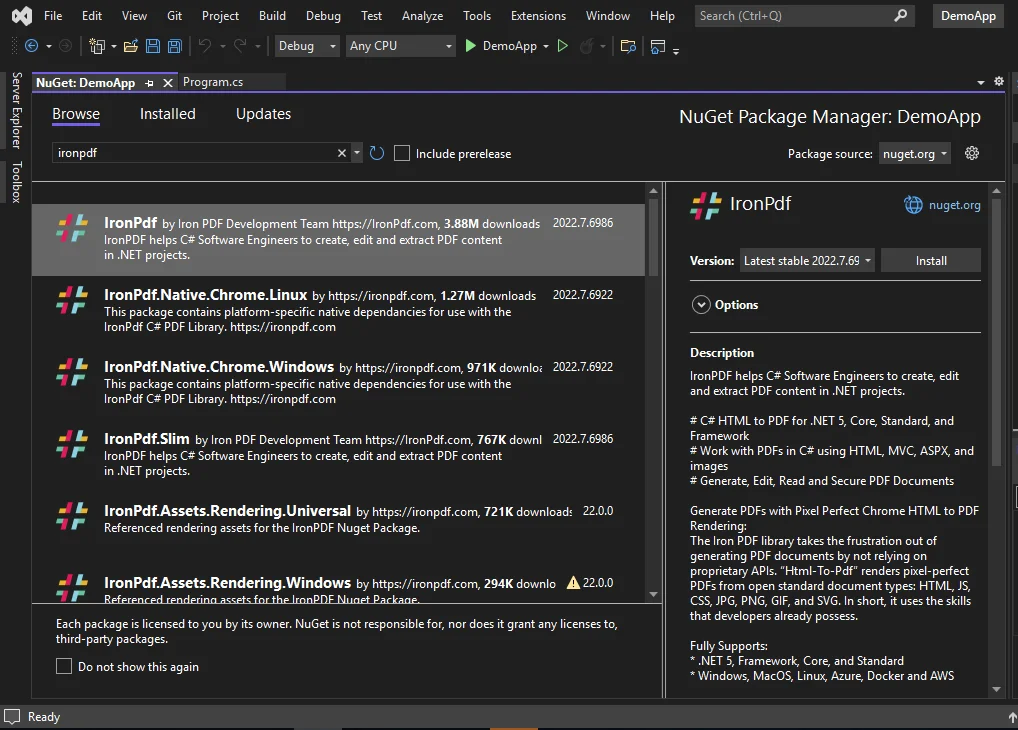 IronPDF'yi Taratın
 Tek JPG dosyasından PDF dosyasına
 Çoklu PNG görüntüleri PDF belgesine







