


x509certificate2程式化新增數碼簽名到PDF

這篇文章將指導您如何使用IronPDF圖像轉換API在C#中將PNG轉換為PDF。
如何在C#中將PNG轉換為PDF
- 安裝C#程式庫以將PNG轉換為PDF
- 在C#中匯入單個或多個可用的PNG圖像
- 使用
ImageToPdf方法將PNG轉換為PDF - 將生成的PDF文件匯出到所需位置
- 在一行C#程式碼中執行第3和第4操作
在教學中涵蓋的主題
在本教學中,將涵蓋以下主題:
- IronPDF程式庫介紹
- 建立C#專案
- 安裝IronPDF程式庫
- 方法1:NuGet套件管理器解決方案
- 方法2:NuGet套件管理器主控台
- 方法3:使用DLL文件
- 新增IronPDF命名空間
- 將JPG圖像轉換為PDF文件
- 總結
使用IronPDF的要求:
- 您應該具有C#語言的基本知識。
- 您應該具備Windows應用程式的基本知識。
1. IronPDF程式庫介紹
IronPDF .NET PDF程式庫解決方案是開發者的夢想,尤其是使用C#的軟體工程師。 使用這個卓越的Iron Software工具,您可以輕鬆為.NET建立核心PDF程式庫。 IronPDF將確保任何從不同格式的PDF轉換都是無難度且省時的過程。
它還能讓您使用HTML5建構PDF文件、JavaScript、CSS,以及圖像。 您可以無縫地編輯、蓋章和新增頁首和頁尾到PDF。 此外,它讓以程式方式讀取PDF文字、提取圖像,或將圖像轉換為PDF變得非常簡單。
一些重要的功能包括:
- 從HTML4/5、CSS、JavaScript和圖像建立PDF文件。
- 從URLs生成PDF文件。
- 使用自定義網路登錄憑據、HTTP標頭、代理、cookie、使用者代理和表單變數載入URL,允許在HTML登錄表單後進行登錄。
- PDF加密和解密。
- 合併現有PDF文件。
- 建立和編輯PDF表單。
這裡,此教學著重於將PNG文件轉換為PDF文件。 IronPDF幾乎支持所有圖像格式的轉換。 支援的圖像格式有JPG、PNG、GIF、TIFF、SVG和BMP。
2. 建立C#專案
此教學將使用最新版的Visual Studio和C#程式語言來構建專案。 由於範例程式碼來源於C# 10.0,您應具備一些有關頂層語句的知識。
讓我們從建立C#專案開始。
- 打開Visual Studio。
- 可以建立一個新的C#專案或打開現有的專案。
- 為專案命名。
- 選擇.NET Core >= 3.1,因為3.1是支持的,並在每個裝置上運行。最新且最穩定的.NET Framework版本是6.0。
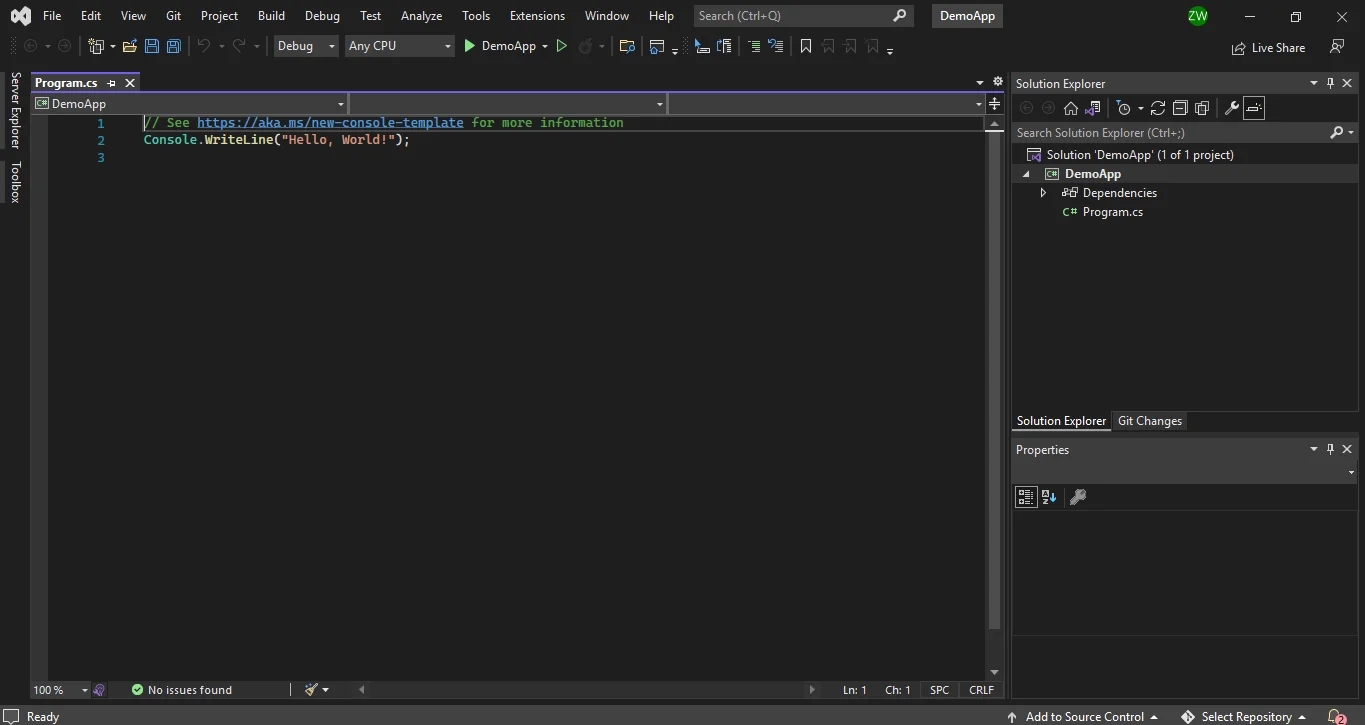 建立專案後的控制台程式
3. 安裝IronPDF程式庫
方法1:NuGet套件管理器解決方案
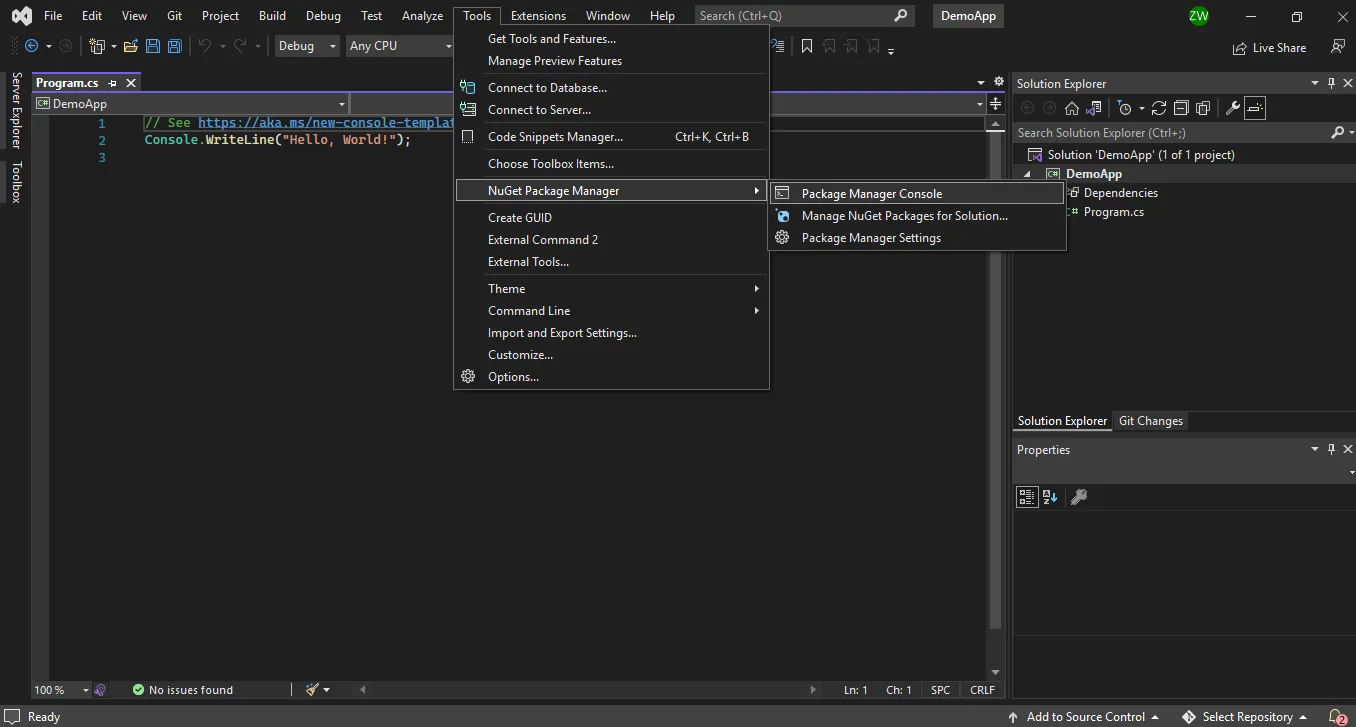 從方案總管打開
打開NuGet包管理器解決方案後,瀏覽IronPDF程式庫以將PNG圖像轉換為PDF文件。然後點擊安裝。
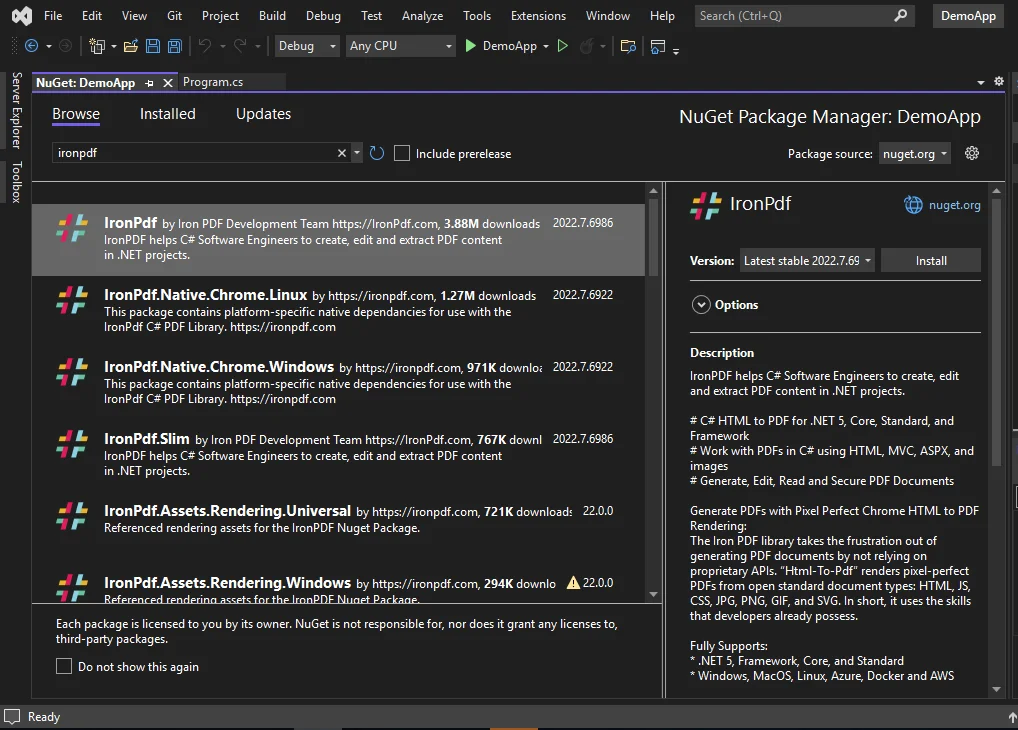 瀏覽IronPDF
方法2:NuGet套件管理器主控台
使用NuGet包管理器控制台將允許您輕鬆安裝程式庫。 安裝程式庫不需要管理員特權。 將使用NuGet命令在您的專案中安裝IronPDF程式庫。 只需使用以下命令即可繼續。
Install-Package IronPdf
方法3:使用DLL文件
您可以直接從網站下載IronPDF .DLL文件。可以從IronPDF官方DLL下載連結中即時下載。
要在您的專案中引用程式庫,請遵循以下說明:
- 在方案總管中右鍵點擊解決方案
- 選擇"References"
- 瀏覽IronPDF.dll程式庫
- 點擊確定
全都完成了! IronPDF已下載,安裝並準備好用於將PNG轉換為PDF格式。
4. 新增IronPDF命名空間
現在將IronPDF命名空間新增到您的程式中。 您必須在文件頂部新增一行提供的程式碼。
using IronPdf;using IronPdf;Imports IronPdf這將允許您存取IronPDF提供的所有功能。 這行程式碼必須新增到您希望使用IronPDF功能的每個文件中。
5. 將PNG轉換為PDF格式
使用IronPDF將PNG文件轉換為PDF文件非常容易。 只需一行程式碼即可使用IronPDF的ImageToPdf方法完成此任務。 在專案目錄中,將要轉換的PNG圖像放置在名為assets的文件夾中。 該文件夾必須放置在位置:bin\Debug\net6.0。然後,使用System.IO.Directory列舉assets文件夾中的所有PNG文件,並將其傳遞給ImageToPdf方法進行轉換操作流。 以下程式碼範例幫助您將PNG圖像轉換為PDF文件並將Stream物件保存到磁碟。
using IronPdf;
using System;
using System.IO;
using System.Linq;

public class Program
{
    public static void Main()
    {
        Console.WriteLine("C# Convert PNG to PDF using IronPDF");

        // Directory is set to the assets folder. Filters for files ending with '.png' or '.PNG'.
        var images = Directory.EnumerateFiles("assets").Where(f => f.ToLower().EndsWith(".png"));

        // Converts the images to a PDF and saves them.
        if (images.Any())
        {
            ImageToPdfConverter.ImageToPdf(images).SaveAs("composite.pdf");
            Console.WriteLine("PNG successfully converted to PDF");
        }
        else
        {
            Console.WriteLine("No PNG files found.");
        }
    }
}
using IronPdf;
using System;
using System.IO;
using System.Linq;
public class Program
{
public static void Main()
{
Console.WriteLine("C# Convert PNG to PDF using IronPDF");
// Directory is set to the assets folder. Filters for files ending with '.png' or '.PNG'.
var images = Directory.EnumerateFiles("assets").Where(f => f.ToLower().EndsWith(".png"));
// Converts the images to a PDF and saves them.
if (images.Any())
{
ImageToPdfConverter.ImageToPdf(images).SaveAs("composite.pdf");
Console.WriteLine("PNG successfully converted to PDF");
}
else
{
Console.WriteLine("No PNG files found.");
}
}
}Imports IronPdf
Imports System
Imports System.IO
Imports System.Linq
Public Class Program
Public Shared Sub Main()
Console.WriteLine("C# Convert PNG to PDF using IronPDF")
' Directory is set to the assets folder. Filters for files ending with '.png' or '.PNG'.
Dim images = Directory.EnumerateFiles("assets").Where(Function(f) f.ToLower().EndsWith(".png"))
' Converts the images to a PDF and saves them.
If images.Any() Then
ImageToPdfConverter.ImageToPdf(images).SaveAs("composite.pdf")
Console.WriteLine("PNG successfully converted to PDF")
Else
Console.WriteLine("No PNG files found.")
End If
End Sub
End Class在上述程式碼片段中,asset文件夾只包含一個PNG文件。輸出文件如下所示:
 單個JPG文件到PDF文件
相同的程式碼範例可用於轉換多個PNG圖像。 輸出文件格式包含三個PNG到PDF文件。
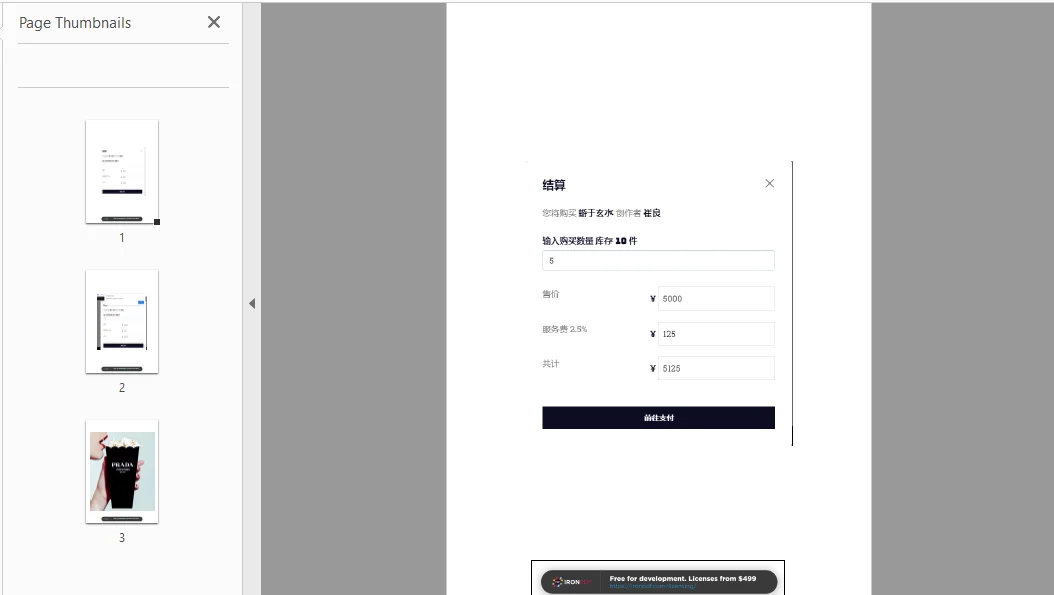 多個PNG圖像到PDF文件
6. 總結
這篇教學展示了如何使用IronPDF C#程式庫將PNG圖像轉換為PDF文件。 使用IronPDF程式庫功能,PDF文件的操作和配置變得非常輕鬆。 構建PDF文件所需的只是幾行程式碼,從PNG文件中構建PDF文件。 無論是轉換JPG圖像、PNG圖像或其他多種格式,IronPDF都是開發者和公司的理想選擇。
使用免費版本進行測試! 此外,使用免費試用金鑰,您可以測試IronPDF的功能。 此外,當前的特別優惠允許您以兩個產品的價格獲得IronPDF的五個產品! 存取這個IronPDF授權資訊頁面了解更多關於授權的資訊。
常見問題
如何使用 C# 將 PNG 圖像轉換為 PDF?
您可以使用 IronPDF 的 ImageToPdf 方法輕鬆地將 PNG 圖像轉換為 C# 中的 PDF。此方法允許您以最少的程式碼將單張或多張圖像轉換為單個 PDF 文件。
在 C# 專案中設置 IronPDF 的步驟是什麼?
要在 C# 專案中設置 IronPDF,您可以透過 Visual Studio 中的 NuGet Package Manager 進行安裝,使用命令 Install-Package IronPdf 透過 NuGet Package Manager Console,或者直接下載 DLL 檔案並將其新增到專案引用中。
我可以使用此程式庫轉換其他檔案格式為 PDF 嗎?
是的,IronPDF 可以轉換各種檔案格式,包括 HTML、JavaScript、CSS 和像 JPG、GIF、TIFF、SVG 和 BMP 等圖像到 PDF 文件。
轉換圖像為 C# 中的 PDF 需要什麼先決條件?
您應該具備 C# 程式設計的基本知識,並熟悉使用 Visual Studio 和 .NET 應用程式,以便有效地利用 IronPDF 進行圖像轉 PDF 轉換。
我如何在 C# 程式碼中包含 IronPDF 以進行圖像轉換?
在您的 C# 檔案開頭包含命名空間 using IronPdf; 以存取 IronPDF 提供的所有必要功能。
可以將多個 PNG 圖像轉換為單個 PDF 嗎?
是的,使用 IronPDF,您可以使用 ImageToPdf 方法將多個 PNG 圖像轉換為單個 PDF 文件。
using IronPDF 的推薦開發工具是什麼?
建議使用最新版本的 Visual Studio 與 .NET Core 3.1 或更高版本,以獲得最佳的相容性和效能。
我可以在購買前評估 IronPDF 嗎?
是的,您可以使用 IronPDF 的免費版本和試用金鑰,讓您在購買決策前評估其功能和性能。
當使用 IronPDF 轉換圖像為 PDF 時,如何排除問題?
確保您已在專案中包含正確的命名空間和引用。檢查程式碼語法中是否有任何錯誤,並驗證您的 .NET Framework與 IronPDF 的相容性。如需額外支援,請參閱 IronPDF 文件或社群論壇。
.NET 10 相容性:我可以使用 IronPDF 在 .NET 10 專案中將 PNG 轉換為 PDF 嗎?
是的,IronPDF 完全相容於 .NET 10。該程式庫支持多個 .NET 版本,包括 .NET 10、9、8、7、6、5、.NET Core 3.1+、.NET Standard 2.0+ 和 .NET Framework 4.6.2+,允許您在 .NET 10 專案中使用相同的 ImageToPdf 方法而不需要特別的配置。










 免費開始
免費開始 免費開始
免費開始 預訂免費直播演示
















