




已更新 2026年9月4日
產生每月帳戶報表(PDF 文件)
using IronPDF C# PDF 庫,開發人員可以在 .NET 專案中將 HTML 轉換為可靠的 PDF 文件,而無需依賴外部服務。
閱讀更多

本指南將探討使用IronPDF .NET程式庫將位元組陣列轉換為PDF文件的過程。 這種轉換對需要在其.NET應用程式中使用PDF文件的開發者是至關重要的。
本教程將涵蓋以下主題:
IronPDF是一個.NET程式庫,讓閱讀、操作和編寫PDF文件變得容易。 您可以在桌面和Web應用程式中的.NET專案中使用它。 IronPDF可免費用於開發目的。 該程式庫允許您將HTML轉換為PDF,從PDF中提取文字等。 IronPDF是一個為網頁開發者專門設計的輕量級.NET PDF程式庫。 它完全用C#編寫。 IronPDF包含一套廣泛的功能集,可用於程式環境中處理PDF文件。 建立這些功能是為了改善工作流程並存取PDF的每個方面。 這些包括建立、打開、刪除、新增頁面和從PDF文件中提取文字。 IronPDF程式庫具有許多有用的功能:
讓我們從如何使用IronPDF程式庫將位元組陣列轉換為PDF文件開始學習。
首先打開Visual Studio,根據您的專案需求選擇任何C#應用程式範本。 在這個快速教程中,將使用控制台應用程式範本。 您可以修改已存在的C#專案文件。
使用最新版本的Visual Studio建立C#專案。 按照提供的步驟建立C#專案。
遵循上述步驟後,將建立一個C#專案。 現在是時候安裝IronPDF程式庫了。
IronPDF也很容易安裝。 安裝過程快速有效,縮短了開發時間,並消除了通常伴隨的困惑。
使用包管理器控制台安裝IronPDF程式庫非常容易。 一旦控制台打開,輸入以下命令,按Enter鍵,將完成安裝!
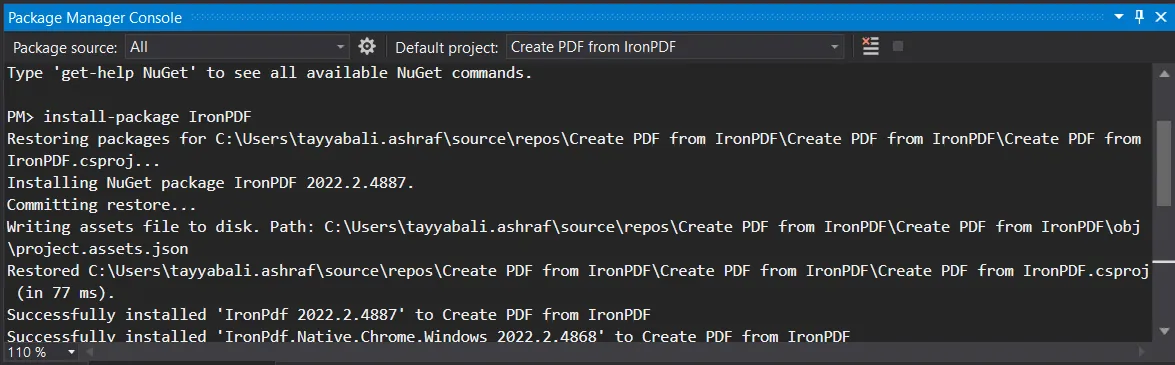 在NuGet包管理器控制台中安裝IronPDF的過程
為了促進該程式庫更無縫的安裝過程,並讓您更好地了解如何使用它,也建議直接從網站下載DLL文件。 安裝說明可以在這個安裝指南找到。
雖然IronPDF對此專案是必不可少的,但必須在每個程式文件中匯入其命名空間才能使用它。 為此,請在每個文件的頂部新增以下程式程式碼行:
using IronPdf;Imports IronPdfIronPDF已準備好使用,將以下程式程式碼新增到您的程式文件中將幫助您將位元組陣列轉換為PDF文件:
using IronPdf;
using System.Text;

// Converting an array of bytes into a PDF file.

byte[] byteArray = { 84, 104, 105, 115, 32, 105, 115, 32, 98, 121, 116, 101, 32, 97, 114, 114, 97, 121 };

// Convert the byte array into a string using ASCII encoding
string data = Encoding.ASCII.GetString(byteArray);

// Create an HTML string with the data
string HTML = $"<h1>{data}</h1>";

// Initialize PDF renderer
var renderer = new IronPdf.ChromePdfRenderer();

// Render HTML to PDF
using var pdf = renderer.RenderHtmlAsPdf(HTML);

// Save the PDF file
pdf.SaveAs("bytearray.pdf");Imports IronPdf
Imports System.Text
' Converting an array of bytes into a PDF file.
Private byteArray() As Byte = { 84, 104, 105, 115, 32, 105, 115, 32, 98, 121, 116, 101, 32, 97, 114, 114, 97, 121 }
' Convert the byte array into a string using ASCII encoding
Private data As String = Encoding.ASCII.GetString(byteArray)
' Create an HTML string with the data
Private HTML As String = $"<h1>{data}</h1>"
' Initialize PDF renderer
Private renderer = New IronPdf.ChromePdfRenderer()
' Render HTML to PDF
Private pdf = renderer.RenderHtmlAsPdf(HTML)
' Save the PDF file
pdf.SaveAs("bytearray.pdf")上述程式程式碼將位元組陣列轉換為PDF。 首先,使用ASCII.GetString函式將給定的位元組陣列轉換為字串。 然後,使用提取的資料建立一個HTML字串。 之後,初始化ChromePdfRenderer並調用RenderHtmlAsPdf函式來轉換PDF文件並建立一個新文件。
現在,使用SaveAs函式將生成的PDF文件儲存在本地系統中。
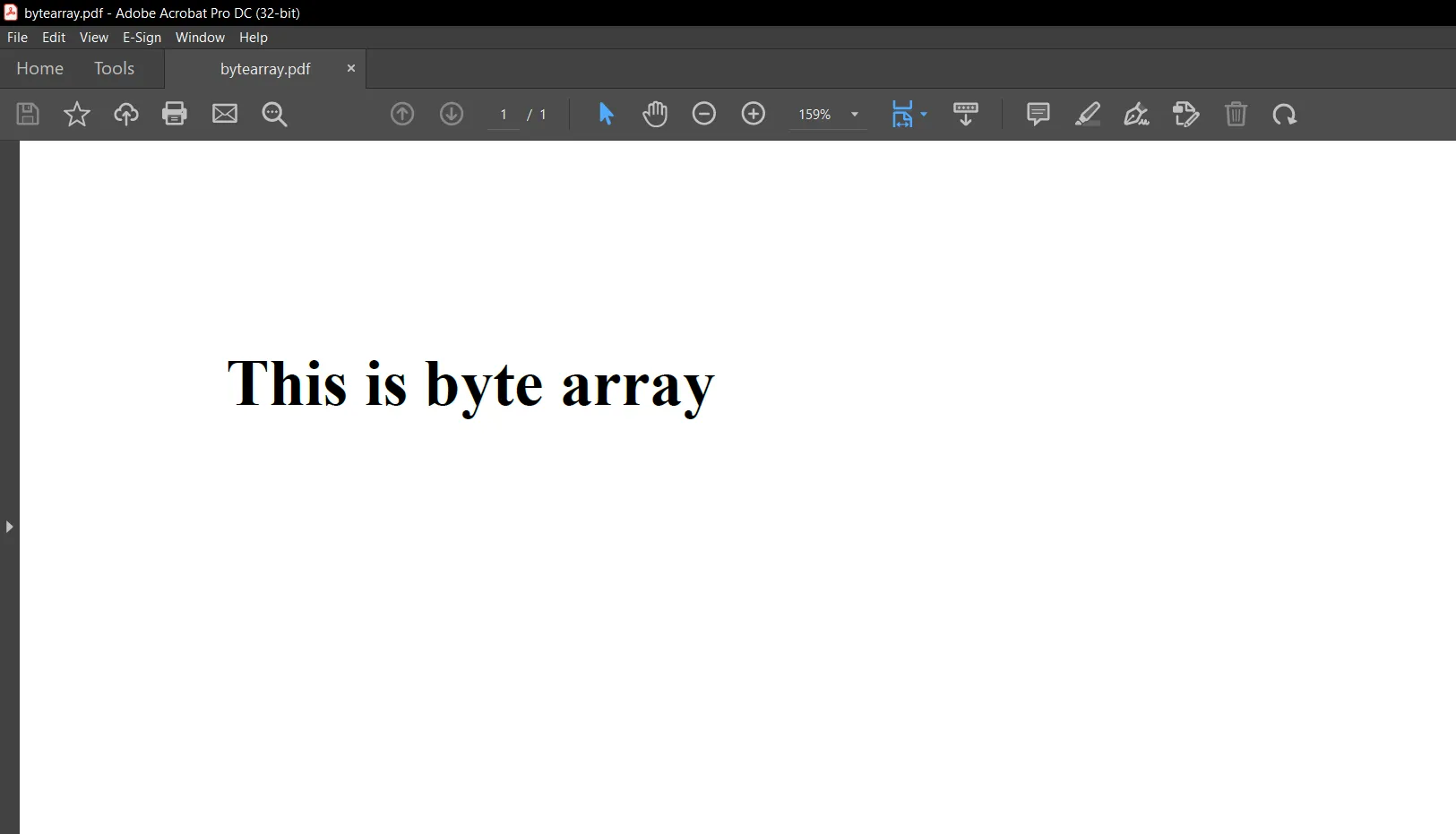 從位元組陣列輸出的PDF文件
這是生成的PDF文件內容。
這篇文章演示了如何輕鬆地使用IronPDF .NET PDF程式庫從PDF文件中儲存位元組陣列。 這僅通過撰寫幾行程式程式碼且具備高準確性的實現。 此外,IronPDF還提供許多有用的功能,例如HTML轉換為PDF,PDF格式化工具,以及許多對PDF編輯至關重要的核心PDF功能。 IronPDF還消除了對Adobe Acrobat的依賴。
IronPDF免費提供開發用途,並提供免費試用進行生產測試。 IronPDF提供多樣的定價方案,您可以根據需求獲取。 IronPDF的價格相對其競爭者來說要顯著低不少。 定價從個人到大型公司不等,成為一項具吸引力的購買,同時具備令人印象深刻的性能。
Iron Software Suite的定價計劃
此外,Iron Software提供五個Iron Software套件的價格僅相當於兩個。 請存取此授權資訊頁面,以獲取更多詳細資訊。

Curtis Chau擁有Carleton大學的電腦科學學士學位,專精於前端開發,擁有Node.js、TypeScript、JavaScript和React的專業知識。Curtis熱衷於建立直觀且美觀的使用者介面,喜愛使用現代框架並建立結構良好、視覺吸引力的手冊。

IronPDF 是 IRONSUITE 的一部分
10 款適用於辦公室文件的 .NET API 產品

當您需要您的PDF看起來像HTML一樣快速。














