




업데이트됨 2026년 9월 4일
월별 계정 명세서를 PDF 문서로 생성하기
개발자는 IronPDF C# PDF 라이브러리를 사용하여 외부 서비스에 의존하지 않고도 .NET 프로젝트 내에서 HTML을 신뢰할 수 있는 PDF 파일로 변환할 수 있습니다.
더 읽어보기

이 가이드는 IronPDF .NET 라이브러리의 강력한 기능을 사용하여 바이트 배열을 PDF 파일로 변환하는 프로세스를 탐구합니다. 이 변환은 .NET 애플리케이션 내에서 PDF 파일과 작업 해야 하는 개발자에게 중요합니다.
이 튜토리얼에서는 다음 주제를 다룰 것입니다:
IronPDF는 PDF 문서를 읽고, 조작하고, 작성하는 것을 쉽게 만들어주는 .NET 라이브러리입니다. 데스크톱 및 웹 애플리케이션의 .NET 프로젝트에서 사용할 수 있습니다. IronPDF는 개발 목적으로 무료로 사용할 수 있습니다. 이 라이브러리는 HTML을 PDF로 변환하고, PDF에서 텍스트를 추출하는 등의 기능을 제공합니다. IronPDF는 웹 개발자를 염두에 두고 설계된 가벼운 .NET PDF 라이브러리입니다. 전체적으로 C#으로 작성되었습니다. IronPDF는 프로그래밍 환경에서 PDF 파일을 다루는 데 사용할 수 있는 광범위한 기능 세트를 포함하고 있습니다. 기능은 작업 흐름을 개선하고 PDF의 모든 측면에 접근할 수 있도록 만들어졌습니다. 여기에는 PDF 문서를 생성, 열기, 삭제, 페이지 추가, 텍스트 추출 등이 포함됩니다. IronPDF 라이브러리는 많은 유용한 기능을 가지고 있습니다:
IronPDF 라이브러리를 사용하여 바이트 배열을 PDF 파일로 변환하는 방법을 시작해봅시다.
처음으로 Visual Studio를 열고 프로젝트 요구 사항에 따라 C# 애플리케이션 템플릿을 선택합니다. 이 빠른 튜토리얼에서는 콘솔 애플리케이션 템플릿을 사용할 것입니다. 이미 존재하는 C# 프로젝트 파일을 수정할 수 있습니다.
C# 프로젝트를 생성하기 위해 최신 버전의 Visual Studio를 사용하세요. 제공된 단계를 따라 C# 프로젝트를 생성하세요.
위 단계를 따르면 C# 프로젝트가 생성됩니다. 이제 IronPDF 라이브러리를 설치할 시간입니다.
IronPDF도 설치가 쉽습니다. 신속하고 효율적인 설치 과정으로 개발 시간을 단축하고 보통 수반되는 혼란을 제거합니다.
패키지 관리자 콘솔로 IronPDF 라이브러리를 설치하는 것은 매우 쉽습니다. 콘솔을 열고 다음 명령어를 입력한 후 엔터를 누르면 완료됩니다!
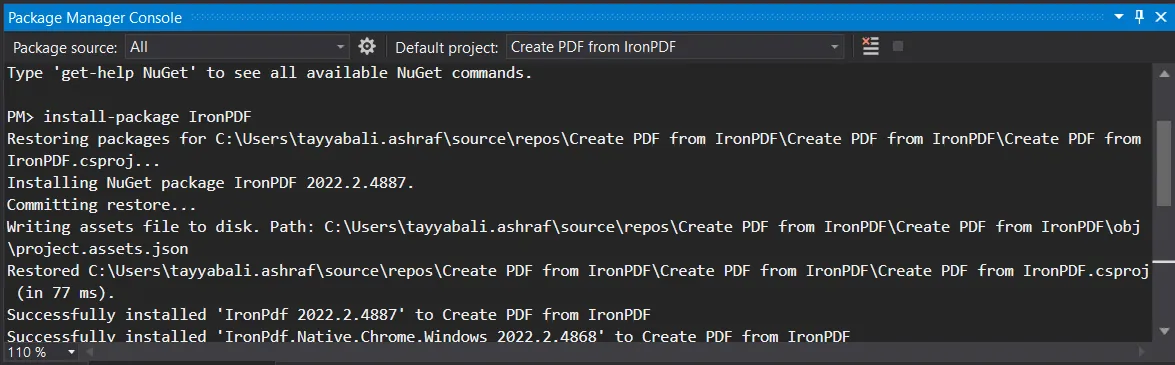 NuGet 패키지 관리자 콘솔에서 IronPDF 설치 진행
이 라이브러리의 보다 매끄러운 설치 과정을 돕기 위해, 그리고 사용 방법에 대한 이해를 돕기 위해 웹사이트에서 직접 DLL 파일을 다운로드하는 것도 권장됩니다. 설치 지침은 이 설치 가이드에서 찾을 수 있습니다.
IronPDF는 이 프로젝트에 필수적이지만, 사용하기 위해서는 모든 코드 파일에 네임스페이스를 가져와야 합니다. 그렇게 하려면, 각 파일의 상단에 다음 코드 줄을 추가하세요:
using IronPdf;Imports IronPdfIronPDF 사용 준비가 완료되면, 아래 코드를 프로그램 파일에 추가하여 바이트 배열을 PDF 파일로 변환할 수 있습니다:
using IronPdf;
using System.Text;

// Converting an array of bytes into a PDF file.

byte[] byteArray = { 84, 104, 105, 115, 32, 105, 115, 32, 98, 121, 116, 101, 32, 97, 114, 114, 97, 121 };

// Convert the byte array into a string using ASCII encoding
string data = Encoding.ASCII.GetString(byteArray);

// Create an HTML string with the data
string HTML = $"<h1>{data}</h1>";

// Initialize PDF renderer
var renderer = new IronPdf.ChromePdfRenderer();

// Render HTML to PDF
using var pdf = renderer.RenderHtmlAsPdf(HTML);

// Save the PDF file
pdf.SaveAs("bytearray.pdf");Imports IronPdf
Imports System.Text
' Converting an array of bytes into a PDF file.
Private byteArray() As Byte = { 84, 104, 105, 115, 32, 105, 115, 32, 98, 121, 116, 101, 32, 97, 114, 114, 97, 121 }
' Convert the byte array into a string using ASCII encoding
Private data As String = Encoding.ASCII.GetString(byteArray)
' Create an HTML string with the data
Private HTML As String = $"<h1>{data}</h1>"
' Initialize PDF renderer
Private renderer = New IronPdf.ChromePdfRenderer()
' Render HTML to PDF
Private pdf = renderer.RenderHtmlAsPdf(HTML)
' Save the PDF file
pdf.SaveAs("bytearray.pdf")위의 코드는 바이트 배열을 PDF로 변환합니다. 먼저, 주어진 바이트 배열을 ASCII.GetString 함수를 사용하여 문자열로 변환하세요. 그런 다음, 추출된 데이터를 사용하여 HTML 문자열을 만듭니다. 그런 다음, ChromePdfRenderer를 시작하고 PDF 파일을 변환하고 새 문서를 만들기 위해 RenderHtmlAsPdf 함수를 호출하세요.
이제, SaveAs 함수를 사용하여 결과 PDF 파일 문서를 로컬 시스템에 저장하세요.
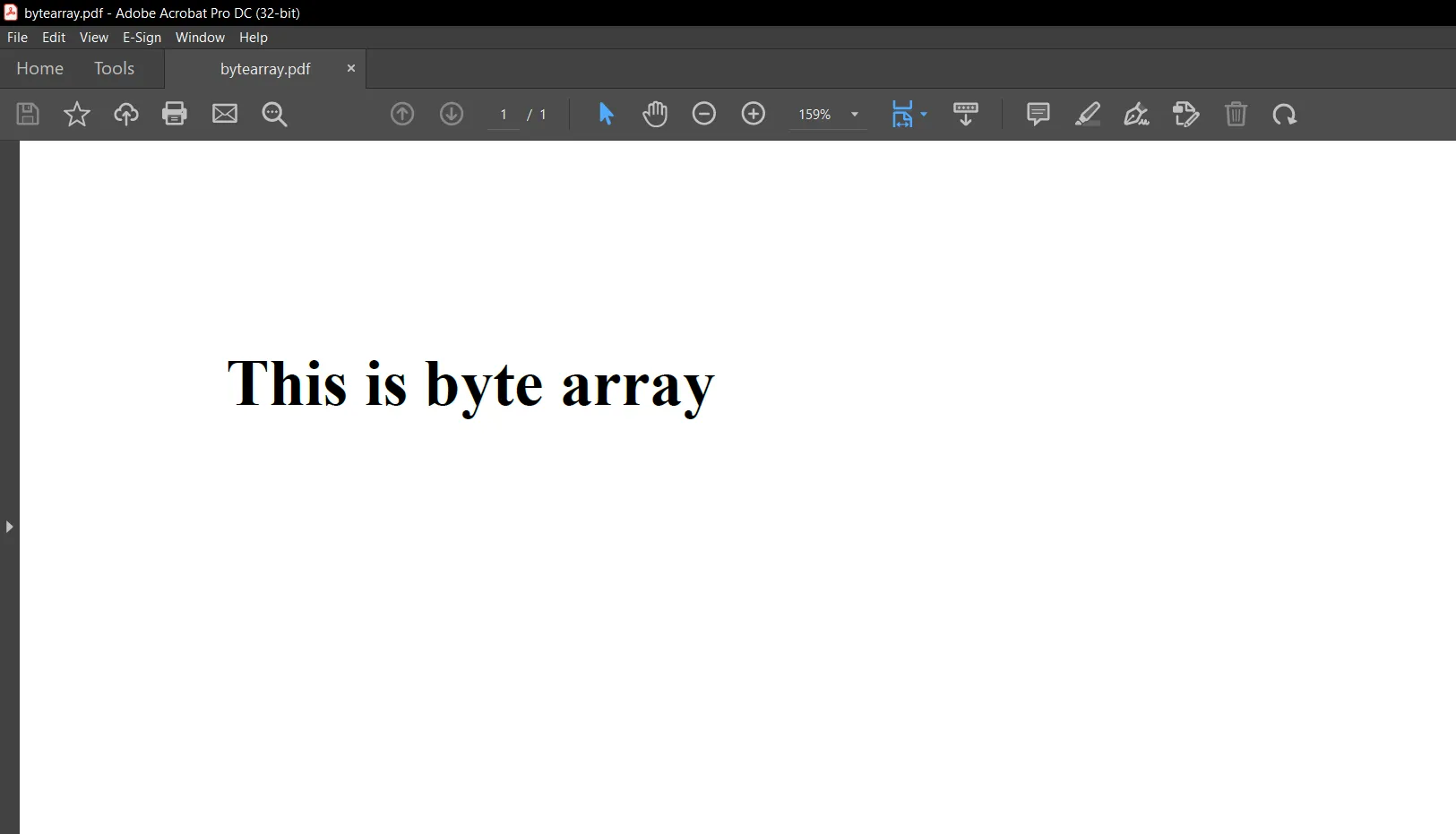 바이트 배열로부터 출력된 PDF 파일
이것이 생성된 PDF 파일의 내용입니다.
이 글에서는 IronPDF .NET PDF 라이브러리를 사용하여 PDF 파일에서 바이트 배열을 쉽게 저장하는 방법을 시연했습니다. 몇 줄의 코드만으로 이 작업을 수행하며 높은 정확도를 자랑합니다. 추가적으로, IronPDF는 HTML을 PDF로 변환, PDF 형식 도구 등 많은 유용한 기능들을 제공하며, PDF 편집에 필수적인 다양한 핵심 PDF 기능들도 제공합니다. IronPDF는 Adobe Acrobat의 의존성을 제거합니다.
IronPDF는 개발 목적으로 무료이며, 프로덕션 테스트를 위한 무료 체험판도 제공합니다. IronPDF는 필요에 따라 얻을 수 있는 다양한 가격 계획을 제공합니다. IronPDF의 가격은 경쟁사에 비해 상대적으로 상당히 저렴합니다. 개인에서 대기업에 이르기까지 다양한 가격대로 인해 성능이 인상적인 구매 대상으로 입증됩니다.
Iron Software의 Suite에 대한 가격 계획
또한, Iron Software는 두 개의 가격으로 다섯 개의 Iron Software 패키지 Suite를 제공합니다. 자세한 내용을 확인하려면 이 라이선싱 정보 페이지를 방문하세요.

커티스 차우는 칼턴 대학교에서 컴퓨터 과학 학사 학위를 취득했으며, Node.js, TypeScript, JavaScript, React를 전문으로 하는 프론트엔드 개발자입니다. 직관적이고 미적으로 뛰어난 사용자 인터페이스를 만드는 데 열정을 가진 그는 최신 프레임워크를 활용하고, 잘 구성되고 시각적으로 매력적인 매뉴얼을 제작하는 것을 즐깁니다.



IronPDF는 IRON SUITE 의 일부입니다.
10개의 .NET API 제품, 당신의 사무 문서를 위해

PDF 파일을 HTML처럼 빠르게 변환해야 할 때.


