




更新日 2026年9月4日
月次口座明細書をPDF文書として生成する
IronPDF C# PDFライブラリを使用することで、開発者は外部サービスに依存することなく、.NETプロジェクト内でHTMLを信頼性の高いPDFファイルに変換することができます。
詳しく読む

このガイドでは、IronPDF .NETライブラリの強力な機能を使用してバイト配列をPDFファイルに変換するプロセスを探ります。 この変換は、.NETアプリケーション内でPDFファイルを操作する必要がある開発者にとって重要です。
このチュートリアルでは次のトピックを扱います:
IronPDFは、PDFドキュメントの読み取り、操作、および書き込みを容易にする.NETライブラリです。 .NETプロジェクトでデスクトップおよびWebアプリケーションに使用できます。 IronPDFは開発目的で無料で利用できます。 このライブラリを使用すると、HTMLをPDFに変換したり、PDFからテキストを抽出したりすることが可能です。 IronPDFは、特にウェブ開発者を念頭に置いて設計された軽量 for .NET PDFライブラリです。 完全にC#で記述されています。 IronPDFには、プログラミング環境でPDFファイルを操作するために使用できる豊富な機能セットが含まれています。 ワークフローを改善し、PDFのすべての側面にアクセスするための機能が作成されています。 これには、PDFドキュメントの作成、開く、削除、ページの追加、テキストの抽出が含まれます。 IronPDFライブラリには多くの便利な機能があります:
IronPDFライブラリを使用してバイト配列をPDFファイルに変換する方法から始めましょう。
Visual Studioを開き、プロジェクトのニーズに合わせて任意のC#アプリケーションテンプレートを選択します。 この簡単なチュートリアルでは、コンソールアプリケーションテンプレートを使用します。 既存のC#プロジェクトファイルを変更することができます。
C#プロジェクトを作成するためにVisual Studioの最新バージョンを使用します。 提供された手順に従ってC#プロジェクトを作成します。
上記の手順に従うと、C#プロジェクトが作成されます。 次はIronPDFライブラリをインストールする時です。
IronPDFはインストールも簡単です。 高速かつ効率的なインストールプロセスが得られ、開発時間を短縮し、通常伴う混乱を排除します。
パッケージマネージャーコンソールでIronPDFライブラリをインストールするのは非常に簡単です。 コンソールを開いたら、次のコマンドを入力してEnterキーを押すだけで完了します!
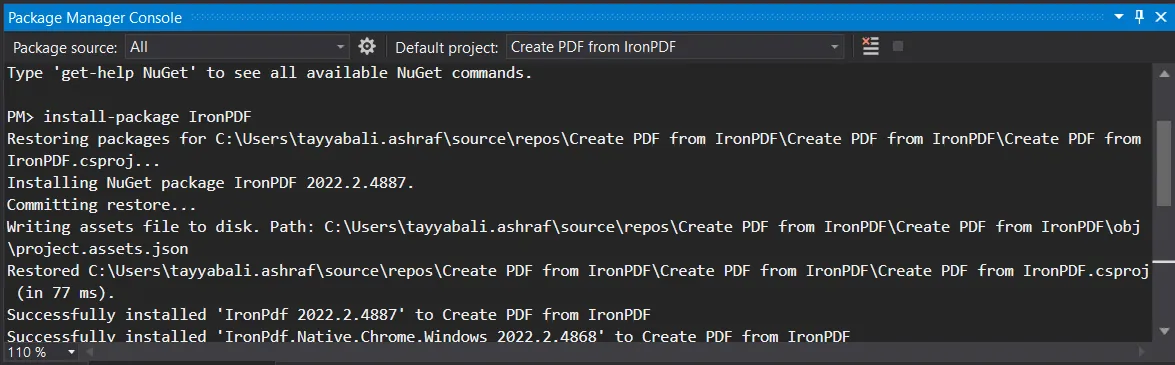 NuGetパッケージマネージャーコンソールでのIronPDFのインストール進行状況
このライブラリのインストールプロセスをよりシームレスにするため、および使用法を理解するために、ウェブサイトから直接 DLLファイルをダウンロードすることも推奨されます。 インストール手順はこのインストレーションガイドで見つけることができます。
このプロジェクトにIronPDFが不可欠ですが、コードファイルごとに名前空間をインポートしておく必要があります。 それを行うには、各ファイルの先頭に次のコード行を追加します:
using IronPdf;Imports IronPdfIronPDFが利用可能になったら、プログラムファイルに次のコードを追加して、バイト配列をPDFファイルに変換するのに役立ちます:
using IronPdf;
using System.Text;

// Converting an array of bytes into a PDF file.

byte[] byteArray = { 84, 104, 105, 115, 32, 105, 115, 32, 98, 121, 116, 101, 32, 97, 114, 114, 97, 121 };

// Convert the byte array into a string using ASCII encoding
string data = Encoding.ASCII.GetString(byteArray);

// Create an HTML string with the data
string HTML = $"<h1>{data}</h1>";

// Initialize PDF renderer
var renderer = new IronPdf.ChromePdfRenderer();

// Render HTML to PDF
using var pdf = renderer.RenderHtmlAsPdf(HTML);

// Save the PDF file
pdf.SaveAs("bytearray.pdf");Imports IronPdf
Imports System.Text
' Converting an array of bytes into a PDF file.
Private byteArray() As Byte = { 84, 104, 105, 115, 32, 105, 115, 32, 98, 121, 116, 101, 32, 97, 114, 114, 97, 121 }
' Convert the byte array into a string using ASCII encoding
Private data As String = Encoding.ASCII.GetString(byteArray)
' Create an HTML string with the data
Private HTML As String = $"<h1>{data}</h1>"
' Initialize PDF renderer
Private renderer = New IronPdf.ChromePdfRenderer()
' Render HTML to PDF
Private pdf = renderer.RenderHtmlAsPdf(HTML)
' Save the PDF file
pdf.SaveAs("bytearray.pdf")上記のコードは、バイト配列をPDFに変換します。 まず、与えられたバイト配列をASCII.GetString関数を使って文字列に変換します。 次に、抽出されたデータを使用してHTML文字列を作成します。 その後、ChromePdfRendererを開始し、RenderHtmlAsPdf関数を呼び出してPDFファイルを変換し、新しいドキュメントを作成します。
次に、結果のPDFファイルドキュメントをSaveAs関数を使用してローカルシステムに保存します。
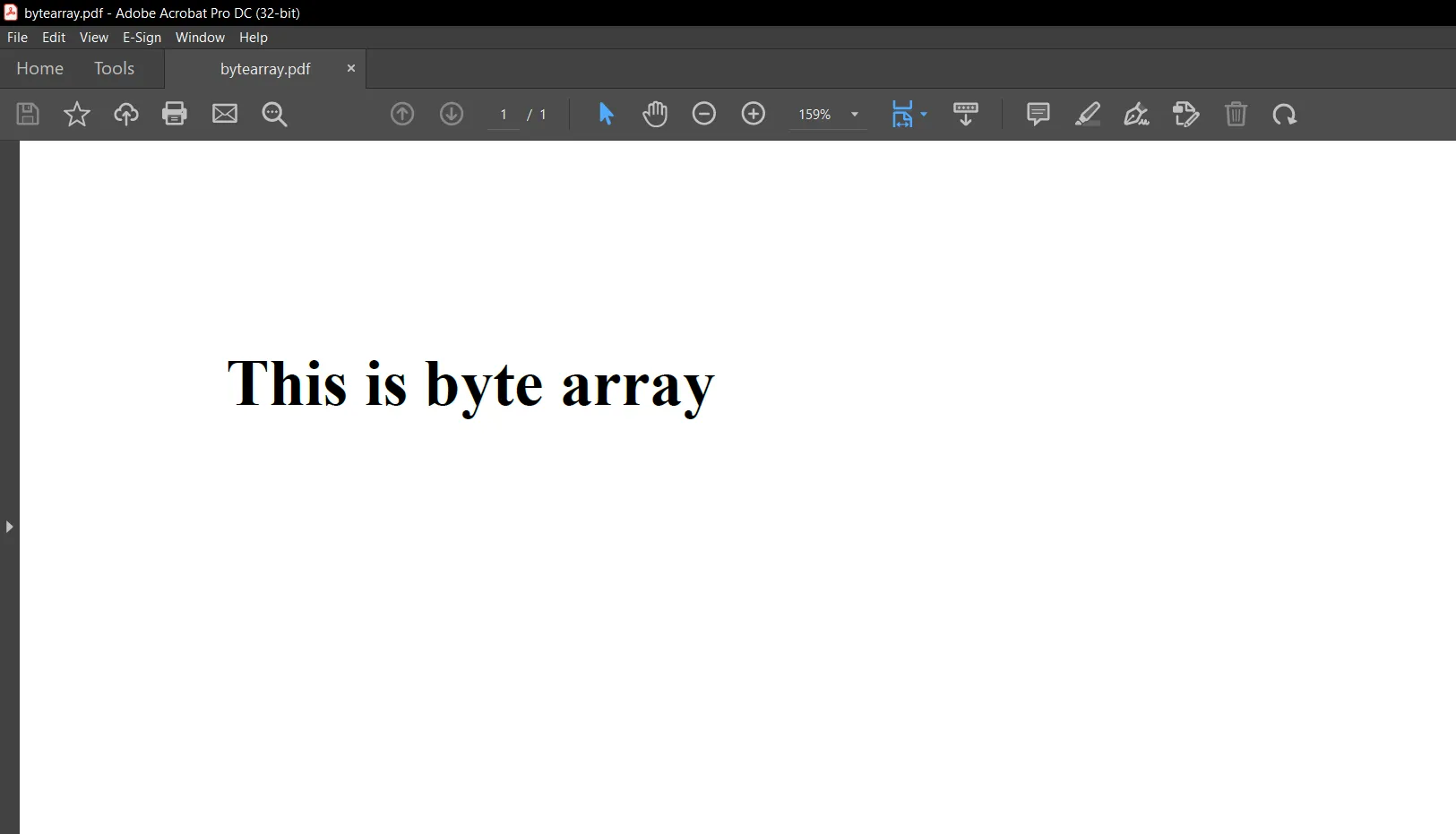 バイト配列からの出力PDFファイル
これは生成されたPDFファイルの内容です。
この記事では、IronPDF .NET 向け PDFライブラリを使用してバイト配列をPDFファイルから簡単に保存する方法を示しました。 これは、少数のコード行を書くことによって達成され、高い精度を持っています。 さらに、IronPDFにはHTMLからPDFへの変換、PDF書式設定ツールなど、PDF編集に不可欠な多数のコアPDF機能が備わっています。 IronPDFはAdobe Acrobatへの依存を排除します。
IronPDFは開発目的で無料で利用可能で、生産テスト用の無料トライアルも提供しています。 IronPDFは、ニーズに応じたさまざまな料金プランを提供しています。 IronPDFの価格は、競合他社と比べて比較的重要に低いです。 個人から大企業までの価格にばらつきがあり、素晴らしいパフォーマンスで魅力的な購入となることを証明しています。
Iron Softwareのスイートの料金プラン
さらに、Iron Softwareは、5つのIron Softwareパッケージを2つの価格で提供します。 詳細については、このライセンス情報ページをご覧ください。

Curtis Chauは、カールトン大学でコンピュータサイエンスの学士号を取得し、Node.js、TypeScript、JavaScript、およびReactに精通したフロントエンド開発を専門としています。直感的で美しいユーザーインターフェースを作成することに情熱を持ち、Curtisは現代のフレームワークを用いた開発や、構造の良い視覚的に魅力的なマニュアルの作成を楽しんでいます。

IronPDF はIRONSUITEの一部です
オフィス文書向けの.NET API製品10個

PDFがHTMLのように見える必要があるとき、迅速に。














