using IronPdf;

// Disable local disk access or cross-origin requests
Installation.EnableWebSecurity = true;

// Instantiate Renderer
var renderer = new ChromePdfRenderer();

// Create a PDF from a HTML string using C#
var pdf = renderer.RenderHtmlAsPdf("<h1>Hello World</h1>");

// Export to a file or Stream
pdf.SaveAs("output.pdf");

// Advanced Example with HTML Assets
// Load external html assets: Images, CSS and JavaScript.
// An optional BasePath 'C:\site\assets\' is set as the file location to load assets from
var myAdvancedPdf = renderer.RenderHtmlAsPdf("<img src='icons/iron.png'>", @"C:\site\assets\");
myAdvancedPdf.SaveAs("html-with-assets.pdf");
using IronPdf;// Disable local disk access or cross-origin requestsInstallation.EnableWebSecurity = true;// Instantiate Renderervar renderer = new ChromePdfRenderer();// Create a PDF from a HTML string using C#var pdf = renderer.RenderHtmlAsPdf("<h1>Hello World</h1>");// Export to a file or Streampdf.SaveAs("output.pdf");// Advanced Example with HTML Assets// Load external html assets: Images, CSS and JavaScript.// An optional BasePath 'C:\site\assets\' is set as the file location to load assets fromvar myAdvancedPdf = renderer.RenderHtmlAsPdf("<img src='icons/iron.png'>", @"C:\site\assets\");myAdvancedPdf.SaveAs("html-with-assets.pdf");
PM >Install-Package IronPdf
Install-Package IronPdf
KORZYSTANIE Z IRONPDF
Jak wyświetlać pliki PDF w ASP.NET korzystając z C# i IronPDF
W niniejszym przewodniku omówimy proces konwersji tablicy bajtów na plik PDF przy użyciu rozbudowanych możliwości biblioteki IronPDF .NET. Ta transformacja ma kluczowe znaczenie dla programistów, którzy muszą pracować z plikami PDF w swoich aplikacjach .NET.
Jak przekonwertować tablicę bajtów na plik PDF w języku C#
Konwertuj tablicę bajtów na ciąg znaków za pomocą funkcji ASCII.GetString
Zobacz swój dokument PDF
Tematy poruszane w samouczku
W niniejszym samouczku omówione zostaną następujące tematy:
IronPDF
Kroki tworzenia plików PDF programowo
Krok 1: Utwórz projekt w języku C#
Krok 2: Zainstaluj bibliotekę IronPDF
Metoda 1: Konsola menedżera pakietów NuGet
Metoda 2: Korzystanie z pliku DLL
Krok 3: Dodaj przestrzeń nazw IronPDF
Krok 4: Konwersja tablicy bajtów do pliku PDF
Wynik
Wnioski
IronPDF: biblioteka PDF dla języka C#
IronPDF to biblioteka .NET, która ułatwia odczytywanie, edycję i zapisywanie dokumentów PDF. Można go używać w projektach .NET dotyczących aplikacji desktopowych i internetowych. IronPDF jest dostępny bezpłatnie do celów programistycznych. Ta biblioteka pozwala konwertować HTML na PDF, wyodrębniać tekst z plików PDF i nie tylko. IronPDF to lekka biblioteka .NET do obsługi plików PDF, zaprojektowana specjalnie z myślą o programistach stron internetowych. Jest napisany w całości w języku C#. IronPDF zawiera rozbudowany zestaw funkcji, które można wykorzystać do pracy z plikami PDF w środowisku programistycznym. Funkcje zostały stworzone w celu usprawnienia przepływu pracy i zapewnienia dostępu do wszystkich aspektów plików PDF. Obejmują one tworzenie, otwieranie, usuwanie i dodawanie stron oraz wyodrębnianie tekstu z dokumentów PDF. Biblioteka IronPDF posiada wiele przydatnych funkcji:
Zacznijmy od tego, jak używać biblioteki IronPDF do konwersji tablicy bajtów na plik PDF.
Kroki konwersji tablicy bajtów do formatu PDF
Po uruchomieniu programu Visual Studio wybierz dowolny szablon aplikacji C# zgodnie z potrzebami projektu. W tym krótkim samouczku zostanie użyty szablon aplikacji konsolowej. Możesz modyfikować istniejący plik projektu C#.
Krok 1: Stworz projekt C#
Do utworzenia projektu w języku C# należy użyć najnowszej wersji programu Visual Studio. Postępuj zgodnie z podanymi instrukcjami, aby utworzyć projekt w języku C#.
Otwórz program Visual Studio na swoim komputerze.
Utwórz aplikację konsolową w języku C# lub zmodyfikuj istniejącą aplikację w języku C#.
Nadaj odpowiednią nazwę zgodnie z Twoim projektem.
Wybierz .NET Framework 6.0, najnowszą wersję platformy, która zapewnia długoterminowe wsparcie. Można wybrać dowolny inny framework zgodnie z wymaganiami, ale zdecydowanie zaleca się użycie najnowszej wersji.
Postępując zgodnie z powyższymi krokami, zostanie utworzony projekt w języku C#. Teraz nadszedł czas na zainstalowanie biblioteki IronPDF.
Krok 2: Zainstaluj bibliotekę IronPDF
IronPDF jest również łatwy w instalacji. Proces instalacji jest szybki i wydajny, co skraca czas programowania i eliminuje związane z nim niejasności.
Metoda 1: Konsola menedżera pakietów NuGet
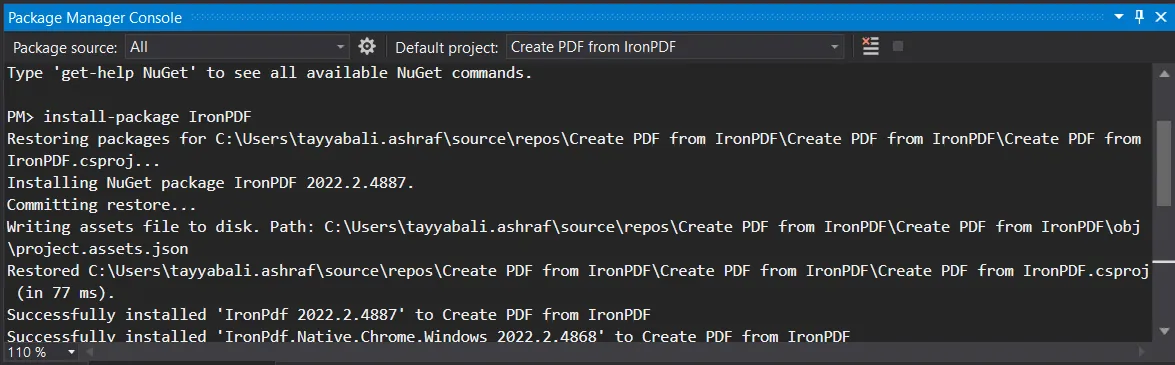
Instalacja biblioteki IronPDF za pomocą konsoli menedżera pakietów jest bardzo prosta. Po otwarciu konsoli wpisz następujące polecenie, naciśnij Enter i gotowe!
PM > Install-Package IronPdf
Install-Package IronPdf
Postęp instalacji IronPDF w konsoli NuGet Package Manager Console
Metoda 2: Korzystanie z pliku DLL
Aby ułatwić płynniejszy proces instalacji tej biblioteki i zapewnić dobre zrozumienie sposobu jej użycia, zaleca się również pobranie pliku DLL bezpośrednio ze strony internetowej. Instrukcje instalacji można znaleźć w niniejszym przewodniku instalacji.
Krok 3: Dodaj przestrzeń nazw IronPDF
Chociaż IronPDF jest niezbędny w tym projekcie, aby z niego korzystać, konieczne jest zaimportowanie jego przestrzeni nazw do każdego pliku kodu. Aby to zrobić, dodaj następujący wiersz kodu na początku każdego pliku:
using IronPdf;
using IronPdf;
ImportsIronPdf
Imports IronPdf
Krok 4: Konwersja tablicy bajtów na dokument PDF
Ponieważ IronPDF jest gotowy do użycia, dodanie poniższego kodu do pliku programu pomoże przekonwertować tablicę bajtów na plik PDF:
using IronPdf;using System.Text;// Converting an array of bytes into a PDF file.byte[] byteArray = { 84, 104, 105, 115, 32, 105, 115, 32, 98, 121, 116, 101, 32, 97, 114, 114, 97, 121 };// Convert the byte array into a string using ASCII encodingstring data = Encoding.ASCII.GetString(byteArray);// Create an HTML string with the datastringHTML = $"<h1>{data}</h1>";// Initialize PDF renderervar renderer = new IronPdf.ChromePdfRenderer();// Render HTML to PDFusing var pdf = renderer.RenderHtmlAsPdf(HTML);// Save the PDF filepdf.SaveAs("bytearray.pdf");
using IronPdf;
using System.Text;

// Converting an array of bytes into a PDF file.

byte[] byteArray = { 84, 104, 105, 115, 32, 105, 115, 32, 98, 121, 116, 101, 32, 97, 114, 114, 97, 121 };

// Convert the byte array into a string using ASCII encoding
string data = Encoding.ASCII.GetString(byteArray);

// Create an HTML string with the data
string HTML = $"<h1>{data}</h1>";

// Initialize PDF renderer
var renderer = new IronPdf.ChromePdfRenderer();

// Render HTML to PDF
using var pdf = renderer.RenderHtmlAsPdf(HTML);

// Save the PDF file
pdf.SaveAs("bytearray.pdf");
ImportsIronPdfImportsSystem.Text' Converting an array of bytes into a PDF file.Private byteArray() AsByte = { 84, 104, 105, 115, 32, 105, 115, 32, 98, 121, 116, 101, 32, 97, 114, 114, 97, 121 }' Convert the byte array into a string using ASCII encodingPrivate data AsString = Encoding.ASCII.GetString(byteArray)' Create an HTML string with the dataPrivateHTMLAsString = $"<h1>{data}</h1>"' Initialize PDF rendererPrivate renderer = New IronPdf.ChromePdfRenderer()' Render HTML to PDFPrivate pdf = renderer.RenderHtmlAsPdf(HTML)' Save the PDF filepdf.SaveAs("bytearray.pdf")
Imports IronPdf
Imports System.Text

' Converting an array of bytes into a PDF file.

Private byteArray() As Byte = { 84, 104, 105, 115, 32, 105, 115, 32, 98, 121, 116, 101, 32, 97, 114, 114, 97, 121 }

' Convert the byte array into a string using ASCII encoding
Private data As String = Encoding.ASCII.GetString(byteArray)

' Create an HTML string with the data
Private HTML As String = $"<h1>{data}</h1>"

' Initialize PDF renderer
Private renderer = New IronPdf.ChromePdfRenderer()

' Render HTML to PDF
Private pdf = renderer.RenderHtmlAsPdf(HTML)

' Save the PDF file
pdf.SaveAs("bytearray.pdf")
Powyższy kod konwertuje tablicę bajtów na plik PDF. Najpierw przekonwertuj podaną tablicę bajtową na ciąg znaków za pomocą funkcji ASCII.GetString. Następnie utwórz ciąg znaków HTML przy użyciu wyodrębnionych danych. Następnie zainicjuj ChromePdfRenderer i wywołaj funkcję RenderHtmlAsPdf, aby przekonwertować pliki PDF i utworzyć nowy dokument.
Teraz zapisz powstały dokument pliku PDF w lokalnym systemie za pomocą funkcji SaveAs.
Wynik
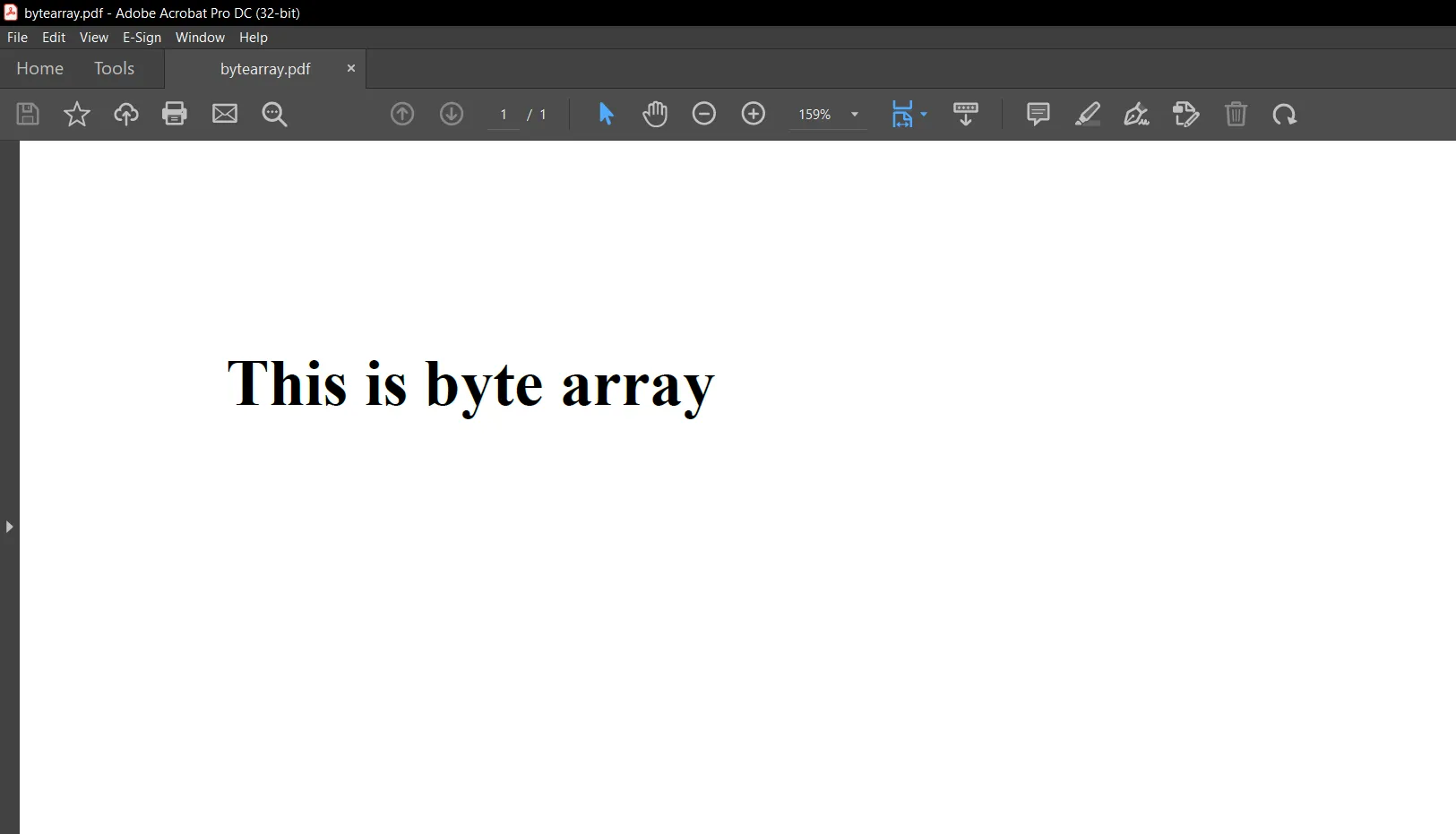
Plik PDF wygenerowany z tablicy bajtów
Oto treść wygenerowanego pliku PDF.
Wnioski
W tym artykułe pokazano, jak w prosty sposób zapisać tablicę bajtów z plików PDF przy użyciu biblioteki IronPDF .NET PDF. Osiągnięto to, pisząc zaledwie kilka linii kodu i zachowując wysoki poziom dokładności. Ponadto IronPDF oferuje wiele przydatnych funkcji, takich jak konwersja HTML do PDF, narzędzia do formatowania plików PDF oraz liczne inne podstawowe funkcje niezbędne do edycji plików PDF. IronPDF eliminuje również zależność od programu Adobe Acrobat.
IronPDF jest bezpłatny do celów programistycznych i oferuje również bezpłatną wersję próbną do testów produkcyjnych. IronPDF oferuje różne plany cenowe, które można dostosować do swoich potrzeb. Cena IronPDF jest stosunkowo znacznie niższa niż u konkurencji. Ceny różnią się w zależności od tego, czy chodzi o osoby prywatne, czy duże firmy, ale produkt ten okazuje się atrakcyjnym zakupem o imponującej wydajności.
Plan cenowy Suite Iron Software
Ponadto firma Iron Software oferuje Suite pięciu produktów Iron Software w cenie zaledwie dwóch. Więcej szczegółów można znaleźć na stronie z informacjami o licencjach.
Curtis Chau posiada tytuł licencjata z informatyki (Uniwersytet Carleton) i specjalizuje się w front-endowym rozwoju, z ekspertką w Node.js, TypeScript, JavaScript i React. Pasjonuje się tworzeniem intuicyjnych i estetycznie przyjemnych interfejsów użytkownika, Curtis cieszy się pracą z nowoczesnymi frameworkami i tworzeniem dobrze zorganizowanych, atrakcyjnych wizualnie podręczników.





 Postęp instalacji IronPDF w konsoli NuGet Package Manager Console
 Plik PDF wygenerowany z tablicy bajtów







