using IronPdf;

// Disable local disk access or cross-origin requests
Installation.EnableWebSecurity = true;

// Instantiate Renderer
var renderer = new ChromePdfRenderer();

// Create a PDF from a HTML string using C#
var pdf = renderer.RenderHtmlAsPdf("<h1>Hello World</h1>");

// Export to a file or Stream
pdf.SaveAs("output.pdf");

// Advanced Example with HTML Assets
// Load external html assets: Images, CSS and JavaScript.
// An optional BasePath 'C:\site\assets\' is set as the file location to load assets from
var myAdvancedPdf = renderer.RenderHtmlAsPdf("<img src='icons/iron.png'>", @"C:\site\assets\");
myAdvancedPdf.SaveAs("html-with-assets.pdf");
using IronPdf;// Disable local disk access or cross-origin requestsInstallation.EnableWebSecurity = true;// Instantiate Renderervar renderer = new ChromePdfRenderer();// Create a PDF from a HTML string using C#var pdf = renderer.RenderHtmlAsPdf("<h1>Hello World</h1>");// Export to a file or Streampdf.SaveAs("output.pdf");// Advanced Example with HTML Assets// Load external html assets: Images, CSS and JavaScript.// An optional BasePath 'C:\site\assets\' is set as the file location to load assets fromvar myAdvancedPdf = renderer.RenderHtmlAsPdf("<img src='icons/iron.png'>", @"C:\site\assets\");myAdvancedPdf.SaveAs("html-with-assets.pdf");
PM >Install-Package IronPdf
Install-Package IronPdf
UTILISATION DE IRONPDF
Comment voir les fichiers PDF en ASP.NET en utilisant C# et IronPDF
Ce guide explorera le processus de conversion d'un tableau d'octets en un fichier PDF en utilisant les capacités robustes de la bibliothèque IronPDF for .NET. Cette transformation est cruciale pour les développeurs qui ont besoin de travailler avec des fichiers PDF dans leurs applications .NET.
<div class="hsg-featured-snippet">
<h2>Comment convertir un tableau d'octets en fichier PDF en C#</h2>
<ol>
<li><a class="js-modal-open" data-modal-id="trial-license-after-download" href="https://nuget.org/packages/IronPdf/">Télécharger Convertir un tableau d'octets en bibliothèque C# PDF</a></li>
<li>Créer un Nouveau Projet dans Visual Studio</li>
<li>Installer la Bibliothèque dans votre Projet</li>
<li>Convertir le tableau d'octets en document PDF</li>
<li>Convertissez le tableau d'octets en chaîne en utilisant la fonction ASCII.GetString</li>
<li>Voir votre document PDF</li>
</ol>
</div>
## Sujets couverts dans le tutoriel
Les sujets suivants seront abordés dans ce tutoriel :
* IronPDF
* Étapes pour créer des fichiers PDF par programmation
* Étape 1 : Créer un projet C#
* Étape 2 : Installer la bibliothèque IronPDF
* Méthode 1 : Console du gestionnaire de packages NuGet
* Méthode 2 : Utilisation du fichier DLL
* Étape 3 : Ajouter l'espace de noms IronPDF
* Étape 4 : Convertir le tableau d'octets en fichier PDF
* Sortie
* Conclusion
<a name ="video"></a>
<hr class="separator" />
## IronPDF : Bibliothèque PDF en C#
IronPDF est une bibliothèque .NET qui facilite la lecture, la manipulation et l'écriture de documents PDF. Vous pouvez l'utiliser dans vos projets .NET pour les applications de bureau et les applications Web. IronPDF est disponible gratuitement à des fins de développement. Cette bibliothèque vous permet de convertir du HTML en PDF, d'extraire du texte d'un PDF, et plus encore. IronPDF est une bibliothèque PDF .NET légère conçue spécifiquement pour les développeurs web. Elle est entièrement écrite en C#. IronPDF contient un ensemble étendu de fonctions qui peuvent être utilisées pour travailler avec des fichiers PDF dans un environnement de programmation. Les fonctions sont créées pour améliorer le flux de travail et fournir un accès à tous les aspects des PDF. Celles-ci incluent la création, l'ouverture, la suppression, l'ajout de pages, et l'extraction de texte de documents PDF. La bibliothèque IronPDF possède de nombreuses fonctionnalités utiles :
* [Lire du texte PDF](/examples/reading-pdf-text/) et écrire des fichiers PDF en utilisant les dernières normes.
* [Imprimer des documents PDF](/how-to/print-pdf/) sur n'importe quelle imprimante Windows.
* [Extraire des pages de PDFs](/blog/pdf-tools/how-to-extract-pages-from-pdf/) à partir de fichiers PDF.
* [Convertir HTML en PDF avec CSS](/tutorials/html-to-pdf/) en appliquant un style CSS.
* [Ajouter des filigranes aux PDFs](/examples/pdf-watermarking/) ou ajouter des superpositions de texte sur les pages du document.
Commençons par comment utiliser la bibliothèque IronPDF pour convertir le tableau d'octets en un fichier PDF.
## Étapes pour convertir un tableau d'octets en PDF
En commençant par l'ouverture de Visual Studio, sélectionnez un modèle d'application C# en fonction des besoins de votre projet. Pour ce court tutoriel, le modèle d'application Console sera utilisé. Vous pouvez modifier le fichier de projet C# déjà existant.
### Étape 1 : Créer un projet C#
Utilisez la dernière version de Visual Studio pour créer le projet C#. Suivez les étapes fournies pour créer un projet C#.
* Ouvrez Visual Studio sur votre machine.
* Créez une application Console C# ou modifiez une application C# déjà existante.
* Donnez un nom approprié en fonction de votre projet.
* Sélectionnez le .NET Framework 6.0, le dernier framework qui offre un support prolongé. Vous pouvez choisir un autre framework en fonction des besoins, mais la dernière version est fortement recommandée.
En suivant les étapes ci-dessus, un projet C# sera créé. Maintenant, il est temps d'installer la bibliothèque IronPDF.
### Étape 2 : Installer la bibliothèque IronPDF
IronPDF est également facile à installer. Vous bénéficiez d'un processus d'installation rapide et efficace, réduisant le temps de développement et supprimant la confusion qui l'accompagne généralement.
#### Méthode 1 : Console du Gestionnaire de Packages NuGet
L'installation de la bibliothèque IronPDF avec la console du gestionnaire de packages est très facile. Une fois la console ouverte, tapez la commande suivante, appuyez sur Entrée, et ce sera fait !
```shell
:ProductInstall
```
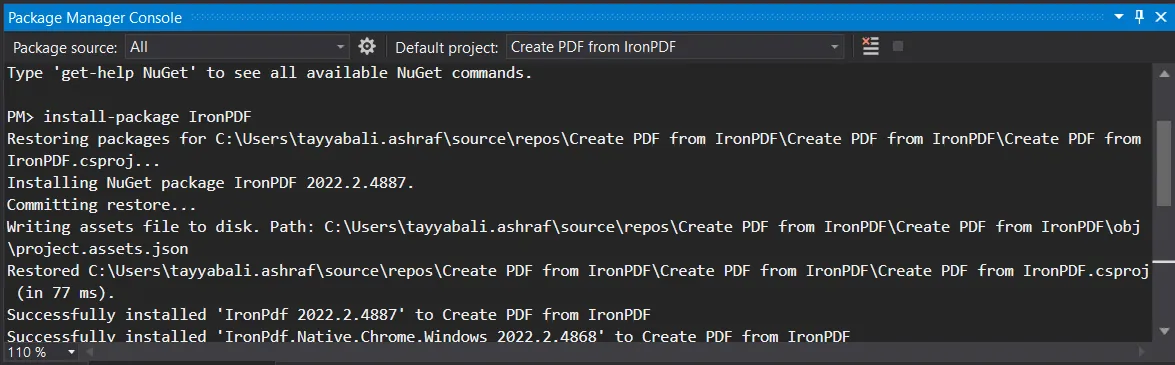
**Le progrès de l'installation de IronPDF dans la console du gestionnaire de packages NuGet**
#### Méthode 2 : Utilisation d'un fichier DLL
Pour faciliter un processus d'installation plus fluide pour cette bibliothèque et pour vous donner une bonne compréhension de son utilisation, il est également recommandé de télécharger le fichier DLL depuis [le site Web directement](https://ironpdf.com/packages/IronPdf.zip). Les instructions d'installation peuvent être trouvées sur ce [Guide d'installation](/get-started/windows/).
### Étape 3 : Ajouter l'espace de noms IronPDF
Bien que IronPDF soit essentiel pour ce projet, il est nécessaire d'importer son espace de noms dans chaque fichier de code pour l'utiliser. Pour ce faire, ajoutez la ligne de code suivante en haut de chaque fichier :
```csharp
using IronPdf;
```
### Étape 4 : Convertir le tableau d'octets en document PDF
Comme IronPDF est prêt à être utilisé, ajouter le code suivant dans votre fichier de programme aidera à convertir un tableau d'octets en fichier PDF :
```csharp
using IronPdf;
using System.Text;

// Converting an array of bytes into a PDF file.

byte[] byteArray = { 84, 104, 105, 115, 32, 105, 115, 32, 98, 121, 116, 101, 32, 97, 114, 114, 97, 121 };

// Convert the byte array into a string using ASCII encoding
string data = Encoding.ASCII.GetString(byteArray);

// Create an HTML string with the data
string HTML = $"<h1>{data}</h1>";

// Initialize PDF renderer
var renderer = new IronPdf.ChromePdfRenderer();

// Render HTML to PDF
using var pdf = renderer.RenderHtmlAsPdf(HTML);

// Save the PDF file
pdf.SaveAs("bytearray.pdf");
```
Le code ci-dessus convertit le tableau d'octets en PDF. Tout d'abord, convertissez le tableau d'octets donné en une chaîne en utilisant la fonction `ASCII.GetString`. Ensuite, créez une chaîne HTML utilisant les données extraites. Ensuite, initiez [`ChromePdfRenderer`](/object-reference/api/IronPdf.ChromePdfRenderer.html) et appelez la fonction [`RenderHtmlAsPdf`](/object-reference/api/IronPdf.ChromePdfRenderer.html#IronPdf_ChromePdfRenderer_RenderHtmlAsPdf_System_String_System_String_System_String_) pour convertir les fichiers PDF et créer un nouveau document.
Maintenant, enregistrez le document du fichier PDF résultant dans le système local en utilisant la fonction [`SaveAs`](/object-reference/api/IronPdf.PdfDocument.html#IronPdf_PdfDocument_SaveAs_System_String_System_Boolean_).
#### Sortie
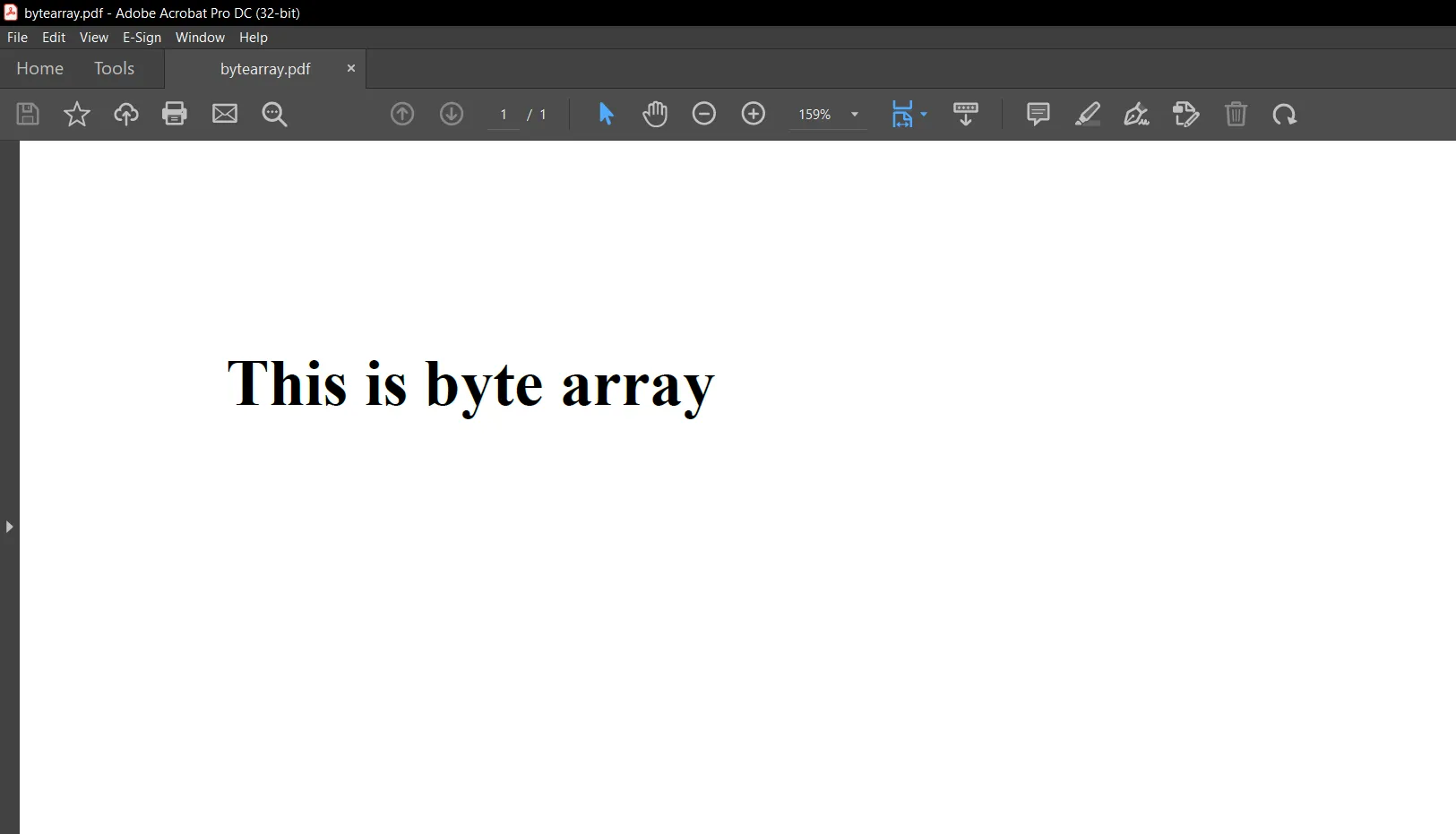
**Le fichier PDF de sortie à partir du tableau d'octets**
Voici le contenu du fichier PDF généré.
## Conclusion
Cet article a démontré comment sauvegarder facilement un tableau d'octets à partir de fichiers PDF en utilisant la bibliothèque PDF .NET IronPDF. Cela a été réalisé en écrivant seulement quelques lignes de code et avec un haut pourcentage d'exactitude. De plus, IronPDF possède également de nombreuses fonctionnalités utiles telles que la conversion de HTML en PDF, des outils de mise en forme PDF, et bien d'autres fonctionnalités PDF de base qui sont essentielles pour l'édition de PDF. IronPDF élimine également la dépendance à Adobe Acrobat.
IronPDF est gratuit pour les besoins de développement et offre également un [essai gratuit pour les tests de production](trial-license). IronPDF propose une variété de plans tarifaires que vous pouvez obtenir selon vos besoins. Le prix d'IronPDF est relativement significativement inférieur à celui de ses concurrents. Avec des prix variant d'individus à grandes entreprises, il s'avère être un achat attrayant avec des performances impressionnantes.
**Le plan tarifaire pour la suite Iron Software**
En outre, Iron Software propose une suite de cinq packages Iron Software pour le prix de seulement deux. Veuillez visiter cette [Page d'information sur les licences](/licensing/) pour obtenir plus de détails.
Ce guide explorera le processus de conversion d'un tableau d'octets en un fichier PDF en utilisant les capacités robustes de la bibliothèque IronPDF for .NET. Cette transformation est cruciale pour les développeurs qui ont besoin de travailler avec des fichiers PDF dans leurs applications .NET.
Comment convertir un tableau d'octets en fichier PDF en C#
Convertissez le tableau d'octets en chaîne en utilisant la fonction ASCII.GetString
Voir votre document PDF
Sujets couverts dans le tutoriel
Les sujets suivants seront abordés dans ce tutoriel :
IronPDF
Étapes pour créer des fichiers PDF par programmation
Étape 1 : Créer un projet C#
Étape 2 : Installer la bibliothèque IronPDF
Méthode 1 : Console du gestionnaire de packages NuGet
Méthode 2 : Utilisation du fichier DLL
Étape 3 : Ajouter l'espace de noms IronPDF
Étape 4 : Convertir le tableau d'octets en fichier PDF
Sortie
Conclusion
IronPDF : Bibliothèque PDF en C#
IronPDF est une bibliothèque .NET qui facilite la lecture, la manipulation et l'écriture de documents PDF. Vous pouvez l'utiliser dans vos projets .NET pour les applications de bureau et les applications Web. IronPDF est disponible gratuitement à des fins de développement. Cette bibliothèque vous permet de convertir du HTML en PDF, d'extraire du texte d'un PDF, et plus encore. IronPDF est une bibliothèque PDF .NET légère conçue spécifiquement pour les développeurs web. Elle est entièrement écrite en C#. IronPDF contient un ensemble étendu de fonctions qui peuvent être utilisées pour travailler avec des fichiers PDF dans un environnement de programmation. Les fonctions sont créées pour améliorer le flux de travail et fournir un accès à tous les aspects des PDF. Celles-ci incluent la création, l'ouverture, la suppression, l'ajout de pages, et l'extraction de texte de documents PDF. La bibliothèque IronPDF possède de nombreuses fonctionnalités utiles :
Lire du texte PDF et écrire des fichiers PDF en utilisant les dernières normes.
Commençons par comment utiliser la bibliothèque IronPDF pour convertir le tableau d'octets en un fichier PDF.
Étapes pour convertir un tableau d'octets en PDF
En commençant par l'ouverture de Visual Studio, sélectionnez un modèle d'application C# en fonction des besoins de votre projet. Pour ce court tutoriel, le modèle d'application Console sera utilisé. Vous pouvez modifier le fichier de projet C# déjà existant.
Étape 1 : Créer un projet C#
Utilisez la dernière version de Visual Studio pour créer le projet C#. Suivez les étapes fournies pour créer un projet C#.
Ouvrez Visual Studio sur votre machine.
Créez une application Console C# ou modifiez une application C# déjà existante.
Donnez un nom approprié en fonction de votre projet.
Sélectionnez le .NET Framework 6.0, le dernier framework qui offre un support prolongé. Vous pouvez choisir un autre framework en fonction des besoins, mais la dernière version est fortement recommandée.
En suivant les étapes ci-dessus, un projet C# sera créé. Maintenant, il est temps d'installer la bibliothèque IronPDF.
Étape 2 : Installer la bibliothèque IronPDF
IronPDF est également facile à installer. Vous bénéficiez d'un processus d'installation rapide et efficace, réduisant le temps de développement et supprimant la confusion qui l'accompagne généralement.
Méthode 1 : Console du Gestionnaire de Packages NuGet
L'installation de la bibliothèque IronPDF avec la console du gestionnaire de packages est très facile. Une fois la console ouverte, tapez la commande suivante, appuyez sur Entrée, et ce sera fait !
PM > Install-Package IronPdf
Install-Package IronPdf
Le progrès de l'installation de IronPDF dans la console du gestionnaire de packages NuGet
Méthode 2 : Utilisation d'un fichier DLL
Pour faciliter un processus d'installation plus fluide pour cette bibliothèque et pour vous donner une bonne compréhension de son utilisation, il est également recommandé de télécharger le fichier DLL depuis le site Web directement. Les instructions d'installation peuvent être trouvées sur ce Guide d'installation.
Étape 3 : Ajouter l'espace de noms IronPDF
Bien que IronPDF soit essentiel pour ce projet, il est nécessaire d'importer son espace de noms dans chaque fichier de code pour l'utiliser. Pour ce faire, ajoutez la ligne de code suivante en haut de chaque fichier :
using IronPdf;
using IronPdf;
ImportsIronPdf
Imports IronPdf
Étape 4 : Convertir le tableau d'octets en document PDF
Comme IronPDF est prêt à être utilisé, ajouter le code suivant dans votre fichier de programme aidera à convertir un tableau d'octets en fichier PDF :
using IronPdf;using System.Text;// Converting an array of bytes into a PDF file.byte[] byteArray = { 84, 104, 105, 115, 32, 105, 115, 32, 98, 121, 116, 101, 32, 97, 114, 114, 97, 121 };// Convert the byte array into a string using ASCII encodingstring data = Encoding.ASCII.GetString(byteArray);// Create an HTML string with the datastringHTML = $"<h1>{data}</h1>";// Initialize PDF renderervar renderer = new IronPdf.ChromePdfRenderer();// Render HTML to PDFusing var pdf = renderer.RenderHtmlAsPdf(HTML);// Save the PDF filepdf.SaveAs("bytearray.pdf");
using IronPdf;
using System.Text;

// Converting an array of bytes into a PDF file.

byte[] byteArray = { 84, 104, 105, 115, 32, 105, 115, 32, 98, 121, 116, 101, 32, 97, 114, 114, 97, 121 };

// Convert the byte array into a string using ASCII encoding
string data = Encoding.ASCII.GetString(byteArray);

// Create an HTML string with the data
string HTML = $"<h1>{data}</h1>";

// Initialize PDF renderer
var renderer = new IronPdf.ChromePdfRenderer();

// Render HTML to PDF
using var pdf = renderer.RenderHtmlAsPdf(HTML);

// Save the PDF file
pdf.SaveAs("bytearray.pdf");
ImportsIronPdfImportsSystem.Text' Converting an array of bytes into a PDF file.Private byteArray() AsByte = { 84, 104, 105, 115, 32, 105, 115, 32, 98, 121, 116, 101, 32, 97, 114, 114, 97, 121 }' Convert the byte array into a string using ASCII encodingPrivate data AsString = Encoding.ASCII.GetString(byteArray)' Create an HTML string with the dataPrivateHTMLAsString = $"<h1>{data}</h1>"' Initialize PDF rendererPrivate renderer = New IronPdf.ChromePdfRenderer()' Render HTML to PDFPrivate pdf = renderer.RenderHtmlAsPdf(HTML)' Save the PDF filepdf.SaveAs("bytearray.pdf")
Imports IronPdf
Imports System.Text

' Converting an array of bytes into a PDF file.

Private byteArray() As Byte = { 84, 104, 105, 115, 32, 105, 115, 32, 98, 121, 116, 101, 32, 97, 114, 114, 97, 121 }

' Convert the byte array into a string using ASCII encoding
Private data As String = Encoding.ASCII.GetString(byteArray)

' Create an HTML string with the data
Private HTML As String = $"<h1>{data}</h1>"

' Initialize PDF renderer
Private renderer = New IronPdf.ChromePdfRenderer()

' Render HTML to PDF
Private pdf = renderer.RenderHtmlAsPdf(HTML)

' Save the PDF file
pdf.SaveAs("bytearray.pdf")
Le code ci-dessus convertit le tableau d'octets en PDF. Tout d'abord, convertissez le tableau d'octets donné en une chaîne en utilisant la fonction ASCII.GetString. Ensuite, créez une chaîne HTML utilisant les données extraites. Ensuite, initiez ChromePdfRenderer et appelez la fonction RenderHtmlAsPdf pour convertir les fichiers PDF et créer un nouveau document.
Maintenant, enregistrez le document du fichier PDF résultant dans le système local en utilisant la fonction SaveAs.
Sortie
Le fichier PDF de sortie à partir du tableau d'octets
Voici le contenu du fichier PDF généré.
Conclusion
Cet article a démontré comment sauvegarder facilement un tableau d'octets à partir de fichiers PDF en utilisant la bibliothèque PDF .NET IronPDF. Cela a été réalisé en écrivant seulement quelques lignes de code et avec un haut pourcentage d'exactitude. De plus, IronPDF possède également de nombreuses fonctionnalités utiles telles que la conversion de HTML en PDF, des outils de mise en forme PDF, et bien d'autres fonctionnalités PDF de base qui sont essentielles pour l'édition de PDF. IronPDF élimine également la dépendance à Adobe Acrobat.
IronPDF est gratuit pour les besoins de développement et offre également un essai gratuit pour les tests de production. IronPDF propose une variété de plans tarifaires que vous pouvez obtenir selon vos besoins. Le prix d'IronPDF est relativement significativement inférieur à celui de ses concurrents. Avec des prix variant d'individus à grandes entreprises, il s'avère être un achat attrayant avec des performances impressionnantes.
Le plan tarifaire pour la suite Iron Software
En outre, Iron Software propose une suite de cinq packages Iron Software pour le prix de seulement deux. Veuillez visiter cette Page d'information sur les licences pour obtenir plus de détails.
Curtis Chau détient un baccalauréat en informatique (Université de Carleton) et se spécialise dans le développement front-end avec expertise en Node.js, TypeScript, JavaScript et React. Passionné par la création d'interfaces utilisateur intuitives et esthétiquement plaisantes, Curtis aime travailler avec des frameworks modernes et créer des manuels bien structurés et visuellement attrayants.





 Le progrès de l'installation de IronPDF dans la console du gestionnaire de packages NuGet
 Le fichier PDF de sortie à partir du tableau d'octets

















