using IronPdf;

// Disable local disk access or cross-origin requests
Installation.EnableWebSecurity = true;

// Instantiate Renderer
var renderer = new ChromePdfRenderer();

// Create a PDF from a HTML string using C#
var pdf = renderer.RenderHtmlAsPdf("<h1>Hello World</h1>");

// Export to a file or Stream
pdf.SaveAs("output.pdf");

// Advanced Example with HTML Assets
// Load external html assets: Images, CSS and JavaScript.
// An optional BasePath 'C:\site\assets\' is set as the file location to load assets from
var myAdvancedPdf = renderer.RenderHtmlAsPdf("<img src='icons/iron.png'>", @"C:\site\assets\");
myAdvancedPdf.SaveAs("html-with-assets.pdf");
using IronPdf;// Disable local disk access or cross-origin requestsInstallation.EnableWebSecurity = true;// Instantiate Renderervar renderer = new ChromePdfRenderer();// Create a PDF from a HTML string using C#var pdf = renderer.RenderHtmlAsPdf("<h1>Hello World</h1>");// Export to a file or Streampdf.SaveAs("output.pdf");// Advanced Example with HTML Assets// Load external html assets: Images, CSS and JavaScript.// An optional BasePath 'C:\site\assets\' is set as the file location to load assets fromvar myAdvancedPdf = renderer.RenderHtmlAsPdf("<img src='icons/iron.png'>", @"C:\site\assets\");myAdvancedPdf.SaveAs("html-with-assets.pdf");
IronPDF udostępnia silnik renderujący oparty na przeglądarce Chrome, który konwertuje HTML, CSS i JavaScript na dokumenty PDF w aplikacjach .NET Core, obsługując wdrażanie wielopłatformowe w systemach Windows, Linux i kontenerach Docker dzięki prostej instalacji NuGet.
Co sprawia, że generator plików PDF dla .NET Core jest niezawodny?
Tworzenie dokumentów PDF w aplikacjach .NET Core wymaga biblioteki PDF, która obsługuje zawartość HTML, zachowuje formatowanie i wspiera wdrażanie na wielu platformach. Jeśli tworzysz interfejsy API sieci Web ASP.NET Core lub aplikacje konsolowe, solidny generator plików PDF .NET Core usprawnia cały proces tworzenia dokumentów z różnych źródeł. To ogromna oszczędność czasu.
Rozpocznij bezpłatny okres próbny i dowiedz się, dlaczego programiści wybierają IronPDF do generowania plików PDF o znaczeniu krytycznym w środowiskach produkcyjnych.
IronPDF wyróżnia się jako kompleksowa biblioteka PDF dla platformy .NET Core. Wykorzystuje silnik renderujący Chrome do tworzenia dokumentów PDF z idealną dokładnością pikselową. Takie podejście oznacza, że nie musisz uczyć się skomplikowanych interfejsów API plików PDF ani zmagać się z problemami związanymi z układem strony; możesz wykorzystać swoją dotychczasową wiedzę z zakresu HTML i CSS do generowania plików PDF. Obszerna dokumentacja biblioteki oraz przykłady kodu sprawiają, że implementacja jest prosta.
W jaki sposób IronPDF upraszcza generowanie dokumentów PDF w .NET Core?
IronPDF przekształca tradycyjnie skomplikowane zadanie generowania plików PDF w prosty kod, który może zaimplementować każdy programista .NET. Biblioteka wykorzystuje klase ChromePdfRenderer do konwersji ciagow HTML, plikow lub URL-ow bezposrednio na format PDF. To płynne podejście do API zapewnia szerokie możliwości dostosowywania przy zachowaniu wysokiej wydajności na różnych platformach.
Dlaczego generowanie plików PDF na podstawie kodu HTML ma znaczenie dla programistów?
Prawdziwa siła tkwi w tym, jak IronPDF radzi sobie z konwersją treści HTML na profesjonalne pliki PDF. Zamiast ręcznie pozycjonować lub rysować elementy, programiści piszą standardowy kod HTML ze stylami CSS, a biblioteka płynnie zajmuje się konwersją. Powstałe pliki PDF nie są zwykłymi obrazami tekstu; są to w pełni funkcjonalne dokumenty, w których użytkownicy mogą zaznaczać i wyszukiwać tekst. Dla wdrozen kontenerowych, to podejscie eliminuje powszechne problemy z zarzadzaniem czcionkami i kodowaniem znakow UTF-8, kluczowe rozwazania dla środowisk Docker.
Jakie zaawansowane funkcje edycji są dostępne?
Oprócz podstawowego generowania plików PDF można korzystać z zaawansowanych narzędzi edycyjnych IronPDF do edycji dokumentów PDF. Dzięki temu można scalac dokumenty, dodawac znaki wodne, adnotacje i wiele innych. Biblioteka wspiera podpisy cyfrowe dla uwierzytelniania dokumentow oraz kompresje PDF w celu optymalizacji wielkosci plikow do przesylania przez siec. Zapoznaj się z pokrewnym przewodnikiem, aby zobaczyć więcej przykładowego kodu źródłowego dla tych narzędzi. Dla zespolow DevOps funkcje te umozliwiaja zautomatyzowane przeplywy pracy dotyczace przetwarzania dokumentow bez zewnetrznych zaleznosci.
Jak zainstalować IronPDF za pomocą menedżera pakietów NuGet?
Rozpoczęcie pracy z IronPDF w Visual Studio wymaga zainstalowania tylko jednego pakietu NuGet. Otwórz konsolę NuGet Package Manager Console, upewnij się, że nazwa Twojego projektu jest zaznaczona w menu rozwijanym "Default project", a następnie uruchom następujące polecenie:
PM > Install-Package IronPdf
Install-Package IronPdf
Co zawiera pakiet NuGet?
Ten pojedynczy pakiet NuGet zapewnia wszystkie funkcje potrzebne do tworzenia, edytowania i generowania plików PDF w aplikacjach .NET Core. Instalacja automatycznie konfiguruje projekt do generowania PDF w systemach Windows, Linux i środowiskach Docker. Oferuje również obsługę różnych wersji .NET, w tym .NET Framework 4.6.2+, .NET Core 3.1+ i .NET Standard 2.0+. Dla wdrozeń kontenerowych, pakiet zawiera natywne zalezności zoptymalizowane pod kątem minimalnej wielkości obrazu. Wariant IronPdf.Slim zapewnia dodatkowa elastycznosc wdrożeniowa dla środowisk o scislych ograniczeniach rozmiaru.
Jak utworzyć swój pierwszy dokument PDF z pliku HTML?
Stwórzmy dokumenty PDF, korzystając z praktycznego przykładu faktury. Poniżej przedstawiono przykład generowania plików PDF z treści HTML z zachowaniem odpowiedniego formatowania i powiązania danych:
using IronPdf;using System.IO;using System.Text;// Initialize the Chrome renderervar renderer = new ChromePdfRenderer();// Configure rendering optionsrenderer.RenderingOptions.MarginTop = 25;renderer.RenderingOptions.MarginBottom = 25;renderer.RenderingOptions.PaperSize = IronPdf.Rendering.PdfPaperSize.A4;// Create HTML content for invoicevar htmlBuilder = new StringBuilder();htmlBuilder.Append(@" <html> <head> <style> body { font-family: Arial, sans-serif; font-size: 14px; } .invoice-header { background: #f0f0f0; padding: 20px; } table { width: 100%; border-collapse: collapse; } th, td { padding: 10px; text-align: left; border-bottom: 1px solid #ddd; } </style> </head> <body> <div class='invoice-header'> <h1>Invoice #INV-2024-001</h1> <p>Date: " + DateTime.Now.ToString("MM/dd/yyyy") + @"</p> </div> <table> <tr><th>Item</th><th>Quantity</th><th>Price</th></tr>");// Example of dynamically adding table rows with a for loopfor (int i = 0; i < 3; i++){ htmlBuilder.Append($"<tr><td>Product #{i + 1}</td><td>{i + 1}</td><td>$25.00</td></tr>");}htmlBuilder.Append(@" </table> <p><strong>This is a new paragraph with a summary.</strong></p> </body> </html>");// Generate PDF from HTML stringPdfDocument pdfObject = renderer.RenderHtmlAsPdf(htmlBuilder.ToString());// Save the PDF filepdfObject.SaveAs("invoice.pdf");
using IronPdf;
using System.IO;
using System.Text;
// Initialize the Chrome renderer
var renderer = new ChromePdfRenderer();
// Configure rendering options
renderer.RenderingOptions.MarginTop = 25;
renderer.RenderingOptions.MarginBottom = 25;
renderer.RenderingOptions.PaperSize = IronPdf.Rendering.PdfPaperSize.A4;
// Create HTML content for invoice
var htmlBuilder = new StringBuilder();
htmlBuilder.Append(@"
    <html>
    <head>
        <style>
            body { font-family: Arial, sans-serif; font-size: 14px; }
            .invoice-header { background: #f0f0f0; padding: 20px; }
            table { width: 100%; border-collapse: collapse; }
            th, td { padding: 10px; text-align: left; border-bottom: 1px solid #ddd; }
        </style>
    </head>
    <body>
        <div class='invoice-header'>
            <h1>Invoice #INV-2024-001</h1>
            <p>Date: " + DateTime.Now.ToString("MM/dd/yyyy") + @"</p>
        </div>
        <table>
            <tr><th>Item</th><th>Quantity</th><th>Price</th></tr>");
// Example of dynamically adding table rows with a for loop
for (int i = 0; i < 3; i++)
{
    htmlBuilder.Append($"<tr><td>Product #{i + 1}</td><td>{i + 1}</td><td>$25.00</td></tr>");
}
htmlBuilder.Append(@"
        </table>
        <p><strong>This is a new paragraph with a summary.</strong></p>
    </body>
    </html>");
// Generate PDF from HTML string
PdfDocument pdfObject = renderer.RenderHtmlAsPdf(htmlBuilder.ToString());
// Save the PDF file
pdfObject.SaveAs("invoice.pdf");
ImportsIronPdfImportsSystem.IOImportsSystem.Text' Initialize the Chrome rendererDim renderer As New ChromePdfRenderer()' Configure rendering optionsrenderer.RenderingOptions.MarginTop = 25renderer.RenderingOptions.MarginBottom = 25renderer.RenderingOptions.PaperSize = IronPdf.Rendering.PdfPaperSize.A4' Create HTML content for invoiceDim htmlBuilder As New StringBuilder()htmlBuilder.Append(" <html> <head> <style> body { font-family: Arial, sans-serif; font-size: 14px; } .invoice-header { background: #f0f0f0; padding: 20px; } table { width: 100%; border-collapse: collapse; } th, td { padding: 10px; text-align: left; border-bottom: 1px solid #ddd; } </style> </head> <body> <div class='invoice-header'> <h1>Invoice #INV-2024-001</h1> <p>Date: " & DateTime.Now.ToString("MM/dd/yyyy") & "</p> </div> <table> <tr><th>Item</th><th>Quantity</th><th>Price</th></tr>")' Example of dynamically adding table rows with a for loopFor i AsInteger = 0 To 2 htmlBuilder.Append($"<tr><td>Product #{i + 1}</td><td>{i + 1}</td><td>$25.00</td></tr>")NexthtmlBuilder.Append(" </table> <p><strong>This is a new paragraph with a summary.</strong></p> </body> </html>")' Generate PDF from HTML stringDim pdfObject AsPdfDocument = renderer.RenderHtmlAsPdf(htmlBuilder.ToString())' Save the PDF filepdfObject.SaveAs("invoice.pdf")
Imports IronPdf
Imports System.IO
Imports System.Text

' Initialize the Chrome renderer
Dim renderer As New ChromePdfRenderer()

' Configure rendering options
renderer.RenderingOptions.MarginTop = 25
renderer.RenderingOptions.MarginBottom = 25
renderer.RenderingOptions.PaperSize = IronPdf.Rendering.PdfPaperSize.A4

' Create HTML content for invoice
Dim htmlBuilder As New StringBuilder()
htmlBuilder.Append("
    <html>
    <head>
        <style>
            body { font-family: Arial, sans-serif; font-size: 14px; }
            .invoice-header { background: #f0f0f0; padding: 20px; }
            table { width: 100%; border-collapse: collapse; }
            th, td { padding: 10px; text-align: left; border-bottom: 1px solid #ddd; }
        </style>
    </head>
    <body>
        <div class='invoice-header'>
            <h1>Invoice #INV-2024-001</h1>
            <p>Date: " & DateTime.Now.ToString("MM/dd/yyyy") & "</p>
        </div>
        <table>
            <tr><th>Item</th><th>Quantity</th><th>Price</th></tr>")

' Example of dynamically adding table rows with a for loop
For i As Integer = 0 To 2
    htmlBuilder.Append($"<tr><td>Product #{i + 1}</td><td>{i + 1}</td><td>$25.00</td></tr>")
Next

htmlBuilder.Append("
        </table>
        <p><strong>This is a new paragraph with a summary.</strong></p>
    </body>
    </html>")

' Generate PDF from HTML string
Dim pdfObject As PdfDocument = renderer.RenderHtmlAsPdf(htmlBuilder.ToString())

' Save the PDF file
pdfObject.SaveAs("invoice.pdf")
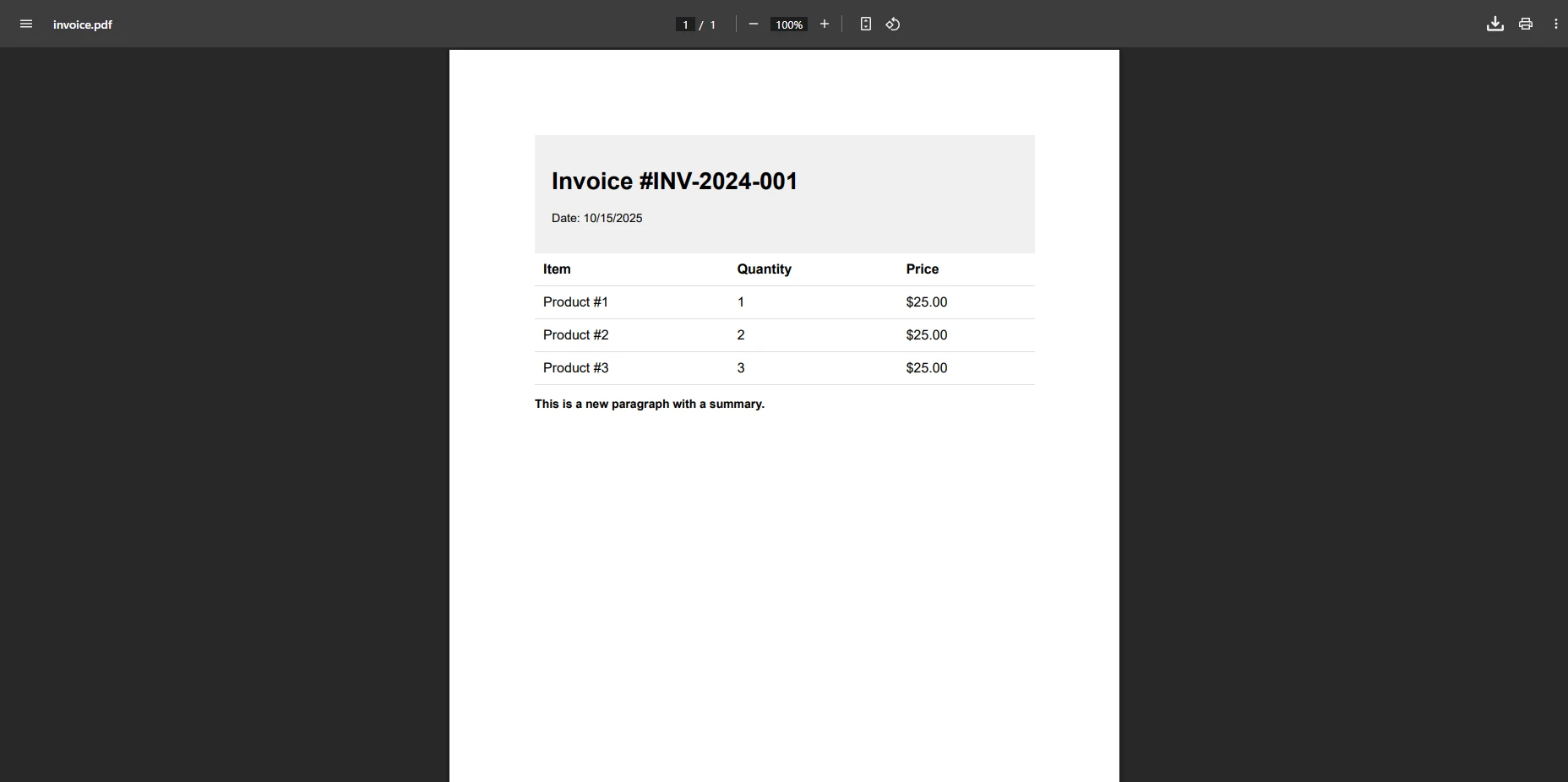
Ten kod tworzy profesjonalny dokument faktury poprzez połączenie znaczników HTML z danymi dynamicznymi. Zwróć uwagę, jak dodaliśmy niestandardowy rozmiar czcionki w CSS i dynamicznie wygenerowaliśmy wiersze tabeli za pomocą pętli for. Dodaliśmy również nowy element akapitu. Metoda RenderHtmlAsPdf zwraca obiekt PdfDocument, ktory daje pelna kontrole nad wygenerowanym plikiem. Aby uzyskac bardziej zaawansowane scenariusze konwersji HTML do PDF, zapoznaj sie z samouczkiem HTML to PDF. Opcje renderowania oferują szeroką kontrolę nad marginesami, rozmiarem papieru i ustawieniami widoku.
Jak wygląda wygenerowany plik PDF?
Poniższy zrzut ekranu przedstawia przykładową fakturę, która została idealnie przekształcona do formatu PDF.
Jak mogę generować pliki PDF z adresów URL i stron internetowych?
IronPDF doskonale sprawdza się w konwersji istniejących stron internetowych do plików PDF. Ta funkcja okazuje się nieoceniona podczas generowania dokumentów PDF z pulpitów raportowych lub formularzy internetowych:
// Create a new ChromePdfRenderer instancevar renderer = new ChromePdfRenderer();// Set custom page size and marginsrenderer.RenderingOptions.PaperSize = IronPdf.Rendering.PdfPaperSize.A4;renderer.RenderingOptions.PrintHtmlBackgrounds = true;renderer.RenderingOptions.EnableJavaScript = true;renderer.RenderingOptions.CssMediaType = IronPdf.Rendering.PdfCssMediaType.Print;renderer.RenderingOptions.WaitFor.RenderDelay(1000);// Convert a URL to PDFPdfDocument pdfDocument = renderer.RenderUrlAsPdf("___PROTECTED_URL_51___");// Save to file pathstring filePath = Path.Combine(Directory.GetCurrentDirectory(), "webpage.pdf");pdfDocument.SaveAs(filePath);// For containerized environments, consider using environment variablesstring outputPath = Environment.GetEnvironmentVariable("PDF_OUTPUT_PATH") ?? "/app/output";pdfDocument.SaveAs(Path.Combine(outputPath, "webpage.pdf"));
// Create a new ChromePdfRenderer instance
var renderer = new ChromePdfRenderer();
// Set custom page size and margins
renderer.RenderingOptions.PaperSize = IronPdf.Rendering.PdfPaperSize.A4;
renderer.RenderingOptions.PrintHtmlBackgrounds = true;
renderer.RenderingOptions.EnableJavaScript = true;
renderer.RenderingOptions.CssMediaType = IronPdf.Rendering.PdfCssMediaType.Print;
renderer.RenderingOptions.WaitFor.RenderDelay(1000);
// Convert a URL to PDF
PdfDocument pdfDocument = renderer.RenderUrlAsPdf("___PROTECTED_URL_51___");
// Save to file path
string filePath = Path.Combine(Directory.GetCurrentDirectory(), "webpage.pdf");
pdfDocument.SaveAs(filePath);
// For containerized environments, consider using environment variables
string outputPath = Environment.GetEnvironmentVariable("PDF_OUTPUT_PATH") ?? "/app/output";
pdfDocument.SaveAs(Path.Combine(outputPath, "webpage.pdf"));
' Create a new ChromePdfRenderer instanceDim renderer As New ChromePdfRenderer()' Set custom page size and marginsrenderer.RenderingOptions.PaperSize = IronPdf.Rendering.PdfPaperSize.A4renderer.RenderingOptions.PrintHtmlBackgrounds = Truerenderer.RenderingOptions.EnableJavaScript = Truerenderer.RenderingOptions.CssMediaType = IronPdf.Rendering.PdfCssMediaType.Printrenderer.RenderingOptions.WaitFor.RenderDelay(1000)' Convert a URL to PDFDim pdfDocument AsPdfDocument = renderer.RenderUrlAsPdf("___PROTECTED_URL_51___")' Save to file pathDim filePath AsString = Path.Combine(Directory.GetCurrentDirectory(), "webpage.pdf")pdfDocument.SaveAs(filePath)' For containerized environments, consider using environment variablesDim outputPath AsString = Environment.GetEnvironmentVariable("PDF_OUTPUT_PATH")IfString.IsNullOrEmpty(outputPath) Then outputPath = "/app/output"End IfpdfDocument.SaveAs(Path.Combine(outputPath, "webpage.pdf"))
' Create a new ChromePdfRenderer instance
Dim renderer As New ChromePdfRenderer()
' Set custom page size and margins
renderer.RenderingOptions.PaperSize = IronPdf.Rendering.PdfPaperSize.A4
renderer.RenderingOptions.PrintHtmlBackgrounds = True
renderer.RenderingOptions.EnableJavaScript = True
renderer.RenderingOptions.CssMediaType = IronPdf.Rendering.PdfCssMediaType.Print
renderer.RenderingOptions.WaitFor.RenderDelay(1000)
' Convert a URL to PDF
Dim pdfDocument As PdfDocument = renderer.RenderUrlAsPdf("___PROTECTED_URL_51___")
' Save to file path
Dim filePath As String = Path.Combine(Directory.GetCurrentDirectory(), "webpage.pdf")
pdfDocument.SaveAs(filePath)
' For containerized environments, consider using environment variables
Dim outputPath As String = Environment.GetEnvironmentVariable("PDF_OUTPUT_PATH")
If String.IsNullOrEmpty(outputPath) Then
    outputPath = "/app/output"
End If
pdfDocument.SaveAs(Path.Combine(outputPath, "webpage.pdf"))
Dlaczego obsługa JavaScript jest ważna dla konwersji adresów URL?
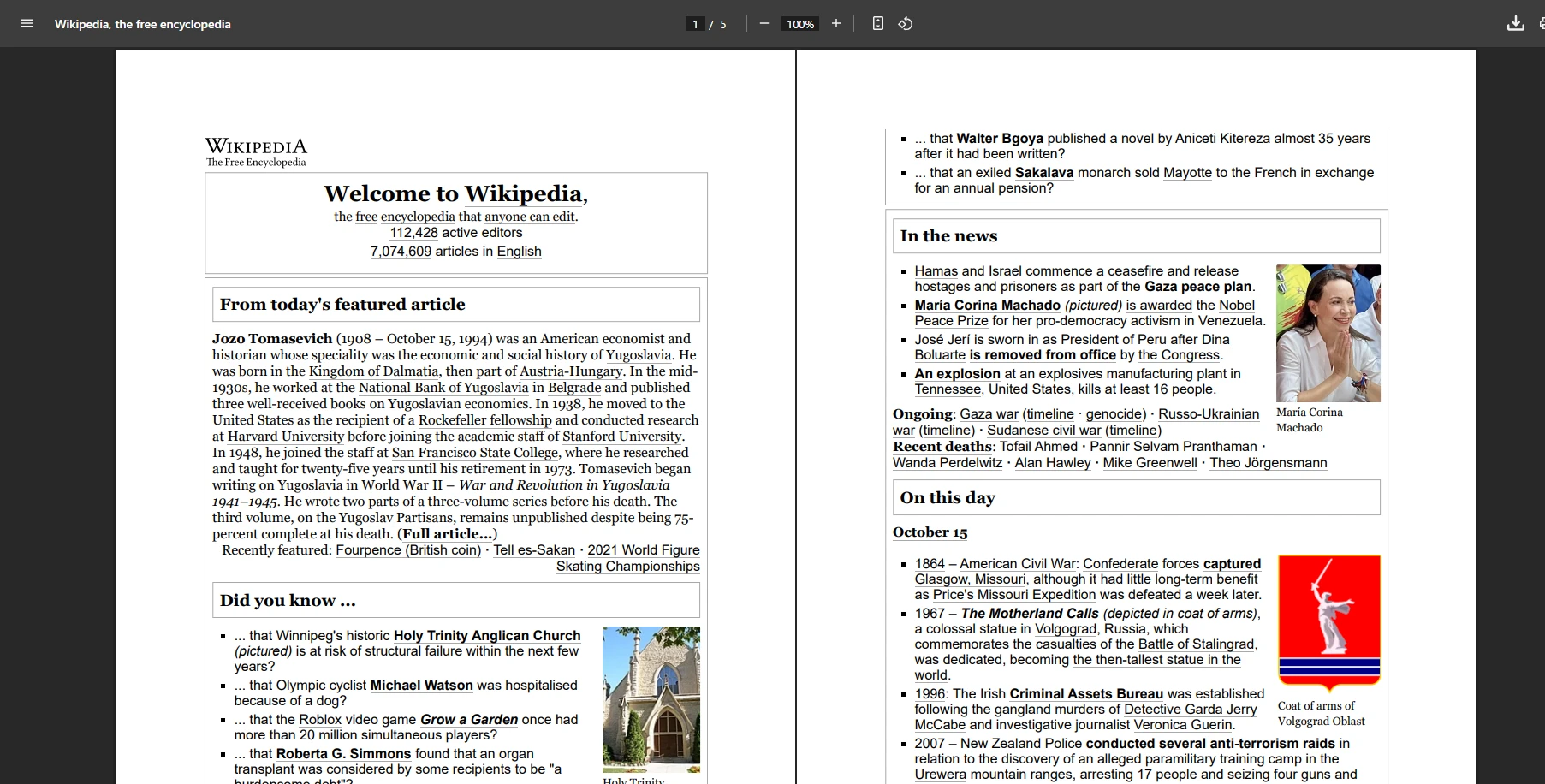
Biblioteka obsługuje wykonywanie kodu JavaScript, ładuje zasoby zewnętrzne, takie jak obrazy i arkusze stylów, oraz zachowuje responsywny układ podczas konwersji. Dzięki temu idealnie nadaje się do tworzenia raportów z istniejących aplikacji internetowych. Konfiguracja kolejkowania WaitFor zapewnia, że cała dynamiczna zawartość ładuje się przed renderowaniem. Dla witryn wymagających uwierzytelniania, IronPDF obsługuje ciasteczka, nagłówki HTTP i logowanie TLS na stronach. Dowiedz się więcej o konwertowaniu adresów URL na pliki PDF w szczegółowym przewodniku.
Jakie zaawansowane funkcje PDF obsługują złożone raporty?
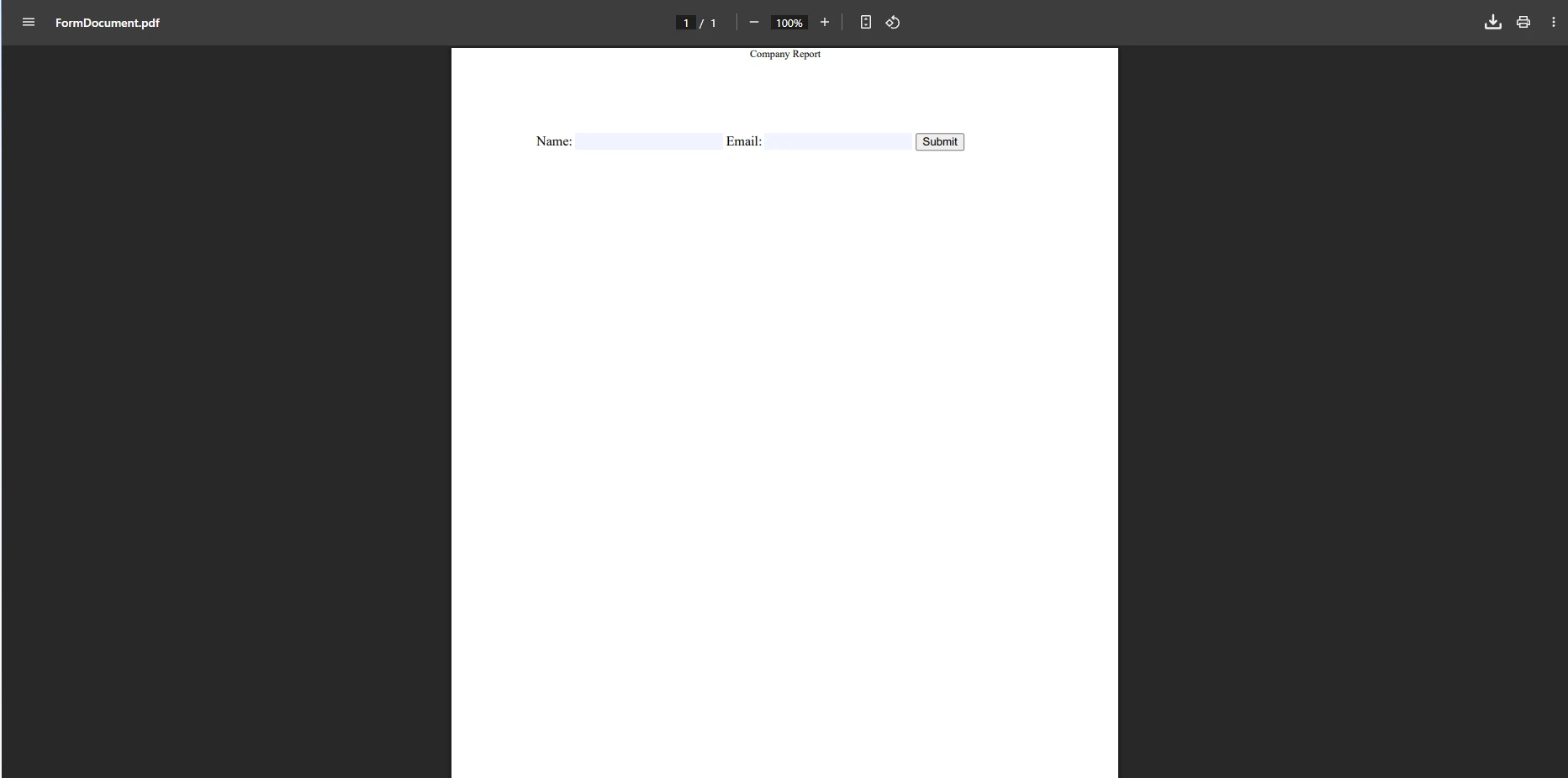
Profesjonalne dokumenty PDF często wymagają dodatkowych elementów wykraczających poza podstawową treść. IronPDF oferuje metody wzbogacania dokumentów PDF o nagłówki, stopki i znaki wodne. API nagłówków i stopek zapewnia pełną kontrolę nad wyglądem dokumentu:
// Create renderer with advanced optionsvar renderer = new ChromePdfRenderer();// Add headers and footersrenderer.RenderingOptions.HtmlHeader = new HtmlHeaderFooter{MaxHeight = 25,HtmlFragment = "<div style='text-align:center'>Company Report</div>"};renderer.RenderingOptions.HtmlFooter = new HtmlHeaderFooter{MaxHeight = 25,HtmlFragment = "<div>Page {page} of {total-pages}</div>"};// Generate PDF with form fieldsrenderer.RenderingOptions.CreatePdfFormsFromHtml = true;string formHtml = @" <form> <label>Name: <input type='text' name='name' /></label> <label>Email: <input type='email' name='email' /></label> <button type='submit'>Submit</button> </form>";PdfDocument formDocument = renderer.RenderHtmlAsPdf(formHtml);// Add metadata for document management systemsformDocument.MetaData.Author = "Automated System";formDocument.MetaData.CreationDate = DateTime.Now;formDocument.SaveAs("form-document.pdf");
// Create renderer with advanced options
var renderer = new ChromePdfRenderer();
// Add headers and footers
renderer.RenderingOptions.HtmlHeader = new HtmlHeaderFooter
{
    MaxHeight = 25,
    HtmlFragment = "<div style='text-align:center'>Company Report</div>"
};
renderer.RenderingOptions.HtmlFooter = new HtmlHeaderFooter
{
    MaxHeight = 25,
    HtmlFragment = "<div>Page {page} of {total-pages}</div>"
};
// Generate PDF with form fields
renderer.RenderingOptions.CreatePdfFormsFromHtml = true;
string formHtml = @"
    <form>
        <label>Name: <input type='text' name='name' /></label>
        <label>Email: <input type='email' name='email' /></label>
        <button type='submit'>Submit</button>
    </form>";
PdfDocument formDocument = renderer.RenderHtmlAsPdf(formHtml);
// Add metadata for document management systems
formDocument.MetaData.Author = "Automated System";
formDocument.MetaData.CreationDate = DateTime.Now;
formDocument.SaveAs("form-document.pdf");
' Create renderer with advanced optionsDim renderer As New ChromePdfRenderer()' Add headers and footersrenderer.RenderingOptions.HtmlHeader = New HtmlHeaderFooterWith { .MaxHeight = 25, .HtmlFragment = "<div style='text-align:center'>Company Report</div>"}renderer.RenderingOptions.HtmlFooter = New HtmlHeaderFooterWith { .MaxHeight = 25, .HtmlFragment = "<div>Page {page} of {total-pages}</div>"}' Generate PDF with form fieldsrenderer.RenderingOptions.CreatePdfFormsFromHtml = TrueDim formHtml AsString = " <form> <label>Name: <input type='text' name='name' /></label> <label>Email: <input type='email' name='email' /></label> <button type='submit'>Submit</button> </form>"Dim formDocument AsPdfDocument = renderer.RenderHtmlAsPdf(formHtml)' Add metadata for document management systemsformDocument.MetaData.Author = "Automated System"formDocument.MetaData.CreationDate = DateTime.NowformDocument.SaveAs("form-document.pdf")
' Create renderer with advanced options
Dim renderer As New ChromePdfRenderer()
' Add headers and footers
renderer.RenderingOptions.HtmlHeader = New HtmlHeaderFooter With {
    .MaxHeight = 25,
    .HtmlFragment = "<div style='text-align:center'>Company Report</div>"
}
renderer.RenderingOptions.HtmlFooter = New HtmlHeaderFooter With {
    .MaxHeight = 25,
    .HtmlFragment = "<div>Page {page} of {total-pages}</div>"
}
' Generate PDF with form fields
renderer.RenderingOptions.CreatePdfFormsFromHtml = True
Dim formHtml As String = "
    <form>
        <label>Name: <input type='text' name='name' /></label>
        <label>Email: <input type='email' name='email' /></label>
        <button type='submit'>Submit</button>
    </form>"
Dim formDocument As PdfDocument = renderer.RenderHtmlAsPdf(formHtml)
' Add metadata for document management systems
formDocument.MetaData.Author = "Automated System"
formDocument.MetaData.CreationDate = DateTime.Now
formDocument.SaveAs("form-document.pdf")
W jaki sposób nagłówki i formularze poprawiają jakość profesjonalnych dokumentów?
Jak zoptymalizować wydajność za pomocą operacji asynchronicznych w ASP.NET Core?
W przypadku aplikacji internetowych obsługujących wiele żądań generowania plików PDF operacje asynchroniczne poprawiają szybkość działania:
public async Task<byte[]> GeneratePdfAsync(string htmlContent){ var renderer = new ChromePdfRenderer(); // Configure for optimal performance renderer.RenderingOptions.CssMediaType = IronPdf.Rendering.PdfCssMediaType.Print; // Generate PDF asynchronously PdfDocument pdf = await renderer.RenderHtmlAsPdfAsync(htmlContent); // Return as byte array for API responses return pdf.BinaryData;}// Usage in ASP.NET Core controller[HttpPost]public async Task<IActionResult> CreateInvoice([FromBody] InvoiceData data){ string html = BuildInvoiceHtml(data); byte[] pdfBytes = awaitGeneratePdfAsync(html); returnFile(pdfBytes, "application/pdf", "invoice.pdf");}// Health check endpoint for monitoring[HttpGet("/health/pdf-generator")]public async Task<IActionResult> HealthCheck(){ try { var renderer = new ChromePdfRenderer(); var testPdf = await renderer.RenderHtmlAsPdfAsync("<p>Test</p>"); returnOk(new { status = "healthy", renderer = "operational" }); } catch (Exception ex) { returnStatusCode(503, new { status = "unhealthy", error = ex.Message }); }}
public async Task<byte[]> GeneratePdfAsync(string htmlContent)
{
    var renderer = new ChromePdfRenderer();
    // Configure for optimal performance
    renderer.RenderingOptions.CssMediaType = IronPdf.Rendering.PdfCssMediaType.Print;
    // Generate PDF asynchronously
    PdfDocument pdf = await renderer.RenderHtmlAsPdfAsync(htmlContent);
    // Return as byte array for API responses
    return pdf.BinaryData;
}
// Usage in ASP.NET Core controller
[HttpPost]
public async Task<IActionResult> CreateInvoice([FromBody] InvoiceData data)
{
    string html = BuildInvoiceHtml(data);
    byte[] pdfBytes = await GeneratePdfAsync(html);
    return File(pdfBytes, "application/pdf", "invoice.pdf");
}
// Health check endpoint for monitoring
[HttpGet("/health/pdf-generator")]
public async Task<IActionResult> HealthCheck()
{
    try
    {
        var renderer = new ChromePdfRenderer();
        var testPdf = await renderer.RenderHtmlAsPdfAsync("<p>Test</p>");
        return Ok(new { status = "healthy", renderer = "operational" });
    }
    catch (Exception ex)
    {
        return StatusCode(503, new { status = "unhealthy", error = ex.Message });
    }
}
PublicAsync Function GeneratePdfAsync(htmlContent AsString) AsTask(OfByte()) Dim renderer = New ChromePdfRenderer() ' Configure for optimal performance renderer.RenderingOptions.CssMediaType = IronPdf.Rendering.PdfCssMediaType.Print ' Generate PDF asynchronously Dim pdf AsPdfDocument = Await renderer.RenderHtmlAsPdfAsync(htmlContent) ' Return as byte array for API responses Return pdf.BinaryDataEnd Function' Usage in ASP.NET Core controller<HttpPost>PublicAsync Function CreateInvoice(<FromBody> data AsInvoiceData) AsTask(OfIActionResult) Dim html AsString = BuildInvoiceHtml(data) Dim pdfBytes AsByte() = AwaitGeneratePdfAsync(html) ReturnFile(pdfBytes, "application/pdf", "invoice.pdf")End Function' Health check endpoint for monitoring<HttpGet("/health/pdf-generator")>PublicAsync Function HealthCheck() AsTask(OfIActionResult)Try Dim renderer = New ChromePdfRenderer() Dim testPdf = Await renderer.RenderHtmlAsPdfAsync("<p>Test</p>") ReturnOk(New With {Key .status = "healthy", Key .renderer = "operational"})Catch ex AsException ReturnStatusCode(503, New With {Key .status = "unhealthy", Key .error = ex.Message})EndTryEnd Function
Public Async Function GeneratePdfAsync(htmlContent As String) As Task(Of Byte())
    Dim renderer = New ChromePdfRenderer()
    ' Configure for optimal performance
    renderer.RenderingOptions.CssMediaType = IronPdf.Rendering.PdfCssMediaType.Print
    ' Generate PDF asynchronously
    Dim pdf As PdfDocument = Await renderer.RenderHtmlAsPdfAsync(htmlContent)
    ' Return as byte array for API responses
    Return pdf.BinaryData
End Function

' Usage in ASP.NET Core controller
<HttpPost>
Public Async Function CreateInvoice(<FromBody> data As InvoiceData) As Task(Of IActionResult)
    Dim html As String = BuildInvoiceHtml(data)
    Dim pdfBytes As Byte() = Await GeneratePdfAsync(html)
    Return File(pdfBytes, "application/pdf", "invoice.pdf")
End Function

' Health check endpoint for monitoring
<HttpGet("/health/pdf-generator")>
Public Async Function HealthCheck() As Task(Of IActionResult)
    Try
        Dim renderer = New ChromePdfRenderer()
        Dim testPdf = Await renderer.RenderHtmlAsPdfAsync("<p>Test</p>")
        Return Ok(New With {Key .status = "healthy", Key .renderer = "operational"})
    Catch ex As Exception
        Return StatusCode(503, New With {Key .status = "unhealthy", Key .error = ex.Message})
    End Try
End Function
Dlaczego wzorce asynchroniczne mają kluczowe znaczenie dla aplikacji internetowych?
Ten wzorzec pozwala aplikacjom .NET Core na wydajne generowanie plików PDF bez blokowania wątków, co stanowi ogromną poprawę w stosunku do starszych technologii internetowych, w których generowanie plików było często uciążliwe. Wynik w postaci tablicy bajtów doskonale sprawdza się w przypadku punktów końcowych API, które muszą zwracać pliki bezpośrednio do klientów. Dla scenariuszy o duzej skali zbadąj równoległe generowanie PDF oraz techniki renderowania wielowątkowego. Punkt końcowy kontroli stanu zapewnia niezbędne monitorowanie wdrożeń kontenerowych.
Jak działa obsługa odpowiedzi na pliki w kontrolerach?
Zwróć uwagę, jak metoda File() zwraca plik PDF z prawidłowym typem zawartości application/pdf, zapewniając, że przeglądarki poprawnie obsługują odpowiedź. Podczas pracy z dużymi dokumentami PDF lub wieloma równoczesnymi żądaniami to asynchroniczne podejście pozwala zachować optymalną wydajność systemu. Dla środowisk z ograniczoną pamięcią, można strumieniować PDF bezpośrednio, bez zapisywania na dysk. Aby uzyskać więcej informacji na temat wzorców asynchronicznych, zapoznaj się z oficjalną dokumentacją .NET Core.
Jakie są kluczowe kwestie dotyczące wdrożenia w środowisku produkcyjnym?
Jakie platformy i środowiska obsługuje IronPDF?
IronPDF obsługuje wdrażanie w różnych środowiskach. Dla kontenerów Docker, upewnij się, że zawierać niezbędne zależności w pliku Dockerfile według wskazówek w przewodniku wdrożeniowym Docker. Biblioteka działa bezproblemowo na Windows Server, dystrybucjach Linux oraz platformach chmurowych jak Azure i AWS. Każde środowisko może wymagać specyficznej konfiguracji czcionek i renderowania, ale podstawowy interfejs API pozostaje spójny. Dla wdrożeń w Kubernetes, rozważ użycie konfiguracji zdalnego silnika, aby oddzielić renderowanie PDF od zadań aplikacji. DokumentacjaMicrosoftu dotycząca wdrażania .NET Core zawiera dodatkowe najlepsze praktyki dla środowisk produkcyjnych.
# Example multi-stage Dockerfile for IronPDF
FROM mcr.microsoft.com/dotnet/sdk:8.0 AS build
WORKDIR /source

# Copy and restore
COPY *.csproj .
RUN dotnet restore

# Copy and publish
COPY . .
RUN dotnet publish -c Release -o /app

# Runtime image
FROM mcr.microsoft.com/dotnet/aspnet:8.0
WORKDIR /app
COPY --from=build /app .

# Install IronPDF dependencies for Linux
RUN apt-get update \
    && apt-get install -y libgdiplus libc6-dev \
    && apt-get clean \
    && rm -rf /var/lib/apt/lists/*

EXPOSE 80
ENTRYPOINT ["dotnet", "YourApp.dll"]
Text
Chcesz już dziś zacząć tworzyć swój generator plików PDF?
IronPDF zmienia generowanie plików PDF w .NET Core ze skomplikowanego wyzwania w prostą implementację. Dzięki obsłudze treści HTML, bogatemu zestawowi funkcji i spójnemu działaniu na różnych platformach jest to idealny wybór dla programistów, którzy potrzebują niezawodnego generowania dokumentów PDF. Funkcje optymalizacji wydajności biblioteki zapewniają efektywne wykorzystanie zasobów w konteneryzowanych środowiskach, podczas gdy natywna obsługa dla Linux ARM umożliwia wdrażanie w nowoczesnej infrastrukturze chmurowej.
Chcesz wdrożyć własny generator dokumentów PDF? Zacznij od bezpłatnej wersji próbnej, aby bez ograniczeń zapoznać się ze wszystkimi funkcjami. Dokumentacja zawiera obszerne przykłady i przewodniki, które pomogą Ci tworzyć profesjonalne pliki PDF spełniające Twoje dokładne wymagania. Niezależnie od tego, czy tworzysz systemy fakturowania, generujesz złożone raporty, czy konwertujesz istniejące treści internetowe, IronPDF zapewnia narzędzia pozwalające uzyskać rezultaty o idealnej jakości. Sprawdź demonstracje, aby zobaczyć implementacje w rzeczywistych warunkach.
W przypadku wdrożeń produkcyjnych zapoznaj się z opcjami licencyjnymi dostosowanymi do skali Twojego projektu. Inwestycja w wysokiej jakości bibliotekę PDF zwraca się dzięki skróceniu czasu programowania oraz spójnemu, profesjonalnemu wyglądowi wszystkich aplikacji .NET. Rozważ rozszerzenia licencyjne dla długoterminowego wsparcia i aktualizacje, aby być na bieżąco z najnowszymi funkcjami.
Curtis Chau posiada tytuł licencjata z informatyki (Uniwersytet Carleton) i specjalizuje się w front-endowym rozwoju, z ekspertką w Node.js, TypeScript, JavaScript i React. Pasjonuje się tworzeniem intuicyjnych i estetycznie przyjemnych interfejsów użytkownika, Curtis cieszy się pracą z nowoczesnymi frameworkami i tworzeniem dobrze zorganizowanych, atrakcyjnych wizualnie podręczników.