


Jak łączyć lub dzielić pliki PDF w języku C# za pomocą IronPDF

IronPDF umozliwia programistom C# laczyc kilka plikow PDF w jeden dokument lub dzielic pliki PDF na osobne pliki za pomoca prostych metod, takich jak Merge() do laczenia i CopyPages() do dzielenia, usprawniajac zarzadzanie dokumentami w aplikacjach .NET.
Łączenie wielu plików PDF w jeden może być bardzo przydatne w różnych sytuacjach. Na przykład można skonsolidować podobne dokumenty, takie jak CV, w jednym pliku zamiast udostępniać wiele plików. Ten artykuł przeprowadzi Cię przez proces łączenia wielu plików PDF przy użyciu języka C#. IronPDF upraszcza dzielenie i łączenie plików PDF dzięki intuicyjnym wywołaniom metod w aplikacji C#. Poniżej omówimy wszystkie funkcje związane z manipulacją stronami.
Szybki start: Łączenie plików PDF za pomocą IronPDF
Połącz wiele plików PDF w jeden dokument za pomocą IronPDF. Za pomocą kilku wierszy kodu programiści mogą zintegrować funkcję łączenia plików PDF ze swoimi aplikacjami napisanymi w języku C#. Ten szybki przewodnik pokazuje, jak korzystac z metody Merge biblioteki IronPDF do laczenia plikow PDF, usprawniajac zadania zarzadzania dokumentami.
-
Install IronPDF with NuGet Package Manager
PM > Install-Package IronPdf -
Skopiuj i uruchom ten fragment kodu.
IronPdf.PdfDocument .Merge(IronPdf.PdfDocument.FromFile("file1.pdf"), IronPdf.PdfDocument.FromFile("file2.pdf")) .SaveAs("merged.pdf"); -
Wdrożenie do testowania w środowisku produkcyjnym
Rozpocznij używanie IronPDF w swoim projekcie już dziś z darmową wersją próbną

Minimalny proces (5 kroków)
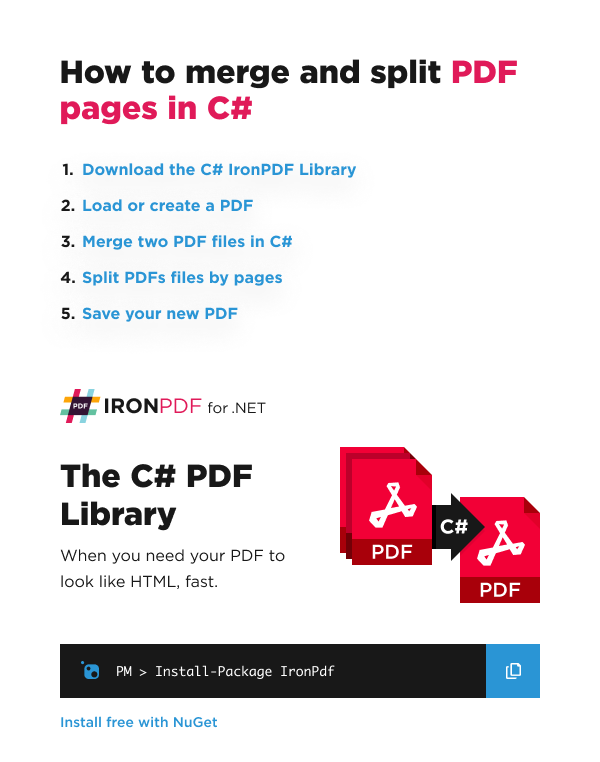
- Pobierz bibliotekę IronPDF do edycji dokumentów PDF
- Wczytaj istniejący plik PDF lub utwórz go na podstawie ciągu znaków HTML, pliku lub adresu URL
- Scal dwa pliki PDF w języku C# za pomocą metody
Merge - Podziel plik PDF na strony, korzystając z metod
CopyPageiCopyPages - Zapisz dokument PDF w wybranej lokalizacji
Jak połączyć pliki PDF w języku C#?
W poniższej demonstracji zainicjujemy dwa dwustronicowe ciągi HTML, wyrenderujemy je jako oddzielne pliki PDF za pomocą IronPDF, a następnie połączymy je. Takie podejście jest szczególnie przydatne, gdy trzeba przekonwertować HTML na PDF i połączyć wiele dokumentów HTML w jeden plik PDF.
:path=/static-assets/pdf/content-code-examples/how-to/merge-or-split-pdfs-merge.csusing IronPdf;
// Two paged PDF
const string html_a =
@"<p> [PDF_A] </p>
<p> [PDF_A] 1st Page </p>
<div style = 'page-break-after: always;' ></div>
<p> [PDF_A] 2nd Page</p>";
// Two paged PDF
const string html_b =
@"<p> [PDF_B] </p>
<p> [PDF_B] 1st Page </p>
<div style = 'page-break-after: always;' ></div>
<p> [PDF_B] 2nd Page</p>";
var renderer = new ChromePdfRenderer();
var pdfdoc_a = renderer.RenderHtmlAsPdf(html_a);
var pdfdoc_b = renderer.RenderHtmlAsPdf(html_b);
// Four paged PDF
var merged = PdfDocument.Merge(pdfdoc_a, pdfdoc_b);
merged.SaveAs("Merged.pdf");Imports IronPdf
' Two paged PDF
Private Const html_a As String = "<p> [PDF_A] </p>
<p> [PDF_A] 1st Page </p>
<div style = 'page-break-after: always;' ></div>
<p> [PDF_A] 2nd Page</p>"
' Two paged PDF
Private Const html_b As String = "<p> [PDF_B] </p>
<p> [PDF_B] 1st Page </p>
<div style = 'page-break-after: always;' ></div>
<p> [PDF_B] 2nd Page</p>"
Private renderer = New ChromePdfRenderer()
Private pdfdoc_a = renderer.RenderHtmlAsPdf(html_a)
Private pdfdoc_b = renderer.RenderHtmlAsPdf(html_b)
' Four paged PDF
Private merged = PdfDocument.Merge(pdfdoc_a, pdfdoc_b)
merged.SaveAs("Merged.pdf")Powyższy kod pokazuje, jak efektywnie wykorzystać podziały stron do tworzenia wielostronicowych plików PDF przed ich scaleniem. Wlasciwosc CSS page-break-after: always zapewnia, ze kazda sekcja zaczyna sie na nowej stronie.
Jak wygląda połączony plik PDF?
To jest plik wygenerowany przez kod:
Kiedy należy używać funkcji łączenia plików PDF?
Łączenie plików PDF jest szczególnie przydatne w środowiskach korporacyjnych, gdzie konsolidacja dokumentów poprawia wydajność przepływu pracy. Typowe zastosowania obejmują:
- Generowanie raportów: Łączenie wielu raportów działowych w kompleksowe podsumowania wykonawcze przy użyciu funkcji generowania raportów w formacie PDF
- Przetwarzanie faktur: Łączenie faktur klientów z dokumentacją uzupełniającą w celu uproszczenia procesów rozliczeniowych
- Dokumentacja prawna: Konsolidacja umów, aneksów i podpisów w pojedyncze dokumenty prawne
- Materiały edukacyjne: Połącz materiały szkoleniowe, zadania i zasoby w kompleksowe przewodniki do nauki
Jakie są typowe scenariusze scalania?
Oprócz podstawowego łączenia plików, IronPDF obsługuje zaawansowane scenariusze scalania:
- Przetwarzanie wsadowe: programowe scalanie setek plików PDF przy użyciu pętli i kolekcji
- Łączenie warunkowe: Łączenie plików PDF w oparciu o logikę biznesową lub kryteria metadanych
- Integracja szablonów: Łączenie treści dynamicznych z gotowymi szablonami PDF
- Łączenie plików w różnych formatach: Łączenie plików PDF utworzonych z różnych źródeł, takich jak ciągi znaków HTML, adresy URL lub obrazy
Jak mogę połączyć strony PDF?
Uzyj metody CombinePages, aby polaczyc wiele stron PDF w jedna strone. Metoda wymaga podania szerokości, wysokości, liczby wierszy i liczby kolumn. Ta funkcja jest szczególnie przydatna do tworzenia miniatur, arkuszy kontaktowych lub wielostronicowych podglądów.
:path=/static-assets/pdf/content-code-examples/how-to/merge-or-split-pdfs-combine.csusing IronPdf;
// Load an existing PDF document from a file.
PdfDocument pdf = PdfDocument.FromFile("Merged.pdf");
// Combine pages of the loaded PDF into a grid with specified dimensions.
// The parameters for CombinePages are the width and height of each page
// in millimeters followed by the number of rows and columns to create the grid.
int pageWidth = 250; // Width of each page in the grid
int pageHeight = 250; // Height of each page in the grid
int rows = 2; // Number of rows in the grid
int columns = 2; // Number of columns in the grid
// Combine the pages of the PDF document into a single page with specified dimensions.
PdfDocument combinedPages = pdf.CombinePages(pageWidth, pageHeight, rows, columns);
// Save the combined document as a new PDF file.
combinedPages.SaveAs("combinedPages.pdf");Imports IronPdf
' Load an existing PDF document from a file.
Private pdf As PdfDocument = PdfDocument.FromFile("Merged.pdf")
' Combine pages of the loaded PDF into a grid with specified dimensions.
' The parameters for CombinePages are the width and height of each page
' in millimeters followed by the number of rows and columns to create the grid.
Private pageWidth As Integer = 250 ' Width of each page in the grid
Private pageHeight As Integer = 250 ' Height of each page in the grid
Private rows As Integer = 2 ' Number of rows in the grid
Private columns As Integer = 2 ' Number of columns in the grid
' Combine the pages of the PDF document into a single page with specified dimensions.
Private combinedPages As PdfDocument = pdf.CombinePages(pageWidth, pageHeight, rows, columns)
' Save the combined document as a new PDF file.
combinedPages.SaveAs("combinedPages.pdf")Jak wygląda połączona strona?
Dlaczego warto łączyć strony w siatkę?
Połączenie stron w układ siatki służy wielu celom:
- Podgląd dokumentów: Tworzenie miniatur wielostronicowych dokumentów w celu szybkiego przeglądania
- Arkusze porównawcze: Wyświetlaj wiele wersji obok siebie, aby ułatwić porównanie
- Optymalizacja drukowania: Ogranicz zużycie papieru, umieszczając wiele stron na jednym arkuszu
- Materiały prezentacyjne: Utwórz materiały informacyjne zawierające wiele slajdów na jednej stronie
Jakie sa Parametry dla CombinePages?
Metoda CombinePages akceptuje cztery niezbedne parametry:
- pageWidth: Szerokość pojedynczej strony w milimetrach w siatce
- pageHeight: Wysokość pojedynczej strony w milimetrach w obrębie siatki
- rows: Liczba poziomych wierszy w układzie siatki
- kolumny: Liczba pionowych kolumn w układzie siatki
W przypadku niestandardowych rozmiarów stron zapoznaj się z naszym przewodnikiem dotyczącym konfiguracji niestandardowych rozmiarów papieru.
Jak podzielić pliki PDF w języku C#?
W poniższej demonstracji podzielimy wielostronicowy dokument PDF z poprzedniego przykładu. Dzielenie plików PDF jest niezbędne do wyodrębniania określonych stron, tworzenia fragmentów dokumentów lub dystrybucji poszczególnych sekcji do różnych odbiorców.
:path=/static-assets/pdf/content-code-examples/how-to/merge-or-split-pdfs-split.csusing IronPdf;
// We will use the 4-page PDF from the Merge example above:
var pdf = PdfDocument.FromFile("Merged.pdf");
// Takes only the first page into a new PDF
var page1doc = pdf.CopyPage(0);
page1doc.SaveAs("Page1Only.pdf");
// Take the pages 2 & 3 (Note: index starts at 0)
var page23doc = pdf.CopyPages(1, 2);
page23doc.SaveAs("Pages2to3.pdf");Imports IronPdf
' We will use the 4-page PDF from the Merge example above:
Private pdf = PdfDocument.FromFile("Merged.pdf")
' Takes only the first page into a new PDF
Private page1doc = pdf.CopyPage(0)
page1doc.SaveAs("Page1Only.pdf")
' Take the pages 2 & 3 (Note: index starts at 0)
Dim page23doc = pdf.CopyPages(1, 2)
page23doc.SaveAs("Pages2to3.pdf")Ten kod zapisuje dwa pliki:
- Page1Only.PDF (Tylko pierwsza strona)
- Pages2to3.PDF (Strona druga do trzeciej)
Jak wyglądają podzielone pliki PDF?
Oto dwa utworzone pliki:
Page1Only.PDF
Pages2to3.PDF
Kiedy należy dzielić pliki PDF?
Dzielenie plików PDF oferuje liczne korzyści w zarządzaniu dokumentami:
- Dystrybucja selektywna: udostępniaj tylko odpowiednie strony konkretnym interesariuszom
- Zarządzanie rozmiarem plików: dzielenie dużych plików PDF na łatwe do obsługi fragmenty, które można załączać do wiadomości e-mail
- Wyodrębnianie rozdziałów: Wyodrębnianie poszczególnych rozdziałów z książek lub instrukcji
- Przetwarzanie formularzy: Oddzielanie wypełnionych formularzy od stron z instrukcjami
- Organizacja archiwum: Podział dokumentów według daty, działu lub kategorii
Aby uzyskać więcej informacji na temat zaawansowanej edycji stron, zapoznaj się z naszym przewodnikiem dotyczącym dodawania, kopiowania i usuwania stron.
Jaka jest Różnica Miedzy CopyPage a CopyPages?
Zrozumienie różnicy między tymi metodami ma kluczowe znaczenie dla wydajnej obróbki plików PDF:
CopyPage(int pageIndex): Wyodrebnia pojedyncza strone na okreslonym indeksie (rozpoczynajacym sie od zera)CopyPages(int startIndex, int endIndex): Wyodrebnia zakres stron wlacznie
Oto zaawansowany przykład ilustrujący obie metody:
using IronPdf;

// Load a PDF document
var sourcePdf = PdfDocument.FromFile("LargeDocument.pdf");

// Extract cover page (first page)
var coverPage = sourcePdf.CopyPage(0);
coverPage.SaveAs("CoverPage.pdf");

// Extract table of contents (pages 2-5)
var tableOfContents = sourcePdf.CopyPages(1, 4);
tableOfContents.SaveAs("TableOfContents.pdf");

// Extract specific chapter (pages 20-35)
var chapter3 = sourcePdf.CopyPages(19, 34);
chapter3.SaveAs("Chapter3.pdf");

// Create a custom selection by merging specific pages
var customSelection = PdfDocument.Merge(
    sourcePdf.CopyPage(0),      // Cover
    sourcePdf.CopyPages(5, 7),  // Executive Summary
    sourcePdf.CopyPage(50)      // Conclusion
);
customSelection.SaveAs("ExecutiveBrief.pdf");
using IronPdf;
// Load a PDF document
var sourcePdf = PdfDocument.FromFile("LargeDocument.pdf");
// Extract cover page (first page)
var coverPage = sourcePdf.CopyPage(0);
coverPage.SaveAs("CoverPage.pdf");
// Extract table of contents (pages 2-5)
var tableOfContents = sourcePdf.CopyPages(1, 4);
tableOfContents.SaveAs("TableOfContents.pdf");
// Extract specific chapter (pages 20-35)
var chapter3 = sourcePdf.CopyPages(19, 34);
chapter3.SaveAs("Chapter3.pdf");
// Create a custom selection by merging specific pages
var customSelection = PdfDocument.Merge(
sourcePdf.CopyPage(0), // Cover
sourcePdf.CopyPages(5, 7), // Executive Summary
sourcePdf.CopyPage(50) // Conclusion
);
customSelection.SaveAs("ExecutiveBrief.pdf");Imports IronPdf
' Load a PDF document
Dim sourcePdf = PdfDocument.FromFile("LargeDocument.pdf")
' Extract cover page (first page)
Dim coverPage = sourcePdf.CopyPage(0)
coverPage.SaveAs("CoverPage.pdf")
' Extract table of contents (pages 2-5)
Dim tableOfContents = sourcePdf.CopyPages(1, 4)
tableOfContents.SaveAs("TableOfContents.pdf")
' Extract specific chapter (pages 20-35)
Dim chapter3 = sourcePdf.CopyPages(19, 34)
chapter3.SaveAs("Chapter3.pdf")
' Create a custom selection by merging specific pages
Dim customSelection = PdfDocument.Merge( _
sourcePdf.CopyPage(0), ' Cover
sourcePdf.CopyPages(5, 7), ' Executive Summary
sourcePdf.CopyPage(50) ' Conclusion
)
customSelection.SaveAs("ExecutiveBrief.pdf")Ten przykład pokazuje, jak tworzyć niestandardowe kompilacje dokumentów poprzez połączenie operacji dzielenia z funkcją scalania, co idealnie nadaje się do tworzenia briefingów dla kadry kierowniczej lub spersonalizowanych raportów.
Gotowy, aby sprawdzić, co jeszcze możesz zrobić? Zapoznaj się z naszą stroną z samouczkami tutaj: Organizowanie plików PDF, aby poznać kompleksowe techniki organizacji plików PDF, w tym zarządzanie metadanymi, tworzenie zakładek i zaawansowane strategie manipulacji stronami.
Często Zadawane Pytania
How do I merge multiple PDF files into one using C#?
With IronPDF, you can merge multiple PDF files using the simple Merge() method. Just call IronPdf.PdfDocument.Merge() and pass in the PDF documents you want to combine, then save the result with SaveAs(). This allows you to consolidate multiple PDFs into a single document with just a few lines of C# code.
What is the quickest way to combine two PDFs?
The quickest way is using IronPDF's one-line merge functionality: IronPdf.PdfDocument.Merge(IronPdf.PdfDocument.FromFile("file1.pdf"), IronPdf.PdfDocument.FromFile("file2.pdf")).SaveAs("merged.pdf"). This single line of code loads two PDFs and merges them into one.
Can I split PDF files by extracting specific pages?
Yes, IronPDF provides the CopyPage() and CopyPages() methods for splitting PDFs. These methods allow you to extract individual pages or ranges of pages from existing PDF documents and save them as separate files, making it easy to split large PDFs programmatically.
Is it possible to merge HTML content into PDFs?
Absolutely! IronPDF allows you to first convert HTML strings to PDF using its HTML-to-PDF rendering capabilities, then merge these generated PDFs together. This is particularly useful when you need to combine multiple HTML documents or reports into a single PDF output.
What are common use cases for PDF merging in enterprise applications?
IronPDF's merging capabilities are commonly used for report generation (combining departmental reports), invoice processing (merging invoices with supporting documents), and legal document compilation. These features help streamline document management workflows in .NET applications.
How do I ensure proper page breaks when merging PDFs from HTML?
When using IronPDF to convert HTML to PDF before merging, you can use the CSS property 'page-break-after: always' to ensure each section starts on a new page. This gives you precise control over page layout in your merged PDF documents.


Wciąż przewijasz?
Czy chcesz szybko dowodu? PM > Install-Package IronPdf
Uruchom przykład i zobacz, jak Twój kod HTML zamienia się w plik PDF.








 Rozpocznij za DARMO
 Rozpocznij za DARMO
 Zarezerwuj darmowe Demo na żywo





 Nie wymaga karty kredytowej ani tworzenia konta










