


Jak zarządzać czcionkami w dokumentach PDF w C

IronPDF umożliwia kompleksowe zarządzanie czcionkami w C#, w tym wyszukiwanie, dodawanie, osadzanie, usuwanie osadzeń oraz zastępowanie czcionek w dokumentach PDF, aby zapewnić spójne wyświetlanie tekstu na wszystkich platformach.
Czcionka to zestaw znaków, symboli i glifów o spójnym stylu i projekcie. Reprezentuje konkretną czcionkę, rozmiar, wagę i styl (takie jak regularny, pogrubiony, kursywa itp.) tekstu. Czcionki są używane w typografii do wyświetlania tekstu w sposób wizualnie atrakcyjny i spójny.
IronPDF zapewnia wygodny sposób zarządzania czcionkami, oferując funkcje takie jak wyszukiwanie czcionek, pobieranie czcionek, osadzanie czcionek, usuwanie osadzeń czcionek oraz zastępowanie czcionek. Niezależnie od tego, czy tworzysz nowe pliki PDF, czy edytujesz istniejące dokumenty, odpowiednie zarządzanie czcionkami zapewnia prawidłowe wyświetlanie plików PDF na wszystkich platformach i urządzeniach.
Szybki start: Zarządzanie czcionkami i osadzanie ich w plikach PDF
Zacznij korzystać z IronPDF, aby usprawnić zarządzanie czcionkami w dokumentach PDF. Ten przewodnik pokazuje, jak osadzać czcionki w plikach PDF w celu zachowania spójności wizualnej na różnych platformach. Wystarczy kilka wierszy kodu, aby poprawić wygląd dokumentu i zachować kompatybilność.
-
Install IronPDF with NuGet Package Manager
PM > Install-Package IronPdf -
Skopiuj i uruchom ten fragment kodu.
ChromePdfRenderer renderer = new ChromePdfRenderer(); PdfDocument pdf = renderer.RenderHtmlAsPdf("<p style='font-family:MyCustomFont;'>Hello world!</p>"); pdf.Fonts.Add(File.ReadAllBytes("MyCustomFont.ttf")) .Embed(); pdf.SaveAs("withCustomFont.pdf"); -
Wdrożenie do testowania w środowisku produkcyjnym
Rozpocznij używanie IronPDF w swoim projekcie już dziś z darmową wersją próbną

Minimalny proces (5 kroków)
- Pobierz bibliotekę IronPDF C#
- Użyj metody
Add,aby dodać czcionki do kolekcji - Użyj metody
Embed,aby osadzić czcionki dla trwałych elementów wizualnych - Zmniejsz rozmiar pliku za pomocą metody
Unembed - Replace fonts easily with the `Replace` method
Jak znaleźć i pobrać czcionki z pliku PDF?
Jak pobrać wszystkie czcionki z pliku PDF?
Uzyskanie dostępu do właściwości Fonts zwraca obiekt PdfFontCollection zawierający wszystkie czcionki dokumentu. Właściwość Fonts można bezpośrednio uzyskać, iterując nad obiektem PdfFontCollection. Jest to szczególnie przydatne podczas pracy z formularzami PDF lub analizowania struktury dokumentów.
:path=/static-assets/pdf/content-code-examples/how-to/manage-font-retrieve-font.csusing IronPdf;
using IronPdf.Fonts;
using System.Collections.Generic;
// Import PDF
PdfDocument pdf = PdfDocument.FromFile("sample.pdf");
// Retreive font
PdfFontCollection fonts = pdf.Fonts;Imports IronPdf
Imports IronPdf.Fonts
Imports System.Collections.Generic
' Import PDF
Private pdf As PdfDocument = PdfDocument.FromFile("sample.pdf")
' Retreive font
Private fonts As PdfFontCollection = pdf.FontsJak znaleźć konkretną czcionkę po nazwie?
Znalezienie konkretnych czcionek jest proste dzięki IronPDF. Używając obiektu PdfFontCollection, określ nazwę czcionki, aby uzyskać dostęp do obiektów czcionek i sprawdzić ich właściwości. Ta funkcja jest niezbędna, gdy trzeba zastąpić tekst w dokumentach PDF, zachowując spójność czcionek.
:path=/static-assets/pdf/content-code-examples/how-to/manage-font-find-font.csusing IronPdf;
using IronPdf.Fonts;
using System.Collections.Generic;
using System.Linq;
// Import PDF
PdfDocument pdf = PdfDocument.FromFile("sample.pdf");
// Find font
PdfFont font = pdf.Fonts["SpecialFontName"];Imports IronPdf
Imports IronPdf.Fonts
Imports System.Collections.Generic
Imports System.Linq
' Import PDF
Private pdf As PdfDocument = PdfDocument.FromFile("sample.pdf")
' Find font
Private font As PdfFont = pdf.Fonts("SpecialFontName")Jak dodać czcionki do pliku PDF?
Użyj metody Add, aby dodać standardowe czcionki lub pliki czcionek jako dane bajtowe. Metoda przyjmująca nazwy czcionek akceptuje tylko jedną z 14 standardowych czcionek. Dodanie standardowych czcionek nie powoduje ich osadzenia, ponieważ są one gwarantowane w systemach operacyjnych. Podczas konwersji HTML do PDF IronPDF automatycznie obsługuje czcionki internetowe z pliku HTML.
:path=/static-assets/pdf/content-code-examples/how-to/manage-font-add-font.csusing IronPdf;
using IronPdf.Fonts;
// Import PDF
PdfDocument pdf = PdfDocument.FromFile("sample.pdf");
// Add font
pdf.Fonts.Add("Helvetica");Imports IronPdf
Imports IronPdf.Fonts
' Import PDF
Private pdf As PdfDocument = PdfDocument.FromFile("sample.pdf")
' Add font
pdf.Fonts.Add("Helvetica")W zakresie zaawansowanego zarządzania czcionkami, w tym czcionkami internetowymi i czcionkami ikonowymi, IronPDF zapewnia kompleksowe wsparcie dla współczesnych potrzeb typograficznych.
Dlaczego warto osadzać czcionki w plikach PDF?
Osadzanie czcionek obejmuje umieszczenie danych strumienia bajtów czcionki w dokumencie PDF. Zapewnia to prawidłowe wyświetlanie bez konieczności instalowania czcionek w systemach wyświetlających. Chociaż powoduje to zwiększenie rozmiaru pliku, gwarantuje spójność wizualną. Ma to kluczowe znaczenie podczas tworzenia dokumentów zgodnych ze standardem PDF/A lub zapewniania przenośności dokumentów.
:path=/static-assets/pdf/content-code-examples/how-to/manage-font-embed-font.csusing IronPdf;
using System.Linq;
// Import PDF
PdfDocument pdf = PdfDocument.FromFile("sample.pdf");
// Add the font
byte[] fontData = System.IO.File.ReadAllBytes("dir/to/font.ttf");
// Embed the font
pdf.Fonts.Last().Embed(fontData);Imports IronPdf
Imports System.Linq
' Import PDF
Private pdf As PdfDocument = PdfDocument.FromFile("sample.pdf")
' Add the font
Private fontData() As Byte = System.IO.File.ReadAllBytes("dir/to/font.ttf")
' Embed the font
pdf.Fonts.Last().Embed(fontData)Osadzanie czcionek jest szczególnie ważne w przypadku języków międzynarodowych, a obsługa UTF-8 zapewnia prawidłowe wyświetlanie znaków we wszystkich systemach.
Kiedy należy wyodrębnić czcionki z plików PDF?
Usuwanie osadzeń usuwa osadzone dane strumienia bajtów czcionki z dokumentów PDF w celu zmniejszenia rozmiaru pliku. Użyj metody Unembed, aby to osiągnąć. Technika ta dobrze sprawdza się w połączeniu ze strategiami kompresji plików PDF, pozwalając zminimalizować rozmiar plików.
:path=/static-assets/pdf/content-code-examples/how-to/manage-font-unembed-font.csusing IronPdf;
using IronPdf.Fonts;
// Import PDF
PdfDocument pdf = PdfDocument.FromFile("sample.pdf");
// Get fonts
PdfFontCollection fonts = pdf.Fonts;
// Unembed a font
pdf.Fonts[0].Unembed();Imports IronPdf
Imports IronPdf.Fonts
' Import PDF
Private pdf As PdfDocument = PdfDocument.FromFile("sample.pdf")
' Get fonts
Private fonts As PdfFontCollection = pdf.Fonts
' Unembed a font
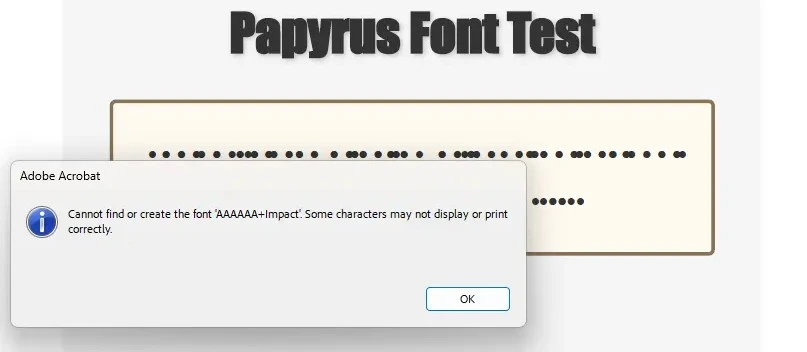
pdf.Fonts(0).Unembed()Jeśli rzadko spotykane czcionki nie mają czcionek zastępczych po usunięciu osadzenia, mogą wyglądać na uszkodzone w pliku PDF. Sprawdź, czy w programie Adobe występuje ten sam problem — jeśli tak, jest to oczekiwane zachowanie. W przeciwnym razie skontaktuj się z pomocą techniczną w celu zbadania sprawy. Uszkodzone czcionki wyglądają następująco:
Jak zmienić czcionki w dokumentach PDF?
Zastąpienie czcionki zachowuje oryginalną strukturę danych czcionki, w tym stylizację i kodowanie znaków, jednocześnie zastępując określoną czcionkę. Należy zadbać o to, aby nowe czcionki dobrze komponowały się z oryginałami. Ta funkcja jest przydatna podczas edycji plików PDF lub ujednolicania czcionek w różnych dokumentach.
W rzadkich przypadkach wyniki wizualne mogą nie być idealnie zgodne. Jest to obecne ograniczenie metody zamiany czcionek.
:path=/static-assets/pdf/content-code-examples/how-to/manage-font-replace-font.csusing IronPdf;
using IronPdf.Fonts;
using System.Linq;
// Import PDF
PdfDocument pdf = PdfDocument.FromFile("sample.pdf");
byte[] fontData = System.IO.File.ReadAllBytes("dir/to/font.ttf");
// Get and replace Font
pdf.Fonts["Courier"].ReplaceWith(fontData);Imports IronPdf
Imports IronPdf.Fonts
Imports System.Linq
' Import PDF
Private pdf As PdfDocument = PdfDocument.FromFile("sample.pdf")
Private fontData() As Byte = System.IO.File.ReadAllBytes("dir/to/font.ttf")
' Get and replace Font
pdf.Fonts("Courier").ReplaceWith(fontData)Jakie jest 14 standardowych czcionek PDF?
14 standardowych czcionek (czcionki Base 14 lub czcionki Standard Type 1) jest szeroko obsługiwanych w przeglądarkach PDF i nie wymaga osadzania. Standard PDF gwarantuje dostępność tych czcionek podczas pracy z dokumentami PDF. Czcionki te są niezbędne do zachowania zgodności podczas tworzenia plików PDF z różnych źródeł.
- Courier
- Courier-Bold
- Courier-Oblique
- Courier-BoldOblique
- Helvetica
- Helvetica-Bold
- Helvetica-Oblique
- Helvetica-BoldOblique
- Times-Roman
- Times-Bold
- Times-Italic
- Times-BoldItalic
- Symbol
- ZapfDingbats
Które nazwy czcionek odpowiadają czcionkom standardowym?
Dla wygody wiele nazw ciągów znaków odnosi się do tej samej standardowej czcionki. Ten system mapowania zapewnia kompatybilność podczas pracy z różnymi narzędziami do obsługi plików PDF oraz podczas łączenia lub dzielenia plików PDF.
Map to Courier
StandardFont.Courier- Courier
- CourierNew
- CourierNewPSMT
- CourierStd
Map to Courier-Bold
StandardFont.CourierBold- Courier,Bold
- Courier-Bold
- CourierBold
- CourierNew,Bold
- CourierNew-Bold
- CourierNewBold
- CourierNewPS-BoldMT
- CourierStd-Bold
Mapuj na Courier-Oblique
StandardFont.CourierOblique- Courier,Italic
- Courier-Oblique
- CourierItalic
- CourierNew,Italic
- CourierNew-Italic
- CourierNewItalic
- CourierNewPS-ItalicMT
- CourierStd-Oblique
Mapuj do Courier-BoldOblique
StandardFont.CourierBoldOblique- Courier,BoldItalic
- Courier-BoldOblique
- CourierBoldItalic
- CourierNew,BoldItalic
- CourierNew-BoldItalic
- CourierNewBoldItalic
- CourierNewPS-BoldItalicMT
- CourierStd-BoldOblique
Mapowanie na czcionkę Helvetica
StandardFont.Helvetica- Arial
- ArialMT
- Helvetica
Mapuj na Helvetica-Bold
StandardFont.HelveticaBold- Arial,Bold
- Arial-Bold
- Arial-BoldMT
- ArialBold
- ArialMT,Bold
- ArialRoundedMTBold
- Helvetica,Bold
- Helvetica-Bold
- HelveticaBold
Mapowanie na czcionkę Helvetica-Oblique
StandardFont.HelveticaOblique- Arial,Italic
- Arial-Italic
- Arial-ItalicMT
- ArialItalic
- ArialMT,Italic
- Helvetica,Italic
- Helvetica-Italic
- Helvetica-Oblique
- HelveticaItalic
Mapuj na Helvetica-BoldOblique
StandardFont.HelveticaBoldOblique- Arial,BoldItalic
- Arial-BoldItalic
- Arial-BoldItalicMT
- ArialBoldItalic
- ArialMT,BoldItalic
- Helvetica,BoldItalic
- Helvetica-BoldItalic
- Helvetica-BoldOblique
- HelveticaBoldItalic
Mapowanie na czcionkę Times-Roman
StandardFont.Times- Times-Roman
- TimesNewRoman
- TimesNewRomanPS
- TimesNewRomanPSMT
Mapowanie do czcionki Times-Bold
StandardFont.TimesBold- Times-Bold
- TimesBold
- TimesNewRoman,Bold
- TimesNewRoman-Bold
- TimesNewRomanBold
- TimesNewRomanPS-Bold
- TimesNewRomanPS-BoldMT
- TimesNewRomanPSMT,Bold
Mapowanie na czcionkę Times-Italic
StandardFont.TimesOblique- Times-Italic
- TimesItalic
- TimesNewRoman,Italic
- TimesNewRoman-Italic
- TimesNewRomanItalic
- TimesNewRomanPS-Italic
- TimesNewRomanPS-ItalicMT
- TimesNewRomanPSMT,Italic
Mapuj na Times-BoldItalic
StandardFont.TimesBoldOblique- Times-BoldItalic
- TimesBoldItalic
- TimesNewRoman,BoldItalic
- TimesNewRoman-BoldItalic
- TimesNewRomanBoldItalic
- TimesNewRomanPS-BoldItalic
- TimesNewRomanPS-BoldItalicMT
- TimesNewRomanPSMT,BoldItalic
Mapowanie do symbolu
StandardFont.Symbol- Symbol
- SymbolMT
Mapowanie do ZapfDingbats
StandardFont.Dingbats- ZapfDingbats
Często Zadawane Pytania
How do I embed custom fonts in PDF documents using C#?
With IronPDF, you can embed custom fonts by using the Add method on the Fonts collection, followed by the Embed method. Simply load your font file as a byte array and add it to the PDF: pdf.Fonts.Add(File.ReadAllBytes("MyCustomFont.ttf")).Embed(). This ensures your PDFs display correctly across all platforms.
How can I retrieve all fonts from an existing PDF document?
IronPDF provides access to all document fonts through the Fonts property, which returns a PdfFontCollection object. You can iterate through this collection to retrieve font information including font names, embedding status, and font types, making it easy to analyze document structure and font usage.
What's the best way to find a specific font by name in a PDF?
IronPDF allows you to find specific fonts using the PdfFontCollection object. You can search for fonts by specifying the font name, which gives you access to font objects and their properties. This feature is particularly useful when you need to replace or modify specific fonts in your PDF documents.
Can I remove embedded fonts to reduce PDF file size?
Yes, IronPDF provides the Unembed method that allows you to remove embedded fonts from PDF documents. This can significantly reduce file size while maintaining the document's structure, though it may affect how the PDF displays on systems without the required fonts installed.
How do I replace fonts in existing PDF documents?
IronPDF offers a Replace method that makes font replacement straightforward. You can easily swap out existing fonts with new ones throughout your PDF document, which is useful for maintaining brand consistency or updating legacy documents with modern typefaces.


Wciąż przewijasz?
Czy chcesz szybko dowodu? PM > Install-Package IronPdf
Uruchom przykład i zobacz, jak Twój kod HTML zamienia się w plik PDF.








 Rozpocznij za DARMO
 Rozpocznij za DARMO
 Zarezerwuj darmowe Demo na żywo





 Nie wymaga karty kredytowej ani tworzenia konta










