using IronPdf;

// Disable local disk access or cross-origin requests
Installation.EnableWebSecurity = true;

// Instantiate Renderer
var renderer = new ChromePdfRenderer();

// Create a PDF from a HTML string using C#
var pdf = renderer.RenderHtmlAsPdf("<h1>Hello World</h1>");

// Export to a file or Stream
pdf.SaveAs("output.pdf");

// Advanced Example with HTML Assets
// Load external html assets: Images, CSS and JavaScript.
// An optional BasePath 'C:\site\assets\' is set as the file location to load assets from
var myAdvancedPdf = renderer.RenderHtmlAsPdf("<img src='icons/iron.png'>", @"C:\site\assets\");
myAdvancedPdf.SaveAs("html-with-assets.pdf");
using IronPdf;// Disable local disk access or cross-origin requestsInstallation.EnableWebSecurity = true;// Instantiate Renderervar renderer = new ChromePdfRenderer();// Create a PDF from a HTML string using C#var pdf = renderer.RenderHtmlAsPdf("<h1>Hello World</h1>");// Export to a file or Streampdf.SaveAs("output.pdf");// Advanced Example with HTML Assets// Load external html assets: Images, CSS and JavaScript.// An optional BasePath 'C:\site\assets\' is set as the file location to load assets fromvar myAdvancedPdf = renderer.RenderHtmlAsPdf("<img src='icons/iron.png'>", @"C:\site\assets\");myAdvancedPdf.SaveAs("html-with-assets.pdf");
<div class="alert alert-info iron-variant-1" role="alert">
Twoja firma wydaje zbyt dużo na roczne subskrypcje związane z bezpieczeństwem i zgodnością plików PDF. Rozważ <a href="https://ironsoftware.com/enterprise/securedoc/">IronSecureDoc</a>, który zapewnia rozwiązania do zarządzania usługami SaaS, takimi jak podpis cyfrowy, redagowanie, szyfrowanie i ochrona, a wszystko to za jednorazową opłatą. <a href="https://ironsoftware.com/enterprise/securedoc/docs/">Wypróbuj teraz</a>
</div>
W tym artykułe omówimy dodatkowe funkcje i możliwości IronPDF, wraz z przykładowymi fragmentami kodu źródłowego, aby pomóc Ci w rozpoczęciu integracji podpisu cyfrowego z plikiem PDF.
## Zrozumienie podpisów cyfrowych i IronPDF
Podpisy cyfrowe pełnią rolę elektronicznych odpowiedników tradycyjnych podpisów odręcznych, zapewniając dodatkowy poziom bezpieczeństwa i wiarygodności dokumentów elektronicznych. Cyfrowe podpisywanie dokumentów PDF staje się łatwe dzięki IronPDF, co pozwala programistom bez wysiłku generować, weryfikować, zarządzać i [dodawać podpisy cyfrowe](/examples/digitally-sign-a-pdf/).
## Konfiguracja IronPDF
Aby zapewnić płynną integrację biblioteki IronPDF z projektem .NET, należy bezwzględnie przestrzegać poniższych kroków dotyczących konfiguracji i wdrożenia. W niniejszych instrukcjach założono, że jako środowisko programistyczne używasz programu Visual Studio.
1. Uruchom Visual Studio i otwórz aplikację.
2. Z menu "Plik" wybierz opcję "Nowy projekt".
3. W wyświetlonym oknie dialogowym wybierz szablon "Console App".
4. Kliknij przycisk **Dalej,** aby kontynuować.
Należy pamiętać, że te wstępne kroki stworzą podstawę do płynnego włączenia biblioteki IronPDF do projektu.
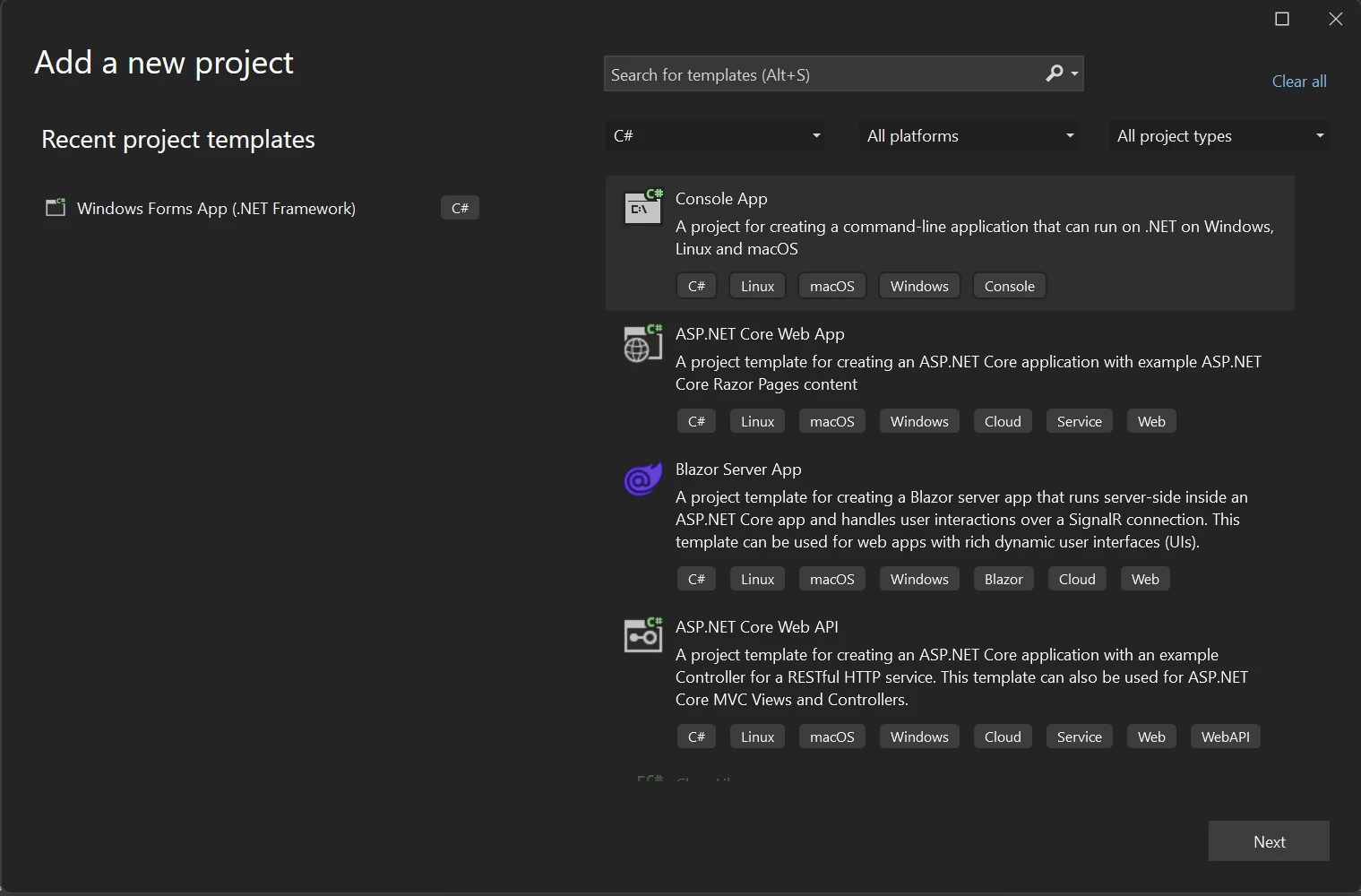
**Utwórz nowy projekt w Visual Studio**
Aby kontynuować tworzenie projektu, podaj niezbędne informacje w wyznaczonych polach. Wpisz odpowiednią nazwę projektu w polu "Nazwa projektu" i określ żądaną lokalizację nowego projektu w polu "Lokalizacja". Po wprowadzeniu tych informacji kliknij przycisk **Dalej**, aby przejść dalej.
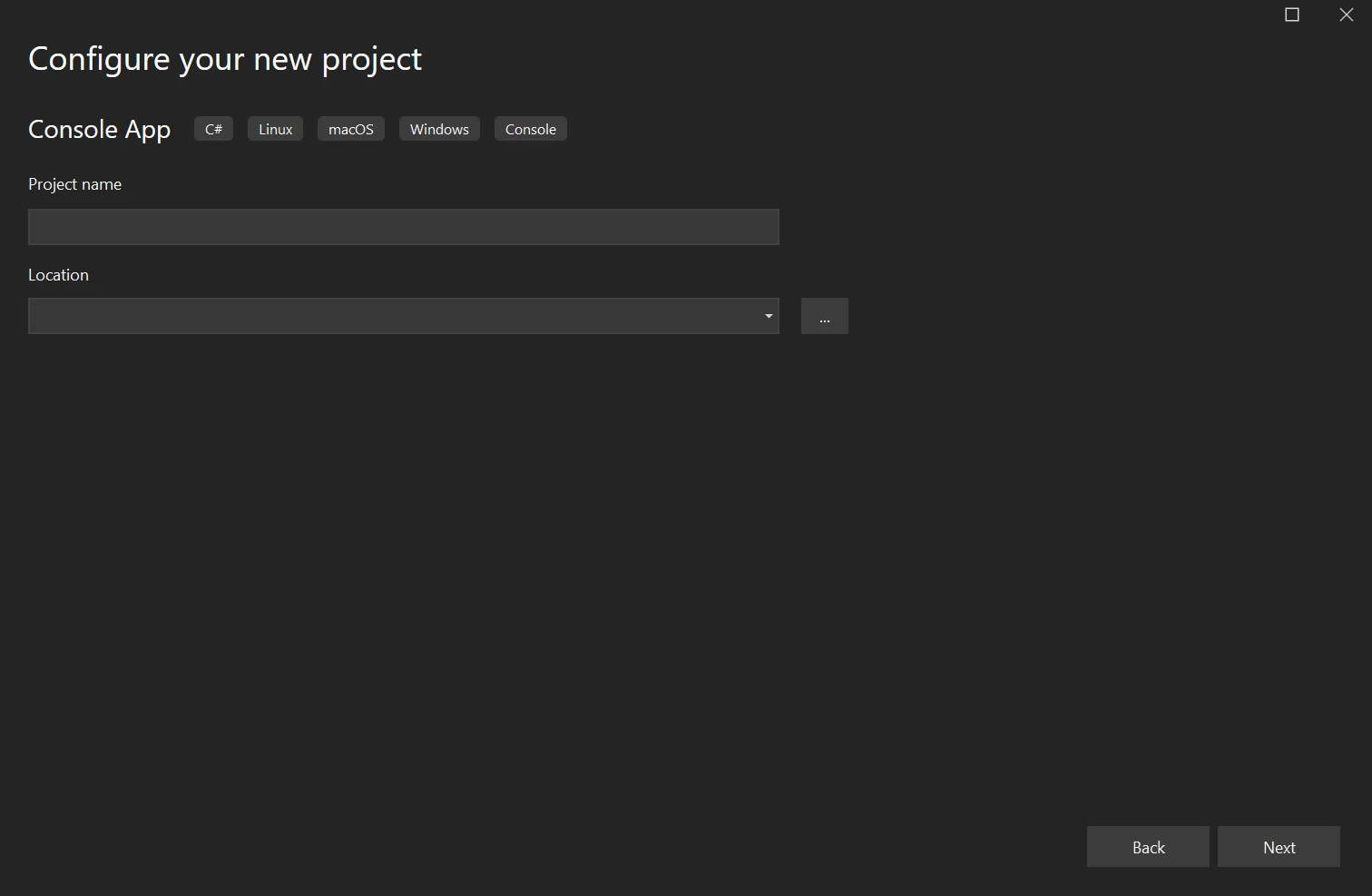
**Skonfiguruj nowy projekt**
Aby skonfigurować framework dla swojego projektu, wykonaj następujące kroki. Zacznij od wybrania platformy .NET Framework z opcji dostępnych w menu rozwijanym. W tym scenariuszu zalecana jest wersja .NET 6.0. Po dokonaniu wyboru kliknij przycisk **Utwórz**, aby rozpocząć proces tworzenia projektu.
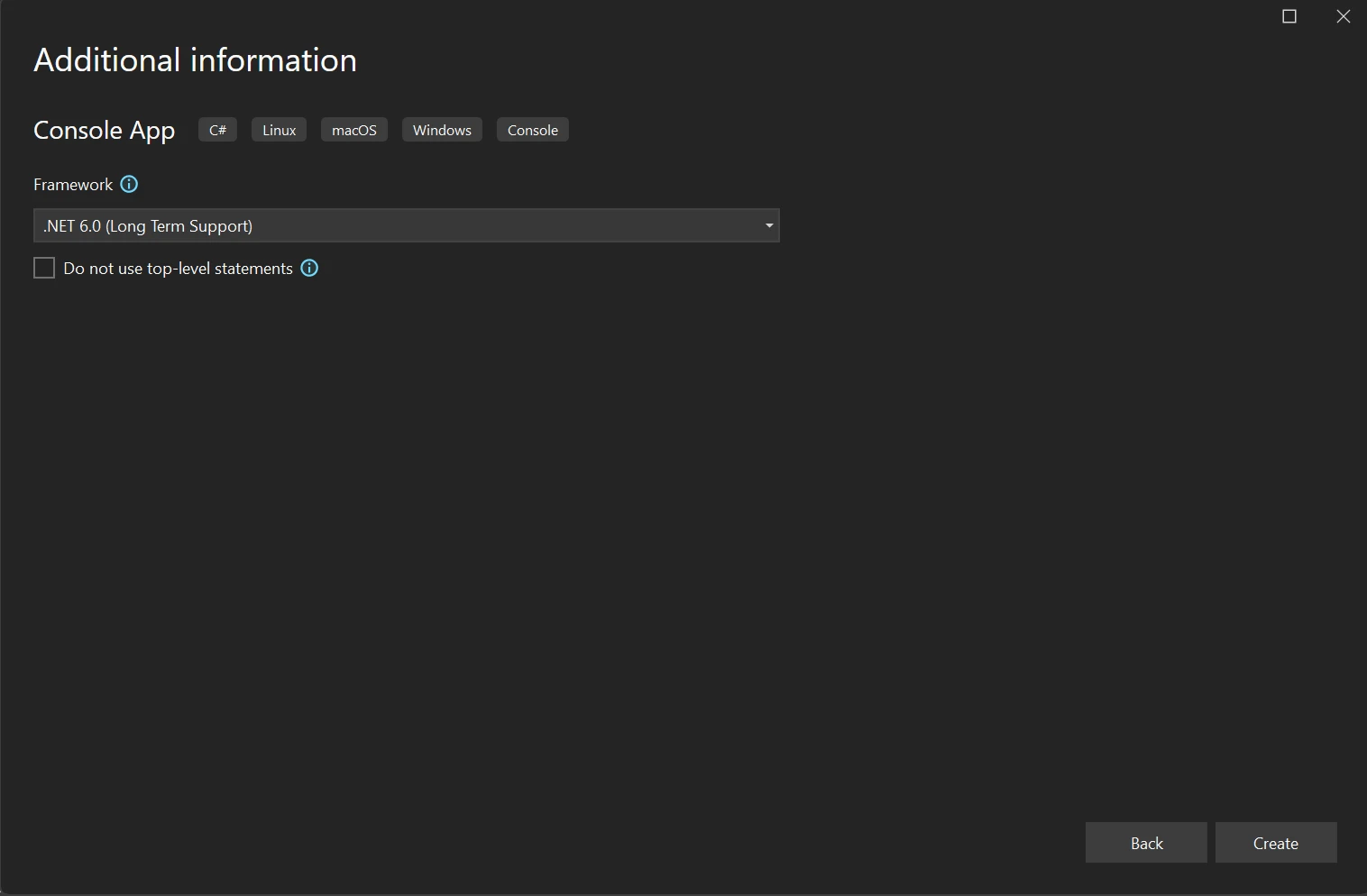
**Wybór platformy .NET Framework**
Aby kontynuować, należy pobrać bibliotekę IronPDF wymaganą dla danego rozwiązania. Aby to osiągnąć, można użyć następującego polecenia w konsoli menedżera pakietów.
```shell
:ProductInstall
```
Alternatywnie można użyć menedżera pakietów NuGet, aby wyszukać pakiet IronPDF.
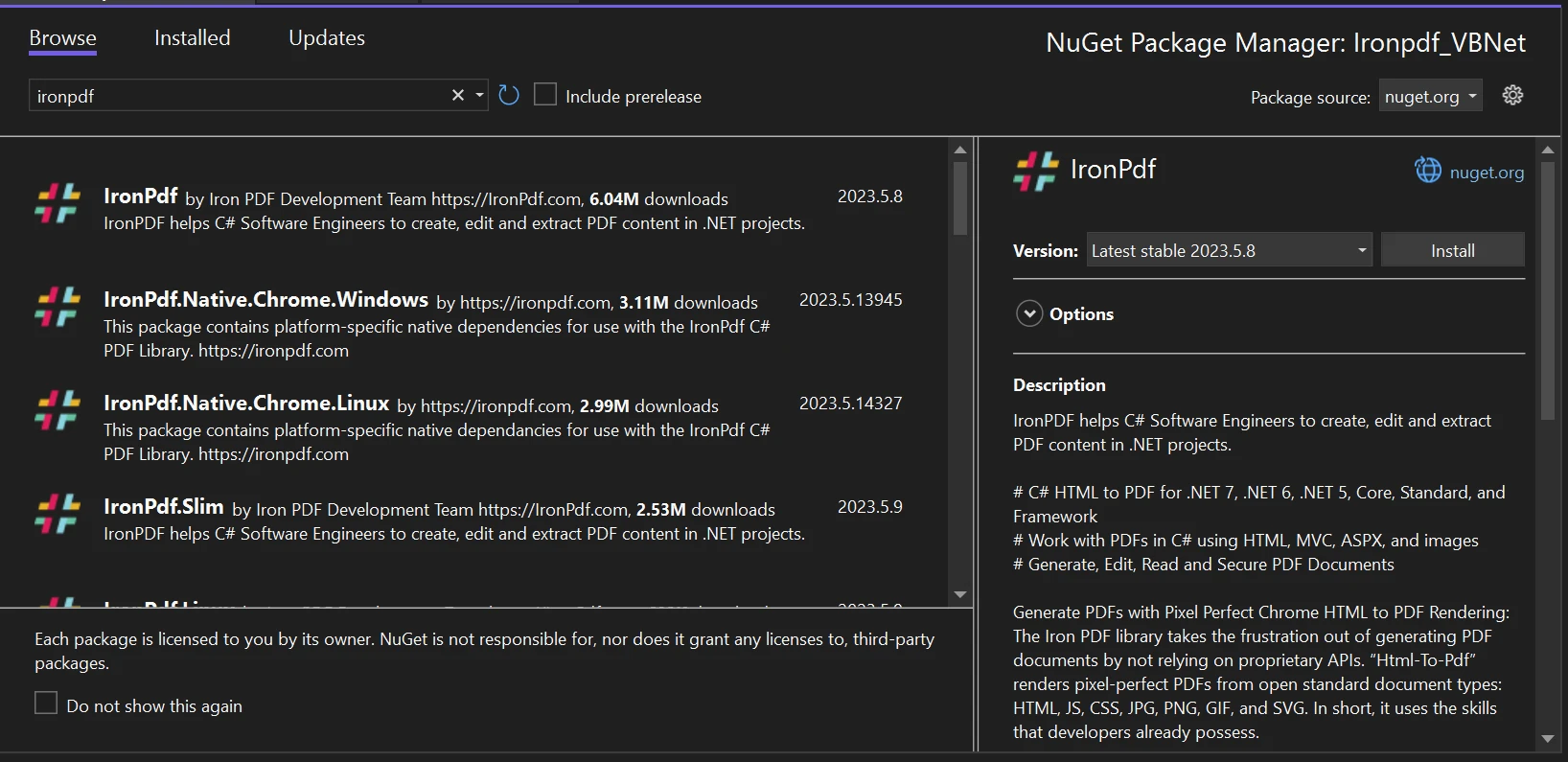
**Przejdź do interfejsu użytkownika menedżera pakietów NuGet i zainstaluj pakiet IronPDF**
## Programowe dodawanie podpisów cyfrowych
Zobaczmy, jak dodawać podpisy cyfrowe do dokumentów PDF za pomocą IronPDF.
### Tworzenie nowego dokumentu PDF
Aby rozpocząć, należy utworzyć nowy dokument PDF za pomocą `ChromePdfRenderer`. Użyj metody `RenderHtmlAsPdf` aby przekonwertować ciąg HTML na dokument PDF. Oto przykład:
```csharp
using IronPdf;

// Create a PDF from an HTML string
var renderer = new ChromePdfRenderer();
var pdf = renderer.RenderHtmlAsPdf("<h1>Hello World</h1>");

// Export to a file or stream
pdf.SaveAs("output.pdf");
```
Możesz także renderować plik HTML do PDF, używając metody `RenderHtmlFileAsPdf`. Oto przykład:
```csharp
using IronPdf;
// Create a PDF from an existing HTML file
var renderer = new ChromePdfRenderer();
var pdf = renderer.RenderHtmlFileAsPdf("example.html");
// Export to a file or stream
pdf.SaveAs("output.pdf");
```
### Wczytywanie istniejącego dokumentu PDF
Jeśli chcesz podpisać gotowe dokumenty PDF, IronPDF pozwala załadować je za pomocą metody `PdfDocument.FromFile`. Oto przykład:
```csharp
using IronPdf;
// Load an existing PDF document
var document = PdfDocument.FromFile("path/to/document.pdf");
```
## Generowanie certyfikatu z podpisem własnym i podpisywanie pliku PDF
Przed dodaniem podpisu cyfrowego potrzebny jest certyfikat cyfrowy. Możesz łatwo tworzyć certyfikaty cyfrowe OpenSSL za pomocą programu Adobe Acrobat; mogą to być certyfikaty cyfrowe PFX lub certyfikaty cyfrowe P12. Po wygenerowaniu tych certyfikatów można z łatwością użyć ich do podpisania pliku PDF za pomocą IronPDF.
W poniższym kodzie można podpisać plik PDF za pomocą IronPDF przy użyciu zaawansowanego podpisu elektronicznego w formacie PFX. Ten [samouczek](https://helpx.adobe.com/acrobat/using/digital-ids.html) pokazuje, jak generować certyfikaty za pomocą programu Adobe Acrobat.
```csharp
using IronPdf;
using IronPdf.Signing;
using System;
// Create a PDF from HTML
ChromePdfRenderer renderer = new ChromePdfRenderer();
PdfDocument doc = renderer.RenderHtmlAsPdf("<h1>foo</h1>");
// Create a digital signature
var signature = new PdfSignature("Iron.pfx", "123456")
{
SigningContact = "support@ironsoftware.com",
SigningLocation = "Chicago, USA",
SigningReason = "To show how to sign a PDF"
};
// Sign the PDF document
doc.Sign(signature);
// Save the signed PDF
doc.SaveAs("signed.pdf");
```
## Dodawanie podpisu cyfrowego do dokumentu PDF
Aby dodać podpisy elektroniczne do dokumentu PDF, IronPDF udostępnia klasę `PdfSignature`. Ta metoda pobiera certyfikat i inne niezbędne parametry, aby utworzyć pole podpisu cyfrowego i osadzić je w dokumencie PDF. Oto przykład cyfrowego podpisywania pliku PDF:
```csharp
using IronPdf.Signing;
using IronSoftware.Drawing;
// Create a PdfSignature object
var sig = new PdfSignature("IronSoftware.pfx", "123456");
sig.SignatureImage = new PdfSignatureImage("IronSoftware.png", 0, new CropRectangle(0, 600, 100, 100));
```
## Weryfikacja podpisów cyfrowych
IronPDF umożliwia programowe sprawdzanie poprawności podpisów cyfrowych w dokumentach PDF. Możesz użyć metody `VerifyPdfSignatures`, aby zweryfikować, czy podpisy obecne w dokumencie są nadal ważne. Oto przykład:
```csharp
using IronPdf;
// Load a PDF document
PdfDocument pdf = PdfDocument.FromFile("annual_census.pdf");
// Validate the signatures
bool isValid = pdf.VerifyPdfSignatures();
```
## Oznaczanie znakami wodnymi plików PDF
Jeśli certyfikat cyfrowy nie jest dostępny do podpisania dokumentu PDF, zawsze możesz cyfrowo dodać znak wodny w rogu lub w pustej przestrzeni, aby zachować pewien rodzaj własności nad plikiem PDF. W poniższym kodzie źródłowym zastosuj znak wodny do pliku PDF, używając metody `ApplyWatermark`.
```csharp
using IronPdf;
using IronPdf.Editing;
// Load a PDF document
var pdf = PdfDocument.FromFile("invoice.pdf");
// Apply a watermark
pdf.ApplyWatermark("<img src='signature.png'/>", 90, VerticalAlignment.Bottom, HorizontalAlignment.Right);
// Save the watermarked PDF
pdf.SaveAs("official_invoice.pdf");
```
## Licencjonowanie i ceny
[IronPDF](/) to znakomita biblioteka C#, która oferuje programistom swobodę korzystania z niej do celów programistycznych bez żadnych kosztów. Możesz wypróbować [bezpłatną](trial-license) wersję [próbną,](trial-license) aby przetestować wszystkie jej funkcje. Ponadto w dowolnym momencie można uzyskać licencję na użytkowanie komercyjne. Biblioteka zaspokaja potrzeby różnych podmiotów, w tym indywidualnych programistów, agencji, organizacji międzynarodowych, a także dystrybutorów SaaS i OEM.
IronPDF oferuje różnorodne [opcje licencyjne](licensing), zapewniając dostępność dla wszystkich. Licencje te obejmują szereg korzyści, takich jak 30-dniowa gwarancja zwrotu, roczna kompleksowa pomoc techniczna i aktualizacje, walidacja w środowiskach programistycznych, testowych i produkcyjnych oraz Licencja wieczysta, która wiąże się z jednorazowym zakupem.
Dla tych, którzy szukają opcji przyjaznej dla budżetu, pakiet Lite jest dostępny w stałej cenie `$liteLicense`, która nie obejmuje żadnych kosztów bieżących. Jeśli potrzebujesz bardziej szczegółowych informacji lub pomocy w wyborze licencji najlepiej odpowiadającej Twoim potrzebom, zapoznaj się ze [stroną](licensing) poświęconą [licencjonowaniu produktów](licensing), gdzie znajdziesz dodatkowe zasoby i wskazówki.
**Licencjonowanie IronPDF**
## Wnioski
Wdrażanie podpisów cyfrowych w dokumentach PDF jest kluczowym aspektem zapewnienia integralności, autentyczności i bezpieczeństwa dokumentów.
[IronPDF](/), kompleksowa [biblioteka do podpisywania plików PDF](/how-to/signing/) w środowisku .NET, upraszcza ten proces, zapewniając programistom potężne narzędzia i interfejsy API.
W tym artykułe omówiono funkcje i możliwości IronPDF wraz z przykładowymi fragmentami kodu, aby pomóc Ci rozpocząć programowe dodawanie podpisów cyfrowych do dokumentów PDF. Wykorzystując funkcje IronPDF, możesz zwiększyć bezpieczeństwo i wiarygodność swoich plików PDF, umożliwiając bezpieczną wymianę dokumentów w różnych aplikacjach.
Ponadto IronPDF oferuje programistom metody [renderowania dokumentów PDF na obrazy](/how-to/rasterize-pdf-to-images/) oraz [wyodrębniania tekstu i treści](https://ironpdf.com/how-to/extract-text-and-images/) z plików PDF. IronPDF umożliwia również [renderowanie wykresów](/examples/js-charts-to-pdf/) w plikach PDF, [dodawanie BarCode'ów](/examples/barcode-htmltopdf/), [znaków wodnych](/examples/pdf-watermarking/), a nawet [obsługę formularzy PDF](/how-to/create-forms/) za pomocą kodu.
Pamiętaj, aby zapoznać się z oficjalną dokumentacją IronPDF oraz przykładowymi kodami zamieszczonymi w tym artykułe, aby uzyskać więcej szczegółów i kompleksowe wytyczne dotyczące wdrażania. Aby uzyskać szczegółowy samouczek i pełny przegląd biblioteki podpisów cyfrowych wykorzystującej IronPDF, zapoznaj się z poniższymi [wskazówkami](/how-to/signing/).
Twoja firma wydaje zbyt dużo na roczne subskrypcje związane z bezpieczeństwem i zgodnością plików PDF. Rozważ IronSecureDoc, który zapewnia rozwiązania do zarządzania usługami SaaS, takimi jak podpis cyfrowy, redagowanie, szyfrowanie i ochrona, a wszystko to za jednorazową opłatą. Wypróbuj teraz
W tym artykułe omówimy dodatkowe funkcje i możliwości IronPDF, wraz z przykładowymi fragmentami kodu źródłowego, aby pomóc Ci w rozpoczęciu integracji podpisu cyfrowego z plikiem PDF.
Zrozumienie podpisów cyfrowych i IronPDF
Podpisy cyfrowe pełnią rolę elektronicznych odpowiedników tradycyjnych podpisów odręcznych, zapewniając dodatkowy poziom bezpieczeństwa i wiarygodności dokumentów elektronicznych. Cyfrowe podpisywanie dokumentów PDF staje się łatwe dzięki IronPDF, co pozwala programistom bez wysiłku generować, weryfikować, zarządzać i dodawać podpisy cyfrowe.
Konfiguracja IronPDF
Aby zapewnić płynną integrację biblioteki IronPDF z projektem .NET, należy bezwzględnie przestrzegać poniższych kroków dotyczących konfiguracji i wdrożenia. W niniejszych instrukcjach założono, że jako środowisko programistyczne używasz programu Visual Studio.
Uruchom Visual Studio i otwórz aplikację.
Z menu "Plik" wybierz opcję "Nowy projekt".
W wyświetlonym oknie dialogowym wybierz szablon "Console App".
Kliknij przycisk Dalej, aby kontynuować.
Należy pamiętać, że te wstępne kroki stworzą podstawę do płynnego włączenia biblioteki IronPDF do projektu.
Utwórz nowy projekt w Visual Studio
Aby kontynuować tworzenie projektu, podaj niezbędne informacje w wyznaczonych polach. Wpisz odpowiednią nazwę projektu w polu "Nazwa projektu" i określ żądaną lokalizację nowego projektu w polu "Lokalizacja". Po wprowadzeniu tych informacji kliknij przycisk Dalej, aby przejść dalej.
Skonfiguruj nowy projekt
Aby skonfigurować framework dla swojego projektu, wykonaj następujące kroki. Zacznij od wybrania platformy .NET Framework z opcji dostępnych w menu rozwijanym. W tym scenariuszu zalecana jest wersja .NET 6.0. Po dokonaniu wyboru kliknij przycisk Utwórz, aby rozpocząć proces tworzenia projektu.
Wybór platformy .NET Framework
Aby kontynuować, należy pobrać bibliotekę IronPDF wymaganą dla danego rozwiązania. Aby to osiągnąć, można użyć następującego polecenia w konsoli menedżera pakietów.
PM > Install-Package IronPdf
Install-Package IronPdf
Alternatywnie można użyć menedżera pakietów NuGet, aby wyszukać pakiet IronPDF.
Przejdź do interfejsu użytkownika menedżera pakietów NuGet i zainstaluj pakiet IronPDF
Programowe dodawanie podpisów cyfrowych
Zobaczmy, jak dodawać podpisy cyfrowe do dokumentów PDF za pomocą IronPDF.
Tworzenie nowego dokumentu PDF
Aby rozpocząć, należy utworzyć nowy dokument PDF za pomocą ChromePdfRenderer. Użyj metody RenderHtmlAsPdf aby przekonwertować ciąg HTML na dokument PDF. Oto przykład:
using IronPdf;// Create a PDF from an HTML stringvar renderer = new ChromePdfRenderer();var pdf = renderer.RenderHtmlAsPdf("<h1>Hello World</h1>");// Export to a file or streampdf.SaveAs("output.pdf");
using IronPdf;

// Create a PDF from an HTML string
var renderer = new ChromePdfRenderer();
var pdf = renderer.RenderHtmlAsPdf("<h1>Hello World</h1>");

// Export to a file or stream
pdf.SaveAs("output.pdf");
ImportsIronPdf' Create a PDF from an HTML stringPrivate renderer = New ChromePdfRenderer()Private pdf = renderer.RenderHtmlAsPdf("<h1>Hello World</h1>")' Export to a file or streampdf.SaveAs("output.pdf")
Imports IronPdf

' Create a PDF from an HTML string
Private renderer = New ChromePdfRenderer()
Private pdf = renderer.RenderHtmlAsPdf("<h1>Hello World</h1>")

' Export to a file or stream
pdf.SaveAs("output.pdf")
Możesz także renderować plik HTML do PDF, używając metody RenderHtmlFileAsPdf. Oto przykład:
using IronPdf;// Create a PDF from an existing HTML filevar renderer = new ChromePdfRenderer();var pdf = renderer.RenderHtmlFileAsPdf("example.html");// Export to a file or streampdf.SaveAs("output.pdf");
using IronPdf;

// Create a PDF from an existing HTML file
var renderer = new ChromePdfRenderer();
var pdf = renderer.RenderHtmlFileAsPdf("example.html");

// Export to a file or stream
pdf.SaveAs("output.pdf");
ImportsIronPdf' Create a PDF from an existing HTML filePrivate renderer = New ChromePdfRenderer()Private pdf = renderer.RenderHtmlFileAsPdf("example.html")' Export to a file or streampdf.SaveAs("output.pdf")
Imports IronPdf

' Create a PDF from an existing HTML file
Private renderer = New ChromePdfRenderer()
Private pdf = renderer.RenderHtmlFileAsPdf("example.html")

' Export to a file or stream
pdf.SaveAs("output.pdf")
Wczytywanie istniejącego dokumentu PDF
Jeśli chcesz podpisać gotowe dokumenty PDF, IronPDF pozwala załadować je za pomocą metody PdfDocument.FromFile. Oto przykład:
using IronPdf;// Load an existing PDF documentvar document = PdfDocument.FromFile("path/to/document.pdf");
using IronPdf;

// Load an existing PDF document
var document = PdfDocument.FromFile("path/to/document.pdf");
ImportsIronPdf' Load an existing PDF documentPrivate document = PdfDocument.FromFile("path/to/document.pdf")
Imports IronPdf

' Load an existing PDF document
Private document = PdfDocument.FromFile("path/to/document.pdf")
Generowanie certyfikatu z podpisem własnym i podpisywanie pliku PDF
Przed dodaniem podpisu cyfrowego potrzebny jest certyfikat cyfrowy. Możesz łatwo tworzyć certyfikaty cyfrowe OpenSSL za pomocą programu Adobe Acrobat; mogą to być certyfikaty cyfrowe PFX lub certyfikaty cyfrowe P12. Po wygenerowaniu tych certyfikatów można z łatwością użyć ich do podpisania pliku PDF za pomocą IronPDF.
W poniższym kodzie można podpisać plik PDF za pomocą IronPDF przy użyciu zaawansowanego podpisu elektronicznego w formacie PFX. Ten samouczek pokazuje, jak generować certyfikaty za pomocą programu Adobe Acrobat.
using IronPdf;using IronPdf.Signing;using System;// Create a PDF from HTMLChromePdfRenderer renderer = new ChromePdfRenderer();PdfDocument doc = renderer.RenderHtmlAsPdf("<h1>foo</h1>");// Create a digital signaturevar signature = new PdfSignature("Iron.pfx", "123456"){SigningContact = "support@ironsoftware.com",SigningLocation = "Chicago, USA",SigningReason = "To show how to sign a PDF"};// Sign the PDF documentdoc.Sign(signature);// Save the signed PDFdoc.SaveAs("signed.pdf");
using IronPdf;
using IronPdf.Signing;
using System;

// Create a PDF from HTML
ChromePdfRenderer renderer = new ChromePdfRenderer();
PdfDocument doc = renderer.RenderHtmlAsPdf("<h1>foo</h1>");

// Create a digital signature
var signature = new PdfSignature("Iron.pfx", "123456")
{
    SigningContact = "support@ironsoftware.com",
    SigningLocation = "Chicago, USA",
    SigningReason = "To show how to sign a PDF"
};

// Sign the PDF document
doc.Sign(signature);

// Save the signed PDF
doc.SaveAs("signed.pdf");
ImportsIronPdfImportsIronPdf.SigningImportsSystem' Create a PDF from HTMLPrivate renderer As New ChromePdfRenderer()Private doc AsPdfDocument = renderer.RenderHtmlAsPdf("<h1>foo</h1>")' Create a digital signaturePrivate signature = New PdfSignature("Iron.pfx", "123456") With { .SigningContact = "support@ironsoftware.com", .SigningLocation = "Chicago, USA", .SigningReason = "To show how to sign a PDF"}' Sign the PDF documentdoc.Sign(signature)' Save the signed PDFdoc.SaveAs("signed.pdf")
Imports IronPdf
Imports IronPdf.Signing
Imports System

' Create a PDF from HTML
Private renderer As New ChromePdfRenderer()
Private doc As PdfDocument = renderer.RenderHtmlAsPdf("<h1>foo</h1>")

' Create a digital signature
Private signature = New PdfSignature("Iron.pfx", "123456") With {
	.SigningContact = "support@ironsoftware.com",
	.SigningLocation = "Chicago, USA",
	.SigningReason = "To show how to sign a PDF"
}

' Sign the PDF document
doc.Sign(signature)

' Save the signed PDF
doc.SaveAs("signed.pdf")
Dodawanie podpisu cyfrowego do dokumentu PDF
Aby dodać podpisy elektroniczne do dokumentu PDF, IronPDF udostępnia klasę PdfSignature. Ta metoda pobiera certyfikat i inne niezbędne parametry, aby utworzyć pole podpisu cyfrowego i osadzić je w dokumencie PDF. Oto przykład cyfrowego podpisywania pliku PDF:
using IronPdf.Signing;using IronSoftware.Drawing;// Create a PdfSignature objectvar sig = new PdfSignature("IronSoftware.pfx", "123456");sig.SignatureImage = new PdfSignatureImage("IronSoftware.png", 0, new CropRectangle(0, 600, 100, 100));
using IronPdf.Signing;
using IronSoftware.Drawing;

// Create a PdfSignature object
var sig = new PdfSignature("IronSoftware.pfx", "123456");
sig.SignatureImage = new PdfSignatureImage("IronSoftware.png", 0, new CropRectangle(0, 600, 100, 100));
ImportsIronPdf.SigningImportsIronSoftware.Drawing' Create a PdfSignature objectPrivate sig = New PdfSignature("IronSoftware.pfx", "123456")sig.SignatureImage = New PdfSignatureImage("IronSoftware.png", 0, New CropRectangle(0, 600, 100, 100))
Imports IronPdf.Signing
Imports IronSoftware.Drawing

' Create a PdfSignature object
Private sig = New PdfSignature("IronSoftware.pfx", "123456")
sig.SignatureImage = New PdfSignatureImage("IronSoftware.png", 0, New CropRectangle(0, 600, 100, 100))
Weryfikacja podpisów cyfrowych
IronPDF umożliwia programowe sprawdzanie poprawności podpisów cyfrowych w dokumentach PDF. Możesz użyć metody VerifyPdfSignatures, aby zweryfikować, czy podpisy obecne w dokumencie są nadal ważne. Oto przykład:
using IronPdf;// Load a PDF documentPdfDocument pdf = PdfDocument.FromFile("annual_census.pdf");// Validate the signaturesbool isValid = pdf.VerifyPdfSignatures();
using IronPdf;

// Load a PDF document
PdfDocument pdf = PdfDocument.FromFile("annual_census.pdf");

// Validate the signatures
bool isValid = pdf.VerifyPdfSignatures();
ImportsIronPdf' Load a PDF documentPrivate pdf AsPdfDocument = PdfDocument.FromFile("annual_census.pdf")' Validate the signaturesPrivate isValid AsBoolean = pdf.VerifyPdfSignatures()
Imports IronPdf

' Load a PDF document
Private pdf As PdfDocument = PdfDocument.FromFile("annual_census.pdf")

' Validate the signatures
Private isValid As Boolean = pdf.VerifyPdfSignatures()
Oznaczanie znakami wodnymi plików PDF
Jeśli certyfikat cyfrowy nie jest dostępny do podpisania dokumentu PDF, zawsze możesz cyfrowo dodać znak wodny w rogu lub w pustej przestrzeni, aby zachować pewien rodzaj własności nad plikiem PDF. W poniższym kodzie źródłowym zastosuj znak wodny do pliku PDF, używając metody ApplyWatermark.
using IronPdf;using IronPdf.Editing;// Load a PDF documentvar pdf = PdfDocument.FromFile("invoice.pdf");// Apply a watermarkpdf.ApplyWatermark("<img src='signature.png'/>", 90, VerticalAlignment.Bottom, HorizontalAlignment.Right);// Save the watermarked PDFpdf.SaveAs("official_invoice.pdf");
using IronPdf;
using IronPdf.Editing;

// Load a PDF document
var pdf = PdfDocument.FromFile("invoice.pdf");

// Apply a watermark
pdf.ApplyWatermark("<img src='signature.png'/>", 90, VerticalAlignment.Bottom, HorizontalAlignment.Right);

// Save the watermarked PDF
pdf.SaveAs("official_invoice.pdf");
ImportsIronPdfImportsIronPdf.Editing' Load a PDF documentPrivate pdf = PdfDocument.FromFile("invoice.pdf")' Apply a watermarkpdf.ApplyWatermark("<img src='signature.png'/>", 90, VerticalAlignment.Bottom, HorizontalAlignment.Right)' Save the watermarked PDFpdf.SaveAs("official_invoice.pdf")
Imports IronPdf
Imports IronPdf.Editing

' Load a PDF document
Private pdf = PdfDocument.FromFile("invoice.pdf")

' Apply a watermark
pdf.ApplyWatermark("<img src='signature.png'/>", 90, VerticalAlignment.Bottom, HorizontalAlignment.Right)

' Save the watermarked PDF
pdf.SaveAs("official_invoice.pdf")
Licencjonowanie i ceny
IronPDF to znakomita biblioteka C#, która oferuje programistom swobodę korzystania z niej do celów programistycznych bez żadnych kosztów. Możesz wypróbować bezpłatną wersję próbną, aby przetestować wszystkie jej funkcje. Ponadto w dowolnym momencie można uzyskać licencję na użytkowanie komercyjne. Biblioteka zaspokaja potrzeby różnych podmiotów, w tym indywidualnych programistów, agencji, organizacji międzynarodowych, a także dystrybutorów SaaS i OEM.
IronPDF oferuje różnorodne opcje licencyjne, zapewniając dostępność dla wszystkich. Licencje te obejmują szereg korzyści, takich jak 30-dniowa gwarancja zwrotu, roczna kompleksowa pomoc techniczna i aktualizacje, walidacja w środowiskach programistycznych, testowych i produkcyjnych oraz Licencja wieczysta, która wiąże się z jednorazowym zakupem.
Dla tych, którzy szukają opcji przyjaznej dla budżetu, pakiet Lite jest dostępny w stałej cenie $999, która nie obejmuje żadnych kosztów bieżących. Jeśli potrzebujesz bardziej szczegółowych informacji lub pomocy w wyborze licencji najlepiej odpowiadającej Twoim potrzebom, zapoznaj się ze stroną poświęconą licencjonowaniu produktów, gdzie znajdziesz dodatkowe zasoby i wskazówki.
Licencjonowanie IronPDF
Wnioski
Wdrażanie podpisów cyfrowych w dokumentach PDF jest kluczowym aspektem zapewnienia integralności, autentyczności i bezpieczeństwa dokumentów.
W tym artykułe omówiono funkcje i możliwości IronPDF wraz z przykładowymi fragmentami kodu, aby pomóc Ci rozpocząć programowe dodawanie podpisów cyfrowych do dokumentów PDF. Wykorzystując funkcje IronPDF, możesz zwiększyć bezpieczeństwo i wiarygodność swoich plików PDF, umożliwiając bezpieczną wymianę dokumentów w różnych aplikacjach.
Pamiętaj, aby zapoznać się z oficjalną dokumentacją IronPDF oraz przykładowymi kodami zamieszczonymi w tym artykułe, aby uzyskać więcej szczegółów i kompleksowe wytyczne dotyczące wdrażania. Aby uzyskać szczegółowy samouczek i pełny przegląd biblioteki podpisów cyfrowych wykorzystującej IronPDF, zapoznaj się z poniższymi wskazówkami.
Curtis Chau posiada tytuł licencjata z informatyki (Uniwersytet Carleton) i specjalizuje się w front-endowym rozwoju, z ekspertką w Node.js, TypeScript, JavaScript i React. Pasjonuje się tworzeniem intuicyjnych i estetycznie przyjemnych interfejsów użytkownika, Curtis cieszy się pracą z nowoczesnymi frameworkami i tworzeniem dobrze zorganizowanych, atrakcyjnych wizualnie podręczników.





 Utwórz nowy projekt w Visual Studio
 Skonfiguruj nowy projekt
 Wybór platformy .NET Framework
 Przejdź do interfejsu użytkownika menedżera pakietów NuGet i zainstaluj pakiet IronPDF







