




업데이트됨 2026년 9월 4일
월별 계정 명세서를 PDF 문서로 생성하기
개발자는 IronPDF C# PDF 라이브러리를 사용하여 외부 서비스에 의존하지 않고도 .NET 프로젝트 내에서 HTML을 신뢰할 수 있는 PDF 파일로 변환할 수 있습니다.
더 읽어보기

귀사의 비즈니스가 PDF 보안 및 준수를 위한 연간 구독에 너무 많은 지출을 하고 있습니다. 디지털 서명, 편집, 암호화 및 보호와 같은 SaaS 서비스를 관리하기 위한 솔루션을 제공하는 IronSecureDoc을 고려하십시오. 일회성 결제로 제공됩니다. 지금 시도해보십시오
이 기사에서는 IronPDF의 추가 기능 및 기능과 예제 소스 코드 스니펫을 통해 PDF 파일에 디지털 서명을 통합하는 방법을 시작할 수 있도록 도와드립니다.
디지털 서명은 전통적인 손글씨 서명의 전자적 대응물로서 전자 문서에 보안성과 신뢰성을 추가로 제공합니다. PDF 문서에 디지털 서명을 하기가 IronPDF를 통해 쉬워지며, 개발자는 디지털 서명 생성, 검증, 관리 및 추가를 손쉽게 할 수 있습니다.
.NET 프로젝트에 IronPDF 라이브러리를 매끄럽게 통합하기 위해서는 설정 및 구현을 위한 단계를 따르는 것이 중요합니다. 이 지침은 Visual Studio를 개발 환경으로 사용하는 것을 전제로 합니다.
이 초기 단계는 프로젝트에 IronPDF 라이브러리를 매끄럽게 통합하기 위한 기초를 마련합니다.
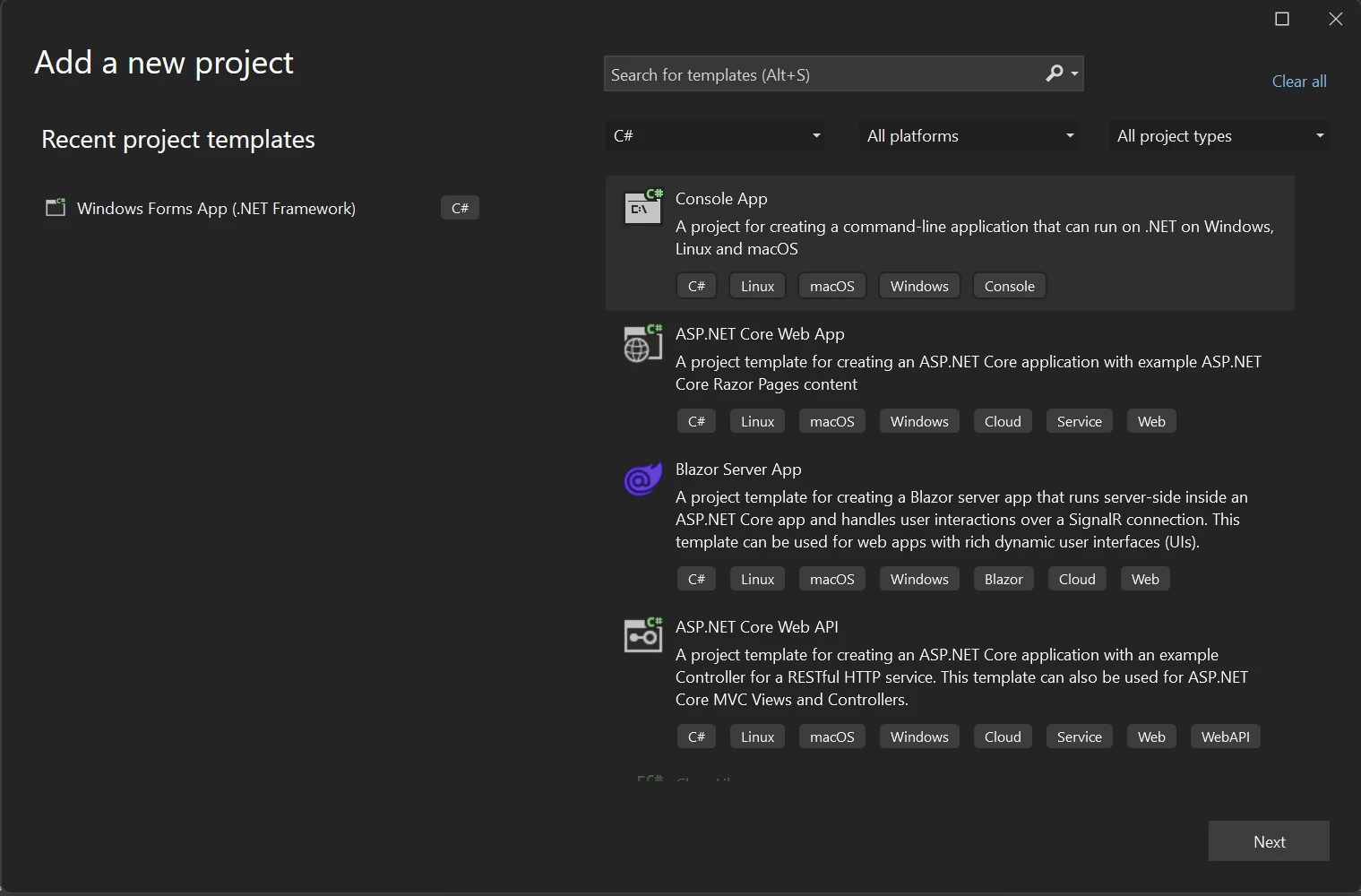 Visual Studio에서 새 프로젝트 생성
프로젝트를 만들기 위해 지정된 필드에 필요한 정보를 입력하세요. '프로젝트 이름' 상자에 적절한 이름을 입력하고 '위치' 필드에 새 프로젝트의 원하는 위치를 지정합니다. 이 정보를 입력한 후, 다음 버튼을 클릭하여 계속 진행합니다.
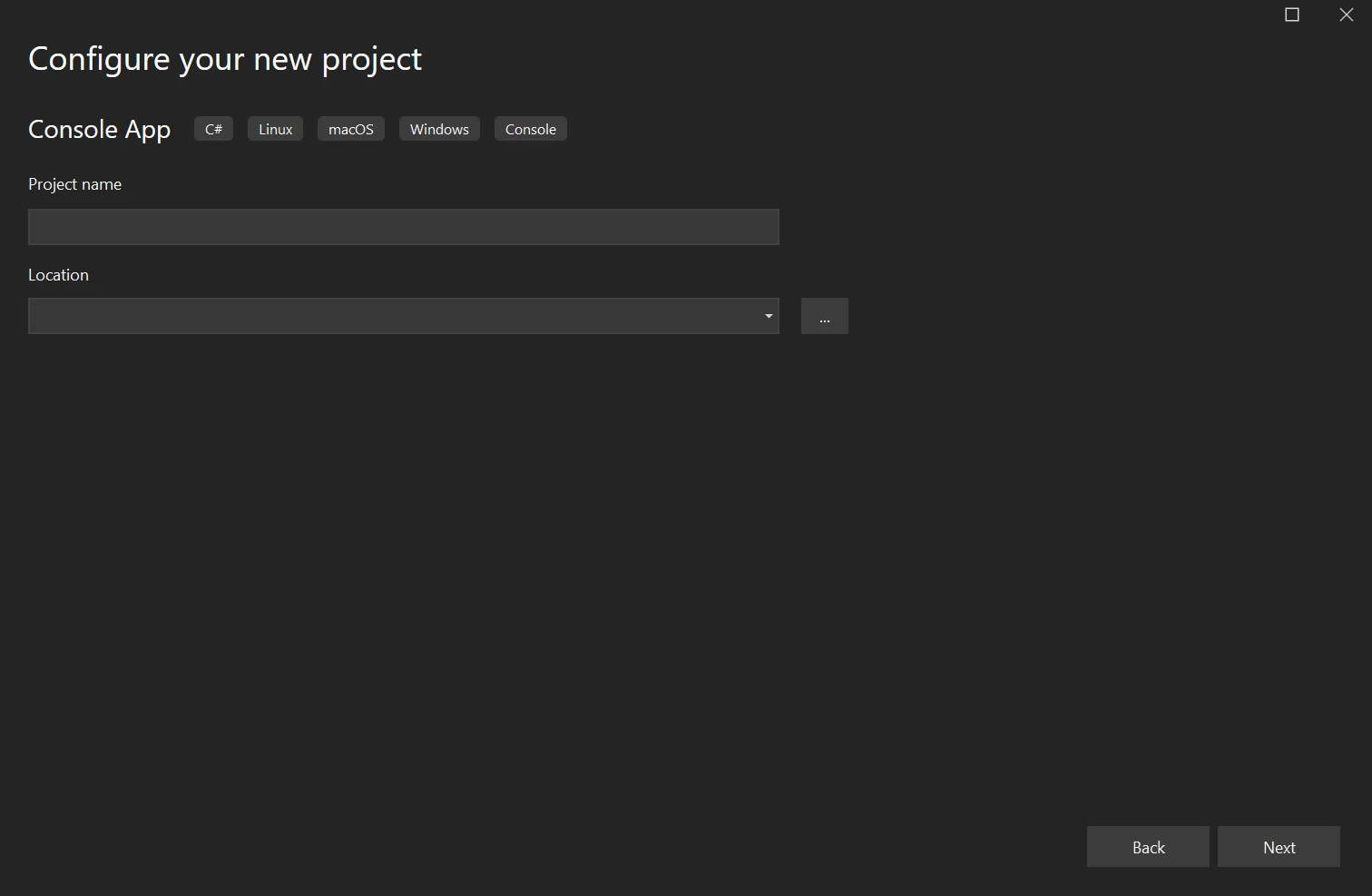 새 프로젝트 구성하기
프로젝트의 프레임워크를 구성하려면 다음 단계를 따르세요. 드롭다운 메뉴에서 제공된 옵션 중에서 .NET Framework를 선택하는 것으로 시작합니다. 이 시나리오에 대해 .NET 버전 6.0이 권장됩니다. 선택을 완료한 후, 생성 버튼을 클릭하여 프로젝트 생성 과정을 시작하세요.
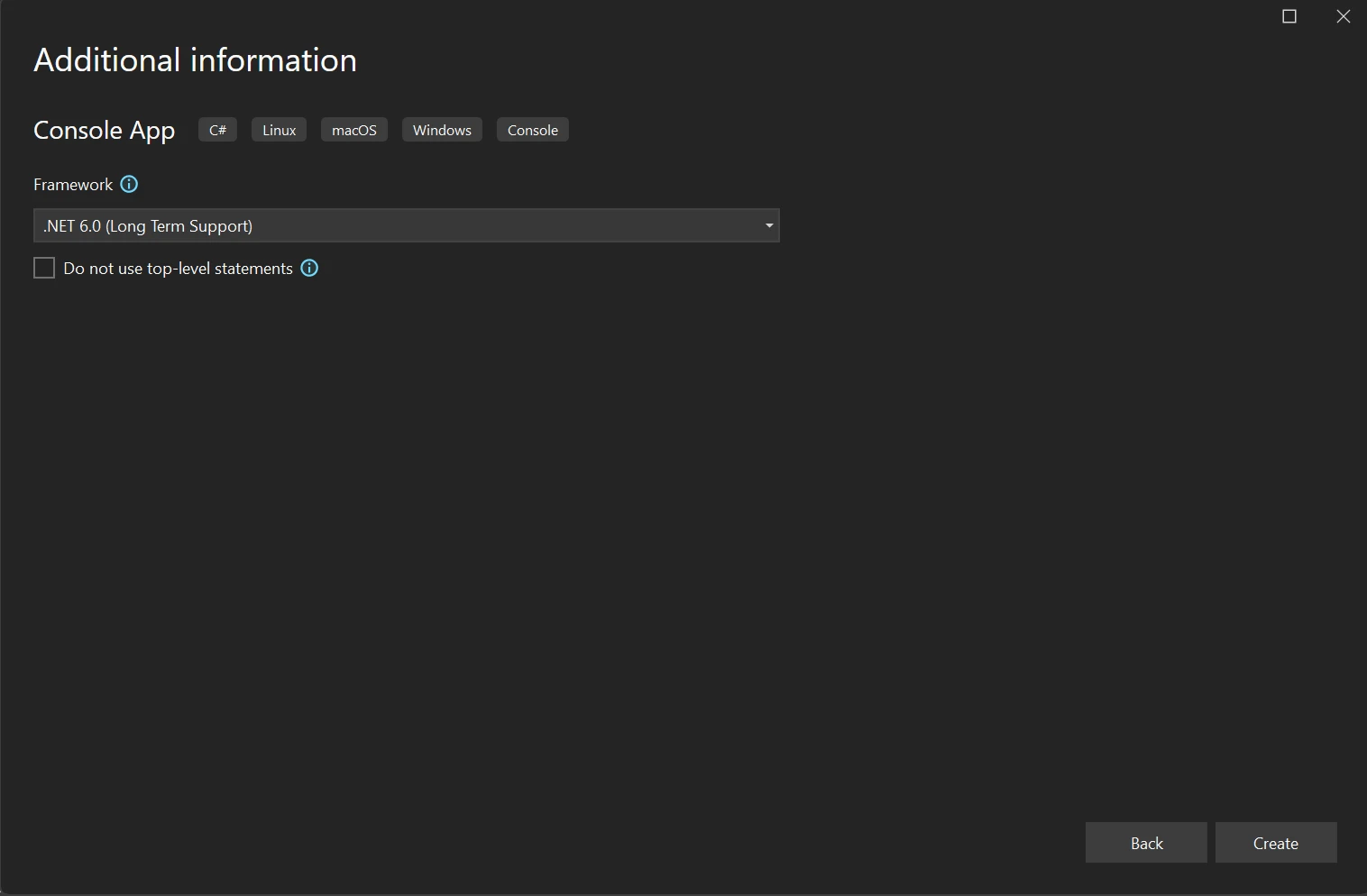 .NET Framework 선택
계속 진행하려면, 솔루션에 필요한 IronPDF 라이브러리를 다운로드해야 합니다. 이를 위해서는 패키지 관리자 콘솔에서 다음 명령을 사용할 수 있습니다.
대안으로, NuGet 패키지 관리자를 사용하여 IronPDF 패키지를 검색할 수 있습니다.
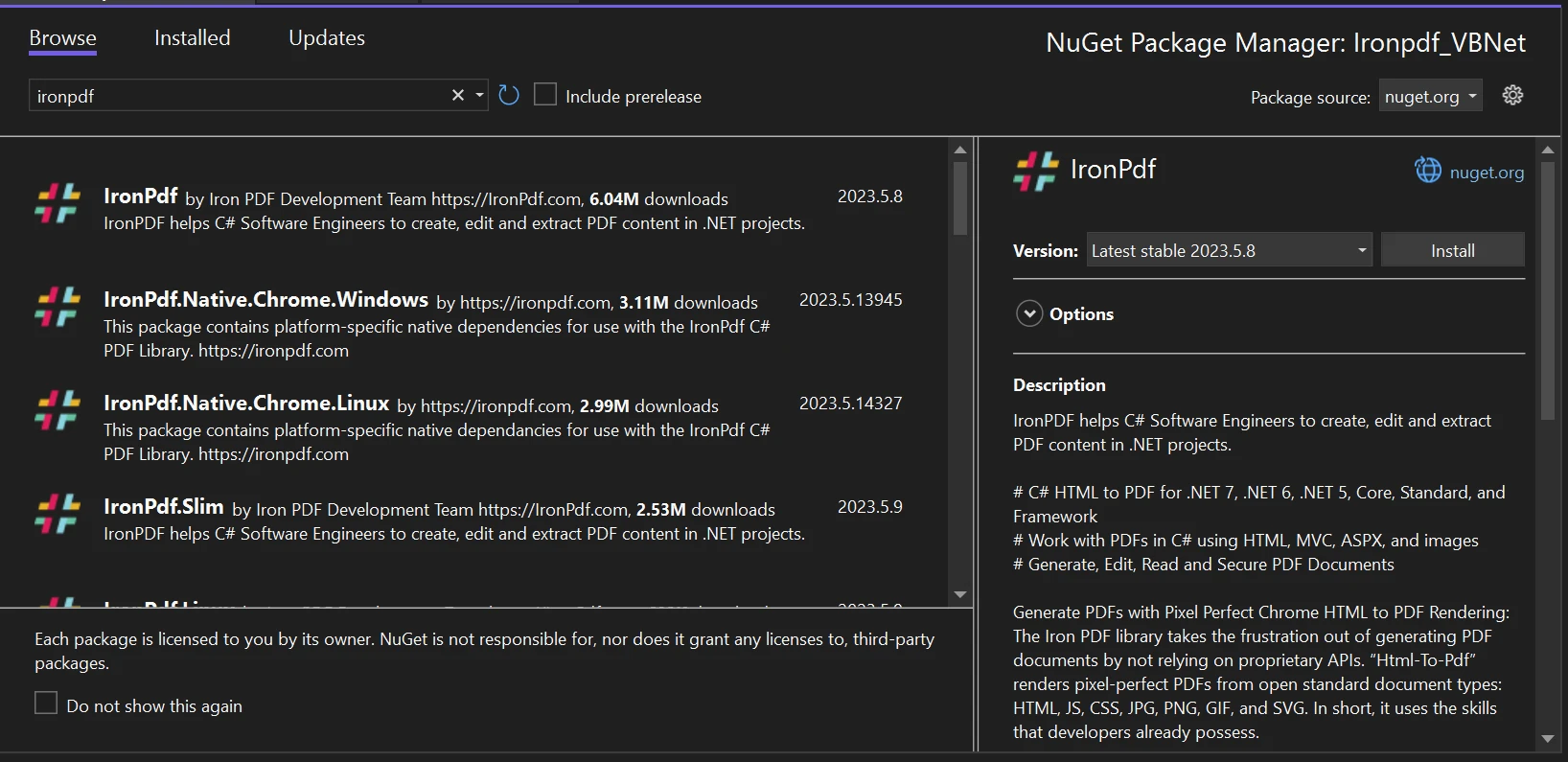 NuGet 패키지 관리자 UI에서 IronPDF 패키지 탐색 및 설치
IronPDF를 사용하여 PDF 문서에 디지털 서명을 추가하는 방법을 알아봅시다.
시작하려면 ChromePdfRenderer을 사용하여 새 PDF 문서를 생성해야 합니다. HTML 문자열을 PDF 문서로 변환하려면 RenderHtmlAsPdf 메서드를 사용하십시오. 다음은 예시입니다.
using IronPdf;

// Create a PDF from an HTML string
var renderer = new ChromePdfRenderer();
var pdf = renderer.RenderHtmlAsPdf("<h1>Hello World</h1>");

// Export to a file or stream
pdf.SaveAs("output.pdf");Imports IronPdf
' Create a PDF from an HTML string
Private renderer = New ChromePdfRenderer()
Private pdf = renderer.RenderHtmlAsPdf("<h1>Hello World</h1>")
' Export to a file or stream
pdf.SaveAs("output.pdf")HTML 파일을 PDF로 렌더링하려면 RenderHtmlFileAsPdf 메서드를 사용할 수 있습니다. 다음은 예시입니다.
using IronPdf;

// Create a PDF from an existing HTML file
var renderer = new ChromePdfRenderer();
var pdf = renderer.RenderHtmlFileAsPdf("example.html");

// Export to a file or stream
pdf.SaveAs("output.pdf");Imports IronPdf
' Create a PDF from an existing HTML file
Private renderer = New ChromePdfRenderer()
Private pdf = renderer.RenderHtmlFileAsPdf("example.html")
' Export to a file or stream
pdf.SaveAs("output.pdf")준비된 PDF 문서에 서명하려면 IronPDF에서 PdfDocument.FromFile 메서드를 사용하여 로드할 수 있습니다. 다음은 예시입니다.
using IronPdf;

// Load an existing PDF document
var document = PdfDocument.FromFile("path/to/document.pdf");Imports IronPdf
' Load an existing PDF document
Private document = PdfDocument.FromFile("path/to/document.pdf")디지털 서명을 추가하기 전에, 디지털 인증서가 필요합니다. Adobe Acrobat을 사용하여 OpenSSL 디지털 인증서를 쉽게 만들 수 있습니다; PFX 디지털 인증서 또는 P12 디지털 인증서일 수 있습니다. 이 인증서들이 생성되면, IronPDF를 사용하여 PDF에 쉽게 서명할 수 있습니다.
아래 코드에서는 IronPDF와 PFX 파일 고급 전자 서명을 사용하여 PDF 파일에 서명할 수 있습니다. 이 튜토리얼은 Adobe Acrobat을 사용하여 인증서를 생성하는 방법을 보여줍니다.
using IronPdf;
using IronPdf.Signing;
using System;

// Create a PDF from HTML
ChromePdfRenderer renderer = new ChromePdfRenderer();
PdfDocument doc = renderer.RenderHtmlAsPdf("<h1>foo</h1>");

// Create a digital signature
var signature = new PdfSignature("Iron.pfx", "123456")
{
    SigningContact = "support@ironsoftware.com",
    SigningLocation = "Chicago, USA",
    SigningReason = "To show how to sign a PDF"
};

// Sign the PDF document
doc.Sign(signature);

// Save the signed PDF
doc.SaveAs("signed.pdf");Imports IronPdf
Imports IronPdf.Signing
Imports System
' Create a PDF from HTML
Private renderer As New ChromePdfRenderer()
Private doc As PdfDocument = renderer.RenderHtmlAsPdf("<h1>foo</h1>")
' Create a digital signature
Private signature = New PdfSignature("Iron.pfx", "123456") With {
.SigningContact = "support@ironsoftware.com",
.SigningLocation = "Chicago, USA",
.SigningReason = "To show how to sign a PDF"
}
' Sign the PDF document
doc.Sign(signature)
' Save the signed PDF
doc.SaveAs("signed.pdf")PDF 문서에 전자 서명을 추가하려면 IronPDF에서 PdfSignature 클래스를 제공합니다. 이 메서드는 디지털 서명 필드를 생성하고 PDF 문서에 내장하는 데 필요한 인증서 및 기타 파라미터를 사용합니다. PDF에 디지털 서명을 하는 예제입니다:
using IronPdf.Signing;
using IronSoftware.Drawing;

// Create a PdfSignature object
var sig = new PdfSignature("IronSoftware.pfx", "123456");
sig.SignatureImage = new PdfSignatureImage("IronSoftware.png", 0, new CropRectangle(0, 600, 100, 100));Imports IronPdf.Signing
Imports IronSoftware.Drawing
' Create a PdfSignature object
Private sig = New PdfSignature("IronSoftware.pfx", "123456")
sig.SignatureImage = New PdfSignatureImage("IronSoftware.png", 0, New CropRectangle(0, 600, 100, 100))IronPDF는 PDF 문서에서 프로그래밍 방식으로 디지털 서명을 검증할 수 있게 해줍니다. 문서에 있는 서명이 여전히 유효한지 확인하려면 VerifyPdfSignatures 메서드를 사용할 수 있습니다. 다음은 예시입니다.
using IronPdf;

// Load a PDF document
PdfDocument pdf = PdfDocument.FromFile("annual_census.pdf");

// Validate the signatures
bool isValid = pdf.VerifyPdfSignatures();Imports IronPdf
' Load a PDF document
Private pdf As PdfDocument = PdfDocument.FromFile("annual_census.pdf")
' Validate the signatures
Private isValid As Boolean = pdf.VerifyPdfSignatures()PDF 문서에 서명할 디지털 인증서가 없는 경우, 항상 PDF 파일의 구석이나 빈 공간에 디지털로 워터마크를 추가하여 소유권을 표시할 수 있습니다. 아래의 소스 코드에서 ApplyWatermark 메서드를 사용하여 PDF 파일에 워터마크를 적용하십시오.
using IronPdf;
using IronPdf.Editing;

// Load a PDF document
var pdf = PdfDocument.FromFile("invoice.pdf");

// Apply a watermark
pdf.ApplyWatermark("<img src='signature.png'/>", 90, VerticalAlignment.Bottom, HorizontalAlignment.Right);

// Save the watermarked PDF
pdf.SaveAs("official_invoice.pdf");Imports IronPdf
Imports IronPdf.Editing
' Load a PDF document
Private pdf = PdfDocument.FromFile("invoice.pdf")
' Apply a watermark
pdf.ApplyWatermark("<img src='signature.png'/>", 90, VerticalAlignment.Bottom, HorizontalAlignment.Right)
' Save the watermarked PDF
pdf.SaveAs("official_invoice.pdf")IronPDF는 개발자가 무료로 사용할 수 있는 뛰어난 C# 라이브러리입니다. 모든 기능을 테스트하기 위해 무료 체험판을 사용할 수 있습니다. 더 나아가, 해당 라이브러리는 상업적 용도로 언제든지 라이선스를 취득할 수 있습니다. 라이브러리는 개인 개발자, 에이전시, 다국적 기업, SaaS 및 OEM 재배포 등 다양한 주체의 필요를 충족합니다.
IronPDF의 다양한 라이선스 옵션을 통해 모든 사람이 접근할 수 있습니다. 이 라이선스는 30일 환불 보증, 1년의 포괄적인 지원 및 업그레이드, 개발, 스테이징 및 운영 환경을 아우르는 검증, 그리고 일회성 구매로 소유 가능한 영구 라이선스를 포함한 여러 혜택을 제공합니다.
예산 친화적인 옵션을 찾는 사람들을 위해, Lite 패키지가 $999의 고정 가격으로 제공되며, 이에는 반복 비용이 포함되어 있지 않습니다. 더 자세한 정보나 필요에 맞는 라이선스를 결정하는 데 도움이 필요하면 추가 리소스와 지침을 찾을 수 있는 제품 라이선스 페이지를 참조하십시오.
IronPDF 라이선스
PDF 문서에 디지털 서명을 구현하는 것은 문서의 무결성, 진위성 및 보안을 보장하는 중요한 측면입니다.
IronPDF, 포괄적인 .NET PDF 서명 라이브러리는 이 과정을 단순화하여 개발자에게 강력한 도구와 API를 제공합니다.
이 기사는 IronPDF의 기능과 기능, 샘플 코드 스니펫을 탐구하여 PDF 문서에 디지털 서명을 프로그램matically로 추가하는 데 도움을 줍니다. IronPDF의 기능을 활용하면 PDF 파일의 보안과 신뢰성을 향상시켜 다양한 응용 프로그램에서 안전한 문서 교환을 가능하게 할 수 있습니다.
또한, IronPDF는 PDF 문서를 이미지로 렌더링하고 PDF에서 텍스트 및 콘텐츠를 추출하는 방법을 개발자에게 제공합니다. IronPDF는 PDF의 차트 렌더링, 바코드 추가, 워터마크 추가 및 PDF 양식을 프로그래밍 방식으로 처리할 수 있는 기능도 제공합니다.
더 자세한 세부 사항과 포괄적인 구현 지침은 공식 IronPDF 문서 및 이 기사에서 제공된 샘플 코드를 참조하십시오. IronPDF를 사용하여 디지털 서명 라이브러리의 자세한 튜토리얼과 완전한 개요를 원하시면 다음 지침을 방문하십시오.

커티스 차우는 칼턴 대학교에서 컴퓨터 과학 학사 학위를 취득했으며, Node.js, TypeScript, JavaScript, React를 전문으로 하는 프론트엔드 개발자입니다. 직관적이고 미적으로 뛰어난 사용자 인터페이스를 만드는 데 열정을 가진 그는 최신 프레임워크를 활용하고, 잘 구성되고 시각적으로 매력적인 매뉴얼을 제작하는 것을 즐깁니다.



IronPDF는 IRON SUITE 의 일부입니다.
10개의 .NET API 제품, 당신의 사무 문서를 위해

PDF 파일을 HTML처럼 빠르게 변환해야 할 때.


