using IronPdf;

// Disable local disk access or cross-origin requests
Installation.EnableWebSecurity = true;

// Instantiate Renderer
var renderer = new ChromePdfRenderer();

// Create a PDF from a HTML string using C#
var pdf = renderer.RenderHtmlAsPdf("<h1>Hello World</h1>");

// Export to a file or Stream
pdf.SaveAs("output.pdf");

// Advanced Example with HTML Assets
// Load external html assets: Images, CSS and JavaScript.
// An optional BasePath 'C:\site\assets\' is set as the file location to load assets from
var myAdvancedPdf = renderer.RenderHtmlAsPdf("<img src='icons/iron.png'>", @"C:\site\assets\");
myAdvancedPdf.SaveAs("html-with-assets.pdf");
using IronPdf;// Disable local disk access or cross-origin requestsInstallation.EnableWebSecurity = true;// Instantiate Renderervar renderer = new ChromePdfRenderer();// Create a PDF from a HTML string using C#var pdf = renderer.RenderHtmlAsPdf("<h1>Hello World</h1>");// Export to a file or Streampdf.SaveAs("output.pdf");// Advanced Example with HTML Assets// Load external html assets: Images, CSS and JavaScript.// An optional BasePath 'C:\site\assets\' is set as the file location to load assets fromvar myAdvancedPdf = renderer.RenderHtmlAsPdf("<img src='icons/iron.png'>", @"C:\site\assets\");myAdvancedPdf.SaveAs("html-with-assets.pdf");
<div class="alert alert-info iron-variant-1" role="alert">
İşletmeniz PDF güvenliği ve uyumluluğu için yıllık aboneliklere çok fazla harcıyor. Dijital imzalama, karartma, şifreleme ve koruma gibi SaaS hizmetlerini yönetmek için çözümler sağlayan ve tek seferde ödeme gerektiren <a href="https://ironsoftware.com/enterprise/securedoc/">IronSecureDoc</a>'u düşünün. <a href="https://ironsoftware.com/enterprise/securedoc/docs/">Hemen deneyin</a>
</div>
Bu makale, IronPDF'nin ek özelliklerine ve olanaklarına derinlemesine bakacak, size PDF dosyanıza dijital imzaları entegre etmeye başlamak için örnek kaynak kod alıntıları sunacak.
## Dijital İmzalar ve IronPDF'yi Anlama
Dijital imzalar geleneksel el yazısı imzalarının elektronik karşılıkları olarak hizmet eder, elektronik belgelere ek bir güvenlik ve güvenilirlik katmanı sağlar. IronPDF ile bir PDF belgesini dijital olarak imzalamak kolay hale gelir, geliştiricilerin dijital imzaları kolayca [üretmelerini, doğrulamalarını, yönetmelerini](/examples/digitally-sign-a-pdf/) ve eklemelerini sağlar.
## IronPDF'i Ayarlama
IronPDF kütüphanesinin .NET projenize sorunsuz entegrasyonunu sağlamak için kurulum ve uygulama açısından bu adımları izlemek çok önemlidir. Bu talimatlar, Visual Studio'yu geliştirme ortamınız olarak kullandığınızı varsayar.
1. Visual Studio'yu başlatın ve uygulamayı açın.
2. "Dosya" menüsünden "Yeni Proje"yi seçin.
3. Açılan diyalog kutusunda "Konsol Uygulaması" şablonunu seçin.
**İleri** butonuna tıklayarak ilerleyin.
Lütfen bu başlangıç adımlarının IronPDF kütüphanesini projenize kesintisiz entegre etme temelini oluşturacağını unutmayın.
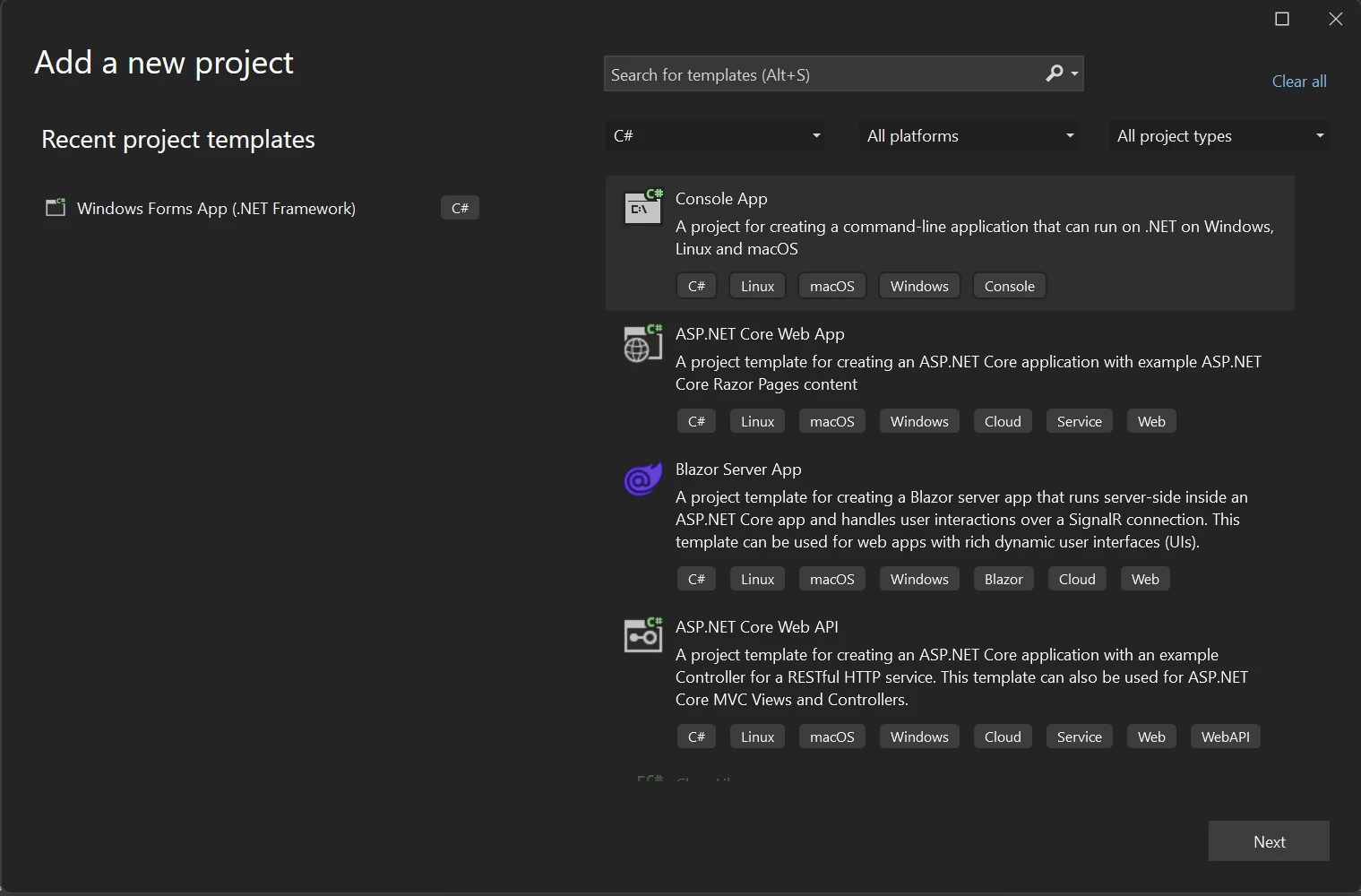
**Visual Studio'da yeni proje oluşturun**
Projeye devam etmek için, gerekli bilgileri belirtilen alanlara girin. "Proje adı" kutusuna projeniz için uygun bir ad girin ve yeni projenin istediğiniz konumunu "Konum" alanında belirleyin. Bu bilgileri girdikten sonra, ilerlemeye devam etmek için **İleri** düğmesine tıklayın.
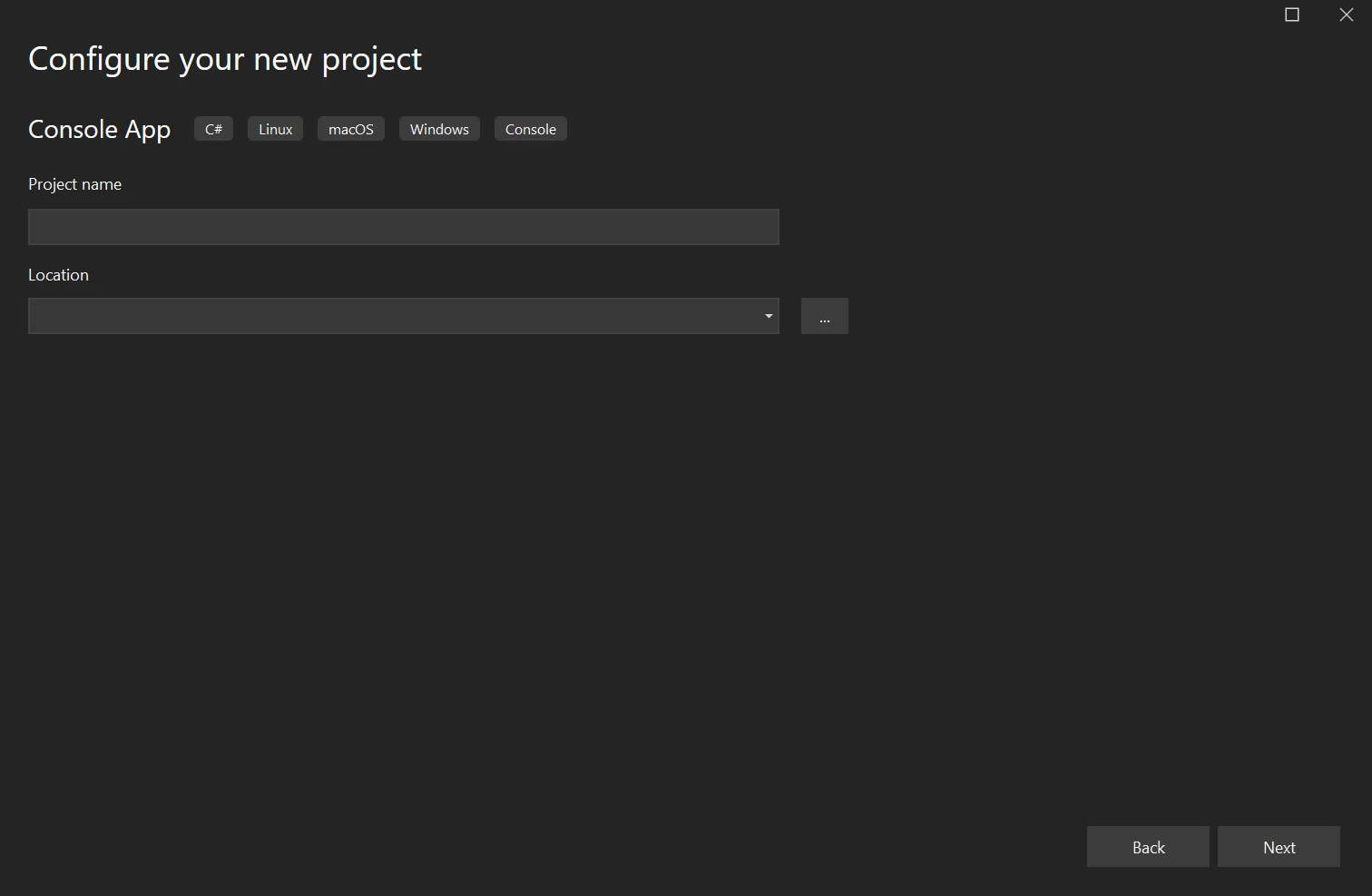
**Yeni projenizi yapılandırın**
Projeniz için çerçeveyi yapılandırmak için bu adımları izleyin. Sağlanan seçeneklerden açılır menüde bir .NET Framework seçerek başlayın. Bu senaryo için .NET sürüm 6.0 önerilir. Seçiminizi yaptıktan sonra, projeyi oluşturma sürecini başlatmak için **Oluştur** düğmesine tıklayarak devam edin.
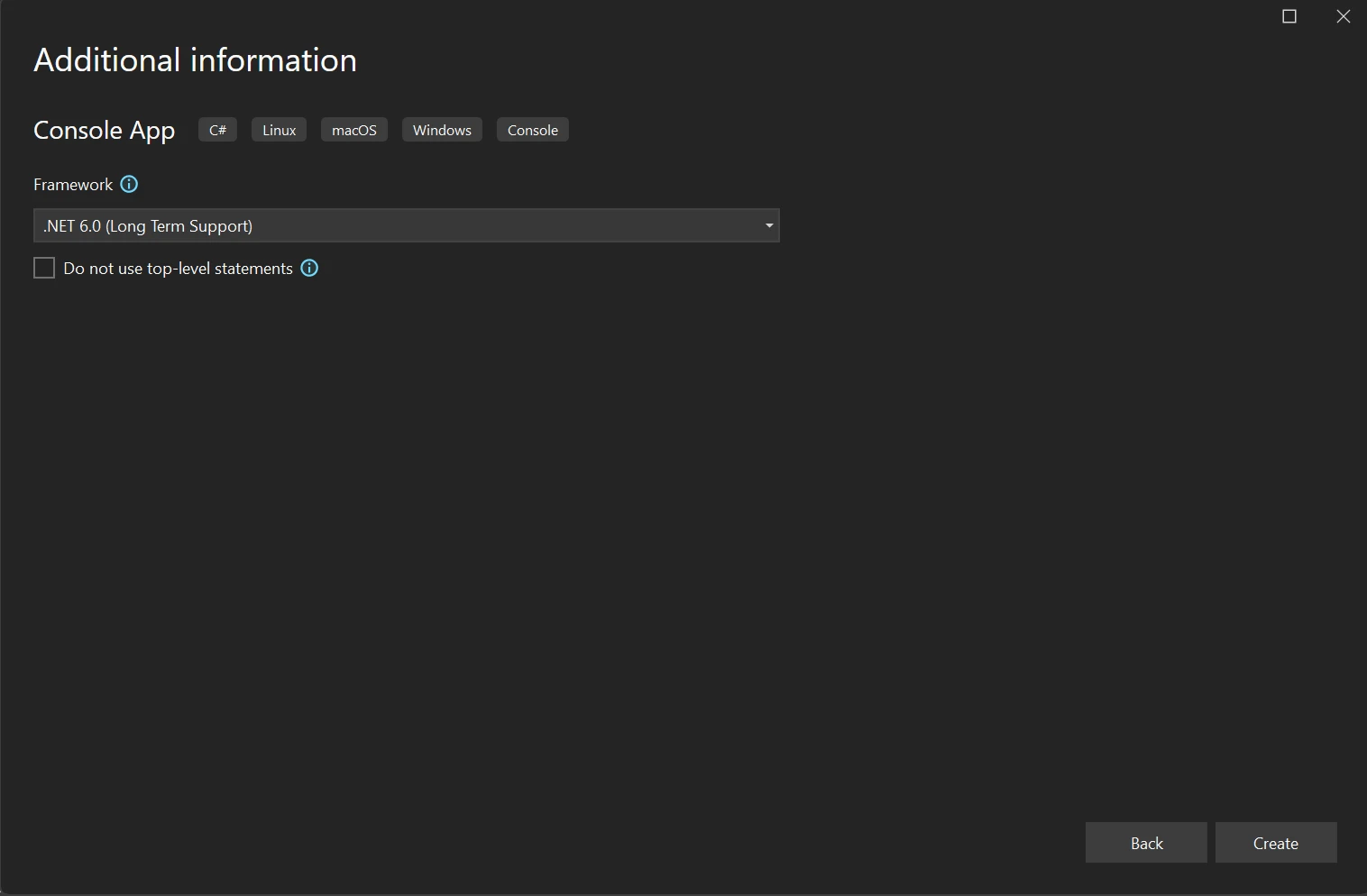
**.NET Framework seçimi**
Daha ileri gitmek için, çözümünüz için gerekli olan IronPDF kütüphanesini indirmeniz gerekecek. Bunu gerçekleştirmek için Paket Yöneticisi Konsolu'nda aşağıdaki komutu kullanabilirsiniz.
```shell
:ProductInstall
```
Alternatif olarak, IronPDF paketini aramak için NuGet Paket Yöneticisi kullanılabilir.
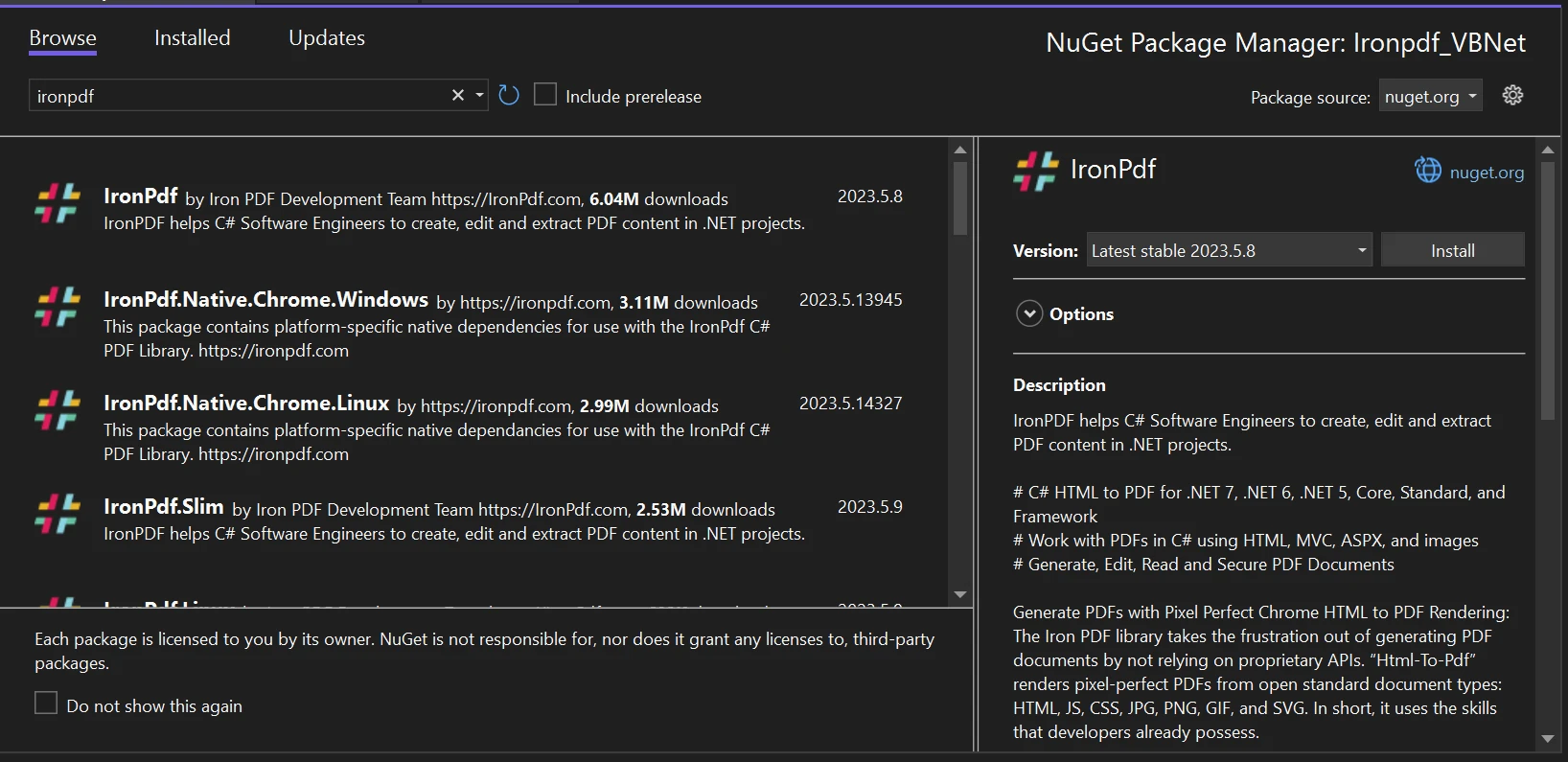
**NuGet Paket Yöneticisi arayüzünde IronPDF paketini gezinin ve kurun**
## Dijital İmzaları Programlı Olarak Eklemek
IronPDF kullanarak PDF belgelerine dijital imzaların nasıl ekleneceğini keşfedelim.
### Yeni Bir PDF Belgesi Oluşturma
Başlamak için, `ChromePdfRenderer` kullanarak yeni bir PDF belgesi oluşturmanız gerekir. Bir HTML dizgesini PDF belgesine dönüştürmek için `RenderHtmlAsPdf` yöntemini kullanın. İşte bir örnek:
```csharp
using IronPdf;

// Create a PDF from an HTML string
var renderer = new ChromePdfRenderer();
var pdf = renderer.RenderHtmlAsPdf("<h1>Hello World</h1>");

// Export to a file or stream
pdf.SaveAs("output.pdf");
```
HTML dosyasını PDF'ye dönüştürmek için `RenderHtmlFileAsPdf` yöntemini de kullanabilirsiniz. İşte bir örnek:
```csharp
using IronPdf;
// Create a PDF from an existing HTML file
var renderer = new ChromePdfRenderer();
var pdf = renderer.RenderHtmlFileAsPdf("example.html");
// Export to a file or stream
pdf.SaveAs("output.pdf");
```
### Mevcut Bir PDF Belgesini Yükleme
Hazır PDF belgelerini imzalamak istiyorsanız, IronPDF `PdfDocument.FromFile` yöntemini kullanarak onları yüklemenizi sağlar. İşte bir örnek:
```csharp
using IronPdf;
// Load an existing PDF document
var document = PdfDocument.FromFile("path/to/document.pdf");
```
## Öz-imzalı Sertifika Oluşturma ve Bir PDF'yi İmzalama
Dijital imza eklemeden önce, bir dijital sertifikaya ihtiyacınız olacak. Adobe Acrobat kullanarak kolayca OpenSSL dijital sertifikaları oluşturabilirsiniz; bunlar PFX dijital sertifikaları veya P12 dijital sertifikaları olabilir. Bu sertifikalar oluşturulduktan sonra, IronPDF kullanarak bir PDF'yi imzalamak için kolayca kullanabilirsiniz.
Aşağıdaki kodda, PFX dosyası ile gelişmiş elektronik imza kullanarak IronPDF ile bir PDF dosyasını imzalayabilirsiniz. Bu [eğitim](https://helpx.adobe.com/acrobat/using/digital-ids.html) Adobe Acrobat kullanarak sertifikaları nasıl oluşturacağınızı gösteriyor.
```csharp
using IronPdf;
using IronPdf.Signing;
using System;
// Create a PDF from HTML
ChromePdfRenderer renderer = new ChromePdfRenderer();
PdfDocument doc = renderer.RenderHtmlAsPdf("<h1>foo</h1>");
// Create a digital signature
var signature = new PdfSignature("Iron.pfx", "123456")
{
SigningContact = "support@ironsoftware.com",
SigningLocation = "Chicago, USA",
SigningReason = "To show how to sign a PDF"
};
// Sign the PDF document
doc.Sign(signature);
// Save the signed PDF
doc.SaveAs("signed.pdf");
```
## PDF Belgesine Dijital İmza Ekleme
PDF belgesine elektronik imzalar eklemek için, IronPDF `PdfSignature` sınıfını sağlar. Bu yöntem, dijital imza alanı oluşturmak ve bunu PDF belgesine gömmek için sertifikayı ve diğer gerekli parametreleri alır. İşte bir PDF'yi dijital olarak imzalamanın bir örneği:
```csharp
using IronPdf.Signing;
using IronSoftware.Drawing;
// Create a PdfSignature object
var sig = new PdfSignature("IronSoftware.pfx", "123456");
sig.SignatureImage = new PdfSignatureImage("IronSoftware.png", 0, new CropRectangle(0, 600, 100, 100));
```
## Dijital İmzaları Doğrulama
IronPDF, PDF belgelerindeki dijital imzaları programlı olarak doğrulamanıza olanak tanır. Belgedeki imzaların geçerli olup olmadığını doğrulamak için `VerifyPdfSignatures` yöntemini kullanabilirsiniz. İşte bir örnek:
```csharp
using IronPdf;
// Load a PDF document
PdfDocument pdf = PdfDocument.FromFile("annual_census.pdf");
// Validate the signatures
bool isValid = pdf.VerifyPdfSignatures();
```
## PDF'lere Filigran Eklemek
PDF belgesini imzalamak için dijital sertifika mevcut değilse, bir köşeye veya boş bir alana dijital bir filigran ekleyerek PDF dosyasında bir tür mülkiyet sağlayabilirsiniz. Aşağıdaki kaynak kodunda, `ApplyWatermark` yöntemini kullanarak PDF dosyasına bir filigran uygulayın.
```csharp
using IronPdf;
using IronPdf.Editing;
// Load a PDF document
var pdf = PdfDocument.FromFile("invoice.pdf");
// Apply a watermark
pdf.ApplyWatermark("<img src='signature.png'/>", 90, VerticalAlignment.Bottom, HorizontalAlignment.Right);
// Save the watermarked PDF
pdf.SaveAs("official_invoice.pdf");
```
## Lisanslama ve Fiyatlandırma
[IronPDF](/), geliştiricilere geliştirme amaçlı kullanım için ücretsiz olarak sunulan mükemmel bir C# kütüphanesidir. Tüm işlevselliğini test etmek için [ücretsiz deneme sürümünü](trial-license) deneyebilirsiniz. Ayrıca, herhangi bir zamanda ticari kullanım için lisanslanabilir. Bu kütüphane, bireysel geliştiriciler, ajanslar, çok uluslu şirketler, SaaS ve OEM yenilikçi dağıtım dahil olmak üzere çeşitli kuruluşların ihtiyaçlarını karşılar.
IronPDF ile herkesin erişimini sağlayacak çeşitli [lisanslama seçenekleri](licensing) bulunmaktadır. Bu lisanslar, 30 günlük para iade garantisi, bir yıl kapsamlı destek ve yükseltmeler, geliştirme, sahne ve üretim ortamları boyunca doğrulama gibi bir dizi avantajlar yanı sıra, tek seferlik bir satın alımı içeren süresiz bir lisanstan oluşur.
Bütçe dostu bir seçenek arayanlar için, sabit bir fiyatla `$liteLicense` sunulan Lite paketi, herhangi bir düzenli masraf içermez. İhtiyaçlarınıza en uygun lisansı belirlemede daha ayrıntılı bilgi veya yardım almak isterseniz, ek kaynaklar ve rehberlik bulabileceğiniz [ürün lisanslama sayfasına](licensing) başvurabilirsiniz.
**IronPDF Lisanslaması**
## Sonuç
PDF belgelerinde dijital imzaların uygulanması, belge bütünlüğünü, özgünlüğünü ve güvenliğini sağlamanın kritik bir yönüdür.
[IronPDF](/), kapsamlı bir .NET [PDF imza kütüphanesi](/how-to/signing/), geliştiricilere güçlü araçlar ve API'ler sağlayarak bu süreci basitleştirir.
Bu makale, IronPDF'ün özelliklerini ve kapasitesini, PDF belgelerinize programlı olarak dijital imzalar eklemeye başlama konusunda yardımcı olacak örnek kod parçacıkları ile keşfetti. IronPDF'ün işlevlerini kullanarak, çeşitli uygulamalarda güvenli belge alışverişini mümkün kılan PDF dosyalarınızın güvenilirliğini artırabilirsiniz.
Ek olarak, IronPDF, PDF belgelerini görüntülere [dönüştürme](/how-to/rasterize-pdf-to-images/) ve bir PDF'den [metin ve içerik çıkarma](https://ironpdf.com/how-to/extract-text-and-images/) yöntemleri sunar. IronPDF ayrıca, PDF'lerde [grafikleri işleme](/examples/js-charts-to-pdf/), [barkod ekleme](/examples/barcode-htmltopdf/), [filigran ekleme](/examples/pdf-watermarking/) ve hatta PDF formlarını [programlı olarak ele alma](/how-to/create-forms/) veya yönetme yetenekleri sunar.
Daha fazla detay ve kapsamlı uygulama kuralları için resmi IronPDF belgelerine ve bu makalede sağlanan örnek kodlara başvurmayı unutmayın. IronPDF kullanarak dijital imza kütüphanesinin detaylı öğretici ve kapsamlı bir genel bakışını görmek için aşağıdaki [yönlendirme](/how-to/signing/)'ye gidin.
İşletmeniz PDF güvenliği ve uyumluluğu için yıllık aboneliklere çok fazla harcıyor. Dijital imzalama, karartma, şifreleme ve koruma gibi SaaS hizmetlerini yönetmek için çözümler sağlayan ve tek seferde ödeme gerektiren IronSecureDoc'u düşünün. Hemen deneyin
Bu makale, IronPDF'nin ek özelliklerine ve olanaklarına derinlemesine bakacak, size PDF dosyanıza dijital imzaları entegre etmeye başlamak için örnek kaynak kod alıntıları sunacak.
Dijital İmzalar ve IronPDF'yi Anlama
Dijital imzalar geleneksel el yazısı imzalarının elektronik karşılıkları olarak hizmet eder, elektronik belgelere ek bir güvenlik ve güvenilirlik katmanı sağlar. IronPDF ile bir PDF belgesini dijital olarak imzalamak kolay hale gelir, geliştiricilerin dijital imzaları kolayca üretmelerini, doğrulamalarını, yönetmelerini ve eklemelerini sağlar.
IronPDF'i Ayarlama
IronPDF kütüphanesinin .NET projenize sorunsuz entegrasyonunu sağlamak için kurulum ve uygulama açısından bu adımları izlemek çok önemlidir. Bu talimatlar, Visual Studio'yu geliştirme ortamınız olarak kullandığınızı varsayar.
Lütfen bu başlangıç adımlarının IronPDF kütüphanesini projenize kesintisiz entegre etme temelini oluşturacağını unutmayın.
Visual Studio'da yeni proje oluşturun
Projeye devam etmek için, gerekli bilgileri belirtilen alanlara girin. "Proje adı" kutusuna projeniz için uygun bir ad girin ve yeni projenin istediğiniz konumunu "Konum" alanında belirleyin. Bu bilgileri girdikten sonra, ilerlemeye devam etmek için İleri düğmesine tıklayın.
Yeni projenizi yapılandırın
Projeniz için çerçeveyi yapılandırmak için bu adımları izleyin. Sağlanan seçeneklerden açılır menüde bir .NET Framework seçerek başlayın. Bu senaryo için .NET sürüm 6.0 önerilir. Seçiminizi yaptıktan sonra, projeyi oluşturma sürecini başlatmak için Oluştur düğmesine tıklayarak devam edin.
.NET Framework seçimi
Daha ileri gitmek için, çözümünüz için gerekli olan IronPDF kütüphanesini indirmeniz gerekecek. Bunu gerçekleştirmek için Paket Yöneticisi Konsolu'nda aşağıdaki komutu kullanabilirsiniz.
PM > Install-Package IronPdf
Install-Package IronPdf
Alternatif olarak, IronPDF paketini aramak için NuGet Paket Yöneticisi kullanılabilir.
NuGet Paket Yöneticisi arayüzünde IronPDF paketini gezinin ve kurun
Dijital İmzaları Programlı Olarak Eklemek
IronPDF kullanarak PDF belgelerine dijital imzaların nasıl ekleneceğini keşfedelim.
Yeni Bir PDF Belgesi Oluşturma
Başlamak için, ChromePdfRenderer kullanarak yeni bir PDF belgesi oluşturmanız gerekir. Bir HTML dizgesini PDF belgesine dönüştürmek için RenderHtmlAsPdf yöntemini kullanın. İşte bir örnek:
using IronPdf;// Create a PDF from an HTML stringvar renderer = new ChromePdfRenderer();var pdf = renderer.RenderHtmlAsPdf("<h1>Hello World</h1>");// Export to a file or streampdf.SaveAs("output.pdf");
using IronPdf;

// Create a PDF from an HTML string
var renderer = new ChromePdfRenderer();
var pdf = renderer.RenderHtmlAsPdf("<h1>Hello World</h1>");

// Export to a file or stream
pdf.SaveAs("output.pdf");
ImportsIronPdf' Create a PDF from an HTML stringPrivate renderer = New ChromePdfRenderer()Private pdf = renderer.RenderHtmlAsPdf("<h1>Hello World</h1>")' Export to a file or streampdf.SaveAs("output.pdf")
Imports IronPdf

' Create a PDF from an HTML string
Private renderer = New ChromePdfRenderer()
Private pdf = renderer.RenderHtmlAsPdf("<h1>Hello World</h1>")

' Export to a file or stream
pdf.SaveAs("output.pdf")
HTML dosyasını PDF'ye dönüştürmek için RenderHtmlFileAsPdf yöntemini de kullanabilirsiniz. İşte bir örnek:
using IronPdf;// Create a PDF from an existing HTML filevar renderer = new ChromePdfRenderer();var pdf = renderer.RenderHtmlFileAsPdf("example.html");// Export to a file or streampdf.SaveAs("output.pdf");
using IronPdf;

// Create a PDF from an existing HTML file
var renderer = new ChromePdfRenderer();
var pdf = renderer.RenderHtmlFileAsPdf("example.html");

// Export to a file or stream
pdf.SaveAs("output.pdf");
ImportsIronPdf' Create a PDF from an existing HTML filePrivate renderer = New ChromePdfRenderer()Private pdf = renderer.RenderHtmlFileAsPdf("example.html")' Export to a file or streampdf.SaveAs("output.pdf")
Imports IronPdf

' Create a PDF from an existing HTML file
Private renderer = New ChromePdfRenderer()
Private pdf = renderer.RenderHtmlFileAsPdf("example.html")

' Export to a file or stream
pdf.SaveAs("output.pdf")
Mevcut Bir PDF Belgesini Yükleme
Hazır PDF belgelerini imzalamak istiyorsanız, IronPDF PdfDocument.FromFile yöntemini kullanarak onları yüklemenizi sağlar. İşte bir örnek:
using IronPdf;// Load an existing PDF documentvar document = PdfDocument.FromFile("path/to/document.pdf");
using IronPdf;

// Load an existing PDF document
var document = PdfDocument.FromFile("path/to/document.pdf");
ImportsIronPdf' Load an existing PDF documentPrivate document = PdfDocument.FromFile("path/to/document.pdf")
Imports IronPdf

' Load an existing PDF document
Private document = PdfDocument.FromFile("path/to/document.pdf")
Öz-imzalı Sertifika Oluşturma ve Bir PDF'yi İmzalama
Dijital imza eklemeden önce, bir dijital sertifikaya ihtiyacınız olacak. Adobe Acrobat kullanarak kolayca OpenSSL dijital sertifikaları oluşturabilirsiniz; bunlar PFX dijital sertifikaları veya P12 dijital sertifikaları olabilir. Bu sertifikalar oluşturulduktan sonra, IronPDF kullanarak bir PDF'yi imzalamak için kolayca kullanabilirsiniz.
Aşağıdaki kodda, PFX dosyası ile gelişmiş elektronik imza kullanarak IronPDF ile bir PDF dosyasını imzalayabilirsiniz. Bu eğitim Adobe Acrobat kullanarak sertifikaları nasıl oluşturacağınızı gösteriyor.
using IronPdf;using IronPdf.Signing;using System;// Create a PDF from HTMLChromePdfRenderer renderer = new ChromePdfRenderer();PdfDocument doc = renderer.RenderHtmlAsPdf("<h1>foo</h1>");// Create a digital signaturevar signature = new PdfSignature("Iron.pfx", "123456"){SigningContact = "support@ironsoftware.com",SigningLocation = "Chicago, USA",SigningReason = "To show how to sign a PDF"};// Sign the PDF documentdoc.Sign(signature);// Save the signed PDFdoc.SaveAs("signed.pdf");
using IronPdf;
using IronPdf.Signing;
using System;

// Create a PDF from HTML
ChromePdfRenderer renderer = new ChromePdfRenderer();
PdfDocument doc = renderer.RenderHtmlAsPdf("<h1>foo</h1>");

// Create a digital signature
var signature = new PdfSignature("Iron.pfx", "123456")
{
    SigningContact = "support@ironsoftware.com",
    SigningLocation = "Chicago, USA",
    SigningReason = "To show how to sign a PDF"
};

// Sign the PDF document
doc.Sign(signature);

// Save the signed PDF
doc.SaveAs("signed.pdf");
ImportsIronPdfImportsIronPdf.SigningImportsSystem' Create a PDF from HTMLPrivate renderer As New ChromePdfRenderer()Private doc AsPdfDocument = renderer.RenderHtmlAsPdf("<h1>foo</h1>")' Create a digital signaturePrivate signature = New PdfSignature("Iron.pfx", "123456") With { .SigningContact = "support@ironsoftware.com", .SigningLocation = "Chicago, USA", .SigningReason = "To show how to sign a PDF"}' Sign the PDF documentdoc.Sign(signature)' Save the signed PDFdoc.SaveAs("signed.pdf")
Imports IronPdf
Imports IronPdf.Signing
Imports System

' Create a PDF from HTML
Private renderer As New ChromePdfRenderer()
Private doc As PdfDocument = renderer.RenderHtmlAsPdf("<h1>foo</h1>")

' Create a digital signature
Private signature = New PdfSignature("Iron.pfx", "123456") With {
	.SigningContact = "support@ironsoftware.com",
	.SigningLocation = "Chicago, USA",
	.SigningReason = "To show how to sign a PDF"
}

' Sign the PDF document
doc.Sign(signature)

' Save the signed PDF
doc.SaveAs("signed.pdf")
PDF Belgesine Dijital İmza Ekleme
PDF belgesine elektronik imzalar eklemek için, IronPDF PdfSignature sınıfını sağlar. Bu yöntem, dijital imza alanı oluşturmak ve bunu PDF belgesine gömmek için sertifikayı ve diğer gerekli parametreleri alır. İşte bir PDF'yi dijital olarak imzalamanın bir örneği:
using IronPdf.Signing;using IronSoftware.Drawing;// Create a PdfSignature objectvar sig = new PdfSignature("IronSoftware.pfx", "123456");sig.SignatureImage = new PdfSignatureImage("IronSoftware.png", 0, new CropRectangle(0, 600, 100, 100));
using IronPdf.Signing;
using IronSoftware.Drawing;

// Create a PdfSignature object
var sig = new PdfSignature("IronSoftware.pfx", "123456");
sig.SignatureImage = new PdfSignatureImage("IronSoftware.png", 0, new CropRectangle(0, 600, 100, 100));
ImportsIronPdf.SigningImportsIronSoftware.Drawing' Create a PdfSignature objectPrivate sig = New PdfSignature("IronSoftware.pfx", "123456")sig.SignatureImage = New PdfSignatureImage("IronSoftware.png", 0, New CropRectangle(0, 600, 100, 100))
Imports IronPdf.Signing
Imports IronSoftware.Drawing

' Create a PdfSignature object
Private sig = New PdfSignature("IronSoftware.pfx", "123456")
sig.SignatureImage = New PdfSignatureImage("IronSoftware.png", 0, New CropRectangle(0, 600, 100, 100))
Dijital İmzaları Doğrulama
IronPDF, PDF belgelerindeki dijital imzaları programlı olarak doğrulamanıza olanak tanır. Belgedeki imzaların geçerli olup olmadığını doğrulamak için VerifyPdfSignatures yöntemini kullanabilirsiniz. İşte bir örnek:
using IronPdf;// Load a PDF documentPdfDocument pdf = PdfDocument.FromFile("annual_census.pdf");// Validate the signaturesbool isValid = pdf.VerifyPdfSignatures();
using IronPdf;

// Load a PDF document
PdfDocument pdf = PdfDocument.FromFile("annual_census.pdf");

// Validate the signatures
bool isValid = pdf.VerifyPdfSignatures();
ImportsIronPdf' Load a PDF documentPrivate pdf AsPdfDocument = PdfDocument.FromFile("annual_census.pdf")' Validate the signaturesPrivate isValid AsBoolean = pdf.VerifyPdfSignatures()
Imports IronPdf

' Load a PDF document
Private pdf As PdfDocument = PdfDocument.FromFile("annual_census.pdf")

' Validate the signatures
Private isValid As Boolean = pdf.VerifyPdfSignatures()
PDF'lere Filigran Eklemek
PDF belgesini imzalamak için dijital sertifika mevcut değilse, bir köşeye veya boş bir alana dijital bir filigran ekleyerek PDF dosyasında bir tür mülkiyet sağlayabilirsiniz. Aşağıdaki kaynak kodunda, ApplyWatermark yöntemini kullanarak PDF dosyasına bir filigran uygulayın.
using IronPdf;using IronPdf.Editing;// Load a PDF documentvar pdf = PdfDocument.FromFile("invoice.pdf");// Apply a watermarkpdf.ApplyWatermark("<img src='signature.png'/>", 90, VerticalAlignment.Bottom, HorizontalAlignment.Right);// Save the watermarked PDFpdf.SaveAs("official_invoice.pdf");
using IronPdf;
using IronPdf.Editing;

// Load a PDF document
var pdf = PdfDocument.FromFile("invoice.pdf");

// Apply a watermark
pdf.ApplyWatermark("<img src='signature.png'/>", 90, VerticalAlignment.Bottom, HorizontalAlignment.Right);

// Save the watermarked PDF
pdf.SaveAs("official_invoice.pdf");
ImportsIronPdfImportsIronPdf.Editing' Load a PDF documentPrivate pdf = PdfDocument.FromFile("invoice.pdf")' Apply a watermarkpdf.ApplyWatermark("<img src='signature.png'/>", 90, VerticalAlignment.Bottom, HorizontalAlignment.Right)' Save the watermarked PDFpdf.SaveAs("official_invoice.pdf")
Imports IronPdf
Imports IronPdf.Editing

' Load a PDF document
Private pdf = PdfDocument.FromFile("invoice.pdf")

' Apply a watermark
pdf.ApplyWatermark("<img src='signature.png'/>", 90, VerticalAlignment.Bottom, HorizontalAlignment.Right)

' Save the watermarked PDF
pdf.SaveAs("official_invoice.pdf")
Lisanslama ve Fiyatlandırma
IronPDF, geliştiricilere geliştirme amaçlı kullanım için ücretsiz olarak sunulan mükemmel bir C# kütüphanesidir. Tüm işlevselliğini test etmek için ücretsiz deneme sürümünü deneyebilirsiniz. Ayrıca, herhangi bir zamanda ticari kullanım için lisanslanabilir. Bu kütüphane, bireysel geliştiriciler, ajanslar, çok uluslu şirketler, SaaS ve OEM yenilikçi dağıtım dahil olmak üzere çeşitli kuruluşların ihtiyaçlarını karşılar.
IronPDF ile herkesin erişimini sağlayacak çeşitli lisanslama seçenekleri bulunmaktadır. Bu lisanslar, 30 günlük para iade garantisi, bir yıl kapsamlı destek ve yükseltmeler, geliştirme, sahne ve üretim ortamları boyunca doğrulama gibi bir dizi avantajlar yanı sıra, tek seferlik bir satın alımı içeren süresiz bir lisanstan oluşur.
Bütçe dostu bir seçenek arayanlar için, sabit bir fiyatla $999 sunulan Lite paketi, herhangi bir düzenli masraf içermez. İhtiyaçlarınıza en uygun lisansı belirlemede daha ayrıntılı bilgi veya yardım almak isterseniz, ek kaynaklar ve rehberlik bulabileceğiniz ürün lisanslama sayfasına başvurabilirsiniz.
IronPDF Lisanslaması
Sonuç
PDF belgelerinde dijital imzaların uygulanması, belge bütünlüğünü, özgünlüğünü ve güvenliğini sağlamanın kritik bir yönüdür.
IronPDF, kapsamlı bir .NET PDF imza kütüphanesi, geliştiricilere güçlü araçlar ve API'ler sağlayarak bu süreci basitleştirir.
Bu makale, IronPDF'ün özelliklerini ve kapasitesini, PDF belgelerinize programlı olarak dijital imzalar eklemeye başlama konusunda yardımcı olacak örnek kod parçacıkları ile keşfetti. IronPDF'ün işlevlerini kullanarak, çeşitli uygulamalarda güvenli belge alışverişini mümkün kılan PDF dosyalarınızın güvenilirliğini artırabilirsiniz.
Daha fazla detay ve kapsamlı uygulama kuralları için resmi IronPDF belgelerine ve bu makalede sağlanan örnek kodlara başvurmayı unutmayın. IronPDF kullanarak dijital imza kütüphanesinin detaylı öğretici ve kapsamlı bir genel bakışını görmek için aşağıdaki yönlendirme'ye gidin.
Curtis Chau, Bilgisayar Bilimleri alanında Lisans Derecesine (Carleton Üniversitesi) sahip ve Node.js, TypeScript, JavaScript ve React konularında uzmanlaşmış ön uç geliştirmeyle ilgileniyor. Sezgisel ve estetik açıdan hoş kullanıcı arayüzleri oluşturma tutkunu, Curtis modern çerçevelerle çalışmayı ve iyi yapılandırılmış, görsel olarak çekici kılavuzlar oluşturmayı seviyor.





 Visual Studio'da yeni proje oluşturun
 Yeni projenizi yapılandırın
 .NET Framework seçimi
 NuGet Paket Yöneticisi arayüzünde IronPDF paketini gezinin ve kurun

















