using IronPdf;

// Disable local disk access or cross-origin requests
Installation.EnableWebSecurity = true;

// Instantiate Renderer
var renderer = new ChromePdfRenderer();

// Create a PDF from a HTML string using C#
var pdf = renderer.RenderHtmlAsPdf("<h1>Hello World</h1>");

// Export to a file or Stream
pdf.SaveAs("output.pdf");

// Advanced Example with HTML Assets
// Load external html assets: Images, CSS and JavaScript.
// An optional BasePath 'C:\site\assets\' is set as the file location to load assets from
var myAdvancedPdf = renderer.RenderHtmlAsPdf("<img src='icons/iron.png'>", @"C:\site\assets\");
myAdvancedPdf.SaveAs("html-with-assets.pdf");
using IronPdf;// Disable local disk access or cross-origin requestsInstallation.EnableWebSecurity = true;// Instantiate Renderervar renderer = new ChromePdfRenderer();// Create a PDF from a HTML string using C#var pdf = renderer.RenderHtmlAsPdf("<h1>Hello World</h1>");// Export to a file or Streampdf.SaveAs("output.pdf");// Advanced Example with HTML Assets// Load external html assets: Images, CSS and JavaScript.// An optional BasePath 'C:\site\assets\' is set as the file location to load assets fromvar myAdvancedPdf = renderer.RenderHtmlAsPdf("<img src='icons/iron.png'>", @"C:\site\assets\");myAdvancedPdf.SaveAs("html-with-assets.pdf");
PM >Install-Package IronPdf
Install-Package IronPdf
KORZYSTANIE Z IRONPDF
Jak przesyłać i pobierać pliki PDF w ASP.NET Core z C#
Ochrona poufnych dokumentów jest kluczowym wymogiem podczas tworzenia przepływów pracy z plikami PDF w aplikacjach .NET. Raporty finansowe, umowy prawne i dokumentacja dotycząca zgodności z przepisami wiążą się z ryzykiem, jeśli są udostępniane bez kontroli dostępu. PDF, który każdy może otworzyć, skopiować lub edytować, nie jest dokumentem bezpiecznym - stanowi odpowiedzialność.
[IronPDF](https://ironpdf.com/) udostępnia bezpośredni interfejs API do szyfrowania plików PDF, wymuszania dostępu za pomocą hasła oraz ograniczania uprawnień, takich jak drukowanie i kopiowanie treści. Ten samouczek omawia każdy mechanizm bezpieczeństwa wraz z działającymi przykładami kodu w języku C# przeznaczonymi dla platformy .NET 10.
[Bezpłatna próba,](trial-license) aby śledzić poniższe przykłady kodu.
!!!--LIBRARY_GET_STARTED_WITH_PRODUCT_TRIAL_BLOCK--!!!
## Jak rozpocząć pracę z zabezpieczeniami plików PDF w .NET?
Przed zastosowaniem ustawień zabezpieczeń zainstaluj IronPDF w swoim projekcie .NET. Otwórz konsolę NuGet Package Manager Console i uruchom:
```shell
:ProductInstall
```
Lub dodaj to za pomocą interfejsu CLI .NET:
```shell
:InstallCmd dotnet add package IronPdf
```
Po zainstalowaniu dodaj dyrektywę `using IronPdf;` do swojego pliku. Klasa `PdfDocument` udostępnia właściwość `SecuritySettings`, która kontroluje wszystkie opcje szyfrowania i uprawnień. Nie jest wymagana żadna dodatkowa konfiguracja - biblioteka automatycznie aktywuje 128-bitowe szyfrowanie po ustawieniu hasła.
IronPDF działa na systemach Windows, macOS i Linux bez dodatkowych zależności natywnych, więc interfejs API bezpieczeństwa działa identycznie w środowiskach kontenerowych. Możesz wdrożyć rozwiązanie w [Azure](https://ironpdf.com/how-to/azure/) i Dockerze bez konfiguracji specyficznej dla platformy. IronPDF obsługuje również .NET 8 i .NET 9 oprócz .NET 10 oraz [.NET Framework 4.6.2+](https://ironpdf.com/get-started/installation-overview/) dla starszych aplikacji obsługujących bezpieczne przepływy dokumentów.
Pełny opis instalacji, w tym aktywacji licencji i konfiguracji projektu, znajduje się w [przewodniku instalacji IronPDF .NET](https://ironpdf.com/get-started/installation-overview/).
## Czym różnią się hasła użytkownika i właściciela w zabezpieczeniach plików PDF?
Specyfikacja PDF definiuje dwa odrębne typy haseł, które pełnią odrębne role w kontroli dostępu do dokumentów. Zrozumienie działania każdego z nich pozwala zaprojektować model bezpieczeństwa odpowiedni dla danego przypadku użycia.
Do otwarcia i przeglądania pliku PDF wymagane jest **hasło** **użytkownika** (zwane również hasłem otwierającym). Każdy, kto próbuje uzyskać dostęp do pliku, musi wprowadzić to hasło, zanim jakakolwiek treść stanie się widoczna. Jest to odpowiedni środek kontroli, gdy celem jest całkowite uniemożliwienie osobom nieuprawnionym zapoznania się z dokumentem.
**Hasło** **właściciela** (zwane również hasłem uprawnień) określa, jakie działania są dozwolone po otwarciu dokumentu. Nawet jeśli hasło użytkownika zapewnia dostęp do odczytu, to hasło właściciela decyduje o tym, czy dozwolone jest drukowanie, kopiowanie treści, edycja lub wypełnianie formularzy. Ustawienie obu haseł o różnych wartościach oznacza, że osoby przeglądające nie mogą modyfikować konfiguracji zabezpieczeń bez poświadczeń właściciela.
Poniższy przykład kodu pokazuje, jak zastosować oba typy haseł w nowym pliku PDF:
```csharp
using IronPdf;

// Create a new PDF document from HTML content
var renderer = new ChromePdfRenderer();
var pdf = renderer.RenderHtmlAsPdf("<h1>Confidential Report</h1><p>Sensitive financial data inside.</p>");

// Set owner password to control editing permissions
pdf.SecuritySettings.OwnerPassword = "owner-secret-123";

// Set user password required to open the document
pdf.SecuritySettings.UserPassword = "user-access-456";

// Save the encrypted PDF
pdf.SaveAs("protected-report.pdf");
```
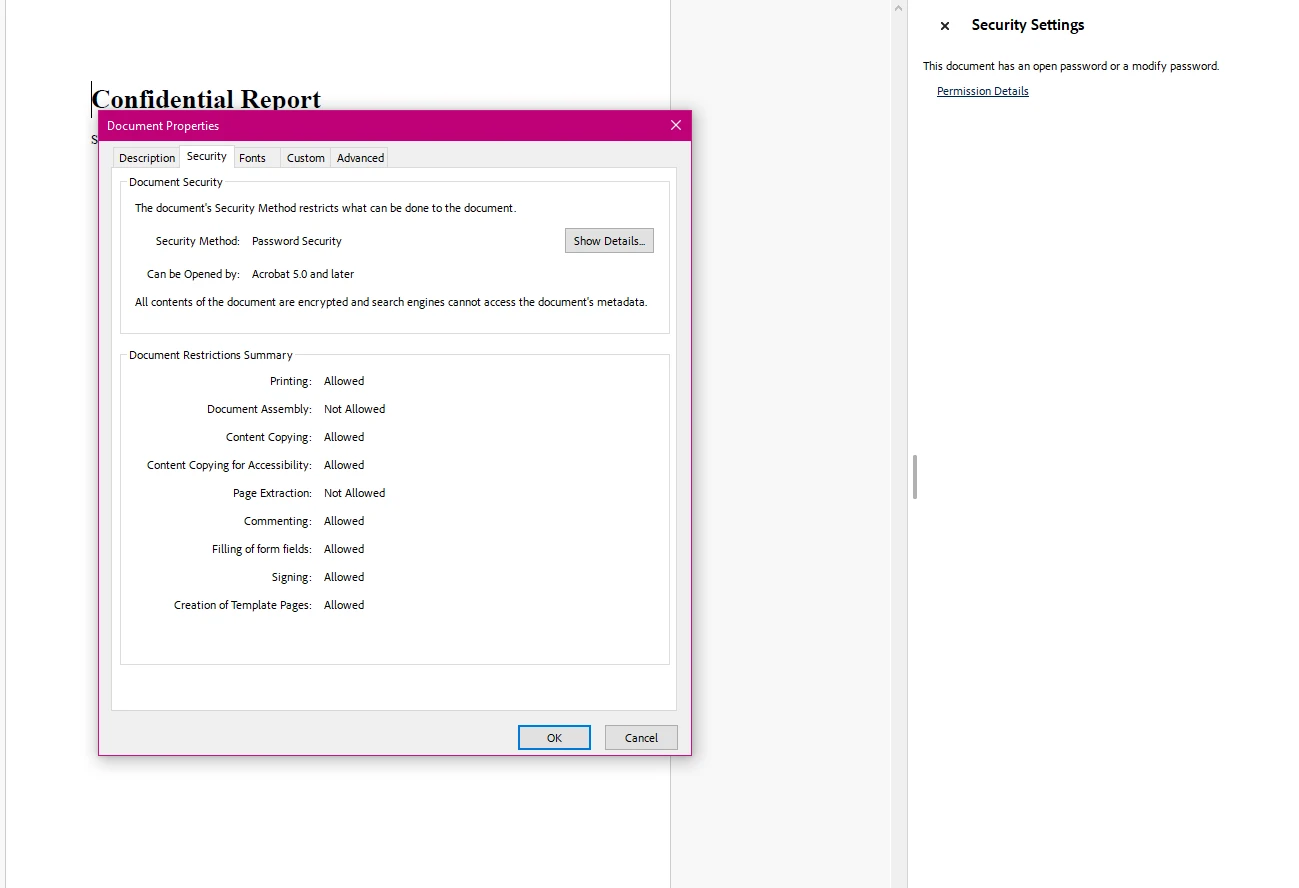
Właściwość `SecuritySettings` zapewnia jednolity dostęp do wszystkich kontroli szyfrowania i uprawnień. Ustawienie `OwnerPassword` aktywuje 128-bitowe szyfrowanie na dokumencie. Ustawienie `UserPassword` tworzy barierę dostępu podczas otwierania pliku. Obie właściwości można ustawić niezależnie -- dokument chroniony tylko hasłem właściciela pozostaje czytelny dla każdego, ale ogranicza, co mogą zrobić.
Szczegółowe informacje na temat pełnego API `SecuritySettings` znajdziesz w [dokumentacji klasy PdfSecuritySettings](https://ironpdf.com/object-reference/api/IronPdf.Security.PdfSecuritySettings.html).
## Jak zaszyfrować istniejący dokument PDF?
Wiele procesów wymaga dodania zabezpieczeń do istniejących plików PDF, a nie generowania nowych plików z kodu HTML lub szablonów. Dotyczy to sytuacji, gdy otrzymujemy dokumenty z zewnętrznych źródeł, przetwarzamy pliki przesłane do aplikacji internetowej lub zabezpieczamy pliki przed archiwizacją.
IronPDF obsługuje to za pomocą tego samego API `SecuritySettings`. Załaduj plik używając `PdfDocument.FromFile`, zastosuj konfigurację zabezpieczeń, a następnie zapisz wynik:
```csharp
using IronPdf;
// Load an existing PDF document from disk
var pdf = PdfDocument.FromFile("financial-statement.pdf");
// Apply both passwords
pdf.SecuritySettings.OwnerPassword = "admin-key-789";
pdf.SecuritySettings.UserPassword = "reader-key-321";
// Restrict printing and content copying
pdf.SecuritySettings.AllowUserPrinting = IronPdf.Security.PdfPrintSecurity.NoPrint;
pdf.SecuritySettings.AllowUserCopyPasteContent = false;
// Save the secured version
pdf.SaveAs("financial-statement-secured.pdf");
```
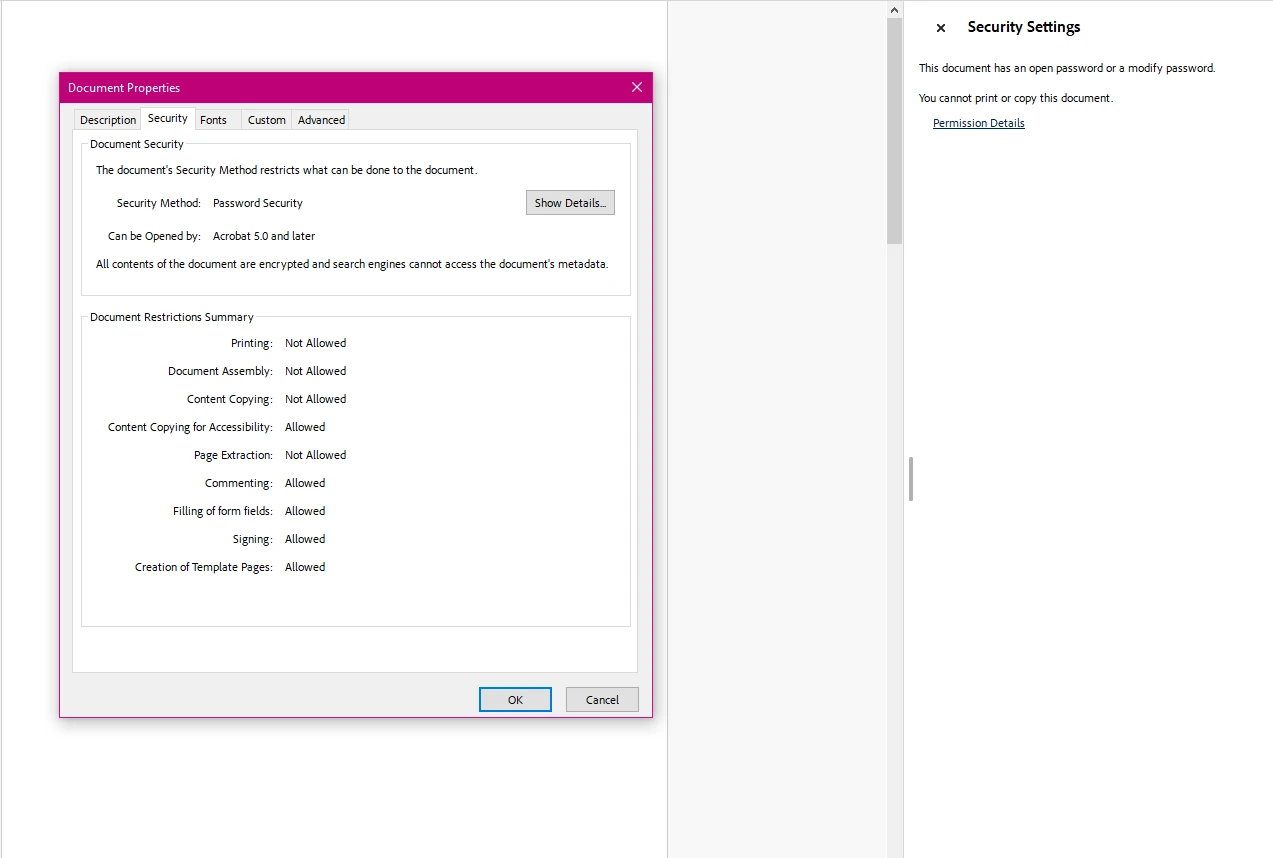
To podejście działa z każdym prawidłowym plikiem PDF, niezależnie od tego, w jaki sposób został on pierwotnie utworzony. Biblioteka przetwarza dokument wejściowy i tworzy zaszyfrowaną kopię z zastosowaniem wszystkich określonych ustawień zabezpieczeń. Oryginalny plik nie jest modyfikowany podczas zapisywania w innej lokalizacji.
Aby zapoznać się z kompletnym przykładem łączącym szyfrowanie i deszyfrowanie w jednym przepływie pracy, zobacz [przykładowy kod szyfrowania i deszyfrowania](https://ironpdf.com/examples/encryption-and-decryption/) plików [PDF](https://ironpdf.com/examples/encryption-and-decryption/).
## Jakie uprawnienia do dokumentów można kontrolować?
Oprócz ochrony hasłem zabezpieczenia plików PDF obejmują szczegółową kontrolę nad tym, co użytkownicy mogą robić po otwarciu dokumentu. Flagi uprawnień w specyfikacji PDF pozwalają niezależnie blokować lub zezwalać na drukowanie, kopiowanie treści, edycję, dodawanie adnotacji oraz wprowadzanie danych do formularzy.
Aby ograniczenia uprawnień zaczęły obowiązywać, konieczne jest ustawienie hasła właściciela. Bez tego użytkownicy posiadający zgodny czytnik plików PDF mogą być w stanie ominąć flagi uprawnień.
Poniższy przykład pokazuje, jak skonfigurować uprawnienia dla dokumentu umowy, który powinien być widoczny i możliwy do wypełnienia, ale nie edytowalny ani drukowalny:
```csharp
using IronPdf;
// Load a contract document
var pdf = PdfDocument.FromFile("contract.pdf");
// Owner password is required for permissions enforcement
pdf.SecuritySettings.OwnerPassword = "contract-admin";
// Allow printing with full print quality
pdf.SecuritySettings.AllowUserPrinting = IronPdf.Security.PdfPrintSecurity.FullPrintRights;
// Prevent content extraction (protects against copy/paste attacks)
pdf.SecuritySettings.AllowUserCopyPasteContent = false;
// Lock down editing
pdf.SecuritySettings.AllowUserEdits = IronPdf.Security.PdfEditSecurity.NoEdit;
// Disable comment additions
pdf.SecuritySettings.AllowUserAnnotations = false;
// Allow form completion while blocking other modifications
pdf.SecuritySettings.AllowUserFormData = true;
// Save with all restrictions
pdf.SaveAs("contract-restricted.pdf");
```
Poniższa tabela zawiera podsumowanie wszystkich dostępnych właściwości uprawnień oraz ich typowych zastosowań:
<table class="content__data-table" data-content-table>
<caption>Właściwości uprawnień IronPDF SecuritySettings</caption>
<thead>
<tr><th>Właściwość</th><th>Typ</th><th>Opis</th><th>Typowy przypadek użycia</th></tr>
</thead>
<tbody>
<tr><td><code>AllowUserPrinting</code></td><td><code>PdfPrintSecurity</code></td><td>Kontroluje dostęp do drukowania: <code>NoPrint</code> lub <code>FullPrintRights</code></td><td>Zapobieganie drukowaniu dokumentów poufnych</td></tr>
<tr><td><code>AllowUserCopyPasteContent</code></td><td><code>bool</code></td><td>Włącza lub wyłącza pobieranie tekstu i obrazów</td><td>Ochrona własności intelektualnej przed wyciąganiem</td></tr>
<tr><td><code>AllowUserEdits</code></td><td><code>PdfEditSecurity</code></td><td>Kontrola możliwości edycji: wartości <code>NoEdit</code> lub edit-allowed</td><td>Zabezpiecz umowy i dokumenty prawne przed modyfikacjami</td></tr>
<tr><td><code>AllowUserAnnotations</code></td><td><code>bool</code></td><td>Zezwala lub odrzuca dodawanie komentarzy i znaczników</td><td>Kontroluj procesy przeglądu dokumentów</td></tr>
<tr><td><code>AllowUserFormData</code></td><td><code>bool</code></td><td>Włącza lub wyłącza autouzupełnianie pól formularza</td><td>Umożliw wypełnianie formularzy PDF przy jednoczesnym blokowaniu innych zmian</td></tr>
<tr><td><code>AllowUserCopyPasteContentForAccessibility</code></td><td><code>bool</code></td><td>Zarządza wyodrębnianiem treści dla czytników ekranu</td><td>Zachowaj zgodność z zasadami dostępności, ograniczając jednocześnie ogólne kopiowanie</td></tr>
</tbody>
</table>
Więcej przykładów kodu wykorzystującego flagi uprawnień w praktyce można znaleźć w [przykładach dotyczących zabezpieczeń i metadanych IronPDF](https://ironpdf.com/examples/security-and-metadata/).
## Jak szybko zastosować ochronę przed zapisem?
Gdy celem jest zablokowanie wszystkich modyfikacji użytkowników naraz -- kopiowania, drukowania, edycji i adnotacji -- metoda `MakePdfDocumentReadOnly` zajmuje się tym w jednym wywołaniu. Jest to przydatne w przypadku dokumentów w wersji ostatecznej, które wymagają maksymalnych ograniczeń bez konieczności indywidualnego konfigurowania każdego uprawnienia.
```csharp
using IronPdf;
// Load the document to make read-only
var pdf = PdfDocument.FromFile("final-report.pdf");
// Apply full read-only protection with one method call
// This sets owner password and blocks all modification capabilities
pdf.SecuritySettings.MakePdfDocumentReadOnly("owner-readonly-password");
// Save the protected document
pdf.SaveAs("final-report-readonly.pdf");
```
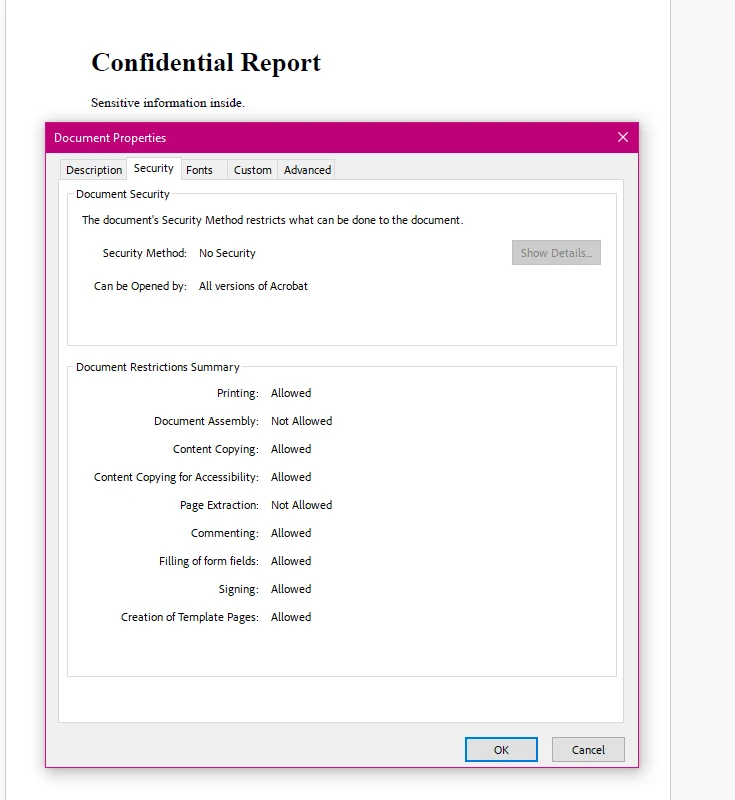
Metoda `MakePdfDocumentReadOnly` ustawia podane przez Ciebie hasło właściciela i jednocześnie wyłącza wszystkie uprawnienia do modyfikacji. Gotowy dokument można otworzyć i przeczytać bez hasła, ale drukowanie, kopiowanie, edycja i dodawanie adnotacji są ograniczone. Jest to najszybsza droga do uzyskania w pełni zablokowanego dokumentu, gdy nie jest konieczne indywidualne dostosowywanie uprawnień. W przypadkach, gdy niektóre uprawnienia muszą pozostać otwarte (np. umożliwienie drukowania, ale blokowanie kopiowania), skonfiguruj indywidualne właściwości `SecuritySettings`, jak pokazano w sekcji dotyczącej uprawnień powyżej.
## Jak odszyfrować i usunąć zabezpieczenie hasłem z pliku PDF?
Podczas pracy z zaszyfrowanymi plikami PDF za pomocą kodu należy podać prawidłowe hasło, aby uzyskać dostęp do treści. Metoda `PdfDocument.FromFile` akceptuje opcjonalny parametr hasła w tym celu.
Poniższy przykład pokazuje, jak otworzyć plik chroniony hasłem i opcjonalnie całkowicie usunąć jego szyfrowanie:
```csharp
using IronPdf;
// Open a password-protected PDF by supplying the user password
var pdf = PdfDocument.FromFile("protected-report.pdf", "user-access-456");
// Extract text content from the decrypted document
string content = pdf.ExtractAllText();
// Remove all passwords and encryption when you need an unprotected version
pdf.SecuritySettings.RemovePasswordsAndEncryption();
// Save the unencrypted copy
pdf.SaveAs("report-unlocked.pdf");
```
Metoda `RemovePasswordsAndEncryption` usuwa wszystkie zabezpieczenia z dokumentu i zapisuje go jako standardowy, niezabezpieczony PDF. Jest to przydatne podczas przetwarzania dokumentów do archiwizacji, dalszej transformacji lub redystrybucji, gdzie ograniczenia dla użytkowników końcowych nie są już właściwe.
Jeśli PDF zawiera podpisy cyfrowe, przekaż `true` do `RemovePasswordsAndEncryption(true)`, aby również usunąć podpisy lub pomiń parametr, aby je zachować.
Aby zaprezentować procesy szyfrowania i deszyfrowania w zestawieniu, [przykład szyfrowania i deszyfrowania](https://ironpdf.com/examples/encryption-and-decryption/) plików [PDF](https://ironpdf.com/examples/encryption-and-decryption/) ilustruje obie operacje w jednym pliku wykonywalnym.
## Jakie inne funkcje zabezpieczeń plików PDF są dostępne?
Szyfrowanie haseł i flagi uprawnień spełniają najczęstsze wymagania dotyczące bezpieczeństwa plików PDF, ale IronPDF zapewnia również dodatkowe warstwy ochrony dokumentów dla bardziej specjalistycznych scenariuszy.
**Podpisy cyfrowe**: IronPDF obsługuje podpisywanie dokumentów PDF za pomocą certyfikatów X.509 w celu weryfikacji autentyczności i wykrywania manipulacji. Podpisany dokument zawiera widoczne pole podpisu i zapewnia kryptograficzny dowód tożsamości podpisującego. Szczegóły dotyczące wdrożenia i konfiguracji certyfikatów można znaleźć w [przewodniku dotyczącym podpisywania plików PDF](https://ironpdf.com/how-to/signing/).
**Standardy zgodności**: W przypadku aplikacji podlegających przepisom HIPAA, RODO lub regulacjom finansowym szyfrowanie dokumentów jest zazwyczaj wymaganym środkiem kontroli. 128-bitowe szyfrowanie IronPDF spełnia podstawowe wymagania większości ram zgodności w połączeniu z odpowiednimi praktykami zarządzania kluczami. Zapoznaj się z odpowiednimi wytycznymi regulacyjnymi dotyczącymi konkretnego zakresu zgodności.
**IronSecureDoc**: W przypadku potrzeb związanych z bezpieczeństwem dokumentów na poziomie przedsiębiorstwa - w tym redagowania, zaawansowanych procesów podpisywania cyfrowego oraz przetwarzania wielu dokumentów - [IronSecureDoc](https://ironsoftware.com/enterprise/securedoc/) zapewnia dedykowany produkt zabezpieczający z licencją jednorazową.
Odnośniki zewnętrzne zawarte w samej specyfikacji PDF są przydatne do zrozumienia modelu uprawnień. [Przegląd specyfikacji](https://developer.adobe.com/document-services/docs/overview/) formatu [PDF na stronie dla programistów firmy Adobe](https://developer.adobe.com/document-services/docs/overview/) dokumentuje sposób implementacji szyfrowania i uprawnień na poziomie formatu. [Specjalna publikacja](https://csrc.nist.gov/publications/detail/sp/800-111/final) [NIST 800-111, przewodnik po szyfrowaniu pamięci masowej,](https://csrc.nist.gov/publications/detail/sp/800-111/final) przedstawia kontekst wyboru technologii szyfrowania w środowiskach podlegających regulacjom. Aby uzyskać szerszy obraz najlepszych praktyk w zakresie bezpieczeństwa dokumentów w środowisku .NET, [dokumentacja modelu kryptograficznego .NET](https://learn.microsoft.com/en-us/dotnet/standard/security/cryptography-model) firmy Microsoft wyjaśnia podstawy kryptografii platformy, na której opierają się biblioteki PDF.
## Jakie są Twoje kolejne kroki?
Zabezpieczenia plików PDF w .NET obejmują trzy kluczowe obszary: kontrolowanie, kto może otworzyć dokument za pomocą haseł użytkownika, ograniczanie dostępu za pomocą flag uprawnień oraz weryfikowanie autentyczności dokumentu za pomocą podpisów cyfrowych. IronPDF obsługuje wszystkie trzy poprzez API `SecuritySettings` i przebieg podpisywania bez potrzeby ręcznej implementacji szyfrowania.
Więcej informacji i praktyczny kod:
- [Poradnik dotyczący ochrony hasłem plików PDF](https://ironpdf.com/how-to/pdf-permissions-passwords/) - kompletny przewodnik po API ze wszystkimi opcjami SecuritySettings
- [Poradnik podpisywania plików PDF](https://ironpdf.com/how-to/signing/) - podpisy cyfrowe oparte na certyfikatach
- [Przykład kodu dotyczącego bezpieczeństwa i metadanych](https://ironpdf.com/examples/security-and-metadata/) - gotowy do uruchomienia fragment kodu do wklejenia
- [Dokumentacja API PdfSecuritySettings](https://ironpdf.com/object-reference/api/IronPdf.Security.PdfSecuritySettings.html) - pełna dokumentacja właściwości i metod
[Bezpłatna próba IronPDF,](trial-license) aby przetestować te funkcje bezpieczeństwa w swojej aplikacji. W przypadku wdrożeń produkcyjnych [zapoznaj się z opcjami licencyjnymi IronPDF](https://ironpdf.com/licensing/), aby znaleźć poziom odpowiadający skali Twojego projektu.
Ochrona poufnych dokumentów jest kluczowym wymogiem podczas tworzenia przepływów pracy z plikami PDF w aplikacjach .NET. Raporty finansowe, umowy prawne i dokumentacja dotycząca zgodności z przepisami wiążą się z ryzykiem, jeśli są udostępniane bez kontroli dostępu. PDF, który każdy może otworzyć, skopiować lub edytować, nie jest dokumentem bezpiecznym - stanowi odpowiedzialność.
IronPDF udostępnia bezpośredni interfejs API do szyfrowania plików PDF, wymuszania dostępu za pomocą hasła oraz ograniczania uprawnień, takich jak drukowanie i kopiowanie treści. Ten samouczek omawia każdy mechanizm bezpieczeństwa wraz z działającymi przykładami kodu w języku C# przeznaczonymi dla platformy .NET 10.
Jak rozpocząć pracę z zabezpieczeniami plików PDF w .NET?
Przed zastosowaniem ustawień zabezpieczeń zainstaluj IronPDF w swoim projekcie .NET. Otwórz konsolę NuGet Package Manager Console i uruchom:
PM > Install-Package IronPdf
Install-Package IronPdf
Lub dodaj to za pomocą interfejsu CLI .NET:
> dotnet add package IronPdf
dotnet add package IronPdf
Po zainstalowaniu dodaj dyrektywę using IronPdf; do swojego pliku. Klasa PdfDocument udostępnia właściwość SecuritySettings, która kontroluje wszystkie opcje szyfrowania i uprawnień. Nie jest wymagana żadna dodatkowa konfiguracja - biblioteka automatycznie aktywuje 128-bitowe szyfrowanie po ustawieniu hasła.
IronPDF działa na systemach Windows, macOS i Linux bez dodatkowych zależności natywnych, więc interfejs API bezpieczeństwa działa identycznie w środowiskach kontenerowych. Możesz wdrożyć rozwiązanie w Azure i Dockerze bez konfiguracji specyficznej dla platformy. IronPDF obsługuje również .NET 8 i .NET 9 oprócz .NET 10 oraz .NET Framework 4.6.2+ dla starszych aplikacji obsługujących bezpieczne przepływy dokumentów.
Czym różnią się hasła użytkownika i właściciela w zabezpieczeniach plików PDF?
Specyfikacja PDF definiuje dwa odrębne typy haseł, które pełnią odrębne role w kontroli dostępu do dokumentów. Zrozumienie działania każdego z nich pozwala zaprojektować model bezpieczeństwa odpowiedni dla danego przypadku użycia.
Do otwarcia i przeglądania pliku PDF wymagane jest hasłoużytkownika (zwane również hasłem otwierającym). Każdy, kto próbuje uzyskać dostęp do pliku, musi wprowadzić to hasło, zanim jakakolwiek treść stanie się widoczna. Jest to odpowiedni środek kontroli, gdy celem jest całkowite uniemożliwienie osobom nieuprawnionym zapoznania się z dokumentem.
Hasłowłaściciela (zwane również hasłem uprawnień) określa, jakie działania są dozwolone po otwarciu dokumentu. Nawet jeśli hasło użytkownika zapewnia dostęp do odczytu, to hasło właściciela decyduje o tym, czy dozwolone jest drukowanie, kopiowanie treści, edycja lub wypełnianie formularzy. Ustawienie obu haseł o różnych wartościach oznacza, że osoby przeglądające nie mogą modyfikować konfiguracji zabezpieczeń bez poświadczeń właściciela.
Poniższy przykład kodu pokazuje, jak zastosować oba typy haseł w nowym pliku PDF:
using IronPdf;// Create a new PDF document from HTML contentvar renderer = new ChromePdfRenderer();var pdf = renderer.RenderHtmlAsPdf("<h1>Confidential Report</h1><p>Sensitive financial data inside.</p>");// Set owner password to control editing permissionspdf.SecuritySettings.OwnerPassword = "owner-secret-123";// Set user password required to open the documentpdf.SecuritySettings.UserPassword = "user-access-456";// Save the encrypted PDFpdf.SaveAs("protected-report.pdf");
using IronPdf;

// Create a new PDF document from HTML content
var renderer = new ChromePdfRenderer();
var pdf = renderer.RenderHtmlAsPdf("<h1>Confidential Report</h1><p>Sensitive financial data inside.</p>");

// Set owner password to control editing permissions
pdf.SecuritySettings.OwnerPassword = "owner-secret-123";

// Set user password required to open the document
pdf.SecuritySettings.UserPassword = "user-access-456";

// Save the encrypted PDF
pdf.SaveAs("protected-report.pdf");
ImportsIronPdf' Create a new PDF document from HTML contentDim renderer As New ChromePdfRenderer()Dim pdf = renderer.RenderHtmlAsPdf("<h1>Confidential Report</h1><p>Sensitive financial data inside.</p>")' Set owner password to control editing permissionspdf.SecuritySettings.OwnerPassword = "owner-secret-123"' Set user password required to open the documentpdf.SecuritySettings.UserPassword = "user-access-456"' Save the encrypted PDFpdf.SaveAs("protected-report.pdf")
Imports IronPdf

' Create a new PDF document from HTML content
Dim renderer As New ChromePdfRenderer()
Dim pdf = renderer.RenderHtmlAsPdf("<h1>Confidential Report</h1><p>Sensitive financial data inside.</p>")

' Set owner password to control editing permissions
pdf.SecuritySettings.OwnerPassword = "owner-secret-123"

' Set user password required to open the document
pdf.SecuritySettings.UserPassword = "user-access-456"

' Save the encrypted PDF
pdf.SaveAs("protected-report.pdf")
Właściwość SecuritySettings zapewnia jednolity dostęp do wszystkich kontroli szyfrowania i uprawnień. Ustawienie OwnerPassword aktywuje 128-bitowe szyfrowanie na dokumencie. Ustawienie UserPassword tworzy barierę dostępu podczas otwierania pliku. Obie właściwości można ustawić niezależnie -- dokument chroniony tylko hasłem właściciela pozostaje czytelny dla każdego, ale ogranicza, co mogą zrobić.
Wiele procesów wymaga dodania zabezpieczeń do istniejących plików PDF, a nie generowania nowych plików z kodu HTML lub szablonów. Dotyczy to sytuacji, gdy otrzymujemy dokumenty z zewnętrznych źródeł, przetwarzamy pliki przesłane do aplikacji internetowej lub zabezpieczamy pliki przed archiwizacją.
IronPDF obsługuje to za pomocą tego samego API SecuritySettings. Załaduj plik używając PdfDocument.FromFile, zastosuj konfigurację zabezpieczeń, a następnie zapisz wynik:
using IronPdf;// Load an existing PDF document from diskvar pdf = PdfDocument.FromFile("financial-statement.pdf");// Apply both passwordspdf.SecuritySettings.OwnerPassword = "admin-key-789";pdf.SecuritySettings.UserPassword = "reader-key-321";// Restrict printing and content copyingpdf.SecuritySettings.AllowUserPrinting = IronPdf.Security.PdfPrintSecurity.NoPrint;pdf.SecuritySettings.AllowUserCopyPasteContent = false;// Save the secured versionpdf.SaveAs("financial-statement-secured.pdf");
using IronPdf;

// Load an existing PDF document from disk
var pdf = PdfDocument.FromFile("financial-statement.pdf");

// Apply both passwords
pdf.SecuritySettings.OwnerPassword = "admin-key-789";
pdf.SecuritySettings.UserPassword = "reader-key-321";

// Restrict printing and content copying
pdf.SecuritySettings.AllowUserPrinting = IronPdf.Security.PdfPrintSecurity.NoPrint;
pdf.SecuritySettings.AllowUserCopyPasteContent = false;

// Save the secured version
pdf.SaveAs("financial-statement-secured.pdf");
ImportsIronPdf' Load an existing PDF document from diskDim pdf = PdfDocument.FromFile("financial-statement.pdf")' Apply both passwordspdf.SecuritySettings.OwnerPassword = "admin-key-789"pdf.SecuritySettings.UserPassword = "reader-key-321"' Restrict printing and content copyingpdf.SecuritySettings.AllowUserPrinting = IronPdf.Security.PdfPrintSecurity.NoPrintpdf.SecuritySettings.AllowUserCopyPasteContent = False' Save the secured versionpdf.SaveAs("financial-statement-secured.pdf")
Imports IronPdf

' Load an existing PDF document from disk
Dim pdf = PdfDocument.FromFile("financial-statement.pdf")

' Apply both passwords
pdf.SecuritySettings.OwnerPassword = "admin-key-789"
pdf.SecuritySettings.UserPassword = "reader-key-321"

' Restrict printing and content copying
pdf.SecuritySettings.AllowUserPrinting = IronPdf.Security.PdfPrintSecurity.NoPrint
pdf.SecuritySettings.AllowUserCopyPasteContent = False

' Save the secured version
pdf.SaveAs("financial-statement-secured.pdf")
To podejście działa z każdym prawidłowym plikiem PDF, niezależnie od tego, w jaki sposób został on pierwotnie utworzony. Biblioteka przetwarza dokument wejściowy i tworzy zaszyfrowaną kopię z zastosowaniem wszystkich określonych ustawień zabezpieczeń. Oryginalny plik nie jest modyfikowany podczas zapisywania w innej lokalizacji.
Jakie uprawnienia do dokumentów można kontrolować?
Oprócz ochrony hasłem zabezpieczenia plików PDF obejmują szczegółową kontrolę nad tym, co użytkownicy mogą robić po otwarciu dokumentu. Flagi uprawnień w specyfikacji PDF pozwalają niezależnie blokować lub zezwalać na drukowanie, kopiowanie treści, edycję, dodawanie adnotacji oraz wprowadzanie danych do formularzy.
Aby ograniczenia uprawnień zaczęły obowiązywać, konieczne jest ustawienie hasła właściciela. Bez tego użytkownicy posiadający zgodny czytnik plików PDF mogą być w stanie ominąć flagi uprawnień.
Poniższy przykład pokazuje, jak skonfigurować uprawnienia dla dokumentu umowy, który powinien być widoczny i możliwy do wypełnienia, ale nie edytowalny ani drukowalny:
using IronPdf;// Load a contract documentvar pdf = PdfDocument.FromFile("contract.pdf");// Owner password is required for permissions enforcementpdf.SecuritySettings.OwnerPassword = "contract-admin";// Allow printing with full print qualitypdf.SecuritySettings.AllowUserPrinting = IronPdf.Security.PdfPrintSecurity.FullPrintRights;// Prevent content extraction (protects against copy/paste attacks)pdf.SecuritySettings.AllowUserCopyPasteContent = false;// Lock down editingpdf.SecuritySettings.AllowUserEdits = IronPdf.Security.PdfEditSecurity.NoEdit;// Disable comment additionspdf.SecuritySettings.AllowUserAnnotations = false;// Allow form completion while blocking other modificationspdf.SecuritySettings.AllowUserFormData = true;// Save with all restrictionspdf.SaveAs("contract-restricted.pdf");
using IronPdf;

// Load a contract document
var pdf = PdfDocument.FromFile("contract.pdf");

// Owner password is required for permissions enforcement
pdf.SecuritySettings.OwnerPassword = "contract-admin";

// Allow printing with full print quality
pdf.SecuritySettings.AllowUserPrinting = IronPdf.Security.PdfPrintSecurity.FullPrintRights;

// Prevent content extraction (protects against copy/paste attacks)
pdf.SecuritySettings.AllowUserCopyPasteContent = false;

// Lock down editing
pdf.SecuritySettings.AllowUserEdits = IronPdf.Security.PdfEditSecurity.NoEdit;

// Disable comment additions
pdf.SecuritySettings.AllowUserAnnotations = false;

// Allow form completion while blocking other modifications
pdf.SecuritySettings.AllowUserFormData = true;

// Save with all restrictions
pdf.SaveAs("contract-restricted.pdf");
ImportsIronPdf' Load a contract documentDim pdf = PdfDocument.FromFile("contract.pdf")' Owner password is required for permissions enforcementpdf.SecuritySettings.OwnerPassword = "contract-admin"' Allow printing with full print qualitypdf.SecuritySettings.AllowUserPrinting = IronPdf.Security.PdfPrintSecurity.FullPrintRights' Prevent content extraction (protects against copy/paste attacks)pdf.SecuritySettings.AllowUserCopyPasteContent = False' Lock down editingpdf.SecuritySettings.AllowUserEdits = IronPdf.Security.PdfEditSecurity.NoEdit' Disable comment additionspdf.SecuritySettings.AllowUserAnnotations = False' Allow form completion while blocking other modificationspdf.SecuritySettings.AllowUserFormData = True' Save with all restrictionspdf.SaveAs("contract-restricted.pdf")
Imports IronPdf

' Load a contract document
Dim pdf = PdfDocument.FromFile("contract.pdf")

' Owner password is required for permissions enforcement
pdf.SecuritySettings.OwnerPassword = "contract-admin"

' Allow printing with full print quality
pdf.SecuritySettings.AllowUserPrinting = IronPdf.Security.PdfPrintSecurity.FullPrintRights

' Prevent content extraction (protects against copy/paste attacks)
pdf.SecuritySettings.AllowUserCopyPasteContent = False

' Lock down editing
pdf.SecuritySettings.AllowUserEdits = IronPdf.Security.PdfEditSecurity.NoEdit

' Disable comment additions
pdf.SecuritySettings.AllowUserAnnotations = False

' Allow form completion while blocking other modifications
pdf.SecuritySettings.AllowUserFormData = True

' Save with all restrictions
pdf.SaveAs("contract-restricted.pdf")
Poniższa tabela zawiera podsumowanie wszystkich dostępnych właściwości uprawnień oraz ich typowych zastosowań:
Właściwości uprawnień IronPDF SecuritySettings
Właściwość
Typ
Opis
Typowy przypadek użycia
AllowUserPrinting
PdfPrintSecurity
Kontroluje dostęp do drukowania: NoPrint lub FullPrintRights
Zapobieganie drukowaniu dokumentów poufnych
AllowUserCopyPasteContent
bool
Włącza lub wyłącza pobieranie tekstu i obrazów
Ochrona własności intelektualnej przed wyciąganiem
AllowUserEdits
PdfEditSecurity
Kontrola możliwości edycji: wartości NoEdit lub edit-allowed
Zabezpiecz umowy i dokumenty prawne przed modyfikacjami
AllowUserAnnotations
bool
Zezwala lub odrzuca dodawanie komentarzy i znaczników
Kontroluj procesy przeglądu dokumentów
AllowUserFormData
bool
Włącza lub wyłącza autouzupełnianie pól formularza
Umożliw wypełnianie formularzy PDF przy jednoczesnym blokowaniu innych zmian
AllowUserCopyPasteContentForAccessibility
bool
Zarządza wyodrębnianiem treści dla czytników ekranu
Zachowaj zgodność z zasadami dostępności, ograniczając jednocześnie ogólne kopiowanie
Gdy celem jest zablokowanie wszystkich modyfikacji użytkowników naraz -- kopiowania, drukowania, edycji i adnotacji -- metoda MakePdfDocumentReadOnly zajmuje się tym w jednym wywołaniu. Jest to przydatne w przypadku dokumentów w wersji ostatecznej, które wymagają maksymalnych ograniczeń bez konieczności indywidualnego konfigurowania każdego uprawnienia.
using IronPdf;// Load the document to make read-onlyvar pdf = PdfDocument.FromFile("final-report.pdf");// Apply full read-only protection with one method call// This sets owner password and blocks all modification capabilitiespdf.SecuritySettings.MakePdfDocumentReadOnly("owner-readonly-password");// Save the protected documentpdf.SaveAs("final-report-readonly.pdf");
using IronPdf;

// Load the document to make read-only
var pdf = PdfDocument.FromFile("final-report.pdf");

// Apply full read-only protection with one method call
// This sets owner password and blocks all modification capabilities
pdf.SecuritySettings.MakePdfDocumentReadOnly("owner-readonly-password");

// Save the protected document
pdf.SaveAs("final-report-readonly.pdf");
ImportsIronPdf' Load the document to make read-onlyDim pdf = PdfDocument.FromFile("final-report.pdf")' Apply full read-only protection with one method call' This sets owner password and blocks all modification capabilitiespdf.SecuritySettings.MakePdfDocumentReadOnly("owner-readonly-password")' Save the protected documentpdf.SaveAs("final-report-readonly.pdf")
Imports IronPdf

' Load the document to make read-only
Dim pdf = PdfDocument.FromFile("final-report.pdf")

' Apply full read-only protection with one method call
' This sets owner password and blocks all modification capabilities
pdf.SecuritySettings.MakePdfDocumentReadOnly("owner-readonly-password")

' Save the protected document
pdf.SaveAs("final-report-readonly.pdf")
Metoda MakePdfDocumentReadOnly ustawia podane przez Ciebie hasło właściciela i jednocześnie wyłącza wszystkie uprawnienia do modyfikacji. Gotowy dokument można otworzyć i przeczytać bez hasła, ale drukowanie, kopiowanie, edycja i dodawanie adnotacji są ograniczone. Jest to najszybsza droga do uzyskania w pełni zablokowanego dokumentu, gdy nie jest konieczne indywidualne dostosowywanie uprawnień. W przypadkach, gdy niektóre uprawnienia muszą pozostać otwarte (np. umożliwienie drukowania, ale blokowanie kopiowania), skonfiguruj indywidualne właściwości SecuritySettings, jak pokazano w sekcji dotyczącej uprawnień powyżej.
Jak odszyfrować i usunąć zabezpieczenie hasłem z pliku PDF?
Podczas pracy z zaszyfrowanymi plikami PDF za pomocą kodu należy podać prawidłowe hasło, aby uzyskać dostęp do treści. Metoda PdfDocument.FromFile akceptuje opcjonalny parametr hasła w tym celu.
Poniższy przykład pokazuje, jak otworzyć plik chroniony hasłem i opcjonalnie całkowicie usunąć jego szyfrowanie:
using IronPdf;// Open a password-protected PDF by supplying the user passwordvar pdf = PdfDocument.FromFile("protected-report.pdf", "user-access-456");// Extract text content from the decrypted documentstring content = pdf.ExtractAllText();// Remove all passwords and encryption when you need an unprotected versionpdf.SecuritySettings.RemovePasswordsAndEncryption();// Save the unencrypted copypdf.SaveAs("report-unlocked.pdf");
using IronPdf;

// Open a password-protected PDF by supplying the user password
var pdf = PdfDocument.FromFile("protected-report.pdf", "user-access-456");

// Extract text content from the decrypted document
string content = pdf.ExtractAllText();

// Remove all passwords and encryption when you need an unprotected version
pdf.SecuritySettings.RemovePasswordsAndEncryption();

// Save the unencrypted copy
pdf.SaveAs("report-unlocked.pdf");
ImportsIronPdf' Open a password-protected PDF by supplying the user passwordDim pdf = PdfDocument.FromFile("protected-report.pdf", "user-access-456")' Extract text content from the decrypted documentDim content AsString = pdf.ExtractAllText()' Remove all passwords and encryption when you need an unprotected versionpdf.SecuritySettings.RemovePasswordsAndEncryption()' Save the unencrypted copypdf.SaveAs("report-unlocked.pdf")
Imports IronPdf

' Open a password-protected PDF by supplying the user password
Dim pdf = PdfDocument.FromFile("protected-report.pdf", "user-access-456")

' Extract text content from the decrypted document
Dim content As String = pdf.ExtractAllText()

' Remove all passwords and encryption when you need an unprotected version
pdf.SecuritySettings.RemovePasswordsAndEncryption()

' Save the unencrypted copy
pdf.SaveAs("report-unlocked.pdf")
Metoda RemovePasswordsAndEncryption usuwa wszystkie zabezpieczenia z dokumentu i zapisuje go jako standardowy, niezabezpieczony PDF. Jest to przydatne podczas przetwarzania dokumentów do archiwizacji, dalszej transformacji lub redystrybucji, gdzie ograniczenia dla użytkowników końcowych nie są już właściwe.
Jeśli PDF zawiera podpisy cyfrowe, przekaż true do RemovePasswordsAndEncryption(true), aby również usunąć podpisy lub pomiń parametr, aby je zachować.
Aby zaprezentować procesy szyfrowania i deszyfrowania w zestawieniu, przykład szyfrowania i deszyfrowania plików PDF ilustruje obie operacje w jednym pliku wykonywalnym.
Jakie inne funkcje zabezpieczeń plików PDF są dostępne?
Szyfrowanie haseł i flagi uprawnień spełniają najczęstsze wymagania dotyczące bezpieczeństwa plików PDF, ale IronPDF zapewnia również dodatkowe warstwy ochrony dokumentów dla bardziej specjalistycznych scenariuszy.
Podpisy cyfrowe: IronPDF obsługuje podpisywanie dokumentów PDF za pomocą certyfikatów X.509 w celu weryfikacji autentyczności i wykrywania manipulacji. Podpisany dokument zawiera widoczne pole podpisu i zapewnia kryptograficzny dowód tożsamości podpisującego. Szczegóły dotyczące wdrożenia i konfiguracji certyfikatów można znaleźć w przewodniku dotyczącym podpisywania plików PDF.
Standardy zgodności: W przypadku aplikacji podlegających przepisom HIPAA, RODO lub regulacjom finansowym szyfrowanie dokumentów jest zazwyczaj wymaganym środkiem kontroli. 128-bitowe szyfrowanie IronPDF spełnia podstawowe wymagania większości ram zgodności w połączeniu z odpowiednimi praktykami zarządzania kluczami. Zapoznaj się z odpowiednimi wytycznymi regulacyjnymi dotyczącymi konkretnego zakresu zgodności.
IronSecureDoc: W przypadku potrzeb związanych z bezpieczeństwem dokumentów na poziomie przedsiębiorstwa - w tym redagowania, zaawansowanych procesów podpisywania cyfrowego oraz przetwarzania wielu dokumentów - IronSecureDoc zapewnia dedykowany produkt zabezpieczający z licencją jednorazową.
Zabezpieczenia plików PDF w .NET obejmują trzy kluczowe obszary: kontrolowanie, kto może otworzyć dokument za pomocą haseł użytkownika, ograniczanie dostępu za pomocą flag uprawnień oraz weryfikowanie autentyczności dokumentu za pomocą podpisów cyfrowych. IronPDF obsługuje wszystkie trzy poprzez API SecuritySettings i przebieg podpisywania bez potrzeby ręcznej implementacji szyfrowania.
Curtis Chau posiada tytuł licencjata z informatyki (Uniwersytet Carleton) i specjalizuje się w front-endowym rozwoju, z ekspertką w Node.js, TypeScript, JavaScript i React. Pasjonuje się tworzeniem intuicyjnych i estetycznie przyjemnych interfejsów użytkownika, Curtis cieszy się pracą z nowoczesnymi frameworkami i tworzeniem dobrze zorganizowanych, atrakcyjnych wizualnie podręczników.


















