


Como exibir um PDF de um banco de dados em ASP.NET

Proteger documentos confidenciais é um requisito fundamental ao criar fluxos de trabalho com PDFs em aplicações .NET . Relatórios financeiros, contratos legais e registros de conformidade apresentam riscos quando distribuídos sem controles de acesso. Um PDF que qualquer pessoa pode abrir, copiar ou editar não é um documento seguro – é um risco.
O IronPDF fornece uma API direta para criptografar arquivos PDF, impor acesso por senha e restringir permissões como impressão e cópia de conteúdo. Este tutorial aborda cada mecanismo de segurança com exemplos de código C# funcionais direcionados ao .NET 10.
Comece seu teste gratuito para acompanhar os exemplos de código abaixo.

Como começar a trabalhar com segurança de PDF no .NET?
Antes de aplicar as configurações de segurança, instale o IronPDF em seu projeto .NET . Abra o Console do Gerenciador de Pacotes NuGet e execute:
Install-Package IronPdf
Ou adicione-o através da CLI do .NET :
dotnet add package IronPdf
Uma vez instalado, adicione a diretiva using IronPdf; ao seu arquivo. A classe PdfDocument expõe uma propriedade SecuritySettings que controla todas as opções de criptografia e permissão. Nenhuma configuração adicional é necessária -- a biblioteca ativa a criptografia de 128 bits automaticamente quando você define uma senha.
O IronPDF funciona no Windows, macOS e Linux sem dependências nativas adicionais, portanto a API de segurança funciona de forma idêntica em ambientes conteinerizados. Você pode implantar no Azure e Docker sem configuração específica para plataforma. O IronPDF também suporta .NET 8 e .NET 9 além de .NET 10, e .NET Framework 4.6.2+ para aplicações legadas que lidam com fluxos de trabalho de documentos seguros.
Para um guia completo de instalação, incluindo ativação de licença e configuração de projeto, consulte o guia de instalação do IronPDF .NET.
Quais as diferenças entre senhas de usuário e de proprietário na segurança de PDFs?
A especificação PDF define dois tipos distintos de senha que desempenham funções separadas no controle de acesso a documentos. Compreender como cada um funciona permite que você projete o modelo de segurança adequado para o seu caso de uso.
É necessária uma senha de usuário (também chamada de senha de abertura) para abrir e visualizar o PDF. Qualquer pessoa que tentar acessar o arquivo deverá inserir esta senha antes que qualquer conteúdo seja exibido. Este é o controle apropriado quando o objetivo é impedir que terceiros não autorizados leiam o documento.
Uma senha de proprietário (também chamada de senha de permissões) define quais ações são permitidas após a abertura do documento. Mesmo quando uma senha de usuário concede acesso de leitura, a senha do proprietário determina se a impressão, a cópia de conteúdo, a edição ou o preenchimento de formulários são permitidos. Definir senhas diferentes para ambas as contas significa que os visualizadores não poderão modificar a configuração de segurança sem as credenciais do proprietário.
O exemplo de código a seguir demonstra como aplicar ambos os tipos de senha a um novo PDF:
using IronPdf;

// Create a new PDF document from HTML content
var renderer = new ChromePdfRenderer();
var pdf = renderer.RenderHtmlAsPdf("<h1>Confidential Report</h1><p>Sensitive financial data inside.</p>");

// Set owner password to control editing permissions
pdf.SecuritySettings.OwnerPassword = "owner-secret-123";

// Set user password required to open the document
pdf.SecuritySettings.UserPassword = "user-access-456";

// Save the encrypted PDF
pdf.SaveAs("protected-report.pdf");
using IronPdf;
// Create a new PDF document from HTML content
var renderer = new ChromePdfRenderer();
var pdf = renderer.RenderHtmlAsPdf("<h1>Confidential Report</h1><p>Sensitive financial data inside.</p>");
// Set owner password to control editing permissions
pdf.SecuritySettings.OwnerPassword = "owner-secret-123";
// Set user password required to open the document
pdf.SecuritySettings.UserPassword = "user-access-456";
// Save the encrypted PDF
pdf.SaveAs("protected-report.pdf");Imports IronPdf
' Create a new PDF document from HTML content
Dim renderer As New ChromePdfRenderer()
Dim pdf = renderer.RenderHtmlAsPdf("<h1>Confidential Report</h1><p>Sensitive financial data inside.</p>")
' Set owner password to control editing permissions
pdf.SecuritySettings.OwnerPassword = "owner-secret-123"
' Set user password required to open the document
pdf.SecuritySettings.UserPassword = "user-access-456"
' Save the encrypted PDF
pdf.SaveAs("protected-report.pdf")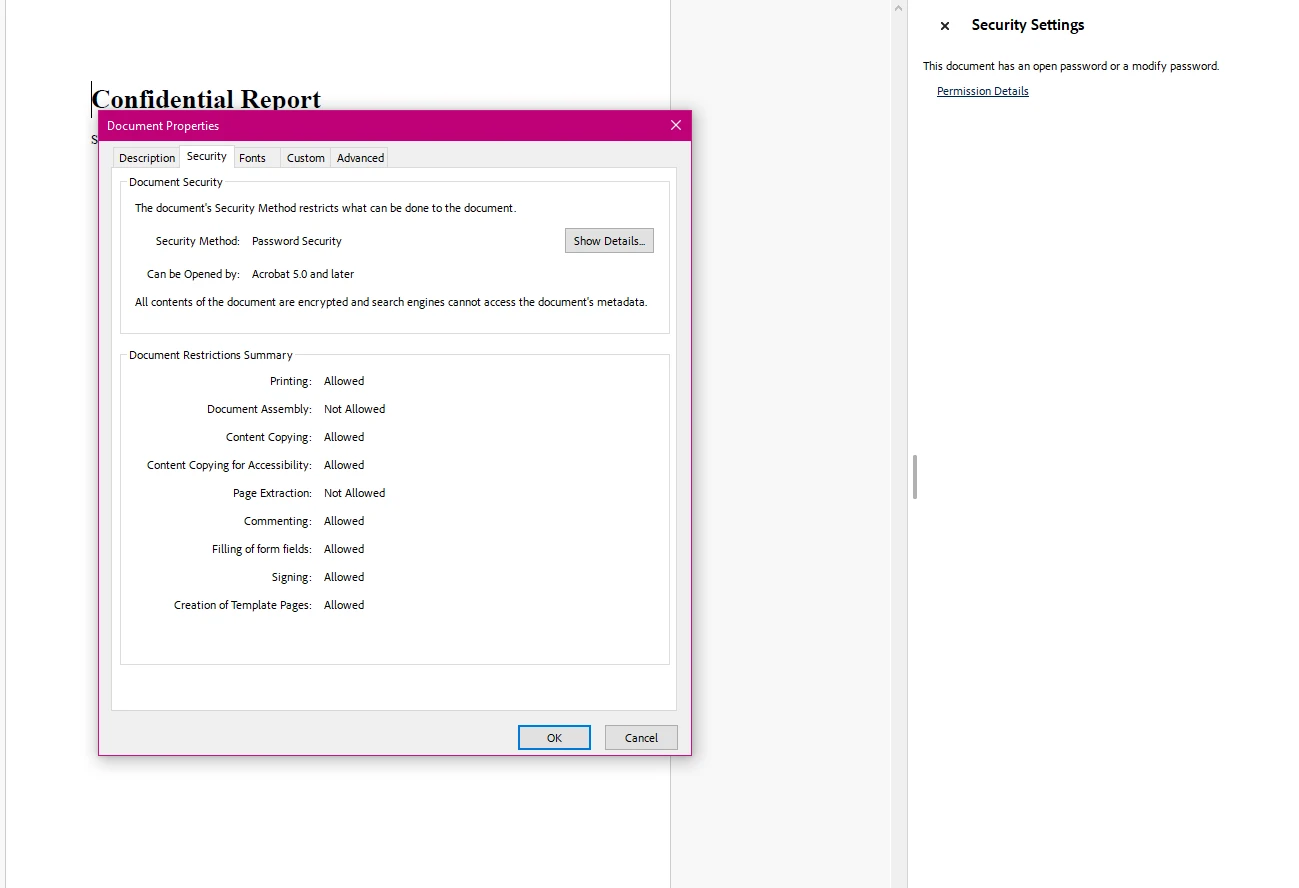
A propriedade SecuritySettings fornece acesso unificado a todos os controles de criptografia e permissão. Definir OwnerPassword ativa a criptografia de 128 bits no documento. Definir UserPassword cria a barreira de acesso ao abrir o arquivo. Ambas as propriedades podem ser definidas independentemente -- um documento protegido apenas com uma senha de proprietário permanece legível por qualquer pessoa, mas restringe o que ela pode fazer.
Para mais detalhes sobre a API completa SecuritySettings, consulte a referência da classe PdfSecuritySettings.
Como criptografar um documento PDF existente?
Muitos fluxos de trabalho exigem a adição de segurança a arquivos PDF existentes, em vez de gerar novos a partir de HTML ou modelos. Isso se aplica ao receber documentos de fontes externas, processar uploads em um aplicativo web ou proteger arquivos antes do arquivamento.
IronPDF lida com isso com a mesma API SecuritySettings. Carregue o arquivo usando PdfDocument.FromFile, aplique a configuração de segurança e então salve o resultado:
using IronPdf;

// Load an existing PDF document from disk
var pdf = PdfDocument.FromFile("financial-statement.pdf");

// Apply both passwords
pdf.SecuritySettings.OwnerPassword = "admin-key-789";
pdf.SecuritySettings.UserPassword = "reader-key-321";

// Restrict printing and content copying
pdf.SecuritySettings.AllowUserPrinting = IronPdf.Security.PdfPrintSecurity.NoPrint;
pdf.SecuritySettings.AllowUserCopyPasteContent = false;

// Save the secured version
pdf.SaveAs("financial-statement-secured.pdf");
using IronPdf;
// Load an existing PDF document from disk
var pdf = PdfDocument.FromFile("financial-statement.pdf");
// Apply both passwords
pdf.SecuritySettings.OwnerPassword = "admin-key-789";
pdf.SecuritySettings.UserPassword = "reader-key-321";
// Restrict printing and content copying
pdf.SecuritySettings.AllowUserPrinting = IronPdf.Security.PdfPrintSecurity.NoPrint;
pdf.SecuritySettings.AllowUserCopyPasteContent = false;
// Save the secured version
pdf.SaveAs("financial-statement-secured.pdf");Imports IronPdf
' Load an existing PDF document from disk
Dim pdf = PdfDocument.FromFile("financial-statement.pdf")
' Apply both passwords
pdf.SecuritySettings.OwnerPassword = "admin-key-789"
pdf.SecuritySettings.UserPassword = "reader-key-321"
' Restrict printing and content copying
pdf.SecuritySettings.AllowUserPrinting = IronPdf.Security.PdfPrintSecurity.NoPrint
pdf.SecuritySettings.AllowUserCopyPasteContent = False
' Save the secured version
pdf.SaveAs("financial-statement-secured.pdf")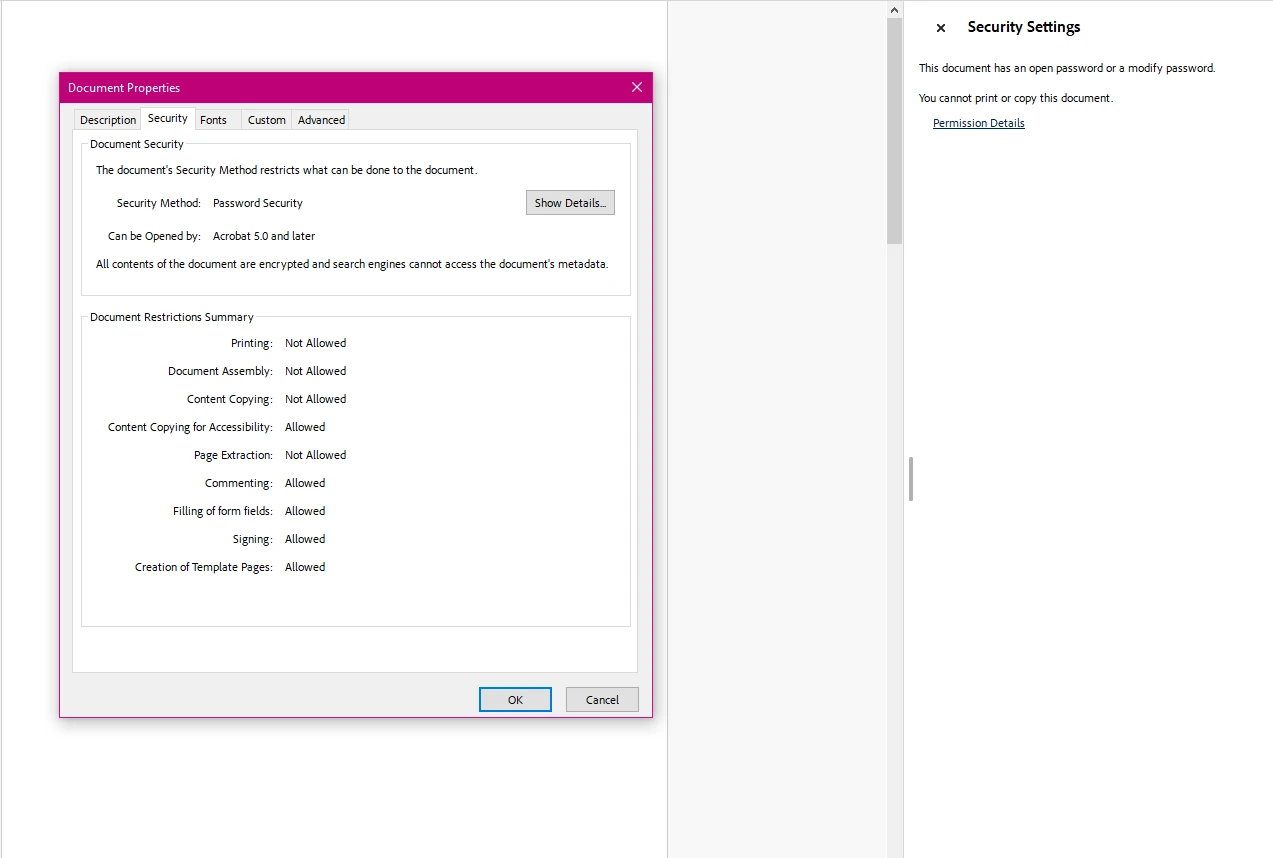
Essa abordagem funciona com qualquer arquivo PDF válido, independentemente de como ele foi criado originalmente. A biblioteca processa o documento de entrada e produz uma cópia criptografada com todas as configurações de segurança especificadas aplicadas. O arquivo original não é modificado quando você o salva em um caminho diferente.
Para um exemplo completo de como combinar criptografia e descriptografia em um único fluxo de trabalho, consulte o exemplo de código de criptografia e descriptografia em PDF .
Que permissões de documentos podem ser controladas?
Além da proteção por senha, a segurança de PDFs inclui controle detalhado sobre o que os usuários podem fazer depois de abrir um documento. Os parâmetros de permissão na especificação PDF permitem bloquear ou permitir impressão, cópia de conteúdo, edição, anotações e entrada de dados em formulários de forma independente.
A definição de uma senha de proprietário é necessária para que as restrições de permissão entrem em vigor. Sem isso, os visualizadores com um leitor de PDF compatível podem conseguir ignorar os avisos de permissão.
O exemplo a seguir mostra como configurar permissões para um documento de contrato que deve ser visualizável e preenchível, mas não editável ou imprimível:
using IronPdf;

// Load a contract document
var pdf = PdfDocument.FromFile("contract.pdf");

// Owner password is required for permissions enforcement
pdf.SecuritySettings.OwnerPassword = "contract-admin";

// Allow printing with full print quality
pdf.SecuritySettings.AllowUserPrinting = IronPdf.Security.PdfPrintSecurity.FullPrintRights;

// Prevent content extraction (protects against copy/paste attacks)
pdf.SecuritySettings.AllowUserCopyPasteContent = false;

// Lock down editing
pdf.SecuritySettings.AllowUserEdits = IronPdf.Security.PdfEditSecurity.NoEdit;

// Disable comment additions
pdf.SecuritySettings.AllowUserAnnotations = false;

// Allow form completion while blocking other modifications
pdf.SecuritySettings.AllowUserFormData = true;

// Save with all restrictions
pdf.SaveAs("contract-restricted.pdf");
using IronPdf;
// Load a contract document
var pdf = PdfDocument.FromFile("contract.pdf");
// Owner password is required for permissions enforcement
pdf.SecuritySettings.OwnerPassword = "contract-admin";
// Allow printing with full print quality
pdf.SecuritySettings.AllowUserPrinting = IronPdf.Security.PdfPrintSecurity.FullPrintRights;
// Prevent content extraction (protects against copy/paste attacks)
pdf.SecuritySettings.AllowUserCopyPasteContent = false;
// Lock down editing
pdf.SecuritySettings.AllowUserEdits = IronPdf.Security.PdfEditSecurity.NoEdit;
// Disable comment additions
pdf.SecuritySettings.AllowUserAnnotations = false;
// Allow form completion while blocking other modifications
pdf.SecuritySettings.AllowUserFormData = true;
// Save with all restrictions
pdf.SaveAs("contract-restricted.pdf");Imports IronPdf
' Load a contract document
Dim pdf = PdfDocument.FromFile("contract.pdf")
' Owner password is required for permissions enforcement
pdf.SecuritySettings.OwnerPassword = "contract-admin"
' Allow printing with full print quality
pdf.SecuritySettings.AllowUserPrinting = IronPdf.Security.PdfPrintSecurity.FullPrintRights
' Prevent content extraction (protects against copy/paste attacks)
pdf.SecuritySettings.AllowUserCopyPasteContent = False
' Lock down editing
pdf.SecuritySettings.AllowUserEdits = IronPdf.Security.PdfEditSecurity.NoEdit
' Disable comment additions
pdf.SecuritySettings.AllowUserAnnotations = False
' Allow form completion while blocking other modifications
pdf.SecuritySettings.AllowUserFormData = True
' Save with all restrictions
pdf.SaveAs("contract-restricted.pdf")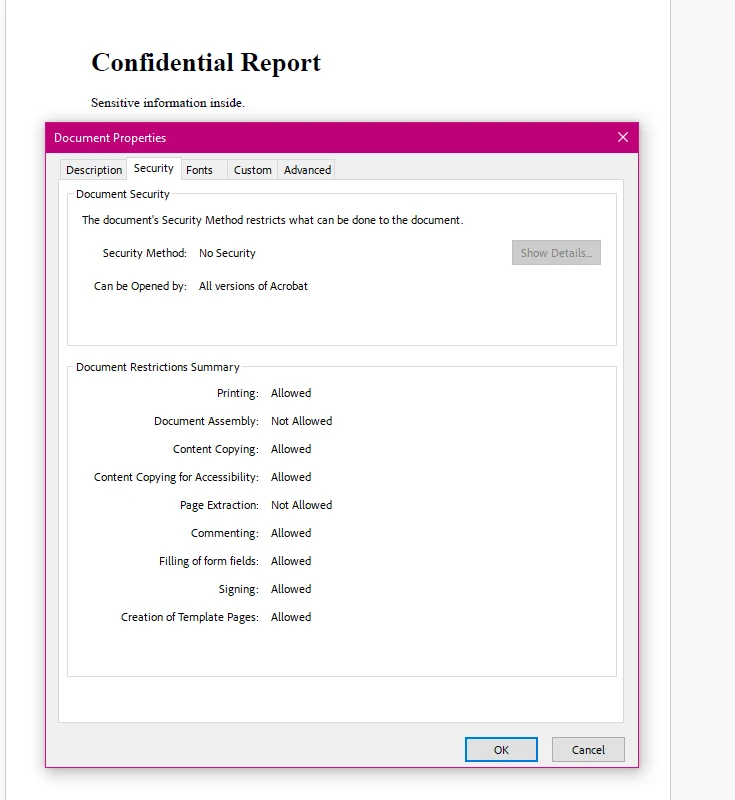
A tabela abaixo resume todas as propriedades de permissão disponíveis e suas aplicações comuns:
| Propriedade | Tipo | Descrição | Caso de uso comum |
|---|---|---|---|
AllowUserPrinting | PdfPrintSecurity | Controla o acesso à impressão: NoPrint ou FullPrintRights | Impeça a impressão de documentos confidenciais. |
AllowUserCopyPasteContent | bool | Ativa ou desativa a extração de texto e imagem. | Proteger a propriedade intelectual contra extração. |
AllowUserEdits | PdfEditSecurity | Capacidade de edição de controles: valores NoEdit ou edit-allowed | Proteja os contratos e documentos legais contra alterações. |
AllowUserAnnotations | bool | Permite ou nega a adição de comentários e marcações. | Fluxos de trabalho de revisão de documentos de controle |
AllowUserFormData | bool | Habilita ou desabilita o preenchimento automático de campos de formulário. | Permitir o preenchimento de formulários PDF enquanto bloqueia outras edições. |
AllowUserCopyPasteContentForAccessibility | bool | Gerencia a extração de conteúdo para leitores de tela. | Mantenha a conformidade com os requisitos de acessibilidade, restringindo a cópia geral. |
Para mais exemplos de código que utilizam sinalizadores de permissão na prática, consulte os exemplos de segurança e metadados do IronPDF .
Como aplicar proteção contra acesso somente leitura rapidamente?
Quando o objetivo é bloquear todas as modificações do usuário de uma vez -- copiar, imprimir, editar e anotações -- o método de conveniência MakePdfDocumentReadOnly lida com isso em uma única chamada. Isso é útil para documentos de versão final que precisam de restrição máxima sem a necessidade de configurar cada permissão individualmente.
using IronPdf;

// Load the document to make read-only
var pdf = PdfDocument.FromFile("final-report.pdf");

// Apply full read-only protection with one method call
// This sets owner password and blocks all modification capabilities
pdf.SecuritySettings.MakePdfDocumentReadOnly("owner-readonly-password");

// Save the protected document
pdf.SaveAs("final-report-readonly.pdf");
using IronPdf;
// Load the document to make read-only
var pdf = PdfDocument.FromFile("final-report.pdf");
// Apply full read-only protection with one method call
// This sets owner password and blocks all modification capabilities
pdf.SecuritySettings.MakePdfDocumentReadOnly("owner-readonly-password");
// Save the protected document
pdf.SaveAs("final-report-readonly.pdf");Imports IronPdf
' Load the document to make read-only
Dim pdf = PdfDocument.FromFile("final-report.pdf")
' Apply full read-only protection with one method call
' This sets owner password and blocks all modification capabilities
pdf.SecuritySettings.MakePdfDocumentReadOnly("owner-readonly-password")
' Save the protected document
pdf.SaveAs("final-report-readonly.pdf")O método MakePdfDocumentReadOnly define a senha do proprietário que você fornece e desativa todas as permissões de modificação simultaneamente. O documento resultante pode ser aberto e lido sem senha, mas a impressão, a cópia, a edição e as anotações são restritas. Este é o caminho mais rápido para um documento totalmente bloqueado quando o ajuste individual de permissões não é necessário. Para casos em que algumas permissões devem permanecer abertas (por exemplo, permitir impressão mas bloquear cópia), configure propriedades individuais SecuritySettings conforme mostrado na seção de permissões acima.
Como descriptografar e remover a proteção por senha de um PDF?
Ao trabalhar programaticamente com arquivos PDF criptografados, é necessário fornecer a senha correta para acessar o conteúdo. O método PdfDocument.FromFile aceita um parâmetro de senha opcional para este propósito.
O exemplo a seguir mostra como abrir um arquivo protegido por senha e, opcionalmente, remover completamente sua criptografia:
using IronPdf;

// Open a password-protected PDF by supplying the user password
var pdf = PdfDocument.FromFile("protected-report.pdf", "user-access-456");

// Extract text content from the decrypted document
string content = pdf.ExtractAllText();

// Remove all passwords and encryption when you need an unprotected version
pdf.SecuritySettings.RemovePasswordsAndEncryption();

// Save the unencrypted copy
pdf.SaveAs("report-unlocked.pdf");
using IronPdf;
// Open a password-protected PDF by supplying the user password
var pdf = PdfDocument.FromFile("protected-report.pdf", "user-access-456");
// Extract text content from the decrypted document
string content = pdf.ExtractAllText();
// Remove all passwords and encryption when you need an unprotected version
pdf.SecuritySettings.RemovePasswordsAndEncryption();
// Save the unencrypted copy
pdf.SaveAs("report-unlocked.pdf");Imports IronPdf
' Open a password-protected PDF by supplying the user password
Dim pdf = PdfDocument.FromFile("protected-report.pdf", "user-access-456")
' Extract text content from the decrypted document
Dim content As String = pdf.ExtractAllText()
' Remove all passwords and encryption when you need an unprotected version
pdf.SecuritySettings.RemovePasswordsAndEncryption()
' Save the unencrypted copy
pdf.SaveAs("report-unlocked.pdf")O método RemovePasswordsAndEncryption remove toda a segurança do documento e o salva como um PDF padrão sem proteção. Isso é útil ao processar documentos para arquivamento, transformação posterior ou redistribuição, situações em que as restrições ao usuário final deixam de ser aplicáveis.
Se o PDF contiver assinaturas digitais, passe true para RemovePasswordsAndEncryption(true) para também remover as assinaturas, ou omita o parâmetro para preservá-las.
Para uma visão conjunta dos fluxos de trabalho de criptografia e descriptografia, o exemplo de criptografia e descriptografia de PDF demonstra ambas as operações em um único arquivo executável.
Que outras funcionalidades de segurança para PDF estão disponíveis?
A criptografia de senhas e os sinalizadores de permissão atendem aos requisitos de segurança mais comuns para PDFs, mas o IronPDF também oferece camadas adicionais de proteção de documentos para cenários mais específicos.
Assinaturas digitais : O IronPDF permite assinar documentos PDF com certificados X.509 para verificar a autenticidade e detectar adulterações. Um documento assinado exibe um campo para assinatura visual e fornece prova criptográfica da identidade do signatário. Consulte o guia de instruções de assinatura em PDF para obter detalhes de implementação e configuração do certificado.
Normas de Conformidade : Para aplicações sujeitas às regulamentações HIPAA, GDPR ou financeiras, a criptografia de documentos é normalmente um controle obrigatório. A criptografia de 128 bits do IronPDF atende aos requisitos básicos da maioria das estruturas de conformidade quando combinada com práticas adequadas de gerenciamento de chaves. Analise as orientações regulamentares relevantes para o seu âmbito de conformidade específico.
IronSecureDoc : Para necessidades de segurança de documentos em nível empresarial — incluindo redação, fluxos de trabalho avançados de assinatura digital e processamento de múltiplos documentos — o IronSecureDoc oferece um produto de segurança dedicado com licenciamento único.
Referências externas da própria especificação PDF são úteis para entender o modelo de permissões. A visão geral da especificação PDF no site de desenvolvedores da Adobe documenta como a criptografia e as permissões são implementadas no nível do formato. O guia NIST Special Publication 800-111 sobre criptografia de armazenamento oferece contexto para a seleção de tecnologia de criptografia em ambientes regulamentados. Para uma visão mais abrangente das melhores práticas de segurança de documentos em .NET, a documentação do modelo de criptografia .NET da Microsoft explica a criptografia subjacente da plataforma sobre a qual as bibliotecas PDF são construídas.
Quais são os seus próximos passos?
A segurança de PDFs no .NET abrange três áreas principais: controlar quem pode abrir um documento com senhas de usuário, restringir o que eles podem fazer com sinalizadores de permissão e verificar a autenticidade do documento com assinaturas digitais. IronPDF lida com todos os três através da API SecuritySettings e do fluxo de trabalho de assinatura sem exigir a implementação manual de criptografia.
Para leitura complementar e código prático:
- Guia prático de proteção por senha em PDF -- passo a passo completo da API com todas as opções de configurações de segurança
- Guia prático de assinatura de PDFs -- assinaturas digitais baseadas em certificado
- Exemplo de código de segurança e metadados -- amostra pronta para uso para integração de copiar e colar
- Referência da API PdfSecuritySettings -- documentação completa de propriedades e métodos
Comece um teste gratuito do IronPDF para testar esses recursos de segurança em sua aplicação. Para implantações em produção, consulte as opções de licenciamento do IronPDF para encontrar o plano que melhor se adapta à escala do seu projeto.
Perguntas frequentes
Qual é a diferença entre uma senha de usuário e uma senha de proprietário em um PDF?
Uma senha de usuário (senha de abertura) é necessária para abrir o documento PDF. Uma senha de proprietário (senha de permissões) controla quais ações são permitidas após a abertura do documento, como impressão, cópia e edição. Você pode definir ambas independentemente – um documento com apenas uma senha de proprietário é legível por qualquer pessoa, mas restringe ações permitidas.
Como faço para criptografar um documento PDF no C# .NET?
Carregue ou crie um PdfDocument, em seguida defina pdf.SecuritySettings.OwnerPassword e/ou pdf.SecuritySettings.UserPassword. O IronPDF aplica automaticamente criptografia de 128 bits quando qualquer senha é definida. Chame pdf.SaveAs para gravar o arquivo criptografado.
Como impeço que usuários imprimam ou copiem um PDF no .NET?
Defina pdf.SecuritySettings.AllowUserPrinting = IronPdf.Security.PdfPrintSecurity.NoPrint para bloquear a impressão, e pdf.SecuritySettings.AllowUserCopyPasteContent = false para impedir a extração de conteúdo. Uma senha de proprietário também deve ser definida para que essas restrições sejam aplicadas.
Como abro um PDF protegido por senha em C# com IronPDF?
Use PdfDocument.FromFile com a senha como segundo argumento: var pdf = PdfDocument.FromFile('file.pdf', 'user-password'). Isso descriptografa o documento na memória para processamento adicional.
Como removo a proteção por senha de um PDF no .NET?
Após carregar o PDF com sua senha, chame pdf.SecuritySettings.RemovePasswordsAndEncryption() e salve o resultado. Isso remove toda criptografia e restrições de permissão do documento.
O que é MakePdfDocumentReadOnly no IronPDF?
MakePdfDocumentReadOnly é um método de conveniência no SecuritySettings que define uma senha de proprietário e desativa todas as permissões de modificação (impressão, cópia, edição e anotações) em uma única chamada. O documento permanece legível sem senha, mas não pode ser modificado.
O IronPDF suporta assinaturas digitais para documentos PDF?
Sim. O IronPDF suporta a assinatura de documentos PDF com certificados X.509. Documentos assinados incluem um campo de assinatura visual e fornecem prova criptográfica da identidade do assinante. Consulte o guia de assinatura de PDF do IronPDF para detalhes de implementação.
A criptografia PDF do IronPDF atende aos requisitos HIPAA ou GDPR?
A criptografia de 128 bits do IronPDF atende aos requisitos básicos de criptografia para a maioria dos frameworks de conformidade. No entanto, a conformidade regulatória envolve controles adicionais além da criptografia, incluindo gerenciamento de chaves, registro de acesso e políticas de manipulação de dados. Revise os requisitos específicos para seu escopo regulatório.







 Comece GRATUITAMENTE
 Comece GRATUITAMENTE
 Agende uma demonstração ao vivo gratuita





 Não é necessário cartão de crédito nem criação de conta.










