using IronPdf;

// Disable local disk access or cross-origin requests
Installation.EnableWebSecurity = true;

// Instantiate Renderer
var renderer = new ChromePdfRenderer();

// Create a PDF from a HTML string using C#
var pdf = renderer.RenderHtmlAsPdf("<h1>Hello World</h1>");

// Export to a file or Stream
pdf.SaveAs("output.pdf");

// Advanced Example with HTML Assets
// Load external html assets: Images, CSS and JavaScript.
// An optional BasePath 'C:\site\assets\' is set as the file location to load assets from
var myAdvancedPdf = renderer.RenderHtmlAsPdf("<img src='icons/iron.png'>", @"C:\site\assets\");
myAdvancedPdf.SaveAs("html-with-assets.pdf");
using IronPdf;// Disable local disk access or cross-origin requestsInstallation.EnableWebSecurity = true;// Instantiate Renderervar renderer = new ChromePdfRenderer();// Create a PDF from a HTML string using C#var pdf = renderer.RenderHtmlAsPdf("<h1>Hello World</h1>");// Export to a file or Streampdf.SaveAs("output.pdf");// Advanced Example with HTML Assets// Load external html assets: Images, CSS and JavaScript.// An optional BasePath 'C:\site\assets\' is set as the file location to load assets fromvar myAdvancedPdf = renderer.RenderHtmlAsPdf("<img src='icons/iron.png'>", @"C:\site\assets\");myAdvancedPdf.SaveAs("html-with-assets.pdf");
PM >Install-Package IronPdf
Install-Package IronPdf
IRONPDF KULLANARAK
ASP.NET Core ile C#'da PDF Dosyalarını Nasıl Yükler ve İndirirsiniz
Hassas belgeleri korumak, .NET uygulamalarında PDF iş akışları oluştururken kritik bir gerekliliktir. Finansal raporlar, yasal sözleşmeler ve uyumluluk kayıtları tümü, erişim kontrolü olmadan dağıtıldığında risk taşır. Herkesin açabileceği, kopyalayabileceği veya düzenleyebileceği bir PDF, güvenli bir belge değildir - bir sorumluluktur.
[IronPDF](https://ironpdf.com/), PDF dosyalarını şifrelemek, parola erişimi zorunlu kılmak ve baskı ile içerik kopyalama gibi izinleri kısıtlamak için doğrudan bir API sağlar. Bu öğretici, .NET 10'a yönelik çalışan C# kod örnekleriyle her bir güvenlik mekanizmasını kapsar.
[Ücretsiz denemenizi başlatın](trial-license) ve aşağıdaki kod örnekleriyle birlikte uygulayın.
!!!--LIBRARY_GET_STARTED_WITH_PRODUCT_TRIAL_BLOCK--!!!
## .NET'te PDF Güvenliğine Nasıl Başlarsınız?
Güvenlik ayarlarını uygulamadan önce IronPDF'i .NET projenize yükleyin. NuGet Paket Yöneticisi Konsolu'nu açın ve şunu çalıştırın:
```shell
:ProductInstall
```
Veya .NET CLI aracılığıyla ekleyin:
```shell
:InstallCmd dotnet add package IronPdf
```
Yüklendikten sonra, dosyanıza `using IronPdf;` yönergesini ekleyin. `PdfDocument` sınıfı, tüm şifreleme ve izin seçeneklerini kontrol eden `SecuritySettings` özelliğini sunar. Ek bir yapılandırma gerekmez -- parolayı ayarladığınızda kütüphane otomatik olarak 128-bit şifrelemeyi etkinleştirir.
IronPDF, Windows, macOS ve Linux'ta ek yerel bağımlılıklar olmaksızın çalışır, bu nedenle güvenlik API'si kapsüllenmiş ortamlarda aynı şekilde çalışır. [Azure](https://ironpdf.com/how-to/azure/) ve Docker'a platforma özgü bir kurulum yapmadan dağıtabilirsiniz. IronPDF ayrıca .NET 10'un yanı sıra .NET 8 ve .NET 9'u da destekler ve [.NET Framework 4.6.2+](https://ironpdf.com/get-started/installation-overview/) ile güvenli belge iş akışlarını ele alan eski uygulamalar için uygundur.
Lisans aktivasyonu ve proje kurulumunu içeren tam kurulum kılavuzu için [IronPDF .NET kurulum kılavuzuna](https://ironpdf.com/get-started/installation-overview/) bakın.
## Kullanıcı ve Sahip Parolaları PDF Güvenliğinde Nasıl Farklılık Gösterir?
PDF spesifikasyonu, belge erişim kontrolünde ayrı rollere hizmet eden iki ayrı parola türünü tanımlar. Her birinin nasıl çalıştığını anlamak, kullanım durumunuz için doğru güvenlik modelini tasarlamanıza olanak tanır.
**Kullanıcı parolası** (açık parola da denir), PDF'i açmak ve görüntülemek için gereklidir. Dosyaya erişmeye çalışan herkes, içeriğin herhangi bir kısmı görünmeden önce bu parolayı girmelidir. Amaç belgenin yetkisiz kişilere okunmasını tamamen engellemekse, bu uygun bir kontroldür.
**Sahip parolası** (izinler parolası da denir), belgenin açılmasından sonra hangi işlemlerin yapılıp yapılamayacağını yönetir. Bir kullanıcı parolası okuma erişimi sağlasa bile, sahibi parolası, baskı, içerik kopyalama, düzenleme veya form doldurma işlemlerinin izin verilip verilmediğini belirler. Her iki parola farklı değerlerle ayarlanmışsa, izleyiciler sahip kredisi olmadan güvenlik yapılandırmasını değiştiremez.
Aşağıdaki kod örneği yeni bir PDF'ye her iki parola türünün nasıl uygulandığını gösterir:
```csharp
using IronPdf;

// Create a new PDF document from HTML content
var renderer = new ChromePdfRenderer();
var pdf = renderer.RenderHtmlAsPdf("<h1>Confidential Report</h1><p>Sensitive financial data inside.</p>");

// Set owner password to control editing permissions
pdf.SecuritySettings.OwnerPassword = "owner-secret-123";

// Set user password required to open the document
pdf.SecuritySettings.UserPassword = "user-access-456";

// Save the encrypted PDF
pdf.SaveAs("protected-report.pdf");
```
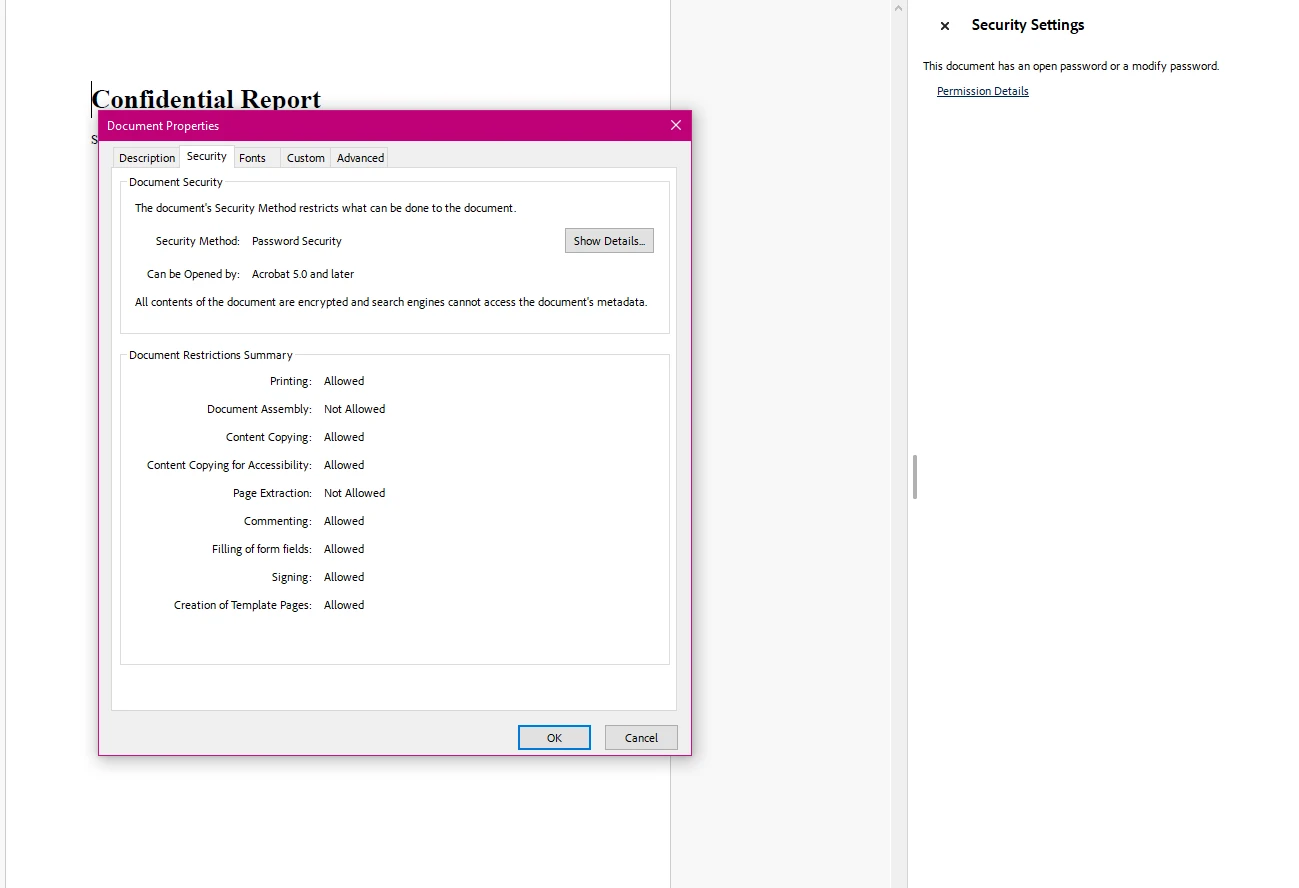
`SecuritySettings` özelliği, tüm şifreleme ve izin kontrollerine birleşik erişim sağlar. `OwnerPassword` ayarlandığında, belgede 128-bit şifreleme etkinleşir. `UserPassword` ayarlandığında dosya açılırken erişim engeli oluşturulur. Her iki özellik bağımsız olarak ayarlanabilir -- yalnızca sahibi parolasıyla korunan bir belge herhangi biri tarafından okunabilir ancak ne yapabilecekleri kısıtlıdır.
Tam `SecuritySettings` API hakkında daha fazla ayrıntı için, [PdfSecuritySettings sınıf referansına](https://ironpdf.com/object-reference/api/IronPdf.Security.PdfSecuritySettings.html) bakın.
## Mevcut PDF Belgesi Nasıl Şifrelenir?
Birçok iş akışı, yeni dosyalar üretmekten ziyade mevcut PDF dosyalarına güvenlik eklemeyi gerektirir. Bu, dış kaynaklardan belgeler alındığında, bir web uygulamasında yüklemeler işlendiğinde veya arşivleme öncesinde dosyalar güvenli hale getirildiğinde geçerlidir.
IronPDF, bunu aynı `SecuritySettings` API ile ele alır. Dosyayı `PdfDocument.FromFile` kullanarak yükleyin, güvenlik yapılandırmasını uygulayın, ardından sonucu kaydedin:
```csharp
using IronPdf;
// Load an existing PDF document from disk
var pdf = PdfDocument.FromFile("financial-statement.pdf");
// Apply both passwords
pdf.SecuritySettings.OwnerPassword = "admin-key-789";
pdf.SecuritySettings.UserPassword = "reader-key-321";
// Restrict printing and content copying
pdf.SecuritySettings.AllowUserPrinting = IronPdf.Security.PdfPrintSecurity.NoPrint;
pdf.SecuritySettings.AllowUserCopyPasteContent = false;
// Save the secured version
pdf.SaveAs("financial-statement-secured.pdf");
```
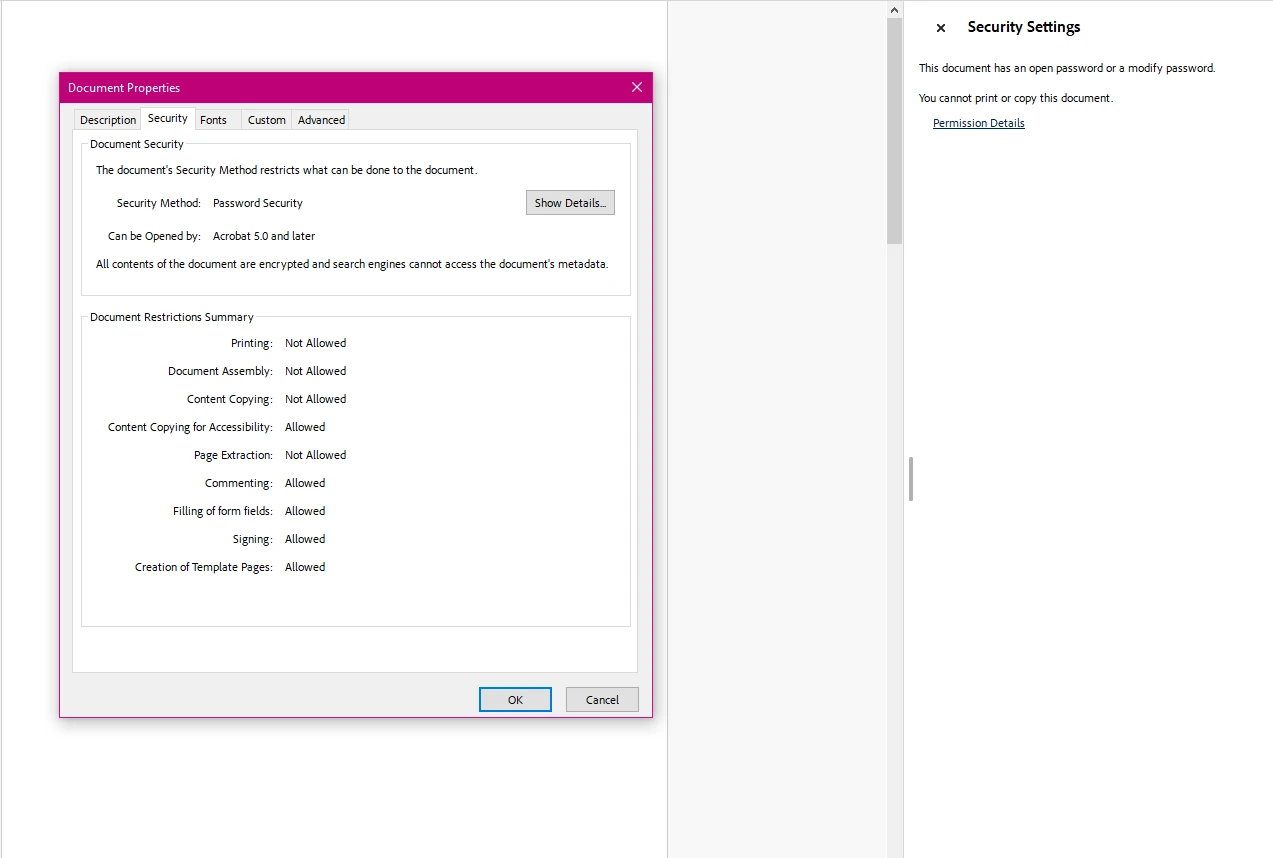
Bu yaklaşım, dosyanın orijinal olarak nasıl oluşturulduğundan bağımsız olarak herhangi bir geçerli PDF dosyasıyla çalışır. Kütüphane, giriş belgesini işler ve belirtilen tüm güvenlik ayarları uygulanmış olarak şifrelenmiş bir kopya üretir. Orijinal dosya, başka bir yola kaydettiğinizde değiştirilmez.
Şifreleme ve şifre çözme işlemlerini bir arada içeren tam bir örnek için, [PDF şifreleme ve şifre çözme kod örneğine](https://ironpdf.com/examples/encryption-and-decryption/) bakın.
## Hangi Belge İzinleri Kontrol Edilebilir?
Parola korumasının ötesinde, PDF güvenliği, yerleşik bir belge açıldıktan sonra kullanıcıların neler yapabileceği üzerinde ayrıntılı kontrol içerir. PDF spesifikasyonundaki izin bayrakları, baskıyı engellemenize veya izin vermenize, içerik kopyalamayı, düzenlemeyi, anotasyonları ve form verisi girişini bağımsız olarak kontrol etmenize olanak tanır.
İzin kısıtlamalarının etkili olabilmesi için bir sahip parolası ayarlamak gerekir. Bir sahip parolası olmadan, uyumlu bir PDF okuyucuyla izleyiciler izin bayraklarını atlatabilir.
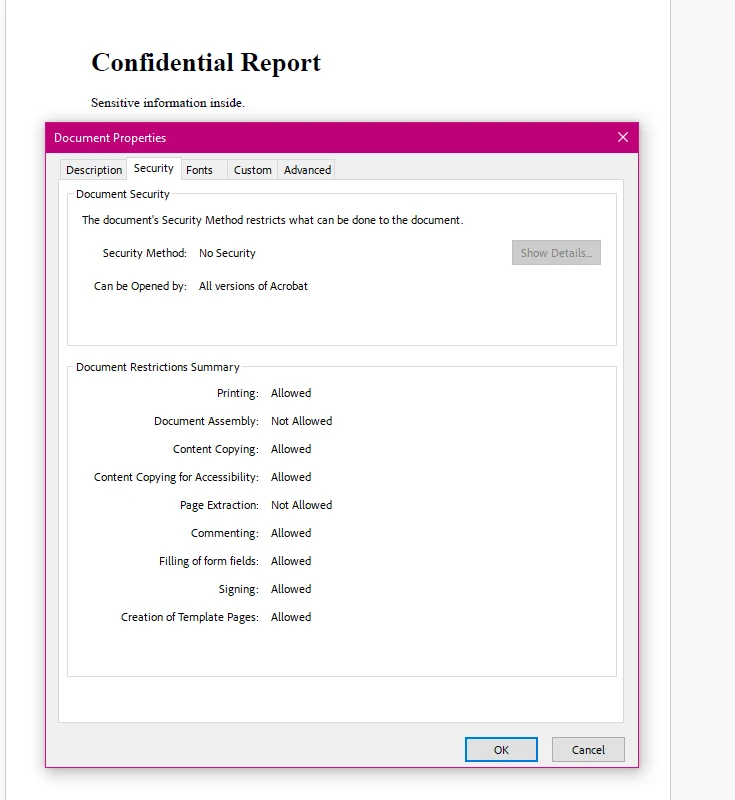
Aşağıdaki örnek, bir sözleşme belgesi için görülebilir ve doldurulabilir ancak düzenlenemeyen veya yazdırılamayan izinlerin nasıl yapılandırılacağını gösterir:
```csharp
using IronPdf;
// Load a contract document
var pdf = PdfDocument.FromFile("contract.pdf");
// Owner password is required for permissions enforcement
pdf.SecuritySettings.OwnerPassword = "contract-admin";
// Allow printing with full print quality
pdf.SecuritySettings.AllowUserPrinting = IronPdf.Security.PdfPrintSecurity.FullPrintRights;
// Prevent content extraction (protects against copy/paste attacks)
pdf.SecuritySettings.AllowUserCopyPasteContent = false;
// Lock down editing
pdf.SecuritySettings.AllowUserEdits = IronPdf.Security.PdfEditSecurity.NoEdit;
// Disable comment additions
pdf.SecuritySettings.AllowUserAnnotations = false;
// Allow form completion while blocking other modifications
pdf.SecuritySettings.AllowUserFormData = true;
// Save with all restrictions
pdf.SaveAs("contract-restricted.pdf");
```
Aşağıdaki tablo, tüm mevcut izin özelliklerini ve yaygın uygulamalarını özetlemektedir:
<table class="content__data-table" data-content-table>
<caption>IronPDF SecuritySettings İzin Özellikleri</caption>
<thead>
<tr><th>Özellik</th><th>Tür</th><th>Açıklama</th><th>Yaygın Kullanım Durumu</th></tr>
</thead>
<tbody>
<tr><td><code>AllowUserPrinting</code></td><td><code>PdfPrintSecurity</code></td><td>Baskı erişimini kontrol eder: <code>NoPrint</code> veya <code>FullPrintRights</code></td><td>Gizli belgelerin yazdırılmasını engelleyin</td></tr>
<tr><td><code>AllowUserCopyPasteContent</code></td><td><code>bool</code></td><td>Metin ve görüntü çıkarımını etkinleştirir veya devre dışı bırakır</td><td>Fikri mülkiyeti çıkartmaktan koruyun</td></tr>
<tr><td><code>AllowUserEdits</code></td><td><code>PdfEditSecurity</code></td><td>Düzenleme yeteneğini kontrol eder: <code>NoEdit</code> veya düzenlenmesine izin verilen değerler</td><td>Sözleşmeleri ve yasal belgeleri değişikliğe karşı kilitleyin</td></tr>
<tr><td><code>AllowUserAnnotations</code></td><td><code>bool</code></td><td>Yorum ve işaretleme eklemelerine izin verir veya reddeder</td><td>Belge inceleme iş akışlarını kontrol edin</td></tr>
<tr><td><code>AllowUserFormData</code></td><td><code>bool</code></td><td>Form alanı doldurmayı etkinleştirir veya devre dışı bırakır</td><td>PDF formlarının doldurulmasına izin verin, diğer düzenlemeleri engellerken</td></tr>
<tr><td><code>AllowUserCopyPasteContentForAccessibility</code></td><td><code>bool</code></td><td>Ekran okuyucular için içerik çıkarımını yönetir</td><td>Genel kopyalamayı kısıtlayarak erişilebilirlik uyumluluğunu sürdürün</td></tr>
</tbody>
</table>
İzin bayraklarının pratikte nasıl kullanıldığı hakkında daha fazla kod örneği için [IronPDF güvenlik ve meta veri örneklerine](https://ironpdf.com/examples/security-and-metadata/) bakın.
## Salt Okunur Koruma Nasıl Hızla Uygulanır?
Amaç tüm kullanıcı değişikliklerini bir kerede kilitlemek -- kopyalama, yazdırma, düzenleme ve açıklamalar ise, `MakePdfDocumentReadOnly` kolayı ile bu tek bir çağrıda gerçekleştirilir. Bu, her bir izni ayrı ayrı yapılandırmadan maksimum kısıtlama gerektiren son sürüm belgeler için kullanışlıdır.
```csharp
using IronPdf;
// Load the document to make read-only
var pdf = PdfDocument.FromFile("final-report.pdf");
// Apply full read-only protection with one method call
// This sets owner password and blocks all modification capabilities
pdf.SecuritySettings.MakePdfDocumentReadOnly("owner-readonly-password");
// Save the protected document
pdf.SaveAs("final-report-readonly.pdf");
```
`MakePdfDocumentReadOnly` metodu sağladığınız sahibi parolasını ayarlar ve tüm değişiklik izinlerini aynı anda devre dışı bırakır. Ortaya çıkan belge, bir parola olmadan açılıp okunabilir, ancak yazdırma, kopyalama, düzenleme ve açıklamalar kısıtlanmıştır. Tek tek izin ayarlamalarına gerek olmadan tamamen kilitli bir belgeye en hızlı yol budur. Bazı izinlerin açık kalması gerektiği durumlarda (örneğin, yazdırmaya izin verilip kopyalamanın engellendiği), yukarıdaki izinler bölümünde gösterildiği gibi, bireysel `SecuritySettings` özelliklerini yapılandırın.
## PDF Parola Koruması Nasıl Çözülür ve Kaldırılır?
Şifrelenmiş PDF dosyalarıyla programlı olarak çalışırken, içeriğe erişmek için doğru parolayı sağlamanız gerekir. `PdfDocument.FromFile` metodu, bu amaç için isteğe bağlı bir parola parametresi kabul eder.
Aşağıdaki örnek, parola korumalı bir dosyanın nasıl açılacağını ve isteğe bağlı olarak şifrelemesinin tamamen nasıl kaldırılacağını gösterir:
```csharp
using IronPdf;
// Open a password-protected PDF by supplying the user password
var pdf = PdfDocument.FromFile("protected-report.pdf", "user-access-456");
// Extract text content from the decrypted document
string content = pdf.ExtractAllText();
// Remove all passwords and encryption when you need an unprotected version
pdf.SecuritySettings.RemovePasswordsAndEncryption();
// Save the unencrypted copy
pdf.SaveAs("report-unlocked.pdf");
```
`RemovePasswordsAndEncryption` metodu, belgeden tüm güvenliği kaldırır ve onu standart, korumasız bir PDF olarak kaydeder. Bu, belgeleri arşivleme, daha fazla dönüştürme veya son kullanıcı kısıtlamalarının artık uygun olmadığı durumlarda yeniden dağıtma işlemleri için kullanışlıdır.
PDF dijital imzalar içeriyorsa, imzaları da kaldırmak için `RemovePasswordsAndEncryption(true)`'a `true` geçin veya korumak için parametreyi atlayın.
Şifreleme ve şifre çözme iş akışlarının eş zamanlı görünümü için, [PDF şifreleme ve şifre çözme örneği](https://ironpdf.com/examples/encryption-and-decryption/) her iki işlemi tek bir çalışabilir dosya içinde gösterir.
## Başka Hangi PDF Güvenlik Yetkinlikleri Mevcuttur?
Parola şifrelemesi ve izin bayrakları en yaygın PDF güvenlik gereksinimlerini karşılar, ancak IronPDF ayrıca daha uzmanlaşmış senaryolar için ek belge koruma katmanları sağlar.
**Dijital İmzalar**: IronPDF, özgünlüğü doğrulamak ve müdahaleyi tespit etmek için PDF belgelerini X.509 sertifikalarıyla imzalamayı destekler. İmzalanmış bir belgede görsel bir imza alanı gösterilir ve imzalayanın kimliğinin kriptografik kanıtı sağlanır. Uygulama detayları ve sertifika yapılandırması için [PDF imzalama nasıl yapılır kılavuzuna](https://ironpdf.com/how-to/signing/) bakın.
**Uyum Standartları**: HIPAA, GDPR veya finansal düzenlemelere tabi uygulamalar için, belge şifrelemesi genellikle gereklidir. Uygun anahtar yönetim uygulamaları ile birleştiğinde IronPDF'in 128-bit şifrelemesi, çoğu uyum çerçevesinin temel gereksinimlerini karşılar. Belirli uyum kapsamınız için ilgili yasal düzenlemeyi inceleyin.
**IronSecureDoc**: Tasfiye, gelişmiş dijital imzalama iş akışları ve çoklu belge işlemenin de dahil edildiği şirket seviyesindeki belge güvenliği ihtiyaçları için, [IronSecureDoc](https://ironsoftware.com/enterprise/securedoc/) tek seferlik lisanslama ile özel bir güvenlik ürünüdür.
PDF spesifikasyonunun kendisinden gelen dış referanslar, izin modelini anlamak için faydalıdır. [Adobe'nin geliştirici sitesindeki PDF spesifikasyonu genel bakışı](https://developer.adobe.com/document-services/docs/overview/), şifreleme ve izinlerin format düzeyinde nasıl uygulandığını belgeliyor. [NIST Special Publication 800-111 depolama şifreleme rehberi](https://csrc.nist.gov/publications/detail/sp/800-111/final), düzenlenmiş ortamlarda şifreleme teknolojisi seçimi için bağlam sunar. .NET'te belge güvenliği uygulamalarının daha geniş bir görünümü için, Microsoft'un [.NET kriptografi model belgelendirmesi](https://learn.microsoft.com/en-us/dotnet/standard/security/cryptography-model), PDF kütüphanelerinin üzerine inşa edildiği altındaki platform kriptografisini açıklar.
## Sonraki Adımlarınız Neler?
.NET'te PDF güvenliği, belgeyi açabilen kişileri kontrol etmek için kullanıcı parolalarını kullanma, izin bayraklarıyla neler yapabileceklerini sınırlama ve dijital imzalarla belgenin kimliğini doğrulama açısından üç ana alanı kapsar. IronPDF, tümünü `SecuritySettings` API ve imzalama iş akışı üzerinden ele alır, manuel şifreleme uygulaması gerektirmez.
Daha fazla okuma ve pratik kod için:
- [PDF parolayı koruma nasıl yapılır kılavuzu](https://ironpdf.com/how-to/pdf-permissions-passwords/) -- Güvenlik Ayarları seçeneklerinin tümüyle eksiksiz API yürüyüşü
- [PDF imzalama nasıl yapılır kılavuzu](https://ironpdf.com/how-to/signing/) -- sertifika tabanlı dijital imzalar
- [Güvenlik ve meta veri kod örneği](https://ironpdf.com/examples/security-and-metadata/) -- kopyala-yapıştır entegrasyonu için çalıştırılabilir örnek
- [PdfSecuritySettings API referansı](https://ironpdf.com/object-reference/api/IronPdf.Security.PdfSecuritySettings.html) -- tam özellik ve yöntem belgeleri
[Ücretsiz bir IronPDF denemesi başlatın](trial-license) ve bu güvenlik özelliklerini uygulamanızda test edin. Üretim dağıtımları için, [IronPDF lisanslama seçeneklerine](https://ironpdf.com/licensing/) bakın ve projenizin ölçeğine uygun katmanı bulun.
Hassas belgeleri korumak, .NET uygulamalarında PDF iş akışları oluştururken kritik bir gerekliliktir. Finansal raporlar, yasal sözleşmeler ve uyumluluk kayıtları tümü, erişim kontrolü olmadan dağıtıldığında risk taşır. Herkesin açabileceği, kopyalayabileceği veya düzenleyebileceği bir PDF, güvenli bir belge değildir - bir sorumluluktur.
IronPDF, PDF dosyalarını şifrelemek, parola erişimi zorunlu kılmak ve baskı ile içerik kopyalama gibi izinleri kısıtlamak için doğrudan bir API sağlar. Bu öğretici, .NET 10'a yönelik çalışan C# kod örnekleriyle her bir güvenlik mekanizmasını kapsar.
Güvenlik ayarlarını uygulamadan önce IronPDF'i .NET projenize yükleyin. NuGet Paket Yöneticisi Konsolu'nu açın ve şunu çalıştırın:
PM > Install-Package IronPdf
Install-Package IronPdf
Veya .NET CLI aracılığıyla ekleyin:
> dotnet add package IronPdf
dotnet add package IronPdf
Yüklendikten sonra, dosyanıza using IronPdf; yönergesini ekleyin. PdfDocument sınıfı, tüm şifreleme ve izin seçeneklerini kontrol eden SecuritySettings özelliğini sunar. Ek bir yapılandırma gerekmez -- parolayı ayarladığınızda kütüphane otomatik olarak 128-bit şifrelemeyi etkinleştirir.
IronPDF, Windows, macOS ve Linux'ta ek yerel bağımlılıklar olmaksızın çalışır, bu nedenle güvenlik API'si kapsüllenmiş ortamlarda aynı şekilde çalışır. Azure ve Docker'a platforma özgü bir kurulum yapmadan dağıtabilirsiniz. IronPDF ayrıca .NET 10'un yanı sıra .NET 8 ve .NET 9'u da destekler ve .NET Framework 4.6.2+ ile güvenli belge iş akışlarını ele alan eski uygulamalar için uygundur.
Kullanıcı ve Sahip Parolaları PDF Güvenliğinde Nasıl Farklılık Gösterir?
PDF spesifikasyonu, belge erişim kontrolünde ayrı rollere hizmet eden iki ayrı parola türünü tanımlar. Her birinin nasıl çalıştığını anlamak, kullanım durumunuz için doğru güvenlik modelini tasarlamanıza olanak tanır.
Kullanıcı parolası (açık parola da denir), PDF'i açmak ve görüntülemek için gereklidir. Dosyaya erişmeye çalışan herkes, içeriğin herhangi bir kısmı görünmeden önce bu parolayı girmelidir. Amaç belgenin yetkisiz kişilere okunmasını tamamen engellemekse, bu uygun bir kontroldür.
Sahip parolası (izinler parolası da denir), belgenin açılmasından sonra hangi işlemlerin yapılıp yapılamayacağını yönetir. Bir kullanıcı parolası okuma erişimi sağlasa bile, sahibi parolası, baskı, içerik kopyalama, düzenleme veya form doldurma işlemlerinin izin verilip verilmediğini belirler. Her iki parola farklı değerlerle ayarlanmışsa, izleyiciler sahip kredisi olmadan güvenlik yapılandırmasını değiştiremez.
Aşağıdaki kod örneği yeni bir PDF'ye her iki parola türünün nasıl uygulandığını gösterir:
using IronPdf;// Create a new PDF document from HTML contentvar renderer = new ChromePdfRenderer();var pdf = renderer.RenderHtmlAsPdf("<h1>Confidential Report</h1><p>Sensitive financial data inside.</p>");// Set owner password to control editing permissionspdf.SecuritySettings.OwnerPassword = "owner-secret-123";// Set user password required to open the documentpdf.SecuritySettings.UserPassword = "user-access-456";// Save the encrypted PDFpdf.SaveAs("protected-report.pdf");
using IronPdf;

// Create a new PDF document from HTML content
var renderer = new ChromePdfRenderer();
var pdf = renderer.RenderHtmlAsPdf("<h1>Confidential Report</h1><p>Sensitive financial data inside.</p>");

// Set owner password to control editing permissions
pdf.SecuritySettings.OwnerPassword = "owner-secret-123";

// Set user password required to open the document
pdf.SecuritySettings.UserPassword = "user-access-456";

// Save the encrypted PDF
pdf.SaveAs("protected-report.pdf");
ImportsIronPdf' Create a new PDF document from HTML contentDim renderer As New ChromePdfRenderer()Dim pdf = renderer.RenderHtmlAsPdf("<h1>Confidential Report</h1><p>Sensitive financial data inside.</p>")' Set owner password to control editing permissionspdf.SecuritySettings.OwnerPassword = "owner-secret-123"' Set user password required to open the documentpdf.SecuritySettings.UserPassword = "user-access-456"' Save the encrypted PDFpdf.SaveAs("protected-report.pdf")
Imports IronPdf

' Create a new PDF document from HTML content
Dim renderer As New ChromePdfRenderer()
Dim pdf = renderer.RenderHtmlAsPdf("<h1>Confidential Report</h1><p>Sensitive financial data inside.</p>")

' Set owner password to control editing permissions
pdf.SecuritySettings.OwnerPassword = "owner-secret-123"

' Set user password required to open the document
pdf.SecuritySettings.UserPassword = "user-access-456"

' Save the encrypted PDF
pdf.SaveAs("protected-report.pdf")
SecuritySettings özelliği, tüm şifreleme ve izin kontrollerine birleşik erişim sağlar. OwnerPassword ayarlandığında, belgede 128-bit şifreleme etkinleşir. UserPassword ayarlandığında dosya açılırken erişim engeli oluşturulur. Her iki özellik bağımsız olarak ayarlanabilir -- yalnızca sahibi parolasıyla korunan bir belge herhangi biri tarafından okunabilir ancak ne yapabilecekleri kısıtlıdır.
Birçok iş akışı, yeni dosyalar üretmekten ziyade mevcut PDF dosyalarına güvenlik eklemeyi gerektirir. Bu, dış kaynaklardan belgeler alındığında, bir web uygulamasında yüklemeler işlendiğinde veya arşivleme öncesinde dosyalar güvenli hale getirildiğinde geçerlidir.
IronPDF, bunu aynı SecuritySettings API ile ele alır. Dosyayı PdfDocument.FromFile kullanarak yükleyin, güvenlik yapılandırmasını uygulayın, ardından sonucu kaydedin:
using IronPdf;// Load an existing PDF document from diskvar pdf = PdfDocument.FromFile("financial-statement.pdf");// Apply both passwordspdf.SecuritySettings.OwnerPassword = "admin-key-789";pdf.SecuritySettings.UserPassword = "reader-key-321";// Restrict printing and content copyingpdf.SecuritySettings.AllowUserPrinting = IronPdf.Security.PdfPrintSecurity.NoPrint;pdf.SecuritySettings.AllowUserCopyPasteContent = false;// Save the secured versionpdf.SaveAs("financial-statement-secured.pdf");
using IronPdf;

// Load an existing PDF document from disk
var pdf = PdfDocument.FromFile("financial-statement.pdf");

// Apply both passwords
pdf.SecuritySettings.OwnerPassword = "admin-key-789";
pdf.SecuritySettings.UserPassword = "reader-key-321";

// Restrict printing and content copying
pdf.SecuritySettings.AllowUserPrinting = IronPdf.Security.PdfPrintSecurity.NoPrint;
pdf.SecuritySettings.AllowUserCopyPasteContent = false;

// Save the secured version
pdf.SaveAs("financial-statement-secured.pdf");
ImportsIronPdf' Load an existing PDF document from diskDim pdf = PdfDocument.FromFile("financial-statement.pdf")' Apply both passwordspdf.SecuritySettings.OwnerPassword = "admin-key-789"pdf.SecuritySettings.UserPassword = "reader-key-321"' Restrict printing and content copyingpdf.SecuritySettings.AllowUserPrinting = IronPdf.Security.PdfPrintSecurity.NoPrintpdf.SecuritySettings.AllowUserCopyPasteContent = False' Save the secured versionpdf.SaveAs("financial-statement-secured.pdf")
Imports IronPdf

' Load an existing PDF document from disk
Dim pdf = PdfDocument.FromFile("financial-statement.pdf")

' Apply both passwords
pdf.SecuritySettings.OwnerPassword = "admin-key-789"
pdf.SecuritySettings.UserPassword = "reader-key-321"

' Restrict printing and content copying
pdf.SecuritySettings.AllowUserPrinting = IronPdf.Security.PdfPrintSecurity.NoPrint
pdf.SecuritySettings.AllowUserCopyPasteContent = False

' Save the secured version
pdf.SaveAs("financial-statement-secured.pdf")
Bu yaklaşım, dosyanın orijinal olarak nasıl oluşturulduğundan bağımsız olarak herhangi bir geçerli PDF dosyasıyla çalışır. Kütüphane, giriş belgesini işler ve belirtilen tüm güvenlik ayarları uygulanmış olarak şifrelenmiş bir kopya üretir. Orijinal dosya, başka bir yola kaydettiğinizde değiştirilmez.
Parola korumasının ötesinde, PDF güvenliği, yerleşik bir belge açıldıktan sonra kullanıcıların neler yapabileceği üzerinde ayrıntılı kontrol içerir. PDF spesifikasyonundaki izin bayrakları, baskıyı engellemenize veya izin vermenize, içerik kopyalamayı, düzenlemeyi, anotasyonları ve form verisi girişini bağımsız olarak kontrol etmenize olanak tanır.
İzin kısıtlamalarının etkili olabilmesi için bir sahip parolası ayarlamak gerekir. Bir sahip parolası olmadan, uyumlu bir PDF okuyucuyla izleyiciler izin bayraklarını atlatabilir.
Aşağıdaki örnek, bir sözleşme belgesi için görülebilir ve doldurulabilir ancak düzenlenemeyen veya yazdırılamayan izinlerin nasıl yapılandırılacağını gösterir:
using IronPdf;// Load a contract documentvar pdf = PdfDocument.FromFile("contract.pdf");// Owner password is required for permissions enforcementpdf.SecuritySettings.OwnerPassword = "contract-admin";// Allow printing with full print qualitypdf.SecuritySettings.AllowUserPrinting = IronPdf.Security.PdfPrintSecurity.FullPrintRights;// Prevent content extraction (protects against copy/paste attacks)pdf.SecuritySettings.AllowUserCopyPasteContent = false;// Lock down editingpdf.SecuritySettings.AllowUserEdits = IronPdf.Security.PdfEditSecurity.NoEdit;// Disable comment additionspdf.SecuritySettings.AllowUserAnnotations = false;// Allow form completion while blocking other modificationspdf.SecuritySettings.AllowUserFormData = true;// Save with all restrictionspdf.SaveAs("contract-restricted.pdf");
using IronPdf;

// Load a contract document
var pdf = PdfDocument.FromFile("contract.pdf");

// Owner password is required for permissions enforcement
pdf.SecuritySettings.OwnerPassword = "contract-admin";

// Allow printing with full print quality
pdf.SecuritySettings.AllowUserPrinting = IronPdf.Security.PdfPrintSecurity.FullPrintRights;

// Prevent content extraction (protects against copy/paste attacks)
pdf.SecuritySettings.AllowUserCopyPasteContent = false;

// Lock down editing
pdf.SecuritySettings.AllowUserEdits = IronPdf.Security.PdfEditSecurity.NoEdit;

// Disable comment additions
pdf.SecuritySettings.AllowUserAnnotations = false;

// Allow form completion while blocking other modifications
pdf.SecuritySettings.AllowUserFormData = true;

// Save with all restrictions
pdf.SaveAs("contract-restricted.pdf");
ImportsIronPdf' Load a contract documentDim pdf = PdfDocument.FromFile("contract.pdf")' Owner password is required for permissions enforcementpdf.SecuritySettings.OwnerPassword = "contract-admin"' Allow printing with full print qualitypdf.SecuritySettings.AllowUserPrinting = IronPdf.Security.PdfPrintSecurity.FullPrintRights' Prevent content extraction (protects against copy/paste attacks)pdf.SecuritySettings.AllowUserCopyPasteContent = False' Lock down editingpdf.SecuritySettings.AllowUserEdits = IronPdf.Security.PdfEditSecurity.NoEdit' Disable comment additionspdf.SecuritySettings.AllowUserAnnotations = False' Allow form completion while blocking other modificationspdf.SecuritySettings.AllowUserFormData = True' Save with all restrictionspdf.SaveAs("contract-restricted.pdf")
Imports IronPdf

' Load a contract document
Dim pdf = PdfDocument.FromFile("contract.pdf")

' Owner password is required for permissions enforcement
pdf.SecuritySettings.OwnerPassword = "contract-admin"

' Allow printing with full print quality
pdf.SecuritySettings.AllowUserPrinting = IronPdf.Security.PdfPrintSecurity.FullPrintRights

' Prevent content extraction (protects against copy/paste attacks)
pdf.SecuritySettings.AllowUserCopyPasteContent = False

' Lock down editing
pdf.SecuritySettings.AllowUserEdits = IronPdf.Security.PdfEditSecurity.NoEdit

' Disable comment additions
pdf.SecuritySettings.AllowUserAnnotations = False

' Allow form completion while blocking other modifications
pdf.SecuritySettings.AllowUserFormData = True

' Save with all restrictions
pdf.SaveAs("contract-restricted.pdf")
Aşağıdaki tablo, tüm mevcut izin özelliklerini ve yaygın uygulamalarını özetlemektedir:
IronPDF SecuritySettings İzin Özellikleri
Özellik
Tür
Açıklama
Yaygın Kullanım Durumu
AllowUserPrinting
PdfPrintSecurity
Baskı erişimini kontrol eder: NoPrint veya FullPrintRights
Gizli belgelerin yazdırılmasını engelleyin
AllowUserCopyPasteContent
bool
Metin ve görüntü çıkarımını etkinleştirir veya devre dışı bırakır
Fikri mülkiyeti çıkartmaktan koruyun
AllowUserEdits
PdfEditSecurity
Düzenleme yeteneğini kontrol eder: NoEdit veya düzenlenmesine izin verilen değerler
Sözleşmeleri ve yasal belgeleri değişikliğe karşı kilitleyin
AllowUserAnnotations
bool
Yorum ve işaretleme eklemelerine izin verir veya reddeder
Belge inceleme iş akışlarını kontrol edin
AllowUserFormData
bool
Form alanı doldurmayı etkinleştirir veya devre dışı bırakır
PDF formlarının doldurulmasına izin verin, diğer düzenlemeleri engellerken
AllowUserCopyPasteContentForAccessibility
bool
Ekran okuyucular için içerik çıkarımını yönetir
Genel kopyalamayı kısıtlayarak erişilebilirlik uyumluluğunu sürdürün
Amaç tüm kullanıcı değişikliklerini bir kerede kilitlemek -- kopyalama, yazdırma, düzenleme ve açıklamalar ise, MakePdfDocumentReadOnly kolayı ile bu tek bir çağrıda gerçekleştirilir. Bu, her bir izni ayrı ayrı yapılandırmadan maksimum kısıtlama gerektiren son sürüm belgeler için kullanışlıdır.
using IronPdf;// Load the document to make read-onlyvar pdf = PdfDocument.FromFile("final-report.pdf");// Apply full read-only protection with one method call// This sets owner password and blocks all modification capabilitiespdf.SecuritySettings.MakePdfDocumentReadOnly("owner-readonly-password");// Save the protected documentpdf.SaveAs("final-report-readonly.pdf");
using IronPdf;

// Load the document to make read-only
var pdf = PdfDocument.FromFile("final-report.pdf");

// Apply full read-only protection with one method call
// This sets owner password and blocks all modification capabilities
pdf.SecuritySettings.MakePdfDocumentReadOnly("owner-readonly-password");

// Save the protected document
pdf.SaveAs("final-report-readonly.pdf");
ImportsIronPdf' Load the document to make read-onlyDim pdf = PdfDocument.FromFile("final-report.pdf")' Apply full read-only protection with one method call' This sets owner password and blocks all modification capabilitiespdf.SecuritySettings.MakePdfDocumentReadOnly("owner-readonly-password")' Save the protected documentpdf.SaveAs("final-report-readonly.pdf")
Imports IronPdf

' Load the document to make read-only
Dim pdf = PdfDocument.FromFile("final-report.pdf")

' Apply full read-only protection with one method call
' This sets owner password and blocks all modification capabilities
pdf.SecuritySettings.MakePdfDocumentReadOnly("owner-readonly-password")

' Save the protected document
pdf.SaveAs("final-report-readonly.pdf")
MakePdfDocumentReadOnly metodu sağladığınız sahibi parolasını ayarlar ve tüm değişiklik izinlerini aynı anda devre dışı bırakır. Ortaya çıkan belge, bir parola olmadan açılıp okunabilir, ancak yazdırma, kopyalama, düzenleme ve açıklamalar kısıtlanmıştır. Tek tek izin ayarlamalarına gerek olmadan tamamen kilitli bir belgeye en hızlı yol budur. Bazı izinlerin açık kalması gerektiği durumlarda (örneğin, yazdırmaya izin verilip kopyalamanın engellendiği), yukarıdaki izinler bölümünde gösterildiği gibi, bireysel SecuritySettings özelliklerini yapılandırın.
PDF Parola Koruması Nasıl Çözülür ve Kaldırılır?
Şifrelenmiş PDF dosyalarıyla programlı olarak çalışırken, içeriğe erişmek için doğru parolayı sağlamanız gerekir. PdfDocument.FromFile metodu, bu amaç için isteğe bağlı bir parola parametresi kabul eder.
Aşağıdaki örnek, parola korumalı bir dosyanın nasıl açılacağını ve isteğe bağlı olarak şifrelemesinin tamamen nasıl kaldırılacağını gösterir:
using IronPdf;// Open a password-protected PDF by supplying the user passwordvar pdf = PdfDocument.FromFile("protected-report.pdf", "user-access-456");// Extract text content from the decrypted documentstring content = pdf.ExtractAllText();// Remove all passwords and encryption when you need an unprotected versionpdf.SecuritySettings.RemovePasswordsAndEncryption();// Save the unencrypted copypdf.SaveAs("report-unlocked.pdf");
using IronPdf;

// Open a password-protected PDF by supplying the user password
var pdf = PdfDocument.FromFile("protected-report.pdf", "user-access-456");

// Extract text content from the decrypted document
string content = pdf.ExtractAllText();

// Remove all passwords and encryption when you need an unprotected version
pdf.SecuritySettings.RemovePasswordsAndEncryption();

// Save the unencrypted copy
pdf.SaveAs("report-unlocked.pdf");
ImportsIronPdf' Open a password-protected PDF by supplying the user passwordDim pdf = PdfDocument.FromFile("protected-report.pdf", "user-access-456")' Extract text content from the decrypted documentDim content AsString = pdf.ExtractAllText()' Remove all passwords and encryption when you need an unprotected versionpdf.SecuritySettings.RemovePasswordsAndEncryption()' Save the unencrypted copypdf.SaveAs("report-unlocked.pdf")
Imports IronPdf

' Open a password-protected PDF by supplying the user password
Dim pdf = PdfDocument.FromFile("protected-report.pdf", "user-access-456")

' Extract text content from the decrypted document
Dim content As String = pdf.ExtractAllText()

' Remove all passwords and encryption when you need an unprotected version
pdf.SecuritySettings.RemovePasswordsAndEncryption()

' Save the unencrypted copy
pdf.SaveAs("report-unlocked.pdf")
RemovePasswordsAndEncryption metodu, belgeden tüm güvenliği kaldırır ve onu standart, korumasız bir PDF olarak kaydeder. Bu, belgeleri arşivleme, daha fazla dönüştürme veya son kullanıcı kısıtlamalarının artık uygun olmadığı durumlarda yeniden dağıtma işlemleri için kullanışlıdır.
PDF dijital imzalar içeriyorsa, imzaları da kaldırmak için RemovePasswordsAndEncryption(true)'a true geçin veya korumak için parametreyi atlayın.
Şifreleme ve şifre çözme iş akışlarının eş zamanlı görünümü için, PDF şifreleme ve şifre çözme örneği her iki işlemi tek bir çalışabilir dosya içinde gösterir.
Başka Hangi PDF Güvenlik Yetkinlikleri Mevcuttur?
Parola şifrelemesi ve izin bayrakları en yaygın PDF güvenlik gereksinimlerini karşılar, ancak IronPDF ayrıca daha uzmanlaşmış senaryolar için ek belge koruma katmanları sağlar.
Dijital İmzalar: IronPDF, özgünlüğü doğrulamak ve müdahaleyi tespit etmek için PDF belgelerini X.509 sertifikalarıyla imzalamayı destekler. İmzalanmış bir belgede görsel bir imza alanı gösterilir ve imzalayanın kimliğinin kriptografik kanıtı sağlanır. Uygulama detayları ve sertifika yapılandırması için PDF imzalama nasıl yapılır kılavuzuna bakın.
Uyum Standartları: HIPAA, GDPR veya finansal düzenlemelere tabi uygulamalar için, belge şifrelemesi genellikle gereklidir. Uygun anahtar yönetim uygulamaları ile birleştiğinde IronPDF'in 128-bit şifrelemesi, çoğu uyum çerçevesinin temel gereksinimlerini karşılar. Belirli uyum kapsamınız için ilgili yasal düzenlemeyi inceleyin.
IronSecureDoc: Tasfiye, gelişmiş dijital imzalama iş akışları ve çoklu belge işlemenin de dahil edildiği şirket seviyesindeki belge güvenliği ihtiyaçları için, IronSecureDoc tek seferlik lisanslama ile özel bir güvenlik ürünüdür.
.NET'te PDF güvenliği, belgeyi açabilen kişileri kontrol etmek için kullanıcı parolalarını kullanma, izin bayraklarıyla neler yapabileceklerini sınırlama ve dijital imzalarla belgenin kimliğini doğrulama açısından üç ana alanı kapsar. IronPDF, tümünü SecuritySettings API ve imzalama iş akışı üzerinden ele alır, manuel şifreleme uygulaması gerektirmez.
Curtis Chau, Bilgisayar Bilimleri alanında Lisans Derecesine (Carleton Üniversitesi) sahip ve Node.js, TypeScript, JavaScript ve React konularında uzmanlaşmış ön uç geliştirmeyle ilgileniyor. Sezgisel ve estetik açıdan hoş kullanıcı arayüzleri oluşturma tutkunu, Curtis modern çerçevelerle çalışmayı ve iyi yapılandırılmış, görsel olarak çekici kılavuzlar oluşturmayı seviyor.


















