using IronPdf;

// Disable local disk access or cross-origin requests
Installation.EnableWebSecurity = true;

// Instantiate Renderer
var renderer = new ChromePdfRenderer();

// Create a PDF from a HTML string using C#
var pdf = renderer.RenderHtmlAsPdf("<h1>Hello World</h1>");

// Export to a file or Stream
pdf.SaveAs("output.pdf");

// Advanced Example with HTML Assets
// Load external html assets: Images, CSS and JavaScript.
// An optional BasePath 'C:\site\assets\' is set as the file location to load assets from
var myAdvancedPdf = renderer.RenderHtmlAsPdf("<img src='icons/iron.png'>", @"C:\site\assets\");
myAdvancedPdf.SaveAs("html-with-assets.pdf");
using IronPdf;// Disable local disk access or cross-origin requestsInstallation.EnableWebSecurity = true;// Instantiate Renderervar renderer = new ChromePdfRenderer();// Create a PDF from a HTML string using C#var pdf = renderer.RenderHtmlAsPdf("<h1>Hello World</h1>");// Export to a file or Streampdf.SaveAs("output.pdf");// Advanced Example with HTML Assets// Load external html assets: Images, CSS and JavaScript.// An optional BasePath 'C:\site\assets\' is set as the file location to load assets fromvar myAdvancedPdf = renderer.RenderHtmlAsPdf("<img src='icons/iron.png'>", @"C:\site\assets\");myAdvancedPdf.SaveAs("html-with-assets.pdf");
W dzisiejszej erze cyfrowej pliki PDF są integralną częścią wielu przepływów pracy w edukacji, biznesie i użyciu osobistym. Są standardowym formatem do udostępniania i prezentowania różnorodnych danych, w tym tekstu, obrazów i tabel.
Podczas gdy wyświetlanie pełnych dokumentów PDF z pełną wiernością wizualną w aplikacji Windows Forms w języku C# może wymagać dedykowanych komponentów renderujących, deweloperzy często mają inne potrzeby. Czasami celem jest odczytanie tekstu PDF w C#, wyodrębnienie danych lub wyświetlenie treści tekstowej PDF w celu szybkiego przeglądu, indeksowania lub dostępności.
Ten artykuł przeprowadzi Cię przez tworzenie aplikacji, która koncentruje się na tym konkretnym zadaniu: tworzeniu prostego przeglądarki treści tekstowej PDF w C# przy użyciu IronPDF, potężnej biblioteki .NET. Dowiesz się, jak używać IronPDF do ładowania pliku PDF i skutecznego wyodrębniania i wyświetlania jego treści tekstowej w aplikacji Windows Forms.
## Czym jest IronPDF?
[IronPDF](http://ironpdf.com) to wszechstronna biblioteka C#, która umożliwia deweloperom .NET tworzenie, edycję i przetwarzanie plików PDF w ich aplikacjach. Pozwala użytkownikom konwertować HTML, obrazy i SVG na dokumenty PDF, a co ważne dla tego poradnika, odczytywać i wyodrębniać treści z istniejących plików PDF. IronPDF jest zaprojektowany z myślą o łatwości użytkowania i oferuje szeroki zakres funkcji do manipulacji plikami PDF.
## Wymagania do Tworzenia Przeglądarki Tekstu PDF
Aby stworzyć tę aplikację do wyświetlania tekstu z PDF w C#, będziesz potrzebować:
* **Visual Studio:** Zintegrowane środowisko programistyczne (IDE) do tworzenia aplikacji Windows Forms.
* **IronPDF:** Pakiet NuGet, który zapewnia funkcjonalność do odczytu, tworzenia i manipulacji dokumentami PDF, w tym wyodrębniania tekstu.
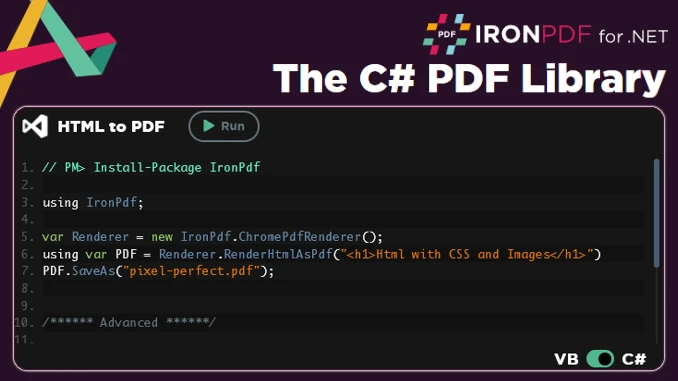
**IronPDF może również tworzyć pliki PDF z HTML, co jest oddzielną funkcją od wyodrębniania tekstu pokazanego w tym poradniku.**
## Kroki tworzenia wizualizatora treści tekstowej PDF w C# z IronPDF
### Krok 1: Utwórz nową aplikację Windows Forms w Visual Studio
Aby rozpocząć, uruchom Visual Studio i kliknij "Utwórz nowy projekt". Wybierz "Windows Forms App (.NET Framework)" lub podobny szablon .NET z listy.
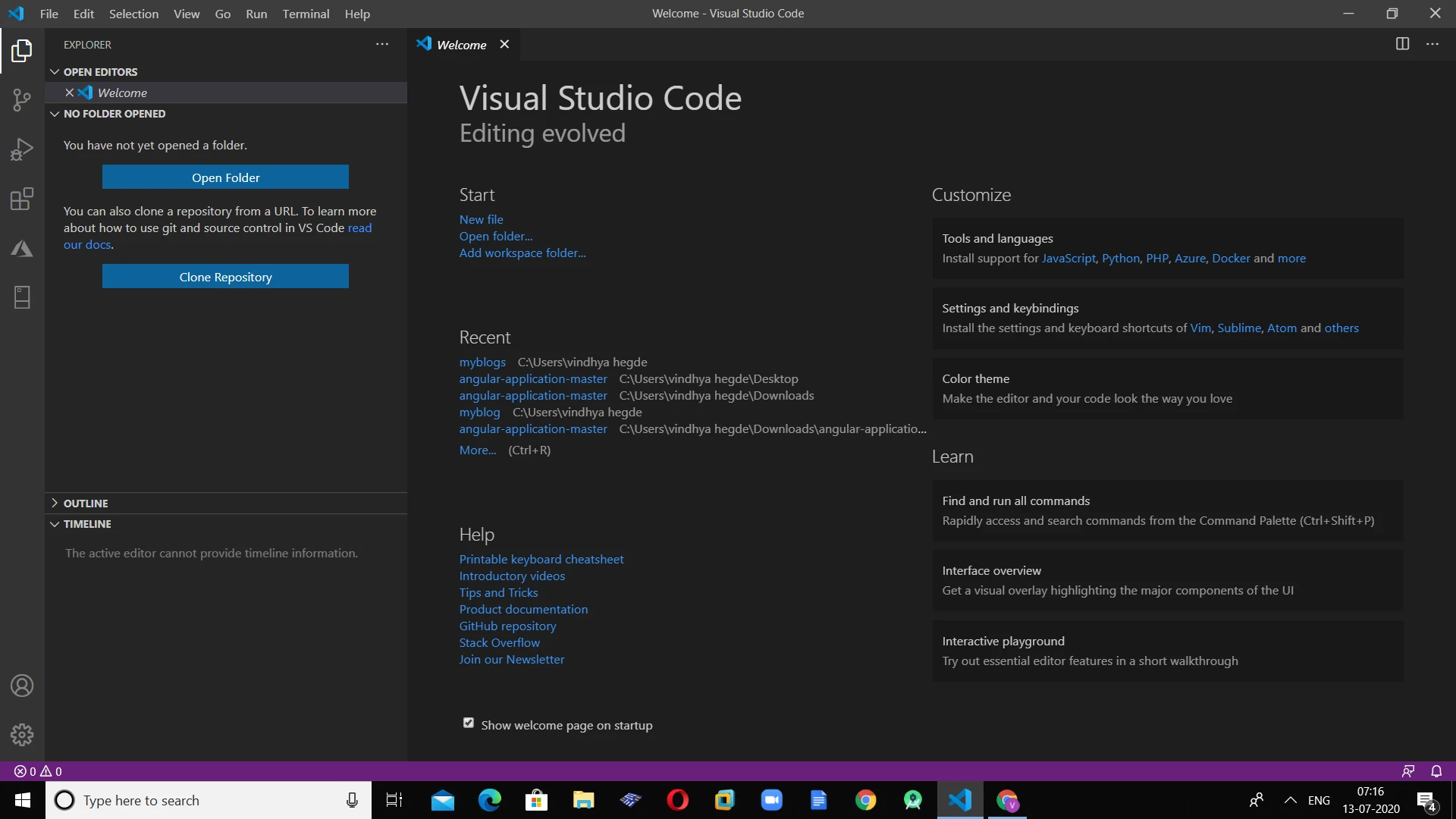
**Kreacja nowego projektu w Visual Studio**
Następnie podaj nazwę dla swojego projektu (np. `CSharpPdfTextReader`) i kliknij przycisk Utwórz. To ustawi nowy projekt aplikacji Windows Forms.
### Krok 2: Zainstaluj bibliotekę IronPDF
#### Używanie GUI Menedżera Pakietów NuGet
1. W Eksploratorze Rozwiązań, kliknij prawym przyciskiem myszy na projekt i wybierz "Manage NuGet Packages..."
2. Przejdź do zakładki "Przeglądaj" i wyszukaj "IronPDF".
3. Wybierz pakiet `IronPdf` i kliknij "Zainstaluj".
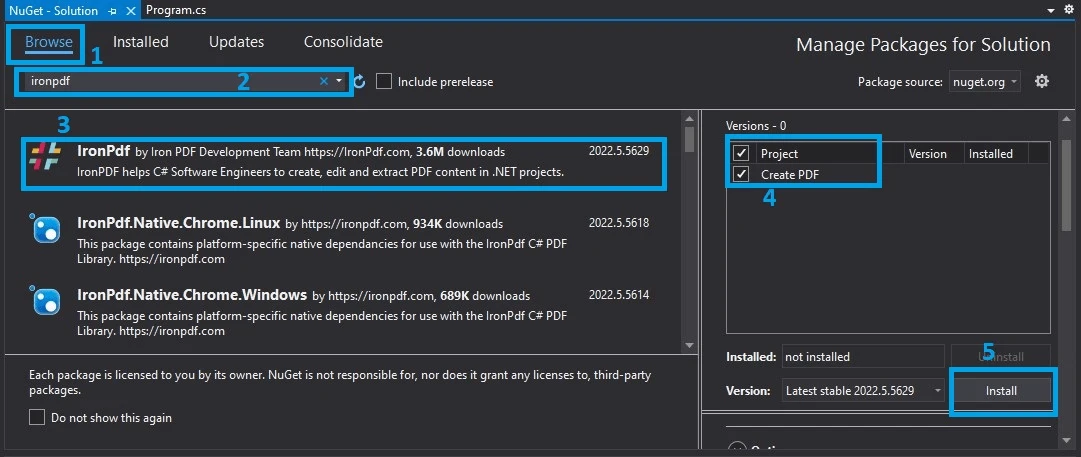
**Instalacja IronPDF za pomocą Menedżera Pakietów NuGet**
#### Używanie Konsoli Menedżera Pakietów NuGet
Alternatywnie, otwórz Konsolę Menedżera Pakietów (Narzędzia > Menedżer Pakietów NuGet > Konsola Menedżera Pakietów) i uruchom polecenie:
```shell
:ProductInstall
```
To pobierze i zainstaluje IronPDF i jego zależności do Twojego projektu.
### **Krok 3: Dodaj RichTextBox do Formy do Wyświetlania Tekstu**
Użyjemy kontrolki `RichTextBox` do wyświetlania wyodrębnionej zawartości tekstowej z PDF. Kontrolka `RichTextBox` nadaje się do wyświetlania sformatowanego tekstu, ale w tym samouczku jej główną rolą jest prezentacja czystego tekstu wyodrębnionego przez IronPDF. Skutecznie pokazuje informacje tekstowe bez próby odtworzenia oryginalnego układu wizualnego PDF.
Aby dodać `RichTextBox`:
1. Otwórz swoją formę w widoku Projektanta.
2. Przejdź do Panelu narzędzi (Widok > Panel narzędzi).
3. Znajdź `RichTextBox` w sekcji "Zwykłe kontrolki", przeciągnij ją na swój formularz.
4. Dostosuj jego rozmiar i położenie w razie potrzeby. W oknie Właściwości możesz ustawić jej `Name` (np. `pdfDataRichTextBox`) oraz ustawić właściwość `Dock` na `Fill`, jeśli chcesz, aby zajmowała większość formularza.
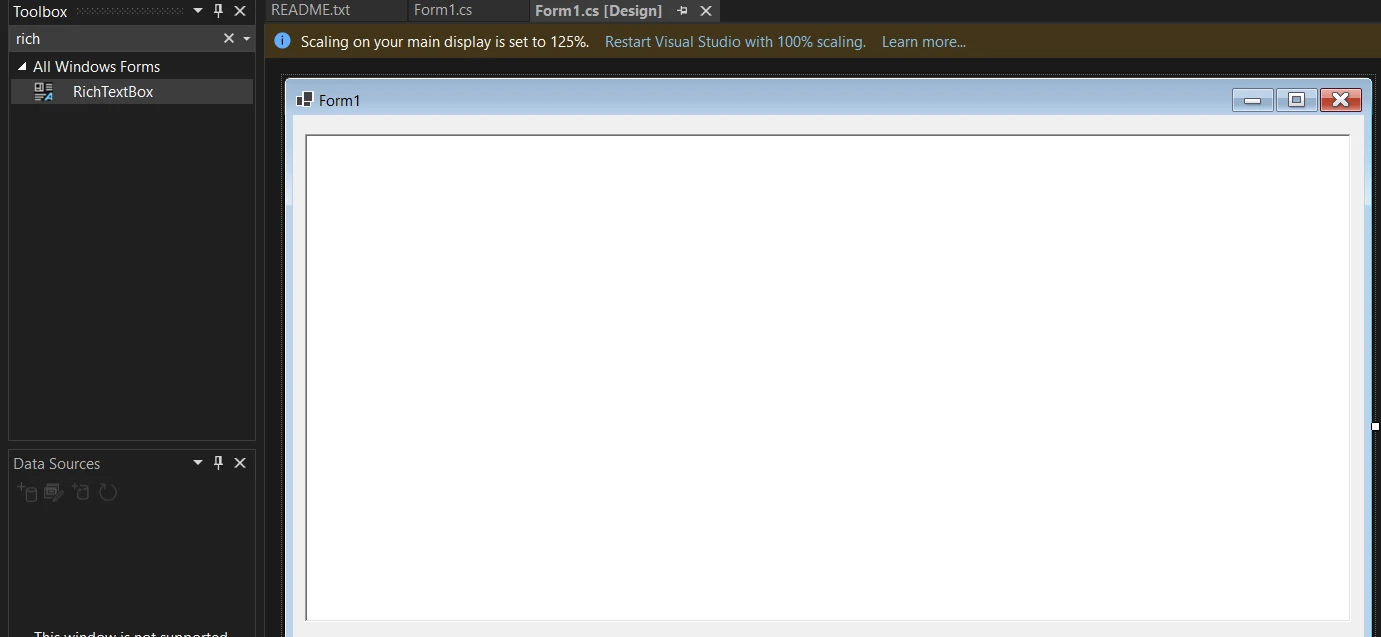
**Dodawanie RichTextBox do Form1 do wyświetlania wyodrębnionego tekstu z PDF**
### **Krok 4: Dodaj przycisk do wyboru pliku PDF**
Dodaj kontrolkę `Button` do swojego formularza. Użytkownicy będą klikać ten przycisk, aby otworzyć okno dialogowe pliku i wybrać plik PDF do wyodrębnienia tekstu.
1. Przeciągnij `Button` z Przybornika na swój formularz.
2. W oknie Właściwości ustaw jej `Name` (np. `openBtn`) oraz `Text` (np. "Otwórz PDF i wyświetl tekst").
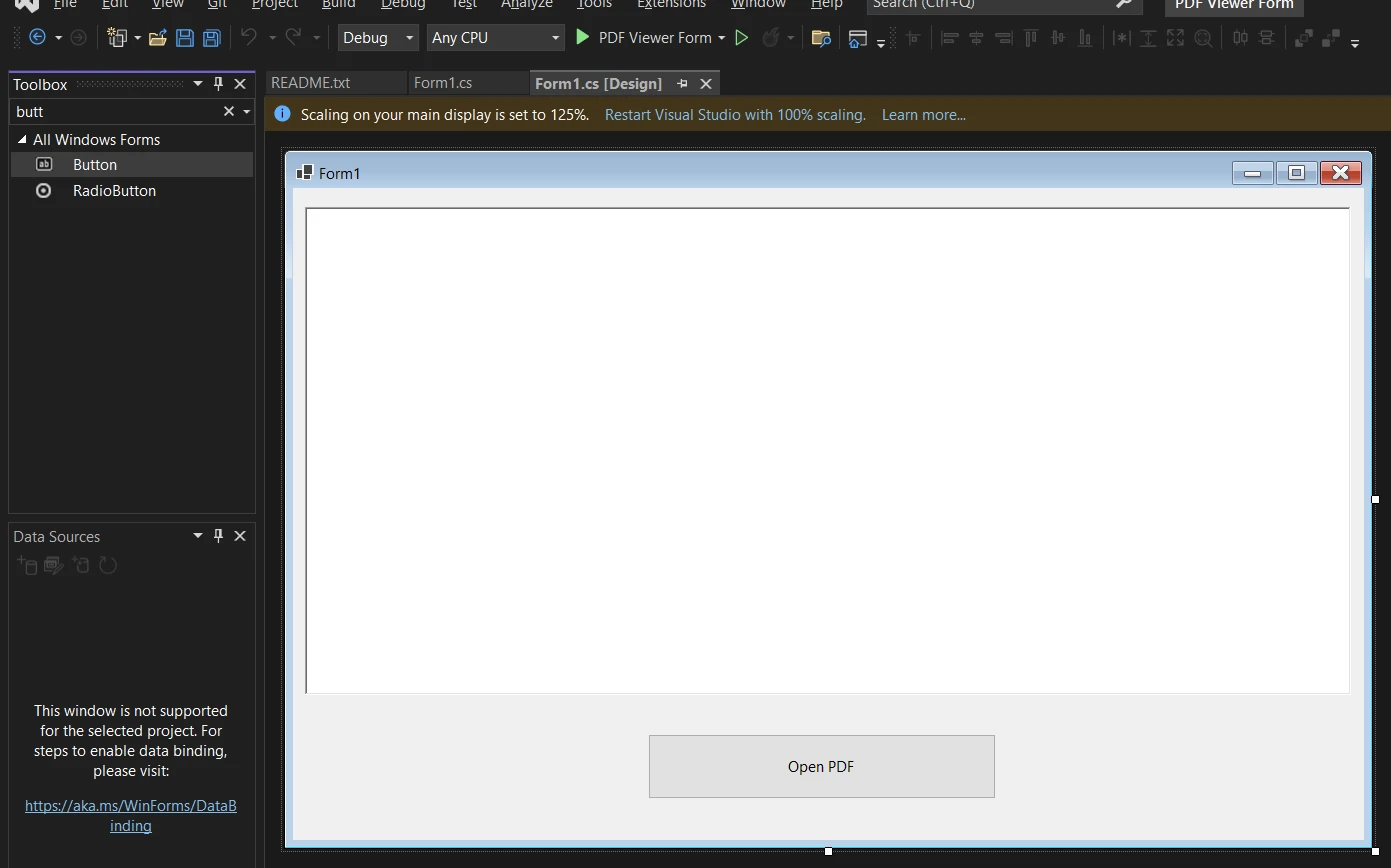
**Dodawanie Przycisku do Form1 do wywoływania wyboru PDF**
### **Krok 5: Dodaj kod w C# do zaladowania PDF i wyciagniecia tekstu**
Kliknij dwukrotnie przycisk, który właśnie dodałeś ("Otwórz PDF i wyświetl tekst"), aby utworzyć zarządzanie zdarzeniem `Click` w `Form1.cs`.
Najpierw upewnij się, że zaimportowałeś przestrzeń nazw IronPDF na początku swojego pliku `Form1.cs`:
```csharp
using IronPdf;
using System; // For EventArgs, Exception
using System.Windows.Forms; // For OpenFileDialog, MessageBox, DialogResult, etc.
```
Teraz zaimplementuj obsługę zdarzeń dla kliknięcia przycisku. Ten kod wykona:
1. Poproś użytkownika o wybranie pliku PDF.
2. Użycie IronPDF do załadowania wybranego pliku PDF.
3. Użyj metody `ExtractAllText()` IronPDF, aby pobrać cały tekst z PDF.
4. Wyświetl ten wyodrębniony tekst w `RichTextBox`.
```csharp
private void openBtn_Click(object sender, EventArgs e)
{
// Create an OpenFileDialog to open PDF files
var openFileDialog = new OpenFileDialog
{
Filter = "PDF files (*.pdf)|*.pdf|All files (*.*)|*.*", // Filter to show only PDFs
Title = "Select a PDF file to extract text from" // Dialog title
};
// Show dialog and check if the user selected a file
if (openFileDialog.ShowDialog() == DialogResult.OK)
{
try
{
// It's recommended to set your license key once at application startup.
// License.LicenseKey = "YourIronPdfLicenseKey";
// If no key is set, IronPDF runs in trial mode (watermarks on output, time limits).
// For text extraction, the trial is fully functional for development.
// Load the selected PDF using IronPDF
var pdf = PdfDocument.FromFile(openFileDialog.FileName);
// Extract all text content from the PDF using IronPDF
string extractedText = pdf.ExtractAllText();
// Display the extracted text in the RichTextBox
// (Assuming your RichTextBox is named pdfDataRichTextBox, change if different)
pdfDataRichTextBox.Text = extractedText;
}
catch (Exception ex)
{
// Show error message if an exception occurs
MessageBox.Show("An error occurred while processing the PDF file: " + ex.Message, "Error", MessageBoxButtons.OK, MessageBoxIcon.Error);
}
}
}
```
**Podział kodu:**
* `openFileDialog`: Standardowy dialog do wyboru pliku, z filtrem dla plików PDF.
* `PdfDocument.FromFile(openFileDialog.FileName)`: Ta metoda IronPDF wczytuje wybrany PDF do obiektu `PdfDocument`.
* `pdf.ExtractAllText()`: Jest to kluczowa funkcja IronPDF w tym samouczku. Czyta cały plik PDF i wyodrębnia wszystkie rozpoznawalne treści tekstowe do pojedynczego ciągu znaków. To niesamowicie przydatne w scenariuszach **parsowania tekstu PDF w C#**.
* `pdfDataRichTextBox.Text = extractedText;`: Wyodrębniony tekst jest następnie przypisywany do właściwości `Text` twojego `RichTextBox` (upewnij się, że nazwa `pdfDataRichTextBox` odpowiada nazwie, którą nadałeś swojej kontroli RichTextBox).
To pokazuje, jak IronPDF upraszcza **czytanie tekstu PDF w C#**, pozwalając deweloperom na programatyczny dostęp do treści PDF z minimalnym wysiłkiem.
### **Krok 6: Kompilacja i Uruchomienie aplikacji wizualizatora tekstu PDF w C#**
1. W Visual Studio przejdź do menu "Kompilacja" i wybierz "Kompiluj rozwiązanie."
2. Po pomyślnym zbudowaniu naciśnij "F5" lub kliknij przycisk "Start", aby uruchomić aplikację.
Twoje okno aplikacji pojawi się. Kliknij przycisk "Otwórz PDF i wyświetl tekst", wybierz plik PDF z komputera i kliknij "Otwórz".
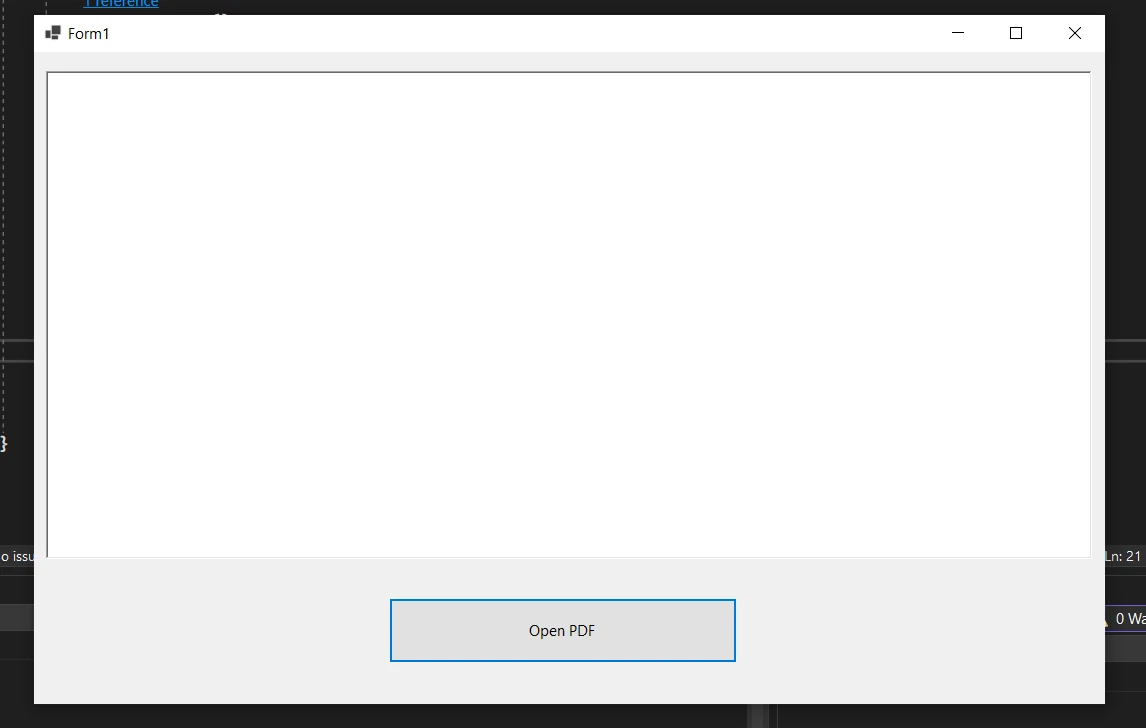
**Uruchamianie aplikacji C# Przeglądarki Tekstu PDF**
Kontrolka `RichTextBox` wyświetli wtedy zawartość tekstową wyodrębnioną z wybranego pliku PDF.
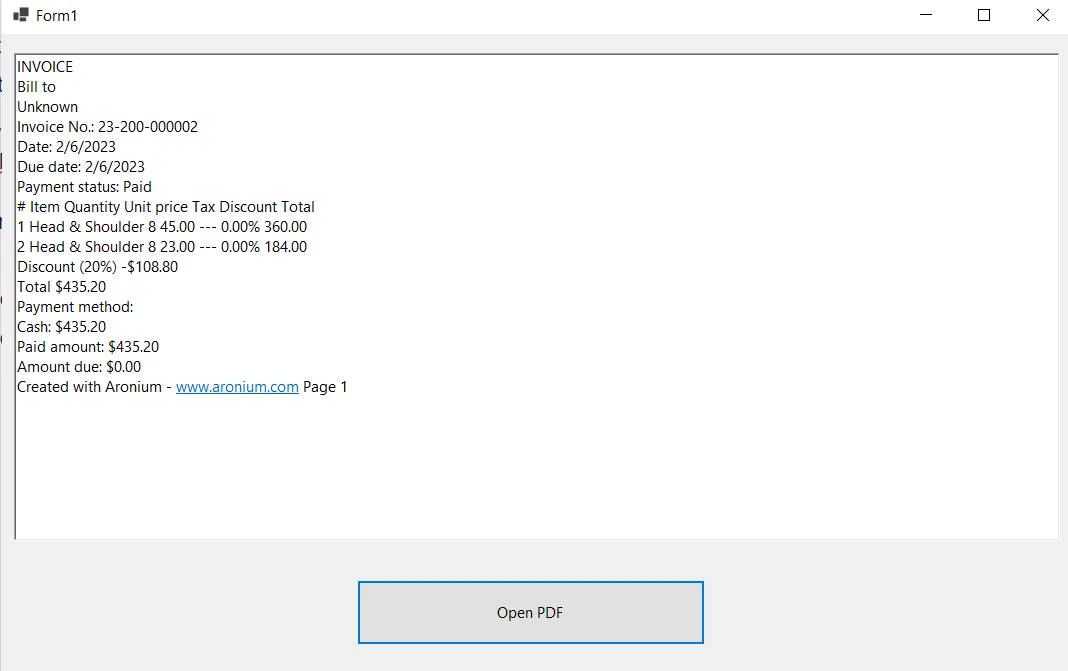
**Zawartość tekstowa wyodrębniona z PDF i wyświetlona w `RichTextBox`**
Aby uzyskać informacje na temat wizualnego renderowania plików PDF w aplikacjach MAUI (co jest inne niż w tym poradniku skupiającym się na wyodrębnianiu tekstu), możesz eksplorować "[Poradnik wyświetlania PDF w MAUI](/tutorials/pdf-viewing/)".
### **Podsumowanie: Ułatwiony dostęp do tekstowej zawartości PDF dzięki C# i IronPDF**
Przestrzegając tych kroków, stworzyłeś aplikację Windows Forms w języku C#, która skutecznie wyodrębnia i wyświetla treść tekstową z plików PDF za pomocą IronPDF. To podejście jest wartościowe, gdy potrzebujesz programatycznego dostępu do informacji tekstowych w PDF do wyświetlania, analizy lub dalszego przetwarzania w swoich aplikacjach .NET.
IronPDF oferuje solidne możliwości wyodrębniania tekstu PDF w języku C#, a to tylko jedna część jego wszechstronnego zestawu funkcji. Możesz również używać IronPDF do bardziej zaawansowanych zadań, takich jak wyszukiwanie tekstu w PDF, [dodawanie adnotacji](/how-to/annotations/), [drukowanie dokumentów PDF](/how-to/print-pdf/), [szyfrowanie i deszyfrowanie PDF](/examples/encryption-and-decryption/), oraz [edytowanie formularzy PDF](/how-to/edit-forms/).
Pamiętaj, że ten poradnik skupiał się na jednym konkretnym użyciu: dostępności tekstu PDF w aplikacji C#. Możesz dostosować i rozbudować tę podstawę, aby spełnić bardziej złożone wymagania.
Jeśli jesteś zainteresowany eksplorowaniem pełnego potencjału IronPDF:
* Zajrzyj do [dokumentacji IronPDF](/docs/) po szczegółowe przewodniki i przykłady.
* Aby używać IronPDF w swoich aplikacjach produkcyjnych bez ograniczeń wersji próbnej, wymagany jest klucz licencyjny. Możesz kupić [licencję z witryny IronPDF](/licensing/). Licencje zaczynają się od `$liteLicense`.
* Możesz również ocenić pełną wersję komercyjną z **bezpłatną wersją próbną**.
W dzisiejszej erze cyfrowej pliki PDF są integralną częścią wielu przepływów pracy w edukacji, biznesie i użyciu osobistym. Są standardowym formatem do udostępniania i prezentowania różnorodnych danych, w tym tekstu, obrazów i tabel.
Podczas gdy wyświetlanie pełnych dokumentów PDF z pełną wiernością wizualną w aplikacji Windows Forms w języku C# może wymagać dedykowanych komponentów renderujących, deweloperzy często mają inne potrzeby. Czasami celem jest odczytanie tekstu PDF w C#, wyodrębnienie danych lub wyświetlenie treści tekstowej PDF w celu szybkiego przeglądu, indeksowania lub dostępności.
Ten artykuł przeprowadzi Cię przez tworzenie aplikacji, która koncentruje się na tym konkretnym zadaniu: tworzeniu prostego przeglądarki treści tekstowej PDF w C# przy użyciu IronPDF, potężnej biblioteki .NET. Dowiesz się, jak używać IronPDF do ładowania pliku PDF i skutecznego wyodrębniania i wyświetlania jego treści tekstowej w aplikacji Windows Forms.
Czym jest IronPDF?
IronPDF to wszechstronna biblioteka C#, która umożliwia deweloperom .NET tworzenie, edycję i przetwarzanie plików PDF w ich aplikacjach. Pozwala użytkownikom konwertować HTML, obrazy i SVG na dokumenty PDF, a co ważne dla tego poradnika, odczytywać i wyodrębniać treści z istniejących plików PDF. IronPDF jest zaprojektowany z myślą o łatwości użytkowania i oferuje szeroki zakres funkcji do manipulacji plikami PDF.
Wymagania do Tworzenia Przeglądarki Tekstu PDF
Aby stworzyć tę aplikację do wyświetlania tekstu z PDF w C#, będziesz potrzebować:
Visual Studio: Zintegrowane środowisko programistyczne (IDE) do tworzenia aplikacji Windows Forms.
IronPDF: Pakiet NuGet, który zapewnia funkcjonalność do odczytu, tworzenia i manipulacji dokumentami PDF, w tym wyodrębniania tekstu.
IronPDF może również tworzyć pliki PDF z HTML, co jest oddzielną funkcją od wyodrębniania tekstu pokazanego w tym poradniku.
Kroki tworzenia wizualizatora treści tekstowej PDF w C# z IronPDF
Krok 1: Utwórz nową aplikację Windows Forms w Visual Studio
Aby rozpocząć, uruchom Visual Studio i kliknij "Utwórz nowy projekt". Wybierz "Windows Forms App (.NET Framework)" lub podobny szablon .NET z listy.
Kreacja nowego projektu w Visual Studio
Następnie podaj nazwę dla swojego projektu (np. CSharpPdfTextReader) i kliknij przycisk Utwórz. To ustawi nowy projekt aplikacji Windows Forms.
Krok 2: Zainstaluj bibliotekę IronPDF
Używanie GUI Menedżera Pakietów NuGet
W Eksploratorze Rozwiązań, kliknij prawym przyciskiem myszy na projekt i wybierz "Manage NuGet Packages..."
Przejdź do zakładki "Przeglądaj" i wyszukaj "IronPDF".
Wybierz pakiet IronPdf i kliknij "Zainstaluj".
Instalacja IronPDF za pomocą Menedżera Pakietów NuGet
To pobierze i zainstaluje IronPDF i jego zależności do Twojego projektu.
Krok 3: Dodaj RichTextBox do Formy do Wyświetlania Tekstu
Użyjemy kontrolki RichTextBox do wyświetlania wyodrębnionej zawartości tekstowej z PDF. Kontrolka RichTextBox nadaje się do wyświetlania sformatowanego tekstu, ale w tym samouczku jej główną rolą jest prezentacja czystego tekstu wyodrębnionego przez IronPDF. Skutecznie pokazuje informacje tekstowe bez próby odtworzenia oryginalnego układu wizualnego PDF.
Aby dodać RichTextBox:
Otwórz swoją formę w widoku Projektanta.
Przejdź do Panelu narzędzi (Widok > Panel narzędzi).
Znajdź RichTextBox w sekcji "Zwykłe kontrolki", przeciągnij ją na swój formularz.
Dostosuj jego rozmiar i położenie w razie potrzeby. W oknie Właściwości możesz ustawić jej Name (np. pdfDataRichTextBox) oraz ustawić właściwość Dock na Fill, jeśli chcesz, aby zajmowała większość formularza.
Dodawanie RichTextBox do Form1 do wyświetlania wyodrębnionego tekstu z PDF
Krok 4: Dodaj przycisk do wyboru pliku PDF
Dodaj kontrolkę Button do swojego formularza. Użytkownicy będą klikać ten przycisk, aby otworzyć okno dialogowe pliku i wybrać plik PDF do wyodrębnienia tekstu.
Przeciągnij Button z Przybornika na swój formularz.
W oknie Właściwości ustaw jej Name (np. openBtn) oraz Text (np. "Otwórz PDF i wyświetl tekst").
Dodawanie Przycisku do Form1 do wywoływania wyboru PDF
Krok 5: Dodaj kod w C# do zaladowania PDF i wyciagniecia tekstu
Kliknij dwukrotnie przycisk, który właśnie dodałeś ("Otwórz PDF i wyświetl tekst"), aby utworzyć zarządzanie zdarzeniem Click w Form1.cs.
Najpierw upewnij się, że zaimportowałeś przestrzeń nazw IronPDF na początku swojego pliku Form1.cs:
using IronPdf;using System; // For EventArgs, Exceptionusing System.Windows.Forms; // For OpenFileDialog, MessageBox, DialogResult, etc.
using IronPdf;
using System; // For EventArgs, Exception
using System.Windows.Forms; // For OpenFileDialog, MessageBox, DialogResult, etc.
ImportsIronPdfImportsSystem' For EventArgs, ExceptionImportsSystem.Windows.Forms' For OpenFileDialog, MessageBox, DialogResult, etc.
Imports IronPdf
Imports System ' For EventArgs, Exception
Imports System.Windows.Forms ' For OpenFileDialog, MessageBox, DialogResult, etc.
Teraz zaimplementuj obsługę zdarzeń dla kliknięcia przycisku. Ten kod wykona:
Poproś użytkownika o wybranie pliku PDF.
Użycie IronPDF do załadowania wybranego pliku PDF.
Użyj metody ExtractAllText() IronPDF, aby pobrać cały tekst z PDF.
Wyświetl ten wyodrębniony tekst w RichTextBox.
private void openBtn_Click(object sender, EventArgs e){ // Create an OpenFileDialog to open PDF files var openFileDialog = new OpenFileDialog {Filter = "PDF files (*.pdf)|*.pdf|All files (*.*)|*.*", // Filter to show only PDFsTitle = "Select a PDF file to extract text from" // Dialog title }; // Show dialog and check if the user selected a file if (openFileDialog.ShowDialog() == DialogResult.OK) { try { // It's recommended to set your license key once at application startup. // License.LicenseKey = "YourIronPdfLicenseKey"; // If no key is set, IronPDF runs in trial mode (watermarks on output, time limits). // For text extraction, the trial is fully functional for development. // Load the selected PDF using IronPDF var pdf = PdfDocument.FromFile(openFileDialog.FileName); // Extract all text content from the PDF using IronPDF string extractedText = pdf.ExtractAllText(); // Display the extracted text in the RichTextBox // (Assuming your RichTextBox is named pdfDataRichTextBox, change if different) pdfDataRichTextBox.Text = extractedText; } catch (Exception ex) { // Show error message if an exception occursMessageBox.Show("An error occurred while processing the PDF file: " + ex.Message, "Error", MessageBoxButtons.OK, MessageBoxIcon.Error); } }}
private void openBtn_Click(object sender, EventArgs e)
{
    // Create an OpenFileDialog to open PDF files
    var openFileDialog = new OpenFileDialog
    {
        Filter = "PDF files (*.pdf)|*.pdf|All files (*.*)|*.*", // Filter to show only PDFs
        Title = "Select a PDF file to extract text from" // Dialog title
    };

    // Show dialog and check if the user selected a file
    if (openFileDialog.ShowDialog() == DialogResult.OK)
    {
        try
        {
            // It's recommended to set your license key once at application startup.
            // License.LicenseKey = "YourIronPdfLicenseKey";
            // If no key is set, IronPDF runs in trial mode (watermarks on output, time limits).
            // For text extraction, the trial is fully functional for development.

            // Load the selected PDF using IronPDF
            var pdf = PdfDocument.FromFile(openFileDialog.FileName);

            // Extract all text content from the PDF using IronPDF
            string extractedText = pdf.ExtractAllText();

            // Display the extracted text in the RichTextBox
            // (Assuming your RichTextBox is named pdfDataRichTextBox, change if different)
            pdfDataRichTextBox.Text = extractedText;
        }
        catch (Exception ex)
        {
            // Show error message if an exception occurs
            MessageBox.Show("An error occurred while processing the PDF file: " + ex.Message, "Error", MessageBoxButtons.OK, MessageBoxIcon.Error);
        }
    }
}
Private Sub openBtn_Click(ByVal sender AsObject, ByVal e AsEventArgs) ' Create an OpenFileDialog to open PDF files Dim openFileDialog As New OpenFileDialogWith { .Filter = "PDF files (*.pdf)|*.pdf|All files (*.*)|*.*", .Title = "Select a PDF file to extract text from" } ' Show dialog and check if the user selected a file If openFileDialog.ShowDialog() = DialogResult.OKThenTry ' It's recommended to set your license key once at application startup. ' License.LicenseKey = "YourIronPdfLicenseKey"; ' If no key is set, IronPDF runs in trial mode (watermarks on output, time limits). ' For text extraction, the trial is fully functional for development. ' Load the selected PDF using IronPDF Dim pdf = PdfDocument.FromFile(openFileDialog.FileName) ' Extract all text content from the PDF using IronPDF Dim extractedText AsString = pdf.ExtractAllText() ' Display the extracted text in the RichTextBox ' (Assuming your RichTextBox is named pdfDataRichTextBox, change if different) pdfDataRichTextBox.Text = extractedTextCatch ex AsException ' Show error message if an exception occursMessageBox.Show("An error occurred while processing the PDF file: " & ex.Message, "Error", MessageBoxButtons.OK, MessageBoxIcon.Error)EndTry End IfEnd Sub
Private Sub openBtn_Click(ByVal sender As Object, ByVal e As EventArgs)
	' Create an OpenFileDialog to open PDF files
	Dim openFileDialog As New OpenFileDialog With {
		.Filter = "PDF files (*.pdf)|*.pdf|All files (*.*)|*.*",
		.Title = "Select a PDF file to extract text from"
	}

	' Show dialog and check if the user selected a file
	If openFileDialog.ShowDialog() = DialogResult.OK Then
		Try
			' It's recommended to set your license key once at application startup.
			' License.LicenseKey = "YourIronPdfLicenseKey";
			' If no key is set, IronPDF runs in trial mode (watermarks on output, time limits).
			' For text extraction, the trial is fully functional for development.

			' Load the selected PDF using IronPDF
			Dim pdf = PdfDocument.FromFile(openFileDialog.FileName)

			' Extract all text content from the PDF using IronPDF
			Dim extractedText As String = pdf.ExtractAllText()

			' Display the extracted text in the RichTextBox
			' (Assuming your RichTextBox is named pdfDataRichTextBox, change if different)
			pdfDataRichTextBox.Text = extractedText
		Catch ex As Exception
			' Show error message if an exception occurs
			MessageBox.Show("An error occurred while processing the PDF file: " & ex.Message, "Error", MessageBoxButtons.OK, MessageBoxIcon.Error)
		End Try
	End If
End Sub
Podział kodu:
openFileDialog: Standardowy dialog do wyboru pliku, z filtrem dla plików PDF.
PdfDocument.FromFile(openFileDialog.FileName): Ta metoda IronPDF wczytuje wybrany PDF do obiektu PdfDocument.
pdf.ExtractAllText(): Jest to kluczowa funkcja IronPDF w tym samouczku. Czyta cały plik PDF i wyodrębnia wszystkie rozpoznawalne treści tekstowe do pojedynczego ciągu znaków. To niesamowicie przydatne w scenariuszach parsowania tekstu PDF w C#.
pdfDataRichTextBox.Text = extractedText;: Wyodrębniony tekst jest następnie przypisywany do właściwości Text twojego RichTextBox (upewnij się, że nazwa pdfDataRichTextBox odpowiada nazwie, którą nadałeś swojej kontroli RichTextBox).
To pokazuje, jak IronPDF upraszcza czytanie tekstu PDF w C#, pozwalając deweloperom na programatyczny dostęp do treści PDF z minimalnym wysiłkiem.
Krok 6: Kompilacja i Uruchomienie aplikacji wizualizatora tekstu PDF w C#
W Visual Studio przejdź do menu "Kompilacja" i wybierz "Kompiluj rozwiązanie."
Po pomyślnym zbudowaniu naciśnij "F5" lub kliknij przycisk "Start", aby uruchomić aplikację.
Twoje okno aplikacji pojawi się. Kliknij przycisk "Otwórz PDF i wyświetl tekst", wybierz plik PDF z komputera i kliknij "Otwórz".
Uruchamianie aplikacji C# Przeglądarki Tekstu PDF
Kontrolka RichTextBox wyświetli wtedy zawartość tekstową wyodrębnioną z wybranego pliku PDF.
Zawartość tekstowa wyodrębniona z PDF i wyświetlona w RichTextBox
Aby uzyskać informacje na temat wizualnego renderowania plików PDF w aplikacjach MAUI (co jest inne niż w tym poradniku skupiającym się na wyodrębnianiu tekstu), możesz eksplorować "Poradnik wyświetlania PDF w MAUI".
Podsumowanie: Ułatwiony dostęp do tekstowej zawartości PDF dzięki C# i IronPDF
Przestrzegając tych kroków, stworzyłeś aplikację Windows Forms w języku C#, która skutecznie wyodrębnia i wyświetla treść tekstową z plików PDF za pomocą IronPDF. To podejście jest wartościowe, gdy potrzebujesz programatycznego dostępu do informacji tekstowych w PDF do wyświetlania, analizy lub dalszego przetwarzania w swoich aplikacjach .NET.
Pamiętaj, że ten poradnik skupiał się na jednym konkretnym użyciu: dostępności tekstu PDF w aplikacji C#. Możesz dostosować i rozbudować tę podstawę, aby spełnić bardziej złożone wymagania.
Jeśli jesteś zainteresowany eksplorowaniem pełnego potencjału IronPDF:
Aby używać IronPDF w swoich aplikacjach produkcyjnych bez ograniczeń wersji próbnej, wymagany jest klucz licencyjny. Możesz kupić licencję z witryny IronPDF. Licencje zaczynają się od $999.
Możesz również ocenić pełną wersję komercyjną z bezpłatną wersją próbną.
Curtis Chau posiada tytuł licencjata z informatyki (Uniwersytet Carleton) i specjalizuje się w front-endowym rozwoju, z ekspertką w Node.js, TypeScript, JavaScript i React. Pasjonuje się tworzeniem intuicyjnych i estetycznie przyjemnych interfejsów użytkownika, Curtis cieszy się pracą z nowoczesnymi frameworkami i tworzeniem dobrze zorganizowanych, atrakcyjnych wizualnie podręczników.





 IronPDF może również tworzyć pliki PDF z HTML, co jest oddzielną funkcją od wyodrębniania tekstu pokazanego w tym poradniku.
 Kreacja nowego projektu w Visual Studio
 Instalacja IronPDF za pomocą Menedżera Pakietów NuGet
 Dodawanie RichTextBox do Form1 do wyświetlania wyodrębnionego tekstu z PDF
 Dodawanie Przycisku do Form1 do wywoływania wyboru PDF
 Uruchamianie aplikacji C# Przeglądarki Tekstu PDF
 Zawartość tekstowa wyodrębniona z PDF i wyświetlona w







