using IronPdf;

// Disable local disk access or cross-origin requests
Installation.EnableWebSecurity = true;

// Instantiate Renderer
var renderer = new ChromePdfRenderer();

// Create a PDF from a HTML string using C#
var pdf = renderer.RenderHtmlAsPdf("<h1>Hello World</h1>");

// Export to a file or Stream
pdf.SaveAs("output.pdf");

// Advanced Example with HTML Assets
// Load external html assets: Images, CSS and JavaScript.
// An optional BasePath 'C:\site\assets\' is set as the file location to load assets from
var myAdvancedPdf = renderer.RenderHtmlAsPdf("<img src='icons/iron.png'>", @"C:\site\assets\");
myAdvancedPdf.SaveAs("html-with-assets.pdf");
using IronPdf;// Disable local disk access or cross-origin requestsInstallation.EnableWebSecurity = true;// Instantiate Renderervar renderer = new ChromePdfRenderer();// Create a PDF from a HTML string using C#var pdf = renderer.RenderHtmlAsPdf("<h1>Hello World</h1>");// Export to a file or Streampdf.SaveAs("output.pdf");// Advanced Example with HTML Assets// Load external html assets: Images, CSS and JavaScript.// An optional BasePath 'C:\site\assets\' is set as the file location to load assets fromvar myAdvancedPdf = renderer.RenderHtmlAsPdf("<img src='icons/iron.png'>", @"C:\site\assets\");myAdvancedPdf.SaveAs("html-with-assets.pdf");
Wyświetlanie dokumentów PDF bezpośrednio w aplikacjach VB.NET może nadal stanowić wyzwanie dla wielu programistów. Platforma .NET Framework i .NET Core nie oferują wbudowanych funkcji do przeglądania plików PDF, więc użytkownicy często korzystają ze starych kontrolek ActiveX lub nieporęcznych narzędzi innych firm. Może to być frustrujące zarówno dla programistów, jak i użytkowników.
Jeśli tworzysz aplikację Windows Forms lub WPF, potrzebujesz niezawodnego rozwiązania do przeglądania plików PDF. Niezależnie od tego, czy chodzi o faktury, raporty, czy nawet dokumenty WORD przekonwertowane do formatu PDF, [IronPDF](https://ironpdf.com) upraszcza ten proces, eliminując potrzebę korzystania z zewnętrznych komponentów i zapewniając zaawansowane opcje tworzenia, edycji i przetwarzania plików PDF bezpośrednio w ramach projektu.
W tym samouczku przeprowadzę Cię krok po kroku przez proces tworzenia przeglądarki plików PDF w VB.NET. Po zakończeniu nauczysz się generować i wyświetlać dokumenty PDF w swojej aplikacji jak ekspert. Dodatkowo przekonasz się, jak łatwo jest dodać funkcje takie jak Zoom, nawigacja i drukowanie. Wypróbowałem to podejście w niedawnym projekcie wewnętrznym i znacznie przyspieszyło ono proces przeglądu raportów w naszym zespole.
## Co sprawia, że przeglądanie plików PDF w VB.NET jest trudne?
W zestawie narzędzi Visual Studio brakuje standardowej kontrolki do przeglądania plików PDF. Programiści często polegają na przeglądarce Internet Explorer lub wbudowanych kontrolkach WebBrowser do wyświetlania plików PDF, ale te rozwiązania zależą od domyślnej przeglądarki PDF użytkownika i mogą wiązać się z ukrytymi kosztami wdrożenia.
Tradycyjne rozwiązania mogą również wymagać instalacji zewnętrznego oprogramowania lub ręcznej konfiguracji w celu prawidłowej obsługi formularzy PDF, drukowania lub renderowania, co zwiększa złożoność i ogranicza możliwość dostosowania wyświetlania plików PDF w wielu środowiskach Windows.
## W jaki sposób IronPDF ułatwia przeglądanie plików PDF w VB.NET?
IronPDF zmienia sposób obsługi plików PDF w aplikacjach VB.NET, udostępniając samodzielną bibliotekę, która nie wymaga programu Adobe Reader ani innych zewnętrznych przeglądarek. Oprócz podstawowego przeglądania umożliwia programistom tworzenie, edytowanie, modyfikowanie i renderowanie plików PDF programowo przy użyciu znanych wzorców .NET.
Architektura biblioteki wykorzystuje silnik renderujący oparty na przeglądarce Chrome, zapewniając idealne wyświetlanie złożonych plików PDF z pełną obsługą nowoczesnych funkcji, takich jak formularze, adnotacje i osadzone multimedia. Takie podejście gwarantuje spójne działanie we wszystkich środowiskach Windows.
### Kluczowe możliwości obejmują
* Bezpośrednie renderowanie plików PDF bez konieczności pobierania lub zależności od przeglądarki
* Konwersja dokumentów WORD lub HTML do formatu PDF
* Edycja, dzielenie i łączenie stron PDF
* Wypełnianie i pobieranie formularzy PDF
* Wbudowana obsługa drukowania z możliwością dostosowania ustawień
* Obsługa szablonów, obrazów i wielostronicowych plików PDF
Cechy te sprawiają, że IronPDF jest wysoce konfigurowalnym rozwiązaniem dla aplikacji .NET, umożliwiającym programistom obsługę złożonych dokumentów PDF w środowisku aplikacji desktopowych lub internetowych.
## Jak zainstalować IronPDF w projekcie VB.NET?
Konfiguracja IronPDF wymaga zaledwie kilku kroków za pomocą menedżera pakietów NuGet. Otwórz projekt VB.NET Windows Forms w programie Visual Studio i wykonaj następujące czynności:
1. Otwórz nowy projekt w Visual Studio, korzystając z wybranego frameworka lub .NET Core.
2. Kliknij prawym przyciskiem myszy swój projekt w Eksploratorze rozwiązań
3. Wybierz "Zarządzaj pakietami NuGet"
4. Wyszukaj "IronPDF" w zakładce Przeglądaj
5. Kliknij przycisk "Zainstaluj" przy pakiecie IronPDF
Po instalacji dodaj tę instrukcję importu do swoich plików VB.NET:
```cs
Imports IronPdf
```
Ta instrukcja importu zapewnia projektowi VB.NET dostęp do wszystkich klas i metod IronPDF, umożliwiając programowe ładowanie, renderowanie, drukowanie i manipulowanie dokumentami PDF.
Ta konfiguracja zawiera wszystkie niezbędne komponenty środowiska uruchomieniowego, co eliminuje konieczność ręcznej konfiguracji i pozwala uniknąć ukrytych kosztów.
## Jak stworzyć podstawową przeglądarkę plików PDF w Windows Forms?
Tworzenie przeglądarki plików PDF zaczyna się od stworzenia aplikacji Windows Forms i wdrożenia funkcji renderowania IronPDF. Oto uproszczone podejście do wyświetlania plików PDF w aplikacji:
```cs
Imports System.Drawing
Imports System.IO
Imports IronPdf
Public Class Form1
    Private currentPdf As PdfDocument
    Private pdfBitmaps() As Bitmap
    Private currentPage As Integer = 0
    Private zoomLevel As Double = 1.0
    ' Load PDF Button
    Private Sub LoadPdfButton_Click(sender As Object, e As EventArgs) Handles LoadPdfButton.Click
        Using openFileDialog As New OpenFileDialog()
            openFileDialog.Filter = "PDF Files (*.pdf)|*.pdf"
            If openFileDialog.ShowDialog() = DialogResult.OK Then
                ' Load PDF
                currentPdf = PdfDocument.FromFile(openFileDialog.FileName)
                ' Render all pages to image files
                Dim filePaths As String() = currentPdf.RasterizeToImageFiles("page_*.png")
                ' Load images into memory
                Dim pageList As New List(Of Bitmap)()
                For Each filePath As String In filePaths
                    Using ms As New MemoryStream(File.ReadAllBytes(filePath))
                        Dim bmp As New Bitmap(ms)
                        pageList.Add(bmp)
                    End Using
                Next
                pdfBitmaps = pageList.ToArray()
                currentPage = 0
                zoomLevel = 1.0
                DisplayCurrentPage()
            End If
        End Using
    End Sub
    ' Show the current page in PictureBox
    Private Sub DisplayCurrentPage()
        If pdfBitmaps IsNot Nothing AndAlso currentPage < pdfBitmaps.Length Then
            Dim bmp As Bitmap = pdfBitmaps(currentPage)
            ' Apply zoom
            Dim newWidth As Integer = CInt(bmp.Width * zoomLevel)
            Dim newHeight As Integer = CInt(bmp.Height * zoomLevel)
            Dim zoomedBmp As New Bitmap(bmp, newWidth, newHeight)
            PictureBox1.Image = zoomedBmp
        Else
            PictureBox1.Image = Nothing
        End If
        UpdateNavigationButtons()
    End Sub
```
**Objaśnienie kodu:**
* currentPdf przechowuje załadowany dokument PDF.
* pdfBitmaps przechowuje obrazy bitmapowe dla każdej strony PDF, dzięki czemu można je wyświetlać w kontrolce PictureBox.
* LoadPdfButton_Click wykorzystuje standardowy dialog OpenFileDialog, aby umożliwić użytkownikom wybór pliku PDF.
* PdfDocument.FromFile ładuje dokument PDF, a RasterizeToImageFiles konwertuje każdą stronę na pliki graficzne.
* Każdy plik jest wczytywany do pamięci jako obraz bitmapowy, dodawany do tablicy, a pierwsza strona jest wyświetlana za pomocą funkcji DisplayCurrentPage().
Po uruchomieniu programu będziemy mogli załadować plik PDF za pomocą okna dialogowego, które pojawi się po kliknięciu przycisku "Load PDF".
## Jak wdrożyć elementy sterujące nawigacją w plikach PDF?
Nawigacja poprawia komfort użytkowania, umożliwiając poruszanie się po dokumentach wielostronicowych. Dodaj przyciski Poprzedni i Następny do formularza za pomocą poniższego kodu:
```cs
' Next Page Button
Private Sub NextButton_Click(sender As Object, e As EventArgs) Handles NextButton.Click
If currentPage < pdfBitmaps.Length - 1 Then
currentPage += 1
DisplayCurrentPage()
End If
End Sub
' Previous Page Button
Private Sub PreviousButton_Click(sender As Object, e As EventArgs) Handles PreviousButton.Click
If currentPage > 0 Then
currentPage -= 1
DisplayCurrentPage()
End If
End Sub
```
Te procedury Private Sub obsługują nawigację po stronach PDF przy użyciu Object sender, EventArgs e. Przyciski aktualizują currentPage i wywołują DisplayCurrentPage(), aby wyrenderować stronę PDF w oknie Windows Form.
```cs
' Update navigation controls and page label
Private Sub UpdateNavigationButtons()
PreviousButton.Enabled = currentPage > 0
NextButton.Enabled = currentPage < pdfBitmaps.Length - 1
PageLabel.Text = $"Page {currentPage + 1} of {pdfBitmaps.Length}"
End Sub
```
Spowoduje to aktualizację stanów przycisków, dzięki czemu użytkownicy nie będą mogli przejść poza pierwszą lub ostatnią stronę, a etykieta będzie wyświetlać numer bieżącej strony oraz całkowitą liczbę stron.
### Wynik
## Jak wczytywać pliki PDF z różnych źródeł?
IronPDF obsługuje ładowanie plików PDF z różnych źródeł, nie tylko z plików lokalnych. Ta elastyczność umożliwia integrację z bazami danych, usługami internetowymi i strumieniami pamięci:
### Ładowanie z adresu URL
```cs
' Load PDF from URL
Private Sub LoadUrlButton_Click(sender As Object, e As EventArgs) Handles LoadUrlButton.Click
Dim url As String = UrlTextBox.Text.Trim()
If String.IsNullOrEmpty(url) Then
MessageBox.Show("Please enter a valid URL.")
Return
End If
Try
LoadFromUrl(url)
Catch ex As Exception
MessageBox.Show("Failed to load PDF: " & ex.Message)
End Try
End Sub
```
Ta procedura Private Sub sprawdza wprowadzony adres URL, wyświetla ostrzeżenie, jeśli jest on nieprawidłowy, i wywołuje metodę LoadFromUrl w celu dynamicznego renderowania pliku PDF.
```cs
Private Sub LoadFromUrl(url As String)
Dim renderer As New ChromePdfRenderer()
renderer.RenderingOptions.EnableJavaScript = True
renderer.RenderingOptions.CssMediaType = Rendering.PdfCssMediaType.Print
renderer.RenderingOptions.WaitFor.JavaScript(3000)
currentPdf = renderer.RenderUrlAsPdf(url)
LoadPdfBitmaps()
End Sub
```
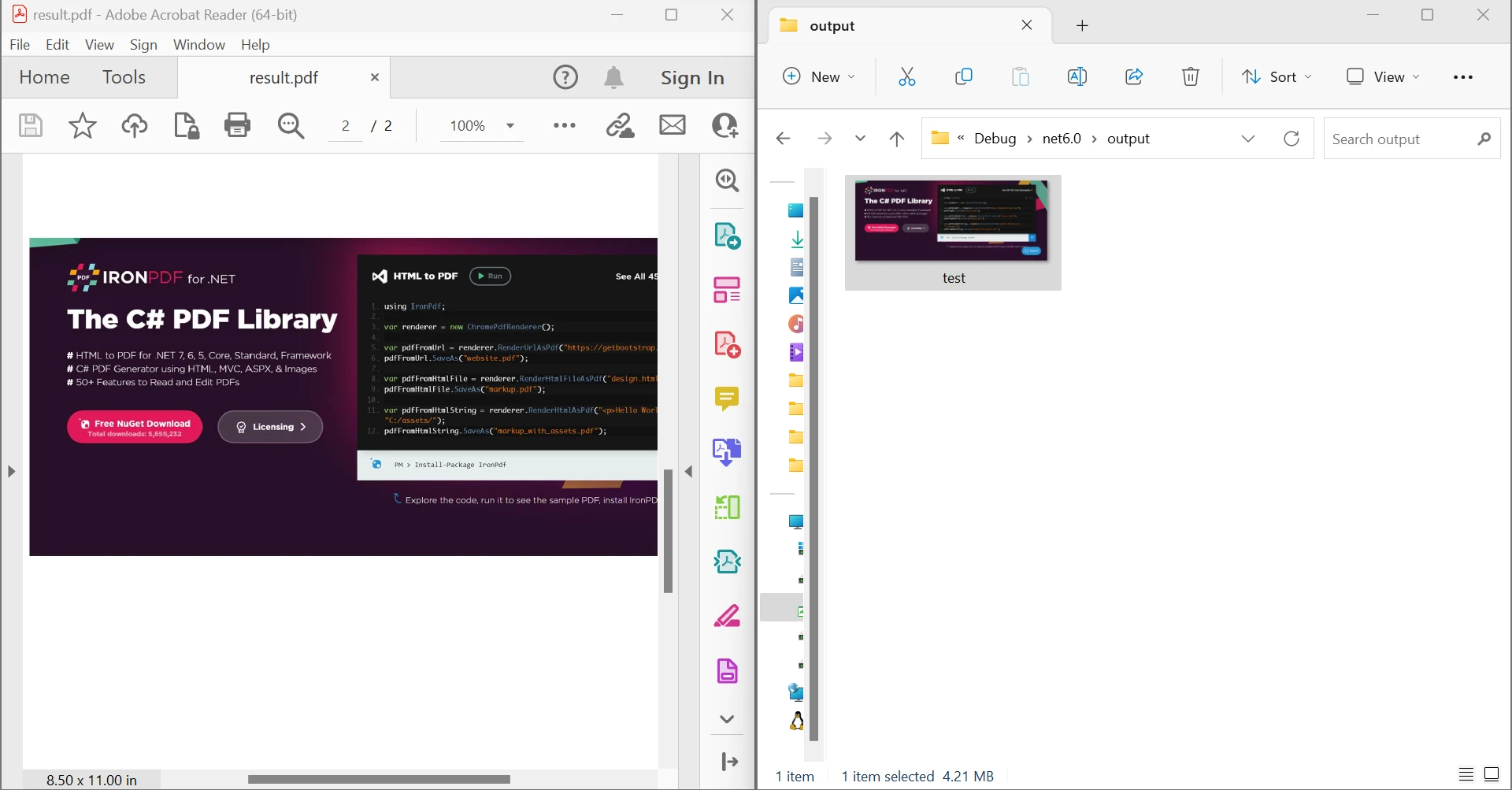
Wykorzystuje ChromePdfRenderer do konwersji adresu URL strony internetowej na dokument PDF. Opcje pozwalają na wykonanie JavaScriptu i CSS przyjaznego dla druku, następnie strony PDF są ładowane jako bitmapy.
#### Wynik
### Ładowanie z treści HTML
```cs
Private Sub LoadHtmlButton_Click(sender As Object, e As EventArgs) Handles LoadHtmlButton.Click
Dim htmlContent As String = "<html><body><h1>Hello PDF!</h1><p>This is a hardcoded HTML PDF test.</p></body></html>"
LoadFromHtml(htmlContent)
End Sub
Private Sub LoadFromHtml(htmlContent As String)
Dim renderer As New ChromePdfRenderer()
currentPdf = renderer.RenderHtmlAsPdf(htmlContent)
LoadPdfBitmaps()
End Sub
```
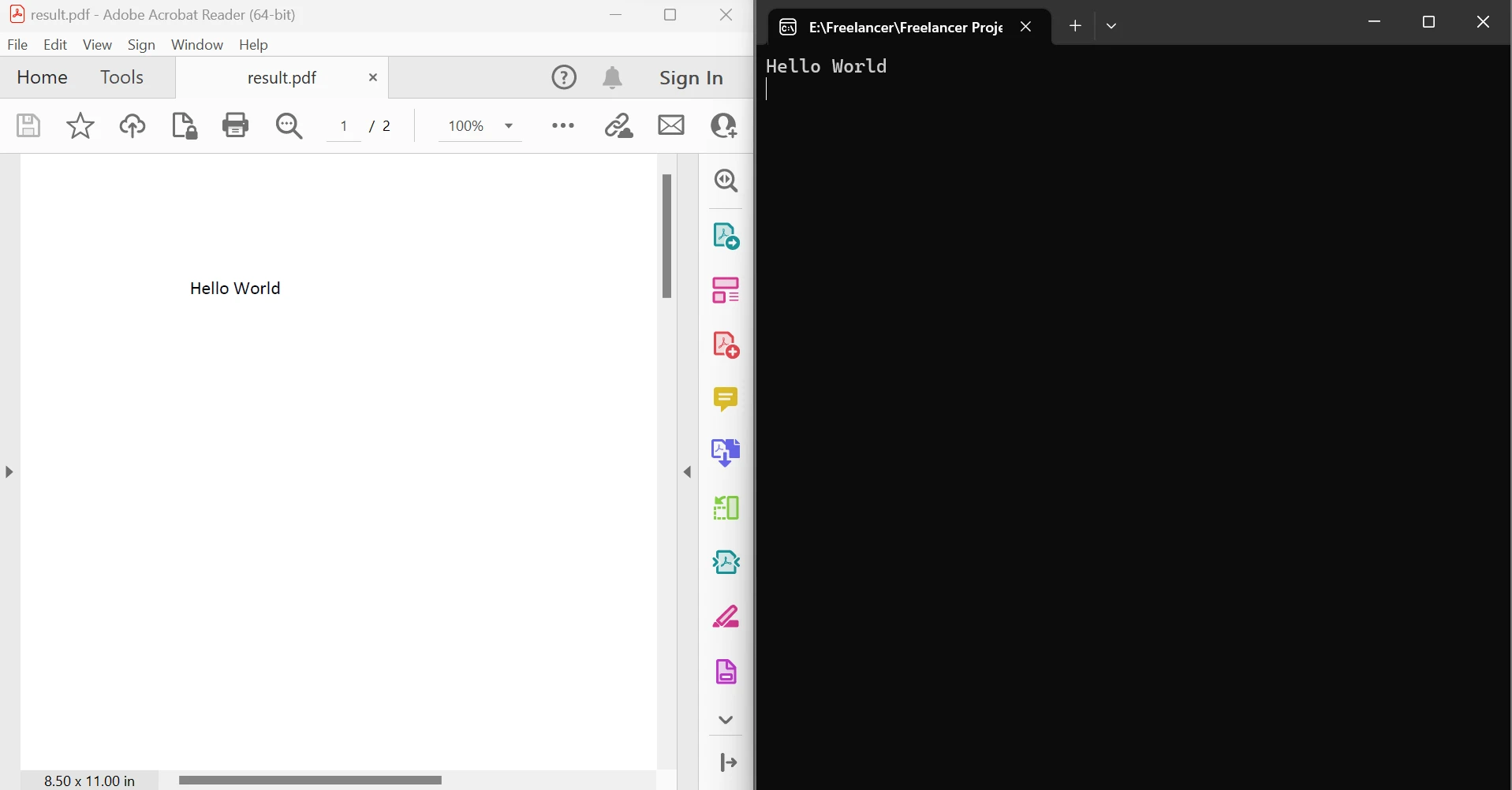
Ten przykład przekształca [treść HTML](/tutorials/html-to-pdf/) do PDF przy użyciu metody RenderHtmlAsPdf. Proces ten idealnie nadaje się do dynamicznych raportów lub szablonów.
#### Wynik
Metody te umożliwiają dynamiczne generowanie i przeglądanie plików PDF bez plików tymczasowych, poprawiając wydajność i bezpieczeństwo.
## Jak dodać funkcję Zoom?
Elementy sterujące Zoom poprawiają czytelność szczegółowych dokumentów. Wprowadź funkcję Zoom za pomocą skalowania obrazu:
```cs
Private Sub ZoomInButton_Click(sender As Object, e As EventArgs) Handles ZoomInButton.Click
zoomLevel = Math.Min(zoomLevel + 0.25, 3.0)
DisplayCurrentPage()
End Sub
Private Sub ZoomOutButton_Click(sender As Object, e As EventArgs) Handles ZoomOutButton.Click
zoomLevel = Math.Max(zoomLevel - 0.25, 0.5)
DisplayCurrentPage()
End Sub
Private Sub ApplyZoom()
If pdfBitmaps IsNot Nothing AndAlso currentPage < pdfBitmaps.Length Then
Dim pageImage As Bitmap = pdfBitmaps(currentPage)
Dim newWidth As Integer = CInt(pageImage.Width * zoomLevel)
Dim newHeight As Integer = CInt(pageImage.Height * zoomLevel)
Dim zoomedImage As New Bitmap(pageImage, newWidth, newHeight)
PictureBox1.Image = zoomedImage
Else
PictureBox1.Image = Nothing
End If
End Sub
```
Ten kod dostosowuje poziom powiększenia (zoomLevel) w krokach i wywołuje funkcję DisplayCurrentPage(), aby zastosować skalowanie powiększenia w celu poprawy czytelności na komputerze stacjonarnym
## Jak drukować dokumenty PDF?
Funkcja drukowania dopełnia wrażenia użytkownika. IronPDF upraszcza drukowanie dzięki wbudowanym metodom:
```cs
Private Sub PrintButton_Click(sender As Object, e As EventArgs) Handles PrintButton.Click
If currentPdf IsNot Nothing Then
' Simple print with default settings
currentPdf.Print()
' Or with custom settings
Dim printDoc As PrintDocument = currentPdf.GetPrintDocument()
Using printDialog As New PrintDialog()
printDialog.Document = printDoc
If printDialog.ShowDialog() = DialogResult.OK Then
printDoc.Print()
End If
End Using
End If
End Sub
```
Ta procedura Private Sub umożliwia użytkownikom drukowanie dokumentu PDF przy użyciu domyślnych lub niestandardowych ustawień drukarki. Metoda GetPrintDocument() zwraca obiekt PrintDocument do integracji z oknem dialogowym drukowania Windows Forms.
## Jak zaimplementować przeglądanie plików PDF w aplikacjach WPF?
Chociaż Windows Forms dominuje w tworzeniu aplikacji desktopowych, aplikacje WPF również mogą korzystać z IronPDF. Podejście jest nieco inne:
```cs
' In WPF Window code-behind
Private Sub LoadPdfInWpf(filePath As String)
Dim pdfDoc As PdfDocument = PdfDocument.FromFile(filePath)
Dim pageImage As Bitmap = pdfDoc.ToBitmap(0)
' Convert to WPF-compatible image
Dim bitmapImage As New BitmapImage()
Using memory As New MemoryStream()
pageImage.Save(memory, ImageFormat.Png)
memory.Position = 0
bitmapImage.BeginInit()
bitmapImage.StreamSource = memory
bitmapImage.CacheOption = BitmapCacheOption.OnLoad
bitmapImage.EndInit()
End Using
ImageControl.Source = bitmapImage
End Sub
```
## Jakie są najlepsze praktyki dotyczące wydajności przeglądarek PDF?
Optymalizacja wyświetlania plików PDF zapewnia płynne działanie:
### Zarządzanie pamięcią
Zawsze usuwaj dokumenty PDF po zakończeniu pracy:
```cs
Protected Overrides Sub OnFormClosed(e As FormClosedEventArgs)
If currentPdf IsNot Nothing Then
currentPdf.Dispose()
End If
MyBase.OnFormClosed(e)
End Sub
```
### Ładowanie asynchroniczne
IronPDF dodatkowo obsługuje ładowanie asynchroniczne, przydatne do ładowania dużych plików PDF bez zawieszania interfejsu użytkownika:
```cs
Private Async Sub LoadPdfAsync(filePath As String)
LoadingLabel.Visible = True
Await Task.Run(Sub()
currentPdf = PdfDocument.FromFile(filePath)
End Sub)
LoadingLabel.Visible = False
DisplayCurrentPage()
End Sub
```
## Wnioski
Stworzenie przeglądarki plików PDF w VB.NET przy użyciu [IronPDF](https://ironpdf.com) eliminuje złożoność tradycyjnych metod, zapewniając jednocześnie profesjonalne funkcje. Od podstawowego przeglądania plików po zaawansowane przetwarzanie formularzy PDF i drukowanie - IronPDF obsługuje wszystkie aspekty interakcji z plikami PDF w aplikacjach Windows Forms.
Niezależnie od tego, czy chodzi o wyświetlanie raportów, przetwarzanie formularzy czy wdrażanie systemów zarządzania dokumentami, IronPDF zapewnia narzędzia, wsparcie i opcje licencyjne niezbędne do kompleksowych rozwiązań PDF.
Rozpocznij swój projekt przeglądarki plików PDF dla VB.NET, korzystając z [bezpłatnej wersji próbnej IronPDF,](trial-license) aby poznać wszystkie funkcje. Skaluj wdrożenia produkcyjne dzięki elastycznym licencjom. Aby uzyskać szczegółową dokumentację API i dodatkowe przykłady, odwiedź [dokumentację](/docs/) [IronPDF](/docs/) i zapoznaj się z obszernymi [przykładami kodu](/examples/) VB.NET.
!!!--LIBRARY_NUGET_INSTALL_BLOCK--!!!
Wyświetlanie dokumentów PDF bezpośrednio w aplikacjach VB.NET może nadal stanowić wyzwanie dla wielu programistów. Platforma .NET Framework i .NET Core nie oferują wbudowanych funkcji do przeglądania plików PDF, więc użytkownicy często korzystają ze starych kontrolek ActiveX lub nieporęcznych narzędzi innych firm. Może to być frustrujące zarówno dla programistów, jak i użytkowników.
Jeśli tworzysz aplikację Windows Forms lub WPF, potrzebujesz niezawodnego rozwiązania do przeglądania plików PDF. Niezależnie od tego, czy chodzi o faktury, raporty, czy nawet dokumenty WORD przekonwertowane do formatu PDF, IronPDF upraszcza ten proces, eliminując potrzebę korzystania z zewnętrznych komponentów i zapewniając zaawansowane opcje tworzenia, edycji i przetwarzania plików PDF bezpośrednio w ramach projektu.
W tym samouczku przeprowadzę Cię krok po kroku przez proces tworzenia przeglądarki plików PDF w VB.NET. Po zakończeniu nauczysz się generować i wyświetlać dokumenty PDF w swojej aplikacji jak ekspert. Dodatkowo przekonasz się, jak łatwo jest dodać funkcje takie jak Zoom, nawigacja i drukowanie. Wypróbowałem to podejście w niedawnym projekcie wewnętrznym i znacznie przyspieszyło ono proces przeglądu raportów w naszym zespole.
Co sprawia, że przeglądanie plików PDF w VB.NET jest trudne?
W zestawie narzędzi Visual Studio brakuje standardowej kontrolki do przeglądania plików PDF. Programiści często polegają na przeglądarce Internet Explorer lub wbudowanych kontrolkach WebBrowser do wyświetlania plików PDF, ale te rozwiązania zależą od domyślnej przeglądarki PDF użytkownika i mogą wiązać się z ukrytymi kosztami wdrożenia.
Tradycyjne rozwiązania mogą również wymagać instalacji zewnętrznego oprogramowania lub ręcznej konfiguracji w celu prawidłowej obsługi formularzy PDF, drukowania lub renderowania, co zwiększa złożoność i ogranicza możliwość dostosowania wyświetlania plików PDF w wielu środowiskach Windows.
W jaki sposób IronPDF ułatwia przeglądanie plików PDF w VB.NET?
IronPDF zmienia sposób obsługi plików PDF w aplikacjach VB.NET, udostępniając samodzielną bibliotekę, która nie wymaga programu Adobe Reader ani innych zewnętrznych przeglądarek. Oprócz podstawowego przeglądania umożliwia programistom tworzenie, edytowanie, modyfikowanie i renderowanie plików PDF programowo przy użyciu znanych wzorców .NET.
Architektura biblioteki wykorzystuje silnik renderujący oparty na przeglądarce Chrome, zapewniając idealne wyświetlanie złożonych plików PDF z pełną obsługą nowoczesnych funkcji, takich jak formularze, adnotacje i osadzone multimedia. Takie podejście gwarantuje spójne działanie we wszystkich środowiskach Windows.
Kluczowe możliwości obejmują
Bezpośrednie renderowanie plików PDF bez konieczności pobierania lub zależności od przeglądarki
Konwersja dokumentów WORD lub HTML do formatu PDF
Edycja, dzielenie i łączenie stron PDF
Wypełnianie i pobieranie formularzy PDF
Wbudowana obsługa drukowania z możliwością dostosowania ustawień
Obsługa szablonów, obrazów i wielostronicowych plików PDF
Cechy te sprawiają, że IronPDF jest wysoce konfigurowalnym rozwiązaniem dla aplikacji .NET, umożliwiającym programistom obsługę złożonych dokumentów PDF w środowisku aplikacji desktopowych lub internetowych.
Jak zainstalować IronPDF w projekcie VB.NET?
Konfiguracja IronPDF wymaga zaledwie kilku kroków za pomocą menedżera pakietów NuGet. Otwórz projekt VB.NET Windows Forms w programie Visual Studio i wykonaj następujące czynności:
Otwórz nowy projekt w Visual Studio, korzystając z wybranego frameworka lub .NET Core.
Kliknij prawym przyciskiem myszy swój projekt w Eksploratorze rozwiązań
Wybierz "Zarządzaj pakietami NuGet"
Wyszukaj "IronPDF" w zakładce Przeglądaj
Kliknij przycisk "Zainstaluj" przy pakiecie IronPDF
Po instalacji dodaj tę instrukcję importu do swoich plików VB.NET:
ImportsIronPdf
Imports IronPdf
net
net
Ta instrukcja importu zapewnia projektowi VB.NET dostęp do wszystkich klas i metod IronPDF, umożliwiając programowe ładowanie, renderowanie, drukowanie i manipulowanie dokumentami PDF.
Ta konfiguracja zawiera wszystkie niezbędne komponenty środowiska uruchomieniowego, co eliminuje konieczność ręcznej konfiguracji i pozwala uniknąć ukrytych kosztów.
Jak stworzyć podstawową przeglądarkę plików PDF w Windows Forms?
Tworzenie przeglądarki plików PDF zaczyna się od stworzenia aplikacji Windows Forms i wdrożenia funkcji renderowania IronPDF. Oto uproszczone podejście do wyświetlania plików PDF w aplikacji:
Imports System.Drawing
Imports System.IO
Imports IronPdf
Public Class Form1
    Private currentPdf As PdfDocument
    Private pdfBitmaps() As Bitmap
    Private currentPage As Integer = 0
    Private zoomLevel As Double = 1.0
    ' Load PDF Button
    Private Sub LoadPdfButton_Click(sender As Object, e As EventArgs) Handles LoadPdfButton.Click
        Using openFileDialog As New OpenFileDialog()
            openFileDialog.Filter = "PDF Files (*.pdf)|*.pdf"
            If openFileDialog.ShowDialog() = DialogResult.OK Then
                ' Load PDF
                currentPdf = PdfDocument.FromFile(openFileDialog.FileName)
                ' Render all pages to image files
                Dim filePaths As String() = currentPdf.RasterizeToImageFiles("page_*.png")
                ' Load images into memory
                Dim pageList As New List(Of Bitmap)()
                For Each filePath As String In filePaths
                    Using ms As New MemoryStream(File.ReadAllBytes(filePath))
                        Dim bmp As New Bitmap(ms)
                        pageList.Add(bmp)
                    End Using
                Next
                pdfBitmaps = pageList.ToArray()
                currentPage = 0
                zoomLevel = 1.0
                DisplayCurrentPage()
            End If
        End Using
    End Sub
    ' Show the current page in PictureBox
    Private Sub DisplayCurrentPage()
        If pdfBitmaps IsNot Nothing AndAlso currentPage < pdfBitmaps.Length Then
            Dim bmp As Bitmap = pdfBitmaps(currentPage)
            ' Apply zoom
            Dim newWidth As Integer = CInt(bmp.Width * zoomLevel)
            Dim newHeight As Integer = CInt(bmp.Height * zoomLevel)
            Dim zoomedBmp As New Bitmap(bmp, newWidth, newHeight)
            PictureBox1.Image = zoomedBmp
        Else
            PictureBox1.Image = Nothing
        End If
        UpdateNavigationButtons()
    End Sub
ImportsSystem.DrawingImportsSystem.IOImportsIronPdfPublic Class Form1 Private currentPdf AsPdfDocument Private pdfBitmaps() AsBitmap Private currentPage AsInteger = 0 Private zoomLevel AsDouble = 1.0 ' Load PDF Button Private Sub LoadPdfButton_Click(sender AsObject, e AsEventArgs) HandlesLoadPdfButton.ClickUsing openFileDialog As New OpenFileDialog() openFileDialog.Filter = "PDF Files (*.pdf)|*.pdf" If openFileDialog.ShowDialog() = DialogResult.OKThen ' Load PDF currentPdf = PdfDocument.FromFile(openFileDialog.FileName) ' Render all pages to image files Dim filePaths AsString() = currentPdf.RasterizeToImageFiles("page_*.png") ' Load images into memory Dim pageList As New List(OfBitmap)() For Each filePath AsStringIn filePathsUsing ms As New MemoryStream(File.ReadAllBytes(filePath)) Dim bmp As New Bitmap(ms) pageList.Add(bmp)EndUsing Next pdfBitmaps = pageList.ToArray() currentPage = 0 zoomLevel = 1.0DisplayCurrentPage() End IfEndUsing End Sub ' Show the current page in PictureBox Private Sub DisplayCurrentPage() If pdfBitmaps IsNot NothingAndAlso currentPage < pdfBitmaps.LengthThen Dim bmp AsBitmap = pdfBitmaps(currentPage) ' Apply zoom Dim newWidth AsInteger = CInt(bmp.Width * zoomLevel) Dim newHeight AsInteger = CInt(bmp.Height * zoomLevel) Dim zoomedBmp As New Bitmap(bmp, newWidth, newHeight)PictureBox1.Image = zoomedBmp ElsePictureBox1.Image = Nothing End IfUpdateNavigationButtons() End SubEnd Class
Imports System.Drawing
Imports System.IO
Imports IronPdf

Public Class Form1
    Private currentPdf As PdfDocument
    Private pdfBitmaps() As Bitmap
    Private currentPage As Integer = 0
    Private zoomLevel As Double = 1.0

    ' Load PDF Button
    Private Sub LoadPdfButton_Click(sender As Object, e As EventArgs) Handles LoadPdfButton.Click
        Using openFileDialog As New OpenFileDialog()
            openFileDialog.Filter = "PDF Files (*.pdf)|*.pdf"
            If openFileDialog.ShowDialog() = DialogResult.OK Then
                ' Load PDF
                currentPdf = PdfDocument.FromFile(openFileDialog.FileName)
                ' Render all pages to image files
                Dim filePaths As String() = currentPdf.RasterizeToImageFiles("page_*.png")
                ' Load images into memory
                Dim pageList As New List(Of Bitmap)()
                For Each filePath As String In filePaths
                    Using ms As New MemoryStream(File.ReadAllBytes(filePath))
                        Dim bmp As New Bitmap(ms)
                        pageList.Add(bmp)
                    End Using
                Next
                pdfBitmaps = pageList.ToArray()
                currentPage = 0
                zoomLevel = 1.0
                DisplayCurrentPage()
            End If
        End Using
    End Sub

    ' Show the current page in PictureBox
    Private Sub DisplayCurrentPage()
        If pdfBitmaps IsNot Nothing AndAlso currentPage < pdfBitmaps.Length Then
            Dim bmp As Bitmap = pdfBitmaps(currentPage)
            ' Apply zoom
            Dim newWidth As Integer = CInt(bmp.Width * zoomLevel)
            Dim newHeight As Integer = CInt(bmp.Height * zoomLevel)
            Dim zoomedBmp As New Bitmap(bmp, newWidth, newHeight)
            PictureBox1.Image = zoomedBmp
        Else
            PictureBox1.Image = Nothing
        End If
        UpdateNavigationButtons()
    End Sub
End Class
Objaśnienie kodu:
currentPdf przechowuje załadowany dokument PDF.
pdfBitmaps przechowuje obrazy bitmapowe dla każdej strony PDF, dzięki czemu można je wyświetlać w kontrolce PictureBox.
LoadPdfButton_Click wykorzystuje standardowy dialog OpenFileDialog, aby umożliwić użytkownikom wybór pliku PDF.
PdfDocument.FromFile ładuje dokument PDF, a RasterizeToImageFiles konwertuje każdą stronę na pliki graficzne.
Każdy plik jest wczytywany do pamięci jako obraz bitmapowy, dodawany do tablicy, a pierwsza strona jest wyświetlana za pomocą funkcji DisplayCurrentPage().
Po uruchomieniu programu będziemy mogli załadować plik PDF za pomocą okna dialogowego, które pojawi się po kliknięciu przycisku "Load PDF".
Jak wdrożyć elementy sterujące nawigacją w plikach PDF?
Nawigacja poprawia komfort użytkowania, umożliwiając poruszanie się po dokumentach wielostronicowych. Dodaj przyciski Poprzedni i Następny do formularza za pomocą poniższego kodu:
' Next Page ButtonPrivateSubNextButton_Click(senderAsObject, eAsEventArgs) HandlesNextButton.ClickIf currentPage < pdfBitmaps.Length - 1 Then currentPage += 1DisplayCurrentPage()EndIfEndSub' PreviousPageButtonPrivateSubPreviousButton_Click(senderAsObject, eAsEventArgs) HandlesPreviousButton.ClickIf currentPage > 0 Then currentPage -= 1DisplayCurrentPage()EndIfEndSub
' Next Page Button
Private Sub NextButton_Click(sender As Object, e As EventArgs) Handles NextButton.Click
    If currentPage < pdfBitmaps.Length - 1 Then
        currentPage += 1
        DisplayCurrentPage()
    End If
End Sub
' Previous Page Button
Private Sub PreviousButton_Click(sender As Object, e As EventArgs) Handles PreviousButton.Click
    If currentPage > 0 Then
        currentPage -= 1
        DisplayCurrentPage()
    End If
End Sub
' Next Page ButtonPrivate Sub NextButton_Click(sender AsObject, e AsEventArgs) HandlesNextButton.Click If currentPage < pdfBitmaps.Length - 1 Then currentPage += 1DisplayCurrentPage() End IfEnd Sub' Previous Page ButtonPrivate Sub PreviousButton_Click(sender AsObject, e AsEventArgs) HandlesPreviousButton.Click If currentPage > 0 Then currentPage -= 1DisplayCurrentPage() End IfEnd Sub
' Next Page Button
Private Sub NextButton_Click(sender As Object, e As EventArgs) Handles NextButton.Click
    If currentPage < pdfBitmaps.Length - 1 Then
        currentPage += 1
        DisplayCurrentPage()
    End If
End Sub
' Previous Page Button
Private Sub PreviousButton_Click(sender As Object, e As EventArgs) Handles PreviousButton.Click
    If currentPage > 0 Then
        currentPage -= 1
        DisplayCurrentPage()
    End If
End Sub
Te procedury Private Sub obsługują nawigację po stronach PDF przy użyciu Object sender, EventArgs e. Przyciski aktualizują currentPage i wywołują DisplayCurrentPage(), aby wyrenderować stronę PDF w oknie Windows Form.
' Update navigation controls and page labelPrivateSubUpdateNavigationButtons()PreviousButton.Enabled = currentPage > 0NextButton.Enabled = currentPage < pdfBitmaps.Length - 1PageLabel.Text = $"Page {currentPage + 1} of {pdfBitmaps.Length}"End Sub
' Update navigation controls and page label
Private Sub UpdateNavigationButtons()
    PreviousButton.Enabled = currentPage > 0
    NextButton.Enabled = currentPage < pdfBitmaps.Length - 1
    PageLabel.Text = $"Page {currentPage + 1} of {pdfBitmaps.Length}"
End Sub
' Update navigation controls and page labelPrivate Sub UpdateNavigationButtons()PreviousButton.Enabled = currentPage > 0NextButton.Enabled = currentPage < pdfBitmaps.Length - 1PageLabel.Text = $"Page {currentPage + 1} of {pdfBitmaps.Length}"End Sub
' Update navigation controls and page label
Private Sub UpdateNavigationButtons()
    PreviousButton.Enabled = currentPage > 0
    NextButton.Enabled = currentPage < pdfBitmaps.Length - 1
    PageLabel.Text = $"Page {currentPage + 1} of {pdfBitmaps.Length}"
End Sub
Spowoduje to aktualizację stanów przycisków, dzięki czemu użytkownicy nie będą mogli przejść poza pierwszą lub ostatnią stronę, a etykieta będzie wyświetlać numer bieżącej strony oraz całkowitą liczbę stron.
Wynik
Jak wczytywać pliki PDF z różnych źródeł?
IronPDF obsługuje ładowanie plików PDF z różnych źródeł, nie tylko z plików lokalnych. Ta elastyczność umożliwia integrację z bazami danych, usługami internetowymi i strumieniami pamięci:
Ładowanie z adresu URL
' Load PDF from URLPrivateSubLoadUrlButton_Click(senderAsObject, eAsEventArgs) HandlesLoadUrlButton.ClickDim url AsString = UrlTextBox.Text.Trim()IfString.IsNullOrEmpty(url) ThenMessageBox.Show("Please enter a valid URL.")ReturnEndIfTryLoadFromUrl(url)Catch ex AsExceptionMessageBox.Show("Failed to loadPDF: " & ex.Message)EndTryEndSub
' Load PDF from URL
Private Sub LoadUrlButton_Click(sender As Object, e As EventArgs) Handles LoadUrlButton.Click
    Dim url As String = UrlTextBox.Text.Trim()
    If String.IsNullOrEmpty(url) Then
        MessageBox.Show("Please enter a valid URL.")
        Return
    End If
    Try
        LoadFromUrl(url)
    Catch ex As Exception
        MessageBox.Show("Failed to load PDF: " & ex.Message)
    End Try
End Sub
' Load PDF from URLPrivate Sub LoadUrlButton_Click(sender AsObject, e AsEventArgs) HandlesLoadUrlButton.Click Dim url AsString = UrlTextBox.Text.Trim() IfString.IsNullOrEmpty(url) ThenMessageBox.Show("Please enter a valid URL.") Return End IfTryLoadFromUrl(url)Catch ex AsExceptionMessageBox.Show("Failed to load PDF: " & ex.Message)EndTryEnd Sub
' Load PDF from URL
Private Sub LoadUrlButton_Click(sender As Object, e As EventArgs) Handles LoadUrlButton.Click
    Dim url As String = UrlTextBox.Text.Trim()
    If String.IsNullOrEmpty(url) Then
        MessageBox.Show("Please enter a valid URL.")
        Return
    End If
    Try
        LoadFromUrl(url)
    Catch ex As Exception
        MessageBox.Show("Failed to load PDF: " & ex.Message)
    End Try
End Sub
Ta procedura Private Sub sprawdza wprowadzony adres URL, wyświetla ostrzeżenie, jeśli jest on nieprawidłowy, i wywołuje metodę LoadFromUrl w celu dynamicznego renderowania pliku PDF.
Private Sub LoadFromUrl(url As String)
    Dim renderer As New ChromePdfRenderer()
    renderer.RenderingOptions.EnableJavaScript = True
    renderer.RenderingOptions.CssMediaType = Rendering.PdfCssMediaType.Print
    renderer.RenderingOptions.WaitFor.JavaScript(3000)
    currentPdf = renderer.RenderUrlAsPdf(url)
    LoadPdfBitmaps()
End Sub
Private Sub LoadFromUrl(url AsString) Dim renderer As New ChromePdfRenderer() renderer.RenderingOptions.EnableJavaScript = True renderer.RenderingOptions.CssMediaType = Rendering.PdfCssMediaType.Print renderer.RenderingOptions.WaitFor.JavaScript(3000) currentPdf = renderer.RenderUrlAsPdf(url)LoadPdfBitmaps()End Sub
Private Sub LoadFromUrl(url As String)
    Dim renderer As New ChromePdfRenderer()
    renderer.RenderingOptions.EnableJavaScript = True
    renderer.RenderingOptions.CssMediaType = Rendering.PdfCssMediaType.Print
    renderer.RenderingOptions.WaitFor.JavaScript(3000)
    currentPdf = renderer.RenderUrlAsPdf(url)
    LoadPdfBitmaps()
End Sub
Wykorzystuje ChromePdfRenderer do konwersji adresu URL strony internetowej na dokument PDF. Opcje pozwalają na wykonanie JavaScriptu i CSS przyjaznego dla druku, następnie strony PDF są ładowane jako bitmapy.
Wynik
Ładowanie z treści HTML
PrivateSubLoadHtmlButton_Click(senderAsObject, eAsEventArgs) HandlesLoadHtmlButton.ClickDim htmlContent AsString = "<html><body><h1>HelloPDF!</h1><p>This is a hardcoded HTMLPDF test.</p></body></html>"LoadFromHtml(htmlContent)EndSubPrivateSubLoadFromHtml(htmlContentAsString)Dim renderer AsNewChromePdfRenderer() currentPdf = renderer.RenderHtmlAsPdf(htmlContent)LoadPdfBitmaps()EndSub
Private Sub LoadHtmlButton_Click(sender As Object, e As EventArgs) Handles LoadHtmlButton.Click
    Dim htmlContent As String = "<html><body><h1>Hello PDF!</h1><p>This is a hardcoded HTML PDF test.</p></body></html>"
    LoadFromHtml(htmlContent)
End Sub
Private Sub LoadFromHtml(htmlContent As String)
    Dim renderer As New ChromePdfRenderer()
    currentPdf = renderer.RenderHtmlAsPdf(htmlContent)
    LoadPdfBitmaps()
End Sub
Private Sub LoadHtmlButton_Click(sender AsObject, e AsEventArgs) HandlesLoadHtmlButton.Click Dim htmlContent AsString = "<html><body><h1>Hello PDF!</h1><p>This is a hardcoded HTML PDF test.</p></body></html>"LoadFromHtml(htmlContent)End SubPrivate Sub LoadFromHtml(htmlContent AsString) Dim renderer As New ChromePdfRenderer() currentPdf = renderer.RenderHtmlAsPdf(htmlContent)LoadPdfBitmaps()End Sub
Private Sub LoadHtmlButton_Click(sender As Object, e As EventArgs) Handles LoadHtmlButton.Click
    Dim htmlContent As String = "<html><body><h1>Hello PDF!</h1><p>This is a hardcoded HTML PDF test.</p></body></html>"
    LoadFromHtml(htmlContent)
End Sub
Private Sub LoadFromHtml(htmlContent As String)
    Dim renderer As New ChromePdfRenderer()
    currentPdf = renderer.RenderHtmlAsPdf(htmlContent)
    LoadPdfBitmaps()
End Sub
Ten przykład przekształca treść HTML do PDF przy użyciu metody RenderHtmlAsPdf. Proces ten idealnie nadaje się do dynamicznych raportów lub szablonów.
Wynik
Metody te umożliwiają dynamiczne generowanie i przeglądanie plików PDF bez plików tymczasowych, poprawiając wydajność i bezpieczeństwo.
Jak dodać funkcję Zoom?
Elementy sterujące Zoom poprawiają czytelność szczegółowych dokumentów. Wprowadź funkcję Zoom za pomocą skalowania obrazu:
Private Sub ZoomInButton_Click(sender As Object, e As EventArgs) Handles ZoomInButton.Click
        zoomLevel = Math.Min(zoomLevel + 0.25, 3.0)
        DisplayCurrentPage()
    End Sub
    Private Sub ZoomOutButton_Click(sender As Object, e As EventArgs) Handles ZoomOutButton.Click
        zoomLevel = Math.Max(zoomLevel - 0.25, 0.5)
        DisplayCurrentPage()
    End Sub
    Private Sub ApplyZoom()
        If pdfBitmaps IsNot Nothing AndAlso currentPage < pdfBitmaps.Length Then
            Dim pageImage As Bitmap = pdfBitmaps(currentPage)
            Dim newWidth As Integer = CInt(pageImage.Width * zoomLevel)
            Dim newHeight As Integer = CInt(pageImage.Height * zoomLevel)
            Dim zoomedImage As New Bitmap(pageImage, newWidth, newHeight)
            PictureBox1.Image = zoomedImage
        Else
            PictureBox1.Image = Nothing
        End If
    End Sub
Private Sub ZoomInButton_Click(sender AsObject, e AsEventArgs) HandlesZoomInButton.Click zoomLevel = Math.Min(zoomLevel + 0.25, 3.0)DisplayCurrentPage()End SubPrivate Sub ZoomOutButton_Click(sender AsObject, e AsEventArgs) HandlesZoomOutButton.Click zoomLevel = Math.Max(zoomLevel - 0.25, 0.5)DisplayCurrentPage()End SubPrivate Sub ApplyZoom() If pdfBitmaps IsNot NothingAndAlso currentPage < pdfBitmaps.LengthThen Dim pageImage AsBitmap = pdfBitmaps(currentPage) Dim newWidth AsInteger = CInt(pageImage.Width * zoomLevel) Dim newHeight AsInteger = CInt(pageImage.Height * zoomLevel) Dim zoomedImage As New Bitmap(pageImage, newWidth, newHeight)PictureBox1.Image = zoomedImage ElsePictureBox1.Image = Nothing End IfEnd Sub
Private Sub ZoomInButton_Click(sender As Object, e As EventArgs) Handles ZoomInButton.Click
        zoomLevel = Math.Min(zoomLevel + 0.25, 3.0)
        DisplayCurrentPage()
    End Sub
    Private Sub ZoomOutButton_Click(sender As Object, e As EventArgs) Handles ZoomOutButton.Click
        zoomLevel = Math.Max(zoomLevel - 0.25, 0.5)
        DisplayCurrentPage()
    End Sub
    Private Sub ApplyZoom()
        If pdfBitmaps IsNot Nothing AndAlso currentPage < pdfBitmaps.Length Then
            Dim pageImage As Bitmap = pdfBitmaps(currentPage)
            Dim newWidth As Integer = CInt(pageImage.Width * zoomLevel)
            Dim newHeight As Integer = CInt(pageImage.Height * zoomLevel)
            Dim zoomedImage As New Bitmap(pageImage, newWidth, newHeight)
            PictureBox1.Image = zoomedImage
        Else
            PictureBox1.Image = Nothing
        End If
    End Sub
Ten kod dostosowuje poziom powiększenia (zoomLevel) w krokach i wywołuje funkcję DisplayCurrentPage(), aby zastosować skalowanie powiększenia w celu poprawy czytelności na komputerze stacjonarnym
PrivateSubPrintButton_Click(senderAsObject, eAsEventArgs) HandlesPrintButton.ClickIf currentPdf IsNotNothingThen ' Simple print with default settings currentPdf.Print() ' Or with custom settingsDim printDoc AsPrintDocument = currentPdf.GetPrintDocument()Using printDialog AsNewPrintDialog() printDialog.Document = printDocIf printDialog.ShowDialog() = DialogResult.OKThen printDoc.Print()EndIfEndUsingEndIfEndSub
Private Sub PrintButton_Click(sender As Object, e As EventArgs) Handles PrintButton.Click
        If currentPdf IsNot Nothing Then
            ' Simple print with default settings
            currentPdf.Print()
            ' Or with custom settings
            Dim printDoc As PrintDocument = currentPdf.GetPrintDocument()
            Using printDialog As New PrintDialog()
                printDialog.Document = printDoc
                If printDialog.ShowDialog() = DialogResult.OK Then
                    printDoc.Print()
                End If
            End Using
        End If
    End Sub
Private Sub PrintButton_Click(sender AsObject, e AsEventArgs) HandlesPrintButton.Click If currentPdf IsNot Nothing Then ' Simple print with default settings currentPdf.Print() ' Or with custom settings Dim printDoc AsPrintDocument = currentPdf.GetPrintDocument()Using printDialog As New PrintDialog() printDialog.Document = printDoc If printDialog.ShowDialog() = DialogResult.OKThen printDoc.Print() End IfEndUsing End IfEnd Sub
Private Sub PrintButton_Click(sender As Object, e As EventArgs) Handles PrintButton.Click
        If currentPdf IsNot Nothing Then
            ' Simple print with default settings
            currentPdf.Print()
            ' Or with custom settings
            Dim printDoc As PrintDocument = currentPdf.GetPrintDocument()
            Using printDialog As New PrintDialog()
                printDialog.Document = printDoc
                If printDialog.ShowDialog() = DialogResult.OK Then
                    printDoc.Print()
                End If
            End Using
        End If
    End Sub
Ta procedura Private Sub umożliwia użytkownikom drukowanie dokumentu PDF przy użyciu domyślnych lub niestandardowych ustawień drukarki. Metoda GetPrintDocument() zwraca obiekt PrintDocument do integracji z oknem dialogowym drukowania Windows Forms.
Jak zaimplementować przeglądanie plików PDF w aplikacjach WPF?
Chociaż Windows Forms dominuje w tworzeniu aplikacji desktopowych, aplikacje WPF również mogą korzystać z IronPDF. Podejście jest nieco inne:
' In WPF Window code-behind
Private Sub LoadPdfInWpf(filePath As String)
    Dim pdfDoc As PdfDocument = PdfDocument.FromFile(filePath)
    Dim pageImage As Bitmap = pdfDoc.ToBitmap(0)
    ' Convert to WPF-compatible image
    Dim bitmapImage As New BitmapImage()
    Using memory As New MemoryStream()
        pageImage.Save(memory, ImageFormat.Png)
        memory.Position = 0
        bitmapImage.BeginInit()
        bitmapImage.StreamSource = memory
        bitmapImage.CacheOption = BitmapCacheOption.OnLoad
        bitmapImage.EndInit()
    End Using
    ImageControl.Source = bitmapImage
End Sub
ImportsSystem.IOImportsSystem.DrawingImportsSystem.Drawing.ImagingImportsSystem.Windows.Media.Imaging' In WPF Window code-behindPrivate Sub LoadPdfInWpf(filePath AsString) Dim pdfDoc AsPdfDocument = PdfDocument.FromFile(filePath) Dim pageImage AsBitmap = pdfDoc.ToBitmap(0) ' Convert to WPF-compatible image Dim bitmapImage As New BitmapImage()Using memory As New MemoryStream() pageImage.Save(memory, ImageFormat.Png) memory.Position = 0 bitmapImage.BeginInit() bitmapImage.StreamSource = memory bitmapImage.CacheOption = BitmapCacheOption.OnLoad bitmapImage.EndInit()EndUsingImageControl.Source = bitmapImageEnd Sub
Imports System.IO
Imports System.Drawing
Imports System.Drawing.Imaging
Imports System.Windows.Media.Imaging
' In WPF Window code-behind
Private Sub LoadPdfInWpf(filePath As String)
    Dim pdfDoc As PdfDocument = PdfDocument.FromFile(filePath)
    Dim pageImage As Bitmap = pdfDoc.ToBitmap(0)
    ' Convert to WPF-compatible image
    Dim bitmapImage As New BitmapImage()
    Using memory As New MemoryStream()
        pageImage.Save(memory, ImageFormat.Png)
        memory.Position = 0
        bitmapImage.BeginInit()
        bitmapImage.StreamSource = memory
        bitmapImage.CacheOption = BitmapCacheOption.OnLoad
        bitmapImage.EndInit()
    End Using
    ImageControl.Source = bitmapImage
End Sub
Jakie są najlepsze praktyki dotyczące wydajności przeglądarek PDF?
Optymalizacja wyświetlania plików PDF zapewnia płynne działanie:
Protected Overrides Sub OnFormClosed(e As FormClosedEventArgs)
    If currentPdf IsNot Nothing Then
        currentPdf.Dispose()
    End If
    MyBase.OnFormClosed(e)
End Sub
ProtectedOverrides Sub OnFormClosed(e AsFormClosedEventArgs) If currentPdf IsNot Nothing Then currentPdf.Dispose() End IfMyBase.OnFormClosed(e)End Sub
Protected Overrides Sub OnFormClosed(e As FormClosedEventArgs)
    If currentPdf IsNot Nothing Then
        currentPdf.Dispose()
    End If
    MyBase.OnFormClosed(e)
End Sub
Ładowanie asynchroniczne
IronPDF dodatkowo obsługuje ładowanie asynchroniczne, przydatne do ładowania dużych plików PDF bez zawieszania interfejsu użytkownika:
Private Async Sub LoadPdfAsync(filePath As String)
    LoadingLabel.Visible = True
    Await Task.Run(Sub()
        currentPdf = PdfDocument.FromFile(filePath)
    End Sub)
    LoadingLabel.Visible = False
    DisplayCurrentPage()
End Sub
PrivateAsync Sub LoadPdfAsync(filePath AsString)LoadingLabel.Visible = TrueAwaitTask.Run(Sub() currentPdf = PdfDocument.FromFile(filePath) End Sub)LoadingLabel.Visible = FalseDisplayCurrentPage()End Sub
Private Async Sub LoadPdfAsync(filePath As String)
    LoadingLabel.Visible = True
    Await Task.Run(Sub()
        currentPdf = PdfDocument.FromFile(filePath)
    End Sub)
    LoadingLabel.Visible = False
    DisplayCurrentPage()
End Sub
Wnioski
Stworzenie przeglądarki plików PDF w VB.NET przy użyciu IronPDF eliminuje złożoność tradycyjnych metod, zapewniając jednocześnie profesjonalne funkcje. Od podstawowego przeglądania plików po zaawansowane przetwarzanie formularzy PDF i drukowanie - IronPDF obsługuje wszystkie aspekty interakcji z plikami PDF w aplikacjach Windows Forms.
Niezależnie od tego, czy chodzi o wyświetlanie raportów, przetwarzanie formularzy czy wdrażanie systemów zarządzania dokumentami, IronPDF zapewnia narzędzia, wsparcie i opcje licencyjne niezbędne do kompleksowych rozwiązań PDF.
Rozpocznij swój projekt przeglądarki plików PDF dla VB.NET, korzystając z bezpłatnej wersji próbnej IronPDF, aby poznać wszystkie funkcje. Skaluj wdrożenia produkcyjne dzięki elastycznym licencjom. Aby uzyskać szczegółową dokumentację API i dodatkowe przykłady, odwiedź dokumentacjęIronPDF i zapoznaj się z obszernymi przykładami kodu VB.NET.
Zainstaluj za pomocą NuGet
PM > Install-Package IronPdf
Install-Package IronPdf
Install IronPDF by running the command above in the NuGet Package Manager Console, or search for the package in the NuGet Package Manager.
Curtis Chau posiada tytuł licencjata z informatyki (Uniwersytet Carleton) i specjalizuje się w front-endowym rozwoju, z ekspertką w Node.js, TypeScript, JavaScript i React. Pasjonuje się tworzeniem intuicyjnych i estetycznie przyjemnych interfejsów użytkownika, Curtis cieszy się pracą z nowoczesnymi frameworkami i tworzeniem dobrze zorganizowanych, atrakcyjnych wizualnie podręczników.







 Zainstaluj za pomocą NuGet







