using IronPdf;

// Disable local disk access or cross-origin requests
Installation.EnableWebSecurity = true;

// Instantiate Renderer
var renderer = new ChromePdfRenderer();

// Create a PDF from a HTML string using C#
var pdf = renderer.RenderHtmlAsPdf("<h1>Hello World</h1>");

// Export to a file or Stream
pdf.SaveAs("output.pdf");

// Advanced Example with HTML Assets
// Load external html assets: Images, CSS and JavaScript.
// An optional BasePath 'C:\site\assets\' is set as the file location to load assets from
var myAdvancedPdf = renderer.RenderHtmlAsPdf("<img src='icons/iron.png'>", @"C:\site\assets\");
myAdvancedPdf.SaveAs("html-with-assets.pdf");
using IronPdf;// Disable local disk access or cross-origin requestsInstallation.EnableWebSecurity = true;// Instantiate Renderervar renderer = new ChromePdfRenderer();// Create a PDF from a HTML string using C#var pdf = renderer.RenderHtmlAsPdf("<h1>Hello World</h1>");// Export to a file or Streampdf.SaveAs("output.pdf");// Advanced Example with HTML Assets// Load external html assets: Images, CSS and JavaScript.// An optional BasePath 'C:\site\assets\' is set as the file location to load assets fromvar myAdvancedPdf = renderer.RenderHtmlAsPdf("<img src='icons/iron.png'>", @"C:\site\assets\");myAdvancedPdf.SaveAs("html-with-assets.pdf");
Exibir documentos PDF diretamente em aplicativos VB .NET ainda pode ser complicado para muitos desenvolvedores. O .NET Framework e o .NET Core não oferecem maneiras integradas de visualizar arquivos PDF, então as pessoas geralmente dependem de controles ActiveX antigos ou ferramentas de terceiros complexas. Isso pode ser frustrante tanto para desenvolvedores quanto para usuários.
Se você estiver desenvolvendo um aplicativo Windows Forms ou WPF, precisará de uma solução confiável para visualização de PDFs. Sejam faturas, relatórios ou até mesmo documentos do Word convertidos para o formato PDF, [o IronPDF](https://ironpdf.com) simplifica esse processo, eliminando a necessidade de componentes externos e oferecendo opções poderosas para criar, editar e processar PDFs diretamente no seu projeto.
Neste tutorial, vou guiá-lo passo a passo na criação de um visualizador de PDF em VB .NET . Ao final, você saberá como gerar e exibir documentos PDF em seu aplicativo como um especialista. Além disso, você também verá como é fácil adicionar recursos como zoom, navegação e impressão. Experimentei essa abordagem em um projeto interno recente e ela acelerou significativamente o processo de revisão de relatórios da nossa equipe.
## O que torna a visualização de PDFs em VB .NET um desafio?
A caixa de ferramentas do Visual Studio não possui um controle padrão para visualização de PDF. Os desenvolvedores costumam usar o Internet Explorer ou controles WebBrowser incorporados para exibir arquivos PDF, mas essas abordagens dependem do leitor de PDF padrão do usuário e podem gerar custos ocultos de implementação.
As soluções tradicionais também podem exigir a instalação de software externo ou configuração manual para o correto processamento, impressão ou renderização de formulários PDF, o que aumenta a complexidade e limita a capacidade de personalizar a exibição de PDFs em vários ambientes Windows.
## Como o IronPDF simplifica a visualização de PDFs em VB .NET?
O IronPDF transforma o processamento de PDFs em aplicações VB .NET , fornecendo uma biblioteca independente que não requer o Adobe Reader ou outros visualizadores externos. Além da visualização básica, permite que os desenvolvedores criem, editem, manipulem e renderizem PDFs programaticamente usando padrões .NET familiares.
A arquitetura da biblioteca utiliza um mecanismo de renderização baseado no Chrome, garantindo a exibição perfeita de PDFs complexos em cada pixel, com suporte completo para recursos modernos como formulários, anotações e multimídia incorporada. Essa abordagem garante uma renderização consistente em todos os ambientes Windows.
### As principais funcionalidades incluem
* Renderização direta de PDF sem necessidade de download ou dependência de navegador
* Conversão de documentos Word ou HTML para o formato PDF
* Edição, divisão e fusão de páginas PDF
* Preenchimento e extração de formulários em PDF
* Suporte integrado para impressão com configurações personalizáveis
* Suporte para modelos, imagens e arquivos PDF com várias páginas
Essas características fazem do IronPDF uma solução altamente personalizável para aplicações .NET , permitindo que os desenvolvedores manipulem documentos PDF complexos em um ambiente de aplicação desktop ou web.
## Como instalar o IronPDF em seu projeto VB .NET ?
A configuração do IronPDF requer apenas alguns passos através do Gerenciador de Pacotes NuGet . Abra seu projeto VB .NET Windows Forms no Visual Studio e siga estes passos:
1. Abra seu novo projeto no Visual Studio com a estrutura de destino ou .NET Core.
2. Clique com o botão direito do mouse no seu projeto no Explorador de Soluções.
3. Selecione "Gerenciar pacotes NuGet "
4. Procure por "IronPDF" na aba Procurar.
5. Clique em Instalar no pacote IronPDF.
Após a instalação, adicione esta declaração de importação aos seus arquivos VB .NET :
```cs
Imports IronPdf
```
Esta declaração de importação concede ao seu projeto VB .NET acesso a todas as classes e métodos do IronPDF , permitindo que você carregue, renderize, imprima e manipule documentos PDF programaticamente.
Essa configuração inclui todos os componentes de tempo de execução necessários, eliminando a configuração manual e evitando custos ocultos.
## Como criar um visualizador de PDF básico no Windows Forms?
A criação de um visualizador de PDF começa com a criação de um aplicativo Windows Forms e a implementação dos recursos de renderização do IronPDF. Aqui está uma abordagem simplificada para exibir PDFs em seu aplicativo:
```cs
Imports System.Drawing
Imports System.IO
Imports IronPdf
Public Class Form1
    Private currentPdf As PdfDocument
    Private pdfBitmaps() As Bitmap
    Private currentPage As Integer = 0
    Private zoomLevel As Double = 1.0
    ' Load PDF Button
    Private Sub LoadPdfButton_Click(sender As Object, e As EventArgs) Handles LoadPdfButton.Click
        Using openFileDialog As New OpenFileDialog()
            openFileDialog.Filter = "PDF Files (*.pdf)|*.pdf"
            If openFileDialog.ShowDialog() = DialogResult.OK Then
                ' Load PDF
                currentPdf = PdfDocument.FromFile(openFileDialog.FileName)
                ' Render all pages to image files
                Dim filePaths As String() = currentPdf.RasterizeToImageFiles("page_*.png")
                ' Load images into memory
                Dim pageList As New List(Of Bitmap)()
                For Each filePath As String In filePaths
                    Using ms As New MemoryStream(File.ReadAllBytes(filePath))
                        Dim bmp As New Bitmap(ms)
                        pageList.Add(bmp)
                    End Using
                Next
                pdfBitmaps = pageList.ToArray()
                currentPage = 0
                zoomLevel = 1.0
                DisplayCurrentPage()
            End If
        End Using
    End Sub
    ' Show the current page in PictureBox
    Private Sub DisplayCurrentPage()
        If pdfBitmaps IsNot Nothing AndAlso currentPage < pdfBitmaps.Length Then
            Dim bmp As Bitmap = pdfBitmaps(currentPage)
            ' Apply zoom
            Dim newWidth As Integer = CInt(bmp.Width * zoomLevel)
            Dim newHeight As Integer = CInt(bmp.Height * zoomLevel)
            Dim zoomedBmp As New Bitmap(bmp, newWidth, newHeight)
            PictureBox1.Image = zoomedBmp
        Else
            PictureBox1.Image = Nothing
        End If
        UpdateNavigationButtons()
    End Sub
```
**Explicação do código:**
* currentPdf armazena o documento PDF carregado.
* A pasta pdfBitmaps armazena imagens bitmap para cada página do PDF, permitindo que sejam exibidas em um controle PictureBox.
* O botão LoadPdfButton_Click utiliza uma caixa de diálogo OpenFileDialog padrão para permitir que os usuários selecionem um arquivo PDF.
* PdfDocument.FromFile carrega o documento PDF e RasterizeToImageFiles converte cada página em arquivos de imagem.
* Cada arquivo é lido na memória como um Bitmap, adicionado à matriz e a primeira página é exibida com DisplayCurrentPage().
Ao executar o programa, poderemos carregar um arquivo PDF através da janela pop-up que aparecerá ao clicar no botão "Carregar PDF".
## Como implementar controles de navegação em PDF?
A navegação melhora a experiência do usuário, permitindo a movimentação por documentos com várias páginas. Adicione botões "Anterior" e "Próximo" ao seu formulário com esta implementação:
```cs
' Next Page Button
Private Sub NextButton_Click(sender As Object, e As EventArgs) Handles NextButton.Click
If currentPage < pdfBitmaps.Length - 1 Then
currentPage += 1
DisplayCurrentPage()
End If
End Sub
' Previous Page Button
Private Sub PreviousButton_Click(sender As Object, e As EventArgs) Handles PreviousButton.Click
If currentPage > 0 Then
currentPage -= 1
DisplayCurrentPage()
End If
End Sub
```
Esses procedimentos Sub privados lidam com a navegação pelas páginas do PDF usando Object sender, EventArgs e. Os botões atualizam a página atual e chamam o método DisplayCurrentPage() para renderizar a página PDF no formulário do Windows.
```cs
' Update navigation controls and page label
Private Sub UpdateNavigationButtons()
PreviousButton.Enabled = currentPage > 0
NextButton.Enabled = currentPage < pdfBitmaps.Length - 1
PageLabel.Text = $"Page {currentPage + 1} of {pdfBitmaps.Length}"
End Sub
```
Isso atualiza os estados dos botões para que os usuários não possam navegar além da primeira ou da última página, enquanto o rótulo exibe o número da página atual e o número total de páginas.
### Saída
## Como carregar arquivos PDF de diferentes fontes?
O IronPDF suporta o carregamento de PDFs de diversas fontes além de arquivos locais. Essa flexibilidade permite a integração com bancos de dados, serviços web e fluxos de memória:
### Carregando a partir de um URL
```cs
' Load PDF from URL
Private Sub LoadUrlButton_Click(sender As Object, e As EventArgs) Handles LoadUrlButton.Click
Dim url As String = UrlTextBox.Text.Trim()
If String.IsNullOrEmpty(url) Then
MessageBox.Show("Please enter a valid URL.")
Return
End If
Try
LoadFromUrl(url)
Catch ex As Exception
MessageBox.Show("Failed to load PDF: " & ex.Message)
End Try
End Sub
```
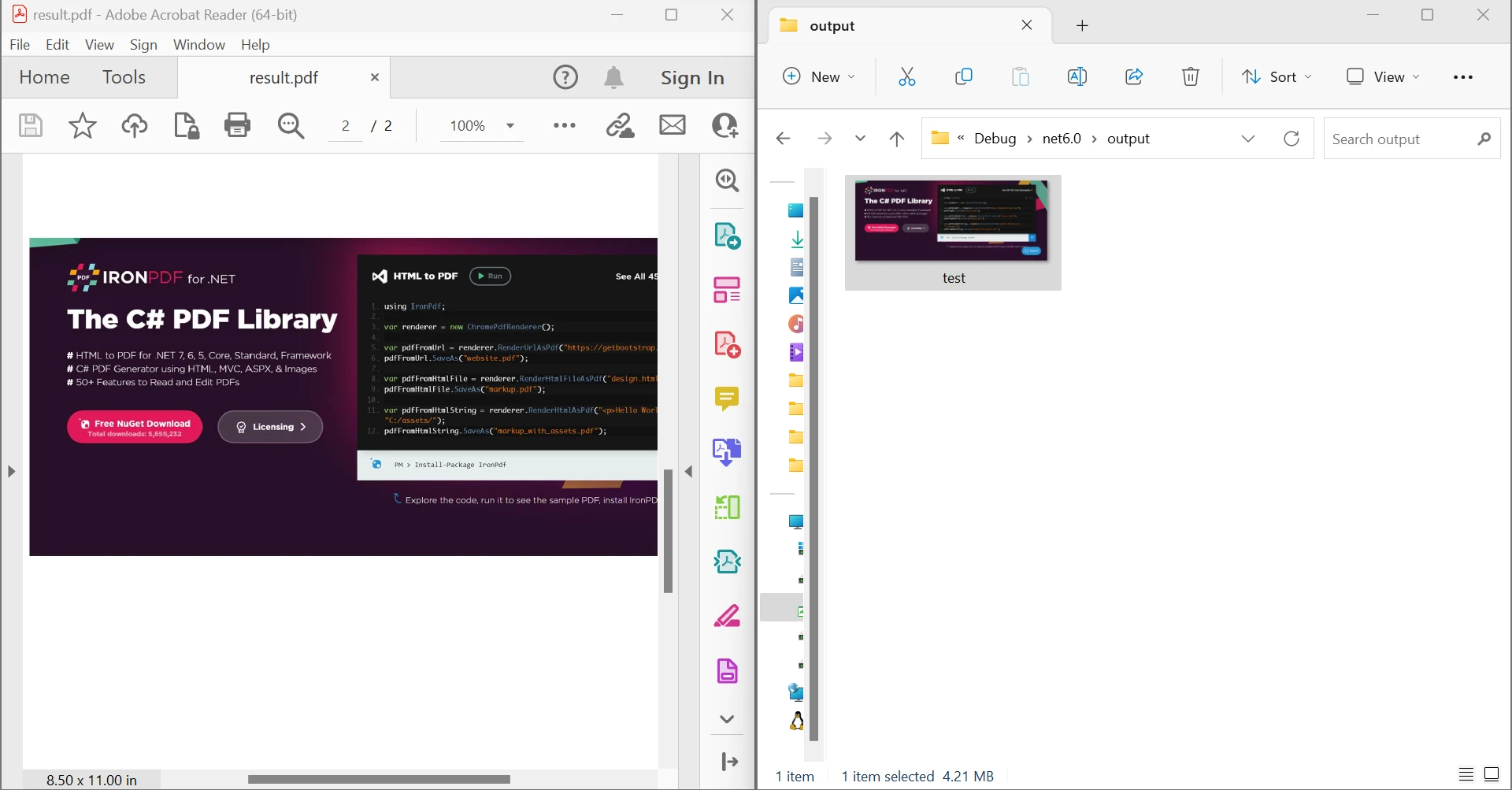
Esta Subprivada verifica a URL de entrada, exibe um alerta se for inválida e chama LoadFromUrl para renderizar o PDF dinamicamente.
```cs
Private Sub LoadFromUrl(url As String)
Dim renderer As New ChromePdfRenderer()
renderer.RenderingOptions.EnableJavaScript = True
renderer.RenderingOptions.CssMediaType = Rendering.PdfCssMediaType.Print
renderer.RenderingOptions.WaitFor.JavaScript(3000)
currentPdf = renderer.RenderUrlAsPdf(url)
LoadPdfBitmaps()
End Sub
```
Este programa utiliza o ChromePdfRenderer para converter um URL de página web em um documento PDF. As opções permitem a execução de JavaScript e CSS para impressão, e então as páginas em PDF são carregadas como bitmaps.
#### Saída
### Carregando conteúdo HTML
```cs
Private Sub LoadHtmlButton_Click(sender As Object, e As EventArgs) Handles LoadHtmlButton.Click
Dim htmlContent As String = "<html><body><h1>Hello PDF!</h1><p>This is a hardcoded HTML PDF test.</p></body></html>"
LoadFromHtml(htmlContent)
End Sub
Private Sub LoadFromHtml(htmlContent As String)
Dim renderer As New ChromePdfRenderer()
currentPdf = renderer.RenderHtmlAsPdf(htmlContent)
LoadPdfBitmaps()
End Sub
```
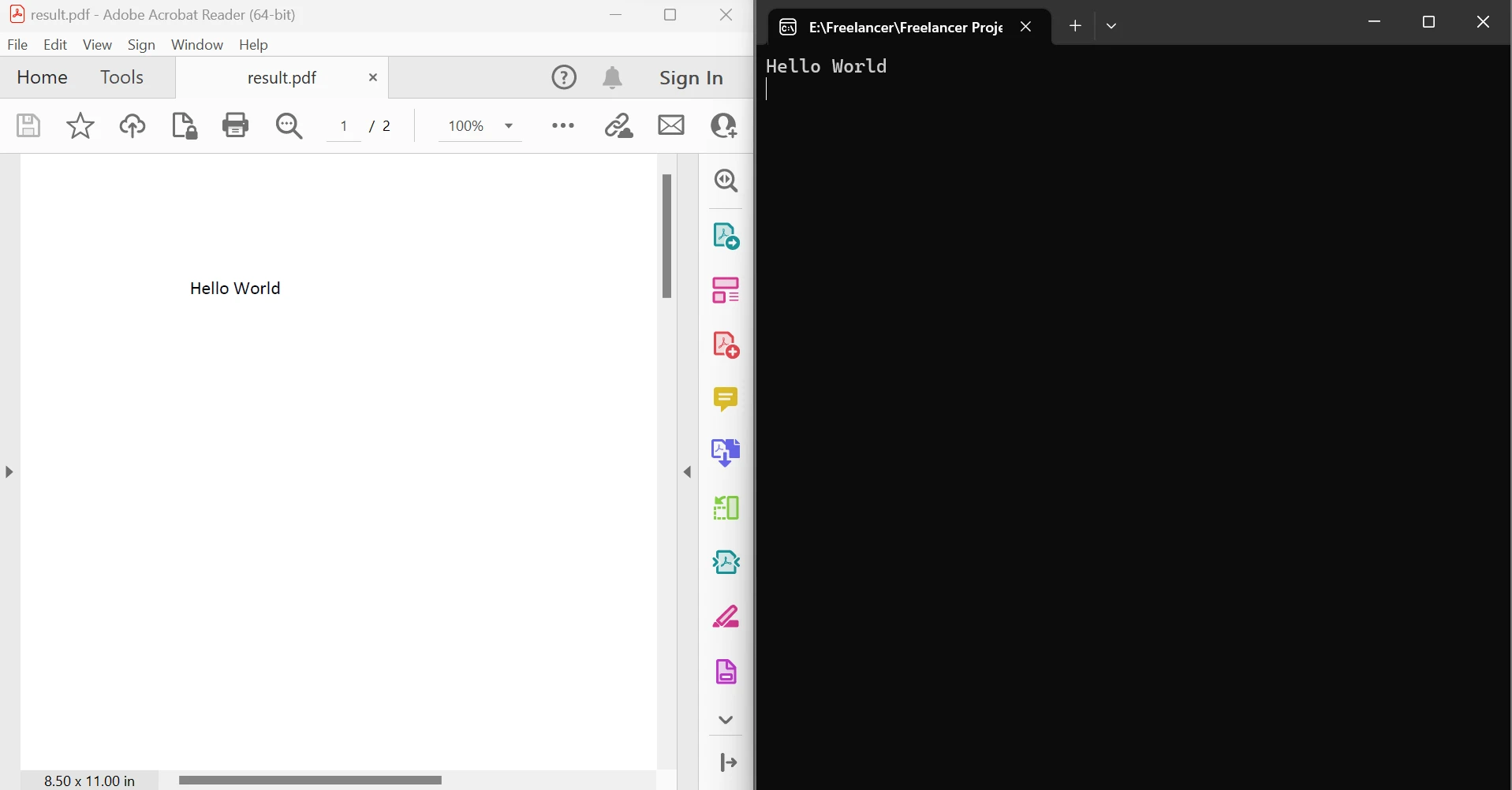
Este exemplo converte [conteúdo HTML](/tutorials/html-to-pdf/) para PDF usando o método RenderHtmlAsPdf. Esse processo é ideal para relatórios ou modelos dinâmicos.
#### Saída
Esses métodos permitem a geração e visualização dinâmica de PDFs sem arquivos temporários, melhorando o desempenho e a segurança.
## Como adicionar a funcionalidade de zoom?
Os controles de zoom melhoram a legibilidade de documentos detalhados. Implemente o zoom usando o dimensionamento da imagem:
```cs
Private Sub ZoomInButton_Click(sender As Object, e As EventArgs) Handles ZoomInButton.Click
zoomLevel = Math.Min(zoomLevel + 0.25, 3.0)
DisplayCurrentPage()
End Sub
Private Sub ZoomOutButton_Click(sender As Object, e As EventArgs) Handles ZoomOutButton.Click
zoomLevel = Math.Max(zoomLevel - 0.25, 0.5)
DisplayCurrentPage()
End Sub
Private Sub ApplyZoom()
If pdfBitmaps IsNot Nothing AndAlso currentPage < pdfBitmaps.Length Then
Dim pageImage As Bitmap = pdfBitmaps(currentPage)
Dim newWidth As Integer = CInt(pageImage.Width * zoomLevel)
Dim newHeight As Integer = CInt(pageImage.Height * zoomLevel)
Dim zoomedImage As New Bitmap(pageImage, newWidth, newHeight)
PictureBox1.Image = zoomedImage
Else
PictureBox1.Image = Nothing
End If
End Sub
```
Este código ajusta o nível de zoom em etapas e chama a função DisplayCurrentPage() para aplicar o zoom e melhorar a legibilidade na área de trabalho.
## Como imprimir documentos em PDF?
A funcionalidade de impressão completa a experiência do usuário. O IronPDF simplifica a impressão com métodos integrados:
```cs
Private Sub PrintButton_Click(sender As Object, e As EventArgs) Handles PrintButton.Click
If currentPdf IsNot Nothing Then
' Simple print with default settings
currentPdf.Print()
' Or with custom settings
Dim printDoc As PrintDocument = currentPdf.GetPrintDocument()
Using printDialog As New PrintDialog()
printDialog.Document = printDoc
If printDialog.ShowDialog() = DialogResult.OK Then
printDoc.Print()
End If
End Using
End If
End Sub
```
Esta conta privada permite que os usuários imprimam o documento PDF com configurações de impressora padrão ou personalizadas. GetPrintDocument() retorna um objeto PrintDocument para integração com o PrintDialog do Windows Forms.
## Como implementar a visualização de PDFs em aplicações WPF?
Embora o Windows Forms domine o desenvolvimento para desktop, os aplicativos WPF também podem aproveitar o IronPDF. A abordagem difere ligeiramente:
```cs
' In WPF Window code-behind
Private Sub LoadPdfInWpf(filePath As String)
Dim pdfDoc As PdfDocument = PdfDocument.FromFile(filePath)
Dim pageImage As Bitmap = pdfDoc.ToBitmap(0)
' Convert to WPF-compatible image
Dim bitmapImage As New BitmapImage()
Using memory As New MemoryStream()
pageImage.Save(memory, ImageFormat.Png)
memory.Position = 0
bitmapImage.BeginInit()
bitmapImage.StreamSource = memory
bitmapImage.CacheOption = BitmapCacheOption.OnLoad
bitmapImage.EndInit()
End Using
ImageControl.Source = bitmapImage
End Sub
```
## Quais são as melhores práticas para otimizar o desempenho de um visualizador de PDF?
Otimizar a visualização de PDFs garante uma experiência de usuário tranquila:
### Gerenciamento de memória
Exclua sempre os documentos PDF após o uso:
```cs
Protected Overrides Sub OnFormClosed(e As FormClosedEventArgs)
If currentPdf IsNot Nothing Then
currentPdf.Dispose()
End If
MyBase.OnFormClosed(e)
End Sub
```
### Carregamento assíncrono
O IronPDF também suporta carregamento assíncrono, útil para carregar PDFs grandes sem congelar a interface do usuário:
```cs
Private Async Sub LoadPdfAsync(filePath As String)
LoadingLabel.Visible = True
Await Task.Run(Sub()
currentPdf = PdfDocument.FromFile(filePath)
End Sub)
LoadingLabel.Visible = False
DisplayCurrentPage()
End Sub
```
## Conclusão
Criar um visualizador de PDF em VB .NET com [IronPDF](https://ironpdf.com) elimina a complexidade das abordagens tradicionais, ao mesmo tempo que oferece recursos profissionais. Desde a visualização básica de arquivos até o processamento e impressão avançados de formulários PDF, o IronPDF lida com todos os aspectos da interação com PDFs em seus aplicativos Windows Forms.
Seja para exibir relatórios, processar formulários ou implementar sistemas de gerenciamento de documentos, o IronPDF oferece as ferramentas, o suporte e as opções de licenciamento necessárias para soluções completas em PDF.
Comece seu projeto de visualizador de PDF em VB .NET com [a avaliação gratuita do IronPDF](trial-license) para explorar todos os recursos. Expanda para implantações em produção com licenciamento flexível. Para obter documentação detalhada da API e exemplos adicionais, visite a [documentação do IronPDF](/docs/) e explore os [exemplos de código](/examples/) VB .NET abrangentes.
!!!--LIBRARY_NUGET_INSTALL_BLOCK--!!!
Exibir documentos PDF diretamente em aplicativos VB .NET ainda pode ser complicado para muitos desenvolvedores. O .NET Framework e o .NET Core não oferecem maneiras integradas de visualizar arquivos PDF, então as pessoas geralmente dependem de controles ActiveX antigos ou ferramentas de terceiros complexas. Isso pode ser frustrante tanto para desenvolvedores quanto para usuários.
Se você estiver desenvolvendo um aplicativo Windows Forms ou WPF, precisará de uma solução confiável para visualização de PDFs. Sejam faturas, relatórios ou até mesmo documentos do Word convertidos para o formato PDF, o IronPDF simplifica esse processo, eliminando a necessidade de componentes externos e oferecendo opções poderosas para criar, editar e processar PDFs diretamente no seu projeto.
Neste tutorial, vou guiá-lo passo a passo na criação de um visualizador de PDF em VB .NET . Ao final, você saberá como gerar e exibir documentos PDF em seu aplicativo como um especialista. Além disso, você também verá como é fácil adicionar recursos como zoom, navegação e impressão. Experimentei essa abordagem em um projeto interno recente e ela acelerou significativamente o processo de revisão de relatórios da nossa equipe.
O que torna a visualização de PDFs em VB .NET um desafio?
A caixa de ferramentas do Visual Studio não possui um controle padrão para visualização de PDF. Os desenvolvedores costumam usar o Internet Explorer ou controles WebBrowser incorporados para exibir arquivos PDF, mas essas abordagens dependem do leitor de PDF padrão do usuário e podem gerar custos ocultos de implementação.
As soluções tradicionais também podem exigir a instalação de software externo ou configuração manual para o correto processamento, impressão ou renderização de formulários PDF, o que aumenta a complexidade e limita a capacidade de personalizar a exibição de PDFs em vários ambientes Windows.
Como o IronPDF simplifica a visualização de PDFs em VB .NET?
O IronPDF transforma o processamento de PDFs em aplicações VB .NET , fornecendo uma biblioteca independente que não requer o Adobe Reader ou outros visualizadores externos. Além da visualização básica, permite que os desenvolvedores criem, editem, manipulem e renderizem PDFs programaticamente usando padrões .NET familiares.
A arquitetura da biblioteca utiliza um mecanismo de renderização baseado no Chrome, garantindo a exibição perfeita de PDFs complexos em cada pixel, com suporte completo para recursos modernos como formulários, anotações e multimídia incorporada. Essa abordagem garante uma renderização consistente em todos os ambientes Windows.
As principais funcionalidades incluem
Renderização direta de PDF sem necessidade de download ou dependência de navegador
Conversão de documentos Word ou HTML para o formato PDF
Edição, divisão e fusão de páginas PDF
Preenchimento e extração de formulários em PDF
Suporte integrado para impressão com configurações personalizáveis
Suporte para modelos, imagens e arquivos PDF com várias páginas
Essas características fazem do IronPDF uma solução altamente personalizável para aplicações .NET , permitindo que os desenvolvedores manipulem documentos PDF complexos em um ambiente de aplicação desktop ou web.
Como instalar o IronPDF em seu projeto VB .NET ?
A configuração do IronPDF requer apenas alguns passos através do Gerenciador de Pacotes NuGet . Abra seu projeto VB .NET Windows Forms no Visual Studio e siga estes passos:
Abra seu novo projeto no Visual Studio com a estrutura de destino ou .NET Core.
Clique com o botão direito do mouse no seu projeto no Explorador de Soluções.
Selecione "Gerenciar pacotes NuGet "
Procure por "IronPDF" na aba Procurar.
Clique em Instalar no pacote IronPDF.
Após a instalação, adicione esta declaração de importação aos seus arquivos VB .NET :
ImportsIronPdf
Imports IronPdf
net
net
Esta declaração de importação concede ao seu projeto VB .NET acesso a todas as classes e métodos do IronPDF , permitindo que você carregue, renderize, imprima e manipule documentos PDF programaticamente.
Essa configuração inclui todos os componentes de tempo de execução necessários, eliminando a configuração manual e evitando custos ocultos.
Como criar um visualizador de PDF básico no Windows Forms?
A criação de um visualizador de PDF começa com a criação de um aplicativo Windows Forms e a implementação dos recursos de renderização do IronPDF. Aqui está uma abordagem simplificada para exibir PDFs em seu aplicativo:
Imports System.Drawing
Imports System.IO
Imports IronPdf
Public Class Form1
    Private currentPdf As PdfDocument
    Private pdfBitmaps() As Bitmap
    Private currentPage As Integer = 0
    Private zoomLevel As Double = 1.0
    ' Load PDF Button
    Private Sub LoadPdfButton_Click(sender As Object, e As EventArgs) Handles LoadPdfButton.Click
        Using openFileDialog As New OpenFileDialog()
            openFileDialog.Filter = "PDF Files (*.pdf)|*.pdf"
            If openFileDialog.ShowDialog() = DialogResult.OK Then
                ' Load PDF
                currentPdf = PdfDocument.FromFile(openFileDialog.FileName)
                ' Render all pages to image files
                Dim filePaths As String() = currentPdf.RasterizeToImageFiles("page_*.png")
                ' Load images into memory
                Dim pageList As New List(Of Bitmap)()
                For Each filePath As String In filePaths
                    Using ms As New MemoryStream(File.ReadAllBytes(filePath))
                        Dim bmp As New Bitmap(ms)
                        pageList.Add(bmp)
                    End Using
                Next
                pdfBitmaps = pageList.ToArray()
                currentPage = 0
                zoomLevel = 1.0
                DisplayCurrentPage()
            End If
        End Using
    End Sub
    ' Show the current page in PictureBox
    Private Sub DisplayCurrentPage()
        If pdfBitmaps IsNot Nothing AndAlso currentPage < pdfBitmaps.Length Then
            Dim bmp As Bitmap = pdfBitmaps(currentPage)
            ' Apply zoom
            Dim newWidth As Integer = CInt(bmp.Width * zoomLevel)
            Dim newHeight As Integer = CInt(bmp.Height * zoomLevel)
            Dim zoomedBmp As New Bitmap(bmp, newWidth, newHeight)
            PictureBox1.Image = zoomedBmp
        Else
            PictureBox1.Image = Nothing
        End If
        UpdateNavigationButtons()
    End Sub
ImportsSystem.DrawingImportsSystem.IOImportsIronPdfPublic Class Form1 Private currentPdf AsPdfDocument Private pdfBitmaps() AsBitmap Private currentPage AsInteger = 0 Private zoomLevel AsDouble = 1.0 ' Load PDF Button Private Sub LoadPdfButton_Click(sender AsObject, e AsEventArgs) HandlesLoadPdfButton.ClickUsing openFileDialog As New OpenFileDialog() openFileDialog.Filter = "PDF Files (*.pdf)|*.pdf" If openFileDialog.ShowDialog() = DialogResult.OKThen ' Load PDF currentPdf = PdfDocument.FromFile(openFileDialog.FileName) ' Render all pages to image files Dim filePaths AsString() = currentPdf.RasterizeToImageFiles("page_*.png") ' Load images into memory Dim pageList As New List(OfBitmap)() For Each filePath AsStringIn filePathsUsing ms As New MemoryStream(File.ReadAllBytes(filePath)) Dim bmp As New Bitmap(ms) pageList.Add(bmp)EndUsing Next pdfBitmaps = pageList.ToArray() currentPage = 0 zoomLevel = 1.0DisplayCurrentPage() End IfEndUsing End Sub ' Show the current page in PictureBox Private Sub DisplayCurrentPage() If pdfBitmaps IsNot NothingAndAlso currentPage < pdfBitmaps.LengthThen Dim bmp AsBitmap = pdfBitmaps(currentPage) ' Apply zoom Dim newWidth AsInteger = CInt(bmp.Width * zoomLevel) Dim newHeight AsInteger = CInt(bmp.Height * zoomLevel) Dim zoomedBmp As New Bitmap(bmp, newWidth, newHeight)PictureBox1.Image = zoomedBmp ElsePictureBox1.Image = Nothing End IfUpdateNavigationButtons() End SubEnd Class
Imports System.Drawing
Imports System.IO
Imports IronPdf

Public Class Form1
    Private currentPdf As PdfDocument
    Private pdfBitmaps() As Bitmap
    Private currentPage As Integer = 0
    Private zoomLevel As Double = 1.0

    ' Load PDF Button
    Private Sub LoadPdfButton_Click(sender As Object, e As EventArgs) Handles LoadPdfButton.Click
        Using openFileDialog As New OpenFileDialog()
            openFileDialog.Filter = "PDF Files (*.pdf)|*.pdf"
            If openFileDialog.ShowDialog() = DialogResult.OK Then
                ' Load PDF
                currentPdf = PdfDocument.FromFile(openFileDialog.FileName)
                ' Render all pages to image files
                Dim filePaths As String() = currentPdf.RasterizeToImageFiles("page_*.png")
                ' Load images into memory
                Dim pageList As New List(Of Bitmap)()
                For Each filePath As String In filePaths
                    Using ms As New MemoryStream(File.ReadAllBytes(filePath))
                        Dim bmp As New Bitmap(ms)
                        pageList.Add(bmp)
                    End Using
                Next
                pdfBitmaps = pageList.ToArray()
                currentPage = 0
                zoomLevel = 1.0
                DisplayCurrentPage()
            End If
        End Using
    End Sub

    ' Show the current page in PictureBox
    Private Sub DisplayCurrentPage()
        If pdfBitmaps IsNot Nothing AndAlso currentPage < pdfBitmaps.Length Then
            Dim bmp As Bitmap = pdfBitmaps(currentPage)
            ' Apply zoom
            Dim newWidth As Integer = CInt(bmp.Width * zoomLevel)
            Dim newHeight As Integer = CInt(bmp.Height * zoomLevel)
            Dim zoomedBmp As New Bitmap(bmp, newWidth, newHeight)
            PictureBox1.Image = zoomedBmp
        Else
            PictureBox1.Image = Nothing
        End If
        UpdateNavigationButtons()
    End Sub
End Class
Explicação do código:
currentPdf armazena o documento PDF carregado.
A pasta pdfBitmaps armazena imagens bitmap para cada página do PDF, permitindo que sejam exibidas em um controle PictureBox.
O botão LoadPdfButton_Click utiliza uma caixa de diálogo OpenFileDialog padrão para permitir que os usuários selecionem um arquivo PDF.
PdfDocument.FromFile carrega o documento PDF e RasterizeToImageFiles converte cada página em arquivos de imagem.
Cada arquivo é lido na memória como um Bitmap, adicionado à matriz e a primeira página é exibida com DisplayCurrentPage().
Ao executar o programa, poderemos carregar um arquivo PDF através da janela pop-up que aparecerá ao clicar no botão "Carregar PDF".
Como implementar controles de navegação em PDF?
A navegação melhora a experiência do usuário, permitindo a movimentação por documentos com várias páginas. Adicione botões "Anterior" e "Próximo" ao seu formulário com esta implementação:
' Next Page ButtonPrivateSubNextButton_Click(senderAsObject, eAsEventArgs) HandlesNextButton.ClickIf currentPage < pdfBitmaps.Length - 1 Then currentPage += 1DisplayCurrentPage()EndIfEndSub' PreviousPageButtonPrivateSubPreviousButton_Click(senderAsObject, eAsEventArgs) HandlesPreviousButton.ClickIf currentPage > 0 Then currentPage -= 1DisplayCurrentPage()EndIfEndSub
' Next Page Button
Private Sub NextButton_Click(sender As Object, e As EventArgs) Handles NextButton.Click
    If currentPage < pdfBitmaps.Length - 1 Then
        currentPage += 1
        DisplayCurrentPage()
    End If
End Sub
' Previous Page Button
Private Sub PreviousButton_Click(sender As Object, e As EventArgs) Handles PreviousButton.Click
    If currentPage > 0 Then
        currentPage -= 1
        DisplayCurrentPage()
    End If
End Sub
' Next Page ButtonPrivate Sub NextButton_Click(sender AsObject, e AsEventArgs) HandlesNextButton.Click If currentPage < pdfBitmaps.Length - 1 Then currentPage += 1DisplayCurrentPage() End IfEnd Sub' Previous Page ButtonPrivate Sub PreviousButton_Click(sender AsObject, e AsEventArgs) HandlesPreviousButton.Click If currentPage > 0 Then currentPage -= 1DisplayCurrentPage() End IfEnd Sub
' Next Page Button
Private Sub NextButton_Click(sender As Object, e As EventArgs) Handles NextButton.Click
    If currentPage < pdfBitmaps.Length - 1 Then
        currentPage += 1
        DisplayCurrentPage()
    End If
End Sub
' Previous Page Button
Private Sub PreviousButton_Click(sender As Object, e As EventArgs) Handles PreviousButton.Click
    If currentPage > 0 Then
        currentPage -= 1
        DisplayCurrentPage()
    End If
End Sub
Esses procedimentos Sub privados lidam com a navegação pelas páginas do PDF usando Object sender, EventArgs e. Os botões atualizam a página atual e chamam o método DisplayCurrentPage() para renderizar a página PDF no formulário do Windows.
' Update navigation controls and page labelPrivateSubUpdateNavigationButtons()PreviousButton.Enabled = currentPage > 0NextButton.Enabled = currentPage < pdfBitmaps.Length - 1PageLabel.Text = $"Page {currentPage + 1} of {pdfBitmaps.Length}"End Sub
' Update navigation controls and page label
Private Sub UpdateNavigationButtons()
    PreviousButton.Enabled = currentPage > 0
    NextButton.Enabled = currentPage < pdfBitmaps.Length - 1
    PageLabel.Text = $"Page {currentPage + 1} of {pdfBitmaps.Length}"
End Sub
' Update navigation controls and page labelPrivate Sub UpdateNavigationButtons()PreviousButton.Enabled = currentPage > 0NextButton.Enabled = currentPage < pdfBitmaps.Length - 1PageLabel.Text = $"Page {currentPage + 1} of {pdfBitmaps.Length}"End Sub
' Update navigation controls and page label
Private Sub UpdateNavigationButtons()
    PreviousButton.Enabled = currentPage > 0
    NextButton.Enabled = currentPage < pdfBitmaps.Length - 1
    PageLabel.Text = $"Page {currentPage + 1} of {pdfBitmaps.Length}"
End Sub
Isso atualiza os estados dos botões para que os usuários não possam navegar além da primeira ou da última página, enquanto o rótulo exibe o número da página atual e o número total de páginas.
Saída
Como carregar arquivos PDF de diferentes fontes?
O IronPDF suporta o carregamento de PDFs de diversas fontes além de arquivos locais. Essa flexibilidade permite a integração com bancos de dados, serviços web e fluxos de memória:
Carregando a partir de um URL
' Load PDF from URLPrivateSubLoadUrlButton_Click(senderAsObject, eAsEventArgs) HandlesLoadUrlButton.ClickDim url AsString = UrlTextBox.Text.Trim()IfString.IsNullOrEmpty(url) ThenMessageBox.Show("Please enter a valid URL.")ReturnEndIfTryLoadFromUrl(url)Catch ex AsExceptionMessageBox.Show("Failed to loadPDF: " & ex.Message)EndTryEndSub
' Load PDF from URL
Private Sub LoadUrlButton_Click(sender As Object, e As EventArgs) Handles LoadUrlButton.Click
    Dim url As String = UrlTextBox.Text.Trim()
    If String.IsNullOrEmpty(url) Then
        MessageBox.Show("Please enter a valid URL.")
        Return
    End If
    Try
        LoadFromUrl(url)
    Catch ex As Exception
        MessageBox.Show("Failed to load PDF: " & ex.Message)
    End Try
End Sub
' Load PDF from URLPrivate Sub LoadUrlButton_Click(sender AsObject, e AsEventArgs) HandlesLoadUrlButton.Click Dim url AsString = UrlTextBox.Text.Trim() IfString.IsNullOrEmpty(url) ThenMessageBox.Show("Please enter a valid URL.") Return End IfTryLoadFromUrl(url)Catch ex AsExceptionMessageBox.Show("Failed to load PDF: " & ex.Message)EndTryEnd Sub
' Load PDF from URL
Private Sub LoadUrlButton_Click(sender As Object, e As EventArgs) Handles LoadUrlButton.Click
    Dim url As String = UrlTextBox.Text.Trim()
    If String.IsNullOrEmpty(url) Then
        MessageBox.Show("Please enter a valid URL.")
        Return
    End If
    Try
        LoadFromUrl(url)
    Catch ex As Exception
        MessageBox.Show("Failed to load PDF: " & ex.Message)
    End Try
End Sub
Esta Subprivada verifica a URL de entrada, exibe um alerta se for inválida e chama LoadFromUrl para renderizar o PDF dinamicamente.
Private Sub LoadFromUrl(url As String)
    Dim renderer As New ChromePdfRenderer()
    renderer.RenderingOptions.EnableJavaScript = True
    renderer.RenderingOptions.CssMediaType = Rendering.PdfCssMediaType.Print
    renderer.RenderingOptions.WaitFor.JavaScript(3000)
    currentPdf = renderer.RenderUrlAsPdf(url)
    LoadPdfBitmaps()
End Sub
Private Sub LoadFromUrl(url AsString) Dim renderer As New ChromePdfRenderer() renderer.RenderingOptions.EnableJavaScript = True renderer.RenderingOptions.CssMediaType = Rendering.PdfCssMediaType.Print renderer.RenderingOptions.WaitFor.JavaScript(3000) currentPdf = renderer.RenderUrlAsPdf(url)LoadPdfBitmaps()End Sub
Private Sub LoadFromUrl(url As String)
    Dim renderer As New ChromePdfRenderer()
    renderer.RenderingOptions.EnableJavaScript = True
    renderer.RenderingOptions.CssMediaType = Rendering.PdfCssMediaType.Print
    renderer.RenderingOptions.WaitFor.JavaScript(3000)
    currentPdf = renderer.RenderUrlAsPdf(url)
    LoadPdfBitmaps()
End Sub
Este programa utiliza o ChromePdfRenderer para converter um URL de página web em um documento PDF. As opções permitem a execução de JavaScript e CSS para impressão, e então as páginas em PDF são carregadas como bitmaps.
Saída
Carregando conteúdo HTML
PrivateSubLoadHtmlButton_Click(senderAsObject, eAsEventArgs) HandlesLoadHtmlButton.ClickDim htmlContent AsString = "<html><body><h1>HelloPDF!</h1><p>This is a hardcoded HTMLPDF test.</p></body></html>"LoadFromHtml(htmlContent)EndSubPrivateSubLoadFromHtml(htmlContentAsString)Dim renderer AsNewChromePdfRenderer() currentPdf = renderer.RenderHtmlAsPdf(htmlContent)LoadPdfBitmaps()EndSub
Private Sub LoadHtmlButton_Click(sender As Object, e As EventArgs) Handles LoadHtmlButton.Click
    Dim htmlContent As String = "<html><body><h1>Hello PDF!</h1><p>This is a hardcoded HTML PDF test.</p></body></html>"
    LoadFromHtml(htmlContent)
End Sub
Private Sub LoadFromHtml(htmlContent As String)
    Dim renderer As New ChromePdfRenderer()
    currentPdf = renderer.RenderHtmlAsPdf(htmlContent)
    LoadPdfBitmaps()
End Sub
Private Sub LoadHtmlButton_Click(sender AsObject, e AsEventArgs) HandlesLoadHtmlButton.Click Dim htmlContent AsString = "<html><body><h1>Hello PDF!</h1><p>This is a hardcoded HTML PDF test.</p></body></html>"LoadFromHtml(htmlContent)End SubPrivate Sub LoadFromHtml(htmlContent AsString) Dim renderer As New ChromePdfRenderer() currentPdf = renderer.RenderHtmlAsPdf(htmlContent)LoadPdfBitmaps()End Sub
Private Sub LoadHtmlButton_Click(sender As Object, e As EventArgs) Handles LoadHtmlButton.Click
    Dim htmlContent As String = "<html><body><h1>Hello PDF!</h1><p>This is a hardcoded HTML PDF test.</p></body></html>"
    LoadFromHtml(htmlContent)
End Sub
Private Sub LoadFromHtml(htmlContent As String)
    Dim renderer As New ChromePdfRenderer()
    currentPdf = renderer.RenderHtmlAsPdf(htmlContent)
    LoadPdfBitmaps()
End Sub
Este exemplo converte conteúdo HTML para PDF usando o método RenderHtmlAsPdf. Esse processo é ideal para relatórios ou modelos dinâmicos.
Saída
Esses métodos permitem a geração e visualização dinâmica de PDFs sem arquivos temporários, melhorando o desempenho e a segurança.
Como adicionar a funcionalidade de zoom?
Os controles de zoom melhoram a legibilidade de documentos detalhados. Implemente o zoom usando o dimensionamento da imagem:
Private Sub ZoomInButton_Click(sender As Object, e As EventArgs) Handles ZoomInButton.Click
        zoomLevel = Math.Min(zoomLevel + 0.25, 3.0)
        DisplayCurrentPage()
    End Sub
    Private Sub ZoomOutButton_Click(sender As Object, e As EventArgs) Handles ZoomOutButton.Click
        zoomLevel = Math.Max(zoomLevel - 0.25, 0.5)
        DisplayCurrentPage()
    End Sub
    Private Sub ApplyZoom()
        If pdfBitmaps IsNot Nothing AndAlso currentPage < pdfBitmaps.Length Then
            Dim pageImage As Bitmap = pdfBitmaps(currentPage)
            Dim newWidth As Integer = CInt(pageImage.Width * zoomLevel)
            Dim newHeight As Integer = CInt(pageImage.Height * zoomLevel)
            Dim zoomedImage As New Bitmap(pageImage, newWidth, newHeight)
            PictureBox1.Image = zoomedImage
        Else
            PictureBox1.Image = Nothing
        End If
    End Sub
Private Sub ZoomInButton_Click(sender AsObject, e AsEventArgs) HandlesZoomInButton.Click zoomLevel = Math.Min(zoomLevel + 0.25, 3.0)DisplayCurrentPage()End SubPrivate Sub ZoomOutButton_Click(sender AsObject, e AsEventArgs) HandlesZoomOutButton.Click zoomLevel = Math.Max(zoomLevel - 0.25, 0.5)DisplayCurrentPage()End SubPrivate Sub ApplyZoom() If pdfBitmaps IsNot NothingAndAlso currentPage < pdfBitmaps.LengthThen Dim pageImage AsBitmap = pdfBitmaps(currentPage) Dim newWidth AsInteger = CInt(pageImage.Width * zoomLevel) Dim newHeight AsInteger = CInt(pageImage.Height * zoomLevel) Dim zoomedImage As New Bitmap(pageImage, newWidth, newHeight)PictureBox1.Image = zoomedImage ElsePictureBox1.Image = Nothing End IfEnd Sub
Private Sub ZoomInButton_Click(sender As Object, e As EventArgs) Handles ZoomInButton.Click
        zoomLevel = Math.Min(zoomLevel + 0.25, 3.0)
        DisplayCurrentPage()
    End Sub
    Private Sub ZoomOutButton_Click(sender As Object, e As EventArgs) Handles ZoomOutButton.Click
        zoomLevel = Math.Max(zoomLevel - 0.25, 0.5)
        DisplayCurrentPage()
    End Sub
    Private Sub ApplyZoom()
        If pdfBitmaps IsNot Nothing AndAlso currentPage < pdfBitmaps.Length Then
            Dim pageImage As Bitmap = pdfBitmaps(currentPage)
            Dim newWidth As Integer = CInt(pageImage.Width * zoomLevel)
            Dim newHeight As Integer = CInt(pageImage.Height * zoomLevel)
            Dim zoomedImage As New Bitmap(pageImage, newWidth, newHeight)
            PictureBox1.Image = zoomedImage
        Else
            PictureBox1.Image = Nothing
        End If
    End Sub
Este código ajusta o nível de zoom em etapas e chama a função DisplayCurrentPage() para aplicar o zoom e melhorar a legibilidade na área de trabalho.
Como imprimir documentos em PDF?
A funcionalidade de impressão completa a experiência do usuário. O IronPDF simplifica a impressão com métodos integrados:
PrivateSubPrintButton_Click(senderAsObject, eAsEventArgs) HandlesPrintButton.ClickIf currentPdf IsNotNothingThen ' Simple print with default settings currentPdf.Print() ' Or with custom settingsDim printDoc AsPrintDocument = currentPdf.GetPrintDocument()Using printDialog AsNewPrintDialog() printDialog.Document = printDocIf printDialog.ShowDialog() = DialogResult.OKThen printDoc.Print()EndIfEndUsingEndIfEndSub
Private Sub PrintButton_Click(sender As Object, e As EventArgs) Handles PrintButton.Click
        If currentPdf IsNot Nothing Then
            ' Simple print with default settings
            currentPdf.Print()
            ' Or with custom settings
            Dim printDoc As PrintDocument = currentPdf.GetPrintDocument()
            Using printDialog As New PrintDialog()
                printDialog.Document = printDoc
                If printDialog.ShowDialog() = DialogResult.OK Then
                    printDoc.Print()
                End If
            End Using
        End If
    End Sub
Private Sub PrintButton_Click(sender AsObject, e AsEventArgs) HandlesPrintButton.Click If currentPdf IsNot Nothing Then ' Simple print with default settings currentPdf.Print() ' Or with custom settings Dim printDoc AsPrintDocument = currentPdf.GetPrintDocument()Using printDialog As New PrintDialog() printDialog.Document = printDoc If printDialog.ShowDialog() = DialogResult.OKThen printDoc.Print() End IfEndUsing End IfEnd Sub
Private Sub PrintButton_Click(sender As Object, e As EventArgs) Handles PrintButton.Click
        If currentPdf IsNot Nothing Then
            ' Simple print with default settings
            currentPdf.Print()
            ' Or with custom settings
            Dim printDoc As PrintDocument = currentPdf.GetPrintDocument()
            Using printDialog As New PrintDialog()
                printDialog.Document = printDoc
                If printDialog.ShowDialog() = DialogResult.OK Then
                    printDoc.Print()
                End If
            End Using
        End If
    End Sub
Esta conta privada permite que os usuários imprimam o documento PDF com configurações de impressora padrão ou personalizadas. GetPrintDocument() retorna um objeto PrintDocument para integração com o PrintDialog do Windows Forms.
Como implementar a visualização de PDFs em aplicações WPF?
Embora o Windows Forms domine o desenvolvimento para desktop, os aplicativos WPF também podem aproveitar o IronPDF. A abordagem difere ligeiramente:
' In WPF Window code-behind
Private Sub LoadPdfInWpf(filePath As String)
    Dim pdfDoc As PdfDocument = PdfDocument.FromFile(filePath)
    Dim pageImage As Bitmap = pdfDoc.ToBitmap(0)
    ' Convert to WPF-compatible image
    Dim bitmapImage As New BitmapImage()
    Using memory As New MemoryStream()
        pageImage.Save(memory, ImageFormat.Png)
        memory.Position = 0
        bitmapImage.BeginInit()
        bitmapImage.StreamSource = memory
        bitmapImage.CacheOption = BitmapCacheOption.OnLoad
        bitmapImage.EndInit()
    End Using
    ImageControl.Source = bitmapImage
End Sub
ImportsSystem.IOImportsSystem.DrawingImportsSystem.Drawing.ImagingImportsSystem.Windows.Media.Imaging' In WPF Window code-behindPrivate Sub LoadPdfInWpf(filePath AsString) Dim pdfDoc AsPdfDocument = PdfDocument.FromFile(filePath) Dim pageImage AsBitmap = pdfDoc.ToBitmap(0) ' Convert to WPF-compatible image Dim bitmapImage As New BitmapImage()Using memory As New MemoryStream() pageImage.Save(memory, ImageFormat.Png) memory.Position = 0 bitmapImage.BeginInit() bitmapImage.StreamSource = memory bitmapImage.CacheOption = BitmapCacheOption.OnLoad bitmapImage.EndInit()EndUsingImageControl.Source = bitmapImageEnd Sub
Imports System.IO
Imports System.Drawing
Imports System.Drawing.Imaging
Imports System.Windows.Media.Imaging
' In WPF Window code-behind
Private Sub LoadPdfInWpf(filePath As String)
    Dim pdfDoc As PdfDocument = PdfDocument.FromFile(filePath)
    Dim pageImage As Bitmap = pdfDoc.ToBitmap(0)
    ' Convert to WPF-compatible image
    Dim bitmapImage As New BitmapImage()
    Using memory As New MemoryStream()
        pageImage.Save(memory, ImageFormat.Png)
        memory.Position = 0
        bitmapImage.BeginInit()
        bitmapImage.StreamSource = memory
        bitmapImage.CacheOption = BitmapCacheOption.OnLoad
        bitmapImage.EndInit()
    End Using
    ImageControl.Source = bitmapImage
End Sub
Quais são as melhores práticas para otimizar o desempenho de um visualizador de PDF?
Otimizar a visualização de PDFs garante uma experiência de usuário tranquila:
Protected Overrides Sub OnFormClosed(e As FormClosedEventArgs)
    If currentPdf IsNot Nothing Then
        currentPdf.Dispose()
    End If
    MyBase.OnFormClosed(e)
End Sub
ProtectedOverrides Sub OnFormClosed(e AsFormClosedEventArgs) If currentPdf IsNot Nothing Then currentPdf.Dispose() End IfMyBase.OnFormClosed(e)End Sub
Protected Overrides Sub OnFormClosed(e As FormClosedEventArgs)
    If currentPdf IsNot Nothing Then
        currentPdf.Dispose()
    End If
    MyBase.OnFormClosed(e)
End Sub
Carregamento assíncrono
O IronPDF também suporta carregamento assíncrono, útil para carregar PDFs grandes sem congelar a interface do usuário:
Private Async Sub LoadPdfAsync(filePath As String)
    LoadingLabel.Visible = True
    Await Task.Run(Sub()
        currentPdf = PdfDocument.FromFile(filePath)
    End Sub)
    LoadingLabel.Visible = False
    DisplayCurrentPage()
End Sub
PrivateAsync Sub LoadPdfAsync(filePath AsString)LoadingLabel.Visible = TrueAwaitTask.Run(Sub() currentPdf = PdfDocument.FromFile(filePath) End Sub)LoadingLabel.Visible = FalseDisplayCurrentPage()End Sub
Private Async Sub LoadPdfAsync(filePath As String)
    LoadingLabel.Visible = True
    Await Task.Run(Sub()
        currentPdf = PdfDocument.FromFile(filePath)
    End Sub)
    LoadingLabel.Visible = False
    DisplayCurrentPage()
End Sub
Conclusão
Criar um visualizador de PDF em VB .NET com IronPDF elimina a complexidade das abordagens tradicionais, ao mesmo tempo que oferece recursos profissionais. Desde a visualização básica de arquivos até o processamento e impressão avançados de formulários PDF, o IronPDF lida com todos os aspectos da interação com PDFs em seus aplicativos Windows Forms.
Seja para exibir relatórios, processar formulários ou implementar sistemas de gerenciamento de documentos, o IronPDF oferece as ferramentas, o suporte e as opções de licenciamento necessárias para soluções completas em PDF.
Comece seu projeto de visualizador de PDF em VB .NET com a avaliação gratuita do IronPDF para explorar todos os recursos. Expanda para implantações em produção com licenciamento flexível. Para obter documentação detalhada da API e exemplos adicionais, visite a documentação do IronPDF e explore os exemplos de código VB .NET abrangentes.
Instalar com NuGet
PM > Install-Package IronPdf
Install-Package IronPdf
Install IronPDF by running the command above in the NuGet Package Manager Console, or search for the package in the NuGet Package Manager.
Curtis Chau é bacharel em Ciência da Computação (Universidade Carleton) e se especializa em desenvolvimento front-end, com experiência em Node.js, TypeScript, JavaScript e React. Apaixonado por criar interfaces de usuário intuitivas e esteticamente agradáveis, Curtis gosta de trabalhar com frameworks modernos e criar manuais bem estruturados e visualmente atraentes.







 Instalar com NuGet







