


Guia para converter PDF em TIFF em VB .NET e C#

A geração de PDFs no Azure torna-se simples quando você combina o mecanismo de renderização profissional do IronPDF com a infraestrutura de nuvem flexível do Azure. Este guia mostra como construir, implantar e otimizar um gerador de PDF pronto para produção que lida com tudo, desde a conversão de HTML até a manipulação complexa de documentos.
Construir um gerador de PDF confiável baseado em nuvem apresenta desafios únicos. Entre restrições de sandbox, limitações de memória e complexidade de sistemas distribuídos, muitos desenvolvedores têm dificuldade em encontrar uma solução pronta para produção. É aí que o Azure e o IronPDF funcionam bem juntos: o IronPDF oferece geração de PDFs profissionais que se adaptam à sua carga de trabalho, mantendo os recursos essenciais.
Seja para gerar faturas, relatórios ou converter conteúdo da web em PDFs, este guia mostra como criar um gerador de PDF confiável no Azure. Você será responsável por tudo, desde a simples conversão de HTML até a manipulação complexa de documentos, otimizando o desempenho e o custo.
Comece com um teste gratuito do IronPDF e acompanhe o passo a passo para criar sua solução de PDF na nuvem.
O que torna um gerador de PDF do Azure bom?
Nem todas as soluções de PDF funcionam bem em ambientes de nuvem. Um gerador de PDF do Azure pronto para produção deve atender a requisitos críticos que vão além da criação básica de documentos. Compreender as opções de implantação do Azure Functions garante o sucesso.
Por que o desempenho é importante na geração de PDFs na nuvem?
Desempenho e escalabilidade definem o sucesso da sua solução. Seu gerador deve lidar com solicitações simultâneas sem gargalos, escalar automaticamente durante picos de demanda e manter tempos de resposta consistentes mesmo com documentos complexos. Escolha uma biblioteca criada para ambientes de nuvem que compreenda as nuances da arquitetura sem servidor.
Quais restrições específicas do Azure você deve considerar?
A plataforma Azure traz considerações específicas. O ambiente isolado (sandbox) do Serviço de Aplicativos restringe as APIs gráficas/Win32 — bibliotecas que usam pilhas gráficas de desktop podem falhar. Restrições de memória nos planos de consumo causam falhas com documentos maiores. A natureza distribuída exige operações sem estado eficientes. Para obter informações detalhadas sobre a resolução de problemas de implantação no Azure, consulte a documentação completa de resolução de problemas .
Quais funcionalidades empresariais são essenciais?
Aplicações empresariais precisam de mais do que apenas conversão de HTML. Os geradores de PDF modernos devem suportar renderização em JavaScript , lidar com CSS complexo e oferecer recursos de segurança como criptografia e assinaturas digitais . O IronPDF resolve esses problemas com seu mecanismo de renderização baseado no Chrome, tornando-o ideal para implantação no Azure.
Qual a diferença entre o Azure Serviço de aplicativos e o Azure Functions?
O Azure Serviço de aplicativos e o Azure Functions hospedam aplicativos na nuvem, mas têm finalidades diferentes. A escolha da opção correta afeta sua arquitetura, modelo de custos e abordagem de implantação.
Como escolher o Azure Serviço de aplicativos?
O Azure Serviço de aplicativos oferece hospedagem totalmente gerenciada para aplicativos Web, APIs REST e back-ends móveis. Oferece recursos persistentes, suporta processos de longa duração e inclui escalonamento integrado, slots de implantação e integração CI/CD. Essas características o tornam ideal para aplicações de execução contínua.
Como decidir quando as Azure Functions são a melhor opção?
O Azure Functions oferece computação sem servidor para tarefas de curta duração orientadas a eventos. As funções são executadas somente quando acionadas (requisição HTTP, temporizador ou fila de mensagens), e você paga apenas pelo tempo de execução. Elas são excelentes para tarefas em segundo plano, processamento de dados, scripts de automação e microsserviços, sem a necessidade de hosts em execução constante.
| Recurso | Serviço de aplicativo | Azure Functions |
|---|---|---|
| Modelo de faturamento | Valor fixo mensal | Por execução |
| Custo ocioso | Sempre cobrado | Zero em marcha lenta |
| Risco de partida a frio | Mínimo | Sim (Plano de consumo) |
| PDFs de longa duração | Apoiado | Aplicam-se limites de tempo limite. |
| Contêineres personalizados | Apoiado | Somente Premium/Dedicado |
Como instalar o IronPDF para o Azure Functions?
A configuração do IronPDF no Azure Functions requer a escolha do pacote correto. A biblioteca oferece opções para ambientes Windows e Linux. A seleção adequada do pacote garante o desempenho ideal e evita problemas de compatibilidade.
Qual pacote do IronPDF você deve instalar?
Para o Azure Functions baseado em Windows, utilize o pacote IronPDF padrão disponível no NuGet . Para contêineres Linux, use IronPdf.Linux com implantação run-from-package para inícios a frio mais rápidos.
# NuGet Package Manager (Windows / Serviço de aplicativo)
Install-Package IronPdf

# .NET CLI (cross-platform)
dotnet add package IronPdf
# NuGet Package Manager (Windows / Serviço de aplicativo)
Install-Package IronPdf
# .NET CLI (cross-platform)
dotnet add package IronPdf# Linux / container deployments
Install-Package IronPdf.Linux
# .NET CLI alternative
dotnet add package IronPdf.Linux# Linux / container deployments
Install-Package IronPdf.Linux
# .NET CLI alternative
dotnet add package IronPdf.LinuxComo configurar o IronPDF para o Azure Functions?
Aqui está uma Função do Azure completa que lida com a geração de PDFs com a configuração adequada para .NET 10 usando instruções de nível superior:
using IronPdf;
using Microsoft.Azure.Functions.Worker;
using Microsoft.Azure.Functions.Worker.Http;
using Microsoft.Extensions.Logging;
using System.Net;

// Configure IronPDF once at startup
License.LicenseKey = Environment.GetEnvironmentVariable("IronPdfLicenseKey") ?? string.Empty;
Installation.LinuxAndDockerDependenciesAutoConfig = true;
Installation.ChromeGpuMode = IronPdf.Engines.Chrome.ChromeGpuModes.Disabled;
Installation.CustomDeploymentDirectory = "/tmp";

var host = new HostBuilder()
    .ConfigureFunctionsWorkerDefaults()
    .Build();

host.Run();

// Azure Function class
public class PdfGeneratorFunction
{
    private readonly ILogger _logger;

    public PdfGeneratorFunction(ILoggerFactory loggerFactory)
    {
        _logger = loggerFactory.CreateLogger<PdfGeneratorFunction>();
    }

    [Function("GeneratePdf")]
    public async Task<HttpResponseData> Run(
        [HttpTrigger(AuthorizationLevel.Function, "post", Route = "generate-pdf")] HttpRequestData req)
    {
        string htmlContent = await req.ReadAsStringAsync() ?? string.Empty;
        var response = req.CreateResponse(HttpStatusCode.OK);

        if (string.IsNullOrWhiteSpace(htmlContent))
        {
            response.StatusCode = HttpStatusCode.BadRequest;
            await response.WriteStringAsync("HTML content is required.");
            return response;
        }

        try
        {
            var renderer = new ChromePdfRenderer
            {
                RenderingOptions = new ChromePdfRenderOptions
                {
                    MarginTop = 10,
                    MarginBottom = 10,
                    MarginLeft = 10,
                    MarginRight = 10,
                    EnableJavaScript = true
                }
            };

            using var pdf = renderer.RenderHtmlAsPdf(htmlContent);
            response.Headers.Add("Content-Type", "application/pdf");
            await response.WriteBytesAsync(pdf.BinaryData);
            _logger.LogInformation("Generated PDF with {PageCount} pages.", pdf.PageCount);
            return response;
        }
        catch (Exception ex)
        {
            _logger.LogError(ex, "Error generating PDF.");
            response.StatusCode = HttpStatusCode.InternalServerError;
            await response.WriteStringAsync($"PDF generation failed: {ex.Message}");
            return response;
        }
    }
}
using IronPdf;
using Microsoft.Azure.Functions.Worker;
using Microsoft.Azure.Functions.Worker.Http;
using Microsoft.Extensions.Logging;
using System.Net;
// Configure IronPDF once at startup
License.LicenseKey = Environment.GetEnvironmentVariable("IronPdfLicenseKey") ?? string.Empty;
Installation.LinuxAndDockerDependenciesAutoConfig = true;
Installation.ChromeGpuMode = IronPdf.Engines.Chrome.ChromeGpuModes.Disabled;
Installation.CustomDeploymentDirectory = "/tmp";
var host = new HostBuilder()
.ConfigureFunctionsWorkerDefaults()
.Build();
host.Run();
// Azure Function class
public class PdfGeneratorFunction
{
private readonly ILogger _logger;
public PdfGeneratorFunction(ILoggerFactory loggerFactory)
{
_logger = loggerFactory.CreateLogger<PdfGeneratorFunction>();
}
[Function("GeneratePdf")]
public async Task<HttpResponseData> Run(
[HttpTrigger(AuthorizationLevel.Function, "post", Route = "generate-pdf")] HttpRequestData req)
{
string htmlContent = await req.ReadAsStringAsync() ?? string.Empty;
var response = req.CreateResponse(HttpStatusCode.OK);
if (string.IsNullOrWhiteSpace(htmlContent))
{
response.StatusCode = HttpStatusCode.BadRequest;
await response.WriteStringAsync("HTML content is required.");
return response;
}
try
{
var renderer = new ChromePdfRenderer
{
RenderingOptions = new ChromePdfRenderOptions
{
MarginTop = 10,
MarginBottom = 10,
MarginLeft = 10,
MarginRight = 10,
EnableJavaScript = true
}
};
using var pdf = renderer.RenderHtmlAsPdf(htmlContent);
response.Headers.Add("Content-Type", "application/pdf");
await response.WriteBytesAsync(pdf.BinaryData);
_logger.LogInformation("Generated PDF with {PageCount} pages.", pdf.PageCount);
return response;
}
catch (Exception ex)
{
_logger.LogError(ex, "Error generating PDF.");
response.StatusCode = HttpStatusCode.InternalServerError;
await response.WriteStringAsync($"PDF generation failed: {ex.Message}");
return response;
}
}
}Imports IronPdf
Imports Microsoft.Azure.Functions.Worker
Imports Microsoft.Azure.Functions.Worker.Http
Imports Microsoft.Extensions.Logging
Imports System.Net
' Configure IronPDF once at startup
License.LicenseKey = If(Environment.GetEnvironmentVariable("IronPdfLicenseKey"), String.Empty)
Installation.LinuxAndDockerDependenciesAutoConfig = True
Installation.ChromeGpuMode = IronPdf.Engines.Chrome.ChromeGpuModes.Disabled
Installation.CustomDeploymentDirectory = "/tmp"
Dim host = New HostBuilder() _
.ConfigureFunctionsWorkerDefaults() _
.Build()
host.Run()
' Azure Function class
Public Class PdfGeneratorFunction
Private ReadOnly _logger As ILogger
Public Sub New(loggerFactory As ILoggerFactory)
_logger = loggerFactory.CreateLogger(Of PdfGeneratorFunction)()
End Sub
<Function("GeneratePdf")>
Public Async Function Run(
<HttpTrigger(AuthorizationLevel.Function, "post", Route:="generate-pdf")> req As HttpRequestData) As Task(Of HttpResponseData)
Dim htmlContent As String = Await req.ReadAsStringAsync() OrElse String.Empty
Dim response = req.CreateResponse(HttpStatusCode.OK)
If String.IsNullOrWhiteSpace(htmlContent) Then
response.StatusCode = HttpStatusCode.BadRequest
Await response.WriteStringAsync("HTML content is required.")
Return response
End If
Try
Dim renderer = New ChromePdfRenderer With {
.RenderingOptions = New ChromePdfRenderOptions With {
.MarginTop = 10,
.MarginBottom = 10,
.MarginLeft = 10,
.MarginRight = 10,
.EnableJavaScript = True
}
}
Using pdf = renderer.RenderHtmlAsPdf(htmlContent)
response.Headers.Add("Content-Type", "application/pdf")
Await response.WriteBytesAsync(pdf.BinaryData)
_logger.LogInformation("Generated PDF with {PageCount} pages.", pdf.PageCount)
Return response
End Using
Catch ex As Exception
_logger.LogError(ex, "Error generating PDF.")
response.StatusCode = HttpStatusCode.InternalServerError
Await response.WriteStringAsync($"PDF generation failed: {ex.Message}")
Return response
End Try
End Function
End ClassPor que essas configurações são importantes?
As configurações garantem o sucesso da implantação no Azure. LinuxAndDockerDependenciesAutoConfig configura as dependências do Chrome corretamente, enquanto desativar o modo GPU previne problemas de renderização sem servidor. Definir o diretório de implantação para /tmp fornece acesso de gravação em ambientes de Funções do Azure restritos, o que é uma fonte comum de erros de "acesso negado".
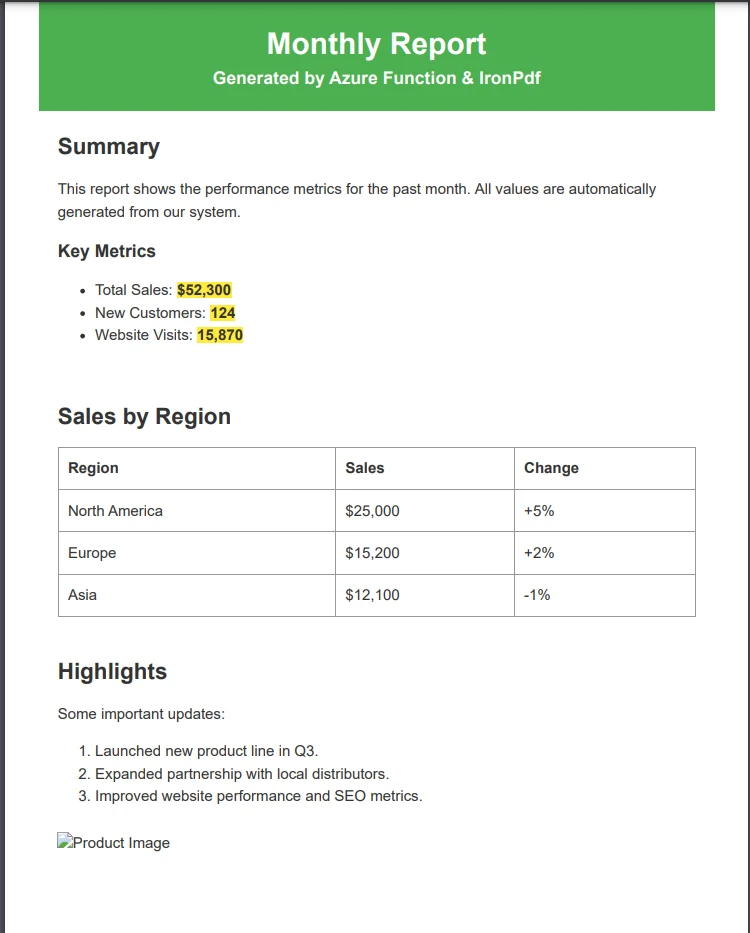
Exemplo de arquivo PDF de saída
Qual nível de hospedagem do Azure você deve escolher para geração de PDFs?
A geração de PDFs com o IronPDF exige mais recursos computacionais e gráficos do que cargas de trabalho mais leves. Tanto a Microsoft quanto a IronPDF recomendam evitar os planos Gratuito, Compartilhado e de Consumo devido às restrições do GDI+, aos limites de computação compartilhada e à memória insuficiente.
| Nível | Suporte GDI+ | Adequado para PDF | Nãotas |
|---|---|---|---|
| Gratuito / Compartilhado | Não | Não | Sandbox restrito |
| Consumo (Funções) | Limitado | Limitado | Limites de memória se aplicam |
| Básico/Padrão | Sim | Sim | Recomendação mínima |
| Premium / Isolado | Sim | Sim (melhor) | Acesso a todos os recursos |
Para cargas de trabalho de alto volume, os planos Premium ou Isolated oferecem computação dedicada, integração com VNET e ausência de atrasos na inicialização a frio — todos fatores que melhoram diretamente o desempenho e a confiabilidade dos PDFs.
Como criar uma API de PDF sem servidor com o Azure Functions?
Criar uma API de PDF sem servidor com o Azure Functions oferece escalonamento automático, preços de pagamento por uso e gerenciamento mínimo de infraestrutura. A função abaixo aceita solicitações JSON com configurações de segurança opcionais e retorna um fluxo de bytes em PDF.
Como estruturar uma API de PDF para produção?
using IronPdf;
using IronPdf.Editing;
using Microsoft.Azure.Functions.Worker;
using Microsoft.Azure.Functions.Worker.Http;
using System.Net;
using System.Text.Json;

public class PdfApiFunction
{
    private static readonly ChromePdfRenderer Renderer = new ChromePdfRenderer
    {
        RenderingOptions = new ChromePdfRenderOptions
        {
            PaperSize = IronPdf.Rendering.PdfPaperSize.A4,
            PrintHtmlBackgrounds = true,
            CreatePdfFormsFromHtml = true,
            CssMediaType = IronPdf.Rendering.PdfCssMediaType.Print
        }
    };

    [Function("ConvertUrlToPdf")]
    public async Task<HttpResponseData> ConvertUrl(
        [HttpTrigger(AuthorizationLevel.Function, "post")] HttpRequestData req)
    {
        var body = await req.ReadAsStringAsync() ?? "{}";
        var request = JsonSerializer.Deserialize<ConvertUrlRequest>(body);

        if (string.IsNullOrEmpty(request?.Url))
        {
            var bad = req.CreateResponse(HttpStatusCode.BadRequest);
            await bad.WriteStringAsync("URL is required.");
            return bad;
        }

        using var pdf = Renderer.RenderUrlAsPdf(request.Url);

        if (request.AddWatermark)
        {
            pdf.ApplyWatermark(
                "<h2>CONFIDENTIAL</h2>",
                30,
                VerticalAlignment.Middle,
                HorizontalAlignment.Center);
        }

        if (request.ProtectWithPassword && !string.IsNullOrEmpty(request.Password))
        {
            pdf.SecuritySettings.UserPassword = request.Password;
            pdf.SecuritySettings.AllowUserCopyPasteContent = false;
        }

        var response = req.CreateResponse(HttpStatusCode.OK);
        response.Headers.Add("Content-Type", "application/pdf");
        await response.WriteBytesAsync(pdf.BinaryData);
        return response;
    }
}

public class ConvertUrlRequest
{
    public string Url { get; set; } = string.Empty;
    public bool AddWatermark { get; set; }
    public bool ProtectWithPassword { get; set; }
    public string Password { get; set; } = string.Empty;
}
using IronPdf;
using IronPdf.Editing;
using Microsoft.Azure.Functions.Worker;
using Microsoft.Azure.Functions.Worker.Http;
using System.Net;
using System.Text.Json;
public class PdfApiFunction
{
private static readonly ChromePdfRenderer Renderer = new ChromePdfRenderer
{
RenderingOptions = new ChromePdfRenderOptions
{
PaperSize = IronPdf.Rendering.PdfPaperSize.A4,
PrintHtmlBackgrounds = true,
CreatePdfFormsFromHtml = true,
CssMediaType = IronPdf.Rendering.PdfCssMediaType.Print
}
};
[Function("ConvertUrlToPdf")]
public async Task<HttpResponseData> ConvertUrl(
[HttpTrigger(AuthorizationLevel.Function, "post")] HttpRequestData req)
{
var body = await req.ReadAsStringAsync() ?? "{}";
var request = JsonSerializer.Deserialize<ConvertUrlRequest>(body);
if (string.IsNullOrEmpty(request?.Url))
{
var bad = req.CreateResponse(HttpStatusCode.BadRequest);
await bad.WriteStringAsync("URL is required.");
return bad;
}
using var pdf = Renderer.RenderUrlAsPdf(request.Url);
if (request.AddWatermark)
{
pdf.ApplyWatermark(
"<h2>CONFIDENTIAL</h2>",
30,
VerticalAlignment.Middle,
HorizontalAlignment.Center);
}
if (request.ProtectWithPassword && !string.IsNullOrEmpty(request.Password))
{
pdf.SecuritySettings.UserPassword = request.Password;
pdf.SecuritySettings.AllowUserCopyPasteContent = false;
}
var response = req.CreateResponse(HttpStatusCode.OK);
response.Headers.Add("Content-Type", "application/pdf");
await response.WriteBytesAsync(pdf.BinaryData);
return response;
}
}
public class ConvertUrlRequest
{
public string Url { get; set; } = string.Empty;
public bool AddWatermark { get; set; }
public bool ProtectWithPassword { get; set; }
public string Password { get; set; } = string.Empty;
}Imports IronPdf
Imports IronPdf.Editing
Imports Microsoft.Azure.Functions.Worker
Imports Microsoft.Azure.Functions.Worker.Http
Imports System.Net
Imports System.Text.Json
Public Class PdfApiFunction
Private Shared ReadOnly Renderer As New ChromePdfRenderer With {
.RenderingOptions = New ChromePdfRenderOptions With {
.PaperSize = IronPdf.Rendering.PdfPaperSize.A4,
.PrintHtmlBackgrounds = True,
.CreatePdfFormsFromHtml = True,
.CssMediaType = IronPdf.Rendering.PdfCssMediaType.Print
}
}
<Function("ConvertUrlToPdf")>
Public Async Function ConvertUrl(
<HttpTrigger(AuthorizationLevel.Function, "post")> req As HttpRequestData) As Task(Of HttpResponseData)
Dim body As String = Await req.ReadAsStringAsync() ?? "{}"
Dim request As ConvertUrlRequest = JsonSerializer.Deserialize(Of ConvertUrlRequest)(body)
If String.IsNullOrEmpty(request?.Url) Then
Dim bad As HttpResponseData = req.CreateResponse(HttpStatusCode.BadRequest)
Await bad.WriteStringAsync("URL is required.")
Return bad
End If
Using pdf = Renderer.RenderUrlAsPdf(request.Url)
If request.AddWatermark Then
pdf.ApplyWatermark(
"<h2>CONFIDENTIAL</h2>",
30,
VerticalAlignment.Middle,
HorizontalAlignment.Center)
End If
If request.ProtectWithPassword AndAlso Not String.IsNullOrEmpty(request.Password) Then
pdf.SecuritySettings.UserPassword = request.Password
pdf.SecuritySettings.AllowUserCopyPasteContent = False
End If
Dim response As HttpResponseData = req.CreateResponse(HttpStatusCode.OK)
response.Headers.Add("Content-Type", "application/pdf")
Await response.WriteBytesAsync(pdf.BinaryData)
Return response
End Using
End Function
End Class
Public Class ConvertUrlRequest
Public Property Url As String = String.Empty
Public Property AddWatermark As Boolean
Public Property ProtectWithPassword As Boolean
Public Property Password As String = String.Empty
End ClassEssa estrutura proporciona flexibilidade, mantendo ao mesmo tempo uma separação clara. A função aceita solicitações JSON, processa-as com tratamento de erros e retorna PDFs com segurança opcional. Você pode adicionar marcas d'água , implementar proteção por senha e aplicar assinaturas digitais .
Quais são as melhores práticas para a geração de PDFs de produção?
A geração de PDFs para produção exige atenção cuidadosa ao desempenho, à confiabilidade e ao gerenciamento de recursos. Essas boas práticas garantem um desempenho ideal em condições reais, mesmo com solicitações simultâneas.
Como você gerencia a memória e os recursos?
O gerenciamento de memória torna-se crítico com solicitações simultâneas. Sempre descarte objetos PDF usando declarações using. Para documentos grandes, transmita a saída em fluxo contínuo em vez de carregar PDFs inteiros na memória. Implemente a limitação de requisições para evitar o esgotamento da memória durante picos de tráfego.
using IronPdf;
using Microsoft.Extensions.Logging;

public static class PdfProductionService
{
    // Limit concurrent PDF operations to avoid memory exhaustion
    private static readonly SemaphoreSlim Throttle = new SemaphoreSlim(5);

    public static async Task<byte[]> GeneratePdfAsync(string html, ILogger log)
    {
        await Throttle.WaitAsync();
        try
        {
            using var renderer = new ChromePdfRenderer
            {
                RenderingOptions = new ChromePdfRenderOptions
                {
                    Timeout = 60,
                    UseMarginsOnHeaderAndFooter = UseMargins.None
                }
            };

            renderer.RenderingOptions.WaitFor.RenderDelay(1000);
            using var pdf = renderer.RenderHtmlAsPdf(html);

            log.LogInformation(
                "PDF generated: {Pages} pages, {Bytes} bytes",
                pdf.PageCount,
                pdf.BinaryData.Length);

            return pdf.BinaryData;
        }
        finally
        {
            Throttle.Release();
        }
    }
}
using IronPdf;
using Microsoft.Extensions.Logging;
public static class PdfProductionService
{
// Limit concurrent PDF operations to avoid memory exhaustion
private static readonly SemaphoreSlim Throttle = new SemaphoreSlim(5);
public static async Task<byte[]> GeneratePdfAsync(string html, ILogger log)
{
await Throttle.WaitAsync();
try
{
using var renderer = new ChromePdfRenderer
{
RenderingOptions = new ChromePdfRenderOptions
{
Timeout = 60,
UseMarginsOnHeaderAndFooter = UseMargins.None
}
};
renderer.RenderingOptions.WaitFor.RenderDelay(1000);
using var pdf = renderer.RenderHtmlAsPdf(html);
log.LogInformation(
"PDF generated: {Pages} pages, {Bytes} bytes",
pdf.PageCount,
pdf.BinaryData.Length);
return pdf.BinaryData;
}
finally
{
Throttle.Release();
}
}
}Imports IronPdf
Imports Microsoft.Extensions.Logging
Imports System.Threading
Public Module PdfProductionService
' Limit concurrent PDF operations to avoid memory exhaustion
Private ReadOnly Throttle As New SemaphoreSlim(5)
Public Async Function GeneratePdfAsync(html As String, log As ILogger) As Task(Of Byte())
Await Throttle.WaitAsync()
Try
Using renderer As New ChromePdfRenderer With {
.RenderingOptions = New ChromePdfRenderOptions With {
.Timeout = 60,
.UseMarginsOnHeaderAndFooter = UseMargins.None
}
}
renderer.RenderingOptions.WaitFor.RenderDelay(1000)
Using pdf = renderer.RenderHtmlAsPdf(html)
log.LogInformation("PDF generated: {Pages} pages, {Bytes} bytes", pdf.PageCount, pdf.BinaryData.Length)
Return pdf.BinaryData
End Using
End Using
Finally
Throttle.Release()
End Try
End Function
End ModuleComo monitorar a integridade da geração de PDFs?
O monitoramento oferece visibilidade sobre o funcionamento do seu gerador de PDF. Utilize o Application Insights para monitorar tempos de geração, taxas de falha e consumo de recursos. Configure alertas para anomalias como aumento de erros ou degradação da resposta. Registre informações detalhadas sobre cada solicitação de resolução de problemas.
using Microsoft.ApplicationInsights;
using Microsoft.ApplicationInsights.Extensibility;

// Track custom metrics using Application Insights
var telemetry = new TelemetryClient(TelemetryConfiguration.CreateDefault());

var sw = System.Diagnostics.Stopwatch.StartNew();
var pdfBytes = await PdfProductionService.GeneratePdfAsync(html, logger);
sw.Stop();

telemetry.TrackMetric("PdfGenerationTimeMs", sw.Elapsed.TotalMilliseconds);
telemetry.TrackMetric("PdfFileSizeBytes", pdfBytes.Length);
using Microsoft.ApplicationInsights;
using Microsoft.ApplicationInsights.Extensibility;
// Track custom metrics using Application Insights
var telemetry = new TelemetryClient(TelemetryConfiguration.CreateDefault());
var sw = System.Diagnostics.Stopwatch.StartNew();
var pdfBytes = await PdfProductionService.GeneratePdfAsync(html, logger);
sw.Stop();
telemetry.TrackMetric("PdfGenerationTimeMs", sw.Elapsed.TotalMilliseconds);
telemetry.TrackMetric("PdfFileSizeBytes", pdfBytes.Length);Imports Microsoft.ApplicationInsights
Imports Microsoft.ApplicationInsights.Extensibility
Imports System.Diagnostics
' Track custom metrics using Application Insights
Dim telemetry As New TelemetryClient(TelemetryConfiguration.CreateDefault())
Dim sw As Stopwatch = Stopwatch.StartNew()
Dim pdfBytes = Await PdfProductionService.GeneratePdfAsync(html, logger)
sw.Stop()
telemetry.TrackMetric("PdfGenerationTimeMs", sw.Elapsed.TotalMilliseconds)
telemetry.TrackMetric("PdfFileSizeBytes", pdfBytes.Length)Como lidar com recursos avançados de PDF no Azure?
Os recursos avançados do IronPDF expandem o gerador de PDFs para além da criação básica. Essas funcionalidades são totalmente suportadas no Azure e permitem fluxos de trabalho profissionais para o processamento de documentos.
Como proteger PDFs com criptografia e permissões?
O IronPDF oferece suporte à proteção por senha e ao gerenciamento de permissões para um controle preciso dos documentos. O recurso de permissões e senhas de PDF utiliza criptografia AES-256:
using IronPdf;

// Load or generate the PDF
using var pdf = new ChromePdfRenderer().RenderHtmlAsPdf("<h1>Secure Report</h1>");

// Apply password protection
pdf.SecuritySettings.UserPassword = "view-password";
pdf.SecuritySettings.OwnerPassword = "admin-password";

// Restrict permissions
pdf.SecuritySettings.AllowUserPrinting = IronPdf.Security.PdfPrintSecurity.FullPrintRights;
pdf.SecuritySettings.AllowUserCopyPasteContent = false;
pdf.SecuritySettings.AllowUserAnnotations = false;

pdf.SaveAs("azure-secure-report.pdf");
using IronPdf;
// Load or generate the PDF
using var pdf = new ChromePdfRenderer().RenderHtmlAsPdf("<h1>Secure Report</h1>");
// Apply password protection
pdf.SecuritySettings.UserPassword = "view-password";
pdf.SecuritySettings.OwnerPassword = "admin-password";
// Restrict permissions
pdf.SecuritySettings.AllowUserPrinting = IronPdf.Security.PdfPrintSecurity.FullPrintRights;
pdf.SecuritySettings.AllowUserCopyPasteContent = false;
pdf.SecuritySettings.AllowUserAnnotations = false;
pdf.SaveAs("azure-secure-report.pdf");Imports IronPdf
' Load or generate the PDF
Using pdf = New ChromePdfRenderer().RenderHtmlAsPdf("<h1>Secure Report</h1>")
' Apply password protection
pdf.SecuritySettings.UserPassword = "view-password"
pdf.SecuritySettings.OwnerPassword = "admin-password"
' Restrict permissions
pdf.SecuritySettings.AllowUserPrinting = IronPdf.Security.PdfPrintSecurity.FullPrintRights
pdf.SecuritySettings.AllowUserCopyPasteContent = False
pdf.SecuritySettings.AllowUserAnnotations = False
pdf.SaveAs("azure-secure-report.pdf")
End UsingVocê pode combinar criptografia com assinaturas digitais para criar documentos irrefutáveis e à prova de adulteração.
Como adicionar cabeçalhos, rodapés e marcas d'água?
Adicionar cabeçalhos e rodapés com números de página dinâmicos e marcas d'água personalizadas funciona da mesma forma no Azure que em qualquer outro ambiente .NET :
using IronPdf;

using var pdf = new ChromePdfRenderer().RenderHtmlAsPdf("<h1>Monthly Report</h1><p>Report content goes here.</p>");

// Add dynamic header with page numbers
var header = new HtmlHeaderFooter
{
    HtmlFragment = "<div style='text-align:right;font-size:10px'>Page {page} of {total-pages}</div>",
    Height = 15
};
pdf.AddHTMLHeaders(header);

// Apply a draft watermark when needed
pdf.ApplyWatermark(
    "<h1 style='color:gray;opacity:0.3'>DRAFT</h1>",
    45,
    IronPdf.Editing.VerticalAlignment.Middle,
    IronPdf.Editing.HorizontalAlignment.Center);

pdf.SaveAs("report-with-header.pdf");
using IronPdf;
using var pdf = new ChromePdfRenderer().RenderHtmlAsPdf("<h1>Monthly Report</h1><p>Report content goes here.</p>");
// Add dynamic header with page numbers
var header = new HtmlHeaderFooter
{
HtmlFragment = "<div style='text-align:right;font-size:10px'>Page {page} of {total-pages}</div>",
Height = 15
};
pdf.AddHTMLHeaders(header);
// Apply a draft watermark when needed
pdf.ApplyWatermark(
"<h1 style='color:gray;opacity:0.3'>DRAFT</h1>",
45,
IronPdf.Editing.VerticalAlignment.Middle,
IronPdf.Editing.HorizontalAlignment.Center);
pdf.SaveAs("report-with-header.pdf");Imports IronPdf
Using pdf = New ChromePdfRenderer().RenderHtmlAsPdf("<h1>Monthly Report</h1><p>Report content goes here.</p>")
' Add dynamic header with page numbers
Dim header As New HtmlHeaderFooter With {
.HtmlFragment = "<div style='text-align:right;font-size:10px'>Page {page} of {total-pages}</div>",
.Height = 15
}
pdf.AddHTMLHeaders(header)
' Apply a draft watermark when needed
pdf.ApplyWatermark(
"<h1 style='color:gray;opacity:0.3'>DRAFT</h1>",
45,
IronPdf.Editing.VerticalAlignment.Middle,
IronPdf.Editing.HorizontalAlignment.Center)
pdf.SaveAs("report-with-header.pdf")
End UsingYou can also merge or split PDFs, extract text, convert PDFs to images, and work with PDF forms.
Que erros comuns você deve evitar?
Mesmo com a configuração adequada, alguns problemas costumam surgir ao implantar geradores de PDF no Azure. Compreender esses problemas economiza um tempo valioso de resolução de problemas.
Por que ocorrem erros de "Acesso negado"?
Os erros "Acesso ao caminho negado" ocorrem quando o IronPDF não consegue gravar arquivos temporários. Defina Installation.CustomDeploymentDirectory = "/tmp" para garantir acesso de gravação. Se você usar a implantação Run-from-Package, certifique-se de que o aplicativo tem um caminho gravável separado, pois /home/site/wwwroot é somente leitura nesse modo.
Como resolver problemas de tempo limite e renderização?
Exceções de tempo limite ocorrem quando a renderização de documentos complexos excede o tempo limite da função do Azure. Aumente o tempo limite de renderização, adicione um atraso de renderização para páginas com uso intensivo de JavaScript ou transfira tarefas grandes para uma fila de tarefas persistente.
Problemas na renderização de fontes se manifestam como fontes ausentes ou incorretas. Incorpore fontes usando codificação Base64, use fontes seguras para a Web que o Azure suporta nativamente ou mude para uma implantação em contêiner para controle total das fontes.
O que causa exceções de memória durante a geração de PDFs?
Exceções de memória surgem da natureza intensiva em memória da geração de PDFs. Problemas comuns incluem exceções de falta de memória durante solicitações grandes ou simultâneas.
As melhores práticas incluem:
- Descarte objetos
PdfDocumentimediatamente usando declaraçõesusing - Limite as solicitações concorrentes com um
SemaphoreSlimconforme mostrado no exemplo de serviço de produção - Utilize saída baseada em fluxo para PDFs grandes em vez de carregar matrizes de bytes inteiras.
- Faça upgrade do plano Consumo para Premium ou Dedicado para alocação de memória previsível.
Como implantar e monitorar seu gerador de PDF do Azure?
Uma estratégia de implantação sólida garante que seu gerador de PDF permaneça estável, observável e fácil de atualizar. As práticas a seguir se aplicam tanto ao Azure Serviço de aplicativo quanto ao Azure Functions.
Quais são as melhores práticas de implantação que você deve seguir?
- CI/CD automatizado: Use o Azure DevOps ou o GitHub Actions para implantações repetíveis e auditáveis.
- Chaves de licença: Armazene as licenças do IronPDF no Azure Key Vault em vez de no controle de versão ou em variáveis de ambiente.
- Caminho gravável: Configure pastas temporárias do IronPDF (
/tmppara contêineres Linux) na inicialização do aplicativo - Escolha de pacote: Use
IronPdf.Linuxpara implantações baseadas em contêiner; use o pacote padrãoIronPdfpara Windows Serviço de aplicativo
Como configurar o monitoramento e as métricas?
Application Insights integra-se diretamente com Funções do Azure e Serviço de aplicativo. Use TelemetryClient para rastrear métricas personalizadas por evento de geração de PDF:
using Microsoft.ApplicationInsights;

var telemetryClient = new TelemetryClient();
telemetryClient.TrackMetric("PdfGenerationTimeMs", generationTime.TotalMilliseconds);
telemetryClient.TrackMetric("PdfPageCount", pdfPageCount);
telemetryClient.TrackMetric("PdfFileSizeBytes", fileSizeBytes);
using Microsoft.ApplicationInsights;
var telemetryClient = new TelemetryClient();
telemetryClient.TrackMetric("PdfGenerationTimeMs", generationTime.TotalMilliseconds);
telemetryClient.TrackMetric("PdfPageCount", pdfPageCount);
telemetryClient.TrackMetric("PdfFileSizeBytes", fileSizeBytes);Imports Microsoft.ApplicationInsights
Dim telemetryClient As New TelemetryClient()
telemetryClient.TrackMetric("PdfGenerationTimeMs", generationTime.TotalMilliseconds)
telemetryClient.TrackMetric("PdfPageCount", pdfPageCount)
telemetryClient.TrackMetric("PdfFileSizeBytes", fileSizeBytes)Configure alertas baseados em métricas no portal do Azure para ser notificado quando os tempos de geração ultrapassarem um limite aceitável ou quando as taxas de erro aumentarem drasticamente.
Como começar a usar a geração de PDFs no Azure hoje mesmo?
Agora você tem uma visão completa para criar um gerador de PDF do Azure pronto para produção: desde a escolha do nível correto do Azure e a instalação do pacote NuGet adequado, passando pela configuração do renderizador para ambientes de nuvem, até a adição de segurança, monitoramento e limitação de recursos.
A combinação da infraestrutura de nuvem do Azure com o mecanismo de renderização baseado no Chrome do IronPDF cria uma plataforma de PDF que se adapta às suas necessidades. Quer esteja processando alguns documentos ou milhares por hora, o gerador mantém um desempenho consistente com custos previsíveis.
Comece com a visão geral dos recursos do IronPDF para entender toda a gama de funcionalidades disponíveis e, em seguida, explore a documentação para obter detalhes da API. Quando estiver pronto para implementar, ative uma licença de avaliação gratuita para realizar testes completos, sem custos por documento. Analise as opções de licenciamento para selecionar o plano que melhor se adapta à sua carga de trabalho de produção.
Para opções adicionais de processamento de documentos, explore o guia de instalação IronPDF NuGet e a suíte completa de produtos Iron Software.
!{--0100110001001001010000100101001001000001010100100101100101011111010001110100010101010100010111110101001101010100010000010101001001010100010001010100010001011111010101110100100101010100010010000101111101010000010 100100100111101000100010101010100001101010100010111110101010001010010010010010100000101001100010111110100010101011000010101000100010101001110010001000100010101000100010111110100001001001100010011110100001101001011--}
Perguntas frequentes
Quais são as vantagens de usar o IronPDF no Azure para geração de PDFs?
O IronPDF oferece recursos de geração de PDFs de nível empresarial que se integram perfeitamente ao Azure, garantindo escalabilidade e confiabilidade. Ele supera desafios como restrições de sandbox e limitações de memória comuns em ambientes de nuvem.
Como o IronPDF lida com as limitações de memória em ambientes Azure?
O IronPDF é otimizado para funcionar dentro das restrições de memória do Azure, utilizando técnicas de processamento eficientes que permitem gerar PDFs sem exceder os recursos disponíveis.
O IronPDF pode ser usado com o Azure Functions?
Sim, o IronPDF pode ser integrado ao Azure Functions para criar soluções de geração de PDFs sem servidor, aproveitando o dimensionamento automático e a execução com boa relação custo-benefício.
Quais são as considerações de segurança abordadas ao usar o IronPDF com o Azure?
O IronPDF oferece suporte à geração segura de PDFs, seguindo as melhores práticas de proteção de dados em trânsito e em repouso, garantindo a conformidade com os padrões de segurança do Azure.
É possível implantar o IronPDF no Azure App Service?
Sim, o IronPDF pode ser implementado no Azure App Service, permitindo que os desenvolvedores aproveitem seus recursos em um ambiente de hospedagem gerenciado.
O IronPDF oferece suporte à personalização de recursos de PDF no Azure?
Sim, o IronPDF oferece amplas opções de personalização para geração de PDFs, incluindo layout, design e interatividade, e é executado no Azure.
Como o IronPDF garante alto desempenho em um sistema Azure distribuído?
O IronPDF foi projetado para ser dimensionado sem esforço em sistemas distribuídos, utilizando a infraestrutura do Azure para manter alto desempenho e confiabilidade.
O IronPDF é compatível com o .NET 10 para geração de PDFs no Azure?
Sim, o IronPDF é totalmente compatível com o .NET 10 em ambientes Azure, incluindo Functions, App Services e implantações em contêineres. Ele oferece suporte integrado e imediato, sem a necessidade de soluções alternativas. Os requisitos de plataforma do IronPDF listam explicitamente o .NET 10 entre os runtimes suportados. (ironpdf.com)
Quais versões do .NET o IronPDF suporta e como a compatibilidade com o .NET 10 melhora o desempenho?
O IronPDF é compatível com uma ampla gama de versões do .NET, incluindo .NET 6, 7, 8, 9 e 10. Usar o .NET 10 significa que você se beneficia das mais recentes otimizações de tempo de execução, coleta de lixo aprimorada e desempenho otimizado no Azure — especialmente para geração de PDFs sem servidor ou baseada em contêineres. O site ironpdf.com confirma o suporte ao .NET 10 em sua lista de recursos da "Biblioteca PDF em C#".







 Comece GRATUITAMENTE
 Comece GRATUITAMENTE
 Agende uma demonstração ao vivo gratuita





 Não é necessário cartão de crédito nem criação de conta.










