


Convertir PDF a TIFF en VB.NET (Guía para desarrolladores)

La generación de PDF de Azure se vuelve sencilla cuando se combina el motor de renderizado profesional de IronPDF con la infraestructura de nube flexible de Azure. Esta guía le muestra cómo crear, implementar y ajustar un generador de PDF listo para producción que maneja todo, desde la conversión de HTML hasta la manipulación de documentos complejos.
En España, un generador de PDF en Azure tiene implicaciones regulatorias específicas que van más allá de la generación básica de documentos. La normativa VeriFactu (Real Decreto 1007/2023) exige que el software de facturación genere representaciones visuales PDF con la leyenda obligatoria VERI*FACTU verificable en la sede electrónica de la AEAT. La Ley Crea y Crece establece la obligatoriedad de la facturación electrónica B2B estructurada, y la LOPDGDD impone requisitos de residencia de datos para cualquier procesamiento de información personal en la nube. Desplegar IronPDF en Azure Spain Central (Madrid) permite abordar todos estos requisitos desde una única plataforma.
Construir un generador de PDF basado en la nube confiable presenta desafíos únicos. Entre las restricciones del entorno aislado, las limitaciones de memoria y la complejidad del sistema distribuido, muchos desarrolladores tienen dificultades para encontrar una solución lista para producción. Ahí es donde Azure e IronPDF funcionan bien juntos: IronPDF ofrece una generación de PDF profesional que se adapta a su carga de trabajo y al mismo tiempo mantiene las características esenciales.
Ya sea que esté generando facturas, informes o convirtiendo contenido web a archivos PDF, esta guía le muestra cómo crear un generador de PDF de Azure confiable. Manejarás todo, desde la conversión simple de HTML hasta la manipulación de documentos complejos, optimizando el rendimiento y el costo.
Comience con una prueba gratuita de IronPDF y siga los pasos para crear su solución PDF en la nube.
¿Qué hace que un generador de PDF Azure sea bueno?
No todas las soluciones PDF funcionan bien en entornos de nube. Un generador de PDF de Azure listo para producción debe cumplir requisitos críticos más allá de la creación básica de documentos. Comprender las opciones de implementación de Azure Functions garantiza el éxito.
¿Por qué es importante el rendimiento en la generación de PDF en la nube?
El rendimiento y la escalabilidad definen el éxito de su solución. Su generador debe manejar solicitudes simultáneas sin cuellos de botella, escalar automáticamente durante los picos y mantener tiempos de respuesta consistentes con documentos complejos. Elija una biblioteca diseñada para entornos de nube que comprenda los matices de la arquitectura sin servidor.
¿Qué restricciones específicas de Azure debería tener en cuenta?
La plataforma de Azure trae consideraciones específicas. El entorno limitado del Servicio de aplicaciones restringe las API de gráficos/Win32: las bibliotecas que usan pilas de gráficos de escritorio pueden fallar. Las restricciones de memoria en los planes de consumo provocan fallas con documentos más grandes. La naturaleza distribuida requiere operaciones eficientes sin estado. Para obtener una solución detallada de problemas de implementación de Azure, consulte la documentación completa de solución de problemas .
¿Qué características empresariales son esenciales?
Las aplicaciones empresariales necesitan más que la conversión de HTML. Los generadores de PDF modernos deben admitir la representación de JavaScript , manejar CSS complejo y ofrecer funciones de seguridad como cifrado y firmas digitales . IronPDF aborda estos problemas con su motor de renderizado basado en Chrome, lo que lo hace ideal para la implementación de Azure.
¿Cuál es la diferencia entre Azure Servicio de aplicacioness y Azure Functions?
Tanto Azure Servicio de aplicacioness como Azure Functions alojan aplicaciones en la nube, pero cumplen diferentes propósitos. Elegir la opción correcta afecta su arquitectura, modelo de costos y enfoque de implementación.
¿Cómo elegir Azure Servicio de aplicacioness?
Azure Servicio de aplicacioness proporciona alojamiento totalmente administrado para aplicaciones web, API REST y backends móviles. Ofrece recursos persistentes, admite procesos de larga duración e incluye escalamiento integrado, ranuras de implementación e integración CI/CD. Estas características lo hacen ideal para aplicaciones que se ejecutan de forma continua.
¿Cómo decidir cuándo Azure Functions es la mejor opción?
Azure Functions ofrece procesamiento sin servidor para tareas de corta duración impulsadas por eventos. Las funciones solo se ejecutan cuando se activan (solicitud HTTP, temporizador o cola de mensajes) y solo se paga por el tiempo de ejecución. Son excelentes para trabajos en segundo plano, procesamiento de datos, scripts de automatización y microservicios sin necesidad de ejecutar hosts constantemente.
| Función | Servicio de aplicaciones | Azure Functions |
|---|---|---|
| Modelo de facturación | Fijo mensual | Por ejecución |
| Costo de inactividad | Siempre facturado | Cero en ralentí |
| Riesgo de arranque en frío | Mínimo | Sí (Plan de consumo) |
| Archivos PDF de larga duración | Soportado | Se aplican límites de tiempo de espera |
| Contenedores personalizados | Soportado | Solo Premium/Dedicado |
¿Cómo instalar IronPDF para Azure Functions?
Para configurar IronPDF en Azure Functions es necesario elegir el paquete adecuado. La biblioteca ofrece opciones para entornos Windows y Linux. La selección adecuada del paquete garantiza un rendimiento óptimo y evita problemas de compatibilidad.
¿Qué paquete IronPDF debería instalar?
Para las funciones de Azure basadas en Windows, utilice el paquete IronPDF estándar disponible en NuGet . Para contenedores Linux, utilice IronPdf.Linux con despliegue run-from-package para arranques en frío más rápidos.
# NuGet Package Manager (Windows / Servicio de aplicaciones)
Install-Package IronPdf

# .NET CLI (cross-platform)
dotnet add package IronPdf
# NuGet Package Manager (Windows / Servicio de aplicaciones)
Install-Package IronPdf
# .NET CLI (cross-platform)
dotnet add package IronPdf# Linux / container deployments
Install-Package IronPdf.Linux
# .NET CLI alternative
dotnet add package IronPdf.Linux# Linux / container deployments
Install-Package IronPdf.Linux
# .NET CLI alternative
dotnet add package IronPdf.Linux¿Cómo se configura IronPDF para Azure Functions?
A continuación se muestra una función de Azure completa que maneja la generación de PDF con la configuración adecuada para .NET 10 mediante instrucciones de nivel superior:
using IronPdf;
using Microsoft.Azure.Functions.Worker;
using Microsoft.Azure.Functions.Worker.Http;
using Microsoft.Extensions.Logging;
using System.Net;

// Configure IronPDF once at startup
License.LicenseKey = Environment.GetEnvironmentVariable("IronPdfLicenseKey") ?? string.Empty;
Installation.LinuxAndDockerDependenciesAutoConfig = true;
Installation.ChromeGpuMode = IronPdf.Engines.Chrome.ChromeGpuModes.Disabled;
Installation.CustomDeploymentDirectory = "/tmp";

var host = new HostBuilder()
    .ConfigureFunctionsWorkerDefaults()
    .Build();

host.Run();

// Azure Function class
public class PdfGeneratorFunction
{
    private readonly ILogger _logger;

    public PdfGeneratorFunction(ILoggerFactory loggerFactory)
    {
        _logger = loggerFactory.CreateLogger<PdfGeneratorFunction>();
    }

    [Function("GeneratePdf")]
    public async Task<HttpResponseData> Run(
        [HttpTrigger(AuthorizationLevel.Function, "post", Route = "generate-pdf")] HttpRequestData req)
    {
        string htmlContent = await req.ReadAsStringAsync() ?? string.Empty;
        var response = req.CreateResponse(HttpStatusCode.OK);

        if (string.IsNullOrWhiteSpace(htmlContent))
        {
            response.StatusCode = HttpStatusCode.BadRequest;
            await response.WriteStringAsync("HTML content is required.");
            return response;
        }

        try
        {
            var renderer = new ChromePdfRenderer
            {
                RenderingOptions = new ChromePdfRenderOptions
                {
                    MarginTop = 10,
                    MarginBottom = 10,
                    MarginLeft = 10,
                    MarginRight = 10,
                    EnableJavaScript = true
                }
            };

            using var pdf = renderer.RenderHtmlAsPdf(htmlContent);
            response.Headers.Add("Content-Type", "application/pdf");
            await response.WriteBytesAsync(pdf.BinaryData);
            _logger.LogInformation("Generated PDF with {PageCount} pages.", pdf.PageCount);
            return response;
        }
        catch (Exception ex)
        {
            _logger.LogError(ex, "Error generating PDF.");
            response.StatusCode = HttpStatusCode.InternalServerError;
            await response.WriteStringAsync($"PDF generation failed: {ex.Message}");
            return response;
        }
    }
}
using IronPdf;
using Microsoft.Azure.Functions.Worker;
using Microsoft.Azure.Functions.Worker.Http;
using Microsoft.Extensions.Logging;
using System.Net;
// Configure IronPDF once at startup
License.LicenseKey = Environment.GetEnvironmentVariable("IronPdfLicenseKey") ?? string.Empty;
Installation.LinuxAndDockerDependenciesAutoConfig = true;
Installation.ChromeGpuMode = IronPdf.Engines.Chrome.ChromeGpuModes.Disabled;
Installation.CustomDeploymentDirectory = "/tmp";
var host = new HostBuilder()
.ConfigureFunctionsWorkerDefaults()
.Build();
host.Run();
// Azure Function class
public class PdfGeneratorFunction
{
private readonly ILogger _logger;
public PdfGeneratorFunction(ILoggerFactory loggerFactory)
{
_logger = loggerFactory.CreateLogger<PdfGeneratorFunction>();
}
[Function("GeneratePdf")]
public async Task<HttpResponseData> Run(
[HttpTrigger(AuthorizationLevel.Function, "post", Route = "generate-pdf")] HttpRequestData req)
{
string htmlContent = await req.ReadAsStringAsync() ?? string.Empty;
var response = req.CreateResponse(HttpStatusCode.OK);
if (string.IsNullOrWhiteSpace(htmlContent))
{
response.StatusCode = HttpStatusCode.BadRequest;
await response.WriteStringAsync("HTML content is required.");
return response;
}
try
{
var renderer = new ChromePdfRenderer
{
RenderingOptions = new ChromePdfRenderOptions
{
MarginTop = 10,
MarginBottom = 10,
MarginLeft = 10,
MarginRight = 10,
EnableJavaScript = true
}
};
using var pdf = renderer.RenderHtmlAsPdf(htmlContent);
response.Headers.Add("Content-Type", "application/pdf");
await response.WriteBytesAsync(pdf.BinaryData);
_logger.LogInformation("Generated PDF with {PageCount} pages.", pdf.PageCount);
return response;
}
catch (Exception ex)
{
_logger.LogError(ex, "Error generating PDF.");
response.StatusCode = HttpStatusCode.InternalServerError;
await response.WriteStringAsync($"PDF generation failed: {ex.Message}");
return response;
}
}
}Imports IronPdf
Imports Microsoft.Azure.Functions.Worker
Imports Microsoft.Azure.Functions.Worker.Http
Imports Microsoft.Extensions.Logging
Imports System.Net
' Configure IronPDF once at startup
License.LicenseKey = If(Environment.GetEnvironmentVariable("IronPdfLicenseKey"), String.Empty)
Installation.LinuxAndDockerDependenciesAutoConfig = True
Installation.ChromeGpuMode = IronPdf.Engines.Chrome.ChromeGpuModes.Disabled
Installation.CustomDeploymentDirectory = "/tmp"
Dim host = New HostBuilder() _
.ConfigureFunctionsWorkerDefaults() _
.Build()
host.Run()
' Azure Function class
Public Class PdfGeneratorFunction
Private ReadOnly _logger As ILogger
Public Sub New(loggerFactory As ILoggerFactory)
_logger = loggerFactory.CreateLogger(Of PdfGeneratorFunction)()
End Sub
<Function("GeneratePdf")>
Public Async Function Run(
<HttpTrigger(AuthorizationLevel.Function, "post", Route:="generate-pdf")> req As HttpRequestData) As Task(Of HttpResponseData)
Dim htmlContent As String = Await req.ReadAsStringAsync() OrElse String.Empty
Dim response = req.CreateResponse(HttpStatusCode.OK)
If String.IsNullOrWhiteSpace(htmlContent) Then
response.StatusCode = HttpStatusCode.BadRequest
Await response.WriteStringAsync("HTML content is required.")
Return response
End If
Try
Dim renderer = New ChromePdfRenderer With {
.RenderingOptions = New ChromePdfRenderOptions With {
.MarginTop = 10,
.MarginBottom = 10,
.MarginLeft = 10,
.MarginRight = 10,
.EnableJavaScript = True
}
}
Using pdf = renderer.RenderHtmlAsPdf(htmlContent)
response.Headers.Add("Content-Type", "application/pdf")
Await response.WriteBytesAsync(pdf.BinaryData)
_logger.LogInformation("Generated PDF with {PageCount} pages.", pdf.PageCount)
Return response
End Using
Catch ex As Exception
_logger.LogError(ex, "Error generating PDF.")
response.StatusCode = HttpStatusCode.InternalServerError
Await response.WriteStringAsync($"PDF generation failed: {ex.Message}")
Return response
End Try
End Function
End Class¿Por qué son importantes estos ajustes de configuración?
Los ajustes de configuración garantizan el éxito de la implementación de Azure. LinuxAndDockerDependenciesAutoConfig configura correctamente las dependencias de Chrome, mientras que la desactivación del modo GPU evita problemas de renderizado sin servidor. Establecer el directorio de implementación en /tmp proporciona acceso de escritura en entornos restringidos de Azure Functions, que es una fuente común de errores de "acceso denegado".
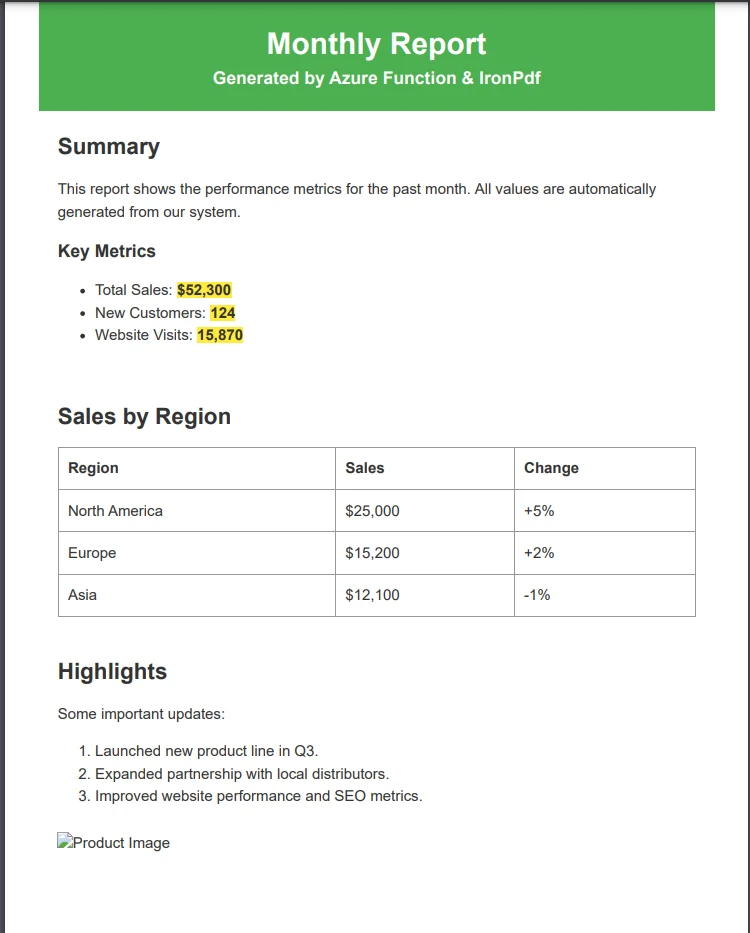
Fichero PDF de ejemplo
¿Qué nivel de alojamiento de Azure debería elegir para la generación de PDF?
La generación de PDF con IronPDF requiere más capacidad de procesamiento y soporte gráfico que cargas de trabajo más livianas. Tanto Microsoft como IronPDF recomiendan evitar los niveles Gratis, Compartido y Consumo debido a las restricciones de GDI+, los límites de cómputo compartido y la memoria insuficiente.
| Nivel | Soporte GDI+ | Adecuado para PDF | Notas |
|---|---|---|---|
| Gratis / Compartido | No | No | Zona de pruebas restringida |
| Consumo (Funciones) | Limitado | Limitado | Se aplican límites de memoria |
| Básico / Estándar | Sí | Sí | Mínimo recomendado |
| Premium / Aislado | Sí | Sí (mejor) | Acceso completo a las funciones |
Para cargas de trabajo de gran volumen, los niveles Premium o Aislado le brindan computación dedicada, integración con VNET y sin demoras de inicio en frío: todos factores que mejoran directamente el rendimiento y la confiabilidad del PDF.
Despliegue en Azure Spain Central para equipos en España
Para organizaciones con sede en España o que deben cumplir con requisitos de residencia de datos bajo la LOPDGDD y el RGPD, Microsoft Azure ofrece la región Spain Central (eu-south-2, ubicada en Madrid). Desplegar el generador de PDF en esta región garantiza que los datos procesados — incluyendo contenido de facturas, contratos o documentación de empleados — no abandonen el territorio español durante el procesamiento.
Para equipos que construyen software de facturación bajo VeriFactu (Real Decreto 1007/2023), la generación de las representaciones visuales PDF de las facturas en Azure Spain Central permite además documentar la cadena de procesamiento dentro de la infraestructura de la UE, facilitando las auditorías de la AEAT. Configure la región en el portal de Azure seleccionando Spain Central en el campo de ubicación al crear el App Service o la Function App.
¿Cómo crear una API de PDF sin servidor con Azure Functions?
La creación de una API de PDF sin servidor con Azure Functions ofrece escalabilidad automática, precios de pago por uso y una administración mínima de la infraestructura. La siguiente función acepta solicitudes JSON con configuraciones de seguridad opcionales y devuelve un flujo de bytes PDF.
¿Cómo se estructura una API de PDF de producción?
using IronPdf;
using IronPdf.Editing;
using Microsoft.Azure.Functions.Worker;
using Microsoft.Azure.Functions.Worker.Http;
using System.Net;
using System.Text.Json;

public class PdfApiFunction
{
    private static readonly ChromePdfRenderer Renderer = new ChromePdfRenderer
    {
        RenderingOptions = new ChromePdfRenderOptions
        {
            PaperSize = IronPdf.Rendering.PdfPaperSize.A4,
            PrintHtmlBackgrounds = true,
            CreatePdfFormsFromHtml = true,
            CssMediaType = IronPdf.Rendering.PdfCssMediaType.Print
        }
    };

    [Function("ConvertUrlToPdf")]
    public async Task<HttpResponseData> ConvertUrl(
        [HttpTrigger(AuthorizationLevel.Function, "post")] HttpRequestData req)
    {
        var body = await req.ReadAsStringAsync() ?? "{}";
        var request = JsonSerializer.Deserialize<ConvertUrlRequest>(body);

        if (string.IsNullOrEmpty(request?.Url))
        {
            var bad = req.CreateResponse(HttpStatusCode.BadRequest);
            await bad.WriteStringAsync("URL is required.");
            return bad;
        }

        using var pdf = Renderer.RenderUrlAsPdf(request.Url);

        if (request.AddWatermark)
        {
            pdf.ApplyWatermark(
                "<h2>CONFIDENTIAL</h2>",
                30,
                VerticalAlignment.Middle,
                HorizontalAlignment.Center);
        }

        if (request.ProtectWithPassword && !string.IsNullOrEmpty(request.Password))
        {
            pdf.SecuritySettings.UserPassword = request.Password;
            pdf.SecuritySettings.AllowUserCopyPasteContent = false;
        }

        var response = req.CreateResponse(HttpStatusCode.OK);
        response.Headers.Add("Content-Type", "application/pdf");
        await response.WriteBytesAsync(pdf.BinaryData);
        return response;
    }
}

public class ConvertUrlRequest
{
    public string Url { get; set; } = string.Empty;
    public bool AddWatermark { get; set; }
    public bool ProtectWithPassword { get; set; }
    public string Password { get; set; } = string.Empty;
}
using IronPdf;
using IronPdf.Editing;
using Microsoft.Azure.Functions.Worker;
using Microsoft.Azure.Functions.Worker.Http;
using System.Net;
using System.Text.Json;
public class PdfApiFunction
{
private static readonly ChromePdfRenderer Renderer = new ChromePdfRenderer
{
RenderingOptions = new ChromePdfRenderOptions
{
PaperSize = IronPdf.Rendering.PdfPaperSize.A4,
PrintHtmlBackgrounds = true,
CreatePdfFormsFromHtml = true,
CssMediaType = IronPdf.Rendering.PdfCssMediaType.Print
}
};
[Function("ConvertUrlToPdf")]
public async Task<HttpResponseData> ConvertUrl(
[HttpTrigger(AuthorizationLevel.Function, "post")] HttpRequestData req)
{
var body = await req.ReadAsStringAsync() ?? "{}";
var request = JsonSerializer.Deserialize<ConvertUrlRequest>(body);
if (string.IsNullOrEmpty(request?.Url))
{
var bad = req.CreateResponse(HttpStatusCode.BadRequest);
await bad.WriteStringAsync("URL is required.");
return bad;
}
using var pdf = Renderer.RenderUrlAsPdf(request.Url);
if (request.AddWatermark)
{
pdf.ApplyWatermark(
"<h2>CONFIDENTIAL</h2>",
30,
VerticalAlignment.Middle,
HorizontalAlignment.Center);
}
if (request.ProtectWithPassword && !string.IsNullOrEmpty(request.Password))
{
pdf.SecuritySettings.UserPassword = request.Password;
pdf.SecuritySettings.AllowUserCopyPasteContent = false;
}
var response = req.CreateResponse(HttpStatusCode.OK);
response.Headers.Add("Content-Type", "application/pdf");
await response.WriteBytesAsync(pdf.BinaryData);
return response;
}
}
public class ConvertUrlRequest
{
public string Url { get; set; } = string.Empty;
public bool AddWatermark { get; set; }
public bool ProtectWithPassword { get; set; }
public string Password { get; set; } = string.Empty;
}Imports IronPdf
Imports IronPdf.Editing
Imports Microsoft.Azure.Functions.Worker
Imports Microsoft.Azure.Functions.Worker.Http
Imports System.Net
Imports System.Text.Json
Public Class PdfApiFunction
Private Shared ReadOnly Renderer As New ChromePdfRenderer With {
.RenderingOptions = New ChromePdfRenderOptions With {
.PaperSize = IronPdf.Rendering.PdfPaperSize.A4,
.PrintHtmlBackgrounds = True,
.CreatePdfFormsFromHtml = True,
.CssMediaType = IronPdf.Rendering.PdfCssMediaType.Print
}
}
<Function("ConvertUrlToPdf")>
Public Async Function ConvertUrl(
<HttpTrigger(AuthorizationLevel.Function, "post")> req As HttpRequestData) As Task(Of HttpResponseData)
Dim body As String = Await req.ReadAsStringAsync() ?? "{}"
Dim request As ConvertUrlRequest = JsonSerializer.Deserialize(Of ConvertUrlRequest)(body)
If String.IsNullOrEmpty(request?.Url) Then
Dim bad As HttpResponseData = req.CreateResponse(HttpStatusCode.BadRequest)
Await bad.WriteStringAsync("URL is required.")
Return bad
End If
Using pdf = Renderer.RenderUrlAsPdf(request.Url)
If request.AddWatermark Then
pdf.ApplyWatermark(
"<h2>CONFIDENTIAL</h2>",
30,
VerticalAlignment.Middle,
HorizontalAlignment.Center)
End If
If request.ProtectWithPassword AndAlso Not String.IsNullOrEmpty(request.Password) Then
pdf.SecuritySettings.UserPassword = request.Password
pdf.SecuritySettings.AllowUserCopyPasteContent = False
End If
Dim response As HttpResponseData = req.CreateResponse(HttpStatusCode.OK)
response.Headers.Add("Content-Type", "application/pdf")
Await response.WriteBytesAsync(pdf.BinaryData)
Return response
End Using
End Function
End Class
Public Class ConvertUrlRequest
Public Property Url As String = String.Empty
Public Property AddWatermark As Boolean
Public Property ProtectWithPassword As Boolean
Public Property Password As String = String.Empty
End ClassEsta estructura proporciona flexibilidad manteniendo una separación limpia. La función acepta solicitudes JSON, las procesa con manejo de errores y devuelve archivos PDF con seguridad opcional. Puede agregar marcas de agua , implementar protección con contraseña y aplicar firmas digitales .
¿Cuáles son las mejores prácticas para la generación de PDF de producción?
La generación de PDF de producción requiere una atención cuidadosa al rendimiento, la confiabilidad y la gestión de recursos. Estas mejores prácticas garantizan un rendimiento óptimo en condiciones reales en solicitudes simultáneas.
¿Cómo gestionas la memoria y los recursos?
La gestión de la memoria se vuelve crítica con solicitudes simultáneas. Elimine siempre los objetos PDF mediante sentencias using. Para documentos grandes, transmita la salida en lugar de cargar archivos PDF completos en la memoria. Implemente la limitación de solicitudes para evitar el agotamiento de la memoria durante picos de tráfico.
using IronPdf;
using Microsoft.Extensions.Logging;

public static class PdfProductionService
{
    // Limit concurrent PDF operations to avoid memory exhaustion
    private static readonly SemaphoreSlim Throttle = new SemaphoreSlim(5);

    public static async Task<byte[]> GeneratePdfAsync(string html, ILogger log)
    {
        await Throttle.WaitAsync();
        try
        {
            using var renderer = new ChromePdfRenderer
            {
                RenderingOptions = new ChromePdfRenderOptions
                {
                    Timeout = 60,
                    UseMarginsOnHeaderAndFooter = UseMargins.None
                }
            };

            renderer.RenderingOptions.WaitFor.RenderDelay(1000);
            using var pdf = renderer.RenderHtmlAsPdf(html);

            log.LogInformation(
                "PDF generated: {Pages} pages, {Bytes} bytes",
                pdf.PageCount,
                pdf.BinaryData.Length);

            return pdf.BinaryData;
        }
        finally
        {
            Throttle.Release();
        }
    }
}
using IronPdf;
using Microsoft.Extensions.Logging;
public static class PdfProductionService
{
// Limit concurrent PDF operations to avoid memory exhaustion
private static readonly SemaphoreSlim Throttle = new SemaphoreSlim(5);
public static async Task<byte[]> GeneratePdfAsync(string html, ILogger log)
{
await Throttle.WaitAsync();
try
{
using var renderer = new ChromePdfRenderer
{
RenderingOptions = new ChromePdfRenderOptions
{
Timeout = 60,
UseMarginsOnHeaderAndFooter = UseMargins.None
}
};
renderer.RenderingOptions.WaitFor.RenderDelay(1000);
using var pdf = renderer.RenderHtmlAsPdf(html);
log.LogInformation(
"PDF generated: {Pages} pages, {Bytes} bytes",
pdf.PageCount,
pdf.BinaryData.Length);
return pdf.BinaryData;
}
finally
{
Throttle.Release();
}
}
}Imports IronPdf
Imports Microsoft.Extensions.Logging
Imports System.Threading
Public Module PdfProductionService
' Limit concurrent PDF operations to avoid memory exhaustion
Private ReadOnly Throttle As New SemaphoreSlim(5)
Public Async Function GeneratePdfAsync(html As String, log As ILogger) As Task(Of Byte())
Await Throttle.WaitAsync()
Try
Using renderer As New ChromePdfRenderer With {
.RenderingOptions = New ChromePdfRenderOptions With {
.Timeout = 60,
.UseMarginsOnHeaderAndFooter = UseMargins.None
}
}
renderer.RenderingOptions.WaitFor.RenderDelay(1000)
Using pdf = renderer.RenderHtmlAsPdf(html)
log.LogInformation("PDF generated: {Pages} pages, {Bytes} bytes", pdf.PageCount, pdf.BinaryData.Length)
Return pdf.BinaryData
End Using
End Using
Finally
Throttle.Release()
End Try
End Function
End Module¿Cómo supervisar la salud de la generación de PDF?
El monitoreo proporciona visibilidad sobre el estado de su generador de PDF. Utilice Application Insights para realizar un seguimiento de los tiempos de generación, las tasas de fallas y el consumo de recursos. Establezca alertas para anomalías como aumento de errores o degradación de la respuesta. Registre información detallada sobre cada solicitud de solución de problemas.
using Microsoft.ApplicationInsights;
using Microsoft.ApplicationInsights.Extensibility;

// Track custom metrics using Application Insights
var telemetry = new TelemetryClient(TelemetryConfiguration.CreateDefault());

var sw = System.Diagnostics.Stopwatch.StartNew();
var pdfBytes = await PdfProductionService.GeneratePdfAsync(html, logger);
sw.Stop();

telemetry.TrackMetric("PdfGenerationTimeMs", sw.Elapsed.TotalMilliseconds);
telemetry.TrackMetric("PdfFileSizeBytes", pdfBytes.Length);
using Microsoft.ApplicationInsights;
using Microsoft.ApplicationInsights.Extensibility;
// Track custom metrics using Application Insights
var telemetry = new TelemetryClient(TelemetryConfiguration.CreateDefault());
var sw = System.Diagnostics.Stopwatch.StartNew();
var pdfBytes = await PdfProductionService.GeneratePdfAsync(html, logger);
sw.Stop();
telemetry.TrackMetric("PdfGenerationTimeMs", sw.Elapsed.TotalMilliseconds);
telemetry.TrackMetric("PdfFileSizeBytes", pdfBytes.Length);Imports Microsoft.ApplicationInsights
Imports Microsoft.ApplicationInsights.Extensibility
Imports System.Diagnostics
' Track custom metrics using Application Insights
Dim telemetry As New TelemetryClient(TelemetryConfiguration.CreateDefault())
Dim sw As Stopwatch = Stopwatch.StartNew()
Dim pdfBytes = Await PdfProductionService.GeneratePdfAsync(html, logger)
sw.Stop()
telemetry.TrackMetric("PdfGenerationTimeMs", sw.Elapsed.TotalMilliseconds)
telemetry.TrackMetric("PdfFileSizeBytes", pdfBytes.Length)Generación de PDFs conformes con VeriFactu y TicketBAI desde Azure
Para ISVs que distribuyen software de facturación en España, el generador de PDF en Azure debe producir representaciones visuales que cumplan con las obligaciones del Real Decreto 1007/2023 (VeriFactu) y los reglamentos forales (TicketBAI en el País Vasco). IronPDF puede generar estos PDFs con la leyenda obligatoria VERI*FACTU sin exponer los datos fiscales fuera del territorio español, siempre que el despliegue sea en Azure Spain Central.
Un patrón habitual para empresas bajo TicketBAI (aplicable en Bizkaia, Gipuzkoa y Araba) es:
- El sistema de facturación genera el XML firmado con XAdES y lo envía a la Hacienda foral correspondiente.
- IronPDF en Azure Functions renderiza la representación visual HTML como PDF, incluyendo el QR de verificación y la leyenda VERI*FACTU si corresponde al ámbito nacional.
- El PDF se almacena en Azure Blob Storage (en la región Spain Central) y se entrega al cliente.
Este flujo mantiene la separación entre la lógica de firma fiscal (que requiere certificado FNMT-RCM o equivalente conforme a eIDAS) y la generación del documento visual (responsabilidad de IronPDF). El PDF resultante incluye la leyenda VERI*FACTU (con asterisco, conforme al Real Decreto 1007/2023) y "Factura verificable en la sede electrónica de la AEAT" como texto renderizado en el cuerpo del documento.
Para el formato Facturae (facturación B2G y Crea y Crece), el generador puede producir simultáneamente el XML Facturae 3.2.2 (gestionado por el sistema de facturación) y el PDF de representación que IronPDF renderiza desde una plantilla HTML. La AEPD puede requerir que los datos del receptor (NIF/CIF) se traten con las salvaguardas de la LOPDGDD, lo que refuerza la elección de Azure Spain Central como región de procesamiento.
¿Cómo gestionar las funciones avanzadas de PDF en Azure?
Las funciones avanzadas de IronPDF amplían su generador de PDF más allá de la creación básica. Estas capacidades son totalmente compatibles con Azure y permiten flujos de trabajo de procesamiento de documentos profesionales.
¿Cómo proteger archivos PDF con cifrado y permisos?
IronPDF admite protección con contraseña y gestión de permisos para un control detallado de los documentos. La función de permisos y contraseñas de PDF aplica cifrado AES-256:
using IronPdf;

// Load or generate the PDF
using var pdf = new ChromePdfRenderer().RenderHtmlAsPdf("<h1>Secure Report</h1>");

// Apply password protection
pdf.SecuritySettings.UserPassword = "view-password";
pdf.SecuritySettings.OwnerPassword = "admin-password";

// Restrict permissions
pdf.SecuritySettings.AllowUserPrinting = IronPdf.Security.PdfPrintSecurity.FullPrintRights;
pdf.SecuritySettings.AllowUserCopyPasteContent = false;
pdf.SecuritySettings.AllowUserAnnotations = false;

pdf.SaveAs("azure-secure-report.pdf");
using IronPdf;
// Load or generate the PDF
using var pdf = new ChromePdfRenderer().RenderHtmlAsPdf("<h1>Secure Report</h1>");
// Apply password protection
pdf.SecuritySettings.UserPassword = "view-password";
pdf.SecuritySettings.OwnerPassword = "admin-password";
// Restrict permissions
pdf.SecuritySettings.AllowUserPrinting = IronPdf.Security.PdfPrintSecurity.FullPrintRights;
pdf.SecuritySettings.AllowUserCopyPasteContent = false;
pdf.SecuritySettings.AllowUserAnnotations = false;
pdf.SaveAs("azure-secure-report.pdf");Imports IronPdf
' Load or generate the PDF
Using pdf = New ChromePdfRenderer().RenderHtmlAsPdf("<h1>Secure Report</h1>")
' Apply password protection
pdf.SecuritySettings.UserPassword = "view-password"
pdf.SecuritySettings.OwnerPassword = "admin-password"
' Restrict permissions
pdf.SecuritySettings.AllowUserPrinting = IronPdf.Security.PdfPrintSecurity.FullPrintRights
pdf.SecuritySettings.AllowUserCopyPasteContent = False
pdf.SecuritySettings.AllowUserAnnotations = False
pdf.SaveAs("azure-secure-report.pdf")
End UsingPuede combinar el cifrado con firmas digitales para crear documentos irrepudiables y a prueba de manipulaciones.
¿Cómo agregar encabezados, pies de página y marcas de agua?
Agregar encabezados y pies de página con números de página dinámicos y marcas de agua personalizadas funciona de la misma manera en Azure que en cualquier otro entorno .NET :
using IronPdf;

using var pdf = new ChromePdfRenderer().RenderHtmlAsPdf("<h1>Monthly Report</h1><p>Report content goes here.</p>");

// Add dynamic header with page numbers
var header = new HtmlHeaderFooter
{
    HtmlFragment = "<div style='text-align:right;font-size:10px'>Page {page} of {total-pages}</div>",
    Height = 15
};
pdf.AddHTMLHeaders(header);

// Apply a draft watermark when needed
pdf.ApplyWatermark(
    "<h1 style='color:gray;opacity:0.3'>DRAFT</h1>",
    45,
    IronPdf.Editing.VerticalAlignment.Middle,
    IronPdf.Editing.HorizontalAlignment.Center);

pdf.SaveAs("report-with-header.pdf");
using IronPdf;
using var pdf = new ChromePdfRenderer().RenderHtmlAsPdf("<h1>Monthly Report</h1><p>Report content goes here.</p>");
// Add dynamic header with page numbers
var header = new HtmlHeaderFooter
{
HtmlFragment = "<div style='text-align:right;font-size:10px'>Page {page} of {total-pages}</div>",
Height = 15
};
pdf.AddHTMLHeaders(header);
// Apply a draft watermark when needed
pdf.ApplyWatermark(
"<h1 style='color:gray;opacity:0.3'>DRAFT</h1>",
45,
IronPdf.Editing.VerticalAlignment.Middle,
IronPdf.Editing.HorizontalAlignment.Center);
pdf.SaveAs("report-with-header.pdf");Imports IronPdf
Using pdf = New ChromePdfRenderer().RenderHtmlAsPdf("<h1>Monthly Report</h1><p>Report content goes here.</p>")
' Add dynamic header with page numbers
Dim header As New HtmlHeaderFooter With {
.HtmlFragment = "<div style='text-align:right;font-size:10px'>Page {page} of {total-pages}</div>",
.Height = 15
}
pdf.AddHTMLHeaders(header)
' Apply a draft watermark when needed
pdf.ApplyWatermark(
"<h1 style='color:gray;opacity:0.3'>DRAFT</h1>",
45,
IronPdf.Editing.VerticalAlignment.Middle,
IronPdf.Editing.HorizontalAlignment.Center)
pdf.SaveAs("report-with-header.pdf")
End UsingTambién puede fusionar o dividir archivos PDF , extraer texto , convertir archivos PDF en imágenes y trabajar con formularios PDF .
¿A qué errores comunes debes prestar atención?
Incluso con una configuración adecuada, suelen surgir ciertos problemas al implementar generadores de PDF en Azure. Comprender estos problemas ahorra un tiempo valioso en la resolución de problemas.
¿Por qué ocurren errores de "Acceso denegado"?
Los errores "Acceso a la ruta denegado" ocurren cuando IronPDF no puede escribir archivos temporales. Establezca Installation.CustomDeploymentDirectory = "/tmp" para garantizar el acceso de escritura. Si utiliza la implementación Run-from-Package, asegúrese de que la aplicación tiene una ruta de acceso de escritura independiente, ya que /home/site/wwwroot es de sólo lectura en ese modo.
¿Cómo resolver problemas de tiempo de espera y renderizado?
Se producen excepciones de tiempo de espera cuando la representación de documentos complejos excede el tiempo de espera de la función de Azure. Aumente el tiempo de espera del renderizador, agregue un retraso de renderizado para páginas con mucho JavaScript o descargue trabajos grandes a una cola de tareas duradera.
Los problemas de representación de fuentes se manifiestan como fuentes faltantes o incorrectas. Incorpore fuentes mediante codificación Base64, use fuentes seguras para la web que Azure admite de forma nativa o cambie a una implementación de contenedor para obtener un control de fuentes completo.
¿Qué causa excepciones de memoria durante la generación de PDF?
Las excepciones de memoria surgen de la naturaleza intensiva en el uso de memoria de la generación de PDF. Los problemas comunes incluyen excepciones por falta de memoria durante solicitudes grandes o simultáneas.
Las mejores prácticas incluyen:
- Desechar objetos
PdfDocumentinmediatamente usando sentenciasusing - Limite las solicitudes concurrentes con un
SemaphoreSlimcomo se muestra en el ejemplo de servicio de producción - Utilice una salida basada en flujo para archivos PDF grandes en lugar de cargar matrices de bytes completas
- Actualice del plan de Consumo a Premium o Dedicado para una asignación de memoria predecible
¿Cómo implementar y supervisar su generador de PDF de Azure?
Una estrategia de implementación sólida garantiza que su generador de PDF se mantenga estable, observable y fácil de actualizar. Las siguientes prácticas se aplican independientemente de si su destino es Azure Servicio de aplicaciones o Azure Functions.
¿Qué prácticas recomendadas de implementación debería seguir?
- CI/CD automatizado: use Azure DevOps o GitHub Actions para implementaciones repetibles y auditables
- Claves de licencia: almacene las licencias de IronPDF en Azure Key Vault en lugar de en el control de origen o en variables de entorno
- Ruta de escritura: Configure las carpetas temporales de IronPDF (
/tmppara contenedores Linux) al inicio de la aplicación - Elección de paquete: Utilice
IronPdf.Linuxpara implementaciones basadas en contenedores; utilice el paquete estándarIronPdfpara Windows Servicio de aplicaciones
¿Cómo se configura el monitoreo y las métricas?
Application Insights se integra directamente con Azure Functions y Servicio de aplicaciones. Utilice TelemetryClient para realizar un seguimiento de las métricas personalizadas por evento de generación de PDF:
using Microsoft.ApplicationInsights;

var telemetryClient = new TelemetryClient();
telemetryClient.TrackMetric("PdfGenerationTimeMs", generationTime.TotalMilliseconds);
telemetryClient.TrackMetric("PdfPageCount", pdfPageCount);
telemetryClient.TrackMetric("PdfFileSizeBytes", fileSizeBytes);
using Microsoft.ApplicationInsights;
var telemetryClient = new TelemetryClient();
telemetryClient.TrackMetric("PdfGenerationTimeMs", generationTime.TotalMilliseconds);
telemetryClient.TrackMetric("PdfPageCount", pdfPageCount);
telemetryClient.TrackMetric("PdfFileSizeBytes", fileSizeBytes);Imports Microsoft.ApplicationInsights
Dim telemetryClient As New TelemetryClient()
telemetryClient.TrackMetric("PdfGenerationTimeMs", generationTime.TotalMilliseconds)
telemetryClient.TrackMetric("PdfPageCount", pdfPageCount)
telemetryClient.TrackMetric("PdfFileSizeBytes", fileSizeBytes)Configure alertas basadas en métricas en el portal de Azure para notificarle cuando los tiempos de generación superan un umbral aceptable o cuando las tasas de error aumentan.
Cumplimiento LOPDGDD y SII para generadores de PDF en Azure
Para organizaciones sujetas al SII (Suministro Inmediato de Información), el generador de PDF en Azure puede integrarse en el flujo de envío de datos a la AEAT: IronPDF genera la representación visual del documento contable en el momento del envío SII, lo que facilita la trazabilidad entre el registro XML enviado y el PDF archivado.
Desde la perspectiva de la LOPDGDD (supervisada por la AEPD), los PDFs generados que contengan datos personales (nombre del receptor, NIF, domicilio fiscal, importes) requieren base legitimadora para su procesamiento. Los datos deben mantenerse en territorio español durante la generación; Azure Spain Central lo garantiza. Si el sistema utiliza firma PAdES conforme a eIDAS sobre los PDFs generados, debe asegurarse de que el certificado digital (habitualmente emitido por la FNMT-RCM) esté disponible para el proceso de firma, independientemente de IronPDF.
¿Cómo empezar a utilizar la generación de PDF de Azure hoy mismo?
Ahora tiene una imagen completa para crear un generador de PDF de Azure listo para producción: desde elegir el nivel de Azure correcto e instalar el paquete NuGet correcto, pasando por la configuración del renderizador para entornos de nube, hasta agregar seguridad, monitoreo y limitación de recursos.
La combinación de la infraestructura en la nube de Azure y el motor de renderizado basado en Chrome de IronPDF crea una plataforma PDF que se adapta a sus necesidades. Ya sea que procese unos pocos documentos o miles por hora, el generador mantiene un rendimiento constante con costos predecibles.
Comience con la descripción general de las características de IronPDF para comprender la gama completa de capacidades disponibles, luego explore la documentación para obtener detalles de la API. Cuando esté listo para implementar, active una licencia de prueba gratuita para realizar pruebas con todas las funciones sin tarifas por documento. Revise las opciones de licencia para seleccionar el plan que se ajuste a su carga de trabajo de producción.
Para obtener más opciones de procesamiento de documentos, consulte la guía de instalación NuGet de IronPDF y el paquete completo de productos IronSoftware.

Preguntas Frecuentes
¿Cuáles son las ventajas de usar IronPDF en Azure para la generación de PDF?
IronPDF proporciona capacidades de generación de PDF de grado empresarial que se integran perfectamente con Azure, asegurando escalabilidad y fiabilidad. Supera desafíos como restricciones de sandbox y limitaciones de memoria comunes en entornos cloud.
¿Cómo maneja IronPDF las limitaciones de memoria en entornos de Azure?
IronPDF está optimizado para trabajar dentro de las restricciones de memoria de Azure, utilizando técnicas de procesamiento eficientes que le permiten generar PDFs sin exceder los recursos disponibles.
¿Puede usarse IronPDF con Azure Functions?
Sí, IronPDF puede integrarse con Azure Functions para crear soluciones de generación de PDFs sin servidor, beneficiándose de escalado automático y ejecución rentable.
¿Qué consideraciones de seguridad se abordan al usar IronPDF con Azure?
IronPDF soporta la generación segura de PDF adhiriéndose a las mejores prácticas para la protección de los datos en tránsito y en reposo, asegurando el cumplimiento de los estándares de seguridad de Azure.
¿Es posible desplegar IronPDF en Azure App Service?
Absolutamente, IronPDF puede desplegarse en Azure App Service, permitiendo a los desarrolladores aprovechar sus características dentro de un entorno de hosting gestionado.
¿IronPDF soporta la personalización de características de PDF en Azure?
Sí, IronPDF ofrece amplias opciones de personalización para la generación de PDF, incluyendo diseño, interacción y diseño, mientras se ejecuta en Azure.
¿Cómo asegura IronPDF un alto rendimiento en un sistema distribuido de Azure?
IronPDF está diseñado para escalar sin esfuerzo en sistemas distribuidos, utilizando la infraestructura de Azure para mantener un alto rendimiento y confiabilidad.
¿IronPDF es compatible con .NET 10 para la generación de PDF de Azure?
Sí, IronPDF es totalmente compatible con .NET 10 en entornos de Azure, incluyendo Functions, App Services e implementaciones de contenedores. Ofrece compatibilidad inmediata sin necesidad de soluciones alternativas. Los requisitos de la plataforma de IronPDF incluyen explícitamente .NET 10 entre sus entornos de ejecución compatibles. (ironpdf.com)
¿Qué versiones de .NET admite IronPDF y cómo la compatibilidad con .NET 10 mejora el rendimiento?
IronPDF es compatible con una amplia gama de versiones de .NET, incluidas .NET 6, 7, 8, 9 y 10. Usar .NET 10 le permite beneficiarse de las últimas optimizaciones de tiempo de ejecución, una mejor recolección de elementos no utilizados y un rendimiento optimizado en Azure, especialmente para la generación de PDF sin servidor o basada en contenedores. ironpdf.com confirma la compatibilidad con .NET 10 en su lista de características de la "Biblioteca PDF de C#".










 Comience gratis
 Comience gratis
 Reserve demostración en vivo gratis
















