using IronPdf;

// Disable local disk access or cross-origin requests
Installation.EnableWebSecurity = true;

// Instantiate Renderer
var renderer = new ChromePdfRenderer();

// Create a PDF from a HTML string using C#
var pdf = renderer.RenderHtmlAsPdf("<h1>Hello World</h1>");

// Export to a file or Stream
pdf.SaveAs("output.pdf");

// Advanced Example with HTML Assets
// Load external html assets: Images, CSS and JavaScript.
// An optional BasePath 'C:\site\assets\' is set as the file location to load assets from
var myAdvancedPdf = renderer.RenderHtmlAsPdf("<img src='icons/iron.png'>", @"C:\site\assets\");
myAdvancedPdf.SaveAs("html-with-assets.pdf");
using IronPdf;// Disable local disk access or cross-origin requestsInstallation.EnableWebSecurity = true;// Instantiate Renderervar renderer = new ChromePdfRenderer();// Create a PDF from a HTML string using C#var pdf = renderer.RenderHtmlAsPdf("<h1>Hello World</h1>");// Export to a file or Streampdf.SaveAs("output.pdf");// Advanced Example with HTML Assets// Load external html assets: Images, CSS and JavaScript.// An optional BasePath 'C:\site\assets\' is set as the file location to load assets fromvar myAdvancedPdf = renderer.RenderHtmlAsPdf("<img src='icons/iron.png'>", @"C:\site\assets\");myAdvancedPdf.SaveAs("html-with-assets.pdf");
PM >Install-Package IronPdf
Install-Package IronPdf
USANDO IRONPDF
Generador PDF Xamarin/.NET MAUI: VeriFactu, TicketBAI, Facturae y Crea y Crece
Obtener un recuento de páginas PDF en C# es sencillo con IronPDF. Simplemente use `PdfDocument.FromFile("file.pdf").PageCount` para recuperar el número total de páginas de cualquier archivo PDF en una sola línea de código.
Si bien obtener el número de páginas de un PDF puede no parecer emocionante, es crucial para crear aplicaciones confiables. Ya sea que esté administrando un [sistema de gestión de documentos](https://ironpdf.com/how-to/metadata/) , calculando costos de impresión o [generando informes](https://ironpdf.com/how-to/csharp-pdf-reports/) , conocer el recuento total de páginas es esencial. En aplicaciones de facturación electrónica para la normativa española **VeriFactu** o el formato **Facturae**, la validación previa del número de páginas garantiza que los documentos enviados a la **AEAT** o a la plataforma **FACe** cumplan con los límites establecidos antes de aplicar la firma **PAdES** conforme a **eIDAS**. Puede significar la diferencia entre un proceso fluido y un problema de validación que detenga su aplicación.
[IronPDF](https://ironpdf.com/docs/) hace que este proceso sea sencillo, requiriendo sólo unas pocas líneas de código. Esta guía explica cómo utilizar IronPDF para obtener el recuento de páginas de cualquier archivo PDF, desde archivos locales y URL remotas hasta procesamiento de directorios por lotes y código de producción resistente a errores.
## ¿Cómo obtener el recuento de páginas de un PDF rápidamente?
A continuación se explica cómo obtener el número de páginas de un archivo PDF usando IronPDF:
```csharp
using IronPdf;

// Load an existing PDF document
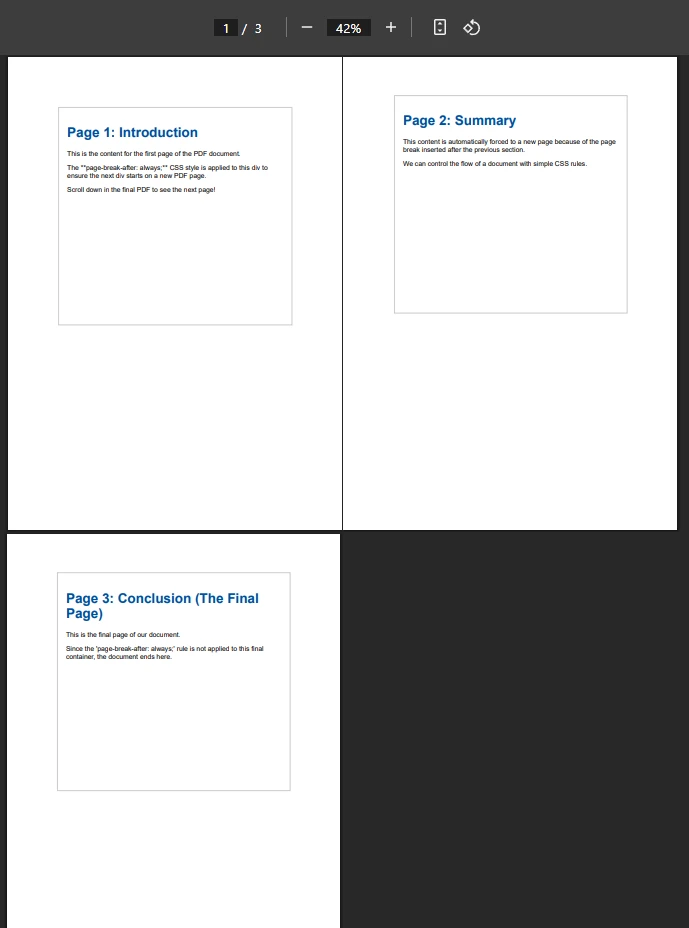
PdfDocument pdf = PdfDocument.FromFile("MultiPageDocument.pdf");

// Get the page count
int pageCount = pdf.PageCount;

// Display the result
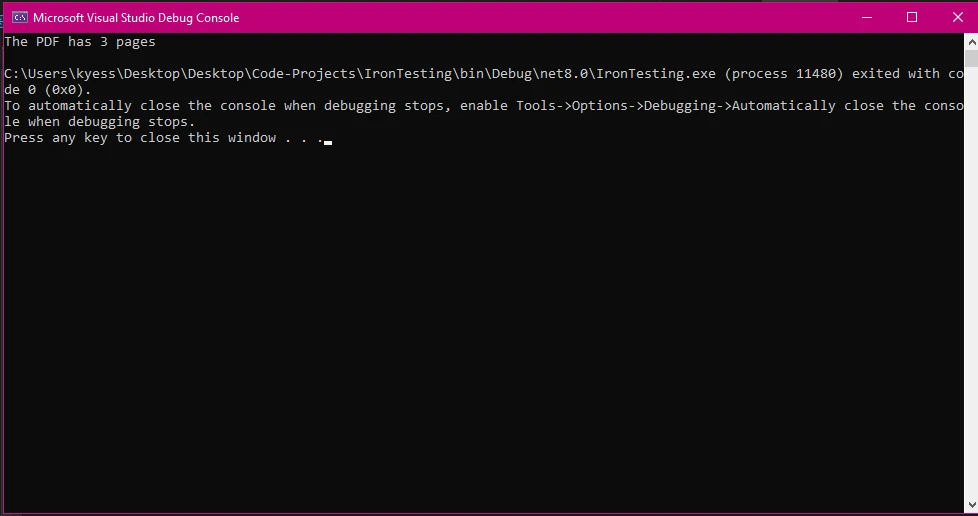
Console.WriteLine($"The PDF has {pageCount} pages");
```
Este código demuestra la funcionalidad principal: cargar un PDF y leer su número de páginas a través de la [propiedad PageCount](https://ironpdf.com/object-reference/api/) . El método devuelve un entero que representa el número de páginas en el documento. Puede agregar este fragmento a cualquier proyecto de C#, ya sea una aplicación de Windows, un servicio web o una función de Azure.
Para escenarios avanzados, es posible que desee combinar el conteo de páginas con otras operaciones de PDF, por ejemplo, [extraer texto](https://ironpdf.com/how-to/extract-text-and-images/) de páginas específicas, [agregar marcas de agua](https://ironpdf.com/how-to/custom-watermark/) según el conteo de páginas o [dividir archivos PDF](https://ironpdf.com/how-to/merge-or-split-pdfs/) en ciertos intervalos.
### ¿Qué aspecto tiene el PDF de entrada?
### ¿Qué resultados debería esperar?
## ¿Cómo configurar IronPDF en su proyecto?
Antes de poder comenzar a contar páginas PDF, instale IronPDF a través de NuGet usando cualquiera de los siguientes comandos:
```bash
:ProductInstall
```
```bash
:InstallCmd dotnet add package IronPdf
```
También puede instalarlo a través de Visual Studio haciendo clic con el botón derecho en Referencias en el Explorador de soluciones, seleccionando "Administrar paquetes NuGet " y buscando "IronPDF".
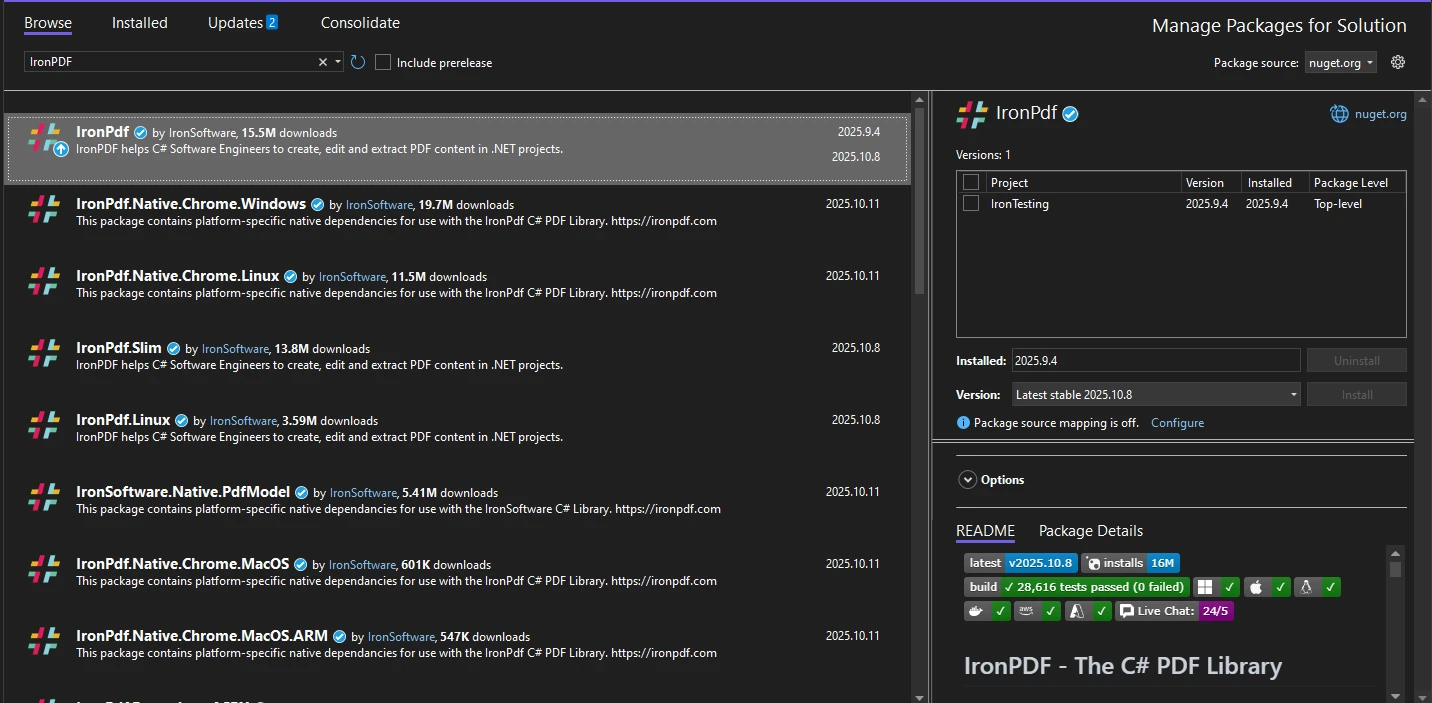
Una vez instalado, estará listo para trabajar con archivos PDF. IronPDF es compatible con [.NET Framework 4.6.2+](https://ironpdf.com/get-started/installation-overview/) y .NET 5 a .NET 10, lo que proporciona una amplia compatibilidad para sus aplicaciones. La biblioteca funciona en plataformas Windows, Linux y macOS. Para obtener instrucciones de instalación detalladas, consulte la [guía de instalación de IronPDF](https://ironpdf.com/get-started/quickstart/) .
## ¿Cómo trabajar con diferentes fuentes PDF?
### ¿Cómo contar páginas de archivos locales?
El escenario más común implica contar páginas de archivos PDF almacenados en su sistema de archivos local. Según [las discusiones de Stack Overflow sobre el conteo de páginas PDF](https://stackoverflow.com/questions/320281/determine-number-of-pages-in-a-pdf-file) , IronPDF ofrece una de las API más limpias para esta tarea:
```csharp
using IronPdf;
using System.IO;
string filePath = @"C:\Documents\invoice.pdf";
// Check if file exists before opening
if (File.Exists(filePath))
{
using PdfDocument document = PdfDocument.FromFile(filePath);
int numberOfPages = document.PageCount;
Console.WriteLine($"Document pages: {numberOfPages}");
}
```
Este ejemplo muestra el manejo adecuado de archivos con una verificación de existencia y eliminación de recursos a través de la declaración `using`. La instancia `PdfDocument` proporciona acceso inmediato al recuento de páginas sin analizar todo el archivo: IronPDF maneja toda la estructura interna del PDF (tablas xref, trailers, secuencias de objetos) automáticamente.
Puede ampliar esta funcionalidad para trabajar con [PDF cifrados](https://ironpdf.com/how-to/pdf-permissions-passwords/) , [documentos compatibles con PDF/A](https://ironpdf.com/how-to/pdfa/) o [PDF comprimidos](https://ironpdf.com/how-to/pdf-compression/) . IronPDF maneja todos estos formatos de forma transparente.
### ¿Cómo se cuentan las páginas a partir de las URL?
IronPDF también puede manejar archivos PDF directamente desde URLs web. Esta función es útil cuando se trabaja con documentos remotos almacenados en plataformas en la nube o redes de distribución de contenido. Obtenga más información sobre [la conversión de URL a PDF](https://ironpdf.com/how-to/url-to-pdf/) :
```csharp
using IronPdf;
// Download and open PDF from URL
using PdfDocument reader = PdfDocument.FromUrl("https://ironpdf.com/assets/downloads/ironpdf-brochure.pdf");
int pages = reader.PageCount;
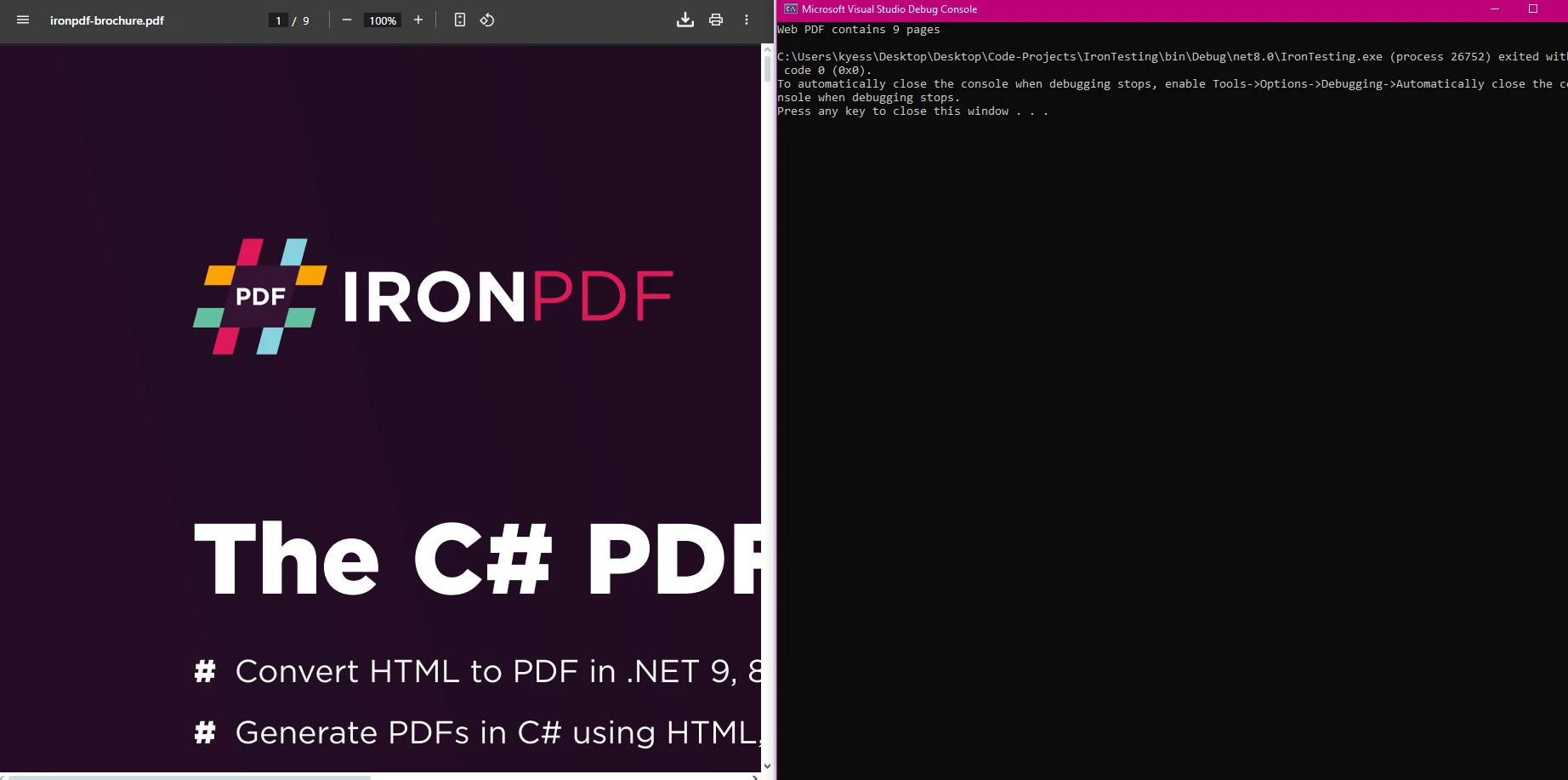
Console.WriteLine($"Web PDF contains {pages} pages");
```
Este enfoque funciona bien con documentos alojados en almacenamiento en la nube o en cualquier servidor web accesible. IronPDF maneja el proceso de descarga internamente, administrando los encabezados HTTP cuando sea necesario.
### ¿Qué resultados mostrará el procesamiento de URL?
## ¿Cómo procesar por lotes varios archivos PDF?
Al trabajar con varios archivos PDF, puede procesarlos eficientemente en bucle. Este enfoque resulta familiar para cualquier desarrollador que trabaje con las API del sistema de archivos .NET :
```csharp
using IronPdf;
using System.IO;
string[] pdfFiles = Directory.GetFiles(@"C:\PDFs", "*.pdf");
foreach (string file in pdfFiles)
{
try
{
using PdfDocument pdf = PdfDocument.FromFile(file);
int count = pdf.PageCount;
string fileName = Path.GetFileName(file);
Console.WriteLine($"{fileName}: {count} pages");
}
catch (Exception ex)
{
// Continue processing other files if one fails
Console.WriteLine($"Error processing {file}: {ex.Message}");
}
}
```
Este código itera a través de todos los archivos PDF en un directorio y genera el recuento de páginas de cada uno. La declaración `using` garantiza una limpieza adecuada de los recursos, evitando fugas de memoria durante ejecuciones de lotes largos. Para escenarios de alto rendimiento, considere usar [operaciones asincrónicas](https://ironpdf.com/how-to/async/) para manejar múltiples archivos simultáneamente, lo que puede reducir significativamente el tiempo de procesamiento para colecciones grandes.
### ¿Cómo se ve la salida del procesamiento por lotes?

## ¿Cómo se compara IronPDF con otras bibliotecas PDF?
La elección de la biblioteca adecuada para el conteo de páginas PDF en .NET depende de los requisitos de su proyecto. La siguiente tabla compara las opciones más comunes:
<table class="content__data-table" data-content-table>
<caption>Comparación de bibliotecas PDF .NET para la recuperación del recuento de páginas</caption>
<thead>
<tr>
<th>Biblioteca</th>
<th>API de recuento de páginas</th>
<th>Licencia</th>
<th>Compatibilidad con .NET 10</th>
<th>Multiplataforma</th>
</tr>
</thead>
<tbody>
<tr>
<td>IronPDF</td>
<td>`PdfDocument.PageCount`</td>
<td>Comercial</td>
<td>Sí</td>
<td>Windows, Linux, macOS</td>
</tr>
<tr>
<td>iTextSharp / iText 7</td>
<td>`PdfDocument.GetNumberOfPages()`</td>
<td>AGPL / Comercial</td>
<td>Sí</td>
<td>Windows, Linux, macOS</td>
</tr>
<tr>
<td>PdfSharp</td>
<td>`PdfDocument.PageCount`</td>
<td>MIT</td>
<td>Parcial</td>
<td>Windows principal</td>
</tr>
<tr>
<td>Docnet.Core</td>
<td>`IDocLib.GetPageCount()`</td>
<td>MIT</td>
<td>Limitado</td>
<td>Windows, Linux</td>
</tr>
</tbody>
</table>
La API de propiedad única de IronPDF (`PageCount`) minimiza el código repetitivo y se integra con un conjunto más amplio de funciones de manipulación de PDF (fusión, estampado, [edición de formularios](https://ironpdf.com/how-to/edit-forms/) y [firma digital](https://ironpdf.com/how-to/signing/) **PAdES** conforme a **eIDAS** mediante certificados de la **FNMT** y el sistema **Cl@ve**), todo desde la misma biblioteca. Para ISV en España que desarrollan software de facturación bajo **VeriFactu** y la Ley Crea y Crece: iText utiliza licencia **AGPL**, que puede obligar a los ISV a publicar el código fuente de sus aplicaciones propietarias, con sanciones de hasta **€150.000/año** por parte de la **AEAT** por incumplimiento. IronPDF ofrece licencia comercial sin restricciones AGPL, compatible con los requisitos de generación de PDFs para **Facturae** (incluyendo la leyenda obligatoria **VERI*FACTU**) y facilita el cumplimiento de la **LOPDGDD** supervisada por la **AEPD** cuando los documentos procesados contienen datos personales. Según [la documentación de .NET System.IO de Microsoft](https://docs.microsoft.com/en-us/dotnet/api/system.io) , las API de archivos nativos de .NET requieren que agregue un analizador de PDF separado, lo que hace que una biblioteca dedicada sea la opción práctica para los sistemas de producción.
## ¿Cuáles son las aplicaciones en el mundo real?
La capacidad de obtener rápidamente recuentos de páginas permite numerosas aplicaciones prácticas:
- **Gestión de documentos:** Organice archivos por tamaño para sistemas de gestión de contenido
- **Cálculo de costos de impresión:** Calcule los costos utilizando [la funcionalidad de impresión](https://ironpdf.com/how-to/print-pdf/)
- **Validación de carga:** aplique límites de páginas en aplicaciones web
- **Generación de informes:** incluya estadísticas de documentos en [informes resumidos](https://ironpdf.com/how-to/csharp-pdf-reports/)
- **Control de calidad:** verificar los requisitos de la página para [la conformidad con PDF/A](https://ironpdf.com/how-to/pdfa/)
Considere integrar el conteo de páginas con otras funciones de IronPDF , como [la extracción de texto OCR](https://ironpdf.com/how-to/csharp-parse-pdf/) o la verificación de firma digital, para crear flujos de trabajo de documentos completos de principio a fin. El recuento de páginas se convierte en una verificación que se ejecuta antes de los pasos de procesamiento más pesados, lo que ahorra ciclos de CPU y almacenamiento en documentos que no cumplen con las reglas de su negocio.
## ¿Qué factores de rendimiento debes considerar?
IronPDF se destaca en la recuperación de recuento de páginas porque lee metadatos PDF en lugar de analizar todo el contenido del documento. Esto garantiza tiempos de respuesta rápidos incluso con archivos grandes. La biblioteca utiliza una gestión de memoria eficiente, lo que la hace adecuada para entornos de producción donde el rendimiento es importante.
Al procesar numerosos archivos PDF, siga estas prácticas recomendadas:
- Utilice declaraciones `using` para la eliminación automática de recursos
- Procesar archivos en lotes para controlar la presión de la memoria
- Implementar el manejo de errores para archivos dañados o malformados
- Cerrar documentos después de leerlos para liberar recursos rápidamente
- Considere [las operaciones de flujo de memoria](https://ironpdf.com/how-to/pdf-memory-stream/) para el procesamiento en memoria
- Utilice [contenedores Docker](https://ironpdf.com/get-started/ironpdf-docker/) para escalamiento horizontal
La simplicidad de la API de IronPDF significa menos tiempo de implementación y menos partes móviles para depurar. Para obtener una guía detallada sobre el rendimiento, consulte la [guía de asistencia sobre el rendimiento de IronPDF](https://ironpdf.com/troubleshooting/ironpdf-performance-assistance/) . También puede revisar la [lista de la Galería NuGet para IronPDF](https://www.nuget.org/packages/IronPdf) para ver el historial de versiones y las estadísticas de descarga que reflejan la adopción en el mundo real.
[Compre una licencia](https://ironpdf.com/licensing/) para desbloquear todas las capacidades de IronPDF para aplicaciones empresariales.
## ¿A qué problemas comunes debes prestar atención?
### ¿Cómo manejar archivos PDF dañados?
Cuando un archivo PDF está dañado, IronPDF genera una excepción. Envuelva siempre su código en bloques try-catch cuando trabaje con archivos cargados por el usuario, que son la fuente más común de documentos malformados. Las comprobaciones internas de la biblioteca pueden identificar contenido dañado automáticamente, pero su aplicación aún debe manejar la excepción resultante de manera elegante.
Para un manejo avanzado de errores, implemente [un registro personalizado](https://ironpdf.com/how-to/custom-logging/) para rastrear archivos problemáticos. La combinación del registro con [la desinfección](https://ironpdf.com/how-to/sanitize-pdf/) de archivos elimina contenido potencialmente dañino antes de que comience el procesamiento.
### ¿Qué pasa con los problemas de permisos de acceso?
Asegúrese de que su aplicación tenga permisos de lectura para los archivos PDF a los que accede. Esto es particularmente importante para [las aplicaciones web implementadas en IIS](https://ironpdf.com/troubleshooting/ironpdf-and-iis/) y para entornos de nube donde los permisos de almacenamiento requieren una configuración explícita. Consulte la [guía de solución de problemas de IronPDF](https://ironpdf.com/troubleshooting/) para obtener soluciones detalladas a los errores relacionados con los permisos.
### ¿Cómo puedes mejorar el uso de la memoria?
Para las aplicaciones que procesan muchos archivos PDF, deseche los objetos `PdfDocument` rápidamente para evitar pérdidas de memoria. Esta optimización es fundamental para los servicios de larga duración. Considere implementar [estrategias de recolección de basura para el procesamiento por lotes](https://ironpdf.com/troubleshooting/memory-leak-in-ironpdf/) y monitorear el uso de memoria en producción para detectar regresiones de manera temprana.
## ¿Cuáles son los puntos clave?
IronPDF simplifica la obtención del número de páginas de un PDF en C#. Con su API sencilla, puede extraer información de páginas de archivos locales, URL y documentos cifrados con un código mínimo. La eficiencia y confiabilidad de la biblioteca la convierten en una opción práctica tanto para scripts rápidos como para sistemas empresariales complejos.
Ya sea que esté creando un sistema de gestión de documentos o validando cargas de PDF, IronPDF proporciona las herramientas para realizar el trabajo de manera limpia. El resultado es menos código repetitivo, ciclos de desarrollo más rápidos y aplicaciones más confiables.
La biblioteca se integra con aplicaciones .NET modernas y es compatible con [Blazor](https://ironpdf.com/how-to/blazor-tutorial/) , [MAUI](https://ironpdf.com/tutorials/pdf-viewing/) y[ASP.NET Core](https://ironpdf.com/how-to/cshtml-to-pdf-mvc-core/) . Su compatibilidad multiplataforma garantiza que su funcionalidad de conteo de páginas funcione de manera consistente en todos los entornos.
Comience con una [prueba gratuita](https://ironpdf.com/licensing/) y experimente lo que hace que IronPDF sea la opción preferida de los desarrolladores .NET . Publique sus preguntas en los comentarios o [comuníquese con el soporte](https://ironpdf.com/troubleshooting/engineering-support-for-ironpdf/) para obtener asistencia práctica.
Obtener un recuento de páginas PDF en C# es sencillo con IronPDF. Simplemente use PdfDocument.FromFile("file.pdf").PageCount para recuperar el número total de páginas de cualquier archivo PDF en una sola línea de código.
Si bien obtener el número de páginas de un PDF puede no parecer emocionante, es crucial para crear aplicaciones confiables. Ya sea que esté administrando un sistema de gestión de documentos , calculando costos de impresión o generando informes , conocer el recuento total de páginas es esencial. En aplicaciones de facturación electrónica para la normativa española VeriFactu o el formato Facturae, la validación previa del número de páginas garantiza que los documentos enviados a la AEAT o a la plataforma FACe cumplan con los límites establecidos antes de aplicar la firma PAdES conforme a eIDAS. Puede significar la diferencia entre un proceso fluido y un problema de validación que detenga su aplicación.
IronPDF hace que este proceso sea sencillo, requiriendo sólo unas pocas líneas de código. Esta guía explica cómo utilizar IronPDF para obtener el recuento de páginas de cualquier archivo PDF, desde archivos locales y URL remotas hasta procesamiento de directorios por lotes y código de producción resistente a errores.
¿Cómo obtener el recuento de páginas de un PDF rápidamente?
A continuación se explica cómo obtener el número de páginas de un archivo PDF usando IronPDF:
using IronPdf;// Load an existing PDF documentPdfDocument pdf = PdfDocument.FromFile("MultiPageDocument.pdf");// Get the page countint pageCount = pdf.PageCount;// Display the resultConsole.WriteLine($"The PDF has {pageCount} pages");
using IronPdf;

// Load an existing PDF document
PdfDocument pdf = PdfDocument.FromFile("MultiPageDocument.pdf");

// Get the page count
int pageCount = pdf.PageCount;

// Display the result
Console.WriteLine($"The PDF has {pageCount} pages");
ImportsIronPdf' Load an existing PDF documentDim pdf AsPdfDocument = PdfDocument.FromFile("MultiPageDocument.pdf")' Get the page countDim pageCount AsInteger = pdf.PageCount' Display the resultConsole.WriteLine($"The PDF has {pageCount} pages")
Imports IronPdf

' Load an existing PDF document
Dim pdf As PdfDocument = PdfDocument.FromFile("MultiPageDocument.pdf")

' Get the page count
Dim pageCount As Integer = pdf.PageCount

' Display the result
Console.WriteLine($"The PDF has {pageCount} pages")
Este código demuestra la funcionalidad principal: cargar un PDF y leer su número de páginas a través de la propiedad PageCount . El método devuelve un entero que representa el número de páginas en el documento. Puede agregar este fragmento a cualquier proyecto de C#, ya sea una aplicación de Windows, un servicio web o una función de Azure.
Para escenarios avanzados, es posible que desee combinar el conteo de páginas con otras operaciones de PDF, por ejemplo, extraer texto de páginas específicas, agregar marcas de agua según el conteo de páginas o dividir archivos PDF en ciertos intervalos.
¿Qué aspecto tiene el PDF de entrada?
¿Qué resultados debería esperar?
¿Cómo configurar IronPDF en su proyecto?
Antes de poder comenzar a contar páginas PDF, instale IronPDF a través de NuGet usando cualquiera de los siguientes comandos:
PM > Install-Package IronPdf
Install-Package IronPdf
> dotnet add package IronPdf
dotnet add package IronPdf
También puede instalarlo a través de Visual Studio haciendo clic con el botón derecho en Referencias en el Explorador de soluciones, seleccionando "Administrar paquetes NuGet " y buscando "IronPDF".
Una vez instalado, estará listo para trabajar con archivos PDF. IronPDF es compatible con .NET Framework 4.6.2+ y .NET 5 a .NET 10, lo que proporciona una amplia compatibilidad para sus aplicaciones. La biblioteca funciona en plataformas Windows, Linux y macOS. Para obtener instrucciones de instalación detalladas, consulte la guía de instalación de IronPDF .
using IronPdf;using System.IO;string filePath = @"C:\Documents\invoice.pdf";// Check if file exists before openingif (File.Exists(filePath)){ using PdfDocument document = PdfDocument.FromFile(filePath); int numberOfPages = document.PageCount;Console.WriteLine($"Document pages: {numberOfPages}");}
using IronPdf;
using System.IO;

string filePath = @"C:\Documents\invoice.pdf";

// Check if file exists before opening
if (File.Exists(filePath))
{
    using PdfDocument document = PdfDocument.FromFile(filePath);

    int numberOfPages = document.PageCount;
    Console.WriteLine($"Document pages: {numberOfPages}");
}
ImportsIronPdfImportsSystem.IODim filePath AsString = "C:\Documents\invoice.pdf"' Check if file exists before openingIfFile.Exists(filePath) ThenUsing document AsPdfDocument = PdfDocument.FromFile(filePath) Dim numberOfPages AsInteger = document.PageCountConsole.WriteLine($"Document pages: {numberOfPages}")EndUsingEnd If
Imports IronPdf
Imports System.IO

Dim filePath As String = "C:\Documents\invoice.pdf"

' Check if file exists before opening
If File.Exists(filePath) Then
    Using document As PdfDocument = PdfDocument.FromFile(filePath)
        Dim numberOfPages As Integer = document.PageCount
        Console.WriteLine($"Document pages: {numberOfPages}")
    End Using
End If
Este ejemplo muestra el manejo adecuado de archivos con una verificación de existencia y eliminación de recursos a través de la declaración using. La instancia PdfDocument proporciona acceso inmediato al recuento de páginas sin analizar todo el archivo: IronPDF maneja toda la estructura interna del PDF (tablas xref, trailers, secuencias de objetos) automáticamente.
IronPDF también puede manejar archivos PDF directamente desde URLs web. Esta función es útil cuando se trabaja con documentos remotos almacenados en plataformas en la nube o redes de distribución de contenido. Obtenga más información sobre la conversión de URL a PDF :
using IronPdf;// Download and open PDF from URLusing PdfDocument reader = PdfDocument.FromUrl("https://ironpdf.com/assets/downloads/ironpdf-brochure.pdf");int pages = reader.PageCount;Console.WriteLine($"Web PDF contains {pages} pages");
using IronPdf;

// Download and open PDF from URL
using PdfDocument reader = PdfDocument.FromUrl("https://ironpdf.com/assets/downloads/ironpdf-brochure.pdf");

int pages = reader.PageCount;
Console.WriteLine($"Web PDF contains {pages} pages");
ImportsIronPdf' Download and open PDF from URLUsing reader AsPdfDocument = PdfDocument.FromUrl("https://ironpdf.com/assets/downloads/ironpdf-brochure.pdf") Dim pages AsInteger = reader.PageCountConsole.WriteLine($"Web PDF contains {pages} pages")EndUsing
Imports IronPdf

' Download and open PDF from URL
Using reader As PdfDocument = PdfDocument.FromUrl("https://ironpdf.com/assets/downloads/ironpdf-brochure.pdf")
    Dim pages As Integer = reader.PageCount
    Console.WriteLine($"Web PDF contains {pages} pages")
End Using
Este enfoque funciona bien con documentos alojados en almacenamiento en la nube o en cualquier servidor web accesible. IronPDF maneja el proceso de descarga internamente, administrando los encabezados HTTP cuando sea necesario.
¿Qué resultados mostrará el procesamiento de URL?
¿Cómo procesar por lotes varios archivos PDF?
Al trabajar con varios archivos PDF, puede procesarlos eficientemente en bucle. Este enfoque resulta familiar para cualquier desarrollador que trabaje con las API del sistema de archivos .NET :
using IronPdf;using System.IO;string[] pdfFiles = Directory.GetFiles(@"C:\PDFs", "*.pdf");foreach (string file in pdfFiles){ try { using PdfDocument pdf = PdfDocument.FromFile(file); int count = pdf.PageCount; string fileName = Path.GetFileName(file);Console.WriteLine($"{fileName}: {count} pages"); } catch (Exception ex) { // Continue processing other files if one failsConsole.WriteLine($"Error processing {file}: {ex.Message}"); }}
using IronPdf;
using System.IO;

string[] pdfFiles = Directory.GetFiles(@"C:\PDFs", "*.pdf");

foreach (string file in pdfFiles)
{
    try
    {
        using PdfDocument pdf = PdfDocument.FromFile(file);

        int count = pdf.PageCount;
        string fileName = Path.GetFileName(file);

        Console.WriteLine($"{fileName}: {count} pages");
    }
    catch (Exception ex)
    {
        // Continue processing other files if one fails
        Console.WriteLine($"Error processing {file}: {ex.Message}");
    }
}
ImportsIronPdfImportsSystem.IODim pdfFiles AsString() = Directory.GetFiles("C:\PDFs", "*.pdf")For Each file AsStringIn pdfFilesTryUsing pdf AsPdfDocument = PdfDocument.FromFile(file) Dim count AsInteger = pdf.PageCount Dim fileName AsString = Path.GetFileName(file)Console.WriteLine($"{fileName}: {count} pages")EndUsingCatch ex AsException ' Continue processing other files if one failsConsole.WriteLine($"Error processing {file}: {ex.Message}")EndTryNext
Imports IronPdf
Imports System.IO

Dim pdfFiles As String() = Directory.GetFiles("C:\PDFs", "*.pdf")

For Each file As String In pdfFiles
    Try
        Using pdf As PdfDocument = PdfDocument.FromFile(file)
            Dim count As Integer = pdf.PageCount
            Dim fileName As String = Path.GetFileName(file)

            Console.WriteLine($"{fileName}: {count} pages")
        End Using
    Catch ex As Exception
        ' Continue processing other files if one fails
        Console.WriteLine($"Error processing {file}: {ex.Message}")
    End Try
Next
Este código itera a través de todos los archivos PDF en un directorio y genera el recuento de páginas de cada uno. La declaración using garantiza una limpieza adecuada de los recursos, evitando fugas de memoria durante ejecuciones de lotes largos. Para escenarios de alto rendimiento, considere usar operaciones asincrónicas para manejar múltiples archivos simultáneamente, lo que puede reducir significativamente el tiempo de procesamiento para colecciones grandes.
¿Cómo se ve la salida del procesamiento por lotes?
¿Cómo se compara IronPDF con otras bibliotecas PDF?
La elección de la biblioteca adecuada para el conteo de páginas PDF en .NET depende de los requisitos de su proyecto. La siguiente tabla compara las opciones más comunes:
Comparación de bibliotecas PDF .NET para la recuperación del recuento de páginas
Biblioteca
API de recuento de páginas
Licencia
Compatibilidad con .NET 10
Multiplataforma
IronPDF
PdfDocument.PageCount
Comercial
Sí
Windows, Linux, macOS
iTextSharp / iText 7
PdfDocument.GetNumberOfPages()
AGPL / Comercial
Sí
Windows, Linux, macOS
PdfSharp
PdfDocument.PageCount
MIT
Parcial
Windows principal
Docnet.Core
IDocLib.GetPageCount()
MIT
Limitado
Windows, Linux
La API de propiedad única de IronPDF (PageCount) minimiza el código repetitivo y se integra con un conjunto más amplio de funciones de manipulación de PDF (fusión, estampado, edición de formularios y firma digitalPAdES conforme a eIDAS mediante certificados de la FNMT y el sistema Cl@ve), todo desde la misma biblioteca. Para ISV en España que desarrollan software de facturación bajo VeriFactu y la Ley Crea y Crece: iText utiliza licencia AGPL, que puede obligar a los ISV a publicar el código fuente de sus aplicaciones propietarias, con sanciones de hasta €150.000/año por parte de la AEAT por incumplimiento. IronPDF ofrece licencia comercial sin restricciones AGPL, compatible con los requisitos de generación de PDFs para Facturae (incluyendo la leyenda obligatoria VERI*FACTU) y facilita el cumplimiento de la LOPDGDD supervisada por la AEPD cuando los documentos procesados contienen datos personales. Según la documentación de .NET System.IO de Microsoft , las API de archivos nativos de .NET requieren que agregue un analizador de PDF separado, lo que hace que una biblioteca dedicada sea la opción práctica para los sistemas de producción.
¿Cuáles son las aplicaciones en el mundo real?
La capacidad de obtener rápidamente recuentos de páginas permite numerosas aplicaciones prácticas:
Gestión de documentos: Organice archivos por tamaño para sistemas de gestión de contenido
Considere integrar el conteo de páginas con otras funciones de IronPDF , como la extracción de texto OCR o la verificación de firma digital, para crear flujos de trabajo de documentos completos de principio a fin. El recuento de páginas se convierte en una verificación que se ejecuta antes de los pasos de procesamiento más pesados, lo que ahorra ciclos de CPU y almacenamiento en documentos que no cumplen con las reglas de su negocio.
¿Qué factores de rendimiento debes considerar?
IronPDF se destaca en la recuperación de recuento de páginas porque lee metadatos PDF en lugar de analizar todo el contenido del documento. Esto garantiza tiempos de respuesta rápidos incluso con archivos grandes. La biblioteca utiliza una gestión de memoria eficiente, lo que la hace adecuada para entornos de producción donde el rendimiento es importante.
Al procesar numerosos archivos PDF, siga estas prácticas recomendadas:
Utilice declaraciones using para la eliminación automática de recursos
Procesar archivos en lotes para controlar la presión de la memoria
Implementar el manejo de errores para archivos dañados o malformados
Cerrar documentos después de leerlos para liberar recursos rápidamente
La simplicidad de la API de IronPDF significa menos tiempo de implementación y menos partes móviles para depurar. Para obtener una guía detallada sobre el rendimiento, consulte la guía de asistencia sobre el rendimiento de IronPDF . También puede revisar la lista de la Galería NuGet para IronPDF para ver el historial de versiones y las estadísticas de descarga que reflejan la adopción en el mundo real.
Compre una licencia para desbloquear todas las capacidades de IronPDF para aplicaciones empresariales.
¿A qué problemas comunes debes prestar atención?
¿Cómo manejar archivos PDF dañados?
Cuando un archivo PDF está dañado, IronPDF genera una excepción. Envuelva siempre su código en bloques try-catch cuando trabaje con archivos cargados por el usuario, que son la fuente más común de documentos malformados. Las comprobaciones internas de la biblioteca pueden identificar contenido dañado automáticamente, pero su aplicación aún debe manejar la excepción resultante de manera elegante.
Para un manejo avanzado de errores, implemente un registro personalizado para rastrear archivos problemáticos. La combinación del registro con la desinfección de archivos elimina contenido potencialmente dañino antes de que comience el procesamiento.
¿Qué pasa con los problemas de permisos de acceso?
Asegúrese de que su aplicación tenga permisos de lectura para los archivos PDF a los que accede. Esto es particularmente importante para las aplicaciones web implementadas en IIS y para entornos de nube donde los permisos de almacenamiento requieren una configuración explícita. Consulte la guía de solución de problemas de IronPDF para obtener soluciones detalladas a los errores relacionados con los permisos.
¿Cómo puedes mejorar el uso de la memoria?
Para las aplicaciones que procesan muchos archivos PDF, deseche los objetos PdfDocument rápidamente para evitar pérdidas de memoria. Esta optimización es fundamental para los servicios de larga duración. Considere implementar estrategias de recolección de basura para el procesamiento por lotes y monitorear el uso de memoria en producción para detectar regresiones de manera temprana.
¿Cuáles son los puntos clave?
IronPDF simplifica la obtención del número de páginas de un PDF en C#. Con su API sencilla, puede extraer información de páginas de archivos locales, URL y documentos cifrados con un código mínimo. La eficiencia y confiabilidad de la biblioteca la convierten en una opción práctica tanto para scripts rápidos como para sistemas empresariales complejos.
Ya sea que esté creando un sistema de gestión de documentos o validando cargas de PDF, IronPDF proporciona las herramientas para realizar el trabajo de manera limpia. El resultado es menos código repetitivo, ciclos de desarrollo más rápidos y aplicaciones más confiables.
La biblioteca se integra con aplicaciones .NET modernas y es compatible con Blazor , MAUI yASP.NET Core . Su compatibilidad multiplataforma garantiza que su funcionalidad de conteo de páginas funcione de manera consistente en todos los entornos.
Comience con una prueba gratuita y experimente lo que hace que IronPDF sea la opción preferida de los desarrolladores .NET . Publique sus preguntas en los comentarios o comuníquese con el soporte para obtener asistencia práctica.
Curtis Chau tiene una licenciatura en Ciencias de la Computación (Carleton University) y se especializa en el desarrollo front-end con experiencia en Node.js, TypeScript, JavaScript y React. Apasionado por crear interfaces de usuario intuitivas y estéticamente agradables, disfruta trabajando con frameworks modernos y creando manuales bien estructurados y visualmente atractivos.


















