


바이트 배열로 저장된 PDF 파일 작업하기

C#에서 ChromePdfRenderer를 사용하여 PDF 페이지 수를 얻는 것은 간단합니다. 단일 코드 라인으로 PDF 파일의 총 페이지 수를 검색하려면 PdfDocument.FromFile("file.pdf").PageCount을 단순히 사용하세요.
PDF에서 페이지 수를 얻는 것은 흥미롭지 않을 수 있지만 신뢰할 수 있는 애플리케이션을 구축하는 데 중요합니다. 문서 관리 시스템을 관리하거나, 인쇄 비용을 계산하거나, 보고서를 생성하는 경우, 총 페이지 수를 아는 것은 필수적입니다. 이는 매끄러운 프로세스와 애플리케이션을 멈추게 하는 유효성 검사 문제의 차이를 의미할 수 있습니다.
ChromePdfRenderer는 몇 줄의 코드로 이 과정을 단순화합니다. 이 가이드는 로컬 파일 및 원격 URL에서 배치 디렉터리 처리 및 오류에 강한 프로덕션 코드에 이르기까지 모든 PDF 파일에서 페이지 수를 얻는 방법을 다룹니다.
PDF 페이지 수를 빠르게 얻는 방법은?
ChromePdfRenderer를 사용하여 PDF 파일에서 페이지 수를 얻는 방법은 다음과 같습니다:
using IronPdf;

// Load an existing PDF document
PdfDocument pdf = PdfDocument.FromFile("MultiPageDocument.pdf");

// Get the page count
int pageCount = pdf.PageCount;

// Display the result
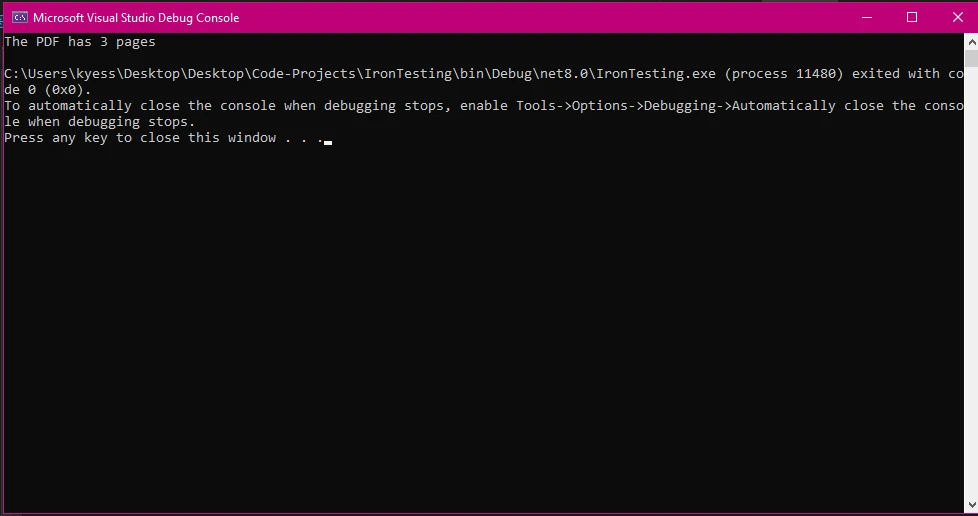
Console.WriteLine($"The PDF has {pageCount} pages");
using IronPdf;
// Load an existing PDF document
PdfDocument pdf = PdfDocument.FromFile("MultiPageDocument.pdf");
// Get the page count
int pageCount = pdf.PageCount;
// Display the result
Console.WriteLine($"The PDF has {pageCount} pages");Imports IronPdf
' Load an existing PDF document
Dim pdf As PdfDocument = PdfDocument.FromFile("MultiPageDocument.pdf")
' Get the page count
Dim pageCount As Integer = pdf.PageCount
' Display the result
Console.WriteLine($"The PDF has {pageCount} pages")이 코드는 핵심 기능을 보여줍니다: PDF를 로드하고 PageCount 속성을 통해 페이지 수를 읽습니다. 이 메소드는 문서의 총 페이지 수를 나타내는 정수를 반환합니다. 이 코드를 Windows 응용 프로그램, 웹 서비스 또는 Azure Function 등 어디에든지 추가할 수 있습니다.
고급 시나리오의 경우, 특정 페이지에서 텍스트 추출, 페이지 수 기반의 워터마크 추가, 특정 간격의 PDF 분할 등 기타 PDF 작업과 페이지 수를 결합하고 싶을 수 있습니다.
입력 PDF는 어떤가요?
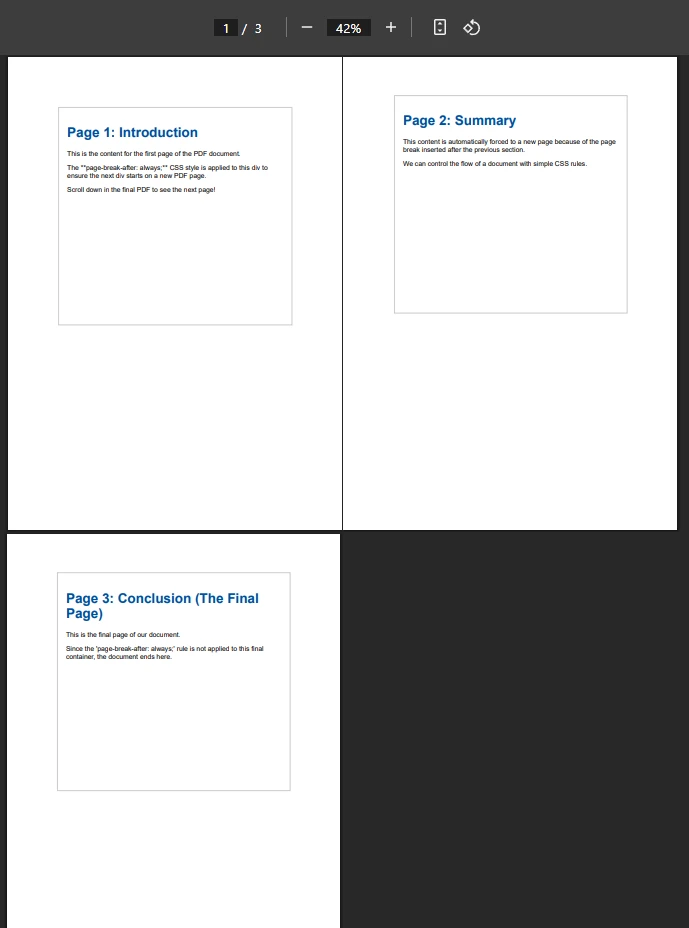
어떤 출력을 기대해야 하나요?
프로젝트에 ChromePdfRenderer를 설정하는 방법은?
PDF 페이지 수를 세기 시작하기 전에 다음 명령 중 하나를 사용하여 NuGet을 통해 ChromePdfRenderer를 설치하십시오:
Install-Package IronPdf
dotnet add package IronPdf
Visual Studio에서도 솔루션 탐색기의 참조 항목을 우클릭하여 'NuGet 패키지 관리'를 선택하고 'ChromePdfRenderer'를 검색하여 설치할 수 있습니다.
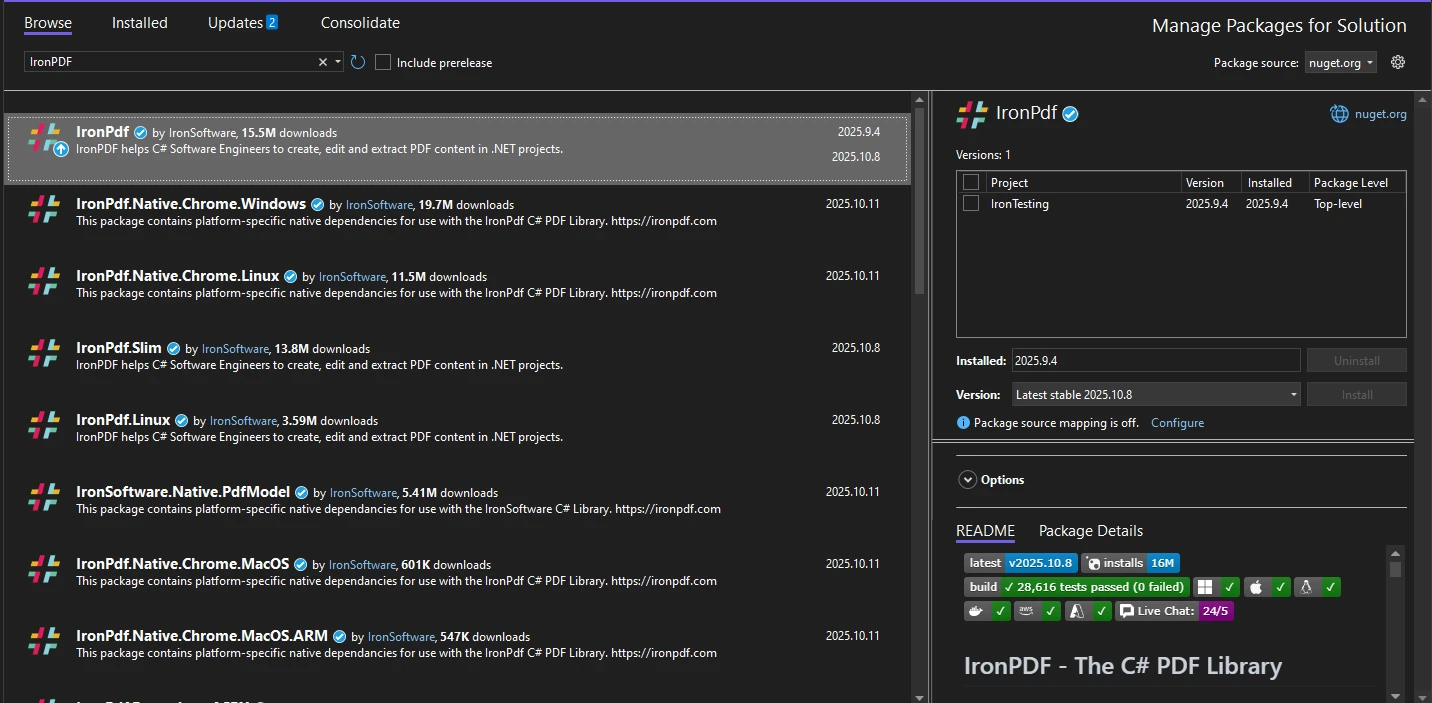
설치가 완료되면, PDF 파일 작업을 시작할 준비가 됩니다. ChromePdfRenderer는 .NET Framework 4.6.2+ 및 .NET 5부터 .NET 10까지를 지원하여 애플리케이션에 광범위한 호환성을 제공합니다. 이 라이브러리는 Windows, Linux, 그리고 macOS 플랫폼에서 작동합니다. 자세한 설치 지침은 ChromePdfRenderer 설치 가이드를 확인하세요.
다양한 PDF 소스로 작업하는 방법은?
로컬 파일의 페이지 수를 어떻게 셉니까?
가장 흔한 시나리오는 로컬 파일 시스템에 저장된 PDF 파일에서 페이지 수를 세는 것입니다. Stack Overflow의 PDF 페이지 수 계산에 대한 토론에 따르면, ChromePdfRenderer는 이 작업을 위한 가장 깨끗한 API 중 하나를 제공합니다:
using IronPdf;
using System.IO;

string filePath = @"C:\Documents\invoice.pdf";

// Check if file exists before opening
if (File.Exists(filePath))
{
    using PdfDocument document = PdfDocument.FromFile(filePath);

    int numberOfPages = document.PageCount;
    Console.WriteLine($"Document pages: {numberOfPages}");
}
using IronPdf;
using System.IO;
string filePath = @"C:\Documents\invoice.pdf";
// Check if file exists before opening
if (File.Exists(filePath))
{
using PdfDocument document = PdfDocument.FromFile(filePath);
int numberOfPages = document.PageCount;
Console.WriteLine($"Document pages: {numberOfPages}");
}Imports IronPdf
Imports System.IO
Dim filePath As String = "C:\Documents\invoice.pdf"
' Check if file exists before opening
If File.Exists(filePath) Then
Using document As PdfDocument = PdfDocument.FromFile(filePath)
Dim numberOfPages As Integer = document.PageCount
Console.WriteLine($"Document pages: {numberOfPages}")
End Using
End If이 예제는 파일 존재 여부 확인과 using 선언을 통한 리소스 처리를 보여줍니다. PdfDocument 인스턴스는 파일 전체를 파싱하지 않고도 페이지 수에 즉시 접근할 수 있도록 제공하며, ChromePdfRenderer가 모든 내부 PDF 구조(xref 테이블, 트레일러, 객체 스트림)를 자동으로 처리합니다.
이 기능은 암호화된 PDF, PDF/A 호환 문서 또는 압축된 PDF와 함께 작업하기 위해 확장할 수 있습니다. ChromePdfRenderer는 이러한 모든 형식을 투명하게 처리합니다.
URL에서 페이지 수를 어떻게 계산합니까?
ChromePdfRenderer는 또한 웹 URL에서 직접 PDF 파일을 처리할 수 있습니다. 이 기능은 클라우드 플랫폼이나 콘텐츠 전달 네트워크에 저장된 원격 문서와 작업할 때 유용합니다. URL을 PDF로 변환에 대해 자세히 알아보세요:
using IronPdf;

// Download and open PDF from URL
using PdfDocument reader = PdfDocument.FromUrl("https://ironpdf.com/assets/downloads/ironpdf-brochure.pdf");

int pages = reader.PageCount;
Console.WriteLine($"Web PDF contains {pages} pages");
using IronPdf;
// Download and open PDF from URL
using PdfDocument reader = PdfDocument.FromUrl("https://ironpdf.com/assets/downloads/ironpdf-brochure.pdf");
int pages = reader.PageCount;
Console.WriteLine($"Web PDF contains {pages} pages");Imports IronPdf
' Download and open PDF from URL
Using reader As PdfDocument = PdfDocument.FromUrl("https://ironpdf.com/assets/downloads/ironpdf-brochure.pdf")
Dim pages As Integer = reader.PageCount
Console.WriteLine($"Web PDF contains {pages} pages")
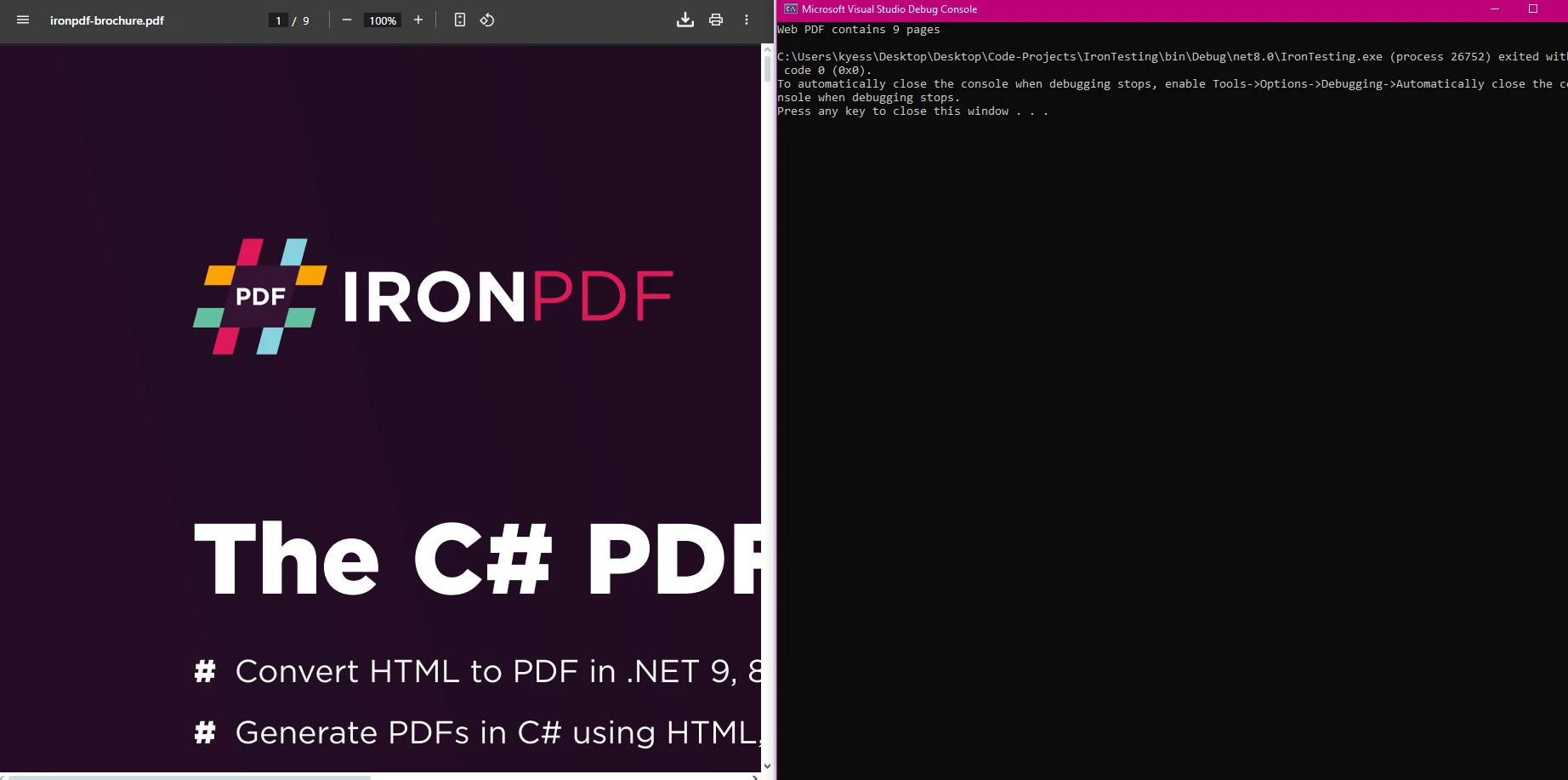
End Using이 접근 방식은 클라우드 저장소나 접근 가능한 웹 서버에 호스팅된 문서와 잘 작동합니다. ChromePdfRenderer는 다운로드 과정을 내부적으로 처리하며, 필요 시 HTTP 헤더를 관리합니다.
URL 처리의 결과는 무엇을 보여줍니까?
여러 PDF 파일을 일괄 처리하는 방법은?
여러 PDF 파일을 다룰 때, 이를 루프 안에서 효율적으로 처리할 수 있습니다. 이 접근 방식은 .NET 파일 시스템 API를 활용하는 모든 개발자에게 친숙합니다:
using IronPdf;
using System.IO;

string[] pdfFiles = Directory.GetFiles(@"C:\PDFs", "*.pdf");

foreach (string file in pdfFiles)
{
    try
    {
        using PdfDocument pdf = PdfDocument.FromFile(file);

        int count = pdf.PageCount;
        string fileName = Path.GetFileName(file);

        Console.WriteLine($"{fileName}: {count} pages");
    }
    catch (Exception ex)
    {
        // Continue processing other files if one fails
        Console.WriteLine($"Error processing {file}: {ex.Message}");
    }
}
using IronPdf;
using System.IO;
string[] pdfFiles = Directory.GetFiles(@"C:\PDFs", "*.pdf");
foreach (string file in pdfFiles)
{
try
{
using PdfDocument pdf = PdfDocument.FromFile(file);
int count = pdf.PageCount;
string fileName = Path.GetFileName(file);
Console.WriteLine($"{fileName}: {count} pages");
}
catch (Exception ex)
{
// Continue processing other files if one fails
Console.WriteLine($"Error processing {file}: {ex.Message}");
}
}Imports IronPdf
Imports System.IO
Dim pdfFiles As String() = Directory.GetFiles("C:\PDFs", "*.pdf")
For Each file As String In pdfFiles
Try
Using pdf As PdfDocument = PdfDocument.FromFile(file)
Dim count As Integer = pdf.PageCount
Dim fileName As String = Path.GetFileName(file)
Console.WriteLine($"{fileName}: {count} pages")
End Using
Catch ex As Exception
' Continue processing other files if one fails
Console.WriteLine($"Error processing {file}: {ex.Message}")
End Try
Next이 코드는 디렉토리의 모든 PDF 파일을 반복하며 각각의 페이지 수를 출력합니다. using 선언은 자원 정리를 보장하여 긴 배치 실행 중 메모리 누수를 방지합니다. 고성능 시나리오에서는 비동기 작업을 사용하여 여러 파일을 동시에 처리하는 것을 고려하세요. 이는 대규모 컬렉션에 대한 처리 시간을 크게 단축할 수 있습니다.
일괄 처리 출력은 어떻게 생겼나요?

ChromePdfRenderer는 다른 PDF 라이브러리와 어떻게 비교되나요?
.NET에서 PDF 페이지 수를 계산하기 위한 적절한 라이브러리를 선택하는 것은 프로젝트의 요구 사항에 따라 다릅니다. 다음 표는 가장 일반적인 옵션을 비교합니다:
| 라이브러리 | 페이지 수 API | License | .NET 10 지원 | 크로스 플랫폼 |
|---|---|---|---|---|
| ChromePdfRenderer | PdfDocument.PageCount |
광고 | 예 | 윈도우, 리눅스, macOS |
| iText / iText | PdfDocument.GetNumberOfPages() |
AGPL / 상업용 | 예 | 윈도우, 리눅스, macOS |
| PDFsharp | PdfDocument.PageCount |
MIT | 부분적 | Windows 주로 |
| Docnet.Core | IDocLib.GetPageCount() |
MIT | 제한된 | Windows, Linux |
ChromePdfRenderer의 단일 속성 API(PageCount)는 보일러플레이트를 최소화하고 PDF 조작 기능(병합, 스탬프, 폼 편집, 디지털 서명)의 범위를 넓혀 모두 같은 라이브러리에서 통합할 수 있습니다. Microsoft의 .NET System.IO 문서에 따르면, .NET의 기본 파일 API는 자체적으로 PDF 파서를 추가해야 하므로, 전용 라이브러리가 프로덕션 시스템에 실용적인 선택입니다.
실제 응용 분야는 무엇인가요?
빠르게 페이지 수를 얻을 수 있는 기능은 수많은 실제 응용 분야를 가능하게 합니다:
- 문서 관리: 콘텐츠 관리 시스템을 위해 크기별로 파일을 구성
- 인쇄 비용 계산: 인쇄 기능을 사용하여 비용 추정
- 업로드 유효성 검사: 웹 애플리케이션에서 페이지 제한 적용
- 보고서 생성: 요약 보고서에 문서 통계를 포함하세요
- 품질 관리: PDF/A 준수를 위한 페이지 요구 사항을 확인하세요
페이지 카운팅을 OCR 텍스트 추출 또는 디지털 서명 검증과 같은 ChromePdfRenderer 기능과 통합하여 완전한 문서 워크플로를 구축하는 것을 고려하세요. 페이지 수는 더 무거운 처리 단계 전에 실행되는 게이팅 체크가 되어 CPU 사이클과 비즈니스 규칙에 맞지 않는 문서의 저장 공간을 절약합니다.
고려해야 할 성능 요인은 무엇입니까?
ChromePdfRenderer는 전체 문서 콘텐츠를 분석하는 대신 PDF 메타데이터를 읽기 때문에 페이지 수 검색에 뛰어납니다. 이는 대용량 파일에서도 빠른 응답 시간을 보장합니다. 라이브러리는 효율적인 메모리 관리를 사용하여, 처리량이 중요한 프로덕션 환경에 적합합니다.
여러 PDF 파일을 처리할 때 다음의 모범 사례를 따르세요:
- 자동 리소스 처리를 위해
using선언을 사용하세요. - 메모리 압력을 제어하기 위해 파일을 일괄 처리하세요
- 손상되거나 잘못된 파일에 대한 오류 처리를 구현하세요
- 읽은 후 문서를 닫아 리소스를 신속히 해제하세요
- 메모리 내 처리를 위해 메모리 스트림 작업을 고려하세요
- 수평 확장을 위해 Docker 컨테이너를 사용하세요
ChromePdfRenderer의 API 간결성 덕분에 구현 시간이 줄어들고 디버깅할 수 있는 이동 부품이 적습니다. 자세한 성능 지침은 ChromePdfRenderer 성능 지원 가이드를 참조하세요. ChromePdfRenderer의 NuGet 갤러리 목록을 검토하여 실제 사용 반영의 버전 기록과 다운로드 통계를 볼 수 있습니다.
라이센스를 구매하여 Enterprise 애플리케이션에 대한 ChromePdfRenderer의 전체 기능을 잠금 해제하세요.
주의해야 할 일반적인 문제는 무엇입니까?
손상된 PDF 파일을 어떻게 처리하나요?
PDF 파일이 손상되면 ChromePdfRenderer가 예외를 발생시킵니다. 사용자가 업로드한 파일을 처리할 때, 이는 잘못된 문서의 가장 일반적인 소스이므로 코드를 항상 try-catch 블록으로 감싸세요. 라이브러리의 내부 점검은 손상된 콘텐츠를 자동으로 식별할 수 있지만, 애플리케이션은 발생한 예외를 우아하게 처리해야 합니다.
고급 오류 처리를 위해 사용자 정의 로깅을 구현하여 문제가 있는 파일을 추적하세요. 로깅과 파일 정화를 병행하여 프로세싱이 시작되기 전에 잠재적으로 유해한 콘텐츠를 제거합니다.
접근 권한 문제는 어떻게 하나요?
애플리케이션이 액세스하는 PDF 파일에 대한 읽기 권한이 있는지 확인하세요. 이것은 특히 IIS에 배포된 웹 애플리케이션 및 스토리지 권한이 명시적 구성을 요구하는 클라우드 환경에서 중요합니다. 권한 관련 오류에 대한 자세한 솔루션은 ChromePdfRenderer 문제 해결 가이드를 참조하세요.
메모리 사용을 어떻게 개선할 수 있나요?
많은 PDF를 처리하는 애플리케이션에서는 메모리 누수를 방지하기 위해 PdfDocument 객체를 신속히 폐기하세요. 이 최적화는 장시간 운영되는 서비스에 매우 중요합니다. 배치 처리에 대한 가비지 컬렉션 전략을 구현하고 프로덕션에서 메모리 사용량을 모니터링하여 초기 단계에서 회귀를 검출하는 것을 고려하세요.
핵심 요점은 무엇인가요?
ChromePdfRenderer는 C#에서 PDF 페이지 수를 손쉽게 가져옵니다. 간단한 API를 통해 로컬 파일, URL 및 암호화된 문서에서 최소한의 코드로 페이지 정보를 추출할 수 있습니다. 라이브러리의 효율성과 신뢰성 덕분에 빠른 스크립트는 물론 복잡한 Enterprise 시스템에도 실용적인 선택이 됩니다.
문서 관리 시스템을 구축하거나 PDF 업로드를 검증하든, ChromePdfRenderer는 작업을 깔끔하게 완료할 수 있는 도구를 제공합니다. 결과는 코드 중복을 줄이고, 개발 주기를 빠르게 하며, 더 신뢰성 있는 애플리케이션을 제공합니다.
라이브러리는 최신 .NET 애플리케이션과 통합되어 Blazor, MAUI, ASP.NET Core를 지원합니다. 플랫폼 간 호환성 덕분에 페이지 카운팅 기능이 환경 전반에 걸쳐 일관되게 동작합니다.
무료 체험판으로 시작하고 .NET 개발자에게 ChromePdfRenderer가 선호하는 선택이다는 것이 무엇인지 경험해보세요. 코멘트에 질문을 게시하거나 지원 팀에 연락하여 직접적인 도움을 받으세요.
자주 묻는 질문
C#을 사용하여 PDF 문서의 페이지 수를 어떻게 얻을 수 있습니까?
C#에서 IronPDF를 사용하여 PDF 문서의 페이지 수를 쉽게 얻을 수 있습니다. IronPDF는 PDF 파일의 총 페이지 수에 접근하는 직관적인 방법을 제공하여 문서 관리 시스템 및 보고에 필수적인 도구입니다.
PDF에서 페이지 수를 얻는 것이 왜 중요합니까?
PDF의 페이지 수를 아는 것은 문서 관리 시스템, 인쇄 비용 계산 및 정확한 보고서 생성과 같은 여러 응용 프로그램에서 중요한 역할을 하며 원활한 작업을 보장하고 파일 유효성 문제를 방지합니다.
PDF 페이지 수를 알아야 하는 일반적인 응용 프로그램에는 어떤 것이 있나요?
일반적인 응용 프로그램에는 문서 관리 시스템, 비용 계산을 위한 출력 서비스, 보고서를 생성하고 검증하는 소프트웨어가 포함됩니다. 정확한 페이지 수는 이러한 작업에 있어 필수적입니다.
IronPDF는 모든 PDF 문서의 페이지 수를 지원하나요?
네, IronPDF는 모든 PDF 문서의 페이지 수를 지원하여 개발자들이 응용 프로그램에서 PDF 파일을 신뢰할 수 있고 효율적으로 관리할 수 있도록 합니다.
IronPDF는 페이지 수를 셀 때 큰 PDF 파일을 처리할 수 있나요?
IronPDF는 큰 PDF 파일을 효율적으로 처리하도록 설계되어 있으며, 많은 페이지를 가진 문서에서도 페이지 수 처리가 빠르고 신뢰할 수 있도록 합니다.
IronPDF를 사용하여 PDF 페이지를 세는 단계별 가이드가 있나요?
네, IronPDF는 개발자들이 C# 응용 프로그램에 PDF 페이지 수 기능을 원활하게 통합할 수 있도록 코드 예제와 함께 단계별 가이드를 제공합니다.
.NET 10 지원: IronPDF는 .NET 10과 호환되어 PDF 페이지를 셀 수 있나요?
네, IronPDF는 .NET 10과 완전히 호환되며, PDFDocument.PageCount 속성을 사용하여 .NET 10 프로젝트에서 페이지 수를 얻을 수 있습니다. 이는 .NET 5, 6, 7, 8, 9에서도 동일하게 작동합니다. (ironpdf.com)
.NET 10: 비동기 .NET 10 환경에서 IronPDF의 페이지 수 기능을 사용할 수 있나요?
네, .NET 10 환경에서 IronPDF는 동기 및 비동기적으로 동일한 PDF 페이지 수 메소드를 지원하여, 개발자가 블로킹 및 논블로킹 워크플로우 모두에 페이지 수 논리를 통합할 수 있게 합니다.







 무료로 시작하세요
 무료로 시작하세요
 무료 라이브 데모 예약하기





 신용카드나 계정 생성은 필요하지 않습니다.










