





已更新 2026年5月8日
生成每月账户报表(PDF 文档)
using IronPDF C# PDF 库,开发人员可以在 .NET 项目中将 HTML 转换为可靠的 PDF 文件,而无需依赖外部服务。
阅读更多

using IronPDF,在 C# 中获取 PDF 页数非常简单。 只需使用PdfDocument.FromFile("file.pdf").PageCount在一行代码中从任何PDF文件中检索总页数。
从 PDF 中获取页数可能看起来并不令人兴奋,但对于构建可靠的应用程序来说至关重要。 无论您是管理文档管理系统、计算打印成本还是生成报告,了解总页数都至关重要。 这可能意味着流程能否顺利进行,还是会因为验证问题而导致应用程序彻底停止运行。
IronPDF使这个过程变得简单,只需要几行代码即可。 本指南涵盖如何使用 IronPDF 从任何 PDF 文件中获取页数——从本地文件和远程 URL 到批量目录处理和防错生产代码。
以下是如何使用 IronPDF 获取 PDF 文件的页数:
using IronPdf;

// Load an existing PDF document
PdfDocument pdf = PdfDocument.FromFile("MultiPageDocument.pdf");

// Get the page count
int pageCount = pdf.PageCount;

// Display the result
Console.WriteLine($"The PDF has {pageCount} pages");Imports IronPdf
' Load an existing PDF document
Dim pdf As PdfDocument = PdfDocument.FromFile("MultiPageDocument.pdf")
' Get the page count
Dim pageCount As Integer = pdf.PageCount
' Display the result
Console.WriteLine($"The PDF has {pageCount} pages")这段代码演示了核心功能:加载一个 PDF 文件,并通过PageCount 属性读取其页数。 该方法返回一个整数,表示文档中的页数。 您可以将此代码片段添加到任何 C# 项目中——无论是 Windows 应用程序、Web 服务还是 Azure 函数。
对于高级场景,您可能需要将页面计数与其他 PDF 操作结合起来——例如,从特定页面提取文本、根据页面计数添加水印或按特定间隔分割 PDF 。
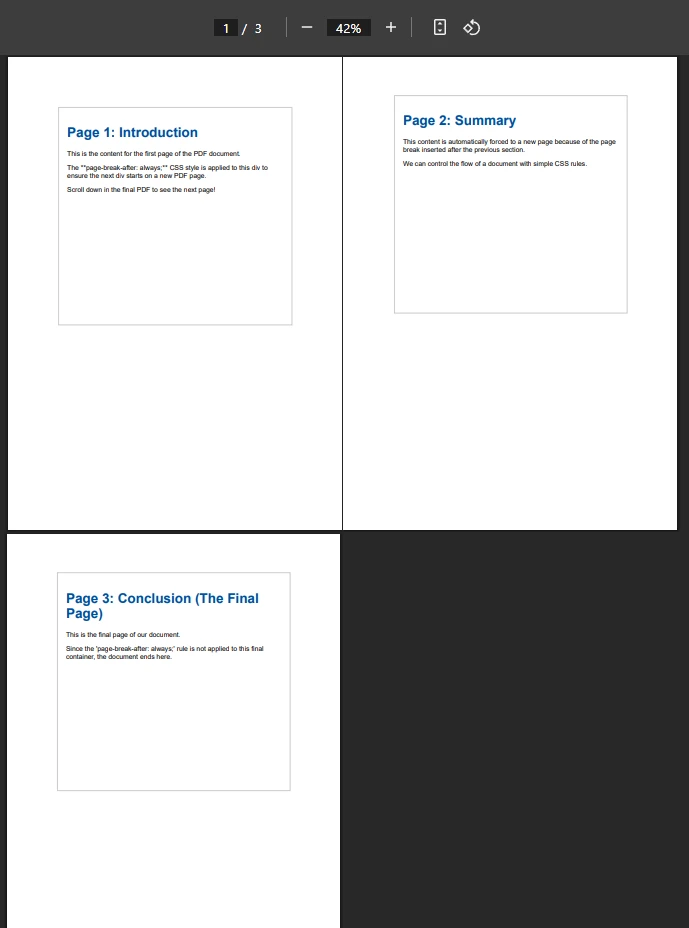
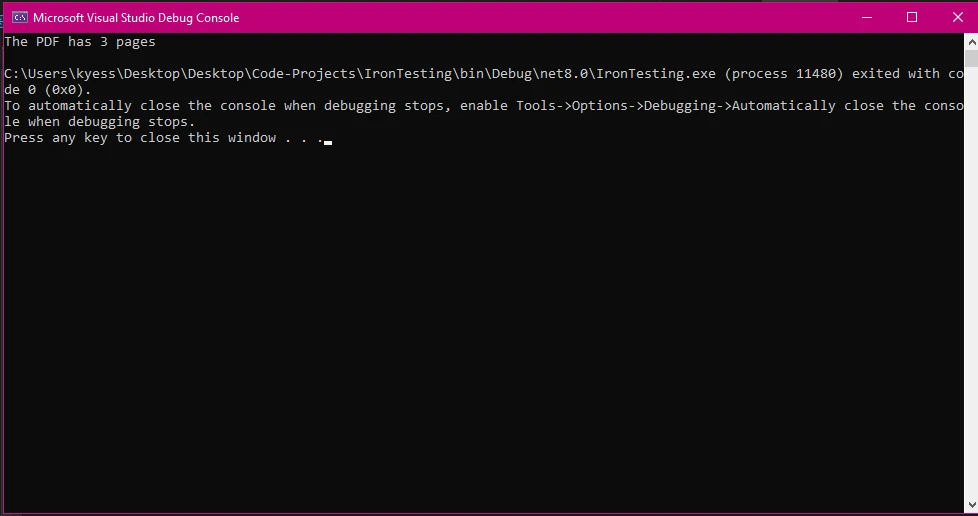
在开始统计 PDF 页数之前,请先通过 NuGet 使用以下任一命令安装 IronPDF:
您还可以通过在Visual Studio中右键单击解决方案资源管理器中的引用,选择"Manage NuGet Packages",然后搜索"IronPDF"来安装。
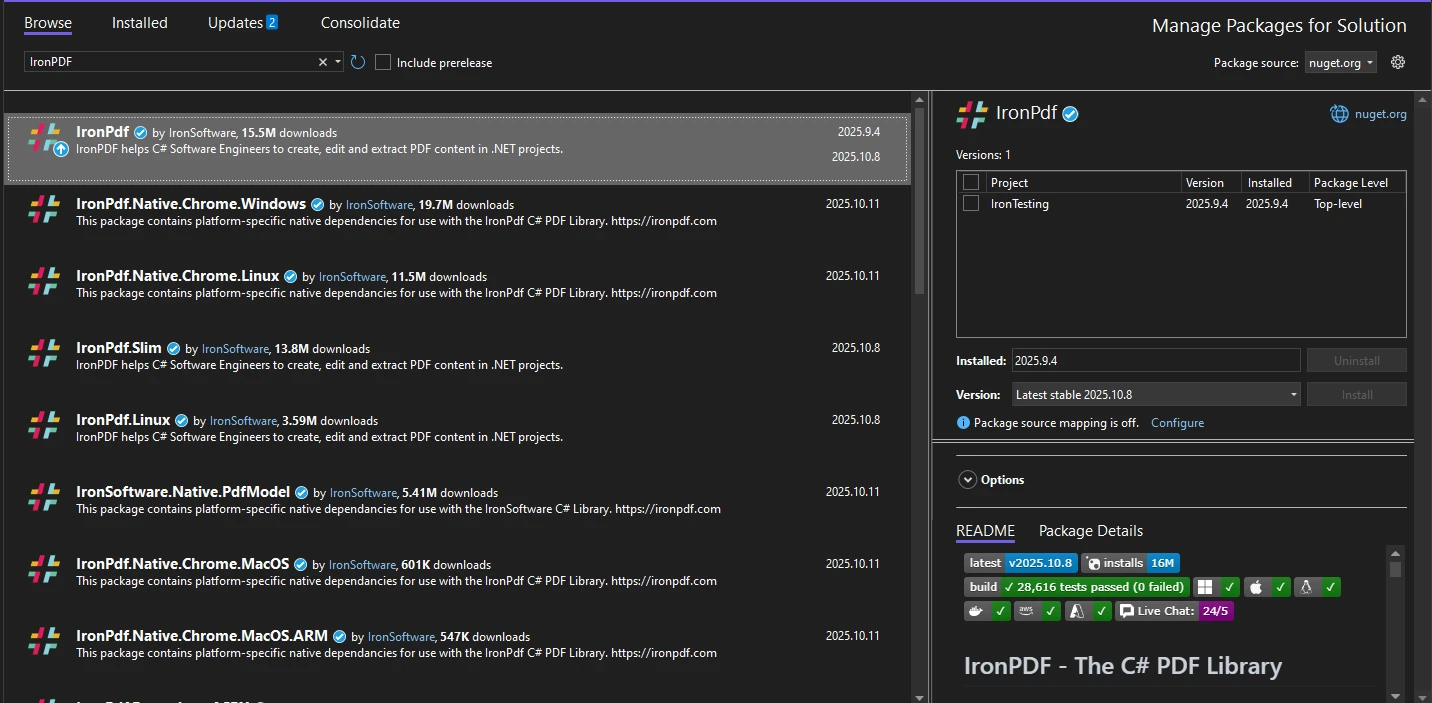
安装完成后,即可处理PDF文件。 IronPDF 支持.NET Framework 4.6.2+和 .NET 5 至 .NET 10,为您的应用程序提供广泛的兼容性。 该库可在 Windows、Linux 和 macOS 平台上运行。 有关详细的安装说明,请查看IronPDF 安装指南。
最常见的情况是统计存储在本地文件系统中的 PDF 文件的页数。 根据Stack Overflow 上关于 PDF 页数统计的讨论,IronPDF 为这项任务提供了最简洁的 API 之一:
using IronPdf;
using System.IO;

string filePath = @"C:\Documents\invoice.pdf";

// Check if file exists before opening
if (File.Exists(filePath))
{
    using PdfDocument document = PdfDocument.FromFile(filePath);

    int numberOfPages = document.PageCount;
    Console.WriteLine($"Document pages: {numberOfPages}");
}Imports IronPdf
Imports System.IO
Dim filePath As String = "C:\Documents\invoice.pdf"
' Check if file exists before opening
If File.Exists(filePath) Then
Using document As PdfDocument = PdfDocument.FromFile(filePath)
Dim numberOfPages As Integer = document.PageCount
Console.WriteLine($"Document pages: {numberOfPages}")
End Using
End If此示例展示了通过using声明进行存在检查和资源处理的正确文件处理方法。 PdfDocument实例提供即时访问页数而无需解析整个文件——IronPDF自动处理所有内部PDF结构(xref表、尾部、对象流)。
您可以扩展此功能以处理加密 PDF 、符合 PDF/A 标准的文档或压缩 PDF 。 IronPDF 可以透明地处理所有这些格式。
IronPDF还可以直接处理来自网络URL的PDF文件。 当处理存储在云平台或内容分发网络上的远程文档时,此功能非常有用。 了解更多关于URL转PDF的信息:
using IronPdf;

// Download and open PDF from URL
using PdfDocument reader = PdfDocument.FromUrl("https://ironpdf.com/assets/downloads/ironpdf-brochure.pdf");

int pages = reader.PageCount;
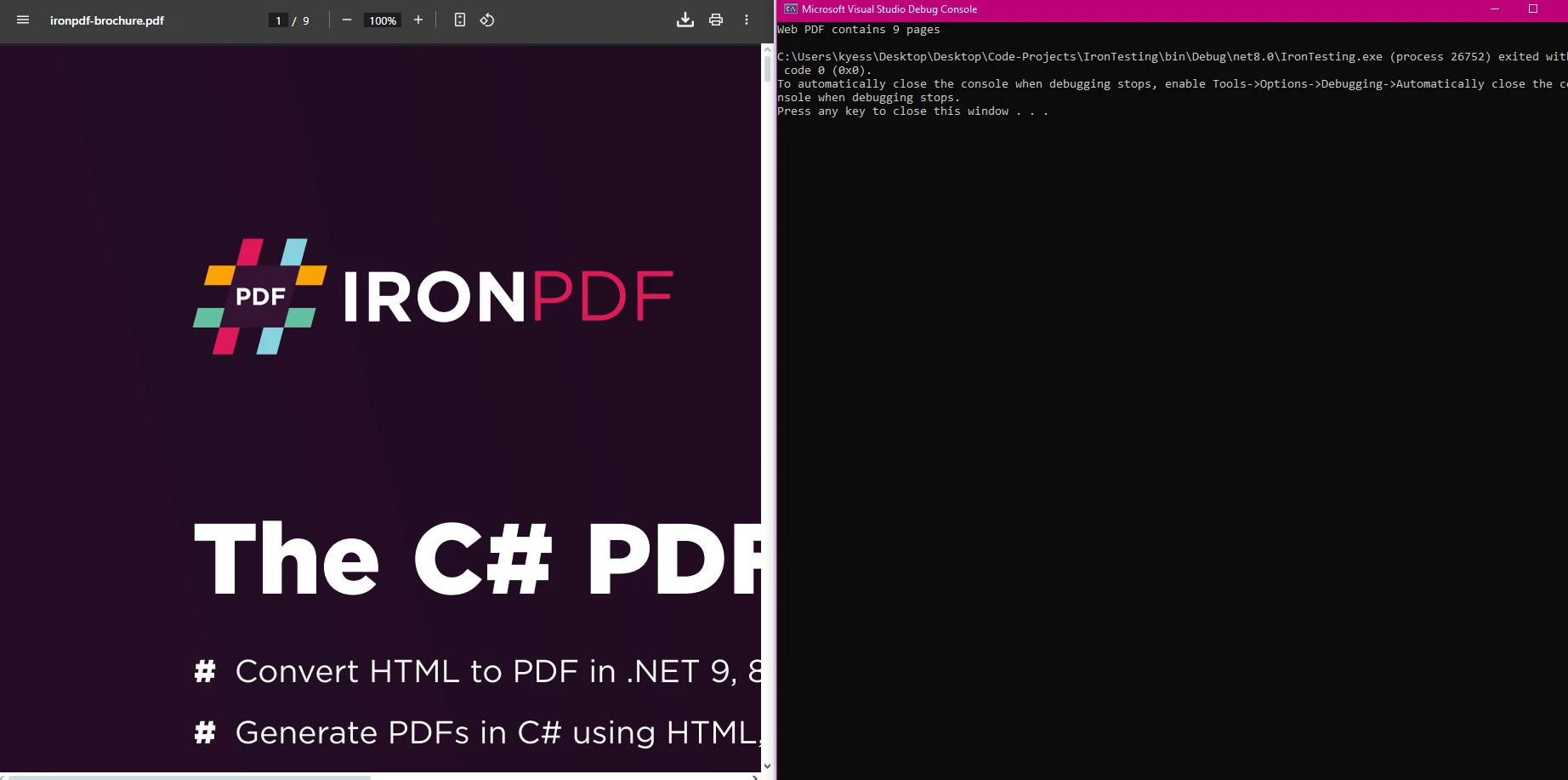
Console.WriteLine($"Web PDF contains {pages} pages");Imports IronPdf
' Download and open PDF from URL
Using reader As PdfDocument = PdfDocument.FromUrl("https://ironpdf.com/assets/downloads/ironpdf-brochure.pdf")
Dim pages As Integer = reader.PageCount
Console.WriteLine($"Web PDF contains {pages} pages")
End Using这种方法适用于托管在云存储或任何可访问的 Web 服务器上的文档。 IronPDF 在内部处理下载过程,并在需要时管理 HTTP 标头。
处理多个 PDF 文件时,可以使用循环高效地处理它们。任何使用过 .NET 文件系统 API 的开发人员都熟悉这种方法:
using IronPdf;
using System.IO;

string[] pdfFiles = Directory.GetFiles(@"C:\PDFs", "*.pdf");

foreach (string file in pdfFiles)
{
    try
    {
        using PdfDocument pdf = PdfDocument.FromFile(file);

        int count = pdf.PageCount;
        string fileName = Path.GetFileName(file);

        Console.WriteLine($"{fileName}: {count} pages");
    }
    catch (Exception ex)
    {
        // Continue processing other files if one fails
        Console.WriteLine($"Error processing {file}: {ex.Message}");
    }
}Imports IronPdf
Imports System.IO
Dim pdfFiles As String() = Directory.GetFiles("C:\PDFs", "*.pdf")
For Each file As String In pdfFiles
Try
Using pdf As PdfDocument = PdfDocument.FromFile(file)
Dim count As Integer = pdf.PageCount
Dim fileName As String = Path.GetFileName(file)
Console.WriteLine($"{fileName}: {count} pages")
End Using
Catch ex As Exception
' Continue processing other files if one fails
Console.WriteLine($"Error processing {file}: {ex.Message}")
End Try
Next这段代码遍历目录中的所有 PDF 文件,并输出每个文件的页数。 using声明确保正确的资源清理,防止在长时间批处理运行期间出现内存泄漏。 对于高性能场景,可以考虑使用异步操作同时处理多个文件,这样可以显著缩短大型集合的处理时间。

在 .NET 中选择合适的 PDF 页数统计库取决于您的项目需求。 下表比较了最常用的选项:
| 库 | 页面计数 API | License | .NET 10 支持 | 跨平台 |
|---|---|---|---|---|
| IronPDF | PdfDocument.PageCount | 商业的 | 是 | Windows、Linux、macOS |
| iText / iText | PdfDocument.GetNumberOfPages() | AGPL / 商业用途 | 是 | Windows、Linux、macOS |
| PDFSharp | PdfDocument.PageCount | 麻省理工学院 | 部分的 | Windows 主系统 |
| Docnet.Core | IDocLib.GetPageCount() | 麻省理工学院 | 数量有限 | Windows、Linux |
IronPDF的单属性API (PageCount) 减少了样板代码,并与更广泛的PDF操作功能集成——合并、盖章、表单编辑和数字签名——所有这些都来自相同的库。 根据微软的 .NET System.IO 文档,.NET 的本机文件 API 需要在此基础上添加单独的 PDF 解析器,因此对于生产系统而言,使用专用库才是更实际的选择。
快速获取页数统计功能使其具有许多实际应用价值:
-文档管理:按文件大小整理内容管理系统中的文件 -打印成本计算:使用打印功能估算成本 -上传验证:强制执行 Web 应用程序中的页面限制 -报告生成:在汇总报告中包含文档统计信息 -质量控制:验证页面是否符合 PDF/A 标准
考虑将页数统计与其他 IronPDF 功能(如OCR 文本提取或数字签名验证)集成,以构建完整的端到端文档工作流程。 页面计数成为一项门控检查,在执行更繁重的处理步骤之前运行,从而节省不符合业务规则的文档的 CPU 周期和存储空间。
IronPDF 在页数统计方面表现出色,因为它读取的是 PDF 元数据,而不是解析整个文档内容。 即使处理大型文件,也能确保快速响应。 该库采用高效的内存管理,因此适用于对吞吐量要求较高的生产环境。
处理大量PDF文件时,请遵循以下最佳实践:
using声明实现自动资源处理IronPDF API 的简洁性意味着更少的实现时间和更少的调试工作量。 有关详细性能指导,请查看IronPDF 性能帮助指南。 您还可以查看NuGet Galler的IronPDF列表,以查看反映现实使用情况的版本历史和下载统计。
购买许可证即可解锁 IronPDF 的全部企业应用功能。
当 PDF 文件损坏时,IronPDF 会抛出异常。 处理用户上传的文件时,务必将代码包裹在 try-catch 块中,因为用户上传的文件是格式错误文档最常见的来源。 库的内部检查可以自动识别损坏的内容,但您的应用程序仍然需要优雅地处理由此产生的异常。
对于高级错误处理,请实现自定义日志记录以跟踪问题文件。 将日志记录与文件清理相结合,可以在处理开始之前删除潜在的有害内容。
请确保您的应用程序拥有对所访问的 PDF 文件的读取权限。 这对于部署到 IIS 的 Web 应用程序以及存储权限需要显式配置的云环境尤为重要。 请查看IronPDF 故障排除指南,以获取有关权限相关错误的详细解决方案。
对于处理多个PDF的应用程序,应及时处理PdfDocument对象以防止内存泄漏。 这种优化对于长时间运行的服务至关重要。 考虑对批量处理实施垃圾回收策略,并监控生产环境中的内存使用情况,以便及早发现问题。
IronPDF 简化了在 C# 中获取 PDF 页数的操作。 凭借其简单易用的 API,您只需编写少量代码即可从本地文件、URL 和加密文档中提取页面信息。 该库的高效性和可靠性使其成为快速脚本和复杂企业系统的实用选择。
无论您是构建文档管理系统还是验证 PDF 上传,IronPDF 都能提供工具,让您轻松完成工作。 这样可以减少样板代码,加快开发周期,并提高应用程序的可靠性。
该库与现代 .NET 应用程序集成,支持Blazor 、 MAUI和ASP.NET Core 。 其跨平台兼容性确保您的页面计数功能在不同环境下都能稳定运行。
从免费试用版开始,体验 IronPDF 如何成为 .NET 开发人员的首选。 请在评论区留言提问,或联系客服获取实际操作方面的帮助。
Curtis Chau 拥有卡尔顿大学的计算机科学学士学位,专注于前端开发,精通 Node.js、TypeScript、JavaScript 和 React。他热衷于打造直观且美观的用户界面,喜欢使用现代框架并创建结构良好、视觉吸引力强的手册。

IronPDF 是 IRONSUITE的一部分
10 个 .NET API 产品用于您的办公文档

当您需要PDF看起来像HTML时,速度快。




