using IronPdf;

// Disable local disk access or cross-origin requests
Installation.EnableWebSecurity = true;

// Instantiate Renderer
var renderer = new ChromePdfRenderer();

// Create a PDF from a HTML string using C#
var pdf = renderer.RenderHtmlAsPdf("<h1>Hello World</h1>");

// Export to a file or Stream
pdf.SaveAs("output.pdf");

// Advanced Example with HTML Assets
// Load external html assets: Images, CSS and JavaScript.
// An optional BasePath 'C:\site\assets\' is set as the file location to load assets from
var myAdvancedPdf = renderer.RenderHtmlAsPdf("<img src='icons/iron.png'>", @"C:\site\assets\");
myAdvancedPdf.SaveAs("html-with-assets.pdf");
using IronPdf;// Disable local disk access or cross-origin requestsInstallation.EnableWebSecurity = true;// Instantiate Renderervar renderer = new ChromePdfRenderer();// Create a PDF from a HTML string using C#var pdf = renderer.RenderHtmlAsPdf("<h1>Hello World</h1>");// Export to a file or Streampdf.SaveAs("output.pdf");// Advanced Example with HTML Assets// Load external html assets: Images, CSS and JavaScript.// An optional BasePath 'C:\site\assets\' is set as the file location to load assets fromvar myAdvancedPdf = renderer.RenderHtmlAsPdf("<img src='icons/iron.png'>", @"C:\site\assets\");myAdvancedPdf.SaveAs("html-with-assets.pdf");
PM >Install-Package IronPdf
Install-Package IronPdf
UTILISATION DE IRONPDF
Générateur de PDF Xamarin : Construire des applications mobiles pour PDF avec IronPDF
Obtenir le nombre de pages d'un PDF en C# est simple avec IronPDF. Utilisez simplement `PdfDocument.FromFile("file.pdf").PageCount` pour récupérer le nombre total de pages de n'importe quel fichier PDF en une seule ligne de code.
Bien que l'obtention du nombre de pages d'un PDF puisse paraître peu passionnante, elle est cruciale pour la création d'applications fiables. Que vous gériez un [système de gestion documentaire](https://ironpdf.com/how-to/metadata/) , calculiez les coûts d'impression ou [génériez des rapports](https://ironpdf.com/how-to/csharp-pdf-reports/) , connaître le nombre total de pages est essentiel. Cela peut faire toute la différence entre un processus sans accroc et un problème de validation qui bloque net votre application.
[IronPDF](https://ironpdf.com/docs/) simplifie ce processus, ne nécessitant que quelques lignes de code. Ce guide explique comment utiliser IronPDF pour obtenir le nombre de pages de n'importe quel fichier PDF, qu'il s'agisse de fichiers locaux, d'URL distantes, de traitement par lots de répertoires ou de code de production résistant aux erreurs.
## Comment obtenir rapidement le nombre de pages d'un PDF ?
Voici comment obtenir le nombre de pages d'un fichier PDF à l'aide IronPDF:
```csharp
using IronPdf;

// Load an existing PDF document
PdfDocument pdf = PdfDocument.FromFile("MultiPageDocument.pdf");

// Get the page count
int pageCount = pdf.PageCount;

// Display the result
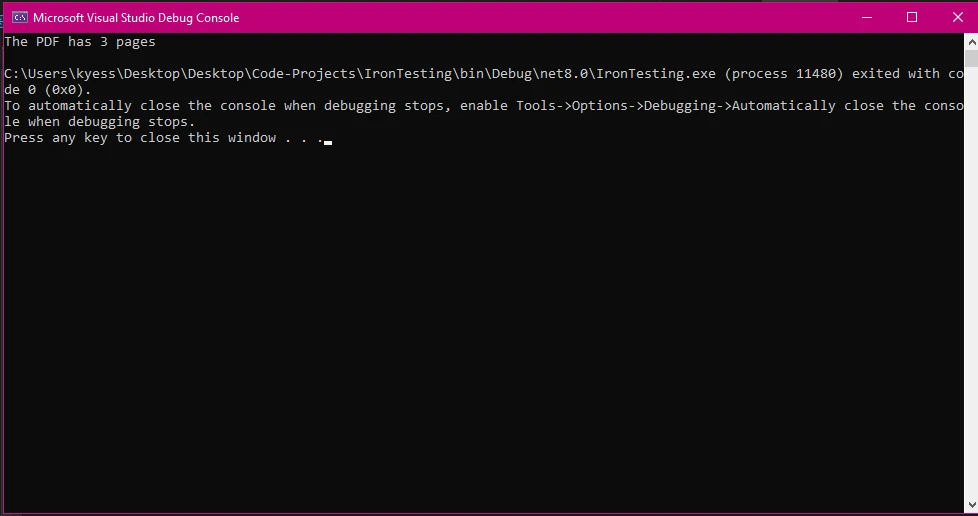
Console.WriteLine($"The PDF has {pageCount} pages");
```
Ce code illustre la fonctionnalité principale : charger un PDF et lire son nombre de pages via la [propriété PageCount](https://ironpdf.com/object-reference/api/) . La méthode retourne un entier représentant le nombre de pages dans le document. Vous pouvez ajouter cet extrait de code à n'importe quel projet C#, qu'il s'agisse d'une application Windows, d'un service web ou d'une fonction Azure.
Pour des scénarios avancés, vous pouvez combiner le comptage des pages avec d'autres opérations PDF, par exemple [extraire du texte](https://ironpdf.com/how-to/extract-text-and-images/) de pages spécifiques, [ajouter des filigranes](https://ironpdf.com/how-to/custom-watermark/) en fonction du nombre de pages ou [diviser les PDF](https://ironpdf.com/how-to/merge-or-split-pdfs/) à certains intervalles.
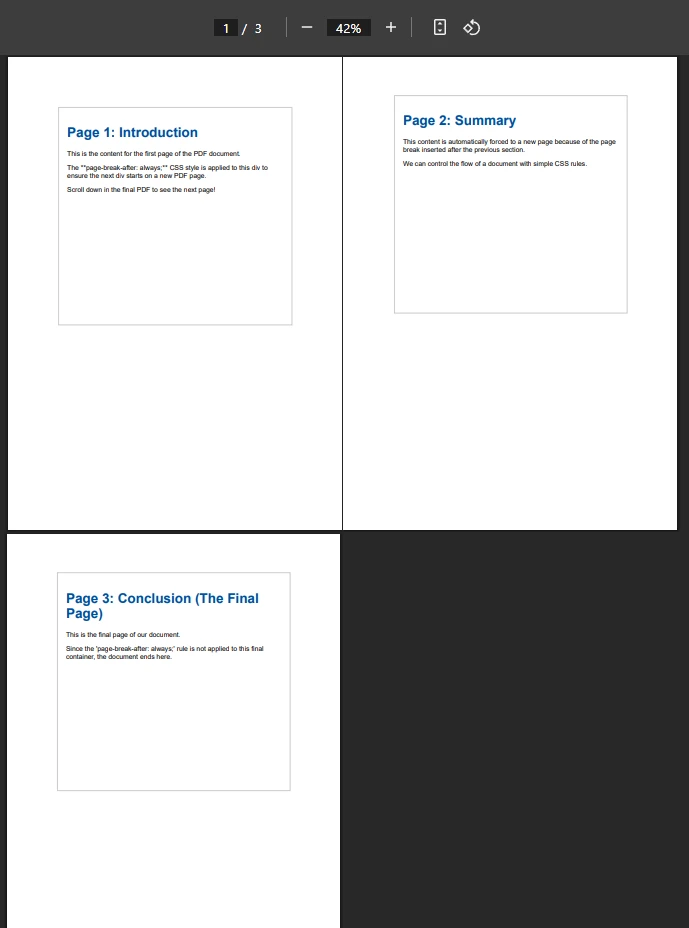
### À quoi ressemble le PDF d'entrée?
### À quel résultat pouvez-vous vous attendre ?
## Comment configurer IronPDF dans votre projet ?
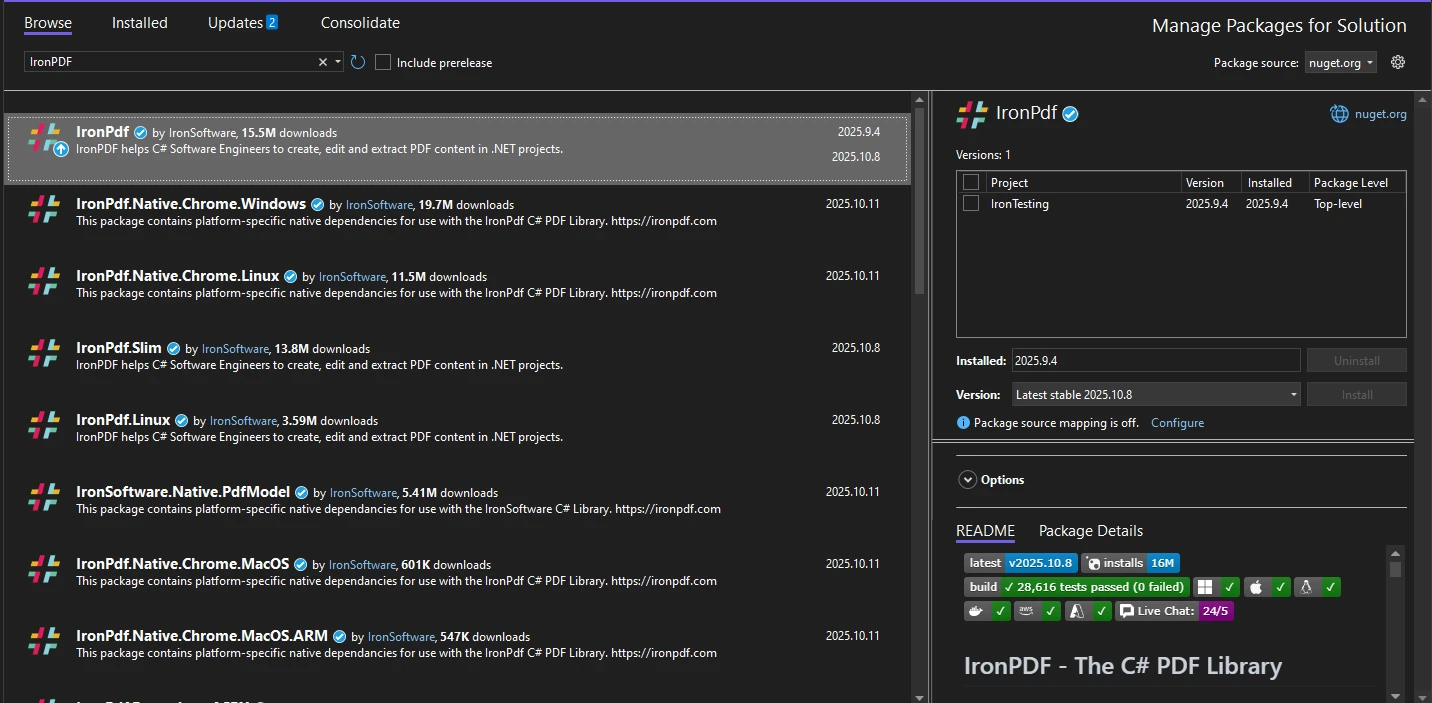
Avant de pouvoir commencer à compter les pages PDF, installez IronPDF via NuGet en utilisant l'une des commandes suivantes :
```bash
:ProductInstall
```
```bash
:InstallCmd dotnet add package IronPdf
```
Vous pouvez également installer via Visual Studio en cliquant avec le bouton droit sur Références dans l'Explorateur de solutions, en sélectionnant "Gérer les packages NuGet" et en recherchant "IronPDF".
Une fois installé, vous êtes prêt à travailler avec des fichiers PDF. IronPDF prend en charge [.NET Framework 4.6.2+](https://ironpdf.com/get-started/installation-overview/) et .NET 5 à .NET 10, offrant une large compatibilité pour vos applications. La bibliothèque fonctionne sur les plateformes Windows, Linux et macOS. Pour des instructions d'installation détaillées, consultez le [guide d'installation IronPDF](https://ironpdf.com/get-started/quickstart/) .
## Comment travaillez-vous avec différentes sources PDF ?
### Comment compter les pages des fichiers locaux ?
Le scénario le plus courant consiste à compter les pages de fichiers PDF stockés sur votre système de fichiers local. D'après [les discussions sur Stack Overflow concernant le comptage des pages PDF](https://stackoverflow.com/questions/320281/determine-number-of-pages-in-a-pdf-file) , IronPDF offre l'une des API les plus claires pour cette tâche :
```csharp
using IronPdf;
using System.IO;
string filePath = @"C:\Documents\invoice.pdf";
// Check if file exists before opening
if (File.Exists(filePath))
{
using PdfDocument document = PdfDocument.FromFile(filePath);
int numberOfPages = document.PageCount;
Console.WriteLine($"Document pages: {numberOfPages}");
}
```
Cet exemple montre la gestion appropriée des fichiers avec une vérification d'existence et une libération des ressources via la déclaration `using`. L'instance `PdfDocument` fournit un accès immédiat au nombre de pages sans analyser l'intégralité du fichier -- IronPDF gère automatiquement toute la structure interne du PDF (tables xref, trailers, flux d'objets).
Vous pouvez étendre cette fonctionnalité pour qu'elle fonctionne avec [des PDF chiffrés](https://ironpdf.com/how-to/pdf-permissions-passwords/) , [des documents conformes à la norme PDF/A](https://ironpdf.com/how-to/pdfa/) ou [des PDF compressés](https://ironpdf.com/how-to/pdf-compression/) . IronPDF gère tous ces formats de manière transparente.
### Comment compte-t-on les pages à partir des URL ?
IronPDF peut également gérer les fichiers PDF directement à partir d'URLs web. Cette fonctionnalité est utile lors de la manipulation de documents distants stockés sur des plateformes cloud ou des réseaux de diffusion de contenu. En savoir plus sur [la conversion d'URL en PDF](https://ironpdf.com/how-to/url-to-pdf/) :
```csharp
using IronPdf;
// Download and open PDF from URL
using PdfDocument reader = PdfDocument.FromUrl("https://ironpdf.com/assets/downloads/ironpdf-brochure.pdf");
int pages = reader.PageCount;
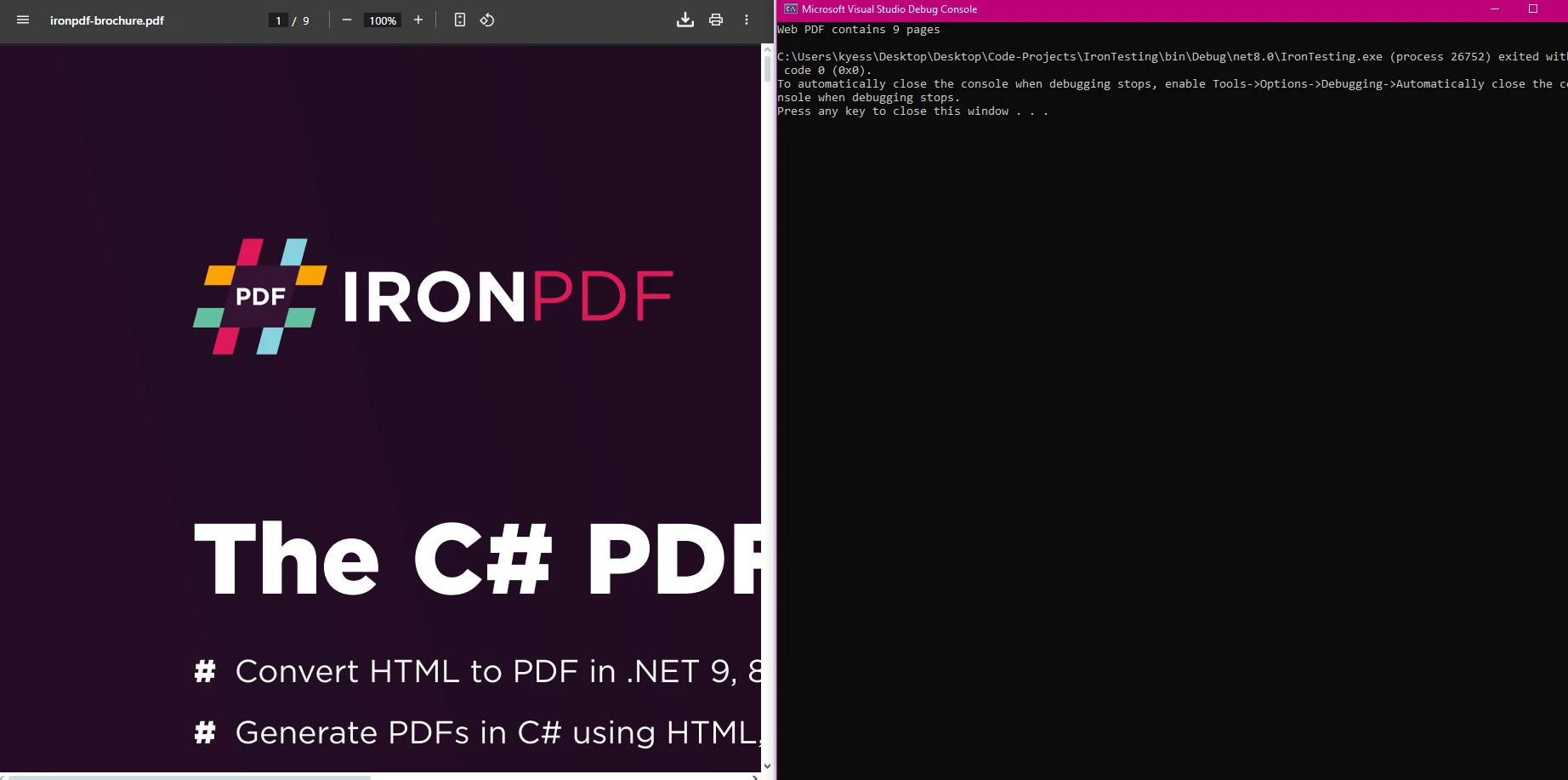
Console.WriteLine($"Web PDF contains {pages} pages");
```
Cette approche fonctionne bien avec les documents hébergés sur un stockage cloud ou sur n'importe quel serveur web accessible. IronPDF gère le processus de téléchargement en interne, en gérant les en-têtes HTTP lorsque cela est nécessaire.
### Quels résultats le traitement des URL affichera-t-il ?
## Comment traiter par lots plusieurs fichiers PDF ?
Lorsqu'il s'agit de plusieurs fichiers PDF, vous pouvez les traiter efficacement en boucle. Cette approche est familière à tout développeur travaillant avec les API du système de fichiers .NET :
```csharp
using IronPdf;
using System.IO;
string[] pdfFiles = Directory.GetFiles(@"C:\PDFs", "*.pdf");
foreach (string file in pdfFiles)
{
try
{
using PdfDocument pdf = PdfDocument.FromFile(file);
int count = pdf.PageCount;
string fileName = Path.GetFileName(file);
Console.WriteLine($"{fileName}: {count} pages");
}
catch (Exception ex)
{
// Continue processing other files if one fails
Console.WriteLine($"Error processing {file}: {ex.Message}");
}
}
```
Ce code parcourt tous les fichiers PDF d'un répertoire et affiche le nombre de pages de chacun. La déclaration `using` assure un nettoyage approprié des ressources, évitant les fuites de mémoire pendant les longues exécutions par lots. Pour les scénarios à hautes performances, envisagez d'utiliser [des opérations asynchrones](https://ironpdf.com/how-to/async/) pour traiter plusieurs fichiers simultanément, ce qui peut réduire considérablement le temps de traitement pour les grandes collections.
### À quoi ressemble le résultat du traitement par lots ?

## Comment IronPDF se compare-t-il aux autres bibliothèques PDF ?
Le choix de la bibliothèque appropriée pour le comptage des pages PDF en .NET dépend des exigences de votre projet. Le tableau suivant compare les options les plus courantes :
<table class="content__data-table" data-content-table>
<caption>Comparaison des bibliothèques PDF .NET pour la récupération du nombre de pages</caption>
<thead>
<tr>
<th>Bibliothèque</th>
<th>API de comptage de pages</th>
<th>License</th>
<th>Prise en charge de .NET 10</th>
<th>Multiplateforme</th>
</tr>
</thead>
<tbody>
<tr>
<td>IronPDF</td>
<td><code>PdfDocument.PageCount</code></td>
<td>Commercial</td>
<td>Oui</td>
<td>Windows, Linux, macOS</td>
</tr>
<tr>
<td>iText / iText</td>
<td><code>PdfDocument.GetNumberOfPages()</code></td>
<td>AGPL / Commercial</td>
<td>Oui</td>
<td>Windows, Linux, macOS</td>
</tr>
<tr>
<td>PDFSharp</td>
<td><code>PdfDocument.PageCount</code></td>
<td>MIT</td>
<td>Partiel</td>
<td>Windows principal</td>
</tr>
<tr>
<td>Docnet.Core</td>
<td><code>IDocLib.GetPageCount()</code></td>
<td>MIT</td>
<td>Limitée</td>
<td>Windows, Linux</td>
</tr>
</tbody>
</table>
L'API à propriété unique d'IronPDF (`PageCount`) minimise le code passe-partout et s'intègre à un ensemble plus large de fonctionnalités de manipulation de PDF -- fusion, estampillage, [édition de formulaires](https://ironpdf.com/how-to/edit-forms/), et [signature numérique](https://ironpdf.com/how-to/signing/) -- le tout à partir de la même bibliothèque. Selon [la documentation .NET System.IO de Microsoft](https://docs.microsoft.com/en-us/dotnet/api/system.io) , les API de fichiers natives de .NET nécessitent l'ajout d'un analyseur PDF séparé, ce qui fait d'une bibliothèque dédiée le choix pratique pour les systèmes de production.
## Quelles sont les applications concrètes ?
La possibilité d'obtenir rapidement le nombre de pages permet de nombreuses applications pratiques :
- **Gestion documentaire :** Organiser les fichiers par taille pour les systèmes de gestion de contenu
- **Calcul du coût d'impression :** Estimez les coûts à l'aide [des fonctionnalités d'impression](https://ironpdf.com/how-to/print-pdf/)
- **Validation des chargements :** imposer des limites de pages dans les applications web
- **Génération de rapports :** Inclure les statistiques des documents dans [les rapports de synthèse](https://ironpdf.com/how-to/csharp-pdf-reports/)
- **Contrôle qualité :** Vérifier [la conformité des pages aux exigences PDF/A](https://ironpdf.com/how-to/pdfa/)
Envisagez d'intégrer le comptage des pages à d'autres fonctionnalités IronPDF telles que [l'extraction de texte OCR](https://ironpdf.com/how-to/csharp-parse-pdf/) ou la vérification de signature numérique afin de créer des flux de travail documentaires complets et de bout en bout. Le nombre de pages devient un contrôle de validation qui s'exécute avant les étapes de traitement plus lourdes, ce qui permet d'économiser des cycles CPU et de l'espace de stockage sur les documents qui ne répondent pas à vos règles métier.
## Quels facteurs de performance devez-vous prendre en compte ?
IronPDF excelle dans la récupération du nombre de pages car il lit les métadonnées PDF plutôt que d'analyser l'intégralité du contenu du document. Cela garantit des temps de réponse rapides même avec des fichiers volumineux. La bibliothèque utilise une gestion efficace de la mémoire, ce qui la rend adaptée aux environnements de production où le débit est primordial.
Lors du traitement de nombreux fichiers PDF, suivez ces bonnes pratiques :
- Utilisez des déclarations `using` pour la libération automatique des ressources
- Traiter les fichiers par lots pour contrôler la charge mémoire
- Mettre en œuvre une gestion des erreurs pour les fichiers corrompus ou malformés
Fermez les documents après lecture afin de libérer rapidement les ressources.
- Envisager [des opérations sur les flux de mémoire](https://ironpdf.com/how-to/pdf-memory-stream/) pour le traitement en mémoire
- Utiliser [des conteneurs Docker](https://ironpdf.com/get-started/ironpdf-docker/) pour la mise à l'échelle horizontale
La simplicité de l'API d'IronPDF se traduit par un temps de mise en œuvre réduit et moins d'éléments à déboguer. Pour des conseils détaillés sur les performances, consultez le [guide d'assistance aux performances IronPDF](https://ironpdf.com/troubleshooting/ironpdf-performance-assistance/) . Vous pouvez également consulter [la liste de la galerie NuGet pour IronPDF](https://www.nuget.org/packages/IronPdf) pour voir l'historique des versions et les statistiques de téléchargement qui reflètent l'adoption dans le monde réel.
[Achetez une licence](https://ironpdf.com/licensing/) pour débloquer toutes les fonctionnalités d'IronPDF pour les applications Enterprise .
## Quels sont les problèmes courants à surveiller ?
### Comment gérer les fichiers PDF corrompus ?
Lorsqu'un fichier PDF est corrompu, IronPDF génère une exception. Veillez toujours à encapsuler votre code dans des blocs try-catch lorsque vous traitez des fichiers téléchargés par l'utilisateur, car ils constituent la source la plus courante de documents malformés. Les contrôles internes de la bibliothèque peuvent identifier automatiquement le contenu corrompu, mais votre application doit tout de même gérer l'exception qui en résulte de manière appropriée.
Pour une gestion avancée des erreurs, implémentez [une journalisation personnalisée](https://ironpdf.com/how-to/custom-logging/) pour suivre les fichiers problématiques. L'association de la journalisation à [la désinfection](https://ironpdf.com/how-to/sanitize-pdf/) des fichiers permet d'éliminer les contenus potentiellement nuisibles avant le début du traitement.
### Qu'en est-il des problèmes d'autorisation d'accès ?
Assurez-vous que votre application dispose des autorisations de lecture pour les fichiers PDF auxquels elle accède. Ceci est particulièrement important pour [les applications web déployées sur IIS](https://ironpdf.com/troubleshooting/ironpdf-and-iis/) et pour les environnements cloud où les autorisations de stockage nécessitent une configuration explicite. Consultez le [guide de dépannage IronPDF](https://ironpdf.com/troubleshooting/) pour obtenir des solutions détaillées aux erreurs liées aux autorisations.
### Comment améliorer l'utilisation de la mémoire ?
Pour les applications traitant de nombreux PDFs, libérez rapidement les objets `PdfDocument` pour éviter les fuites de mémoire. Cette optimisation est essentielle pour les services de longue durée. Envisagez de mettre en œuvre [des stratégies de récupération de mémoire pour le traitement par lots](https://ironpdf.com/troubleshooting/memory-leak-in-ironpdf/) et de surveiller l'utilisation de la mémoire en production afin de détecter rapidement les régressions.
## Quels sont les principaux points à retenir ?
IronPDF simplifie le calcul du nombre de pages d'un PDF en C#. Grâce à son API simple d'utilisation, vous pouvez extraire des informations de page à partir de fichiers locaux, d'URL et de documents chiffrés avec un minimum de code. L'efficacité et la fiabilité de cette bibliothèque en font un choix judicieux aussi bien pour les scripts rapides que pour les systèmes Enterprise complexes.
Que vous construisiez un système de gestion de documents ou que vous validiez des fichiers PDF téléchargés, IronPDF vous fournit les outils nécessaires pour un travail impeccable. Il en résulte moins de code répétitif, des cycles de développement plus rapides et des applications plus fiables.
La bibliothèque s'intègre aux applications .NET modernes et prend en charge [Blazor](https://ironpdf.com/how-to/blazor-tutorial/) , [MAUI](https://ironpdf.com/tutorials/pdf-viewing/) et[ASP.NET Core](https://ironpdf.com/how-to/cshtml-to-pdf-mvc-core/) . Sa compatibilité multiplateforme garantit un fonctionnement cohérent de votre fonctionnalité de comptage de pages dans tous les environnements.
Commencez par un [essai gratuit](https://ironpdf.com/licensing/) et découvrez pourquoi IronPDF est le choix privilégié des développeurs .NET . Posez vos questions dans les commentaires ou [contactez l'assistance](https://ironpdf.com/troubleshooting/engineering-support-for-ironpdf/) pour obtenir une aide personnalisée.
Obtenir le nombre de pages d'un PDF en C# est simple avec IronPDF. Utilisez simplement PdfDocument.FromFile("file.pdf").PageCount pour récupérer le nombre total de pages de n'importe quel fichier PDF en une seule ligne de code.
Bien que l'obtention du nombre de pages d'un PDF puisse paraître peu passionnante, elle est cruciale pour la création d'applications fiables. Que vous gériez un système de gestion documentaire , calculiez les coûts d'impression ou génériez des rapports , connaître le nombre total de pages est essentiel. Cela peut faire toute la différence entre un processus sans accroc et un problème de validation qui bloque net votre application.
IronPDF simplifie ce processus, ne nécessitant que quelques lignes de code. Ce guide explique comment utiliser IronPDF pour obtenir le nombre de pages de n'importe quel fichier PDF, qu'il s'agisse de fichiers locaux, d'URL distantes, de traitement par lots de répertoires ou de code de production résistant aux erreurs.
Comment obtenir rapidement le nombre de pages d'un PDF ?
Voici comment obtenir le nombre de pages d'un fichier PDF à l'aide IronPDF:
using IronPdf;// Load an existing PDF documentPdfDocument pdf = PdfDocument.FromFile("MultiPageDocument.pdf");// Get the page countint pageCount = pdf.PageCount;// Display the resultConsole.WriteLine($"The PDF has {pageCount} pages");
using IronPdf;

// Load an existing PDF document
PdfDocument pdf = PdfDocument.FromFile("MultiPageDocument.pdf");

// Get the page count
int pageCount = pdf.PageCount;

// Display the result
Console.WriteLine($"The PDF has {pageCount} pages");
ImportsIronPdf' Load an existing PDF documentDim pdf AsPdfDocument = PdfDocument.FromFile("MultiPageDocument.pdf")' Get the page countDim pageCount AsInteger = pdf.PageCount' Display the resultConsole.WriteLine($"The PDF has {pageCount} pages")
Imports IronPdf

' Load an existing PDF document
Dim pdf As PdfDocument = PdfDocument.FromFile("MultiPageDocument.pdf")

' Get the page count
Dim pageCount As Integer = pdf.PageCount

' Display the result
Console.WriteLine($"The PDF has {pageCount} pages")
Ce code illustre la fonctionnalité principale : charger un PDF et lire son nombre de pages via la propriété PageCount . La méthode retourne un entier représentant le nombre de pages dans le document. Vous pouvez ajouter cet extrait de code à n'importe quel projet C#, qu'il s'agisse d'une application Windows, d'un service web ou d'une fonction Azure.
Pour des scénarios avancés, vous pouvez combiner le comptage des pages avec d'autres opérations PDF, par exemple extraire du texte de pages spécifiques, ajouter des filigranes en fonction du nombre de pages ou diviser les PDF à certains intervalles.
À quoi ressemble le PDF d'entrée?
À quel résultat pouvez-vous vous attendre ?
Comment configurer IronPDF dans votre projet ?
Avant de pouvoir commencer à compter les pages PDF, installez IronPDF via NuGet en utilisant l'une des commandes suivantes :
PM > Install-Package IronPdf
Install-Package IronPdf
> dotnet add package IronPdf
dotnet add package IronPdf
Vous pouvez également installer via Visual Studio en cliquant avec le bouton droit sur Références dans l'Explorateur de solutions, en sélectionnant "Gérer les packages NuGet" et en recherchant "IronPDF".
Une fois installé, vous êtes prêt à travailler avec des fichiers PDF. IronPDF prend en charge .NET Framework 4.6.2+ et .NET 5 à .NET 10, offrant une large compatibilité pour vos applications. La bibliothèque fonctionne sur les plateformes Windows, Linux et macOS. Pour des instructions d'installation détaillées, consultez le guide d'installation IronPDF .
Comment travaillez-vous avec différentes sources PDF ?
using IronPdf;using System.IO;string filePath = @"C:\Documents\invoice.pdf";// Check if file exists before openingif (File.Exists(filePath)){ using PdfDocument document = PdfDocument.FromFile(filePath); int numberOfPages = document.PageCount;Console.WriteLine($"Document pages: {numberOfPages}");}
using IronPdf;
using System.IO;

string filePath = @"C:\Documents\invoice.pdf";

// Check if file exists before opening
if (File.Exists(filePath))
{
    using PdfDocument document = PdfDocument.FromFile(filePath);

    int numberOfPages = document.PageCount;
    Console.WriteLine($"Document pages: {numberOfPages}");
}
ImportsIronPdfImportsSystem.IODim filePath AsString = "C:\Documents\invoice.pdf"' Check if file exists before openingIfFile.Exists(filePath) ThenUsing document AsPdfDocument = PdfDocument.FromFile(filePath) Dim numberOfPages AsInteger = document.PageCountConsole.WriteLine($"Document pages: {numberOfPages}")EndUsingEnd If
Imports IronPdf
Imports System.IO

Dim filePath As String = "C:\Documents\invoice.pdf"

' Check if file exists before opening
If File.Exists(filePath) Then
    Using document As PdfDocument = PdfDocument.FromFile(filePath)
        Dim numberOfPages As Integer = document.PageCount
        Console.WriteLine($"Document pages: {numberOfPages}")
    End Using
End If
Cet exemple montre la gestion appropriée des fichiers avec une vérification d'existence et une libération des ressources via la déclaration using. L'instance PdfDocument fournit un accès immédiat au nombre de pages sans analyser l'intégralité du fichier -- IronPDF gère automatiquement toute la structure interne du PDF (tables xref, trailers, flux d'objets).
IronPDF peut également gérer les fichiers PDF directement à partir d'URLs web. Cette fonctionnalité est utile lors de la manipulation de documents distants stockés sur des plateformes cloud ou des réseaux de diffusion de contenu. En savoir plus sur la conversion d'URL en PDF :
using IronPdf;// Download and open PDF from URLusing PdfDocument reader = PdfDocument.FromUrl("https://ironpdf.com/assets/downloads/ironpdf-brochure.pdf");int pages = reader.PageCount;Console.WriteLine($"Web PDF contains {pages} pages");
using IronPdf;

// Download and open PDF from URL
using PdfDocument reader = PdfDocument.FromUrl("https://ironpdf.com/assets/downloads/ironpdf-brochure.pdf");

int pages = reader.PageCount;
Console.WriteLine($"Web PDF contains {pages} pages");
ImportsIronPdf' Download and open PDF from URLUsing reader AsPdfDocument = PdfDocument.FromUrl("https://ironpdf.com/assets/downloads/ironpdf-brochure.pdf") Dim pages AsInteger = reader.PageCountConsole.WriteLine($"Web PDF contains {pages} pages")EndUsing
Imports IronPdf

' Download and open PDF from URL
Using reader As PdfDocument = PdfDocument.FromUrl("https://ironpdf.com/assets/downloads/ironpdf-brochure.pdf")
    Dim pages As Integer = reader.PageCount
    Console.WriteLine($"Web PDF contains {pages} pages")
End Using
Cette approche fonctionne bien avec les documents hébergés sur un stockage cloud ou sur n'importe quel serveur web accessible. IronPDF gère le processus de téléchargement en interne, en gérant les en-têtes HTTP lorsque cela est nécessaire.
Quels résultats le traitement des URL affichera-t-il ?
Comment traiter par lots plusieurs fichiers PDF ?
Lorsqu'il s'agit de plusieurs fichiers PDF, vous pouvez les traiter efficacement en boucle. Cette approche est familière à tout développeur travaillant avec les API du système de fichiers .NET :
using IronPdf;using System.IO;string[] pdfFiles = Directory.GetFiles(@"C:\PDFs", "*.pdf");foreach (string file in pdfFiles){ try { using PdfDocument pdf = PdfDocument.FromFile(file); int count = pdf.PageCount; string fileName = Path.GetFileName(file);Console.WriteLine($"{fileName}: {count} pages"); } catch (Exception ex) { // Continue processing other files if one failsConsole.WriteLine($"Error processing {file}: {ex.Message}"); }}
using IronPdf;
using System.IO;

string[] pdfFiles = Directory.GetFiles(@"C:\PDFs", "*.pdf");

foreach (string file in pdfFiles)
{
    try
    {
        using PdfDocument pdf = PdfDocument.FromFile(file);

        int count = pdf.PageCount;
        string fileName = Path.GetFileName(file);

        Console.WriteLine($"{fileName}: {count} pages");
    }
    catch (Exception ex)
    {
        // Continue processing other files if one fails
        Console.WriteLine($"Error processing {file}: {ex.Message}");
    }
}
ImportsIronPdfImportsSystem.IODim pdfFiles AsString() = Directory.GetFiles("C:\PDFs", "*.pdf")For Each file AsStringIn pdfFilesTryUsing pdf AsPdfDocument = PdfDocument.FromFile(file) Dim count AsInteger = pdf.PageCount Dim fileName AsString = Path.GetFileName(file)Console.WriteLine($"{fileName}: {count} pages")EndUsingCatch ex AsException ' Continue processing other files if one failsConsole.WriteLine($"Error processing {file}: {ex.Message}")EndTryNext
Imports IronPdf
Imports System.IO

Dim pdfFiles As String() = Directory.GetFiles("C:\PDFs", "*.pdf")

For Each file As String In pdfFiles
    Try
        Using pdf As PdfDocument = PdfDocument.FromFile(file)
            Dim count As Integer = pdf.PageCount
            Dim fileName As String = Path.GetFileName(file)

            Console.WriteLine($"{fileName}: {count} pages")
        End Using
    Catch ex As Exception
        ' Continue processing other files if one fails
        Console.WriteLine($"Error processing {file}: {ex.Message}")
    End Try
Next
Ce code parcourt tous les fichiers PDF d'un répertoire et affiche le nombre de pages de chacun. La déclaration using assure un nettoyage approprié des ressources, évitant les fuites de mémoire pendant les longues exécutions par lots. Pour les scénarios à hautes performances, envisagez d'utiliser des opérations asynchrones pour traiter plusieurs fichiers simultanément, ce qui peut réduire considérablement le temps de traitement pour les grandes collections.
À quoi ressemble le résultat du traitement par lots ?
Comment IronPDF se compare-t-il aux autres bibliothèques PDF ?
Le choix de la bibliothèque appropriée pour le comptage des pages PDF en .NET dépend des exigences de votre projet. Le tableau suivant compare les options les plus courantes :
Comparaison des bibliothèques PDF .NET pour la récupération du nombre de pages
Bibliothèque
API de comptage de pages
License
Prise en charge de .NET 10
Multiplateforme
IronPDF
PdfDocument.PageCount
Commercial
Oui
Windows, Linux, macOS
iText / iText
PdfDocument.GetNumberOfPages()
AGPL / Commercial
Oui
Windows, Linux, macOS
PDFSharp
PdfDocument.PageCount
MIT
Partiel
Windows principal
Docnet.Core
IDocLib.GetPageCount()
MIT
Limitée
Windows, Linux
L'API à propriété unique d'IronPDF (PageCount) minimise le code passe-partout et s'intègre à un ensemble plus large de fonctionnalités de manipulation de PDF -- fusion, estampillage, édition de formulaires, et signature numérique -- le tout à partir de la même bibliothèque. Selon la documentation .NET System.IO de Microsoft , les API de fichiers natives de .NET nécessitent l'ajout d'un analyseur PDF séparé, ce qui fait d'une bibliothèque dédiée le choix pratique pour les systèmes de production.
Quelles sont les applications concrètes ?
La possibilité d'obtenir rapidement le nombre de pages permet de nombreuses applications pratiques :
Gestion documentaire : Organiser les fichiers par taille pour les systèmes de gestion de contenu
Envisagez d'intégrer le comptage des pages à d'autres fonctionnalités IronPDF telles que l'extraction de texte OCR ou la vérification de signature numérique afin de créer des flux de travail documentaires complets et de bout en bout. Le nombre de pages devient un contrôle de validation qui s'exécute avant les étapes de traitement plus lourdes, ce qui permet d'économiser des cycles CPU et de l'espace de stockage sur les documents qui ne répondent pas à vos règles métier.
Quels facteurs de performance devez-vous prendre en compte ?
IronPDF excelle dans la récupération du nombre de pages car il lit les métadonnées PDF plutôt que d'analyser l'intégralité du contenu du document. Cela garantit des temps de réponse rapides même avec des fichiers volumineux. La bibliothèque utilise une gestion efficace de la mémoire, ce qui la rend adaptée aux environnements de production où le débit est primordial.
Lors du traitement de nombreux fichiers PDF, suivez ces bonnes pratiques :
Utilisez des déclarations using pour la libération automatique des ressources
Traiter les fichiers par lots pour contrôler la charge mémoire
Mettre en œuvre une gestion des erreurs pour les fichiers corrompus ou malformés
Fermez les documents après lecture afin de libérer rapidement les ressources.
La simplicité de l'API d'IronPDF se traduit par un temps de mise en œuvre réduit et moins d'éléments à déboguer. Pour des conseils détaillés sur les performances, consultez le guide d'assistance aux performances IronPDF . Vous pouvez également consulter la liste de la galerie NuGet pour IronPDF pour voir l'historique des versions et les statistiques de téléchargement qui reflètent l'adoption dans le monde réel.
Achetez une licence pour débloquer toutes les fonctionnalités d'IronPDF pour les applications Enterprise .
Quels sont les problèmes courants à surveiller ?
Comment gérer les fichiers PDF corrompus ?
Lorsqu'un fichier PDF est corrompu, IronPDF génère une exception. Veillez toujours à encapsuler votre code dans des blocs try-catch lorsque vous traitez des fichiers téléchargés par l'utilisateur, car ils constituent la source la plus courante de documents malformés. Les contrôles internes de la bibliothèque peuvent identifier automatiquement le contenu corrompu, mais votre application doit tout de même gérer l'exception qui en résulte de manière appropriée.
Pour une gestion avancée des erreurs, implémentez une journalisation personnalisée pour suivre les fichiers problématiques. L'association de la journalisation à la désinfection des fichiers permet d'éliminer les contenus potentiellement nuisibles avant le début du traitement.
Qu'en est-il des problèmes d'autorisation d'accès ?
Assurez-vous que votre application dispose des autorisations de lecture pour les fichiers PDF auxquels elle accède. Ceci est particulièrement important pour les applications web déployées sur IIS et pour les environnements cloud où les autorisations de stockage nécessitent une configuration explicite. Consultez le guide de dépannage IronPDF pour obtenir des solutions détaillées aux erreurs liées aux autorisations.
Comment améliorer l'utilisation de la mémoire ?
Pour les applications traitant de nombreux PDFs, libérez rapidement les objets PdfDocument pour éviter les fuites de mémoire. Cette optimisation est essentielle pour les services de longue durée. Envisagez de mettre en œuvre des stratégies de récupération de mémoire pour le traitement par lots et de surveiller l'utilisation de la mémoire en production afin de détecter rapidement les régressions.
Quels sont les principaux points à retenir ?
IronPDF simplifie le calcul du nombre de pages d'un PDF en C#. Grâce à son API simple d'utilisation, vous pouvez extraire des informations de page à partir de fichiers locaux, d'URL et de documents chiffrés avec un minimum de code. L'efficacité et la fiabilité de cette bibliothèque en font un choix judicieux aussi bien pour les scripts rapides que pour les systèmes Enterprise complexes.
Que vous construisiez un système de gestion de documents ou que vous validiez des fichiers PDF téléchargés, IronPDF vous fournit les outils nécessaires pour un travail impeccable. Il en résulte moins de code répétitif, des cycles de développement plus rapides et des applications plus fiables.
La bibliothèque s'intègre aux applications .NET modernes et prend en charge Blazor , MAUI etASP.NET Core . Sa compatibilité multiplateforme garantit un fonctionnement cohérent de votre fonctionnalité de comptage de pages dans tous les environnements.
Commencez par un essai gratuit et découvrez pourquoi IronPDF est le choix privilégié des développeurs .NET . Posez vos questions dans les commentaires ou contactez l'assistance pour obtenir une aide personnalisée.
Curtis Chau détient un baccalauréat en informatique (Université de Carleton) et se spécialise dans le développement front-end avec expertise en Node.js, TypeScript, JavaScript et React. Passionné par la création d'interfaces utilisateur intuitives et esthétiquement plaisantes, Curtis aime travailler avec des frameworks modernes et créer des manuels bien structurés et visuellement attrayants.


















