using IronPdf;

// Disable local disk access or cross-origin requests
Installation.EnableWebSecurity = true;

// Instantiate Renderer
var renderer = new ChromePdfRenderer();

// Create a PDF from a HTML string using C#
var pdf = renderer.RenderHtmlAsPdf("<h1>Hello World</h1>");

// Export to a file or Stream
pdf.SaveAs("output.pdf");

// Advanced Example with HTML Assets
// Load external html assets: Images, CSS and JavaScript.
// An optional BasePath 'C:\site\assets\' is set as the file location to load assets from
var myAdvancedPdf = renderer.RenderHtmlAsPdf("<img src='icons/iron.png'>", @"C:\site\assets\");
myAdvancedPdf.SaveAs("html-with-assets.pdf");
using IronPdf;// Disable local disk access or cross-origin requestsInstallation.EnableWebSecurity = true;// Instantiate Renderervar renderer = new ChromePdfRenderer();// Create a PDF from a HTML string using C#var pdf = renderer.RenderHtmlAsPdf("<h1>Hello World</h1>");// Export to a file or Streampdf.SaveAs("output.pdf");// Advanced Example with HTML Assets// Load external html assets: Images, CSS and JavaScript.// An optional BasePath 'C:\site\assets\' is set as the file location to load assets fromvar myAdvancedPdf = renderer.RenderHtmlAsPdf("<img src='icons/iron.png'>", @"C:\site\assets\");myAdvancedPdf.SaveAs("html-with-assets.pdf");
IronPDF permet aux développeurs C# de convertir des formulaires Windows en documents PDF sans configuration complexe d'imprimante PDF ni dépendances Adobe. Capturez simplement les données de votre formulaire au format HTML ou image, puis utilisez le moteur de rendu d'IronPDF pour créer rapidement des fichiers PDF Professional .
La conversion de formulaires Windows en [documents PDF](https://ironpdf.com/how-to/create-new-pdfs/) en C# est une nécessité fréquente, mais le .NET Framework ne prend pas en charge nativement l'impression PDF. Vous avez besoin d'un moyen fiable pour générer des fichiers PDF à partir de rapports, enregistrer des données de formulaire, ou créer des documents imprimables. Que vous travailliez avec des applications ASP.NET MVC ou des logiciels de bureau, la génération de PDF reste un besoin essentiel.
IronPDF offre une solution rapide et simple. Cet outil vous permet d'imprimer des formulaires au format PDF sans avoir à installer Adobe Reader ni à configurer une imprimante PDF complexe. Grâce à la conversion HTML vers PDF et à la mise en forme avancée, IronPDF gère tous types de formulaires, des plus simples aux plus complexes, comme les plus élaborés. Ce guide complet vous montre comment le faire en quelques minutes.
## Pourquoi choisir une bibliothèque PDF pour la conversion de formulaires en PDF ?
IronPDF est une [bibliothèque PDF .NET](https://ironpdf.com/docs/) complète qui simplifie la conversion des formulaires Windows et des formulaires Web en documents PDF. Contrairement aux approches traditionnelles qui reposent sur des imprimantes PDF ou des opérations de dessin complexes, IronPDF utilise un moteur de rendu basé sur Chrome pour générer des fichiers PDF avec une précision au pixel près à partir de vos projets C#. Ce moteur prend en charge les standards web modernes, notamment l'exécution JavaScript , le style CSS3 et les mises en page réactives.
La bibliothèque gère tous les aspects de la création de contenu PDF, depuis le rendu des contrôles de formulaire jusqu'à la gestion des mises en page, ce qui la rend idéale pour les applications Windows Forms et les applications ASP.NET. Il prend également en charge les opérations asynchrones pour de meilleures performances dans les environnements multi-utilisateurs et les opérations sur les flux de mémoire pour les déploiements dans le cloud.
Pour les applications Enterprise , IronPDF offre des fonctionnalités telles que [la conformité PDF/A](https://ironpdf.com/how-to/pdfa/) à des fins d'archivage, [les signatures numériques](https://ironpdf.com/how-to/signing/) pour l'authenticité des documents et des options de chiffrement pour la sécurité. La bibliothèque s'intègre aux services Azure, à AWS Lambda et aux conteneurs Docker, ce qui la rend adaptée aux architectures cloud modernes.
<table class="content__data-table" data-content-table>
<caption>Comparaison des méthodes de conversion de formulaires en PDF IronPDF</caption>
<thead>
<tr>
<th>Méthode</th>
<th>Idéal pour</th>
<th>Qualité de la sortie</th>
<th>Complexité du code</th>
</tr>
</thead>
<tbody>
<tr>
<td>Rendu HTML (ChromePdfRenderer)</td>
<td>Formulaires avec champs de texte, tableaux, contrôles standard</td>
<td>Sortie vectorielle évolutive de haute qualité</td>
<td>Faible</td>
</tr>
<tr>
<td>Capture d'image (DrawToBitmap)</td>
<td>Formulaires avec graphismes personnalisés, SVG, WebGL</td>
<td>Moyen -- bitmap précis au pixel près</td>
<td>Faible</td>
</tr>
<tr>
<td>Rendu d'URL (RenderUrlAsPdf)</td>
<td>Formulaires Web, pages ASPX, HTML hébergé</td>
<td>Élevé -- rendu complet du navigateur</td>
<td>Très bas</td>
</tr>
</tbody>
</table>
## Comment installez-vous la bibliothèque PDF dans un projet C#?
Commencer avec IronPDF ne prend que quelques minutes. La méthode d'installation la plus simple utilise le gestionnaire de packages NuGet dans Visual Studio :
1. Cliquez avec le bouton droit sur votre projet dans l'Explorateur de solutions
2. Sélectionnez "Gérer les packages NuGet"
3. Rechercher "IronPDF"
4. Cliquez sur Installer pour ajouter la dernière version
Vous pouvez également utiliser la console du gestionnaire de packages :
```bash
:ProductInstall
```
```bash
:InstallCmd dotnet add package IronPdf
```
Pour obtenir des instructions d'installation détaillées, consultez le [guide d'installation IronPDF](https://ironpdf.com/get-started/installation-overview/) . Une fois installé, ajoutez `using IronPdf;` en haut de votre fichier pour commencer à utiliser les fonctionnalités de la bibliothèque. Le processus d'installation gère automatiquement les dépendances natives et les exigences d'exécution, garantissant un fonctionnement fluide dans différents environnements.
## Comment convertissez-vous des formulaires Windows en PDF avec du code C#?
L'exemple de code suivant montre comment capturer et convertir un formulaire Windows en un nouveau document PDF :
```csharp
// title: Quickstart - Convert Windows Form to PDF
using IronPdf;
using System.Diagnostics;

// Build HTML representation of the form
var html = new System.Text.StringBuilder();
html.Append("<html><head>");
html.Append("<style>");
html.Append("body { font-family: Arial, sans-serif; }");
html.Append("table { width: 100%; border-collapse: collapse; }");
html.Append("td { padding: 8px; border: 1px solid #ddd; }");
html.Append("</style>");
html.Append("</head><body>");
html.Append("<h1>Form Export</h1>");
html.Append("<table>");

// Simulate form field data (replace with actual control values in a WinForms app)
var formFields = new[]
{
    ("txtFirstName", "Jane"),
    ("txtLastName", "Doe"),
    ("cboSelection", "Option A")
};

foreach (var (name, value) in formFields)
{
    html.AppendFormat("<tr><td>{0}:</td><td>{1}</td></tr>", name, value);
}

html.Append("</table></body></html>");

// Initialize IronPDF's ChromePdfRenderer
var renderer = new ChromePdfRenderer();

// Configure rendering options
renderer.RenderingOptions.MarginTop = 10;
renderer.RenderingOptions.MarginBottom = 10;
renderer.RenderingOptions.MarginLeft = 10;
renderer.RenderingOptions.MarginRight = 10;

// Generate PDF from HTML content
var pdfDocument = renderer.RenderHtmlAsPdf(html.ToString());

// Save the PDF file
string fileName = "FormOutput.pdf";
pdfDocument.SaveAs(fileName);

// Open the generated PDF
Process.Start(new ProcessStartInfo(fileName) { UseShellExecute = true });
```
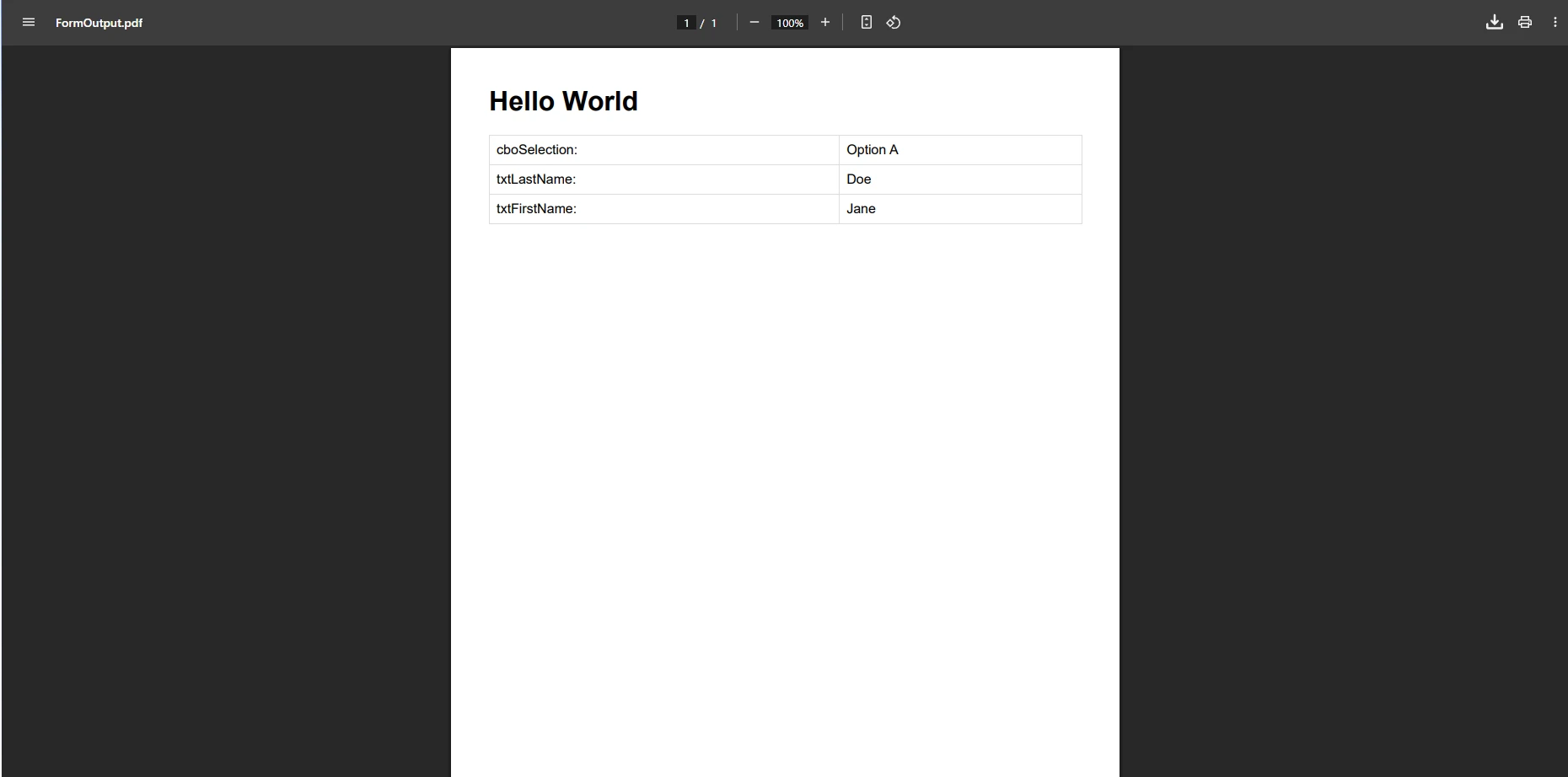
Cet exemple démontre plusieurs concepts clés. Il construit une représentation HTML des données du formulaire avec un formatage approprié en utilisant les styles CSS, puis la méthode `RenderHtmlAsPdf` d'IronPDF convertit cet HTML en un document PDF soigné. Cette méthode gère automatiquement toute la génération de contenu. Dans une véritable application Windows Forms, remplacez le tableau `formFields` d'exemple par des valeurs lues directement depuis vos contrôles de formulaire.
La classe `ChromePdfRenderer` offre de nombreuses options de personnalisation, y compris la taille du papier, les paramètres d'orientation et la configuration des marges. Vous pouvez également appliquer des types de médias CSS pour contrôler l'apparence du contenu en mode impression et en mode écran, et utiliser des délais de rendu JavaScript pour le contenu dynamique qui nécessite du temps pour se charger. Pour plus d'informations sur la configuration du moteur de rendu, consultez le [guide des options de rendu](https://ironpdf.com/how-to/rendering-options/) .
### À quoi ressemble le formulaire Windows avant la conversion ?
## Quand faut-il utiliser la capture d'images pour les formulaires complexes ?
Pour les formulaires comportant des graphismes complexes ou des dessins personnalisés, la capture d'une image constitue une alternative fiable. Cette méthode préserve chaque pixel de l'apparence visuelle du formulaire, y compris les contrôles personnalisés, les graphiques et les éléments graphiques qui ne s'intègrent pas parfaitement au HTML. Le code suivant illustre cette approche :
```csharp
using IronPdf;
using System.Drawing;
using System.Drawing.Imaging;
// In a WinForms scenario, replace formWidth/formHeight
// with the form's actual Width and Height properties,
// and call DrawToBitmap on the form instance.
int formWidth = 800;
int formHeight = 600;
// Capture form as bitmap
using var bitmap = new Bitmap(formWidth, formHeight);
// Example: myForm.DrawToBitmap(bitmap, new Rectangle(0, 0, formWidth, formHeight));
// Save bitmap to memory stream
using var ms = new System.IO.MemoryStream();
bitmap.Save(ms, ImageFormat.Png);
// Convert image to PDF using IronPDF
var pdfDocument = ImageToPdfConverter.ImageToPdf(ms.ToArray());
pdfDocument.SaveAs("FormImage.pdf");
```
Cette approche utilise `DrawToBitmap` pour capturer l'ensemble du formulaire sous forme d'image, préservant l'apparence visuelle exacte, y compris les graphiques personnalisés et les contrôles spéciaux. La classe `ImageToPdfConverter` assure une conversion de haute qualité des formats d'image PNG ou autres vers le PDF. L'approche par capture d'image fonctionne particulièrement bien pour les formulaires contenant des éléments dessinés sur mesure ou des graphiques qui pourraient ne pas se traduire facilement en HTML. Pour un aperçu plus détaillé des options de conversion d'images, consultez le [guide de conversion d'images en PDF](https://ironpdf.com/how-to/image-to-pdf/) .
Lors de la conversion d'images, vous pouvez également utiliser l'encodage Base64 pour intégrer directement des images dans du contenu HTML. Pour les formulaires comportant plusieurs images ou des mises en page complexes, envisagez d'utiliser la conversion TIFF multi-images pour une meilleure organisation. Vous pouvez également combiner les deux approches : utiliser la capture d'images pour les sections visuelles complexes et le rendu HTML pour les sections de données riches en texte.
## Comment imprimer directement des documents PDF sur une imprimante ?
Une fois le fichier PDF généré, IronPDF prend également en charge l'impression directe sans ouvrir de visionneuse :
```csharp
using IronPdf;
var pdfDocument = PdfDocument.FromFile("FormOutput.pdf");
// Print PDF to default printer
pdfDocument.Print();
// Print with specific printer settings
var printDoc = pdfDocument.GetPrintDocument();
printDoc.PrinterSettings.PrinterName = "My Printer";
printDoc.Print();
```
La première méthode envoie le document à l'imprimante par défaut, tandis que la seconde permet de spécifier les paramètres d'impression par programmation. IronPDF prend en charge les imprimantes locales et réseau, ce qui le rend adapté aux environnements Enterprise où l'impression centralisée est nécessaire. Pour plus de détails, consultez la [documentation complète d'impression au format PDF](https://ironpdf.com/how-to/print-pdf/) .
## Quelles fonctionnalités Professional pouvez-vous ajouter aux PDF générés ?
IronPDF vous permet d'améliorer vos documents PDF grâce à des fonctionnalités Professional allant au-delà de la simple conversion. Le code ci-dessous ajoute des en-têtes, des pieds de page, des filigranes, des métadonnées et une protection par mot de passe :
```csharp
using IronPdf;
using IronPdf.Editing;
var renderer = new ChromePdfRenderer();
// Add text header
renderer.RenderingOptions.TextHeader = new TextHeaderFooter
{
CenterText = "Company Report",
DrawDividerLine = true
};
// Add page number footer
renderer.RenderingOptions.TextFooter = new TextHeaderFooter
{
RightText = "Page {page} of {total-pages}",
FontSize = 10
};
// Generate PDF
var pdfDocument = renderer.RenderHtmlAsPdf("<h1>Report Content</h1><p>Form data here.</p>");
// Apply watermark for confidential documents
new HtmlStamper
{
Html = "<h2 style='color:red'>CONFIDENTIAL</h2>",
Opacity = 30,
VerticalAlignment = VerticalAlignment.Middle,
HorizontalAlignment = HorizontalAlignment.Center
}.ApplyStamp(pdfDocument);
// Set PDF metadata
pdfDocument.MetaData.Author = "C# Application";
pdfDocument.MetaData.Title = "Form Export Report";
pdfDocument.MetaData.CreationDate = DateTime.Now;
// Apply password protection
pdfDocument.Password = "secretPassword123";
pdfDocument.SaveAs("SecureReport.pdf");
```
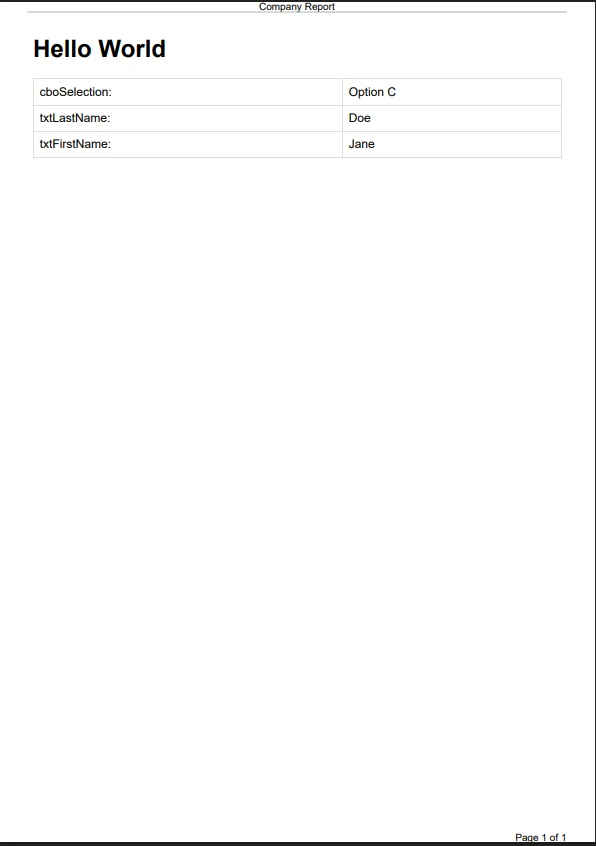
Ces fonctionnalités transforment des fichiers PDF de base en documents professionnels. La bibliothèque permet une personnalisation complète du contenu PDF, des en-têtes et pieds de page aux paramètres de sécurité. Vous pouvez implémenter des en-têtes personnalisés sur des pages spécifiques, ajouter des en-têtes HTML avec des logos d'entreprise et un style CSS, ou créer une table des matières pour les documents longs. Pour un aperçu complet des fonctionnalités disponibles, consultez la [page des fonctionnalités IronPDF](https://ironpdf.com/features/) .
Vous pouvez également ajouter des filigranes, implémenter des signatures numériques avec prise en charge HSM, appliquer une compression pour réduire la taille des fichiers et travailler avec des formulaires PDF interactifs. Pour répondre aux exigences de conformité, IronPDF prend en charge la génération de documents PDF/A et de documents accessibles PDF/UA. Les fonctionnalités avancées incluent les annotations de texte, la création de signets et la manipulation des pages pour un contrôle total du document.
### À quoi ressemblent les en-têtes et les pieds de page dans le PDF final ?
## Quels sont les problèmes courants lors de la conversion de formulaires au format PDF ?
Lorsque vous travaillez avec la conversion des formulaires en PDF dans des applications .NET, gardez ces points à l'esprit :
* Assurez-vous que tous les composants d'exécution .NET requis sont installés avant d'exécuter l'application.
Pour les applications web, vérifiez les autorisations IIS d'accès au système de fichiers lors de l'enregistrement du fichier PDF.
Utilisez l'encodage UTF-8 pour les caractères internationaux dans les données du formulaire afin d'éviter un affichage incorrect.
* Testez le rendu avec différentes tailles de formulaire pour garantir une mise en page correcte et éviter le rognage du contenu.
* Stockez les fichiers PDF générés dans un répertoire approprié avec les autorisations d'écriture adéquates.
En cas de problèmes d'affichage, vérifiez la compatibilité de votre CSS et envisagez d'utiliser des délais de rendu pour le contenu JavaScript complexe. Si vous rencontrez des problèmes liés aux polices de caractères, assurez-vous que les polices nécessaires sont correctement intégrées. Les problèmes courants incluent également l'utilisation de la mémoire dans des applications à long terme, que vous pouvez résoudre en éliminant correctement les objets PDF à l'aide des instructions C# `using`.
Pour optimiser les performances, envisagez d'utiliser des méthodes asynchrones pour un meilleur débit, de mettre en œuvre un traitement parallèle pour les opérations par lots et d'utiliser des stratégies de mise en cache pour améliorer la vitesse de rendu. Lors du traitement de fichiers volumineux, ajustez la résolution de l'image et utilisez des paramètres de compression appropriés.
Pour obtenir une assistance supplémentaire, consultez la [documentation complète IronPDF](https://ironpdf.com/docs/) ou explorez les solutions communautaires sur [Stack Overflow](https://stackoverflow.com/questions/tagged/ironpdf) . Les guides de dépannage couvrent les scénarios courants, notamment le déploiement sur Azure, l'intégration d'AWS Lambda et la conteneurisation Docker. La documentation de Microsoft sur [PrintDocument dans Windows Forms](https://learn.microsoft.com/en-us/dotnet/api/system.drawing.printing.printdocument) fournit des informations utiles sur le modèle d'impression natif IronPDF remplace. Vous pouvez également consulter la [page du package NuGet](https://www.nuget.org/packages/IronPdf/) pour obtenir l'historique des versions et les notes de version.
## Quelles sont les prochaines étapes pour la génération de PDF en C#?
IronPDF simplifie la tâche de conversion des formulaires au format PDF. Que vous développiez des applications Windows Forms ou des formulaires Web ASP.NET , la bibliothèque offre tous les outils nécessaires pour créer des documents PDF à partir de vos projets C#. Sa polyvalence couvre également les applications Blazor , les projets MAUI et le développement F#.
La combinaison des capacités de rendu HTML et des méthodes de capture directe de formulaires offre une grande flexibilité dans la gestion des différents types de formulaires et de leurs exigences. Grâce à la prise en charge de fonctionnalités avancées telles que les en-têtes, les pieds de page et les paramètres de sécurité, IronPDF offre une solution complète pour la génération de PDF dans les applications .NET 10. Parmi ses fonctionnalités supplémentaires, on peut citer la génération de codes-barres, la prise en charge des codes QR et l'intégration avec les bibliothèques graphiques JavaScript les plus populaires.
[Commencez par un essai gratuit](https://ironpdf.com/licensing/) d' IronPDF pour explorer l'intégralité de l'API, ou consultez la [IronPDF](https://ironpdf.com/docs/) complète et [la référence de l'API](https://ironpdf.com/object-reference/api/) d'IronPDF pour découvrir toutes les fonctionnalités disponibles. Téléchargez IronPDF dès aujourd'hui et convertissez vos formulaires Windows en documents PDF Professional en quelques lignes de code C# seulement.
IronPDF permet aux développeurs C# de convertir des formulaires Windows en documents PDF sans configuration complexe d'imprimante PDF ni dépendances Adobe. Capturez simplement les données de votre formulaire au format HTML ou image, puis utilisez le moteur de rendu d'IronPDF pour créer rapidement des fichiers PDF Professional .
La conversion de formulaires Windows en documents PDF en C# est une nécessité fréquente, mais le .NET Framework ne prend pas en charge nativement l'impression PDF. Vous avez besoin d'un moyen fiable pour générer des fichiers PDF à partir de rapports, enregistrer des données de formulaire, ou créer des documents imprimables. Que vous travailliez avec des applications ASP.NET MVC ou des logiciels de bureau, la génération de PDF reste un besoin essentiel.
IronPDF offre une solution rapide et simple. Cet outil vous permet d'imprimer des formulaires au format PDF sans avoir à installer Adobe Reader ni à configurer une imprimante PDF complexe. Grâce à la conversion HTML vers PDF et à la mise en forme avancée, IronPDF gère tous types de formulaires, des plus simples aux plus complexes, comme les plus élaborés. Ce guide complet vous montre comment le faire en quelques minutes.
Pourquoi choisir une bibliothèque PDF pour la conversion de formulaires en PDF ?
IronPDF est une bibliothèque PDF .NET complète qui simplifie la conversion des formulaires Windows et des formulaires Web en documents PDF. Contrairement aux approches traditionnelles qui reposent sur des imprimantes PDF ou des opérations de dessin complexes, IronPDF utilise un moteur de rendu basé sur Chrome pour générer des fichiers PDF avec une précision au pixel près à partir de vos projets C#. Ce moteur prend en charge les standards web modernes, notamment l'exécution JavaScript , le style CSS3 et les mises en page réactives.
La bibliothèque gère tous les aspects de la création de contenu PDF, depuis le rendu des contrôles de formulaire jusqu'à la gestion des mises en page, ce qui la rend idéale pour les applications Windows Forms et les applications ASP.NET. Il prend également en charge les opérations asynchrones pour de meilleures performances dans les environnements multi-utilisateurs et les opérations sur les flux de mémoire pour les déploiements dans le cloud.
Pour les applications Enterprise , IronPDF offre des fonctionnalités telles que la conformité PDF/A à des fins d'archivage, les signatures numériques pour l'authenticité des documents et des options de chiffrement pour la sécurité. La bibliothèque s'intègre aux services Azure, à AWS Lambda et aux conteneurs Docker, ce qui la rend adaptée aux architectures cloud modernes.
Comparaison des méthodes de conversion de formulaires en PDF IronPDF
Méthode
Idéal pour
Qualité de la sortie
Complexité du code
Rendu HTML (ChromePdfRenderer)
Formulaires avec champs de texte, tableaux, contrôles standard
Sortie vectorielle évolutive de haute qualité
Faible
Capture d'image (DrawToBitmap)
Formulaires avec graphismes personnalisés, SVG, WebGL
Moyen -- bitmap précis au pixel près
Faible
Rendu d'URL (RenderUrlAsPdf)
Formulaires Web, pages ASPX, HTML hébergé
Élevé -- rendu complet du navigateur
Très bas
Comment installez-vous la bibliothèque PDF dans un projet C#?
Commencer avec IronPDF ne prend que quelques minutes. La méthode d'installation la plus simple utilise le gestionnaire de packages NuGet dans Visual Studio :
Cliquez avec le bouton droit sur votre projet dans l'Explorateur de solutions
Sélectionnez "Gérer les packages NuGet"
Rechercher "IronPDF"
Cliquez sur Installer pour ajouter la dernière version
Vous pouvez également utiliser la console du gestionnaire de packages :
PM > Install-Package IronPdf
Install-Package IronPdf
> dotnet add package IronPdf
dotnet add package IronPdf
Pour obtenir des instructions d'installation détaillées, consultez le guide d'installation IronPDF . Une fois installé, ajoutez using IronPdf; en haut de votre fichier pour commencer à utiliser les fonctionnalités de la bibliothèque. Le processus d'installation gère automatiquement les dépendances natives et les exigences d'exécution, garantissant un fonctionnement fluide dans différents environnements.
Comment convertissez-vous des formulaires Windows en PDF avec du code C#?
L'exemple de code suivant montre comment capturer et convertir un formulaire Windows en un nouveau document PDF :
// title: Quickstart - Convert Windows Form to PDFusing IronPdf;using System.Diagnostics;// Build HTML representation of the formvar html = new System.Text.StringBuilder();html.Append("<html><head>");html.Append("<style>");html.Append("body { font-family: Arial, sans-serif; }");html.Append("table { width: 100%; border-collapse: collapse; }");html.Append("td { padding: 8px; border: 1px solid #ddd; }");html.Append("</style>");html.Append("</head><body>");html.Append("<h1>Form Export</h1>");html.Append("<table>");// Simulate form field data (replace with actual control values in a WinForms app)var formFields = new[]{ ("txtFirstName", "Jane"), ("txtLastName", "Doe"), ("cboSelection", "Option A")};foreach (var (name, value) in formFields){ html.AppendFormat("<tr><td>{0}:</td><td>{1}</td></tr>", name, value);}html.Append("</table></body></html>");// Initialize IronPDF's ChromePdfRenderervar renderer = new ChromePdfRenderer();// Configure rendering optionsrenderer.RenderingOptions.MarginTop = 10;renderer.RenderingOptions.MarginBottom = 10;renderer.RenderingOptions.MarginLeft = 10;renderer.RenderingOptions.MarginRight = 10;// Generate PDF from HTML contentvar pdfDocument = renderer.RenderHtmlAsPdf(html.ToString());// Save the PDF filestring fileName = "FormOutput.pdf";pdfDocument.SaveAs(fileName);// Open the generated PDFProcess.Start(new ProcessStartInfo(fileName) { UseShellExecute = true });
// title: Quickstart - Convert Windows Form to PDF
using IronPdf;
using System.Diagnostics;

// Build HTML representation of the form
var html = new System.Text.StringBuilder();
html.Append("<html><head>");
html.Append("<style>");
html.Append("body { font-family: Arial, sans-serif; }");
html.Append("table { width: 100%; border-collapse: collapse; }");
html.Append("td { padding: 8px; border: 1px solid #ddd; }");
html.Append("</style>");
html.Append("</head><body>");
html.Append("<h1>Form Export</h1>");
html.Append("<table>");

// Simulate form field data (replace with actual control values in a WinForms app)
var formFields = new[]
{
    ("txtFirstName", "Jane"),
    ("txtLastName", "Doe"),
    ("cboSelection", "Option A")
};

foreach (var (name, value) in formFields)
{
    html.AppendFormat("<tr><td>{0}:</td><td>{1}</td></tr>", name, value);
}

html.Append("</table></body></html>");

// Initialize IronPDF's ChromePdfRenderer
var renderer = new ChromePdfRenderer();

// Configure rendering options
renderer.RenderingOptions.MarginTop = 10;
renderer.RenderingOptions.MarginBottom = 10;
renderer.RenderingOptions.MarginLeft = 10;
renderer.RenderingOptions.MarginRight = 10;

// Generate PDF from HTML content
var pdfDocument = renderer.RenderHtmlAsPdf(html.ToString());

// Save the PDF file
string fileName = "FormOutput.pdf";
pdfDocument.SaveAs(fileName);

// Open the generated PDF
Process.Start(new ProcessStartInfo(fileName) { UseShellExecute = true });
ImportsIronPdfImportsSystem.DiagnosticsImportsSystem.Text' Build HTML representation of the formDim html As New StringBuilder()html.Append("<html><head>")html.Append("<style>")html.Append("body { font-family: Arial, sans-serif; }")html.Append("table { width: 100%; border-collapse: collapse; }")html.Append("td { padding: 8px; border: 1px solid #ddd; }")html.Append("</style>")html.Append("</head><body>")html.Append("<h1>Form Export</h1>")html.Append("<table>")' Simulate form field data (replace with actual control values in a WinForms app)Dim formFields = { ("txtFirstName", "Jane"), ("txtLastName", "Doe"), ("cboSelection", "Option A")}For Each field In formFields Dim name = field.Item1 Dim value = field.Item2 html.AppendFormat("<tr><td>{0}:</td><td>{1}</td></tr>", name, value)Nexthtml.Append("</table></body></html>")' Initialize IronPDF's ChromePdfRendererDim renderer As New ChromePdfRenderer()' Configure rendering optionsrenderer.RenderingOptions.MarginTop = 10renderer.RenderingOptions.MarginBottom = 10renderer.RenderingOptions.MarginLeft = 10renderer.RenderingOptions.MarginRight = 10' Generate PDF from HTML contentDim pdfDocument = renderer.RenderHtmlAsPdf(html.ToString())' Save the PDF fileDim fileName AsString = "FormOutput.pdf"pdfDocument.SaveAs(fileName)' Open the generated PDFProcess.Start(New ProcessStartInfo(fileName) With {.UseShellExecute = True})
Imports IronPdf
Imports System.Diagnostics
Imports System.Text

' Build HTML representation of the form
Dim html As New StringBuilder()
html.Append("<html><head>")
html.Append("<style>")
html.Append("body { font-family: Arial, sans-serif; }")
html.Append("table { width: 100%; border-collapse: collapse; }")
html.Append("td { padding: 8px; border: 1px solid #ddd; }")
html.Append("</style>")
html.Append("</head><body>")
html.Append("<h1>Form Export</h1>")
html.Append("<table>")

' Simulate form field data (replace with actual control values in a WinForms app)
Dim formFields = {
    ("txtFirstName", "Jane"),
    ("txtLastName", "Doe"),
    ("cboSelection", "Option A")
}

For Each field In formFields
    Dim name = field.Item1
    Dim value = field.Item2
    html.AppendFormat("<tr><td>{0}:</td><td>{1}</td></tr>", name, value)
Next

html.Append("</table></body></html>")

' Initialize IronPDF's ChromePdfRenderer
Dim renderer As New ChromePdfRenderer()

' Configure rendering options
renderer.RenderingOptions.MarginTop = 10
renderer.RenderingOptions.MarginBottom = 10
renderer.RenderingOptions.MarginLeft = 10
renderer.RenderingOptions.MarginRight = 10

' Generate PDF from HTML content
Dim pdfDocument = renderer.RenderHtmlAsPdf(html.ToString())

' Save the PDF file
Dim fileName As String = "FormOutput.pdf"
pdfDocument.SaveAs(fileName)

' Open the generated PDF
Process.Start(New ProcessStartInfo(fileName) With {.UseShellExecute = True})
Cet exemple démontre plusieurs concepts clés. Il construit une représentation HTML des données du formulaire avec un formatage approprié en utilisant les styles CSS, puis la méthode RenderHtmlAsPdf d'IronPDF convertit cet HTML en un document PDF soigné. Cette méthode gère automatiquement toute la génération de contenu. Dans une véritable application Windows Forms, remplacez le tableau formFields d'exemple par des valeurs lues directement depuis vos contrôles de formulaire.
La classe ChromePdfRenderer offre de nombreuses options de personnalisation, y compris la taille du papier, les paramètres d'orientation et la configuration des marges. Vous pouvez également appliquer des types de médias CSS pour contrôler l'apparence du contenu en mode impression et en mode écran, et utiliser des délais de rendu JavaScript pour le contenu dynamique qui nécessite du temps pour se charger. Pour plus d'informations sur la configuration du moteur de rendu, consultez le guide des options de rendu .
À quoi ressemble le formulaire Windows avant la conversion ?















