using IronPdf;

// Disable local disk access or cross-origin requests
Installation.EnableWebSecurity = true;

// Instantiate Renderer
var renderer = new ChromePdfRenderer();

// Create a PDF from a HTML string using C#
var pdf = renderer.RenderHtmlAsPdf("<h1>Hello World</h1>");

// Export to a file or Stream
pdf.SaveAs("output.pdf");

// Advanced Example with HTML Assets
// Load external html assets: Images, CSS and JavaScript.
// An optional BasePath 'C:\site\assets\' is set as the file location to load assets from
var myAdvancedPdf = renderer.RenderHtmlAsPdf("<img src='icons/iron.png'>", @"C:\site\assets\");
myAdvancedPdf.SaveAs("html-with-assets.pdf");
using IronPdf;// Disable local disk access or cross-origin requestsInstallation.EnableWebSecurity = true;// Instantiate Renderervar renderer = new ChromePdfRenderer();// Create a PDF from a HTML string using C#var pdf = renderer.RenderHtmlAsPdf("<h1>Hello World</h1>");// Export to a file or Streampdf.SaveAs("output.pdf");// Advanced Example with HTML Assets// Load external html assets: Images, CSS and JavaScript.// An optional BasePath 'C:\site\assets\' is set as the file location to load assets fromvar myAdvancedPdf = renderer.RenderHtmlAsPdf("<img src='icons/iron.png'>", @"C:\site\assets\");myAdvancedPdf.SaveAs("html-with-assets.pdf");
Pour afficher des PDF dans les applications Blazor , utilisez le composant de visualisation PDF d'IronPDF, qui s'intègre aux applications Blazor Server et offre un rendu PDF haute performance avec des fonctionnalités telles que le remplissage de formulaires, les annotations et la prise en charge mobile, le tout sans dépendre d'outils de navigateur tiers.
## Pourquoi une application Blazor a-t-elle besoin d'une visionneuse PDF dédiée ?
L'affichage de fichiers PDF dans les applications web modernes nécessite un composant de visualisation fiable qui dépasse les capacités de base d'un navigateur. Pour les développeurs .NET qui créent des applications Blazor , [IronPDF](https://ironpdf.com) fournit une solution de visualisation PDF efficace qui s'intègre à votre [application Blazor Server](https://ironpdf.com/how-to/blazor-tutorial/) . Cela permet un rendu PDF haute performance et des fonctionnalités riches sans dépendre d'outils tiers du navigateur.
La prise en charge native des fichiers PDF par les navigateurs varie considérablement d'un navigateur à l'autre et d'une plateforme à l'autre, ce qui entraîne des expériences utilisateur incohérentes. En intégrant une visionneuse PDF personnalisée à votre application Blazor , vous obtenez un contrôle total sur l'expérience de visualisation, garantissant ainsi une fonctionnalité cohérente sur toutes les plateformes. Ceci est particulièrement important pour les applications exigeant des normes de conformité et des fonctionnalités de sécurité avancées.
Le framework Blazor , basé sur [ASP.NET Core de Microsoft](https://learn.microsoft.com/en-us/aspnet/core/) , permet un développement par composants qui s'intègre naturellement aux bibliothèques de manipulation de PDF. Plutôt que d'intégrer un widget de visualisation tiers provenant d'un CDN externe, vous pouvez créer un composant adapté aux exigences exactes de votre application.
## Comment installer IronPDF dans un projet Blazor ?
Avant d'implémenter votre visionneuse PDF Blazor , installez IronPDF. Ajoutez-le à votre application Blazor Server via NuGet en utilisant soit la console du gestionnaire de packages, soit l'interface de ligne de commande .NET :
```bash
:ProductInstall
```
```bash
:InstallCmd dotnet add package IronPdf
```
Ensuite, créez une nouvelle application Blazor et assurez-vous d'avoir installé la dernière version de .NET . Stockez les fichiers PDF dans le dossier `wwwroot` pour un accès facile, ou chargez-les à partir d'autres sources comme des tableaux d'octets ou des URL. La [présentation de l'installation](https://ironpdf.com/get-started/installation-overview/) fournit des instructions détaillées pour différents scénarios de déploiement.
### Quels sont les prérequis ?
Pour implémenter avec succès une visionneuse PDF Blazor , assurez-vous de disposer de :
- **.NET 10** installé sur votre machine de développement
- **Visual Studio 2022** ou Visual Studio Code avec extensions C#
- **Clé de licence IronPDF** (disponible via un [essai gratuit](trial-license) )
- **Compréhension de base** de la structure des composants Blazor
- **Un fichier PDF d'exemple** pour les tests (placez-le dans le dossier `wwwroot`)
Pour [un déploiement sous Windows](https://ironpdf.com/get-started/windows/) , assurez-vous de disposer de l'environnement d'exécution Visual C++ approprié. Les utilisateurs Linux doivent installer les dépendances requises, tandis que les développeurs macOS doivent tenir compte de la compatibilité avec les processeurs Intel et Apple Silicon.
### Où les fichiers PDF doivent-ils être stockés ?
L'emplacement de stockage des fichiers PDF a un impact significatif sur les performances et la sécurité de votre application. Pour les applications Blazor , considérez les options suivantes :
- **Dossier wwwroot** : Idéal pour les PDF statiques sans informations sensibles
- **Azure Stockage Blob** : pour les applications cloud nécessitant un stockage flexible
- **Base de données sous forme de tableaux d'octets** : Convient aux petits fichiers PDF nécessitant un contrôle d'accès
- **Répertoires de serveurs protégés** : Idéaux pour les documents sensibles soumis à des exigences de sécurité
- **Flux de mémoire** : Optimaux pour les PDF générés dynamiquement à partir [de HTML vers PDF](https://ironpdf.com/how-to/html-string-to-pdf/)
## Comment créer un composant de visualisation PDF Blazor ?
Créez un composant de visualisation PDF Blazor basique capable d'afficher des documents PDF. Créez un nouveau composant Razor dans votre projet :
```csharp
@page "/pdfviewer"
@rendermode InteractifServer
@using IronPdf
@inject IJSRuntime JSRuntime
@inject Microsoft.AspNetCore.Hosting.IWebHostEnvironment WebHostEnvironment

<h3>PDF Viewer Component</h3>
<div>
    <button @onclick="LoadPdfDocument">Open File</button>
    <div id="pdfContainer">
        @if (!string.IsNullOrEmpty(pdfUrl))
        {
            <iframe src="@pdfUrl" style="width:100%; height:600px;"></iframe>
        }
    </div>
</div>

@code {
    private string pdfUrl = "";
    private byte[] pdfData = Array.Empty<byte>();

    private async Task LoadPdfDocument()
    {
        var pdfDocument = PdfDocument.FromFile("wwwroot/sample.pdf");
        pdfData = pdfDocument.BinaryData;
        var base64 = Convert.ToBase64String(pdfData);
        pdfUrl = $"data:application/pdf;base64,{base64}";
    }
}
```
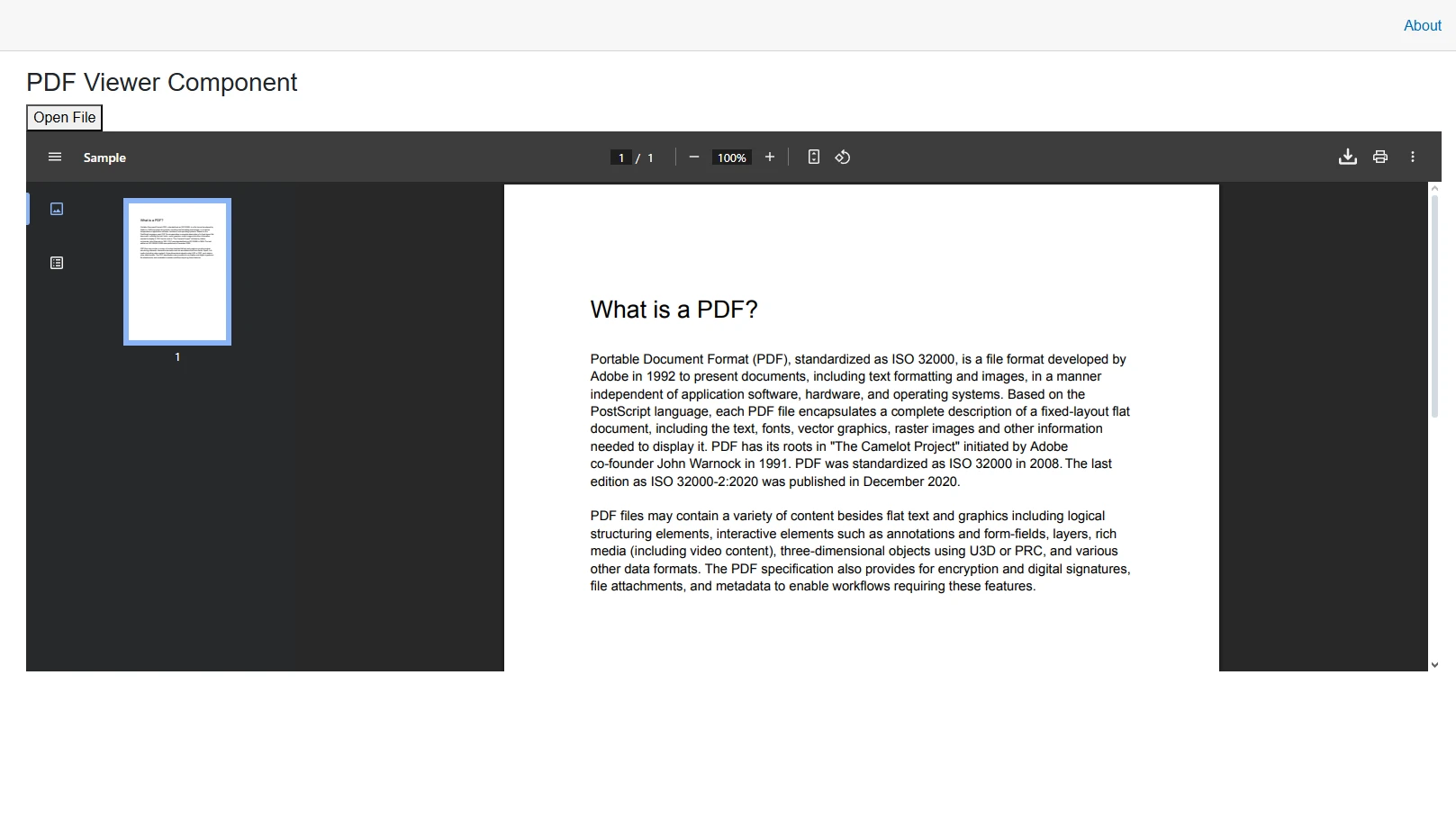
Ce code crée un composant de visualisation PDF qui charge un document PDF et l'affiche à l'aide d'une iframe. La méthode `LoadPdfDocument` lit un PDF du dossier `wwwroot` et le convertit en une URL de données base64 que l'iframe rend directement. Cette approche fonctionne bien avec différentes versions de PDF et prend en charge l'encodage UTF-8 pour les documents internationaux.
### Comment ce composant charge-t-il les fichiers PDF ?
Ce composant utilise les capacités de chargement de documents d'IronPDF pour lire efficacement les fichiers PDF. Lorsqu'un utilisateur clique sur le bouton " Ouvrir un fichier ", la méthode :
1. **Charge le fichier PDF** en utilisant `PdfDocument.FromFile`
2. **Extrait les données binaires** du document PDF chargé
3. **Convertit au format Base64** pour la compatibilité avec les navigateurs.
4. **Crée une URL de données** que les navigateurs peuvent afficher directement.
Cette approche garantit la compatibilité entre différents navigateurs tout en maintenant de bonnes performances pour l'affichage des fichiers PDF. Ce composant peut gérer différents formats de papier et [orientations de page](https://ironpdf.com/how-to/page-orientation-rotation/) .
### Sortie
## Comment utiliser l'interopérabilité JavaScript pour un meilleur affichage des PDF ?
Pour un meilleur contrôle de l'affichage du contenu PDF, utilisez l'interopérabilité JavaScript pour gérer les fonctionnalités de la visionneuse PDF. Ce modèle charge un module JavaScript de manière asynchrone et délègue le rendu aux API blob/URL natives du navigateur – une technique bien adaptée au [cycle de vie des composants](https://learn.microsoft.com/en-us/aspnet/core/blazor/components/lifecycle) Blazor :
```csharp
@page "/pdf-jsinterop"
@rendermode InteractifServer
@using IronPdf
@inject IJSRuntime JSRuntime
@inject Microsoft.AspNetCore.Hosting.IWebHostEnvironment WebHostEnvironment
@implements IAsyncDisposable
<h3>IronPDF JavaScript Interop Viewer</h3>
<p>Displays PDF using JavaScript Blob/ObjectURL capabilities.</p>
@if (!string.IsNullOrEmpty(ErrorMessage))
{
<div class="alert alert-danger">Error: @ErrorMessage</div>
}
<div id="@documentId" style="border: 1px solid #ccc; width: 100%; min-height: 600px;">
Loading PDF...
</div>
@code {
private string documentId = Guid.NewGuid().ToString();
private string ErrorMessage = string.Empty;
private bool pdfLoaded = false;
private IJSObjectReference? jsModule;
protected override async Task OnAfterRenderAsync(bool firstRender)
{
if (firstRender && !pdfLoaded)
{
try
{
jsModule = await JSRuntime.InvokeAsync<IJSObjectReference>(
"import", "./pdfViewerInterop.js");
await LoadPdfWithJavaScript();
pdfLoaded = true;
}
catch (Exception ex)
{
ErrorMessage = $"Failed to load JS module: {ex.Message}";
}
finally
{
StateHasChanged();
}
}
}
private async Task LoadPdfWithJavaScript()
{
if (jsModule is null) return;
var pdfPath = Path.Combine(WebHostEnvironment.WebRootPath, "sample.pdf");
if (!File.Exists(pdfPath))
{
ErrorMessage = $"File not found: {pdfPath}";
return;
}
var pdf = PdfDocument.FromFile(pdfPath);
await jsModule.InvokeVoidAsync("displayPdf", documentId, pdf.BinaryData);
}
public async ValueTask DisposeAsync()
{
if (jsModule is not null)
await jsModule.DisposeAsync();
}
}
```
Ajoutez la fonction JavaScript correspondante à votre fichier `wwwroot/pdfViewerInterop.js`. Notez que ce fichier utilise JavaScript (et non C#), enregistré en tant que module `.js` :
```csharp
export function displayPdf(elementId, data) {
const blob = new Blob([new Uint8Array(data)], { type: 'application/pdf' });
const url = URL.createObjectURL(blob);
const container = document.getElementById(elementId);
if (!container) return;
container.innerHTML = '';
const iframe = document.createElement('iframe');
iframe.src = url;
iframe.style.width = '100%';
iframe.style.height = '600px';
iframe.style.border = 'none';
container.appendChild(iframe);
}
```
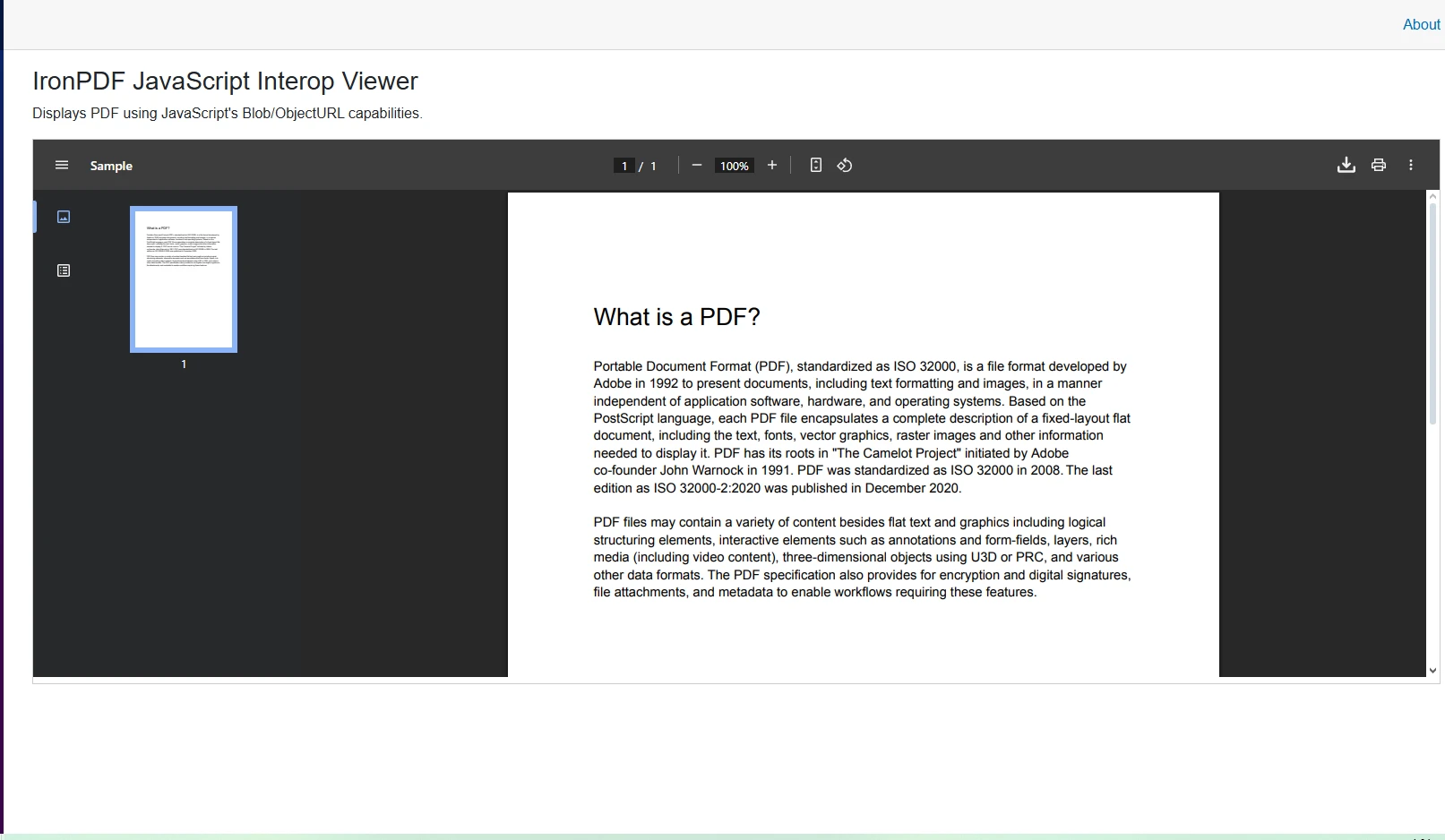
Cette fonction JavaScript crée un blob à partir des données PDF, génère une URL d'objet et ajoute une iframe au conteneur. Cette technique prend en charge [le rendu JavaScript](https://ironpdf.com/how-to/javascript-to-pdf/) et les délais de rendu personnalisés pour les documents complexes.
### Sortie
## Comment charger des fichiers PDF provenant de sources multiples ?
Votre visionneuse PDF Blazor peut récupérer et afficher des documents PDF provenant de diverses sources. L'exemple ci-dessous illustre le chargement à partir d'une URL et à partir de contenu HTML :
```csharp
private async Task LoadFromUrl(string url)
{
using var client = new HttpClient();
client.Timeout = TimeSpan.FromSeconds(30);
var response = await client.GetAsync(url);
response.EnsureSuccessStatusCode();
var stream = await response.Content.ReadAsStreamAsync();
var pdfDocument = new PdfDocument(stream);
await DisplayPdfContent(pdfDocument);
}
private async Task LoadFromHtmlContent()
{
var renderer = new ChromePdfRenderer();
var htmlContent = "<h1>Generated PDF</h1><p>Dynamic content from Blazor.</p>";
var pdfDocument = renderer.RenderHtmlAsPdf(htmlContent);
await DisplayPdfContent(pdfDocument);
}
private Task DisplayPdfContent(PdfDocument document)
{
var data = document.BinaryData;
pdfUrl = $"data:application/pdf;base64,{Convert.ToBase64String(data)}";
return Task.CompletedTask;
}
```
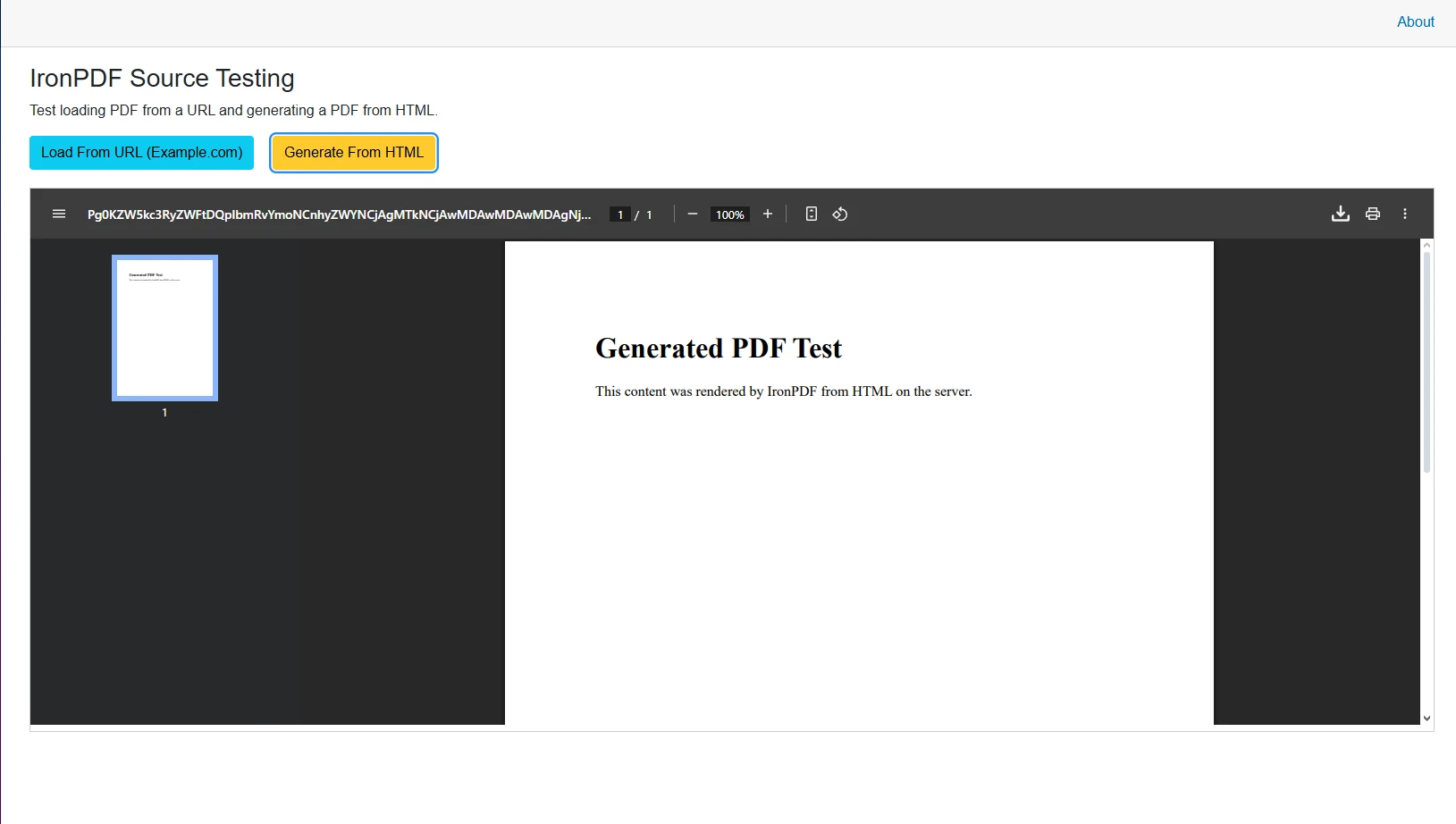
La méthode `LoadFromUrl` récupère les documents PDF de sites distants, tandis que `LoadFromHtmlContent` montre comment [convertir du HTML en PDF](https://ironpdf.com/how-to/html-string-to-pdf/) à la volée. Le moteur de rendu de Chrome garantit une conversion HTML précise. Les options de source supplémentaires incluent Azure Stockage Blob, [les flux de mémoire de base de données](https://ironpdf.com/how-to/pdf-memory-stream/) et [les documents DOCX](https://ironpdf.com/how-to/docx-to-pdf/) .
### Quelle méthode source convient le mieux à votre cas d'utilisation ?
<table class="content__data-table" data-content-table>
<caption>Méthodes de source PDF pour les applications Blazor</caption>
<thead>
<tr>
<th>Type de source</th>
<th>Idéal pour</th>
<th>Performances</th>
<th>Sécurité</th>
</tr>
</thead>
<tbody>
<tr>
<td>Fichiers locaux</td>
<td>Contenu statique</td>
<td>Excellente</td>
<td>Faible</td>
</tr>
<tr>
<td>URL</td>
<td>Documents externes</td>
<td>Bien</td>
<td>Moyen</td>
</tr>
<tr>
<td>Conversion HTML</td>
<td>Rapports dynamiques</td>
<td>Variable</td>
<td>Haut</td>
</tr>
<tr>
<td>Stockage Blob</td>
<td>Applications Enterprise</td>
<td>Excellente</td>
<td>Haut</td>
</tr>
<tr>
<td>Flux de mémoire</td>
<td>PDF temporaires</td>
<td>Excellente</td>
<td>Haut</td>
</tr>
</tbody>
</table>
### Sortie en utilisant le contenu HTML
## Comment ajouter des fonctionnalités interactives à une visionneuse PDF ?
Étendez les fonctionnalités de la visionneuse PDF avec la navigation entre les pages, la rotation, l'impression et le téléchargement :
```csharp
@code {
private int currentPage = 1;
private int totalPages;
private byte[] pdfData = Array.Empty<byte>();
private string pdfUrl = "";
private string rotationClass = "";
private string documentId = Guid.NewGuid().ToString();
private async Task NavigateToPage(int page)
{
currentPage = page;
await JSRuntime.InvokeVoidAsync("navigateTo", page);
}
private void RotateCounterclockwise()
{
rotationClass = "rotate-270";
}
private async Task PrintPdf()
{
await JSRuntime.InvokeVoidAsync("printDocument", documentId);
}
private async Task DownloadPdf()
{
await JSRuntime.InvokeVoidAsync("downloadFile", pdfData, "document.pdf");
}
}
```
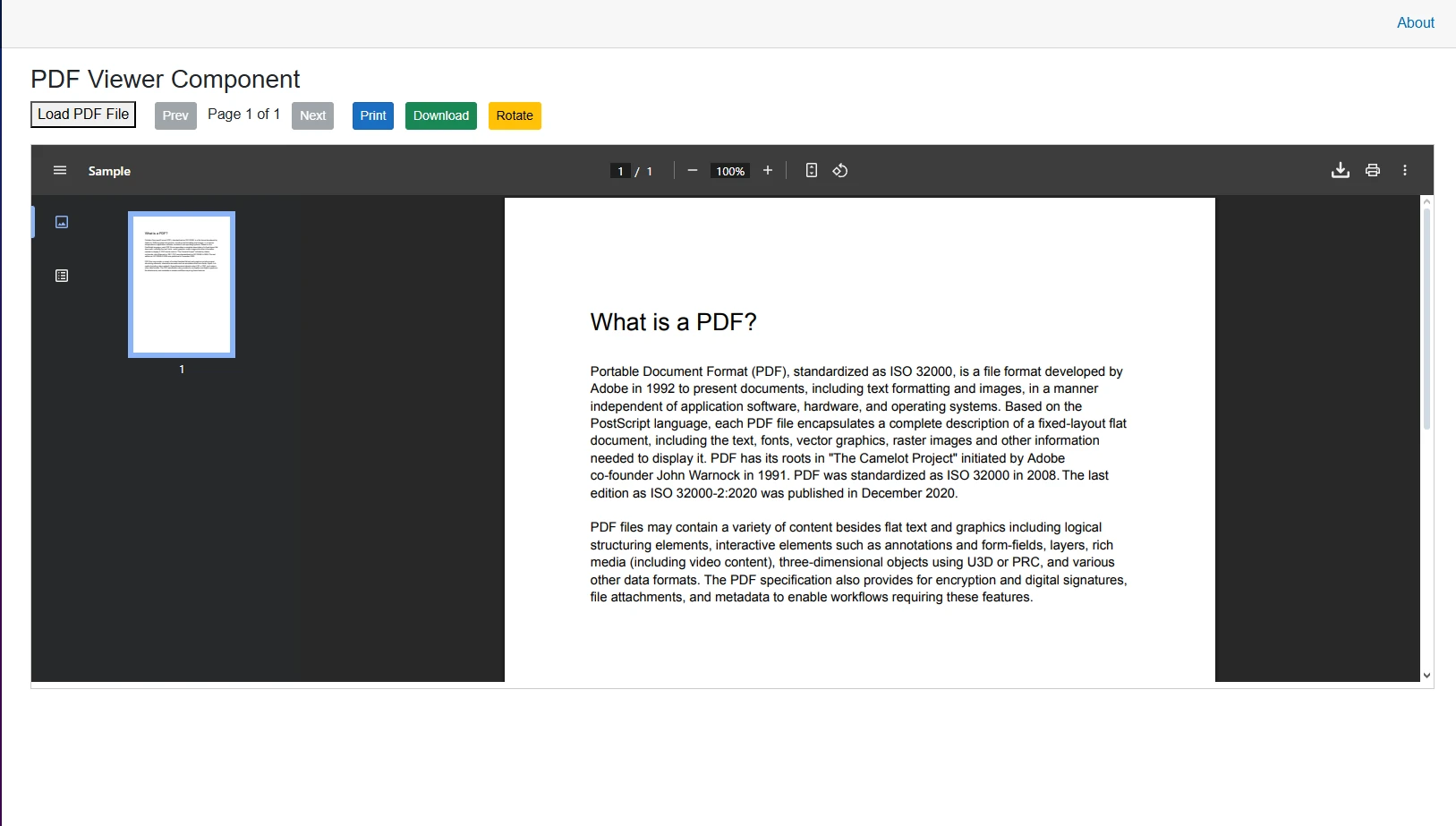
Ce code ajoute des fonctionnalités de navigation, [de rotation](https://ironpdf.com/how-to/page-orientation-rotation/) , [d'impression](https://ironpdf.com/how-to/print-pdf/) et [de téléchargement](https://ironpdf.com/how-to/export-save-pdf-csharp/) de pages. Pensez à ajouter des numéros de page et des signets pour les documents comportant de nombreuses sections à naviguer. Les fonctionnalités avancées peuvent inclure [l'extraction de texte](https://ironpdf.com/how-to/csharp-parse-pdf/) et la conversion de PDF en HTML.
### Sortie
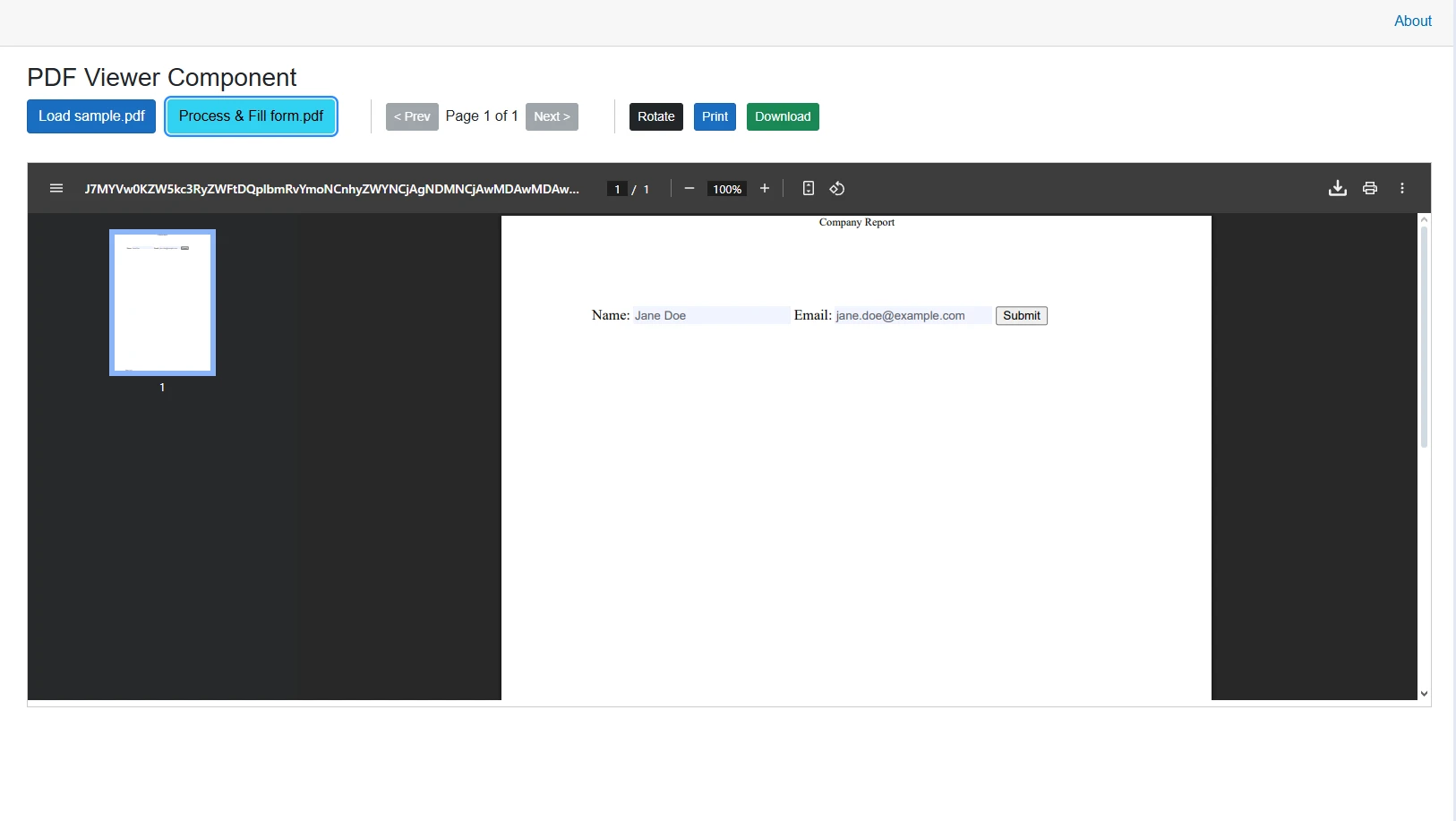
## Comment gérez-vous les formulaires PDF et les annotations ?
Pour les documents PDF comportant [des champs de formulaire](https://ironpdf.com/how-to/create-forms/) et [des annotations](https://ironpdf.com/how-to/annotations/) , IronPDF offre une prise en charge robuste de la lecture et de l'écriture programmatique des valeurs des champs :
```csharp
private async Task ProcessFormFields()
{
var pdfDocument = PdfDocument.FromFile("form.pdf");
foreach (var field in pdfDocument.Form.Fields)
{
if (field.Type == PdfFormFieldType.Text)
{
field.Value = "User Input";
}
}
await DisplayPdfContent(pdfDocument);
}
private async Task SaveFormData()
{
var pdfWithFormData = PdfDocument.FromFile("filled-form.pdf");
var formData = pdfWithFormData.Form.Fields
.ToDictionary(f => f.Name, f => f.Value);
var json = System.Text.Json.JsonSerializer.Serialize(formData);
await File.WriteAllTextAsync("form-data.json", json);
pdfWithFormData.Form.Flatten();
pdfWithFormData.SaveAs("form-submission.pdf");
}
```
Cela permet d'intégrer [des fonctionnalités de remplissage de formulaires](https://ironpdf.com/how-to/edit-forms/) directement dans la visionneuse PDF Blazor , permettant ainsi aux utilisateurs d'interagir avec les champs du formulaire directement dans le navigateur. Le code parcourt les champs du formulaire et définit les valeurs par programmation, ce qui est idéal pour les applications nécessitant un pré-remplissage dynamique. IronPDF prend également en charge les signatures numériques et les annotations textuelles.
Les types de champs pris en charge incluent les champs de texte, les cases à cocher, les boutons radio, les listes déroulantes, les champs de signature numérique, les zones de texte multilignes et les sélecteurs de date.
### Quand faut-il utiliser le remplissage de formulaires programmatiques plutôt qu'interactifs ?
<table class="content__data-table" data-content-table>
<caption>Comparaison des méthodes de remplissage de formulaires</caption>
<thead>
<tr>
<th>Approche</th>
<th>À utiliser lorsque</th>
<th>Avantages</th>
</tr>
</thead>
<tbody>
<tr>
<td>Programmatique</td>
<td>Pré-remplissage des données connues</td>
<td>Plus rapide, plus fiable, plus automatisé</td>
</tr>
<tr>
<td>Interactif</td>
<td>Saisie de l'utilisateur requise</td>
<td>validation flexible et immédiate</td>
</tr>
<tr>
<td>Hybride</td>
<td>Données partielles disponibles</td>
<td>Le meilleur des deux mondes</td>
</tr>
</tbody>
</table>
Pensez à aplatir les formulaires après leur soumission afin d'éviter toute falsification. Utilisez [la désinfection des fichiers PDF](https://ironpdf.com/how-to/sanitize-pdf/) pour des raisons de sécurité.
### Sortie
## Comment optimiser les performances des fichiers PDF volumineux ?
Pour garantir de bonnes performances lors de l'affichage de fichiers PDF, notamment pour les fichiers volumineux, utilisez le chargement par blocs et la gestion de la mémoire :
```csharp
private async Task LoadLargePdf()
{
const int chunkSize = 1024 * 1024; // 1MB chunks
var pdfPath = "largefile.pdf";
using var fileStream = File.OpenRead(pdfPath);
var buffer = new byte[chunkSize];
var chunks = new List<byte[]>();
int bytesRead;
while ((bytesRead = await fileStream.ReadAsync(buffer)) > 0)
{
var chunk = new byte[bytesRead];
Array.Copy(buffer, chunk, bytesRead);
chunks.Add(chunk);
}
await ProcessPdfChunks(chunks);
}
```
Cette approche charge les fichiers PDF volumineux par blocs, évitant ainsi les problèmes de mémoire et garantissant des performances fluides même avec des documents volumineux. Il est particulièrement utile pour la manipulation de fichiers PDF sur des appareils mobiles ou des systèmes aux ressources limitées. Consultez [le guide de performance d'IronPDF](https://ironpdf.com/troubleshooting/ironpdf-performance-assistance/) pour connaître les options de réglage supplémentaires.
Les stratégies d'optimisation supplémentaires comprennent [la linéarisation](https://ironpdf.com/how-to/linearize-pdf/) pour un affichage Web rapide, [la compression](https://ironpdf.com/how-to/pdf-compression/) pour réduire la taille des fichiers et [le traitement asynchrone](https://ironpdf.com/how-to/async/) pour gérer plusieurs fichiers PDF simultanément. Selon [les bonnes pratiques de la PDF Association](https://pdfa.org/) , les PDF linéarisés (optimisés pour le Web) peuvent réduire le temps de chargement initial de 30 à 60 % pour les documents volumineux.
### Quelle taille de fichier nécessite un chargement par morceaux ?
<table class="content__data-table" data-content-table>
<caption>Guide stratégique de chargement des fichiers PDF</caption>
<thead>
<tr>
<th>Taille du fichier</th>
<th>Stratégie de chargement</th>
<th>Impact sur la mémoire</th>
</tr>
</thead>
<tbody>
<tr>
<td>Moins de 5 Mo</td>
<td>Chargement direct</td>
<td>Minimale</td>
</tr>
<tr>
<td>5 à 20 Mo</td>
<td>segmentation optionnelle</td>
<td>Modéré</td>
</tr>
<tr>
<td>20 à 50 Mo</td>
<td>Découpage recommandé</td>
<td>Significatif</td>
</tr>
<tr>
<td>Plus de 50 Mo</td>
<td>Découpage requis</td>
<td>Critique</td>
</tr>
</tbody>
</table>
[Le rendu côté serveur](https://ironpdf.com/how-to/razor-to-pdf-blazor-server/) devient avantageux lors du traitement de fichiers PDF de plus de 100 Mo, de la mise en œuvre d'annotations complexes ou de la prise en charge de plusieurs utilisateurs simultanés.
## Comment sécuriser une visionneuse PDF Blazor pour les fichiers protégés par mot de passe ?
Lorsqu'on travaille avec des [fichiers PDF protégés par mot de passe](https://ironpdf.com/how-to/pdf-permissions-passwords/), transmettez le mot de passe directement à `PdfDocument.FromFile` et configurez les en-têtes de sécurité HTTP appropriés :
```csharp
private async Task LoadSecurePdf(string password)
{
var pdfDocument = PdfDocument.FromFile("secure.pdf", password);
var headers = new Dictionary<string, string>
{
{ "X-Frame-Options", "SAMEORIGIN" },
{ "Content-Sécurité-Policy", "default-src 'self'" },
{ "X-Content-Type-Options", "nosniff" },
{ "Referrer-Policy", "no-referrer" }
};
await DisplayPdfContent(pdfDocument);
}
```
Ce code illustre le chargement [de documents PDF protégés par mot de passe](https://ironpdf.com/tutorials/csharp-pdf-security-complete-tutorial/) tout en maintenant la sécurité grâce à une configuration d'en-tête appropriée. Envisagez l'utilisation de signatures numériques pour une authentification renforcée. Mettre en œuvre [un processus de nettoyage des fichiers PDF](https://ironpdf.com/how-to/sanitize-pdf/) afin de supprimer les contenus potentiellement malveillants et de masquer les informations sensibles.
Lors de la gestion des mots de passe, ne les stockez jamais en clair ni dans le code côté client. Utilisez des méthodes de saisie sécurisées avec une validation appropriée, mettez en œuvre des délais d'expiration de session pour les documents sensibles et effacez les mots de passe de la mémoire après utilisation. [Les recommandations de sécurité de Microsoft concernant ASP.NET Core](https://learn.microsoft.com/en-us/aspnet/core/security/) préconisent de toujours valider et nettoyer les informations d'identification fournies par l'utilisateur avant de les transmettre aux API en aval.
### Déchiffrement côté client vs déchiffrement côté serveur
<table class="content__data-table" data-content-table>
<caption>Comparaison de la sécurité des méthodes de décryptage PDF</caption>
<thead>
<tr>
<th>Type de déchiffrement</th>
<th>Cas d'utilisation</th>
<th>Niveau de sécurité</th>
</tr>
</thead>
<tbody>
<tr>
<td>Côté client</td>
<td>Documents publics</td>
<td>Faible</td>
</tr>
<tr>
<td>Côté serveur</td>
<td>Données sensibles</td>
<td>Haut</td>
</tr>
<tr>
<td>Hybride</td>
<td>Contenu mixte</td>
<td>Moyen</td>
</tr>
</tbody>
</table>
Pour une sécurité maximale, effectuez toujours le déchiffrement côté serveur et diffusez le contenu déchiffré de manière sécurisée au client. Mettre en œuvre [la conformité PDF/A](https://ironpdf.com/how-to/pdfa/) pour les besoins d'archivage à long terme.
## Quels sont les points clés à retenir pour l'affichage des PDF dans Blazor?
L'intégration d'une visionneuse PDF Blazor avec IronPDF offre aux développeurs une solution complète pour l'affichage de fichiers PDF dans les applications web. De l'affichage de base aux fonctionnalités avancées telles que le remplissage de formulaires et les annotations, [le composant de visualisation PDF](https://ironpdf.com/how-to/pdf-viewing/) d'IronPDF offre les fonctionnalités nécessaires aux applications Professional .
Les exemples présentés démontrent comment créer une visionneuse PDF Blazor fiable qui gère diverses sources PDF, offre des fonctionnalités interactives et maintient de bonnes performances. Qu'il s'agisse de créer une simple visionneuse de documents ou un système complexe de gestion de documents, l'intégration d'IronPDF avec [les applications Blazor Server](https://ironpdf.com/how-to/blazor-tutorial/) simplifie la mise en œuvre de fonctionnalités Professional de visualisation de PDF.
Les principaux avantages comprennent :
- **Compatibilité multiplateforme** avec un rendu cohérent sur tous les navigateurs
- **[Fonctionnalités de sécurité avancées](https://ironpdf.com/tutorials/csharp-pdf-security-complete-tutorial/)** pour les documents sensibles
- **Optimisation des performances** pour les fichiers volumineux grâce au chargement asynchrone et par blocs
- Fonctionnalités **complètes de gestion des formulaires,** y compris les signatures numériques
- **Intégration fluide** avec les applications .NET existantes
IronPDF prend en charge Azure, AWS, Docker et les environnements Windows traditionnels. Prêt à créer votre propre visionneuse ? Commencez par un [essai gratuit d' IronPDF](trial-license) et consultez la [documentation complète](https://ironpdf.com/docs/) et [les exemples de code](https://ironpdf.com/examples/using-html-to-create-a-pdf/) pour créer des expériences de visualisation PDF efficaces dans vos applications Blazor .
Pour afficher des PDF dans les applications Blazor , utilisez le composant de visualisation PDF d'IronPDF, qui s'intègre aux applications Blazor Server et offre un rendu PDF haute performance avec des fonctionnalités telles que le remplissage de formulaires, les annotations et la prise en charge mobile, le tout sans dépendre d'outils de navigateur tiers.
Pourquoi une application Blazor a-t-elle besoin d'une visionneuse PDF dédiée ?
L'affichage de fichiers PDF dans les applications web modernes nécessite un composant de visualisation fiable qui dépasse les capacités de base d'un navigateur. Pour les développeurs .NET qui créent des applications Blazor , IronPDF fournit une solution de visualisation PDF efficace qui s'intègre à votre application Blazor Server . Cela permet un rendu PDF haute performance et des fonctionnalités riches sans dépendre d'outils tiers du navigateur.
La prise en charge native des fichiers PDF par les navigateurs varie considérablement d'un navigateur à l'autre et d'une plateforme à l'autre, ce qui entraîne des expériences utilisateur incohérentes. En intégrant une visionneuse PDF personnalisée à votre application Blazor , vous obtenez un contrôle total sur l'expérience de visualisation, garantissant ainsi une fonctionnalité cohérente sur toutes les plateformes. Ceci est particulièrement important pour les applications exigeant des normes de conformité et des fonctionnalités de sécurité avancées.
Le framework Blazor , basé sur ASP.NET Core de Microsoft , permet un développement par composants qui s'intègre naturellement aux bibliothèques de manipulation de PDF. Plutôt que d'intégrer un widget de visualisation tiers provenant d'un CDN externe, vous pouvez créer un composant adapté aux exigences exactes de votre application.
Comment installer IronPDF dans un projet Blazor ?
Avant d'implémenter votre visionneuse PDF Blazor , installez IronPDF. Ajoutez-le à votre application Blazor Server via NuGet en utilisant soit la console du gestionnaire de packages, soit l'interface de ligne de commande .NET :
PM > Install-Package IronPdf
Install-Package IronPdf
> dotnet add package IronPdf
dotnet add package IronPdf
Ensuite, créez une nouvelle application Blazor et assurez-vous d'avoir installé la dernière version de .NET . Stockez les fichiers PDF dans le dossier wwwroot pour un accès facile, ou chargez-les à partir d'autres sources comme des tableaux d'octets ou des URL. La présentation de l'installation fournit des instructions détaillées pour différents scénarios de déploiement.
Quels sont les prérequis ?
Pour implémenter avec succès une visionneuse PDF Blazor , assurez-vous de disposer de :
.NET 10 installé sur votre machine de développement
Visual Studio 2022 ou Visual Studio Code avec extensions C#
Clé de licence IronPDF (disponible via un essai gratuit )
Compréhension de base de la structure des composants Blazor
Un fichier PDF d'exemple pour les tests (placez-le dans le dossier wwwroot)
Pour un déploiement sous Windows , assurez-vous de disposer de l'environnement d'exécution Visual C++ approprié. Les utilisateurs Linux doivent installer les dépendances requises, tandis que les développeurs macOS doivent tenir compte de la compatibilité avec les processeurs Intel et Apple Silicon.
Où les fichiers PDF doivent-ils être stockés ?
L'emplacement de stockage des fichiers PDF a un impact significatif sur les performances et la sécurité de votre application. Pour les applications Blazor , considérez les options suivantes :
Dossier wwwroot : Idéal pour les PDF statiques sans informations sensibles
Azure Stockage Blob : pour les applications cloud nécessitant un stockage flexible
Base de données sous forme de tableaux d'octets : Convient aux petits fichiers PDF nécessitant un contrôle d'accès
Répertoires de serveurs protégés : Idéaux pour les documents sensibles soumis à des exigences de sécurité
Flux de mémoire : Optimaux pour les PDF générés dynamiquement à partir de HTML vers PDF
Comment créer un composant de visualisation PDF Blazor ?
Créez un composant de visualisation PDF Blazor basique capable d'afficher des documents PDF. Créez un nouveau composant Razor dans votre projet :
@page "/pdfviewer"@rendermode InteractifServer@using IronPdf@inject IJSRuntimeJSRuntime@inject Microsoft.AspNetCore.Hosting.IWebHostEnvironmentWebHostEnvironment<h3>PDFViewerComponent</h3><div> <button @onclick="LoadPdfDocument">OpenFile</button> <div id="pdfContainer"> @IfNotString.IsNullOrEmpty(pdfUrl) Then <iframe src="@pdfUrl" style="width:100%; height:600px;"></iframe> End If </div></div>@code { Private pdfUrl AsString = "" Private pdfData AsByte() = Array.Empty(OfByte)() PrivateAsync Function LoadPdfDocument() AsTask Dim pdfDocument = PdfDocument.FromFile("wwwroot/sample.pdf") pdfData = pdfDocument.BinaryData Dim base64 = Convert.ToBase64String(pdfData) pdfUrl = $"data:application/pdf;base64,{base64}" End Function}
@page "/pdfviewer"
@rendermode InteractifServer
@using IronPdf
@inject IJSRuntime JSRuntime
@inject Microsoft.AspNetCore.Hosting.IWebHostEnvironment WebHostEnvironment

<h3>PDF Viewer Component</h3>
<div>
    <button @onclick="LoadPdfDocument">Open File</button>
    <div id="pdfContainer">
        @If Not String.IsNullOrEmpty(pdfUrl) Then
            <iframe src="@pdfUrl" style="width:100%; height:600px;"></iframe>
        End If
    </div>
</div>

@code {
    Private pdfUrl As String = ""
    Private pdfData As Byte() = Array.Empty(Of Byte)()

    Private Async Function LoadPdfDocument() As Task
        Dim pdfDocument = PdfDocument.FromFile("wwwroot/sample.pdf")
        pdfData = pdfDocument.BinaryData
        Dim base64 = Convert.ToBase64String(pdfData)
        pdfUrl = $"data:application/pdf;base64,{base64}"
    End Function
}
Ce code crée un composant de visualisation PDF qui charge un document PDF et l'affiche à l'aide d'une iframe. La méthode LoadPdfDocument lit un PDF du dossier wwwroot et le convertit en une URL de données base64 que l'iframe rend directement. Cette approche fonctionne bien avec différentes versions de PDF et prend en charge l'encodage UTF-8 pour les documents internationaux.
Comment ce composant charge-t-il les fichiers PDF ?
Ce composant utilise les capacités de chargement de documents d'IronPDF pour lire efficacement les fichiers PDF. Lorsqu'un utilisateur clique sur le bouton " Ouvrir un fichier ", la méthode :
Charge le fichier PDF en utilisant PdfDocument.FromFile
Extrait les données binaires du document PDF chargé
Convertit au format Base64 pour la compatibilité avec les navigateurs.
Crée une URL de données que les navigateurs peuvent afficher directement.
Cette approche garantit la compatibilité entre différents navigateurs tout en maintenant de bonnes performances pour l'affichage des fichiers PDF. Ce composant peut gérer différents formats de papier et orientations de page .
Sortie
Comment utiliser l'interopérabilité JavaScript pour un meilleur affichage des PDF ?
Pour un meilleur contrôle de l'affichage du contenu PDF, utilisez l'interopérabilité JavaScript pour gérer les fonctionnalités de la visionneuse PDF. Ce modèle charge un module JavaScript de manière asynchrone et délègue le rendu aux API blob/URL natives du navigateur – une technique bien adaptée au cycle de vie des composants Blazor :
@page "/pdf-jsinterop"@rendermode InteractifServer@using IronPdf@inject IJSRuntimeJSRuntime@inject Microsoft.AspNetCore.Hosting.IWebHostEnvironmentWebHostEnvironment@implements IAsyncDisposable<h3>IronPDFJavaScriptInteropViewer</h3><p>DisplaysPDFusing JavaScript Blob/ObjectURL capabilities.</p>@if (!string.IsNullOrEmpty(ErrorMessage)){ <div class="alert alert-danger">Error: @ErrorMessage</div>}<div id="@documentId" style="border: 1px solid #ccc; width: 100%; min-height: 600px;">LoadingPDF...</div>@code { private string documentId = Guid.NewGuid().ToString(); private stringErrorMessage = string.Empty; private bool pdfLoaded = false; private IJSObjectReference? jsModule; protected override async TaskOnAfterRenderAsync(bool firstRender) { if (firstRender && !pdfLoaded) { try { jsModule = awaitJSRuntime.InvokeAsync<IJSObjectReference>( "import", "./pdfViewerInterop.js"); awaitLoadPdfWithJavaScript(); pdfLoaded = true; } catch (Exception ex) {ErrorMessage = $"Failed to load JS module: {ex.Message}"; } finally {StateHasChanged(); } } } private async TaskLoadPdfWithJavaScript() { if (jsModule is null) return; var pdfPath = Path.Combine(WebHostEnvironment.WebRootPath, "sample.pdf"); if (!File.Exists(pdfPath)) {ErrorMessage = $"File not found: {pdfPath}"; return; } var pdf = PdfDocument.FromFile(pdfPath); await jsModule.InvokeVoidAsync("displayPdf", documentId, pdf.BinaryData); } public async ValueTaskDisposeAsync() { if (jsModule is not null) await jsModule.DisposeAsync(); }}
@page "/pdf-jsinterop"@rendermode InteractifServer@using IronPdf@inject IJSRuntimeJSRuntime@inject Microsoft.AspNetCore.Hosting.IWebHostEnvironmentWebHostEnvironment@implements IAsyncDisposable<h3>IronPDFJavaScriptInteropViewer</h3><p>DisplaysPDF using JavaScriptBlob/ObjectURL capabilities.</p>@ifNotString.IsNullOrEmpty(ErrorMessage) Then <div class="alert alert-danger">Error: @ErrorMessage</div>End If<div id="@documentId" style="border: 1px solid #ccc; width: 100%; min-height: 600px;">LoadingPDF...</div>@code PrivateReadOnly documentId AsString = Guid.NewGuid().ToString() PrivateErrorMessageAsString = String.Empty Private pdfLoaded AsBoolean = False Private jsModule AsIJSObjectReferenceProtectedOverridesAsync Function OnAfterRenderAsync(firstRender AsBoolean) AsTask If firstRender AndAlsoNot pdfLoaded ThenTry jsModule = AwaitJSRuntime.InvokeAsync(OfIJSObjectReference)( "import", "./pdfViewerInterop.js")AwaitLoadPdfWithJavaScript() pdfLoaded = TrueCatch ex AsExceptionErrorMessage = $"Failed to load JS module: {ex.Message}"FinallyStateHasChanged()EndTry End If End Function PrivateAsync Function LoadPdfWithJavaScript() AsTask If jsModule Is Nothing Then Return Dim pdfPath = Path.Combine(WebHostEnvironment.WebRootPath, "sample.pdf") IfNotFile.Exists(pdfPath) ThenErrorMessage = $"File not found: {pdfPath}" Return End If Dim pdf = PdfDocument.FromFile(pdfPath)Await jsModule.InvokeVoidAsync("displayPdf", documentId, pdf.BinaryData) End Function PublicAsync Function DisposeAsync() AsValueTaskImplementsIAsyncDisposable.DisposeAsync If jsModule IsNot Nothing ThenAwait jsModule.DisposeAsync() End If End FunctionEndCode
@page "/pdf-jsinterop"
@rendermode InteractifServer
@using IronPdf
@inject IJSRuntime JSRuntime
@inject Microsoft.AspNetCore.Hosting.IWebHostEnvironment WebHostEnvironment
@implements IAsyncDisposable

<h3>IronPDF JavaScript Interop Viewer</h3>
<p>Displays PDF using JavaScript Blob/ObjectURL capabilities.</p>

@if Not String.IsNullOrEmpty(ErrorMessage) Then
    <div class="alert alert-danger">Error: @ErrorMessage</div>
End If

<div id="@documentId" style="border: 1px solid #ccc; width: 100%; min-height: 600px;">
    Loading PDF...
</div>

@code
    Private ReadOnly documentId As String = Guid.NewGuid().ToString()
    Private ErrorMessage As String = String.Empty
    Private pdfLoaded As Boolean = False
    Private jsModule As IJSObjectReference

    Protected Overrides Async Function OnAfterRenderAsync(firstRender As Boolean) As Task
        If firstRender AndAlso Not pdfLoaded Then
            Try
                jsModule = Await JSRuntime.InvokeAsync(Of IJSObjectReference)(
                    "import", "./pdfViewerInterop.js")
                Await LoadPdfWithJavaScript()
                pdfLoaded = True
            Catch ex As Exception
                ErrorMessage = $"Failed to load JS module: {ex.Message}"
            Finally
                StateHasChanged()
            End Try
        End If
    End Function

    Private Async Function LoadPdfWithJavaScript() As Task
        If jsModule Is Nothing Then Return
        Dim pdfPath = Path.Combine(WebHostEnvironment.WebRootPath, "sample.pdf")
        If Not File.Exists(pdfPath) Then
            ErrorMessage = $"File not found: {pdfPath}"
            Return
        End If
        Dim pdf = PdfDocument.FromFile(pdfPath)
        Await jsModule.InvokeVoidAsync("displayPdf", documentId, pdf.BinaryData)
    End Function

    Public Async Function DisposeAsync() As ValueTask Implements IAsyncDisposable.DisposeAsync
        If jsModule IsNot Nothing Then
            Await jsModule.DisposeAsync()
        End If
    End Function
End Code
Ajoutez la fonction JavaScript correspondante à votre fichier wwwroot/pdfViewerInterop.js. Notez que ce fichier utilise JavaScript (et non C#), enregistré en tant que module .js :
The provided code is JavaScript, not C#. Therefore, it cannot be directly converted toVB.NET, as VB.NET is a server-side language and JavaScript is a client-side language. If you have C# code that you need converted toVB.NET, please provide that code for conversion.
The provided code is JavaScript, not C#. Therefore, it cannot be directly converted to VB.NET, as VB.NET is a server-side language and JavaScript is a client-side language. If you have C# code that you need converted to VB.NET, please provide that code for conversion.
Cette fonction JavaScript crée un blob à partir des données PDF, génère une URL d'objet et ajoute une iframe au conteneur. Cette technique prend en charge le rendu JavaScript et les délais de rendu personnalisés pour les documents complexes.
Sortie
Comment charger des fichiers PDF provenant de sources multiples ?
Votre visionneuse PDF Blazor peut récupérer et afficher des documents PDF provenant de diverses sources. L'exemple ci-dessous illustre le chargement à partir d'une URL et à partir de contenu HTML :
private async TaskLoadFromUrl(string url){ using var client = new HttpClient(); client.Timeout = TimeSpan.FromSeconds(30); var response = await client.GetAsync(url); response.EnsureSuccessStatusCode(); var stream = await response.Content.ReadAsStreamAsync(); var pdfDocument = new PdfDocument(stream); awaitDisplayPdfContent(pdfDocument);}private async TaskLoadFromHtmlContent(){ var renderer = new ChromePdfRenderer(); var htmlContent = "<h1>Generated PDF</h1><p>Dynamic content from Blazor.</p>"; var pdfDocument = renderer.RenderHtmlAsPdf(htmlContent); awaitDisplayPdfContent(pdfDocument);}private TaskDisplayPdfContent(PdfDocument document){ var data = document.BinaryData; pdfUrl = $"data:application/pdf;base64,{Convert.ToBase64String(data)}"; returnTask.CompletedTask;}
private async Task LoadFromUrl(string url)
{
    using var client = new HttpClient();
    client.Timeout = TimeSpan.FromSeconds(30);
    var response = await client.GetAsync(url);
    response.EnsureSuccessStatusCode();
    var stream = await response.Content.ReadAsStreamAsync();
    var pdfDocument = new PdfDocument(stream);
    await DisplayPdfContent(pdfDocument);
}

private async Task LoadFromHtmlContent()
{
    var renderer = new ChromePdfRenderer();
    var htmlContent = "<h1>Generated PDF</h1><p>Dynamic content from Blazor.</p>";
    var pdfDocument = renderer.RenderHtmlAsPdf(htmlContent);
    await DisplayPdfContent(pdfDocument);
}

private Task DisplayPdfContent(PdfDocument document)
{
    var data = document.BinaryData;
    pdfUrl = $"data:application/pdf;base64,{Convert.ToBase64String(data)}";
    return Task.CompletedTask;
}
ImportsSystemImportsSystem.Net.HttpImportsSystem.Threading.TasksPrivateAsync Function LoadFromUrl(url AsString) AsTaskUsing client As New HttpClient() client.Timeout = TimeSpan.FromSeconds(30) Dim response = Await client.GetAsync(url) response.EnsureSuccessStatusCode() Dim stream = Awaitresponse.Content.ReadAsStreamAsync() Dim pdfDocument As New PdfDocument(stream)AwaitDisplayPdfContent(pdfDocument)EndUsingEnd FunctionPrivateAsync Function LoadFromHtmlContent() AsTask Dim renderer As New ChromePdfRenderer() Dim htmlContent AsString = "<h1>Generated PDF</h1><p>Dynamic content from Blazor.</p>" Dim pdfDocument = renderer.RenderHtmlAsPdf(htmlContent)AwaitDisplayPdfContent(pdfDocument)End FunctionPrivate Function DisplayPdfContent(document AsPdfDocument) AsTask Dim data = document.BinaryData pdfUrl = $"data:application/pdf;base64,{Convert.ToBase64String(data)}" ReturnTask.CompletedTaskEnd Function
Imports System
Imports System.Net.Http
Imports System.Threading.Tasks

Private Async Function LoadFromUrl(url As String) As Task
    Using client As New HttpClient()
        client.Timeout = TimeSpan.FromSeconds(30)
        Dim response = Await client.GetAsync(url)
        response.EnsureSuccessStatusCode()
        Dim stream = Await response.Content.ReadAsStreamAsync()
        Dim pdfDocument As New PdfDocument(stream)
        Await DisplayPdfContent(pdfDocument)
    End Using
End Function

Private Async Function LoadFromHtmlContent() As Task
    Dim renderer As New ChromePdfRenderer()
    Dim htmlContent As String = "<h1>Generated PDF</h1><p>Dynamic content from Blazor.</p>"
    Dim pdfDocument = renderer.RenderHtmlAsPdf(htmlContent)
    Await DisplayPdfContent(pdfDocument)
End Function

Private Function DisplayPdfContent(document As PdfDocument) As Task
    Dim data = document.BinaryData
    pdfUrl = $"data:application/pdf;base64,{Convert.ToBase64String(data)}"
    Return Task.CompletedTask
End Function
La méthode LoadFromUrl récupère les documents PDF de sites distants, tandis que LoadFromHtmlContent montre comment convertir du HTML en PDF à la volée. Le moteur de rendu de Chrome garantit une conversion HTML précise. Les options de source supplémentaires incluent Azure Stockage Blob, les flux de mémoire de base de données et les documents DOCX .
Quelle méthode source convient le mieux à votre cas d'utilisation ?
Méthodes de source PDF pour les applications Blazor
Type de source
Idéal pour
Performances
Sécurité
Fichiers locaux
Contenu statique
Excellente
Faible
URL
Documents externes
Bien
Moyen
Conversion HTML
Rapports dynamiques
Variable
Haut
Stockage Blob
Applications Enterprise
Excellente
Haut
Flux de mémoire
PDF temporaires
Excellente
Haut
Sortie en utilisant le contenu HTML
Comment ajouter des fonctionnalités interactives à une visionneuse PDF ?
Étendez les fonctionnalités de la visionneuse PDF avec la navigation entre les pages, la rotation, l'impression et le téléchargement :
ImportsSystemPublic Class CodeBehind Private currentPage AsInteger = 1 Private totalPages AsInteger Private pdfData AsByte() = Array.Empty(OfByte)() Private pdfUrl AsString = "" Private rotationClass AsString = "" Private documentId AsString = Guid.NewGuid().ToString() PrivateAsync Function NavigateToPage(page AsInteger) AsTask currentPage = pageAwaitJSRuntime.InvokeVoidAsync("navigateTo", page) End Function Private Sub RotateCounterclockwise() rotationClass = "rotate-270" End Sub PrivateAsync Function PrintPdf() AsTaskAwaitJSRuntime.InvokeVoidAsync("printDocument", documentId) End Function PrivateAsync Function DownloadPdf() AsTaskAwaitJSRuntime.InvokeVoidAsync("downloadFile", pdfData, "document.pdf") End FunctionEnd Class
Imports System

Public Class CodeBehind
    Private currentPage As Integer = 1
    Private totalPages As Integer
    Private pdfData As Byte() = Array.Empty(Of Byte)()
    Private pdfUrl As String = ""
    Private rotationClass As String = ""
    Private documentId As String = Guid.NewGuid().ToString()

    Private Async Function NavigateToPage(page As Integer) As Task
        currentPage = page
        Await JSRuntime.InvokeVoidAsync("navigateTo", page)
    End Function

    Private Sub RotateCounterclockwise()
        rotationClass = "rotate-270"
    End Sub

    Private Async Function PrintPdf() As Task
        Await JSRuntime.InvokeVoidAsync("printDocument", documentId)
    End Function

    Private Async Function DownloadPdf() As Task
        Await JSRuntime.InvokeVoidAsync("downloadFile", pdfData, "document.pdf")
    End Function
End Class
Ce code ajoute des fonctionnalités de navigation, de rotation , d'impression et de téléchargement de pages. Pensez à ajouter des numéros de page et des signets pour les documents comportant de nombreuses sections à naviguer. Les fonctionnalités avancées peuvent inclure l'extraction de texte et la conversion de PDF en HTML.
Sortie
Comment gérez-vous les formulaires PDF et les annotations ?
Pour les documents PDF comportant des champs de formulaire et des annotations , IronPDF offre une prise en charge robuste de la lecture et de l'écriture programmatique des valeurs des champs :
private async TaskProcessFormFields(){ var pdfDocument = PdfDocument.FromFile("form.pdf"); foreach (var field in pdfDocument.Form.Fields) { if (field.Type == PdfFormFieldType.Text) { field.Value = "User Input"; } } awaitDisplayPdfContent(pdfDocument);}private async TaskSaveFormData(){ var pdfWithFormData = PdfDocument.FromFile("filled-form.pdf"); var formData = pdfWithFormData.Form.Fields .ToDictionary(f => f.Name, f => f.Value); var json = System.Text.Json.JsonSerializer.Serialize(formData); awaitFile.WriteAllTextAsync("form-data.json", json); pdfWithFormData.Form.Flatten(); pdfWithFormData.SaveAs("form-submission.pdf");}
private async Task ProcessFormFields()
{
    var pdfDocument = PdfDocument.FromFile("form.pdf");

    foreach (var field in pdfDocument.Form.Fields)
    {
        if (field.Type == PdfFormFieldType.Text)
        {
            field.Value = "User Input";
        }
    }

    await DisplayPdfContent(pdfDocument);
}

private async Task SaveFormData()
{
    var pdfWithFormData = PdfDocument.FromFile("filled-form.pdf");
    var formData = pdfWithFormData.Form.Fields
        .ToDictionary(f => f.Name, f => f.Value);

    var json = System.Text.Json.JsonSerializer.Serialize(formData);
    await File.WriteAllTextAsync("form-data.json", json);

    pdfWithFormData.Form.Flatten();
    pdfWithFormData.SaveAs("form-submission.pdf");
}
ImportsSystem.IOImportsSystem.Threading.TasksImportsSystem.Text.JsonPrivateAsync Function ProcessFormFields() AsTask Dim pdfDocument = PdfDocument.FromFile("form.pdf") For Each field In pdfDocument.Form.Fields If field.Type = PdfFormFieldType.TextThen field.Value = "User Input" End If NextAwaitDisplayPdfContent(pdfDocument)End FunctionPrivateAsync Function SaveFormData() AsTask Dim pdfWithFormData = PdfDocument.FromFile("filled-form.pdf") Dim formData = pdfWithFormData.Form.Fields.ToDictionary(Function(f) f.Name, Function(f) f.Value) Dim json = JsonSerializer.Serialize(formData)AwaitFile.WriteAllTextAsync("form-data.json", json) pdfWithFormData.Form.Flatten() pdfWithFormData.SaveAs("form-submission.pdf")End Function
Imports System.IO
Imports System.Threading.Tasks
Imports System.Text.Json

Private Async Function ProcessFormFields() As Task
    Dim pdfDocument = PdfDocument.FromFile("form.pdf")

    For Each field In pdfDocument.Form.Fields
        If field.Type = PdfFormFieldType.Text Then
            field.Value = "User Input"
        End If
    Next

    Await DisplayPdfContent(pdfDocument)
End Function

Private Async Function SaveFormData() As Task
    Dim pdfWithFormData = PdfDocument.FromFile("filled-form.pdf")
    Dim formData = pdfWithFormData.Form.Fields.ToDictionary(Function(f) f.Name, Function(f) f.Value)

    Dim json = JsonSerializer.Serialize(formData)
    Await File.WriteAllTextAsync("form-data.json", json)

    pdfWithFormData.Form.Flatten()
    pdfWithFormData.SaveAs("form-submission.pdf")
End Function
Cela permet d'intégrer des fonctionnalités de remplissage de formulaires directement dans la visionneuse PDF Blazor , permettant ainsi aux utilisateurs d'interagir avec les champs du formulaire directement dans le navigateur. Le code parcourt les champs du formulaire et définit les valeurs par programmation, ce qui est idéal pour les applications nécessitant un pré-remplissage dynamique. IronPDF prend également en charge les signatures numériques et les annotations textuelles.
Les types de champs pris en charge incluent les champs de texte, les cases à cocher, les boutons radio, les listes déroulantes, les champs de signature numérique, les zones de texte multilignes et les sélecteurs de date.
Quand faut-il utiliser le remplissage de formulaires programmatiques plutôt qu'interactifs ?
Comparaison des méthodes de remplissage de formulaires
Approche
À utiliser lorsque
Avantages
Programmatique
Pré-remplissage des données connues
Plus rapide, plus fiable, plus automatisé
Interactif
Saisie de l'utilisateur requise
validation flexible et immédiate
Hybride
Données partielles disponibles
Le meilleur des deux mondes
Pensez à aplatir les formulaires après leur soumission afin d'éviter toute falsification. Utilisez la désinfection des fichiers PDF pour des raisons de sécurité.
Sortie
Comment optimiser les performances des fichiers PDF volumineux ?
Pour garantir de bonnes performances lors de l'affichage de fichiers PDF, notamment pour les fichiers volumineux, utilisez le chargement par blocs et la gestion de la mémoire :
private async TaskLoadLargePdf(){ const int chunkSize = 1024 * 1024; // 1MB chunks var pdfPath = "largefile.pdf"; using var fileStream = File.OpenRead(pdfPath); var buffer = new byte[chunkSize]; var chunks = new List<byte[]>(); int bytesRead; while ((bytesRead = await fileStream.ReadAsync(buffer)) > 0) { var chunk = new byte[bytesRead];Array.Copy(buffer, chunk, bytesRead); chunks.Add(chunk); } awaitProcessPdfChunks(chunks);}
private async Task LoadLargePdf()
{
    const int chunkSize = 1024 * 1024; // 1MB chunks
    var pdfPath = "largefile.pdf";

    using var fileStream = File.OpenRead(pdfPath);
    var buffer = new byte[chunkSize];
    var chunks = new List<byte[]>();
    int bytesRead;

    while ((bytesRead = await fileStream.ReadAsync(buffer)) > 0)
    {
        var chunk = new byte[bytesRead];
        Array.Copy(buffer, chunk, bytesRead);
        chunks.Add(chunk);
    }

    await ProcessPdfChunks(chunks);
}
ImportsSystem.IOImportsSystem.Threading.TasksPrivateAsync Function LoadLargePdf() AsTask Const chunkSize AsInteger = 1024 * 1024 ' 1MB chunks Dim pdfPath AsString = "largefile.pdf"Using fileStream AsFileStream = File.OpenRead(pdfPath) Dim buffer(chunkSize - 1) AsByte Dim chunks As New List(OfByte())() Dim bytesRead AsInteger Do bytesRead = Await fileStream.ReadAsync(buffer, 0, buffer.Length) If bytesRead > 0 Then Dim chunk(bytesRead - 1) AsByteArray.Copy(buffer, chunk, bytesRead) chunks.Add(chunk) End If Loop While bytesRead > 0EndUsingAwaitProcessPdfChunks(chunks)End Function
Imports System.IO
Imports System.Threading.Tasks

Private Async Function LoadLargePdf() As Task
    Const chunkSize As Integer = 1024 * 1024 ' 1MB chunks
    Dim pdfPath As String = "largefile.pdf"

    Using fileStream As FileStream = File.OpenRead(pdfPath)
        Dim buffer(chunkSize - 1) As Byte
        Dim chunks As New List(Of Byte())()
        Dim bytesRead As Integer

        Do
            bytesRead = Await fileStream.ReadAsync(buffer, 0, buffer.Length)
            If bytesRead > 0 Then
                Dim chunk(bytesRead - 1) As Byte
                Array.Copy(buffer, chunk, bytesRead)
                chunks.Add(chunk)
            End If
        Loop While bytesRead > 0
    End Using

    Await ProcessPdfChunks(chunks)
End Function
Cette approche charge les fichiers PDF volumineux par blocs, évitant ainsi les problèmes de mémoire et garantissant des performances fluides même avec des documents volumineux. Il est particulièrement utile pour la manipulation de fichiers PDF sur des appareils mobiles ou des systèmes aux ressources limitées. Consultez le guide de performance d'IronPDF pour connaître les options de réglage supplémentaires.
Les stratégies d'optimisation supplémentaires comprennent la linéarisation pour un affichage Web rapide, la compression pour réduire la taille des fichiers et le traitement asynchrone pour gérer plusieurs fichiers PDF simultanément. Selon les bonnes pratiques de la PDF Association , les PDF linéarisés (optimisés pour le Web) peuvent réduire le temps de chargement initial de 30 à 60 % pour les documents volumineux.
Quelle taille de fichier nécessite un chargement par morceaux ?
Guide stratégique de chargement des fichiers PDF
Taille du fichier
Stratégie de chargement
Impact sur la mémoire
Moins de 5 Mo
Chargement direct
Minimale
5 à 20 Mo
segmentation optionnelle
Modéré
20 à 50 Mo
Découpage recommandé
Significatif
Plus de 50 Mo
Découpage requis
Critique
Le rendu côté serveur devient avantageux lors du traitement de fichiers PDF de plus de 100 Mo, de la mise en œuvre d'annotations complexes ou de la prise en charge de plusieurs utilisateurs simultanés.
Comment sécuriser une visionneuse PDF Blazor pour les fichiers protégés par mot de passe ?
Lorsqu'on travaille avec des fichiers PDF protégés par mot de passe, transmettez le mot de passe directement à PdfDocument.FromFile et configurez les en-têtes de sécurité HTTP appropriés :
PrivateAsync Function LoadSecurePdf(password AsString) AsTask Dim pdfDocument = PdfDocument.FromFile("secure.pdf", password) Dim headers = New Dictionary(OfString, String) From { {"X-Frame-Options", "SAMEORIGIN"}, {"Content-Sécurité-Policy", "default-src 'self'"}, {"X-Content-Type-Options", "nosniff"}, {"Referrer-Policy", "no-referrer"} }AwaitDisplayPdfContent(pdfDocument)End Function
Private Async Function LoadSecurePdf(password As String) As Task
    Dim pdfDocument = PdfDocument.FromFile("secure.pdf", password)

    Dim headers = New Dictionary(Of String, String) From {
        {"X-Frame-Options", "SAMEORIGIN"},
        {"Content-Sécurité-Policy", "default-src 'self'"},
        {"X-Content-Type-Options", "nosniff"},
        {"Referrer-Policy", "no-referrer"}
    }

    Await DisplayPdfContent(pdfDocument)
End Function
Ce code illustre le chargement de documents PDF protégés par mot de passe tout en maintenant la sécurité grâce à une configuration d'en-tête appropriée. Envisagez l'utilisation de signatures numériques pour une authentification renforcée. Mettre en œuvre un processus de nettoyage des fichiers PDF afin de supprimer les contenus potentiellement malveillants et de masquer les informations sensibles.
Lors de la gestion des mots de passe, ne les stockez jamais en clair ni dans le code côté client. Utilisez des méthodes de saisie sécurisées avec une validation appropriée, mettez en œuvre des délais d'expiration de session pour les documents sensibles et effacez les mots de passe de la mémoire après utilisation. Les recommandations de sécurité de Microsoft concernant ASP.NET Core préconisent de toujours valider et nettoyer les informations d'identification fournies par l'utilisateur avant de les transmettre aux API en aval.
Déchiffrement côté client vs déchiffrement côté serveur
Comparaison de la sécurité des méthodes de décryptage PDF
Type de déchiffrement
Cas d'utilisation
Niveau de sécurité
Côté client
Documents publics
Faible
Côté serveur
Données sensibles
Haut
Hybride
Contenu mixte
Moyen
Pour une sécurité maximale, effectuez toujours le déchiffrement côté serveur et diffusez le contenu déchiffré de manière sécurisée au client. Mettre en œuvre la conformité PDF/A pour les besoins d'archivage à long terme.
Quels sont les points clés à retenir pour l'affichage des PDF dans Blazor?
L'intégration d'une visionneuse PDF Blazor avec IronPDF offre aux développeurs une solution complète pour l'affichage de fichiers PDF dans les applications web. De l'affichage de base aux fonctionnalités avancées telles que le remplissage de formulaires et les annotations, le composant de visualisation PDF d'IronPDF offre les fonctionnalités nécessaires aux applications Professional .
Les exemples présentés démontrent comment créer une visionneuse PDF Blazor fiable qui gère diverses sources PDF, offre des fonctionnalités interactives et maintient de bonnes performances. Qu'il s'agisse de créer une simple visionneuse de documents ou un système complexe de gestion de documents, l'intégration d'IronPDF avec les applications Blazor Server simplifie la mise en œuvre de fonctionnalités Professional de visualisation de PDF.
Les principaux avantages comprennent :
Compatibilité multiplateforme avec un rendu cohérent sur tous les navigateurs
Optimisation des performances pour les fichiers volumineux grâce au chargement asynchrone et par blocs
Fonctionnalités complètes de gestion des formulaires, y compris les signatures numériques
Intégration fluide avec les applications .NET existantes
IronPDF prend en charge Azure, AWS, Docker et les environnements Windows traditionnels. Prêt à créer votre propre visionneuse ? Commencez par un essai gratuit d' IronPDF et consultez la documentation complète et les exemples de code pour créer des expériences de visualisation PDF efficaces dans vos applications Blazor .
Curtis Chau détient un baccalauréat en informatique (Université de Carleton) et se spécialise dans le développement front-end avec expertise en Node.js, TypeScript, JavaScript et React. Passionné par la création d'interfaces utilisateur intuitives et esthétiquement plaisantes, Curtis aime travailler avec des frameworks modernes et créer des manuels bien structurés et visuellement attrayants.


















