




更新日 2026年9月4日
月次口座明細書をPDF文書として生成する
IronPDF C# PDFライブラリを使用することで、開発者は外部サービスに依存することなく、.NETプロジェクト内でHTMLを信頼性の高いPDFファイルに変換することができます。
詳しく読む

Blazorアプリケーションで PDF を表示するには、IronPDF の PDF ビューアー コンポーネントを使用します。このコンポーネントはBlazor Server アプリと統合されており、フォームの入力、注釈、モバイル サポートなどの機能を備えた高性能な PDF レンダリングを提供します。これらはすべてサードパーティのブラウザー ツールに依存することなく実現されます。
最新の Web アプリケーションで PDF を表示するには、基本的なブラウザ機能を超える信頼性の高いビューア コンポーネントが必要です。 Blazorアプリケーションを構築する.NET開発者向けに、 IronPDF はBlazor Server アプリと統合する効果的な PDF ビューア ソリューションを提供します。 これにより、サードパーティのブラウザ ツールに依存せずに、高性能な PDF レンダリングと豊富な機能を実現できます。
ネイティブ ブラウザーの PDF サポートはブラウザーやプラットフォームによって大きく異なるため、ユーザー エクスペリエンスに一貫性がなくなります。 Blazorアプリケーションにカスタム PDF ビューアを実装することで、表示エクスペリエンスを完全に制御できるようになり、すべてのプラットフォームで一貫した機能が確保されます。 これは、コンプライアンス標準と高度なセキュリティ機能を必要とするアプリケーションにとって特に重要です。
Microsoft のASP.NET Core上に構築されたBlazorフレームワークを使用すると、PDF 操作ライブラリと自然に組み合わせるコンポーネント ベースの開発が可能になります。 外部 CDN からサードパーティのビューアー ウィジェットを埋め込むのではなく、アプリケーションの正確な要件に合わせてカスタマイズされたコンポーネントを構築できます。
Blazor PDF ビューアを実装する前に、 IronPDFをインストールします。 パッケージ マネージャー コンソールまたは.NET CLI を使用して、 NuGet経由でBlazor Server アプリに追加します。
次に、新しいBlazorアプリケーションを作成し、最新バージョン for .NETがインストールされていることを確認します。 PDFファイルをwwwrootフォルダに保存して簡単にアクセスするか、バイト配列やURLなど他のソースからロードします。 インストールの概要では、さまざまな展開シナリオに関する詳細なガイダンスが提供されます。
Blazor PDF ビューアーを正常に実装するには、次のものを用意してください。
wwwrootフォルダに配置してください)Windows 展開の場合は、適切な Visual C++ ランタイムがインストールされていることを確認してください。Linux ユーザーは必要な依存関係をインストールする必要があります。一方、macOS 開発者は Intel と Apple Silicon の互換性を考慮する必要があります。
PDF ファイルの保存場所は、アプリケーションのパフォーマンスとセキュリティに大きな影響を与えます。 Blazorアプリケーションの場合、次のオプションを検討してください。
PDF ドキュメントを表示できる基本的なBlazor PDF ビューア コンポーネントを構築します。 プロジェクトに新しいRazorコンポーネントを作成します。
@page "/pdfviewer"
@rendermode InteractiveServer
@using IronPdf
@inject IJSRuntime JSRuntime
@inject Microsoft.AspNetCore.Hosting.IWebHostEnvironment WebHostEnvironment

<h3>PDF Viewer Component</h3>
<div>
    <button @onclick="LoadPdfDocument">Open File</button>
    <div id="pdfContainer">
        @if (!string.IsNullOrEmpty(pdfUrl))
        {
            <iframe src="@pdfUrl" style="width:100%; height:600px;"></iframe>
        }
    </div>
</div>

@code {
    private string pdfUrl = "";
    private byte[] pdfData = Array.Empty<byte>();

    private async Task LoadPdfDocument()
    {
        var pdfDocument = PdfDocument.FromFile("wwwroot/sample.pdf");
        pdfData = pdfDocument.BinaryData;
        var base64 = Convert.ToBase64String(pdfData);
        pdfUrl = $"data:application/pdf;base64,{base64}";
    }
}Imports IronPdf
Imports Microsoft.AspNetCore.Hosting
Imports Microsoft.AspNetCore.Components
Imports Microsoft.JSInterop
@page "/pdfviewer"
@rendermode InteractiveServer
<h3>PDF Viewer Component</h3>
<div>
<button @onclick="LoadPdfDocument">Open File</button>
<div id="pdfContainer">
@If Not String.IsNullOrEmpty(pdfUrl) Then
<iframe src="@pdfUrl" style="width:100%; height:600px;"></iframe>
End If
</div>
</div>
@Code
Private pdfUrl As String = ""
Private pdfData As Byte() = Array.Empty(Of Byte)()
Private Async Function LoadPdfDocument() As Task
Dim pdfDocument = PdfDocument.FromFile("wwwroot/sample.pdf")
pdfData = pdfDocument.BinaryData
Dim base64 = Convert.ToBase64String(pdfData)
pdfUrl = $"data:application/pdf;base64,{base64}"
End Function
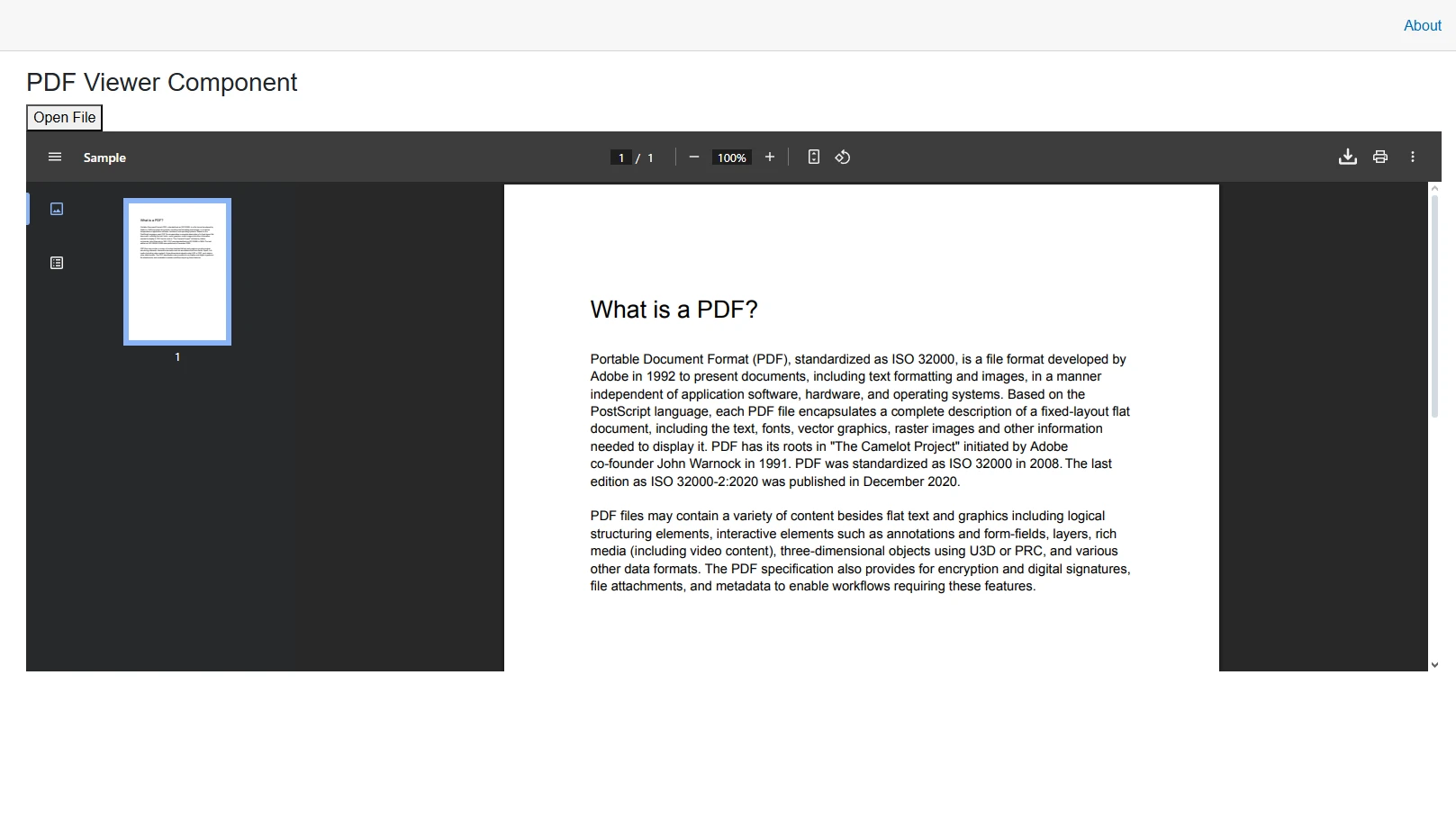
End Codeこのコードは、PDF ドキュメントを読み込んで iframe を使用して表示する PDF ビューア コンポーネントを作成します。 wwwrootフォルダからPDFを読み込み、iframeが直接レンダリングできるbase64データURLに変換します。 このアプローチはさまざまな PDF バージョンで適切に機能し、国際ドキュメントの UTF-8 エンコードをサポートします。
このコンポーネントは、IronPDF のドキュメント読み込み機能を使用して PDF ファイルを効率的に読み取ります。 ユーザーが"ファイルを開く"ボタンをクリックすると、メソッドは次のようになります。
PdfDocument.FromFileを使用してPDFファイルをロードしますこのアプローチにより、PDF 表示の良好なパフォーマンスを維持しながら、さまざまなブラウザ間の互換性が確保されます。 このコンポーネントは、さまざまな用紙サイズとページの向きを処理できます。
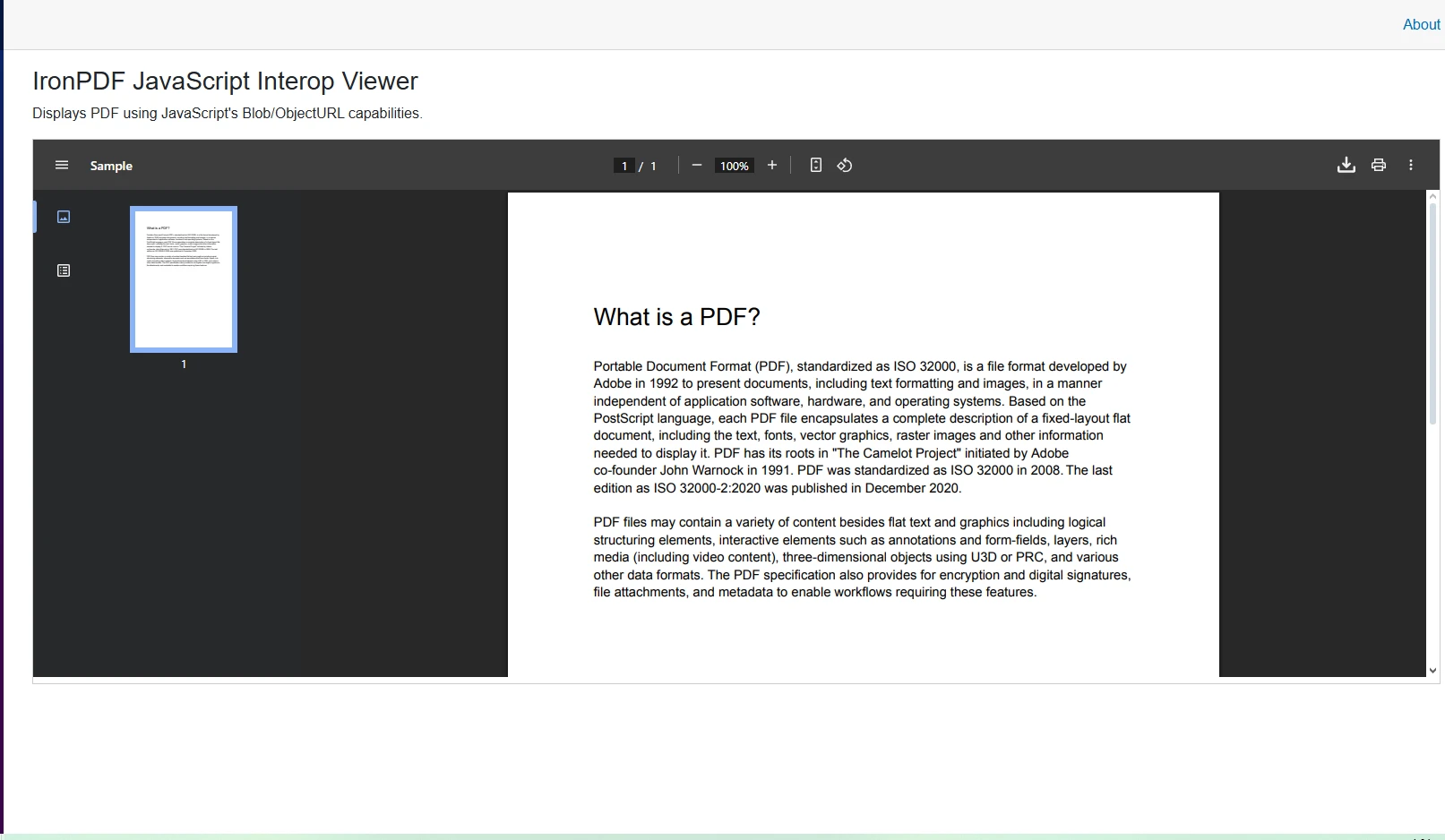
PDF コンテンツの表示をより適切に制御するには、 JavaScript相互運用機能を使用して PDF ビューアー機能を処理します。 このパターンは、 JavaScriptモジュールを非同期的に読み込み、レンダリングをブラウザのネイティブ blob/URL API に委任します。これは、Blazor のコンポーネント ライフサイクルに適した手法です。
@page "/pdf-jsinterop"
@rendermode InteractiveServer
@using IronPdf
@inject IJSRuntime JSRuntime
@inject Microsoft.AspNetCore.Hosting.IWebHostEnvironment WebHostEnvironment
@implements IAsyncDisposable

<h3>IronPDF JavaScript Interop Viewer</h3>
<p>Displays PDF using JavaScript Blob/ObjectURL capabilities.</p>

@if (!string.IsNullOrEmpty(ErrorMessage))
{
    <div class="alert alert-danger">Error: @ErrorMessage</div>
}

<div id="@documentId" style="border: 1px solid #ccc; width: 100%; min-height: 600px;">
    Loading PDF...
</div>

@code {
    private string documentId = Guid.NewGuid().ToString();
    private string ErrorMessage = string.Empty;
    private bool pdfLoaded = false;
    private IJSObjectReference? jsModule;

    protected override async Task OnAfterRenderAsync(bool firstRender)
    {
        if (firstRender && !pdfLoaded)
        {
            try
            {
                jsModule = await JSRuntime.InvokeAsync<IJSObjectReference>(
                    "import", "./pdfViewerInterop.js");
                await LoadPdfWithJavaScript();
                pdfLoaded = true;
            }
            catch (Exception ex)
            {
                ErrorMessage = $"Failed to load JS module: {ex.Message}";
            }
            finally
            {
                StateHasChanged();
            }
        }
    }

    private async Task LoadPdfWithJavaScript()
    {
        if (jsModule is null) return;
        var pdfPath = Path.Combine(WebHostEnvironment.WebRootPath, "sample.pdf");
        if (!File.Exists(pdfPath))
        {
            ErrorMessage = $"File not found: {pdfPath}";
            return;
        }
        var pdf = PdfDocument.FromFile(pdfPath);
        await jsModule.InvokeVoidAsync("displayPdf", documentId, pdf.BinaryData);
    }

    public async ValueTask DisposeAsync()
    {
        if (jsModule is not null)
            await jsModule.DisposeAsync();
    }
}Imports System
Imports System.IO
Imports System.Threading.Tasks
Imports IronPdf
Imports Microsoft.AspNetCore.Components
Imports Microsoft.AspNetCore.Components.Web
Imports Microsoft.JSInterop
Imports Microsoft.AspNetCore.Hosting
@page "/pdf-jsinterop"
@rendermode InteractiveServer
@inject IJSRuntime JSRuntime
@inject IWebHostEnvironment WebHostEnvironment
@implements IAsyncDisposable
<h3>IronPDF JavaScript Interop Viewer</h3>
<p>Displays PDF using JavaScript Blob/ObjectURL capabilities.</p>
@if Not String.IsNullOrEmpty(ErrorMessage) Then
<div class="alert alert-danger">Error: @ErrorMessage</div>
End If
<div id="@documentId" style="border: 1px solid #ccc; width: 100%; min-height: 600px;">
Loading PDF...
</div>
@code {
Private documentId As String = Guid.NewGuid().ToString()
Private ErrorMessage As String = String.Empty
Private pdfLoaded As Boolean = False
Private jsModule As IJSObjectReference
Protected Overrides Async Function OnAfterRenderAsync(firstRender As Boolean) As Task
If firstRender AndAlso Not pdfLoaded Then
Try
jsModule = Await JSRuntime.InvokeAsync(Of IJSObjectReference)(
"import", "./pdfViewerInterop.js")
Await LoadPdfWithJavaScript()
pdfLoaded = True
Catch ex As Exception
ErrorMessage = $"Failed to load JS module: {ex.Message}"
Finally
StateHasChanged()
End Try
End If
End Function
Private Async Function LoadPdfWithJavaScript() As Task
If jsModule Is Nothing Then Return
Dim pdfPath = Path.Combine(WebHostEnvironment.WebRootPath, "sample.pdf")
If Not File.Exists(pdfPath) Then
ErrorMessage = $"File not found: {pdfPath}"
Return
End If
Dim pdf = PdfDocument.FromFile(pdfPath)
Await jsModule.InvokeVoidAsync("displayPdf", documentId, pdf.BinaryData)
End Function
Public Async Function DisposeAsync() As ValueTask Implements IAsyncDisposable.DisposeAsync
If jsModule IsNot Nothing Then
Await jsModule.DisposeAsync()
End If
End Function
}対応するJavaScript関数を.jsモジュールとして保存されています:
export function displayPdf(elementId, data) {
    const blob = new Blob([new Uint8Array(data)], { type: 'application/pdf' });
    const url = URL.createObjectURL(blob);
    const container = document.getElementById(elementId);
    if (!container) return;
    container.innerHTML = '';
    const iframe = document.createElement('iframe');
    iframe.src = url;
    iframe.style.width = '100%';
    iframe.style.height = '600px';
    iframe.style.border = 'none';
    container.appendChild(iframe);
}The provided code is JavaScript, not C#. Therefore, it cannot be directly converted to VB.NET, as VB.NET is a server-side language and JavaScript is a client-side language. If you have C# code that you need converted to VB.NET, please provide that code for conversion.こ for JavaScript関数は、PDF データから BLOB を作成し、オブジェクト URL を生成し、コンテナーに iframe を追加します。 この技術は、複雑なドキュメントのJavaScriptレンダリングとカスタム レンダリング遅延をサポートします。
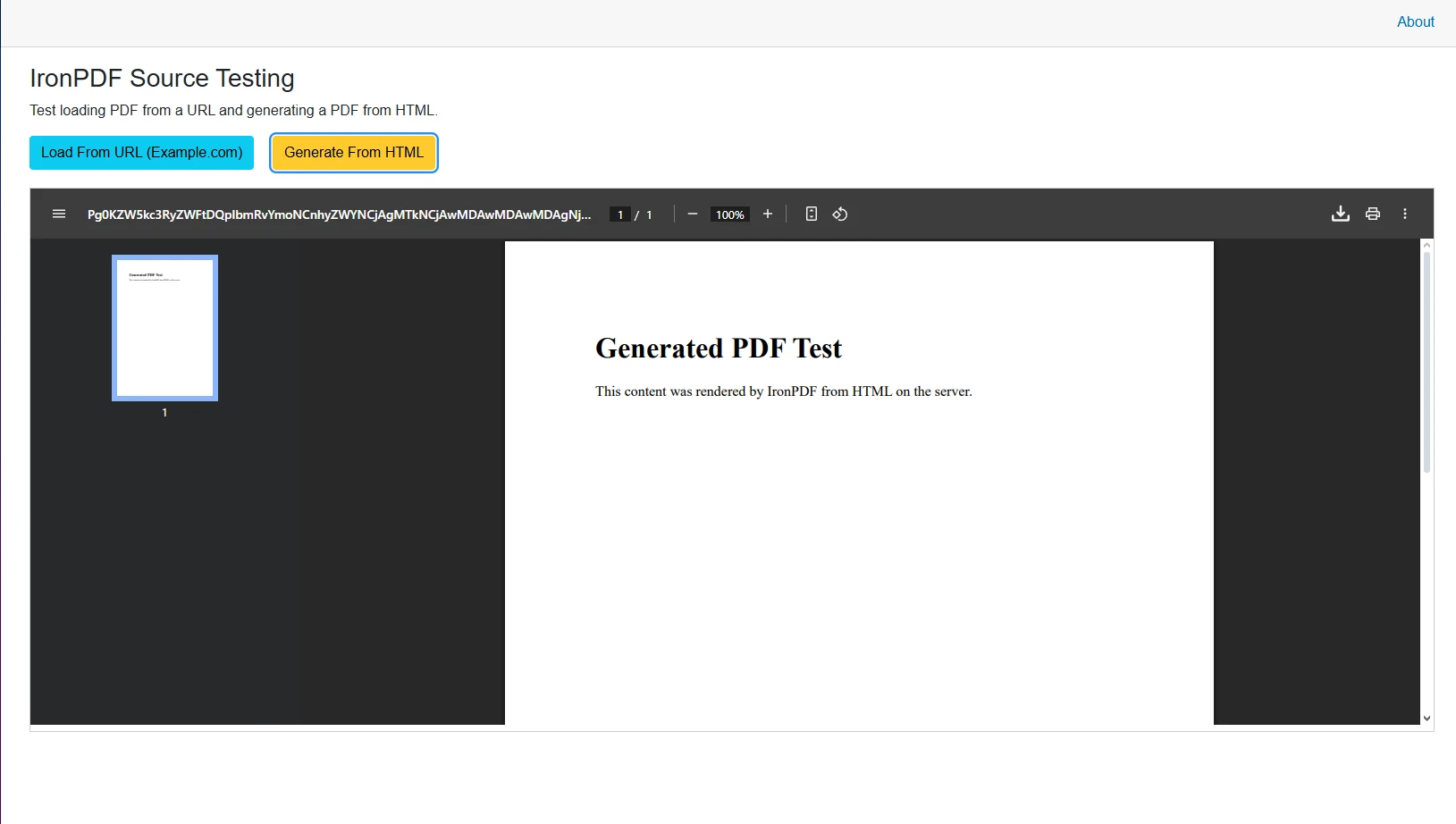
Blazor PDF ビューアは、さまざまなソースから PDF ドキュメントを取得して表示できます。 以下の例は、URL および HTML コンテンツからの読み込みを示しています。
private async Task LoadFromUrl(string url)
{
    using var client = new HttpClient();
    client.Timeout = TimeSpan.FromSeconds(30);
    var response = await client.GetAsync(url);
    response.EnsureSuccessStatusCode();
    var stream = await response.Content.ReadAsStreamAsync();
    var pdfDocument = new PdfDocument(stream);
    await DisplayPdfContent(pdfDocument);
}

private async Task LoadFromHtmlContent()
{
    var renderer = new ChromePdfRenderer();
    var htmlContent = "<h1>Generated PDF</h1><p>Dynamic content from Blazor.</p>";
    var pdfDocument = renderer.RenderHtmlAsPdf(htmlContent);
    await DisplayPdfContent(pdfDocument);
}

private Task DisplayPdfContent(PdfDocument document)
{
    var data = document.BinaryData;
    pdfUrl = $"data:application/pdf;base64,{Convert.ToBase64String(data)}";
    return Task.CompletedTask;
}Imports System
Imports System.Net.Http
Imports System.Threading.Tasks
Private Async Function LoadFromUrl(url As String) As Task
Using client As New HttpClient()
client.Timeout = TimeSpan.FromSeconds(30)
Dim response = Await client.GetAsync(url)
response.EnsureSuccessStatusCode()
Dim stream = Await response.Content.ReadAsStreamAsync()
Dim pdfDocument As New PdfDocument(stream)
Await DisplayPdfContent(pdfDocument)
End Using
End Function
Private Async Function LoadFromHtmlContent() As Task
Dim renderer As New ChromePdfRenderer()
Dim htmlContent As String = "<h1>Generated PDF</h1><p>Dynamic content from Blazor.</p>"
Dim pdfDocument = renderer.RenderHtmlAsPdf(htmlContent)
Await DisplayPdfContent(pdfDocument)
End Function
Private Function DisplayPdfContent(document As PdfDocument) As Task
Dim data = document.BinaryData
pdfUrl = $"data:application/pdf;base64,{Convert.ToBase64String(data)}"
Return Task.CompletedTask
End FunctionLoadFromHtmlContentはHTMLをPDFに変換する方法を示しています。 Chrome レンダリング エンジンにより、正確な HTML 変換が保証されます。 追加のソース オプションには、Azure BLOB ストレージ、データベース メモリ ストリーム、 DOCX ドキュメントなどがあります。
| ソースタイプ | 最適な用途 | パフォーマンス | セキュリティ |
|---|---|---|---|
| ローカルファイル | 静的コンテンツ | 素晴らしい | 低い |
| URL | 外部文書 | 良い | 中くらい |
| HTML変換 | 動的レポート | 変数 | 高い |
| BLOB ストレージ | エンタープライズアプリ | 素晴らしい | 高い |
| メモリストリーム | 一時的なPDF | 素晴らしい | 高い |
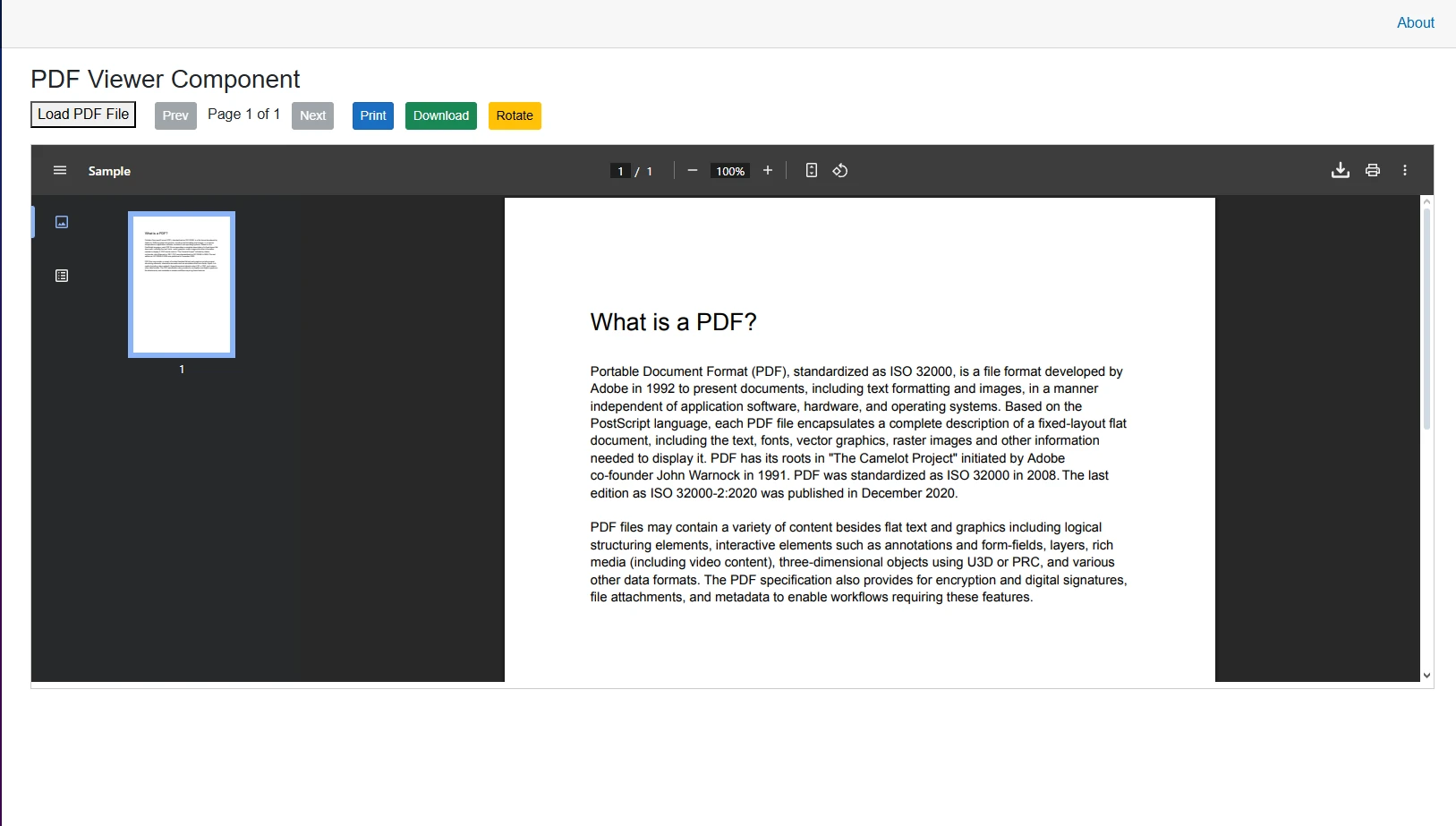
PDF ビューアをページ ナビゲーション、回転、印刷、ダウンロード機能で拡張します。
@code {
    private int currentPage = 1;
    private int totalPages;
    private byte[] pdfData = Array.Empty<byte>();
    private string pdfUrl = "";
    private string rotationClass = "";
    private string documentId = Guid.NewGuid().ToString();

    private async Task NavigateToPage(int page)
    {
        currentPage = page;
        await JSRuntime.InvokeVoidAsync("navigateTo", page);
    }

    private void RotateCounterclockwise()
    {
        rotationClass = "rotate-270";
    }

    private async Task PrintPdf()
    {
        await JSRuntime.InvokeVoidAsync("printDocument", documentId);
    }

    private async Task DownloadPdf()
    {
        await JSRuntime.InvokeVoidAsync("downloadFile", pdfData, "document.pdf");
    }
}Imports System
Public Class CodeBehind
Private currentPage As Integer = 1
Private totalPages As Integer
Private pdfData As Byte() = Array.Empty(Of Byte)()
Private pdfUrl As String = ""
Private rotationClass As String = ""
Private documentId As String = Guid.NewGuid().ToString()
Private Async Function NavigateToPage(page As Integer) As Task
currentPage = page
Await JSRuntime.InvokeVoidAsync("navigateTo", page)
End Function
Private Sub RotateCounterclockwise()
rotationClass = "rotate-270"
End Sub
Private Async Function PrintPdf() As Task
Await JSRuntime.InvokeVoidAsync("printDocument", documentId)
End Function
Private Async Function DownloadPdf() As Task
Await JSRuntime.InvokeVoidAsync("downloadFile", pdfData, "document.pdf")
End Function
End Classこのコードは、ページナビゲーション、回転、印刷、ダウンロード機能を追加します。 ナビゲーションが多いドキュメントにはページ番号とブックマークを追加することを検討してください。 高度な機能には、テキスト抽出や PDF から HTML への変換などが含まれる場合があります。
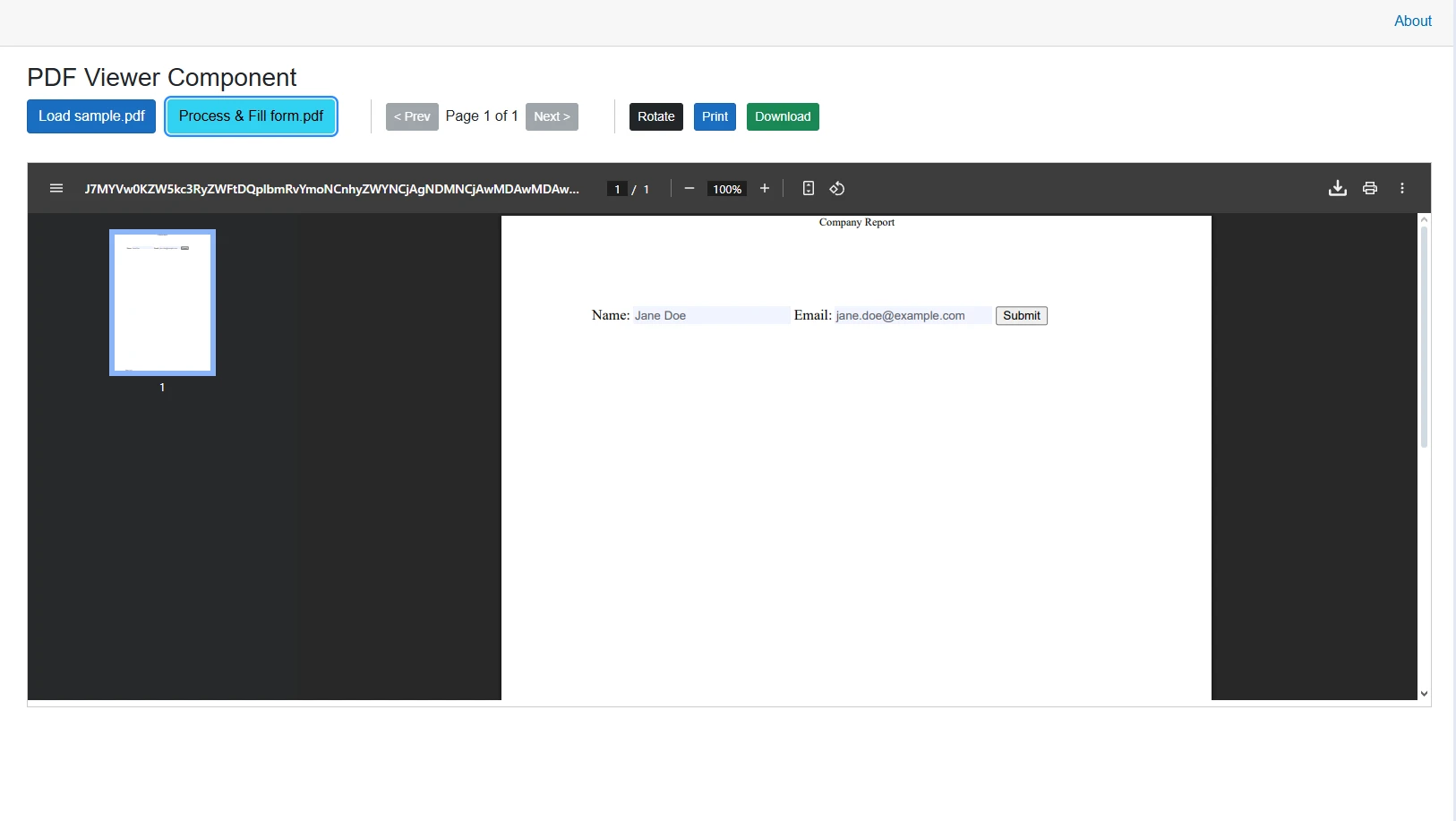
フォーム フィールドと注釈を含む PDF ドキュメントの場合、 IronPDF は、プログラムによるフィールド値の読み取りと書き込みを強力にサポートします。
private async Task ProcessFormFields()
{
    var pdfDocument = PdfDocument.FromFile("form.pdf");

    foreach (var field in pdfDocument.Form.Fields)
    {
        if (field.Type == PdfFormFieldType.Text)
        {
            field.Value = "User Input";
        }
    }

    await DisplayPdfContent(pdfDocument);
}

private async Task SaveFormData()
{
    var pdfWithFormData = PdfDocument.FromFile("filled-form.pdf");
    var formData = pdfWithFormData.Form.Fields
        .ToDictionary(f => f.Name, f => f.Value);

    var json = System.Text.Json.JsonSerializer.Serialize(formData);
    await File.WriteAllTextAsync("form-data.json", json);

    pdfWithFormData.Form.Flatten();
    pdfWithFormData.SaveAs("form-submission.pdf");
}Imports System.IO
Imports System.Threading.Tasks
Imports System.Text.Json
Private Async Function ProcessFormFields() As Task
Dim pdfDocument = PdfDocument.FromFile("form.pdf")
For Each field In pdfDocument.Form.Fields
If field.Type = PdfFormFieldType.Text Then
field.Value = "User Input"
End If
Next
Await DisplayPdfContent(pdfDocument)
End Function
Private Async Function SaveFormData() As Task
Dim pdfWithFormData = PdfDocument.FromFile("filled-form.pdf")
Dim formData = pdfWithFormData.Form.Fields.ToDictionary(Function(f) f.Name, Function(f) f.Value)
Dim json = JsonSerializer.Serialize(formData)
Await File.WriteAllTextAsync("form-data.json", json)
pdfWithFormData.Form.Flatten()
pdfWithFormData.SaveAs("form-submission.pdf")
End Functionこれにより、 Blazor PDF ビューアー内でフォーム入力機能が有効になり、ユーザーはブラウザー内で直接フォーム フィールドを操作できるようになります。 コードはフォーム フィールドを反復処理し、プログラムによって値を設定します。これは、動的な事前入力を必要とするアプリケーションに最適です。 IronPDF はデジタル署名とテキスト注釈もサポートしています。
サポートされているフィールド タイプには、テキスト入力、チェックボックス、ラジオ ボタン、ドロップダウン リスト、デジタル署名フィールド、複数行テキスト領域、日付ピッカーなどがあります。
| アプローチ | 使用する場合 | 印刷された資料をデジタル化することで、教育コンテンツを簡単に共有できます。多言語サポートにより、多様な学生層が学術リソースを利用しやすくなります。 |
|---|---|---|
| プログラム | 既知のデータの事前入力 | より速く、一貫性があり、自動化された |
| 相互の作用 | ユーザー入力が必要です | 柔軟で即時の検証 |
| ハイブリッド | 部分的なデータが利用可能 | 両方のアプローチの長所 |
改ざんを防ぐために、送信後にフォームをフラット化することを検討してください。 セキュリティのためにPDF サニタイズを使用します。
PDF を表示する際、特に大きなファイルの場合に良好なパフォーマンスを確保するには、チャンク読み込みとメモリ管理を使用します。
private async Task LoadLargePdf()
{
    const int chunkSize = 1024 * 1024; // 1MB chunks
    var pdfPath = "largefile.pdf";

    using var fileStream = File.OpenRead(pdfPath);
    var buffer = new byte[chunkSize];
    var chunks = new List<byte[]>();
    int bytesRead;

    while ((bytesRead = await fileStream.ReadAsync(buffer)) > 0)
    {
        var chunk = new byte[bytesRead];
        Array.Copy(buffer, chunk, bytesRead);
        chunks.Add(chunk);
    }

    await ProcessPdfChunks(chunks);
}Imports System.IO
Imports System.Threading.Tasks
Private Async Function LoadLargePdf() As Task
Const chunkSize As Integer = 1024 * 1024 ' 1MB chunks
Dim pdfPath As String = "largefile.pdf"
Using fileStream As FileStream = File.OpenRead(pdfPath)
Dim buffer(chunkSize - 1) As Byte
Dim chunks As New List(Of Byte())()
Dim bytesRead As Integer
Do
bytesRead = Await fileStream.ReadAsync(buffer, 0, buffer.Length)
If bytesRead > 0 Then
Dim chunk(bytesRead - 1) As Byte
Array.Copy(buffer, chunk, bytesRead)
chunks.Add(chunk)
End If
Loop While bytesRead > 0
End Using
Await ProcessPdfChunks(chunks)
End Functionこのアプローチでは、大きな PDF ファイルをチャンクで読み込むため、メモリの問題が防止され、大きなドキュメントでもスムーズなパフォーマンスが保証されます。 これは、モバイル デバイスやリソースが限られたシステム上で PDF ファイルを処理する場合に特に便利です。 追加のチューニング オプションについては、 IronPDF のパフォーマンス ガイドを参照してください。
その他の最適化戦略には、Web を高速に表示するための線形化、ファイル サイズを縮小するための圧縮、複数の PDF を同時に処理するための非同期処理などがあります。 PDF 協会のベスト プラクティスによると、線形化された (Web 向けに最適化された) PDF を使用すると、大きなドキュメントの初期読み込み時間を 30 ~ 60% 短縮できます。
| ファイルサイズ | 積載戦略 | メモリへの影響 |
|---|---|---|
| 5 MB未満 | 直接読み込み | 最小限 |
| 5~20MB | オプションのチャンク | 適度 |
| 20~50MB | 推奨チャンク | 重要な |
| 50MB以上 | 必要なチャンク | 致命的 |
サーバー側レンダリングは、100 MB を超える PDF を処理する場合、複雑な注釈を実装する場合、または複数の同時ユーザーをサポートする場合に役立ちます。
パスワード保護されたPDFファイルを扱う際は、パスワードをPdfDocument.FromFileに直接渡し、適切なHTTPセキュリティヘッダーを設定してください:
private async Task LoadSecurePdf(string password)
{
    var pdfDocument = PdfDocument.FromFile("secure.pdf", password);

    var headers = new Dictionary<string, string>
    {
        { "X-Frame-Options", "SAMEORIGIN" },
        { "Content-セキュリティ-Policy", "default-src 'self'" },
        { "X-Content-Type-Options", "nosniff" },
        { "Referrer-Policy", "no-referrer" }
    };

    await DisplayPdfContent(pdfDocument);
}Imports System.Collections.Generic
Imports System.Threading.Tasks
Private Async Function LoadSecurePdf(password As String) As Task
Dim pdfDocument = PdfDocument.FromFile("secure.pdf", password)
Dim headers As New Dictionary(Of String, String) From {
{"X-Frame-Options", "SAMEORIGIN"},
{"Content-セキュリティ-Policy", "default-src 'self'"},
{"X-Content-Type-Options", "nosniff"},
{"Referrer-Policy", "no-referrer"}
}
Await DisplayPdfContent(pdfDocument)
End Functionこのコードは、適切なヘッダー構成を通じてセキュリティを維持しながら、パスワードで保護された PDF ドキュメントを読み込む方法を示しています。 認証を強化するためにデジタル署名を検討してください。 潜在的に悪意のあるコンテンツを削除し、機密情報を編集するためにPDF サニタイズを実装します。
パスワードを扱うときは、決してプレーンテキストやクライアント側コードで保存しないでください。 適切な検証を伴う安全な入力方法を使用し、機密文書に対してセッション タイムアウトを実装し、使用後はメモリからパスワードを消去します。 Microsoft のASP.NET Coreセキュリティ ガイダンスでは、ユーザーが入力した資格情報を下流の API に渡す前に常に検証およびサニタイズすることを推奨しています。
| 復号化タイプ | 使用事例 | セキュリティレベル |
|---|---|---|
| クライアント側 | 公文書 | 低い |
| サーバー側 | 機密データ | 高い |
| ハイブリッド | 混合コンテンツ | 中くらい |
セキュリティを最大限に高めるには、常にサーバー側で復号化を実行し、復号化されたコンテンツをクライアントに安全にストリーミングします。 長期アーカイブのニーズに対応するためにPDF/A 準拠を実装します。
IronPDFを使用してBlazor PDF ビューアを実装すると、開発者は Web アプリケーションで PDF を表示するための完全なソリューションを利用できるようになります。 基本的な表示からフォームの入力や注釈などの高度な機能まで、IronPDF のPDF ビューア コンポーネントは、プロフェッショナル アプリケーションに必要な機能を提供します。
ここに示す例は、さまざまな PDF ソースを処理し、インタラクティブな機能を提供し、優れたパフォーマンスを維持する信頼性の高いBlazor PDF ビューアを作成する方法を示しています。 シンプルなドキュメント ビューアーを構築する場合でも、複雑なドキュメント管理システムを構築する場合でも、IronPDF とBlazor Server アプリの統合により、プロフェッショナルな PDF 表示機能を簡単に実装できます。
主な利点は次のとおりです:
IronPDF は、Azure、AWS、Docker、従来の Windows 環境をサポートしています。 独自のビューアを構築する準備はできましたか? IronPDFの無料トライアルを開始し、完全なドキュメントとコード例を参照して、 Blazorアプリケーションで効果的な PDF 表示エクスペリエンスを作成してください。

Curtis Chauは、カールトン大学でコンピュータサイエンスの学士号を取得し、Node.js、TypeScript、JavaScript、およびReactに精通したフロントエンド開発を専門としています。直感的で美しいユーザーインターフェースを作成することに情熱を持ち、Curtisは現代のフレームワークを用いた開発や、構造の良い視覚的に魅力的なマニュアルの作成を楽しんでいます。

IronPDF はIRONSUITEの一部です
オフィス文書向けの.NET API製品10個

PDFがHTMLのように見える必要があるとき、迅速に。




