




已更新 2026年5月8日
生成每月账户报表(PDF 文档)
using IronPDF C# PDF 库,开发人员可以在 .NET 项目中将 HTML 转换为可靠的 PDF 文件,而无需依赖外部服务。
阅读更多

要在 Blazor 应用程序中显示 PDF,请使用 IronPDF 的 PDF 查看器组件,该组件与 Blazor Server 应用程序集成,并提供高性能的 PDF 渲染,具有表单填写、注释和移动支持等功能——所有这些都无需依赖第三方浏览器工具。
在现代 Web 应用程序中显示 PDF 需要一个可靠的查看器组件,该组件的功能超越了浏览器的基本功能。 对于构建 Blazor 应用程序的 .NET 开发人员来说, IronPDF提供了一个有效的 PDF 查看器解决方案,该方案可与您的Blazor Server 应用程序集成。 这样一来,无需依赖第三方浏览器工具,即可实现高性能的 PDF 渲染和丰富的功能。
不同浏览器和平台对原生浏览器 PDF 的支持程度差异很大,导致用户体验不一致。 通过在 Blazor 应用程序中实现自定义 PDF 查看器,您可以完全控制查看体验,确保在所有平台上实现一致的功能。 对于需要符合合规标准和高级安全功能的应用来说,这一点尤为重要。
Blazor 框架——基于微软的 ASP.NET Core构建——支持基于组件的开发,可以与 PDF 操作库自然地结合使用。 与其从外部 CDN 嵌入第三方查看器小部件,不如构建一个根据应用程序的具体需求量身定制的组件。
在部署 Blazor PDF 查看器之前,请先安装 IronPDF。 通过 NuGet,使用程序包管理器控制台或 .NET CLI 将其添加到 Blazor Server 应用程序中:
接下来,创建一个新的 Blazor 应用程序,并确保已安装最新版本的 .NET。 将PDF文件存储在wwwroot文件夹中以便轻松访问,或从其他来源如字节数组或URL加载。 安装概述部分提供了针对各种部署场景的详细指导。
要成功实现 Blazor PDF 查看器,请确保您已具备以下条件:
wwwroot文件夹中)对于Windows 部署,请确保您拥有合适的 Visual C++ 运行时环境。Linux 用户应安装所需的依赖项,而 macOS 开发人员需要考虑 Intel 芯片与 Apple Silicon 芯片的兼容性。
PDF文件的存储位置会对应用程序的性能和安全性产生重大影响。 对于 Blazor 应用程序,请考虑以下选项:
构建一个能够显示 PDF 文档的基本 Blazor PDF 查看器组件。 在项目中创建一个新的 Razor 组件:
@page "/pdfviewer"
@rendermode InteractiveServer
@using IronPdf
@inject IJSRuntime JSRuntime
@inject Microsoft.AspNetCore.Hosting.IWebHostEnvironment WebHostEnvironment

<h3>PDF Viewer Component</h3>
<div>
    <button @onclick="LoadPdfDocument">Open File</button>
    <div id="pdfContainer">
        @if (!string.IsNullOrEmpty(pdfUrl))
        {
            <iframe src="@pdfUrl" style="width:100%; height:600px;"></iframe>
        }
    </div>
</div>

@code {
    private string pdfUrl = "";
    private byte[] pdfData = Array.Empty<byte>();

    private async Task LoadPdfDocument()
    {
        var pdfDocument = PdfDocument.FromFile("wwwroot/sample.pdf");
        pdfData = pdfDocument.BinaryData;
        var base64 = Convert.ToBase64String(pdfData);
        pdfUrl = $"data:application/pdf;base64,{base64}";
    }
}Imports IronPdf
Imports Microsoft.AspNetCore.Hosting
Imports Microsoft.AspNetCore.Components
Imports Microsoft.JSInterop
@page "/pdfviewer"
@rendermode InteractiveServer
<h3>PDF Viewer Component</h3>
<div>
<button @onclick="LoadPdfDocument">Open File</button>
<div id="pdfContainer">
@If Not String.IsNullOrEmpty(pdfUrl) Then
<iframe src="@pdfUrl" style="width:100%; height:600px;"></iframe>
End If
</div>
</div>
@Code
Private pdfUrl As String = ""
Private pdfData As Byte() = Array.Empty(Of Byte)()
Private Async Function LoadPdfDocument() As Task
Dim pdfDocument = PdfDocument.FromFile("wwwroot/sample.pdf")
pdfData = pdfDocument.BinaryData
Dim base64 = Convert.ToBase64String(pdfData)
pdfUrl = $"data:application/pdf;base64,{base64}"
End Function
End Code这段代码创建了一个 PDF 查看器组件,该组件加载 PDF 文档并使用 iframe 显示它。 wwwroot文件夹读取PDF并将其转换为iframe直接渲染的base64数据URL。 这种方法适用于各种 PDF 版本,并支持国际文档的 UTF-8 编码。
该组件利用 IronPDF 的文档加载功能高效地读取 PDF 文件。 当用户点击"打开文件"按钮时,该方法:
PdfDocument.FromFile加载PDF文件这种方法既能确保在不同浏览器上的兼容性,又能保持良好的 PDF 显示性能。 该组件可以处理各种纸张尺寸和页面方向。
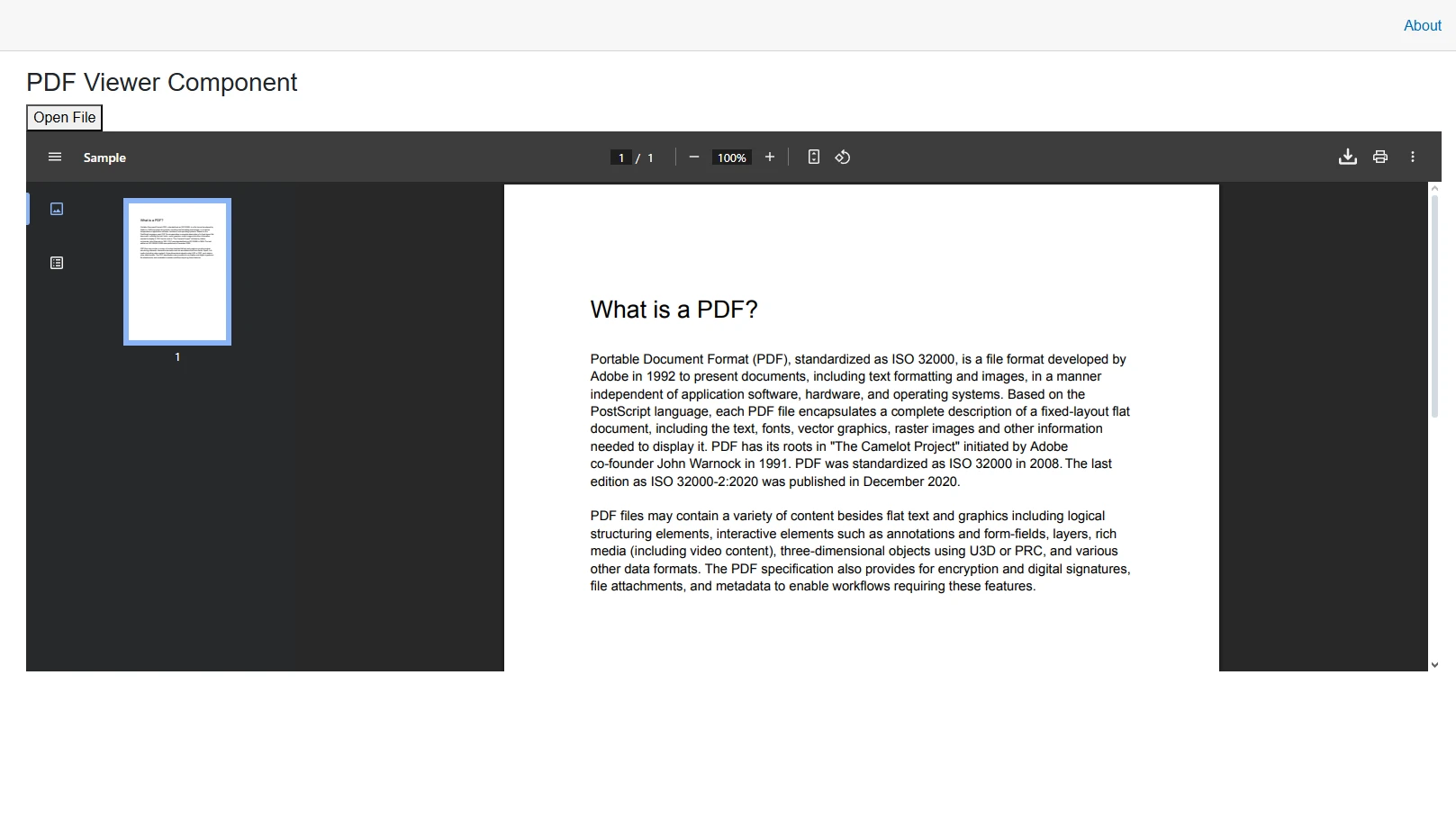
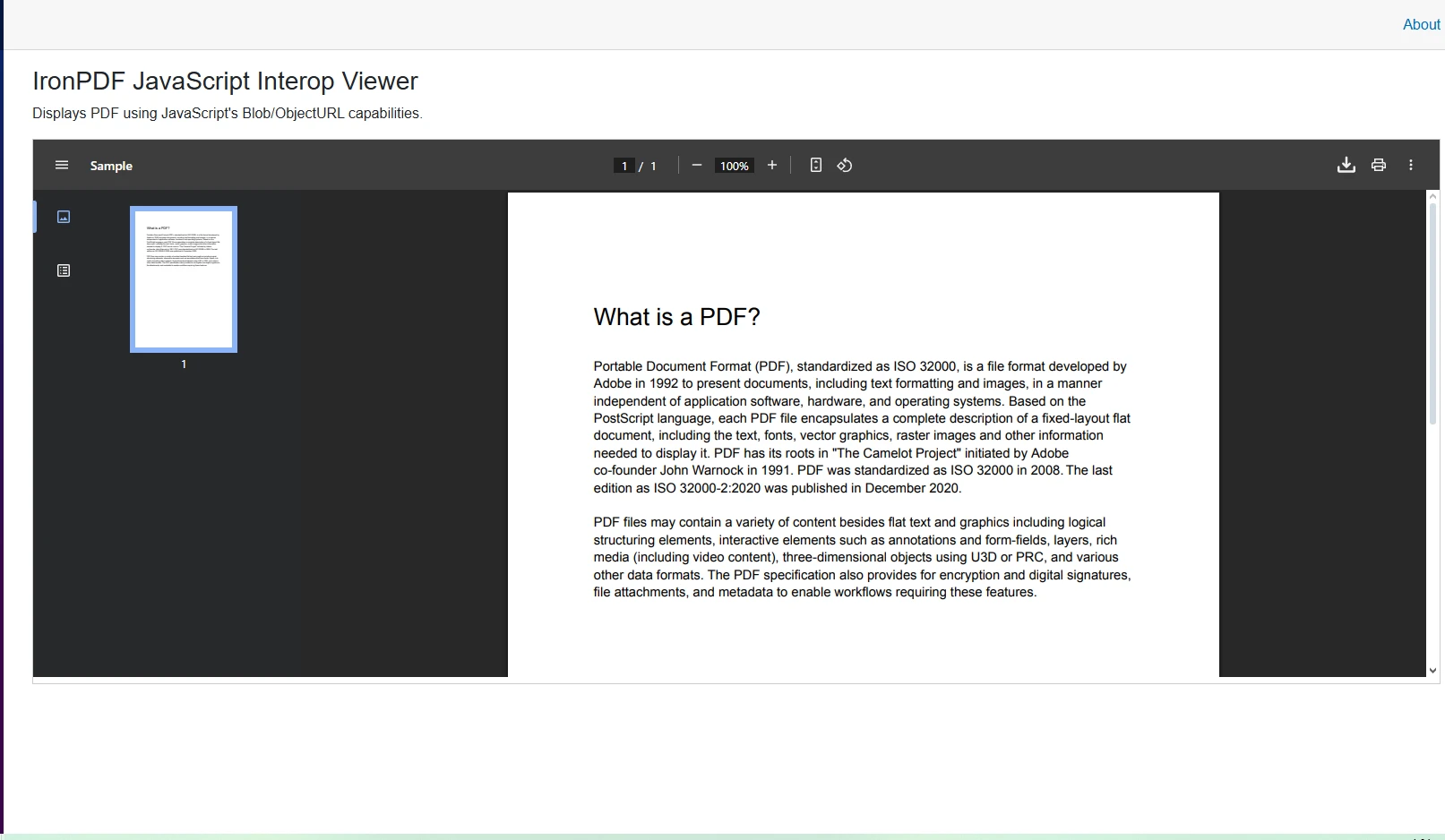
为了更好地控制 PDF 内容的显示,请使用 JavaScript 互操作来处理 PDF 查看器功能。 这种模式异步加载 JavaScript 模块,并将渲染委托给浏览器的原生 blob/URL API——这种技术非常适合 Blazor 的组件生命周期:
@page "/pdf-jsinterop"
@rendermode InteractiveServer
@using IronPdf
@inject IJSRuntime JSRuntime
@inject Microsoft.AspNetCore.Hosting.IWebHostEnvironment WebHostEnvironment
@implements IAsyncDisposable

<h3>IronPDF JavaScript Interop Viewer</h3>
<p>Displays PDF using JavaScript Blob/ObjectURL capabilities.</p>

@if (!string.IsNullOrEmpty(ErrorMessage))
{
    <div class="alert alert-danger">Error: @ErrorMessage</div>
}

<div id="@documentId" style="border: 1px solid #ccc; width: 100%; min-height: 600px;">
    Loading PDF...
</div>

@code {
    private string documentId = Guid.NewGuid().ToString();
    private string ErrorMessage = string.Empty;
    private bool pdfLoaded = false;
    private IJSObjectReference? jsModule;

    protected override async Task OnAfterRenderAsync(bool firstRender)
    {
        if (firstRender && !pdfLoaded)
        {
            try
            {
                jsModule = await JSRuntime.InvokeAsync<IJSObjectReference>(
                    "import", "./pdfViewerInterop.js");
                await LoadPdfWithJavaScript();
                pdfLoaded = true;
            }
            catch (Exception ex)
            {
                ErrorMessage = $"Failed to load JS module: {ex.Message}";
            }
            finally
            {
                StateHasChanged();
            }
        }
    }

    private async Task LoadPdfWithJavaScript()
    {
        if (jsModule is null) return;
        var pdfPath = Path.Combine(WebHostEnvironment.WebRootPath, "sample.pdf");
        if (!File.Exists(pdfPath))
        {
            ErrorMessage = $"File not found: {pdfPath}";
            return;
        }
        var pdf = PdfDocument.FromFile(pdfPath);
        await jsModule.InvokeVoidAsync("displayPdf", documentId, pdf.BinaryData);
    }

    public async ValueTask DisposeAsync()
    {
        if (jsModule is not null)
            await jsModule.DisposeAsync();
    }
}Imports System
Imports System.IO
Imports System.Threading.Tasks
Imports IronPdf
Imports Microsoft.AspNetCore.Components
Imports Microsoft.AspNetCore.Components.Web
Imports Microsoft.JSInterop
Imports Microsoft.AspNetCore.Hosting
@page "/pdf-jsinterop"
@rendermode InteractiveServer
@inject IJSRuntime JSRuntime
@inject IWebHostEnvironment WebHostEnvironment
@implements IAsyncDisposable
<h3>IronPDF JavaScript Interop Viewer</h3>
<p>Displays PDF using JavaScript Blob/ObjectURL capabilities.</p>
@if Not String.IsNullOrEmpty(ErrorMessage) Then
<div class="alert alert-danger">Error: @ErrorMessage</div>
End If
<div id="@documentId" style="border: 1px solid #ccc; width: 100%; min-height: 600px;">
Loading PDF...
</div>
@code {
Private documentId As String = Guid.NewGuid().ToString()
Private ErrorMessage As String = String.Empty
Private pdfLoaded As Boolean = False
Private jsModule As IJSObjectReference
Protected Overrides Async Function OnAfterRenderAsync(firstRender As Boolean) As Task
If firstRender AndAlso Not pdfLoaded Then
Try
jsModule = Await JSRuntime.InvokeAsync(Of IJSObjectReference)(
"import", "./pdfViewerInterop.js")
Await LoadPdfWithJavaScript()
pdfLoaded = True
Catch ex As Exception
ErrorMessage = $"Failed to load JS module: {ex.Message}"
Finally
StateHasChanged()
End Try
End If
End Function
Private Async Function LoadPdfWithJavaScript() As Task
If jsModule Is Nothing Then Return
Dim pdfPath = Path.Combine(WebHostEnvironment.WebRootPath, "sample.pdf")
If Not File.Exists(pdfPath) Then
ErrorMessage = $"File not found: {pdfPath}"
Return
End If
Dim pdf = PdfDocument.FromFile(pdfPath)
Await jsModule.InvokeVoidAsync("displayPdf", documentId, pdf.BinaryData)
End Function
Public Async Function DisposeAsync() As ValueTask Implements IAsyncDisposable.DisposeAsync
If jsModule IsNot Nothing Then
Await jsModule.DisposeAsync()
End If
End Function
}将相应的JavaScript函数添加到您的.js模块:
export function displayPdf(elementId, data) {
    const blob = new Blob([new Uint8Array(data)], { type: 'application/pdf' });
    const url = URL.createObjectURL(blob);
    const container = document.getElementById(elementId);
    if (!container) return;
    container.innerHTML = '';
    const iframe = document.createElement('iframe');
    iframe.src = url;
    iframe.style.width = '100%';
    iframe.style.height = '600px';
    iframe.style.border = 'none';
    container.appendChild(iframe);
}The provided code is JavaScript, not C#. Therefore, it cannot be directly converted to VB.NET, as VB.NET is a server-side language and JavaScript is a client-side language. If you have C# code that you need converted to VB.NET, please provide that code for conversion.此 JavaScript 函数从 PDF 数据创建一个 blob,生成一个对象 URL,并将一个 iframe 附加到容器中。 该技术支持JavaScript 渲染和复杂文档的自定义渲染延迟。
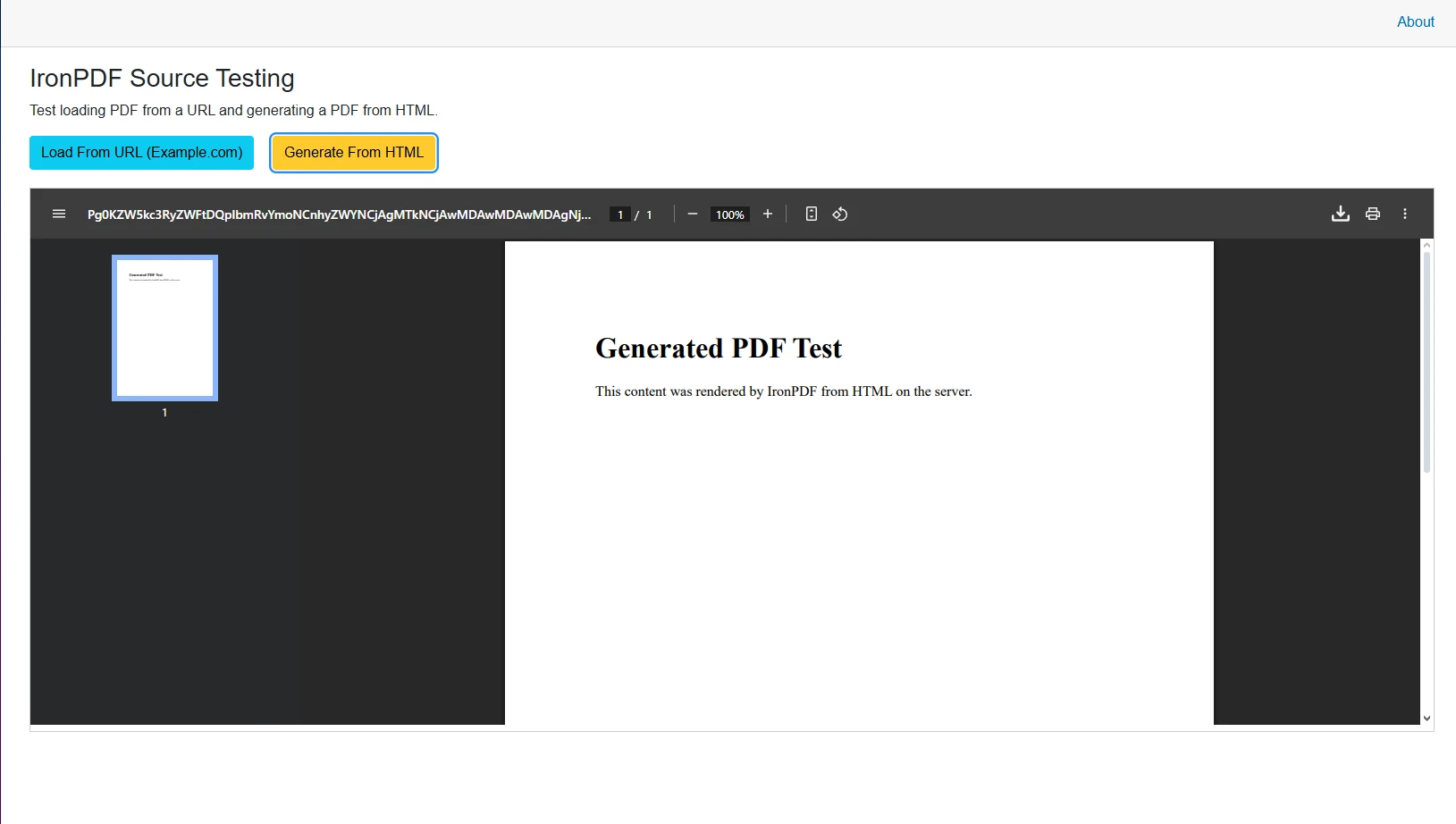
Blazor PDF 查看器可以从各种来源检索和显示 PDF 文档。 以下示例展示了如何从 URL 和 HTML 内容加载数据:
private async Task LoadFromUrl(string url)
{
    using var client = new HttpClient();
    client.Timeout = TimeSpan.FromSeconds(30);
    var response = await client.GetAsync(url);
    response.EnsureSuccessStatusCode();
    var stream = await response.Content.ReadAsStreamAsync();
    var pdfDocument = new PdfDocument(stream);
    await DisplayPdfContent(pdfDocument);
}

private async Task LoadFromHtmlContent()
{
    var renderer = new ChromePdfRenderer();
    var htmlContent = "<h1>Generated PDF</h1><p>Dynamic content from Blazor.</p>";
    var pdfDocument = renderer.RenderHtmlAsPdf(htmlContent);
    await DisplayPdfContent(pdfDocument);
}

private Task DisplayPdfContent(PdfDocument document)
{
    var data = document.BinaryData;
    pdfUrl = $"data:application/pdf;base64,{Convert.ToBase64String(data)}";
    return Task.CompletedTask;
}Imports System
Imports System.Net.Http
Imports System.Threading.Tasks
Private Async Function LoadFromUrl(url As String) As Task
Using client As New HttpClient()
client.Timeout = TimeSpan.FromSeconds(30)
Dim response = Await client.GetAsync(url)
response.EnsureSuccessStatusCode()
Dim stream = Await response.Content.ReadAsStreamAsync()
Dim pdfDocument As New PdfDocument(stream)
Await DisplayPdfContent(pdfDocument)
End Using
End Function
Private Async Function LoadFromHtmlContent() As Task
Dim renderer As New ChromePdfRenderer()
Dim htmlContent As String = "<h1>Generated PDF</h1><p>Dynamic content from Blazor.</p>"
Dim pdfDocument = renderer.RenderHtmlAsPdf(htmlContent)
Await DisplayPdfContent(pdfDocument)
End Function
Private Function DisplayPdfContent(document As PdfDocument) As Task
Dim data = document.BinaryData
pdfUrl = $"data:application/pdf;base64,{Convert.ToBase64String(data)}"
Return Task.CompletedTask
End FunctionLoadFromHtmlContent显示如何动态将HTML转换为PDF。 Chrome渲染引擎可确保HTML转换的准确性。 其他源选项包括 Azure Blob 存储、数据库内存流和DOCX 文档。
| 来源类型 | 最适合 | 表现 | 安全 |
|---|---|---|---|
| 本地文件 | 静态内容 | 出色的 | 低的 |
| 网址 | 外部文件 | 好的 | 中等的 |
| HTML转换 | 动态报表 | 多变的 | 高的 |
| Blob 存储 | 企业应用 | 出色的 | 高的 |
| 内存流 | 临时PDF | 出色的 | 高的 |
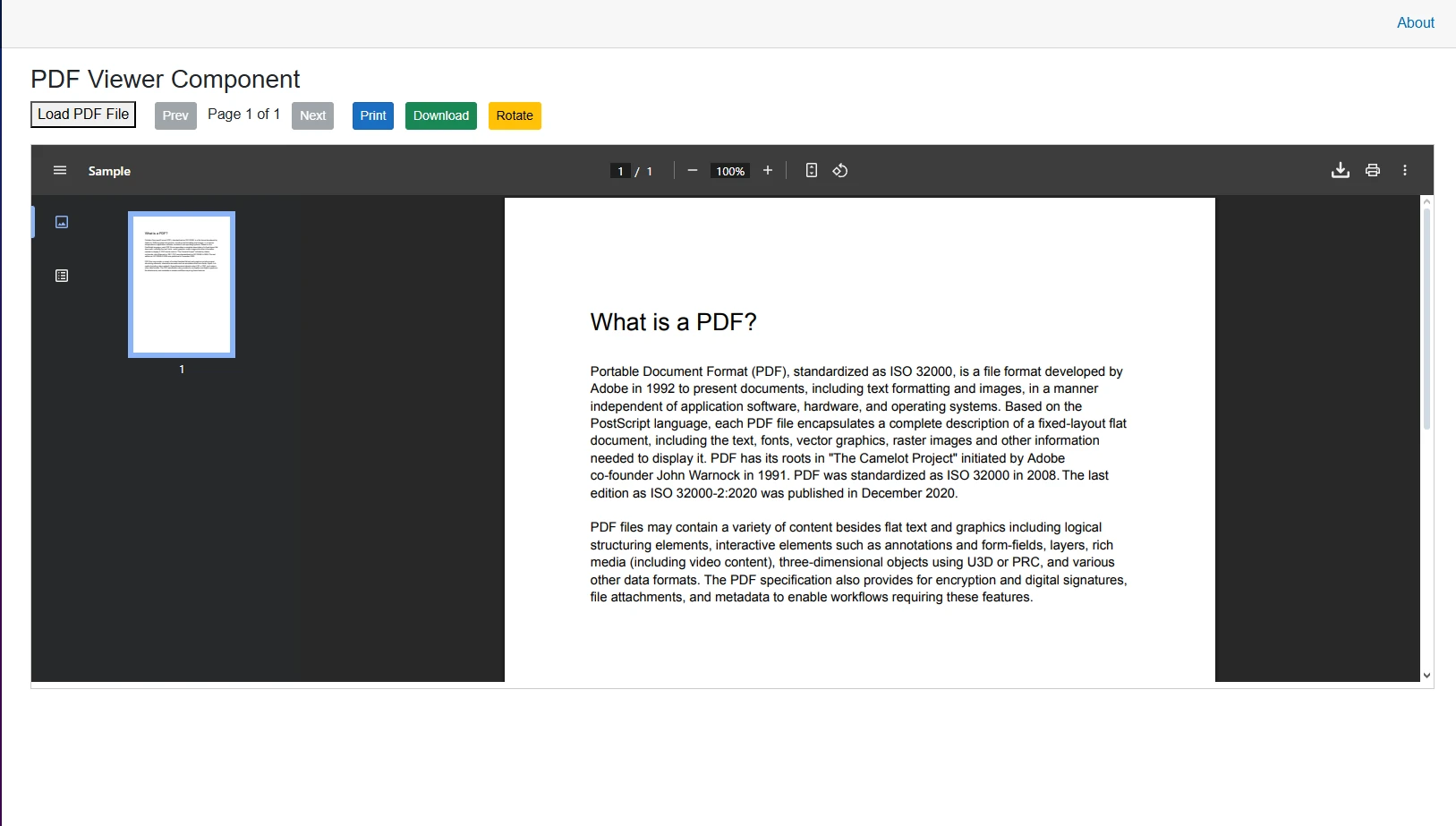
为PDF查看器添加页面导航、旋转、打印和下载功能:
@code {
    private int currentPage = 1;
    private int totalPages;
    private byte[] pdfData = Array.Empty<byte>();
    private string pdfUrl = "";
    private string rotationClass = "";
    private string documentId = Guid.NewGuid().ToString();

    private async Task NavigateToPage(int page)
    {
        currentPage = page;
        await JSRuntime.InvokeVoidAsync("navigateTo", page);
    }

    private void RotateCounterclockwise()
    {
        rotationClass = "rotate-270";
    }

    private async Task PrintPdf()
    {
        await JSRuntime.InvokeVoidAsync("printDocument", documentId);
    }

    private async Task DownloadPdf()
    {
        await JSRuntime.InvokeVoidAsync("downloadFile", pdfData, "document.pdf");
    }
}Imports System
Public Class CodeBehind
Private currentPage As Integer = 1
Private totalPages As Integer
Private pdfData As Byte() = Array.Empty(Of Byte)()
Private pdfUrl As String = ""
Private rotationClass As String = ""
Private documentId As String = Guid.NewGuid().ToString()
Private Async Function NavigateToPage(page As Integer) As Task
currentPage = page
Await JSRuntime.InvokeVoidAsync("navigateTo", page)
End Function
Private Sub RotateCounterclockwise()
rotationClass = "rotate-270"
End Sub
Private Async Function PrintPdf() As Task
Await JSRuntime.InvokeVoidAsync("printDocument", documentId)
End Function
Private Async Function DownloadPdf() As Task
Await JSRuntime.InvokeVoidAsync("downloadFile", pdfData, "document.pdf")
End Function
End Class这段代码添加了页面导航、旋转、打印和下载功能。 对于导航较多的文档,建议添加页码和书签。 高级功能可能包括文本提取和PDF转HTML。
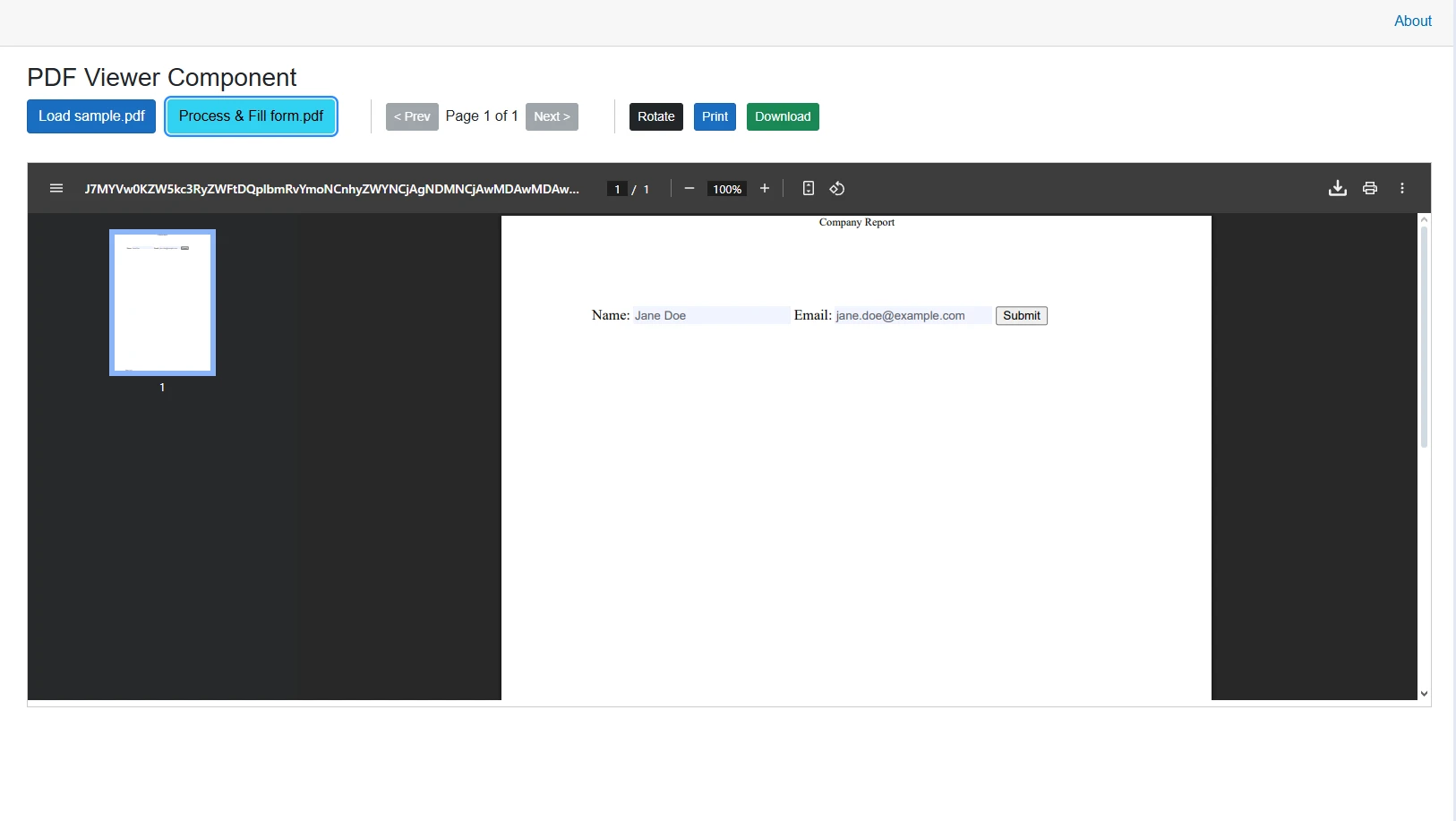
对于带有表单字段和注释的PDF 文档,IronPDF 为以编程方式读取和写入字段值提供了强大的支持:
private async Task ProcessFormFields()
{
    var pdfDocument = PdfDocument.FromFile("form.pdf");

    foreach (var field in pdfDocument.Form.Fields)
    {
        if (field.Type == PdfFormFieldType.Text)
        {
            field.Value = "User Input";
        }
    }

    await DisplayPdfContent(pdfDocument);
}

private async Task SaveFormData()
{
    var pdfWithFormData = PdfDocument.FromFile("filled-form.pdf");
    var formData = pdfWithFormData.Form.Fields
        .ToDictionary(f => f.Name, f => f.Value);

    var json = System.Text.Json.JsonSerializer.Serialize(formData);
    await File.WriteAllTextAsync("form-data.json", json);

    pdfWithFormData.Form.Flatten();
    pdfWithFormData.SaveAs("form-submission.pdf");
}Imports System.IO
Imports System.Threading.Tasks
Imports System.Text.Json
Private Async Function ProcessFormFields() As Task
Dim pdfDocument = PdfDocument.FromFile("form.pdf")
For Each field In pdfDocument.Form.Fields
If field.Type = PdfFormFieldType.Text Then
field.Value = "User Input"
End If
Next
Await DisplayPdfContent(pdfDocument)
End Function
Private Async Function SaveFormData() As Task
Dim pdfWithFormData = PdfDocument.FromFile("filled-form.pdf")
Dim formData = pdfWithFormData.Form.Fields.ToDictionary(Function(f) f.Name, Function(f) f.Value)
Dim json = JsonSerializer.Serialize(formData)
Await File.WriteAllTextAsync("form-data.json", json)
pdfWithFormData.Form.Flatten()
pdfWithFormData.SaveAs("form-submission.pdf")
End Function这使得 Blazor PDF 查看器能够实现表单填写功能,允许用户直接在浏览器中与表单字段进行交互。 该代码遍历表单字段并以编程方式设置值,非常适合需要动态预填充的应用程序。 IronPDF 还支持数字签名和文本注释。
支持的字段类型包括文本输入框、复选框、单选按钮、下拉列表、数字签名字段、多行文本区域和日期选择器。
| 方法 | 使用时机 | 好处 |
|---|---|---|
| 程序化 | 预先填充已知数据 | 更快、更稳定、更自动化 |
| 交互的 | 需要用户输入 | 灵活、即时的验证 |
| 杂交种 | 部分数据可用 | 兼具两种方法的优点 |
提交后考虑将表格展平,以防止篡改。 为了安全起见,请使用PDF文件清理功能。
为确保在显示 PDF 文件时(尤其是显示大型文件时)拥有良好的性能,请使用分块加载和内存管理:
private async Task LoadLargePdf()
{
    const int chunkSize = 1024 * 1024; // 1MB chunks
    var pdfPath = "largefile.pdf";

    using var fileStream = File.OpenRead(pdfPath);
    var buffer = new byte[chunkSize];
    var chunks = new List<byte[]>();
    int bytesRead;

    while ((bytesRead = await fileStream.ReadAsync(buffer)) > 0)
    {
        var chunk = new byte[bytesRead];
        Array.Copy(buffer, chunk, bytesRead);
        chunks.Add(chunk);
    }

    await ProcessPdfChunks(chunks);
}Imports System.IO
Imports System.Threading.Tasks
Private Async Function LoadLargePdf() As Task
Const chunkSize As Integer = 1024 * 1024 ' 1MB chunks
Dim pdfPath As String = "largefile.pdf"
Using fileStream As FileStream = File.OpenRead(pdfPath)
Dim buffer(chunkSize - 1) As Byte
Dim chunks As New List(Of Byte())()
Dim bytesRead As Integer
Do
bytesRead = Await fileStream.ReadAsync(buffer, 0, buffer.Length)
If bytesRead > 0 Then
Dim chunk(bytesRead - 1) As Byte
Array.Copy(buffer, chunk, bytesRead)
chunks.Add(chunk)
End If
Loop While bytesRead > 0
End Using
Await ProcessPdfChunks(chunks)
End Function这种方法分块加载大型 PDF 文件,防止内存问题,即使处理大型文档也能确保流畅运行。 在移动设备或资源有限的系统上处理 PDF 文件时,它尤其有用。 有关更多调优选项,请参阅IronPDF 的性能指南。
其他优化策略包括线性化以实现更快的网页浏览速度,压缩以减小文件大小,以及异步处理以同时处理多个 PDF 文件。 根据PDF 协会的最佳实践,线性化(网络优化)PDF 可以将大型文档的初始加载时间减少 30% 至 60%。
| 文件大小 | 装载策略 | 内存影响 |
|---|---|---|
| 小于 5 MB | 直接装载 | 极简主义 |
| 5-20 MB | 可选分块 | 缓和 |
| 20-50 MB | 推荐分块 | 重要的 |
| 超过 50 MB | 需要分块 | 批判的 |
当处理大于 100 MB 的 PDF 文件、实现复杂的注释或支持多个并发用户时,服务器端渲染就变得很有优势。
处理密码保护的PDF文件时,将密码直接传递给PdfDocument.FromFile并配置适当的HTTP安全头:
private async Task LoadSecurePdf(string password)
{
    var pdfDocument = PdfDocument.FromFile("secure.pdf", password);

    var headers = new Dictionary<string, string>
    {
        { "X-Frame-Options", "SAMEORIGIN" },
        { "Content-安全-Policy", "default-src 'self'" },
        { "X-Content-Type-Options", "nosniff" },
        { "Referrer-Policy", "no-referrer" }
    };

    await DisplayPdfContent(pdfDocument);
}Imports System.Collections.Generic
Imports System.Threading.Tasks
Private Async Function LoadSecurePdf(password As String) As Task
Dim pdfDocument = PdfDocument.FromFile("secure.pdf", password)
Dim headers As New Dictionary(Of String, String) From {
{"X-Frame-Options", "SAMEORIGIN"},
{"Content-安全-Policy", "default-src 'self'"},
{"X-Content-Type-Options", "nosniff"},
{"Referrer-Policy", "no-referrer"}
}
Await DisplayPdfContent(pdfDocument)
End Function此代码演示了如何在保持安全性的前提下,通过正确的标头配置来加载受密码保护的 PDF 文档。 考虑使用数字签名来提高身份验证的有效性。 对PDF文件进行清理,以删除潜在的恶意内容并编辑敏感信息。
处理密码时,切勿以明文或客户端代码形式存储。 使用安全的输入法并进行适当的验证,对敏感文档实施会话超时,并在使用后清除内存中的密码。 微软的ASP.NET Core 安全指南建议,在将用户提供的凭据传递给下游 API 之前,始终对其进行验证和清理。
| 解密类型 | 用例 | 安全级别 |
|---|---|---|
| 客户端 | 公开文件 | 低的 |
| 服务器端 | 敏感数据 | 高的 |
| 杂交种 | 混合内容 | 中等的 |
为了最大限度提高安全性,始终在服务器端执行解密,并将解密后的内容安全地传输到客户端。 为满足长期存档需求,实施PDF/A 合规性。
using IronPDF 实现 Blazor PDF 查看器,可以为开发人员提供在 Web 应用程序中显示 PDF 的完整解决方案。 从基本显示到表单填写和注释等高级功能,IronPDF 的PDF 查看器组件提供了专业应用程序所需的功能。
所示示例演示了如何创建一个可靠的 Blazor PDF 查看器,该查看器可以处理各种 PDF 源,提供交互式功能,并保持良好的性能。 无论是构建简单的文档查看器还是复杂的文档管理系统,IronPDF 与Blazor Server 应用程序的集成都使得实现专业的 PDF 查看功能变得简单易行。
主要优势包括:
-跨平台兼容性,在所有浏览器上都能保持一致的渲染效果
IronPDF 支持 Azure、AWS、Docker 和传统 Windows 环境。 准备好构建自己的查看器了吗? 首先,您可以免费试用 IronPDF ,并查阅完整的文档和代码示例,以便在 Blazor 应用程序中创建有效的 PDF 查看体验。

Curtis Chau 拥有卡尔顿大学的计算机科学学士学位,专注于前端开发,精通 Node.js、TypeScript、JavaScript 和 React。他热衷于打造直观且美观的用户界面,喜欢使用现代框架并创建结构良好、视觉吸引力强的手册。

IronPDF 是 IRONSUITE的一部分
10 个 .NET API 产品用于您的办公文档

当您需要PDF看起来像HTML时,速度快。




