




已更新 2026年9月4日
產生每月帳戶報表(PDF 文件)
using IronPDF C# PDF 庫,開發人員可以在 .NET 專案中將 HTML 轉換為可靠的 PDF 文件,而無需依賴外部服務。
閱讀更多

在Blazor應用程式中顯示PDF,請使用IronPDF的PDF檢視器元件,這個元件可以與Blazor Server應用程式整合,提供高效能的PDF渲染功能,如表單填寫、註解和移動支援,而不依賴第三方瀏覽器工具。
在現代網頁應用程式中顯示PDF需要超越基本瀏覽器能力的一個可靠檢視器元件。 對於構建Blazor應用程式的.NET開發者,IronPDF提供了一個有效的PDF檢視器解決方案,可以與您的Blazor Server應用程式整合。 這使得在不依賴第三方瀏覽器工具的情況下達成高效能PDF渲染及豐富功能成為可能。
原生瀏覽器對PDF的支援在不同的瀏覽器和平臺之間差異很大,導致不一致的使用者體驗。 通過在您的Blazor應用程式中實施自定義PDF檢視器,您可以完全控制檢視體驗,確保在所有平臺上的一致功能。 這對於需要遵循合規標準和高級安全功能的應用程式尤為重要。
Blazor框架——基於微軟ASP.NET Core之上——允許以組件為基礎的開發,自然地與PDF處理庫配合。 而不是從外部CDN嵌入第三方檢視器小工具,您可以構建一個符合您應用程式精確需求的元件。
在實施Blazor PDF檢視器之前,安裝IronPDF。 透過NuGet將其新增到您的Blazor Server應用程式中,可以使用套件管理器主控台或.NET CLI:
接下來,建立一個新的Blazor應用程式,並確保已安裝最新版本的.NET。 將PDF檔案儲存在wwwroot資料夾中以便輕鬆存取,或者從其他來源載入,如位元組陣列或URL。 安裝概覽為各種部署場景提供詳細指導。
要成功實作Blazor PDF檢視器,請確保您擁有:
wwwroot資料夾中)對於Windows部署,請確保您擁有相應的Visual C++運行時。Linux使用者應安裝所需的依賴項,而macOS開發者需要考慮Intel與Apple Silicon的相容性。
PDF檔案的儲存位置極大地影響您的應用程式的性能和安全性。 對於Blazor應用程式,請考慮以下選項:
構建一個基本的Blazor PDF檢視器元件,可以顯示PDF文件。 在您的專案中建立一個新的Razor元件:
@page "/pdfviewer"
@rendermode InteractiveServer
@using IronPdf
@inject IJSRuntime JSRuntime
@inject Microsoft.AspNetCore.Hosting.IWebHostEnvironment WebHostEnvironment

<h3>PDF Viewer Component</h3>
<div>
    <button @onclick="LoadPdfDocument">Open File</button>
    <div id="pdfContainer">
        @if (!string.IsNullOrEmpty(pdfUrl))
        {
            <iframe src="@pdfUrl" style="width:100%; height:600px;"></iframe>
        }
    </div>
</div>

@code {
    private string pdfUrl = "";
    private byte[] pdfData = Array.Empty<byte>();

    private async Task LoadPdfDocument()
    {
        var pdfDocument = PdfDocument.FromFile("wwwroot/sample.pdf");
        pdfData = pdfDocument.BinaryData;
        var base64 = Convert.ToBase64String(pdfData);
        pdfUrl = $"data:application/pdf;base64,{base64}";
    }
}Imports IronPdf
Imports Microsoft.AspNetCore.Hosting
Imports Microsoft.AspNetCore.Components
Imports Microsoft.JSInterop
@page "/pdfviewer"
@rendermode InteractiveServer
<h3>PDF Viewer Component</h3>
<div>
<button @onclick="LoadPdfDocument">Open File</button>
<div id="pdfContainer">
@If Not String.IsNullOrEmpty(pdfUrl) Then
<iframe src="@pdfUrl" style="width:100%; height:600px;"></iframe>
End If
</div>
</div>
@Code
Private pdfUrl As String = ""
Private pdfData As Byte() = Array.Empty(Of Byte)()
Private Async Function LoadPdfDocument() As Task
Dim pdfDocument = PdfDocument.FromFile("wwwroot/sample.pdf")
pdfData = pdfDocument.BinaryData
Dim base64 = Convert.ToBase64String(pdfData)
pdfUrl = $"data:application/pdf;base64,{base64}"
End Function
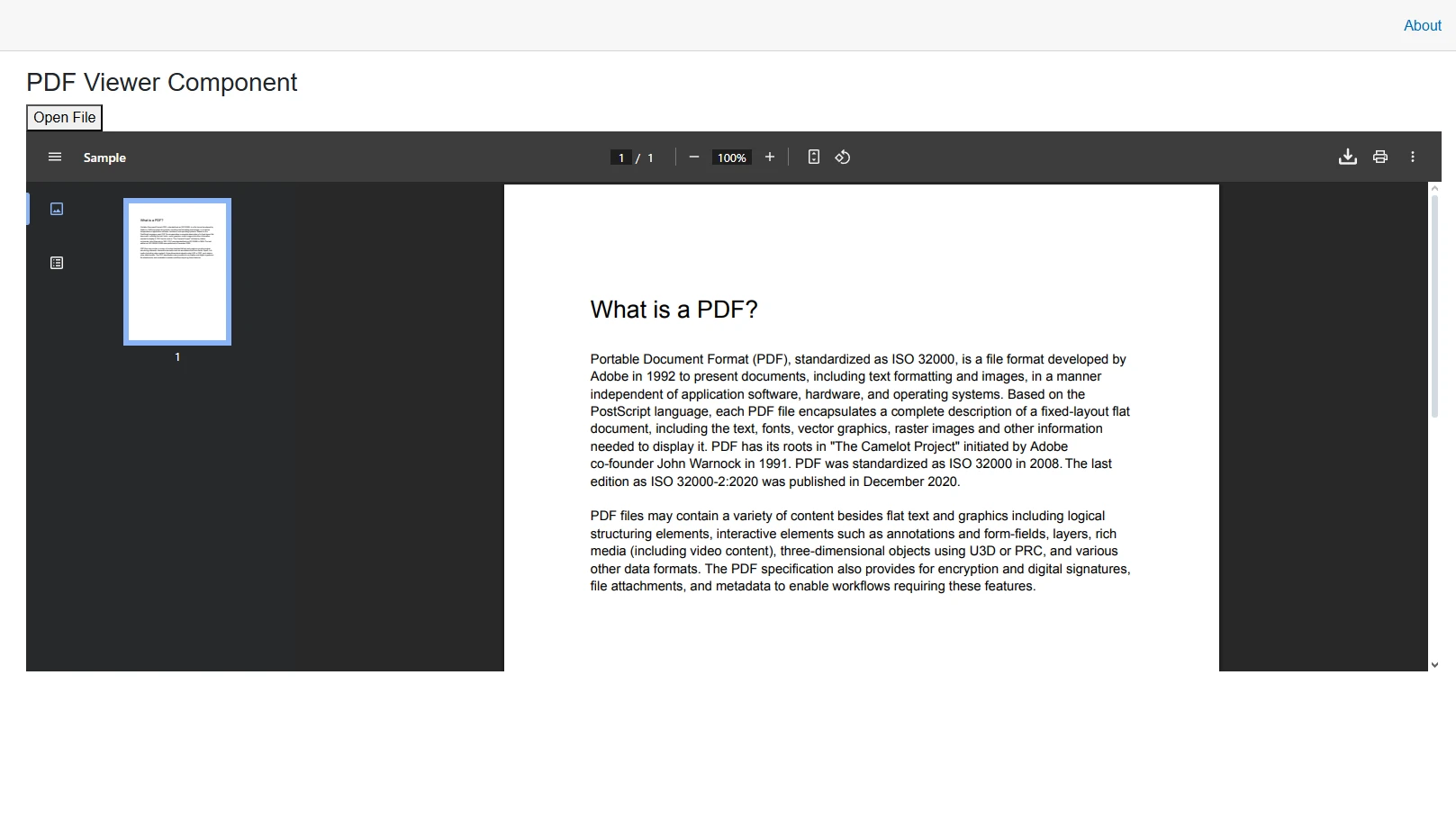
End Code此程式碼建立了一個PDF檢視器元件,它載入PDF文件並使用iframe顯示它。 wwwroot資料夾中讀取PDF,並將其轉換為基座64的資料URL,這是iframe直接渲染。 這種方法很好地支援各種PDF版本,並支援國際文件的UTF-8編碼。
該元件使用IronPDF的文件載入功能以高效讀取PDF檔案。 當使用者單擊"開啟檔案"按鈕時,方法:
PdfDocument.FromFile載入PDF檔案這種方法確保了在不同瀏覽器之間的相容性,同時保持良好的PDF顯示性能。 該元件可以處理各種紙張大小和頁面方向。
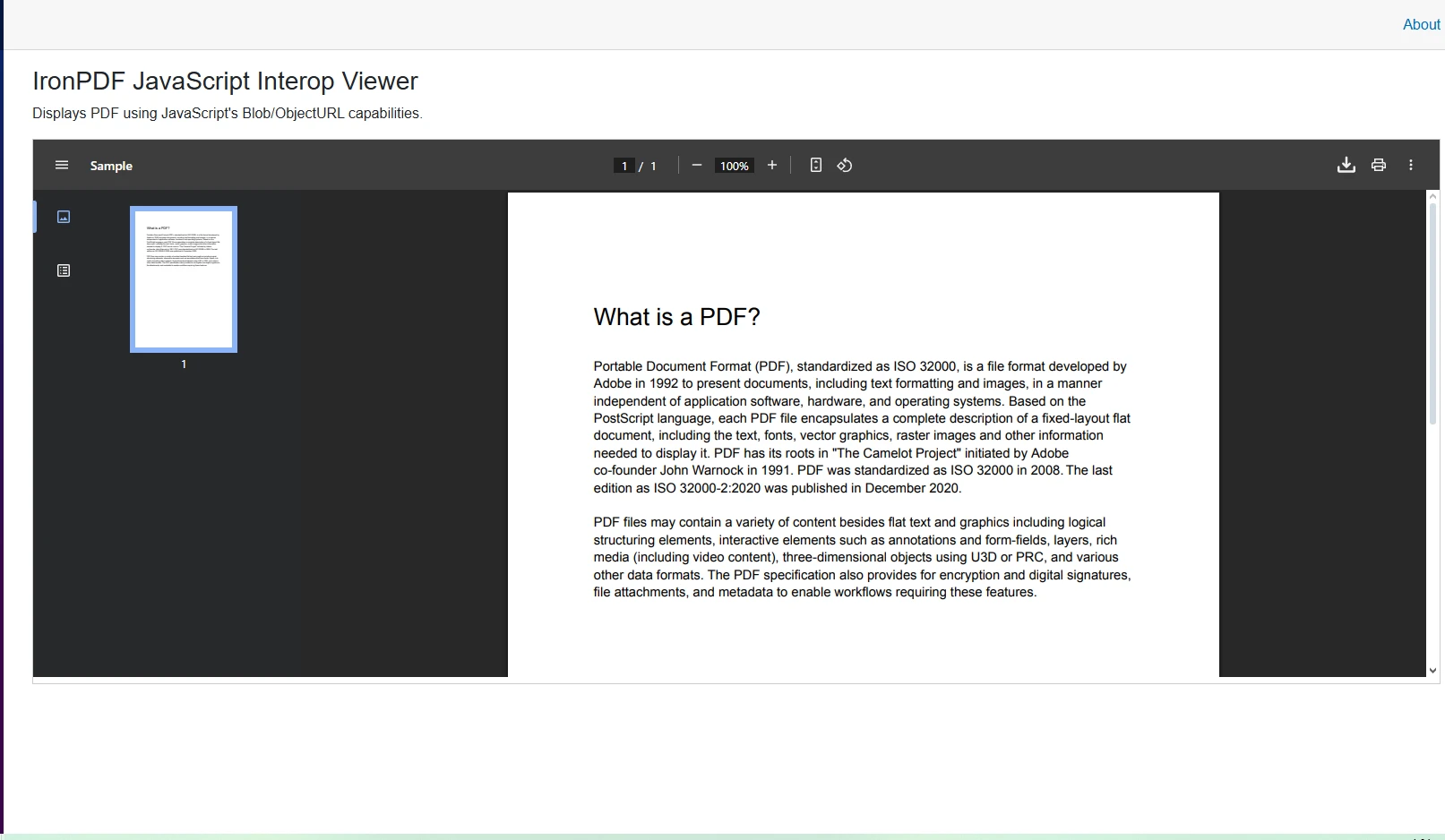
為了更好地控制PDF內容顯示,使用JavaScript互操作來處理PDF檢視器功能。 此模式以異步方式載入JavaScript模組,並將渲染委託給瀏覽器的原生blob/URL API——這是一種非常適合Blazor的元件生命週期的技術:
@page "/pdf-jsinterop"
@rendermode InteractiveServer
@using IronPdf
@inject IJSRuntime JSRuntime
@inject Microsoft.AspNetCore.Hosting.IWebHostEnvironment WebHostEnvironment
@implements IAsyncDisposable

<h3>IronPDF JavaScript Interop Viewer</h3>
<p>Displays PDF using JavaScript Blob/ObjectURL capabilities.</p>

@if (!string.IsNullOrEmpty(ErrorMessage))
{
    <div class="alert alert-danger">Error: @ErrorMessage</div>
}

<div id="@documentId" style="border: 1px solid #ccc; width: 100%; min-height: 600px;">
    Loading PDF...
</div>

@code {
    private string documentId = Guid.NewGuid().ToString();
    private string ErrorMessage = string.Empty;
    private bool pdfLoaded = false;
    private IJSObjectReference? jsModule;

    protected override async Task OnAfterRenderAsync(bool firstRender)
    {
        if (firstRender && !pdfLoaded)
        {
            try
            {
                jsModule = await JSRuntime.InvokeAsync<IJSObjectReference>(
                    "import", "./pdfViewerInterop.js");
                await LoadPdfWithJavaScript();
                pdfLoaded = true;
            }
            catch (Exception ex)
            {
                ErrorMessage = $"Failed to load JS module: {ex.Message}";
            }
            finally
            {
                StateHasChanged();
            }
        }
    }

    private async Task LoadPdfWithJavaScript()
    {
        if (jsModule is null) return;
        var pdfPath = Path.Combine(WebHostEnvironment.WebRootPath, "sample.pdf");
        if (!File.Exists(pdfPath))
        {
            ErrorMessage = $"File not found: {pdfPath}";
            return;
        }
        var pdf = PdfDocument.FromFile(pdfPath);
        await jsModule.InvokeVoidAsync("displayPdf", documentId, pdf.BinaryData);
    }

    public async ValueTask DisposeAsync()
    {
        if (jsModule is not null)
            await jsModule.DisposeAsync();
    }
}Imports System
Imports System.IO
Imports System.Threading.Tasks
Imports IronPdf
Imports Microsoft.AspNetCore.Components
Imports Microsoft.AspNetCore.Components.Web
Imports Microsoft.JSInterop
Imports Microsoft.AspNetCore.Hosting
@page "/pdf-jsinterop"
@rendermode InteractiveServer
@inject IJSRuntime JSRuntime
@inject IWebHostEnvironment WebHostEnvironment
@implements IAsyncDisposable
<h3>IronPDF JavaScript Interop Viewer</h3>
<p>Displays PDF using JavaScript Blob/ObjectURL capabilities.</p>
@if Not String.IsNullOrEmpty(ErrorMessage) Then
<div class="alert alert-danger">Error: @ErrorMessage</div>
End If
<div id="@documentId" style="border: 1px solid #ccc; width: 100%; min-height: 600px;">
Loading PDF...
</div>
@code {
Private documentId As String = Guid.NewGuid().ToString()
Private ErrorMessage As String = String.Empty
Private pdfLoaded As Boolean = False
Private jsModule As IJSObjectReference
Protected Overrides Async Function OnAfterRenderAsync(firstRender As Boolean) As Task
If firstRender AndAlso Not pdfLoaded Then
Try
jsModule = Await JSRuntime.InvokeAsync(Of IJSObjectReference)(
"import", "./pdfViewerInterop.js")
Await LoadPdfWithJavaScript()
pdfLoaded = True
Catch ex As Exception
ErrorMessage = $"Failed to load JS module: {ex.Message}"
Finally
StateHasChanged()
End Try
End If
End Function
Private Async Function LoadPdfWithJavaScript() As Task
If jsModule Is Nothing Then Return
Dim pdfPath = Path.Combine(WebHostEnvironment.WebRootPath, "sample.pdf")
If Not File.Exists(pdfPath) Then
ErrorMessage = $"File not found: {pdfPath}"
Return
End If
Dim pdf = PdfDocument.FromFile(pdfPath)
Await jsModule.InvokeVoidAsync("displayPdf", documentId, pdf.BinaryData)
End Function
Public Async Function DisposeAsync() As ValueTask Implements IAsyncDisposable.DisposeAsync
If jsModule IsNot Nothing Then
Await jsModule.DisposeAsync()
End If
End Function
}將相應的JavaScript函式新增到您的.js模組保存:
export function displayPdf(elementId, data) {
    const blob = new Blob([new Uint8Array(data)], { type: 'application/pdf' });
    const url = URL.createObjectURL(blob);
    const container = document.getElementById(elementId);
    if (!container) return;
    container.innerHTML = '';
    const iframe = document.createElement('iframe');
    iframe.src = url;
    iframe.style.width = '100%';
    iframe.style.height = '600px';
    iframe.style.border = 'none';
    container.appendChild(iframe);
}The provided code is JavaScript, not C#. Therefore, it cannot be directly converted to VB.NET, as VB.NET is a server-side language and JavaScript is a client-side language. If you have C# code that you need converted to VB.NET, please provide that code for conversion.此JavaScript函式從PDF資料建立blob,生成物件URL,並將iframe附加到容器。 該技術支援JavaScript渲染和複雜文件的自定義渲染延遲。
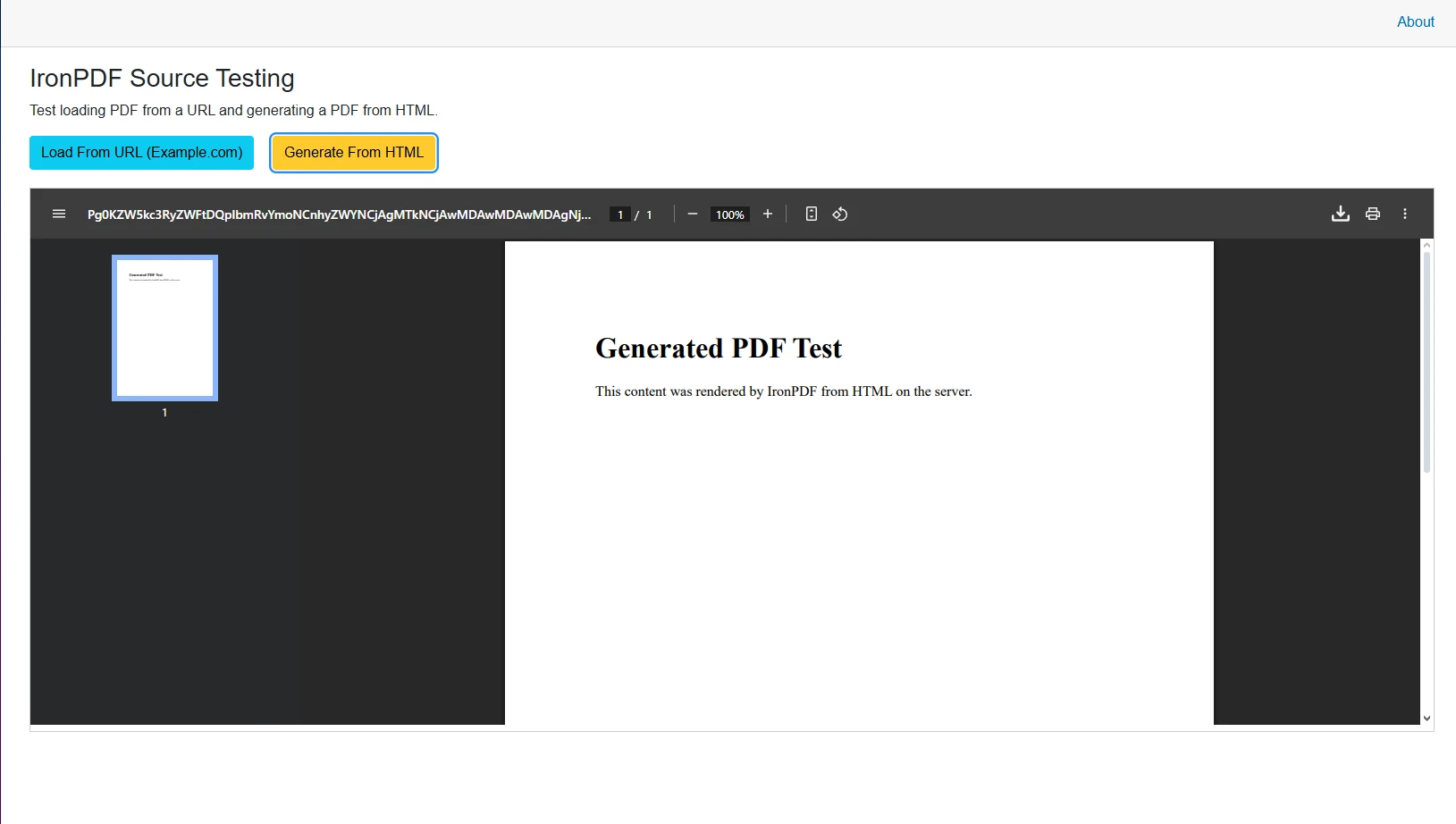
您的Blazor PDF檢視器可以從各種來源檢索和顯示PDF文件。 下面的例子展示了從URL和HTML內容載入:
private async Task LoadFromUrl(string url)
{
    using var client = new HttpClient();
    client.Timeout = TimeSpan.FromSeconds(30);
    var response = await client.GetAsync(url);
    response.EnsureSuccessStatusCode();
    var stream = await response.Content.ReadAsStreamAsync();
    var pdfDocument = new PdfDocument(stream);
    await DisplayPdfContent(pdfDocument);
}

private async Task LoadFromHtmlContent()
{
    var renderer = new ChromePdfRenderer();
    var htmlContent = "<h1>Generated PDF</h1><p>Dynamic content from Blazor.</p>";
    var pdfDocument = renderer.RenderHtmlAsPdf(htmlContent);
    await DisplayPdfContent(pdfDocument);
}

private Task DisplayPdfContent(PdfDocument document)
{
    var data = document.BinaryData;
    pdfUrl = $"data:application/pdf;base64,{Convert.ToBase64String(data)}";
    return Task.CompletedTask;
}Imports System
Imports System.Net.Http
Imports System.Threading.Tasks
Private Async Function LoadFromUrl(url As String) As Task
Using client As New HttpClient()
client.Timeout = TimeSpan.FromSeconds(30)
Dim response = Await client.GetAsync(url)
response.EnsureSuccessStatusCode()
Dim stream = Await response.Content.ReadAsStreamAsync()
Dim pdfDocument As New PdfDocument(stream)
Await DisplayPdfContent(pdfDocument)
End Using
End Function
Private Async Function LoadFromHtmlContent() As Task
Dim renderer As New ChromePdfRenderer()
Dim htmlContent As String = "<h1>Generated PDF</h1><p>Dynamic content from Blazor.</p>"
Dim pdfDocument = renderer.RenderHtmlAsPdf(htmlContent)
Await DisplayPdfContent(pdfDocument)
End Function
Private Function DisplayPdfContent(document As PdfDocument) As Task
Dim data = document.BinaryData
pdfUrl = $"data:application/pdf;base64,{Convert.ToBase64String(data)}"
Return Task.CompletedTask
End FunctionLoadFromHtmlContent展示了如何轉換HTML為PDF。 Chrome渲染引擎確保了準確的HTML轉換。 其他源選項包括Azure Blob儲存、資料庫記憶體流和DOCX文件。
| 來源型別 | 最適合 | 性能 | 安全性 |
|---|---|---|---|
| 本地文件 | 靜態內容 | 極佳 | 低 |
| 網址 | 外部文件 | 良好 | 中 |
| HTML轉換 | 動態報告 | 可變 | 高 |
| Blob儲存 | 企業應用 | 極佳 | 高 |
| 記憶體流 | 暫時PDF | 極佳 | 高 |
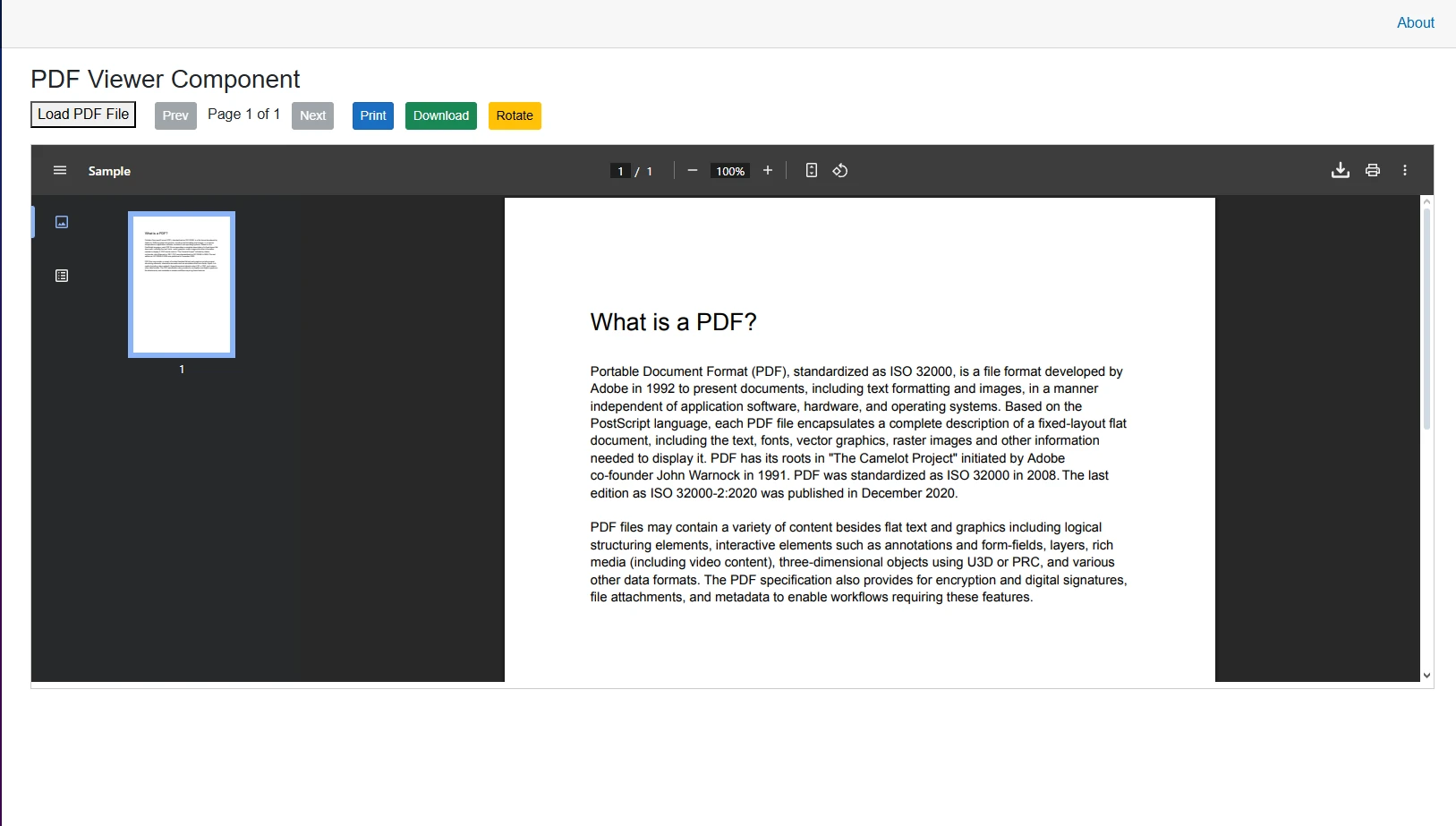
擴展PDF檢視器,新增頁面導航、旋轉、列印和下載功能:
@code {
    private int currentPage = 1;
    private int totalPages;
    private byte[] pdfData = Array.Empty<byte>();
    private string pdfUrl = "";
    private string rotationClass = "";
    private string documentId = Guid.NewGuid().ToString();

    private async Task NavigateToPage(int page)
    {
        currentPage = page;
        await JSRuntime.InvokeVoidAsync("navigateTo", page);
    }

    private void RotateCounterclockwise()
    {
        rotationClass = "rotate-270";
    }

    private async Task PrintPdf()
    {
        await JSRuntime.InvokeVoidAsync("printDocument", documentId);
    }

    private async Task DownloadPdf()
    {
        await JSRuntime.InvokeVoidAsync("downloadFile", pdfData, "document.pdf");
    }
}Imports System
Public Class CodeBehind
Private currentPage As Integer = 1
Private totalPages As Integer
Private pdfData As Byte() = Array.Empty(Of Byte)()
Private pdfUrl As String = ""
Private rotationClass As String = ""
Private documentId As String = Guid.NewGuid().ToString()
Private Async Function NavigateToPage(page As Integer) As Task
currentPage = page
Await JSRuntime.InvokeVoidAsync("navigateTo", page)
End Function
Private Sub RotateCounterclockwise()
rotationClass = "rotate-270"
End Sub
Private Async Function PrintPdf() As Task
Await JSRuntime.InvokeVoidAsync("printDocument", documentId)
End Function
Private Async Function DownloadPdf() As Task
Await JSRuntime.InvokeVoidAsync("downloadFile", pdfData, "document.pdf")
End Function
End Class此程式碼新增了頁面導航、旋轉、列印和下載功能。 考慮為高度依賴導航的文件新增頁碼和書簽。 高級功能可能包括文字提取和PDF轉HTML。
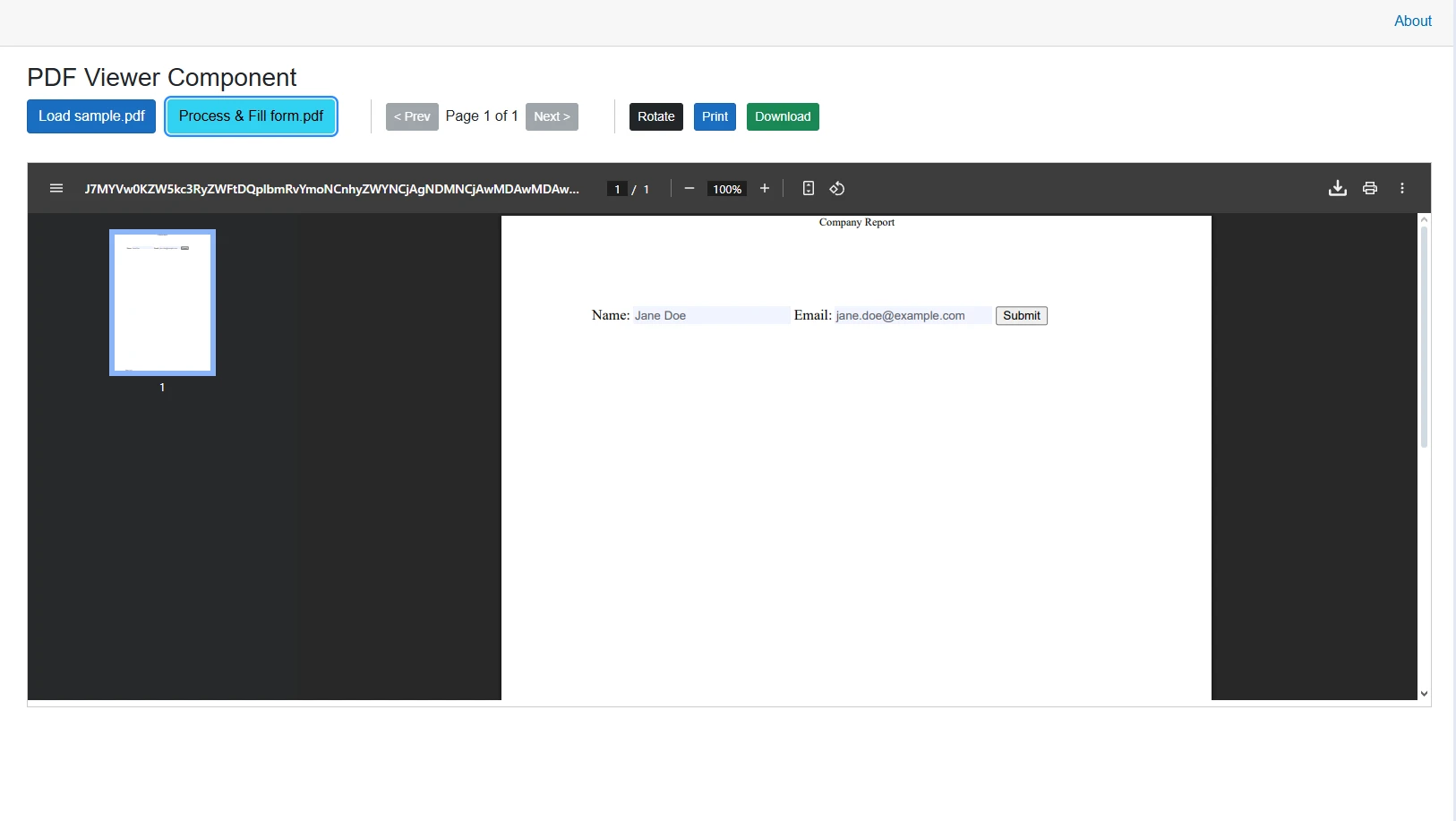
對於帶有表單欄位和註解的PDF文件,IronPDF提供了可靠的支援來以程式方式讀寫欄位值:
private async Task ProcessFormFields()
{
    var pdfDocument = PdfDocument.FromFile("form.pdf");

    foreach (var field in pdfDocument.Form.Fields)
    {
        if (field.Type == PdfFormFieldType.Text)
        {
            field.Value = "User Input";
        }
    }

    await DisplayPdfContent(pdfDocument);
}

private async Task SaveFormData()
{
    var pdfWithFormData = PdfDocument.FromFile("filled-form.pdf");
    var formData = pdfWithFormData.Form.Fields
        .ToDictionary(f => f.Name, f => f.Value);

    var json = System.Text.Json.JsonSerializer.Serialize(formData);
    await File.WriteAllTextAsync("form-data.json", json);

    pdfWithFormData.Form.Flatten();
    pdfWithFormData.SaveAs("form-submission.pdf");
}Imports System.IO
Imports System.Threading.Tasks
Imports System.Text.Json
Private Async Function ProcessFormFields() As Task
Dim pdfDocument = PdfDocument.FromFile("form.pdf")
For Each field In pdfDocument.Form.Fields
If field.Type = PdfFormFieldType.Text Then
field.Value = "User Input"
End If
Next
Await DisplayPdfContent(pdfDocument)
End Function
Private Async Function SaveFormData() As Task
Dim pdfWithFormData = PdfDocument.FromFile("filled-form.pdf")
Dim formData = pdfWithFormData.Form.Fields.ToDictionary(Function(f) f.Name, Function(f) f.Value)
Dim json = JsonSerializer.Serialize(formData)
Await File.WriteAllTextAsync("form-data.json", json)
pdfWithFormData.Form.Flatten()
pdfWithFormData.SaveAs("form-submission.pdf")
End Function這使得在Blazor PDF檢視器中的表單填寫功能成為現實,允許使用者直接在瀏覽器中與表單欄位交互。 程式碼會遍歷表單欄位並以程式方式設定值,這對於需要動態預填的應用程式來說是理想的。 IronPDF還支援電子簽名和文字註釋。
支援的欄位型別包括文字輸入、複選框、單選按鈕、下拉列表、電子簽名欄位、多行文字區域和日期選擇器。
| 方法 | 何時使用 | 益處 |
|---|---|---|
| 程式化 | 預填已知資料 | 更快、一致、可自動化 |
| 互動式 | 需要使用者輸入 | 靈活、即時驗證 |
| 混合 | 部分資料可用 | 兩種方法的最佳結合 |
考慮在提交後將表單平面化以防止被篡改。 對於安全,請使用PDF淨化。
為確保PDF顯示時的良好性能,尤其是對於大型文件,請使用分段載入和記憶體管理:
private async Task LoadLargePdf()
{
    const int chunkSize = 1024 * 1024; // 1MB chunks
    var pdfPath = "largefile.pdf";

    using var fileStream = File.OpenRead(pdfPath);
    var buffer = new byte[chunkSize];
    var chunks = new List<byte[]>();
    int bytesRead;

    while ((bytesRead = await fileStream.ReadAsync(buffer)) > 0)
    {
        var chunk = new byte[bytesRead];
        Array.Copy(buffer, chunk, bytesRead);
        chunks.Add(chunk);
    }

    await ProcessPdfChunks(chunks);
}Imports System.IO
Imports System.Threading.Tasks
Private Async Function LoadLargePdf() As Task
Const chunkSize As Integer = 1024 * 1024 ' 1MB chunks
Dim pdfPath As String = "largefile.pdf"
Using fileStream As FileStream = File.OpenRead(pdfPath)
Dim buffer(chunkSize - 1) As Byte
Dim chunks As New List(Of Byte())()
Dim bytesRead As Integer
Do
bytesRead = Await fileStream.ReadAsync(buffer, 0, buffer.Length)
If bytesRead > 0 Then
Dim chunk(bytesRead - 1) As Byte
Array.Copy(buffer, chunk, bytesRead)
chunks.Add(chunk)
End If
Loop While bytesRead > 0
End Using
Await ProcessPdfChunks(chunks)
End Function此方法分段載入大型PDF文件,可防止記憶體問題,並確保即使是龐大的文件也能保持流暢性能。 這在處理移動裝置或資源有限系統上的PDF文件時特別有用。 請參閱IronPDF的性能指南以獲取其他調整選項。
其他優化策略還包括線性化以快速網頁檢視,壓縮以減少文件大小,以及異步處理以同時處理多個PDF。 根據PDF協會最佳實踐,線性化(網頁優化)的PDF可將大型文件的初始載入時間減少30--60%。
| 文件大小 | 載入策略 | 記憶體影響 |
|---|---|---|
| 小於5 MB | 直接載入 | 最低 |
| 5 -- 20 MB | 選擇性分段 | 中等 |
| 20 -- 50 MB | 建議分段 | 顯著 |
| 大於50 MB | 需要分段 | 關鍵性 |
伺服器端渲染在處理大於100 MB的PDF,實施複雜註釋或支援多個同時使用者時變得有益。
處理受密碼保護的PDF文件時,將密碼直接傳遞給PdfDocument.FromFile並配置適當的HTTP安全標頭:
private async Task LoadSecurePdf(string password)
{
    var pdfDocument = PdfDocument.FromFile("secure.pdf", password);

    var headers = new Dictionary<string, string>
    {
        { "X-Frame-Options", "SAMEORIGIN" },
        { "Content-安全性-Policy", "default-src 'self'" },
        { "X-Content-Type-Options", "nosniff" },
        { "Referrer-Policy", "no-referrer" }
    };

    await DisplayPdfContent(pdfDocument);
}Private Async Function LoadSecurePdf(password As String) As Task
Dim pdfDocument = PdfDocument.FromFile("secure.pdf", password)
Dim headers = New Dictionary(Of String, String) From {
{"X-Frame-Options", "SAMEORIGIN"},
{"Content-安全性-Policy", "default-src 'self'"},
{"X-Content-Type-Options", "nosniff"},
{"Referrer-Policy", "no-referrer"}
}
Await DisplayPdfContent(pdfDocument)
End Function此程式碼演示了載入受密碼保護的PDF文件同時通過適當的標頭配置來保持安全性。 考慮電子簽名以改善認證。 實施PDF淨化以去除潛在的惡意內容並刪除敏感資訊。
處理密碼時,切勿將其以純文字或客戶端程式碼儲存。 使用安全的輸入方法,用適當的驗證方式,為敏感文件實施會話超時,並在使用後清除記憶體中的密碼。 微軟的ASP.NET Core安全指南建議,始終驗證和淨化任何使用者提供的憑證,然後再將其傳遞給下游API。
| 解密型別 | 使用案例 | 安全級別 |
|---|---|---|
| 使用者端 | 公共文件 | 低 |
| 伺服器端 | 敏感資料 | 高 |
| 混合 | 混合內容 | 中 |
為了最大限度地提高安全性,始終在伺服器端進行解密,並安全地將解密內容串流到客戶端。 為長期存檔需要實施PDF/A合規。
使用IronPDF實施Blazor PDF檢視器為開發者提供了一個完整的解決方案,以在網頁應用程式中顯示PDF。 從基本顯示到高級功能如表單填寫和註解,IronPDF的PDF檢視器元件提供了專業應用程式所需的功能。
範例展示了如何建立可靠的Blazor PDF檢視器以處理各種PDF來源,提供交互功能,並保持良好的性能。 無論是構建一個簡單的文件檢視器還是複雜的文件管理系統,IronPDF與Blazor Server應用程式的整合使實施專業PDF檢視功能變得直截了當。
主要優勢包括:
IronPDF支援Azure、AWS、Docker和傳統的Windows環境。 準備好構建您自己的檢視器了嗎? 開始使用IronPDF的免費試用,並諮詢完整的文件和程式碼範例,以在您的Blazor應用程式中建立有效的PDF檢視體驗。

Curtis Chau擁有Carleton大學的電腦科學學士學位,專精於前端開發,擁有Node.js、TypeScript、JavaScript和React的專業知識。Curtis熱衷於建立直觀且美觀的使用者介面,喜愛使用現代框架並建立結構良好、視覺吸引力的手冊。

IronPDF 是 IRONSUITE 的一部分
10 款適用於辦公室文件的 .NET API 產品

當您需要您的PDF看起來像HTML一樣快速。




